Aunque tiene Apple disponible propio cloudun servicio llamado iCloud, por lo que no significa necesariamente que los usuarios de dispositivos Apple tengan que usarlo. Algunos de ellos pueden utilizar Google Drive o el competidor Dropbox. Si usted es uno de estos usuarios, es posible que se haya preguntado si hay alguna forma de utilizar Dropbox Files dentro de la aplicación. Si aún no lo has descubierto y quieres saber cómo, continúa leyendo este artículo.
Podría interesarle
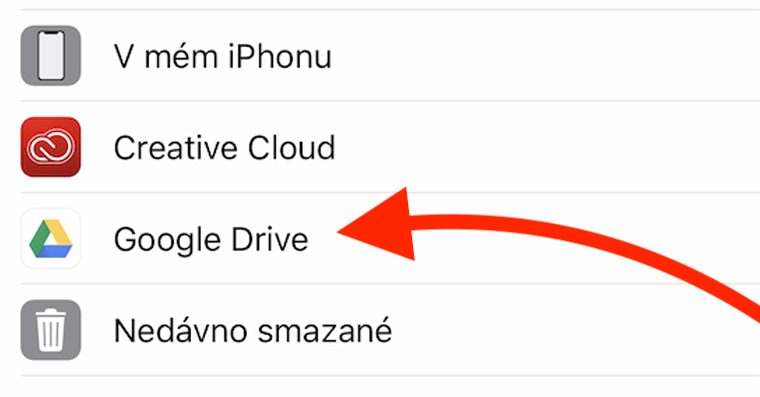
Como iPhone usar Dropbox desde la aplicación Archivos
Si quieres empezar a gestionar tus datos de Dropbox en la aplicación Archivos de tu iPhone o iPad, sigue estos pasos:
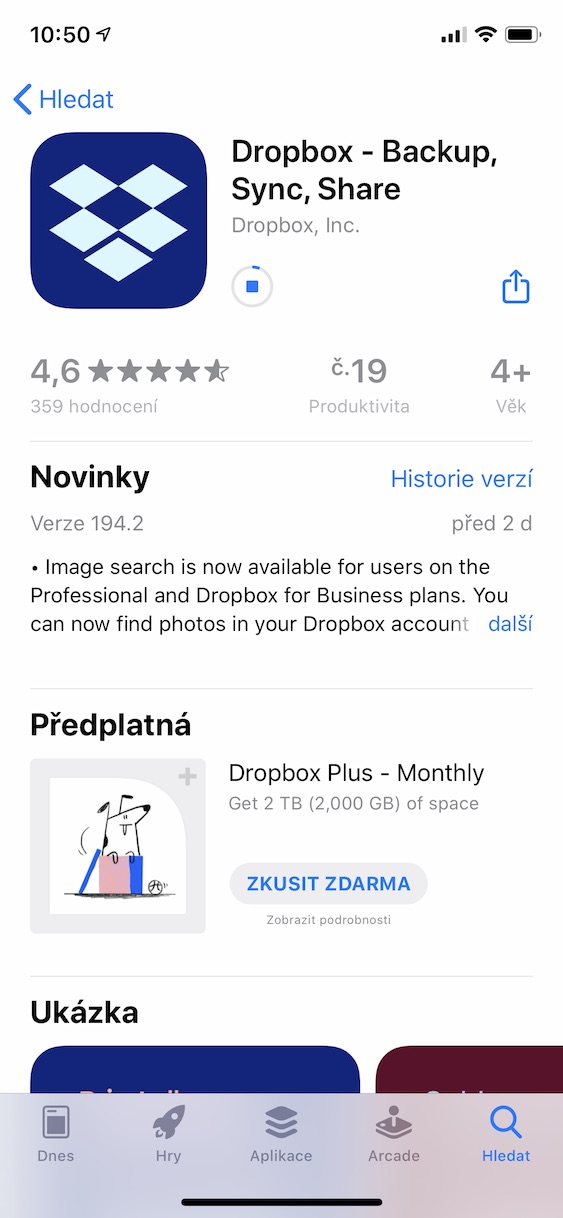
- Primero, es necesario que usted App Cientos de personas descargaron la aplicación Dropbox – puedes hacerlo tocando este enlace.
- Una vez hayas descargado la aplicación es necesario que accedas a ella se inscribieron.
- Después de iniciar sesión, simplemente abra la aplicación nativa. Archivos.
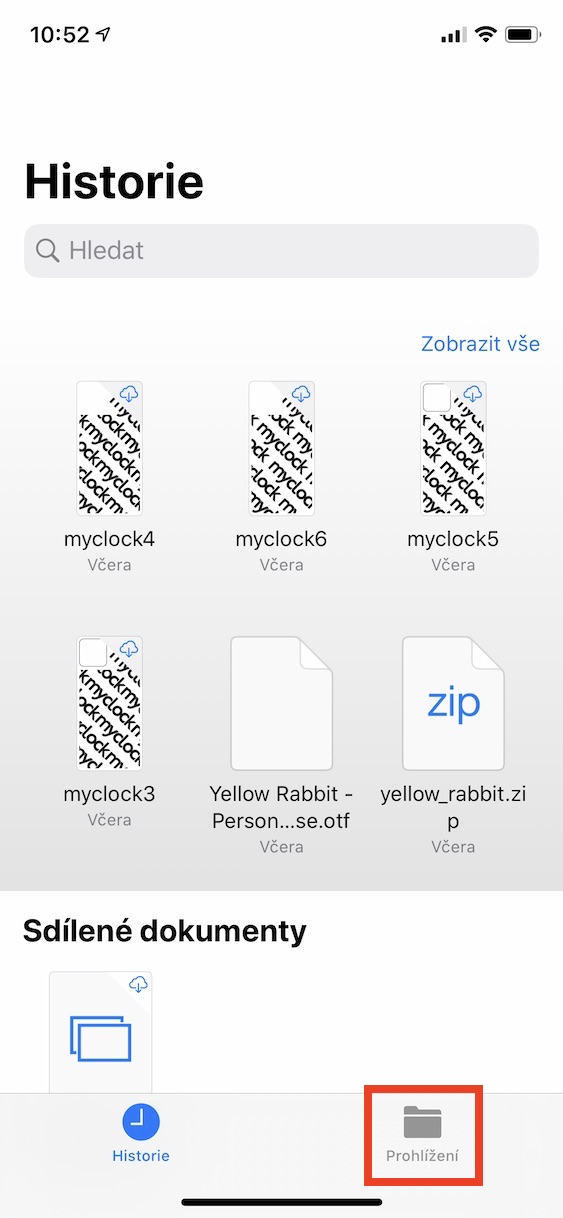
- Aquí en el menú inferior haga clic en Promirando, donde habría una opción Dropbox descubrir.
Si no viste el cuadro de Dropbox en la aplicación Archivos, no entres en pánico. Incluso en este caso, esta situación se puede solucionar de forma sencilla y elegante. Entonces, si no viste Dropbox en Archivos, haz lo siguiente:
- Abra la aplicación Archivos.
- Mover a la sección Promirando.
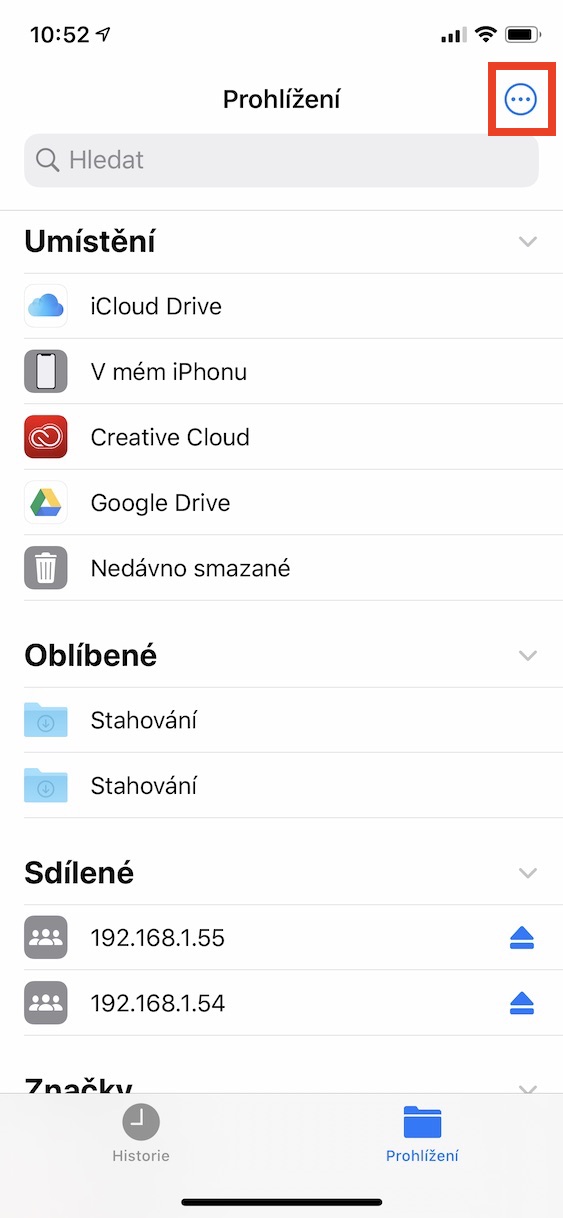
- Ahora en la parte superior derecha haz clic en icono de tres puntos en un círculo.
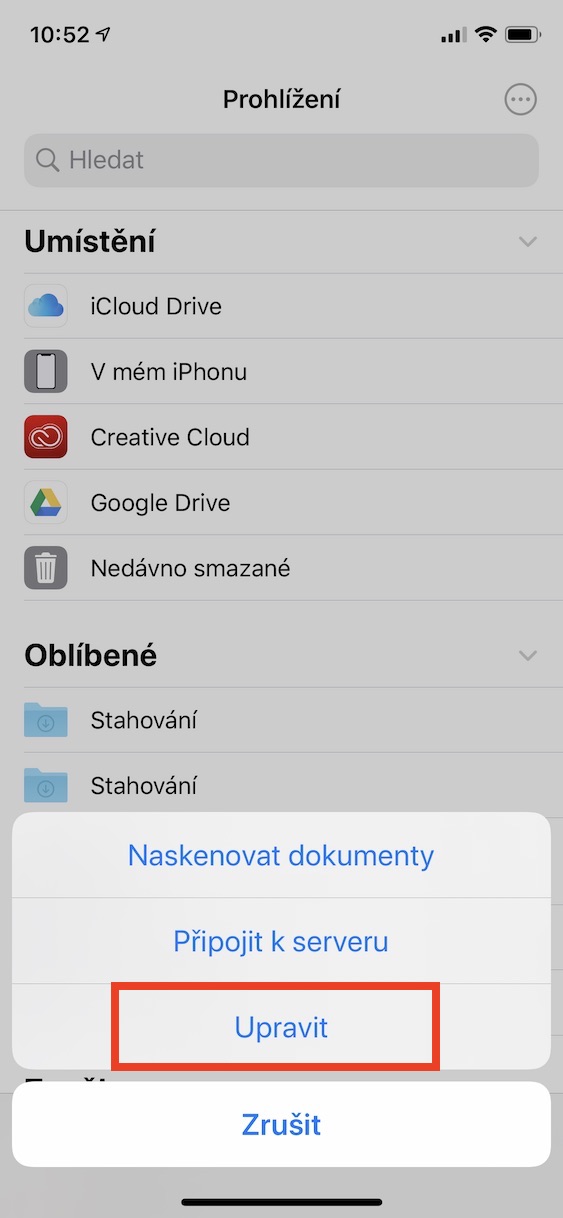
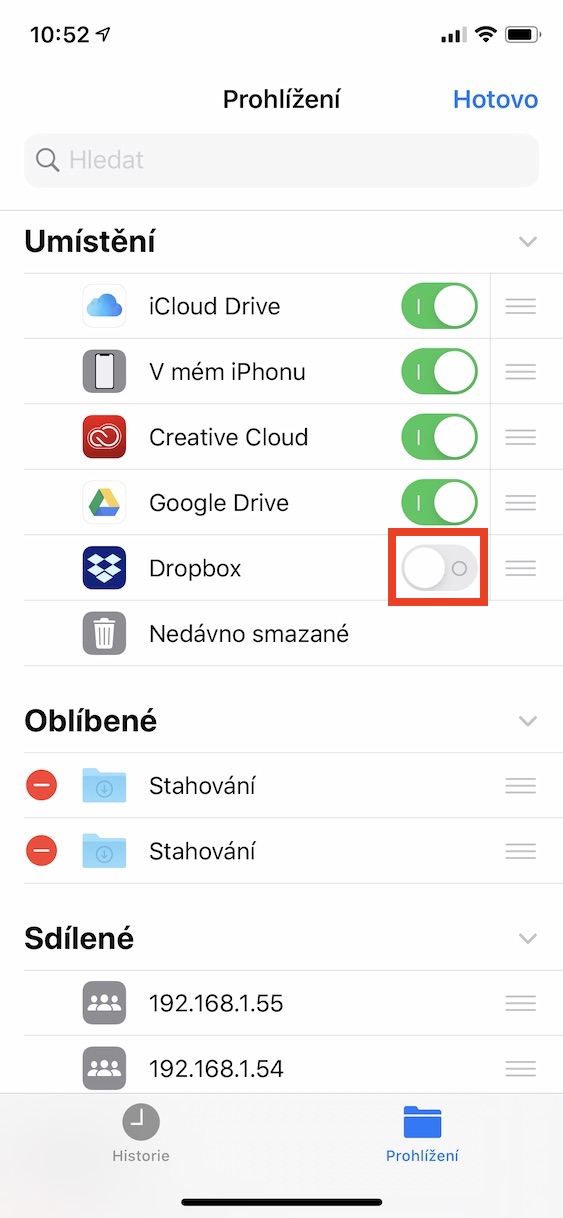
- Seleccione una opción del menú que aparece Editar.
- Ahora en el cuadro de menú Dropbox aparece - solo necesitas cambiarlo interruptor do activo posiciones.
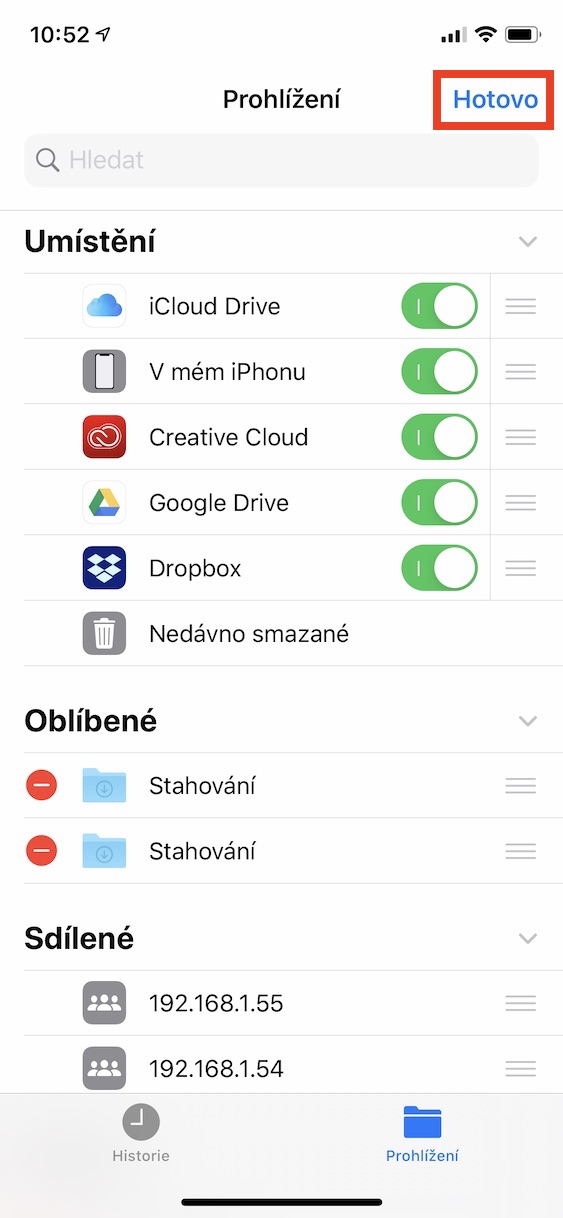
- Después de cambiar a la posición activa, haga clic en Listo en la esquina superior derecha. Ahora puedes empezar a utilizar Dropbox.
Galería de fotos
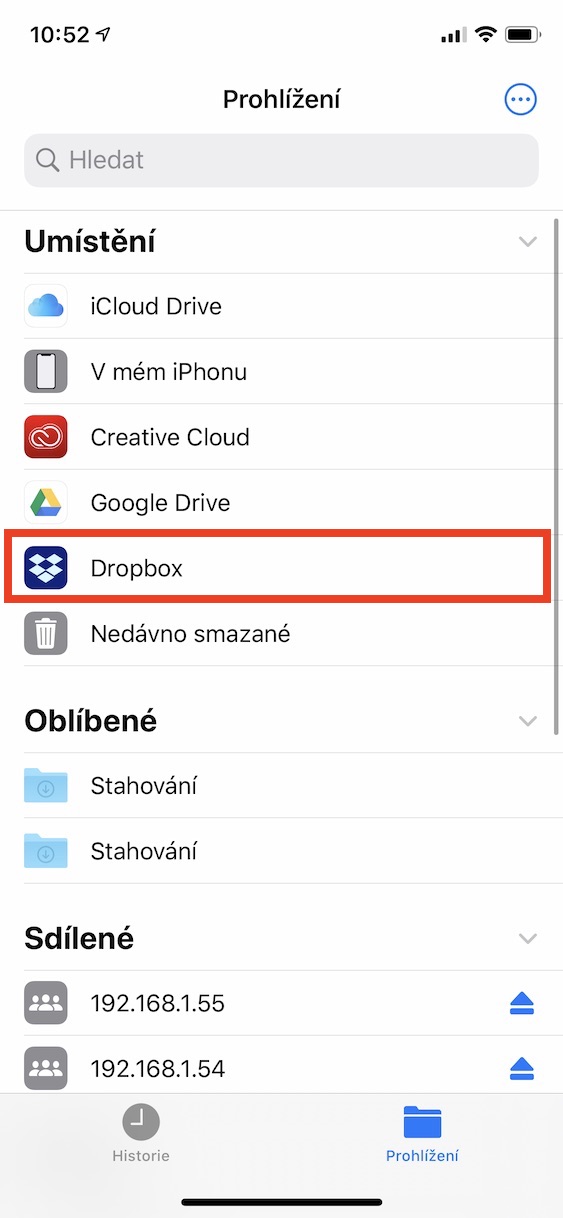
Después de agregar Dropbox a la aplicación Archivos, puede comenzar a administrar todos los archivos que contiene. Además, los archivos se pueden mover entre almacenamientos de varias maneras: si tiene Google Drive en Archivos, por ejemplo, no es un problema mover datos desde Dropbox a él o al almacenamiento interno (y viceversa, por supuesto).