La semana pasada, le mostramos los conceptos básicos en el episodio piloto de la serie Cómo crear un sitio web simple. Revisamos el registro para el servicio SaywebpageElegimos una plantilla y cambiamos el primer texto, junto con las imágenes. En la segunda parte de hoy, volveremos a las imágenes por un momento: discutiremos qué tan grandes deben ser y también cómo se pueden usar en el entorno Sayweb.page editar. Luego veremos la posibilidad de cambiar el diseño de otros elementos, como textos, botones, etc. Así que vayamos directo al grano.
Podría interesarle

Edición de imagen
Es raro que una imagen que tomas, o quizás descargas de algún lugar, cumpla inmediatamente con todos tus requisitos. En la mayoría de los casos, es necesario utilizar un editor de gráficos para editar imágenes; por ejemplo, recortarlas, reducirlas o cambiar sus colores. Aunque a primera vista no lo parezca, las imágenes son una de las partes más laboriosas de los sitios web. Antes de que encuentres a menudo el adecuado y antes de que lo encuentresonearchivo c, realmente puede tardar una eternidad. Si eres uno de esos usuarios que no trabaja con un ordenador para ganarse la vida, lo más probable es que no tengas ningún editor gráfico a tu disposición. Sin embargo, en el caso de Saywebpage No hay problema, ya que puedes editar imágenes fácilmente directamente en su entorno.
Galería de fotos
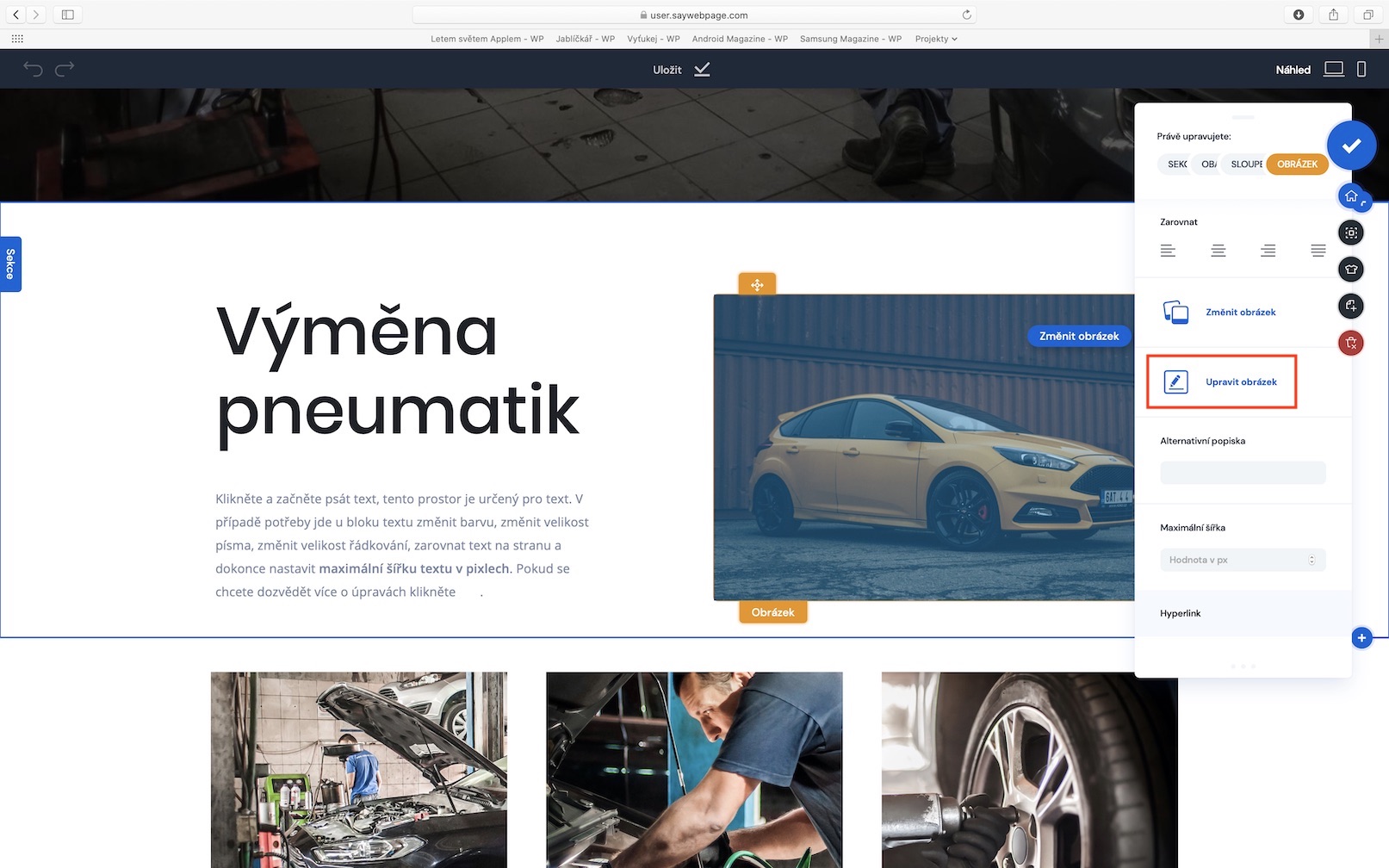
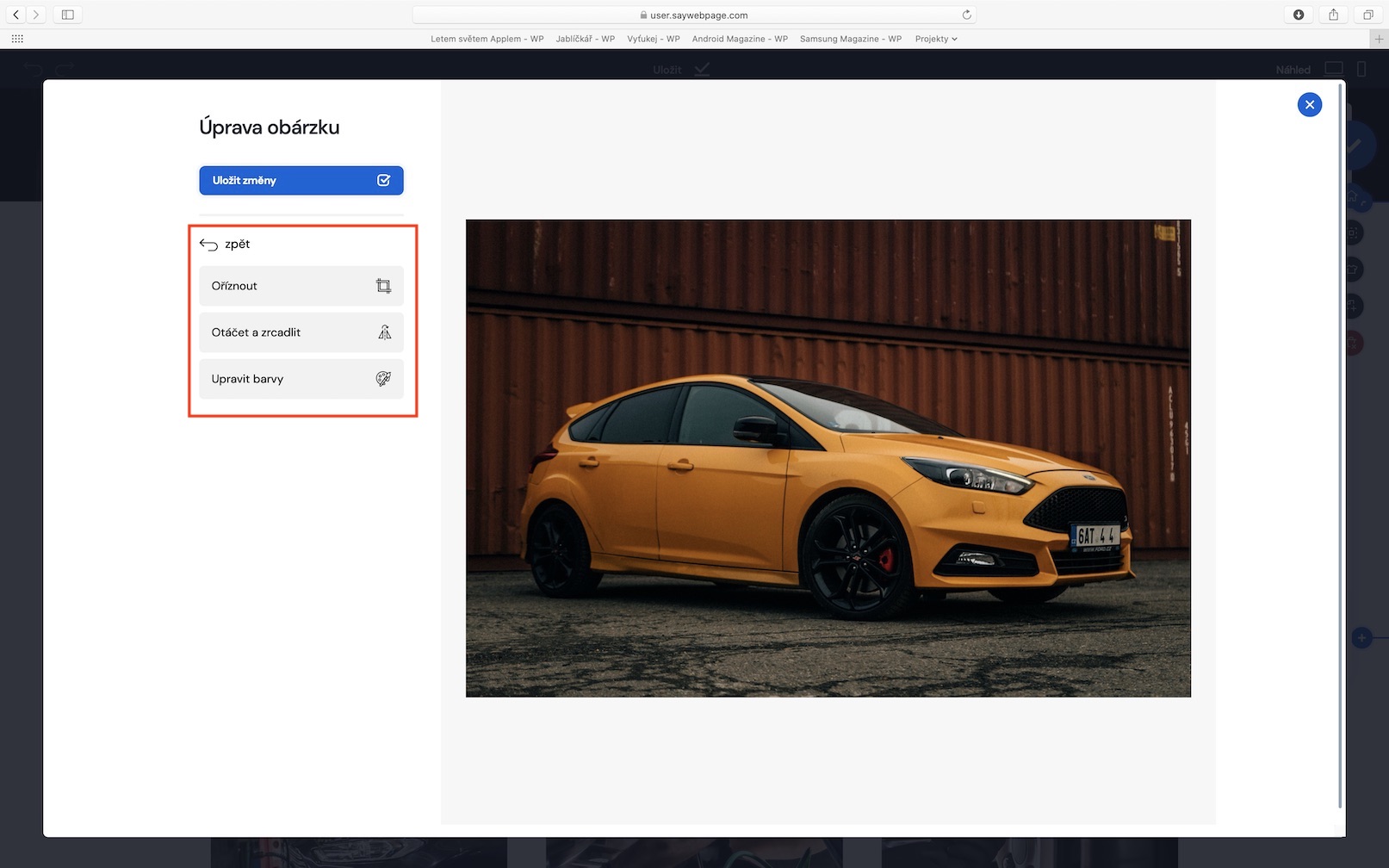
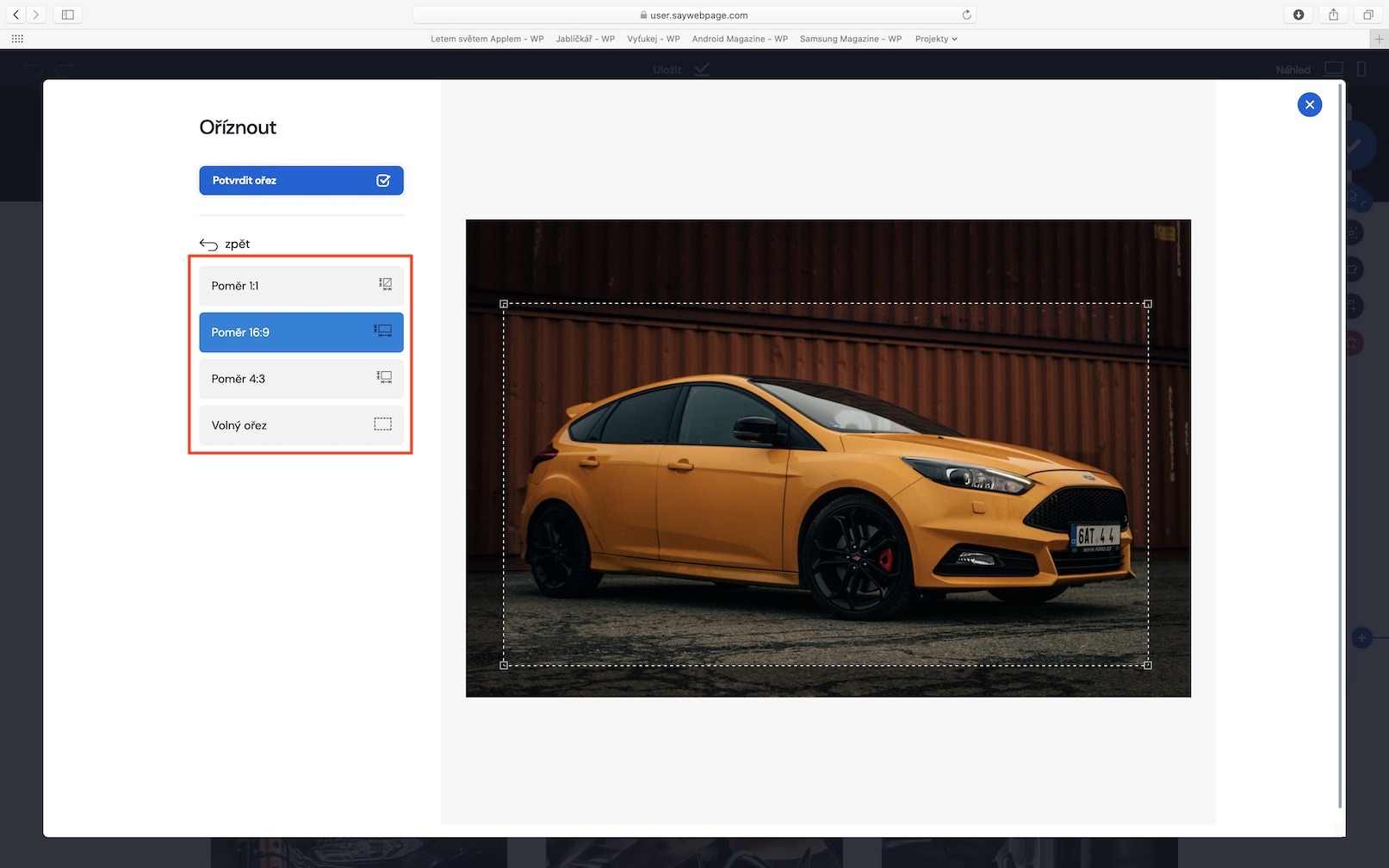
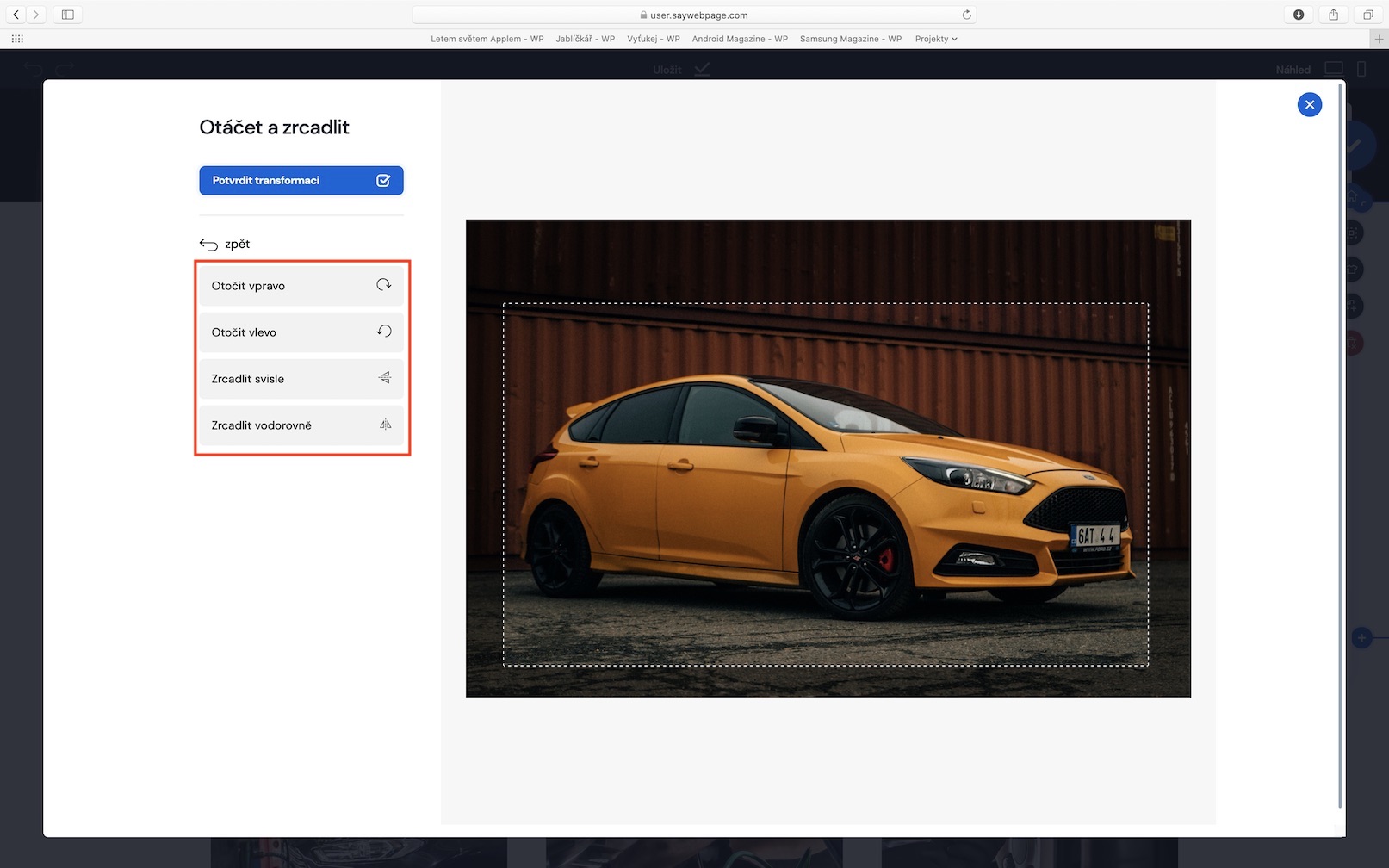
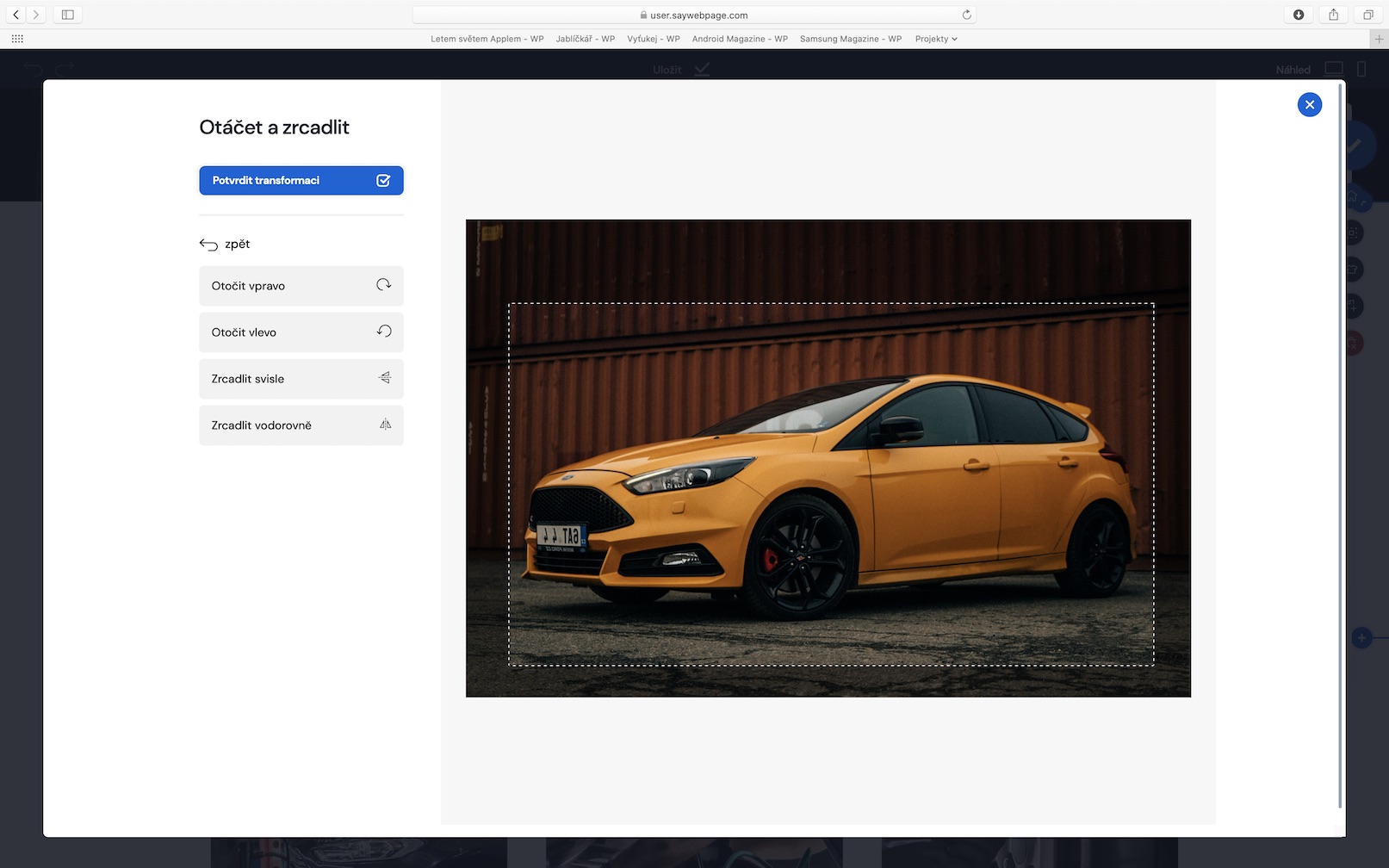
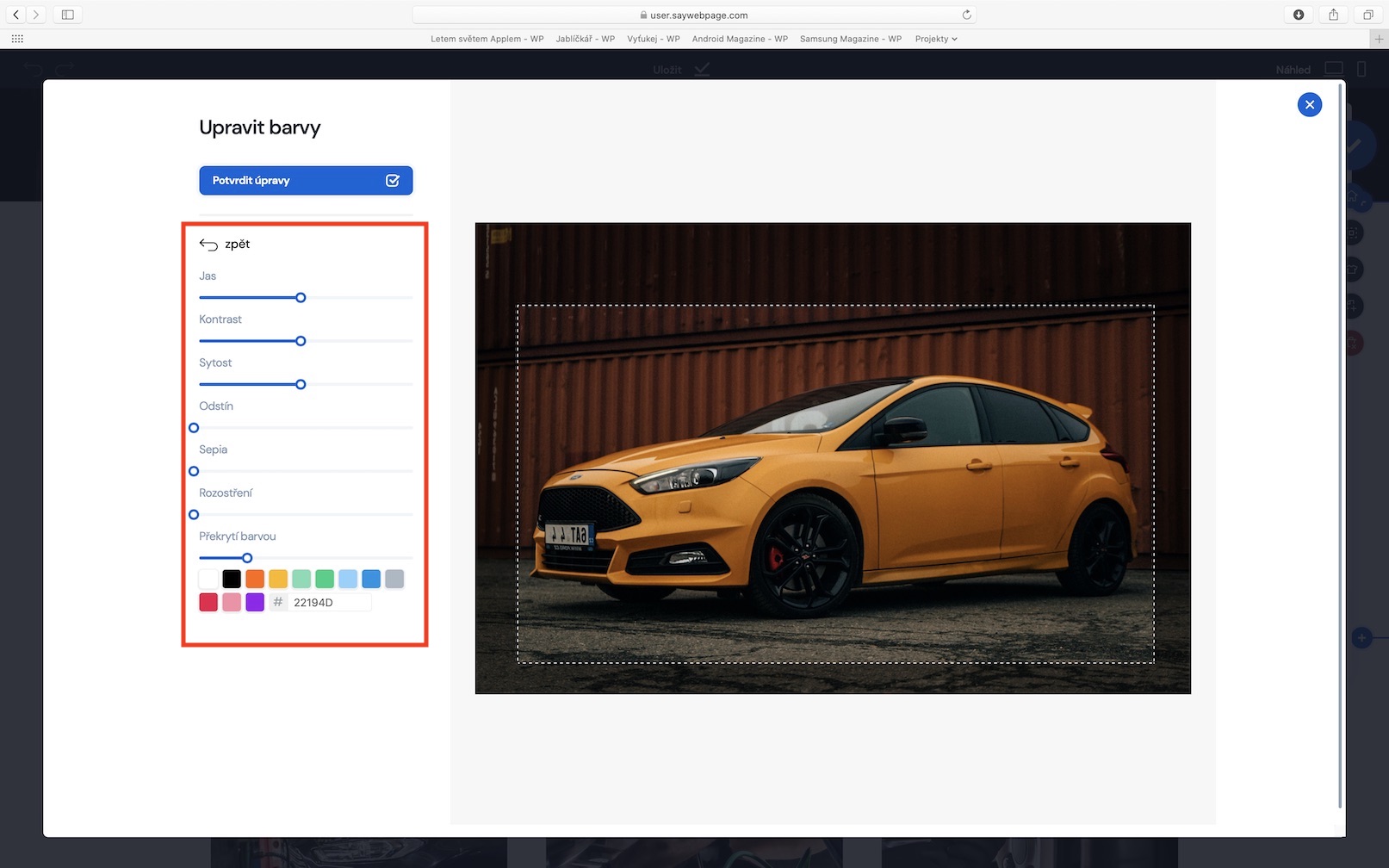
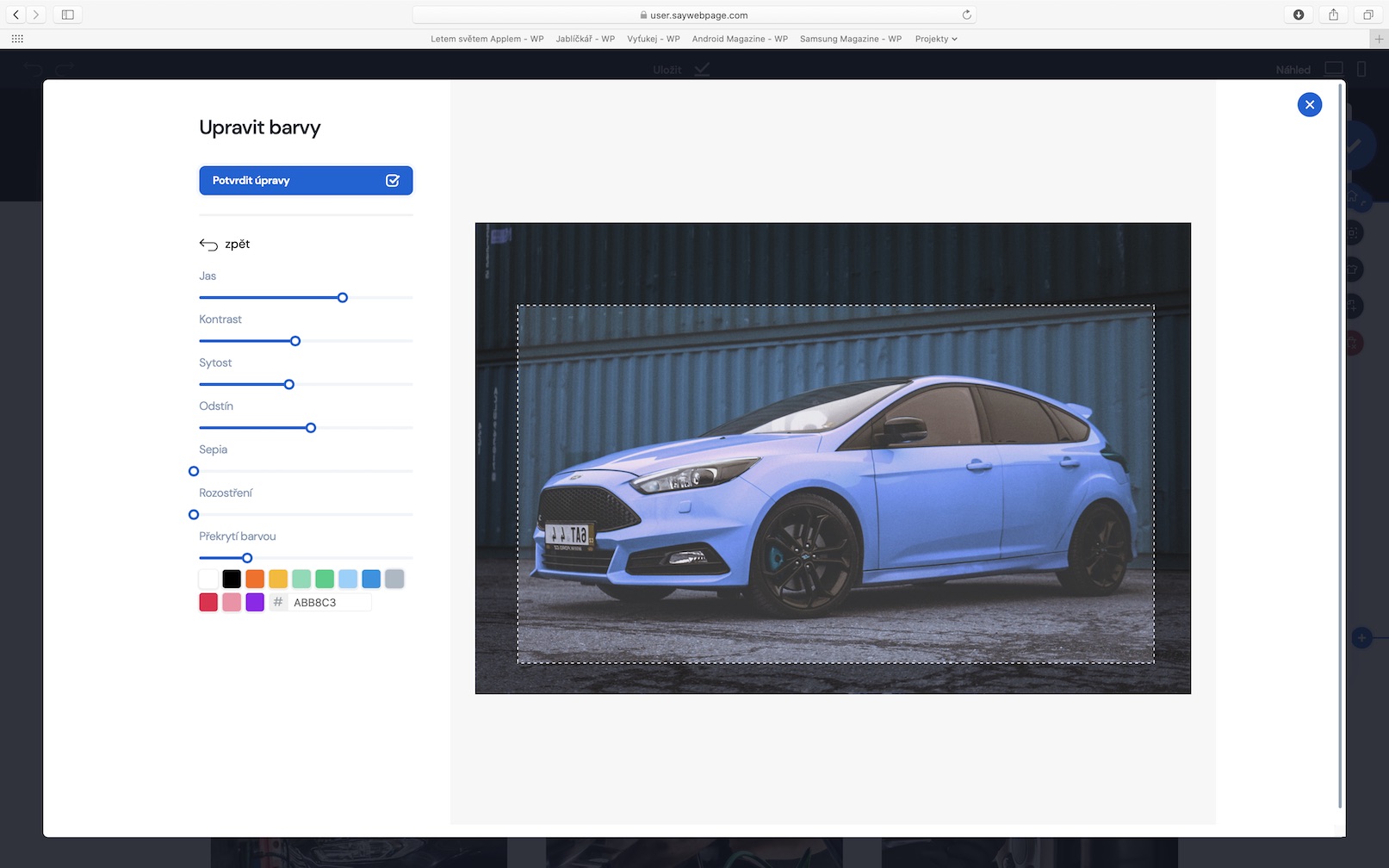
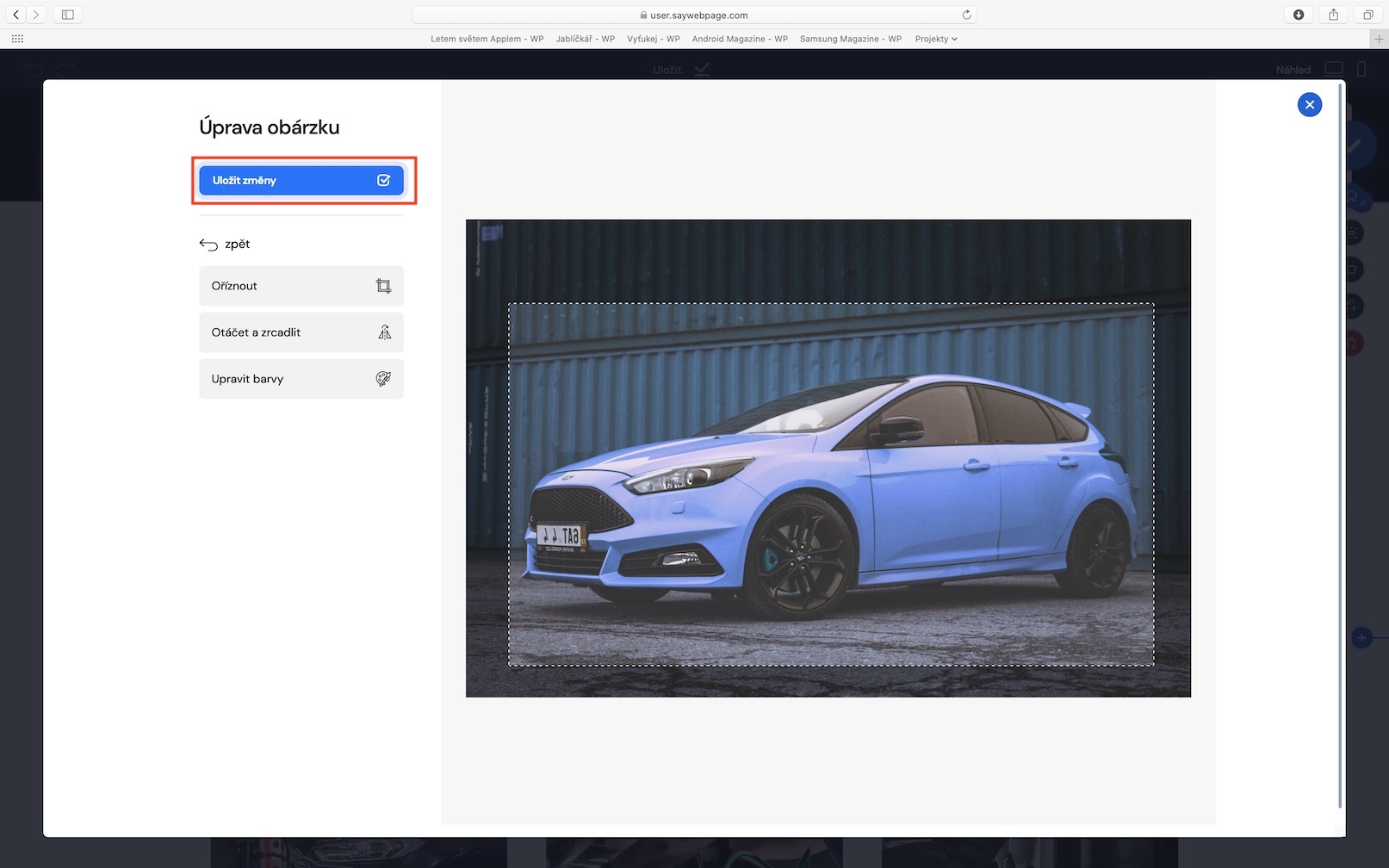
Si quieres editar una imagen, simplemente haz clic en ella en tu sitio web. A continuación, en el menú de la derecha, selecciona la opción «Editar imagen». Al hacer clic en esta opción, accederás a un entorno sencillo donde podrás, por ejemplo, recortar, rotar, reflejar o ajustar los colores de la imagen seleccionada. Si quieres realizar alguno de estos ajustes, ve a la sección correspondiente de la izquierda. Si seleccionas la opción «Recortar», podrás elegir entre varios formatos de recorte o recortar la imagen a tu gusto, sin proporción. En la sección «Rotar y reflejar», podrás rotar la imagen hacia la izquierda o la derecha, o reflejarla vertical u horizontalmente. En la sección «Editar colores», podrás ajustar el brillo, el contraste, el tono, la saturación, el efecto sepia, el desenfoque o la superposición de color. Si necesitas un mayor contraste entre la imagen y el texto, la herramienta de superposición de color es ideal, ya que mejora la legibilidad del texto. Cuando hayas terminado de editar, pulsa «Confirmar ediciones» en la esquina superior izquierda.
¿Qué imágenes subir?
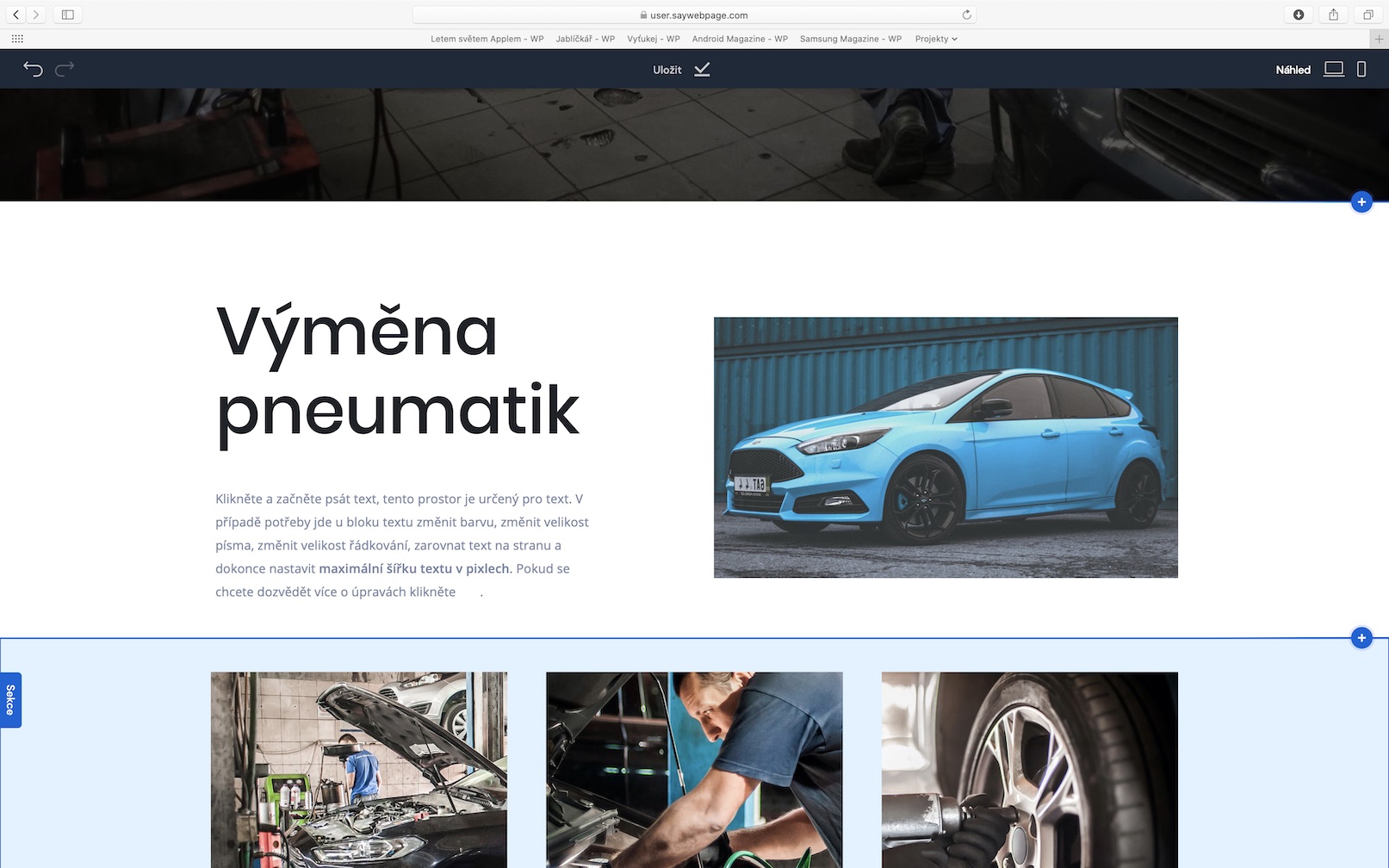
Antes de cargar una imagen, hay algunas cosas que debes saber y respetar. Es importante tener en cuenta que cada usuario que ingresa a su sitio web debe descargar primero todo su contenido. Cuanto más rápido se descargue el contenido de la página, más feliz estará el usuario. Puedes garantizar una alta velocidad de carga cargando imágenes en tu sitio web que no sean muy grandes. Al mismo tiempo, es necesario que las imágenes sean de buena calidad, de lo contrario podrían desanimar a los usuarios. En el caso de Saywebpage Sin embargo, prácticamente todos estos problemas y complejidades quedan de lado. Si la interfaz de Saywebpage Cuando subes una foto, el sistema se asegurará de que se muestre en el tamaño ideal, tanto en una computadora, tableta o dispositivo móvil. En concreto, el servicio Saywebpage No se recomienda cargar imágenes de más de 8 MB. En cuanto al tamaño en píxeles, las imágenes no deben tener más de 2000 píxeles - Entorno Saywebpage cualquier imagen con píxeles más grandes se "encogerá", por lo que este es el tamaño más grande posible.
¿Qué pasa si las imágenes están cuadriculadas?
En caso de que estés en la interfaz de Saywebpage Si has cargado una imagen y has descubierto que no se muestra como deseas, prácticamente solo hay una forma en que podría haberse producido un error. La imagen que has subido es de baja calidad o resolución. Como mencioné anteriormente, no tengas miedo de ingresar al entorno Sayweb.page Sube una foto más grande. En cualquier caso, la máquina se encargará de que la imagen quede idealmente reducida o adaptada a cada dispositivo. Entonces, si la imagen aparece cuadriculada, intenta cargarla nuevamente con mayor calidad y resolución.
Características Apariencia
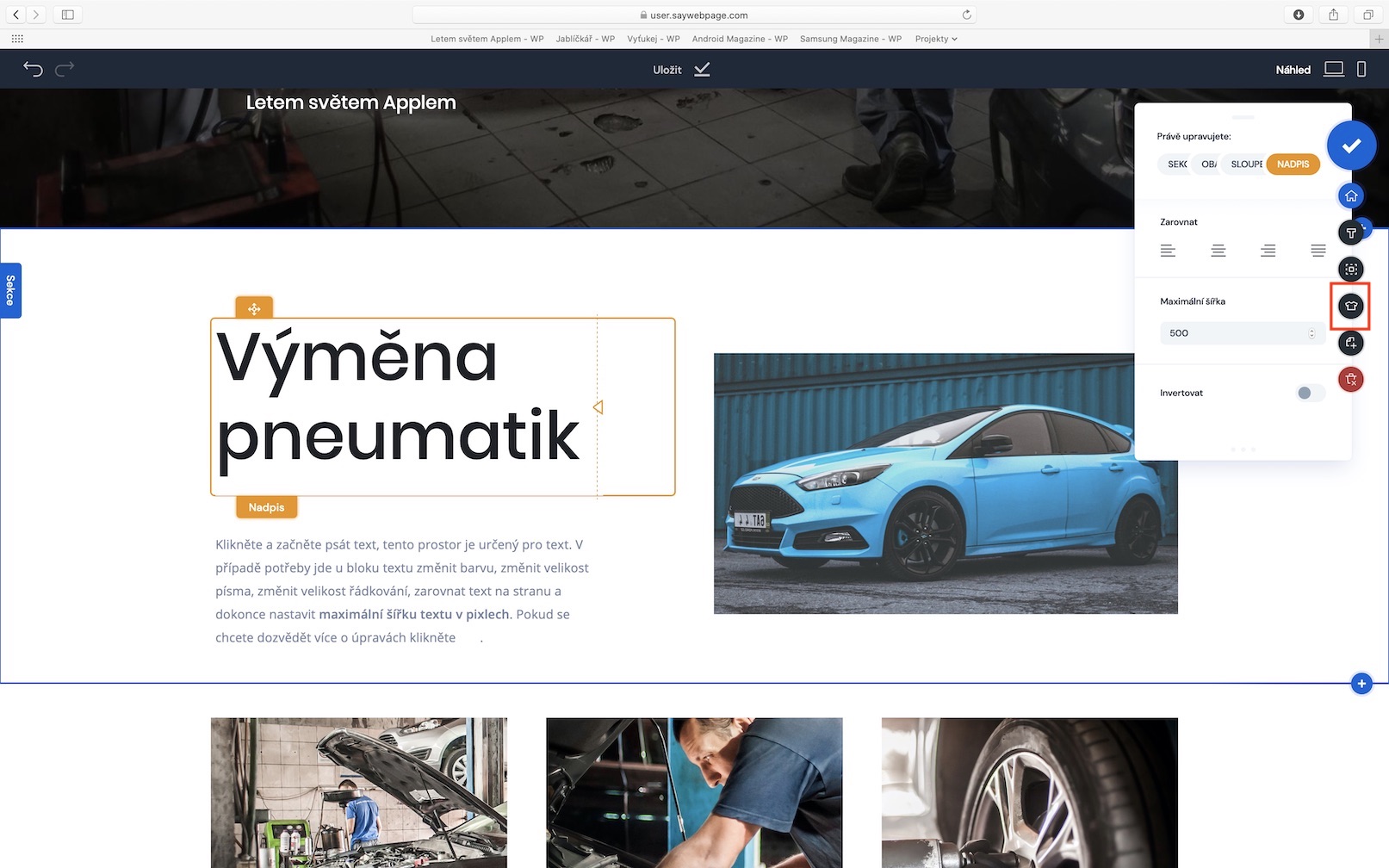
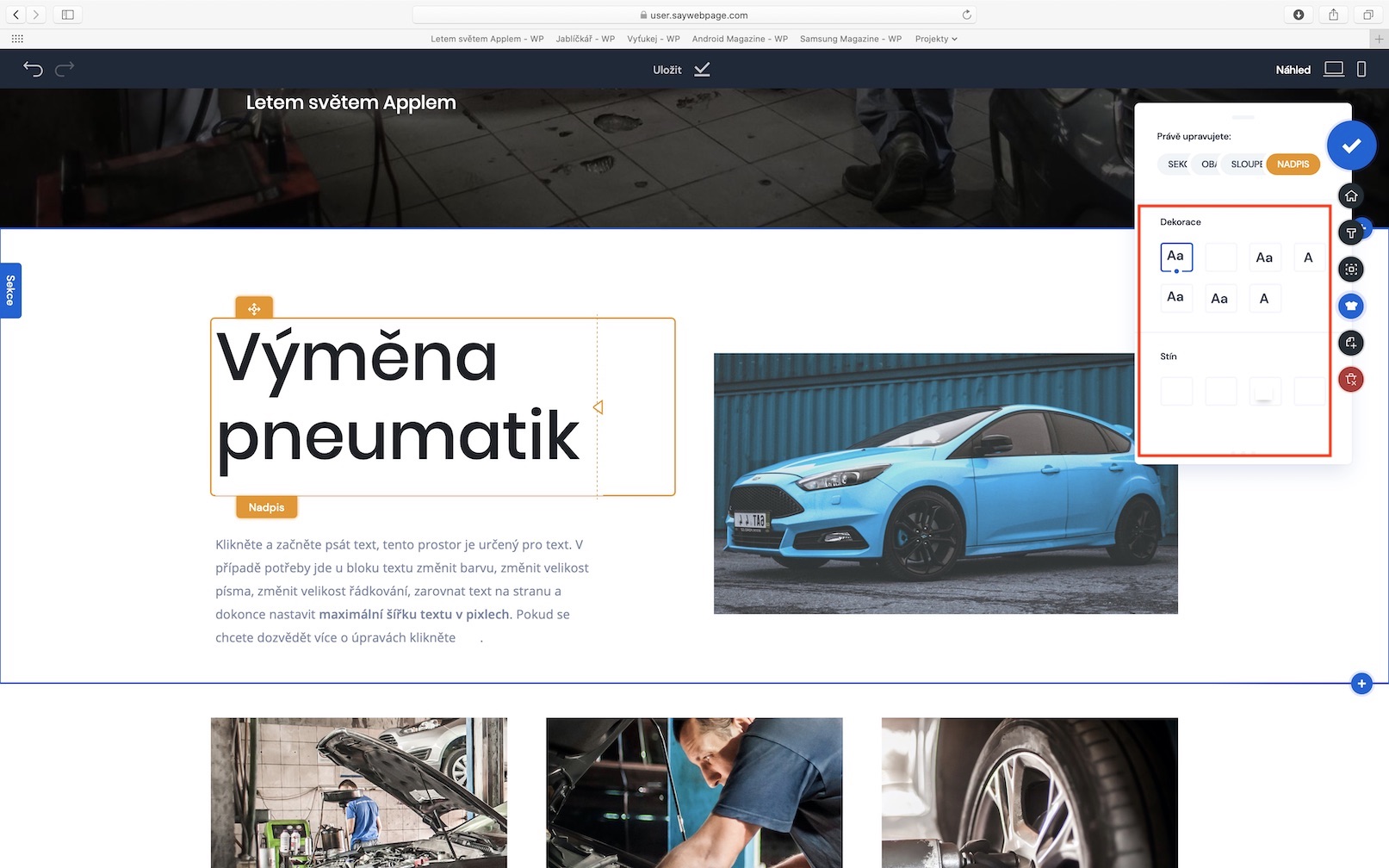
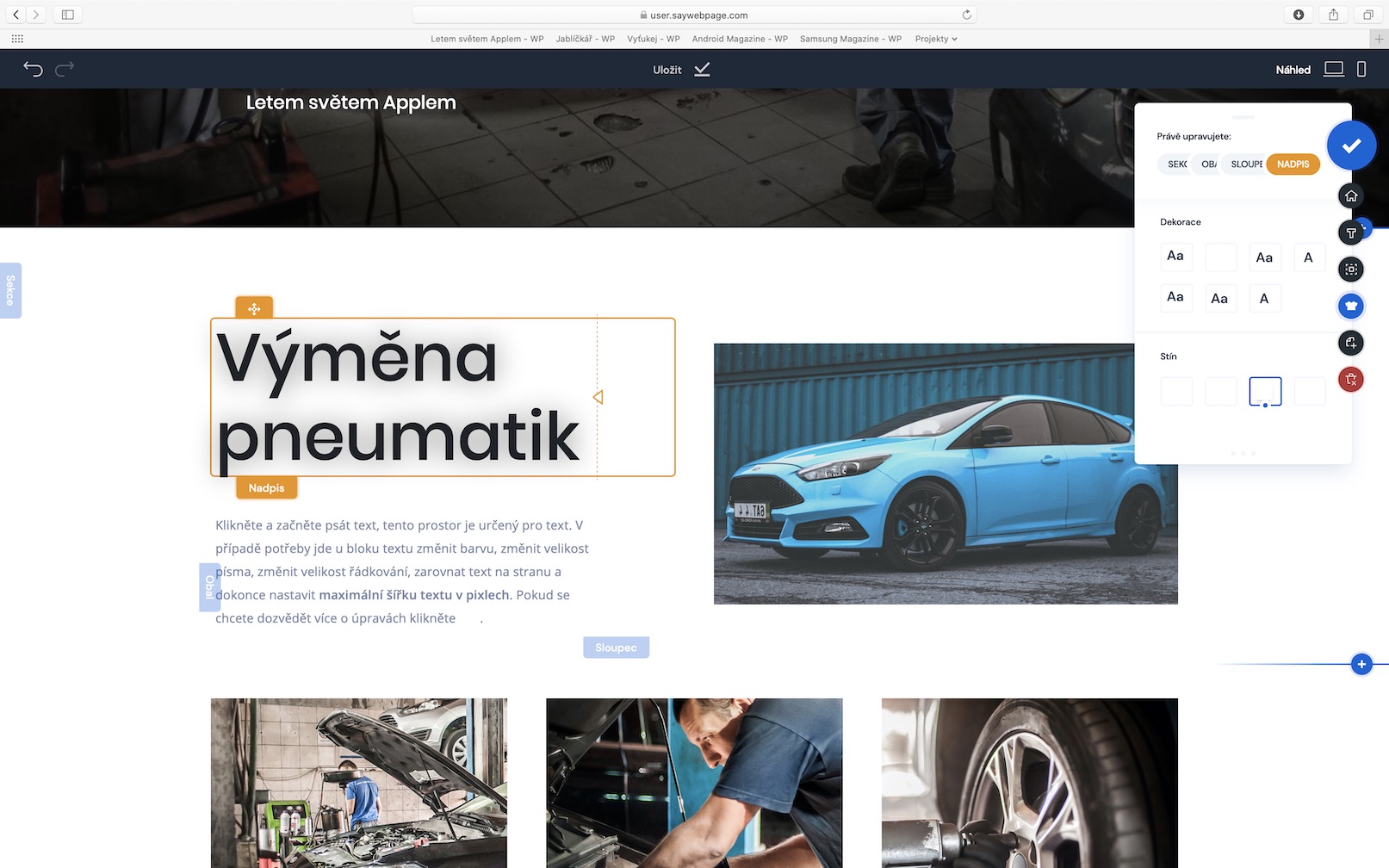
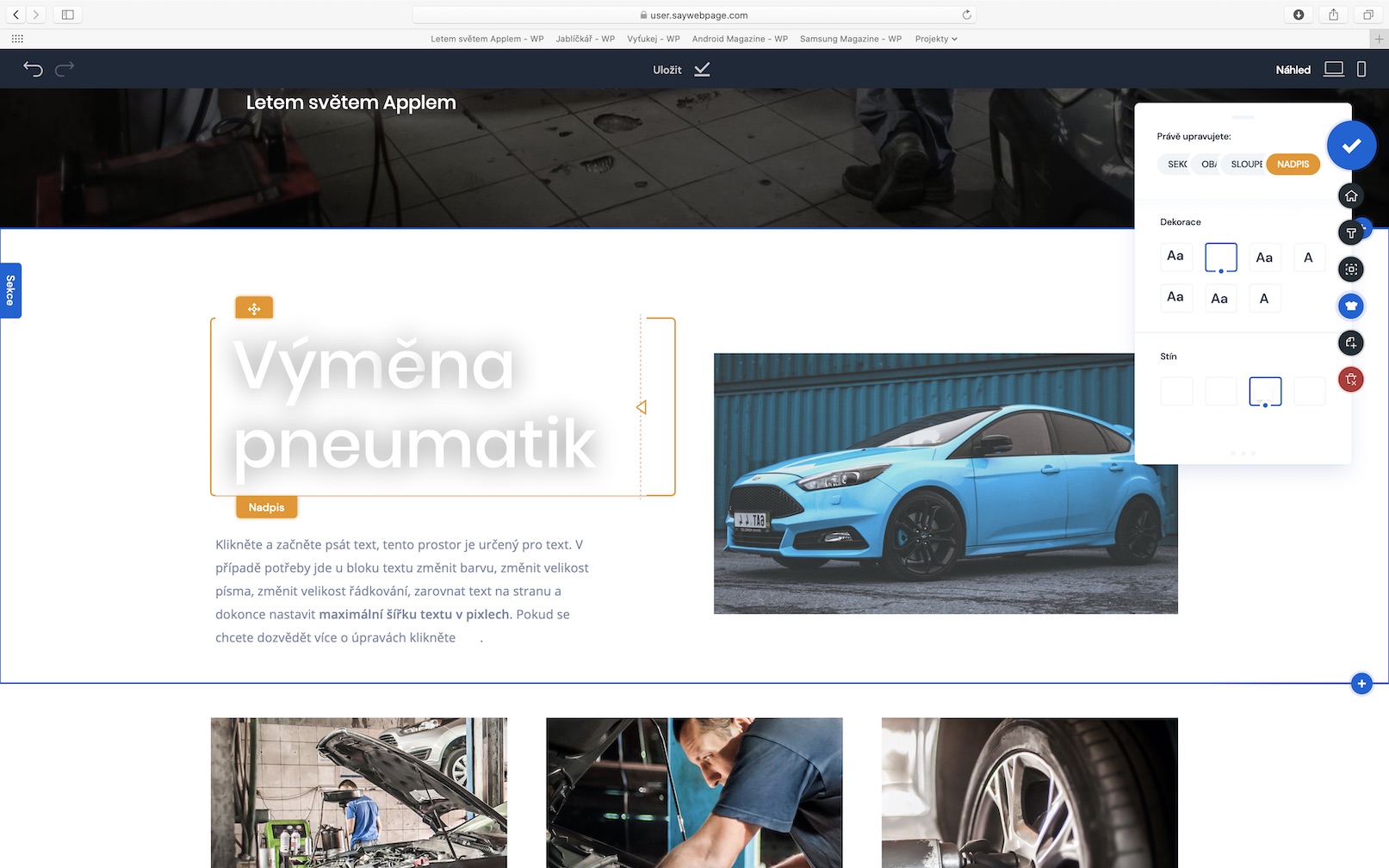
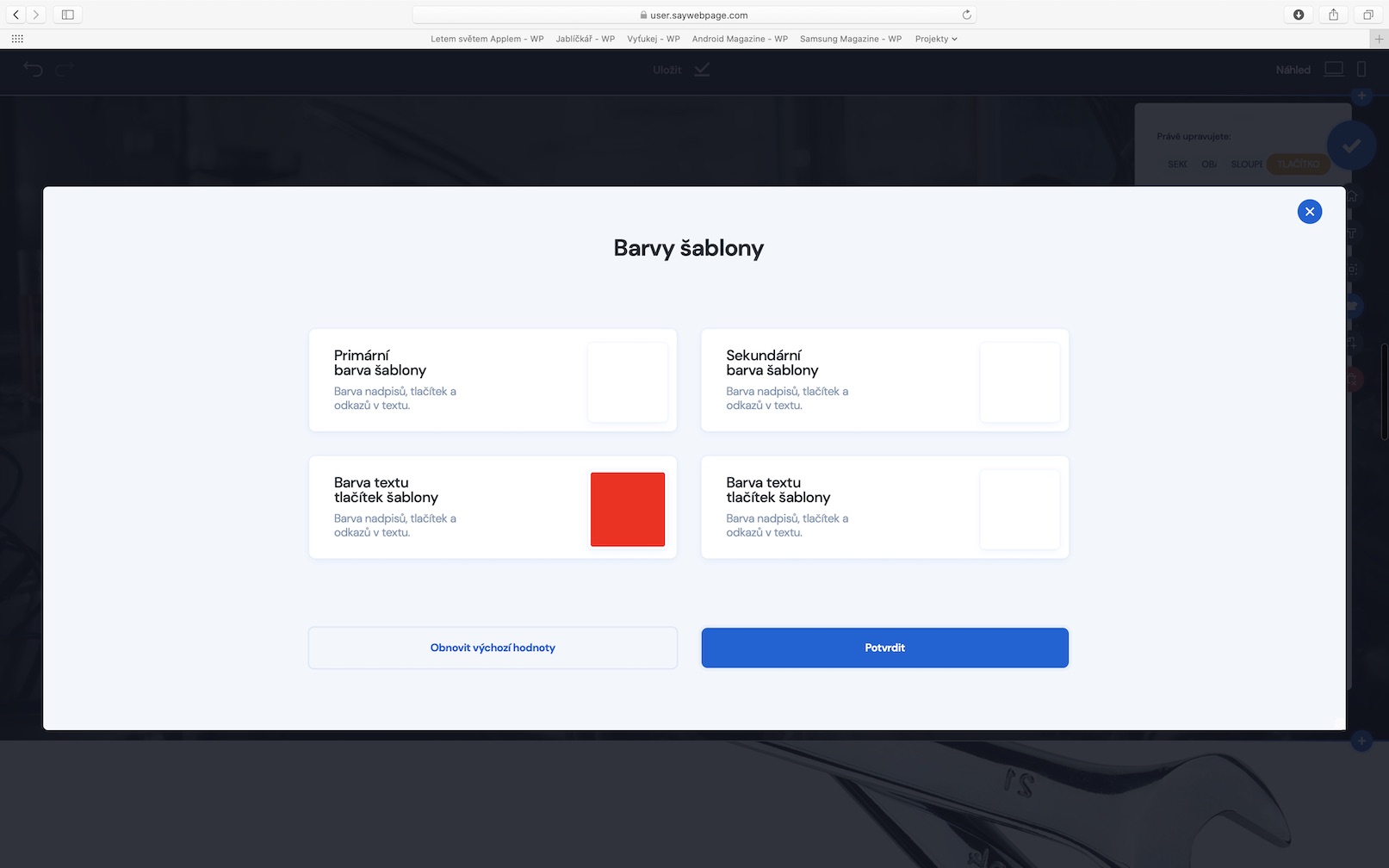
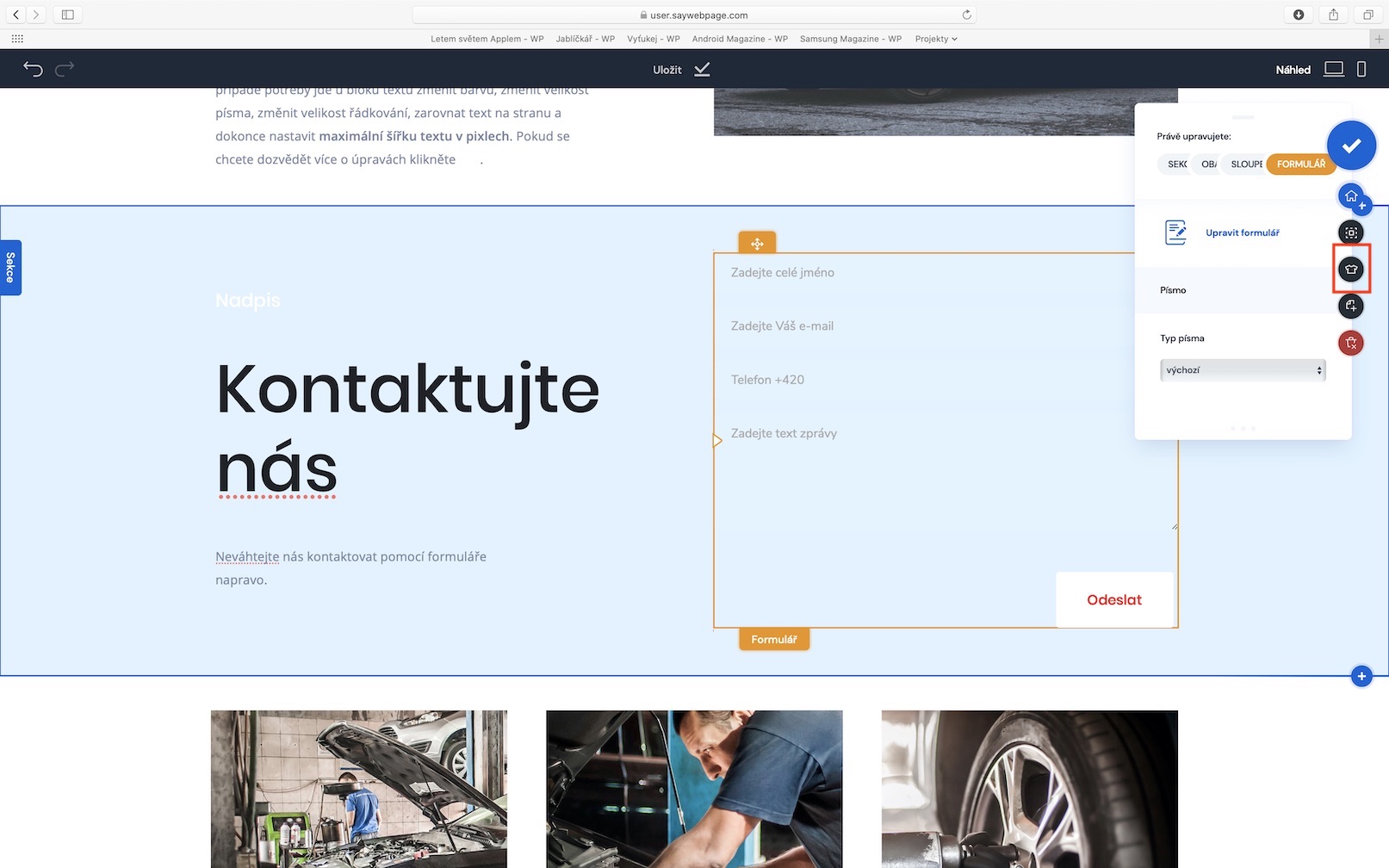
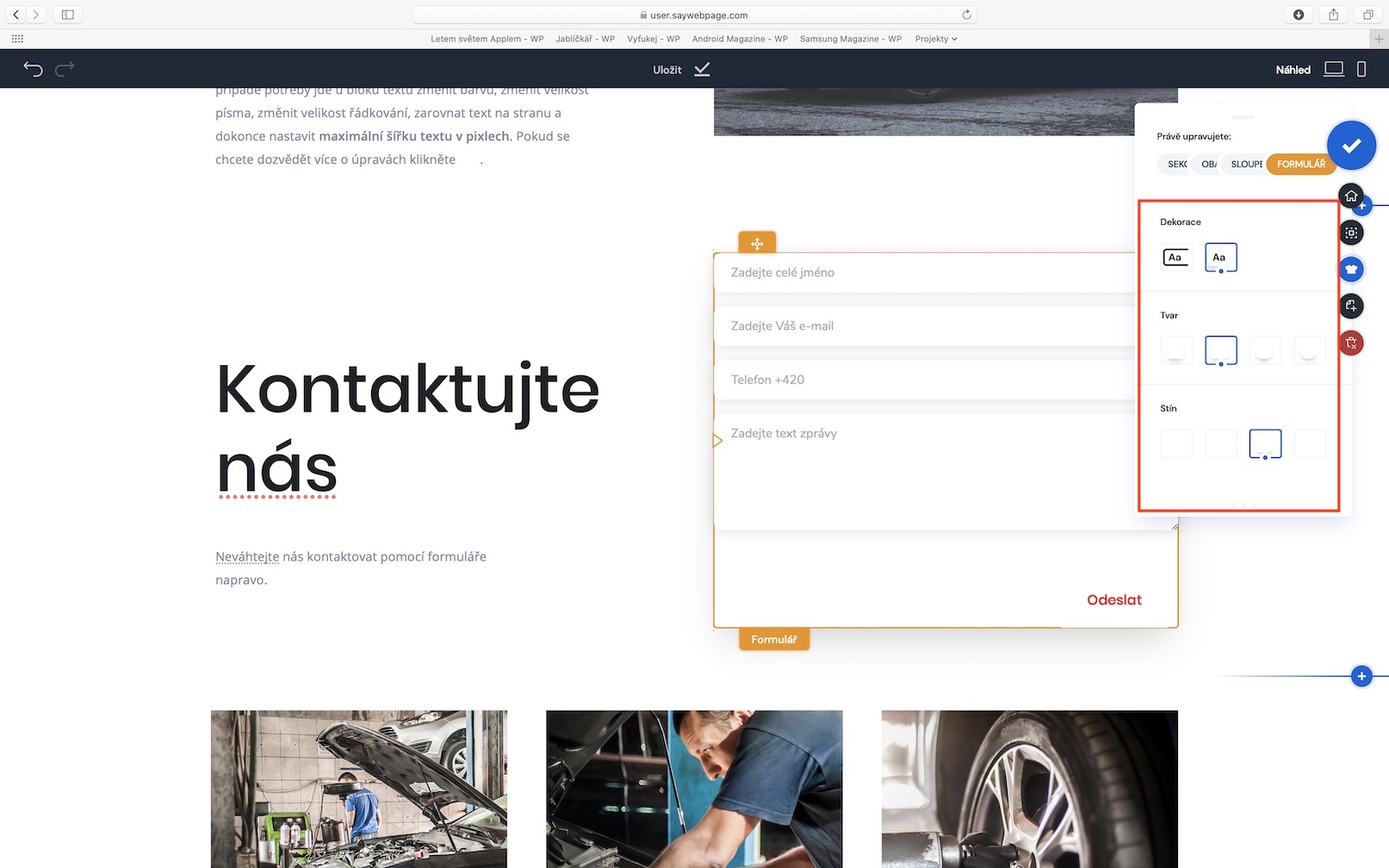
Puedes personalizar la apariencia de varios elementos de texto, como títulos o subtítulos. Esto incluye sombras, cambios de color y más. Para modificar la apariencia de estos elementos, haz clic en uno de ellos y ve a la sección "Apariencia" en el panel derecho. Aquí puedes aplicar efectos visuales especiales como sombras o decoraciones de texto. Si logras personalizar la apariencia de los elementos, el resultado puede ser muy atractivo. De igual forma, puedes personalizar otros elementos de la página, como botones, formularios y más. Para ello, haz clic en el elemento que deseas editar y selecciona la sección "Apariencia" en el menú de la derecha. Además de las sombras y decoraciones, puedes configurar, por ejemplo, colores (de texto o fondo), decoraciones, sombras o el tamaño del borde del botón.
Galería de fotos



Záver
Eso es todo de la segunda parte de la serie Cómo crear un sitio web sencillo de hoy. Después de este artículo, debería poder trabajar con las imágenes de su sitio y tampoco debería tener problemas para personalizar la apariencia de ciertos elementos que se encuentran en su página. En la tercera parte, que aparecerá nuevamente en nuestra revista dentro de una semana, veremos cómo agregar nuevas secciones a la página, el formulario de contacto, cómo configurar el número de columnas en la sección o quizás cómo agregar otra. página al sitio web. Así que definitivamente continúa siguiendo nuestra revista para no perderte la siguiente parte.