
¿Escuchas podcasts? Y los escuchas a través de la aplicación nativa correspondiente desde App¿yo? Si no, es una pena - Podcasts nativos de AppPueden hacer muchas cosas, y con un poco de habilidad puedes ganar con ellos, controlarlos con facilidad y adaptarlos realmente a tus necesidades. maxinmune. Este artículo está destinado principalmente a principiantes y usuarios menos experimentados.
Podría interesarle

Agregar podcasts por URL
Galería de fotos
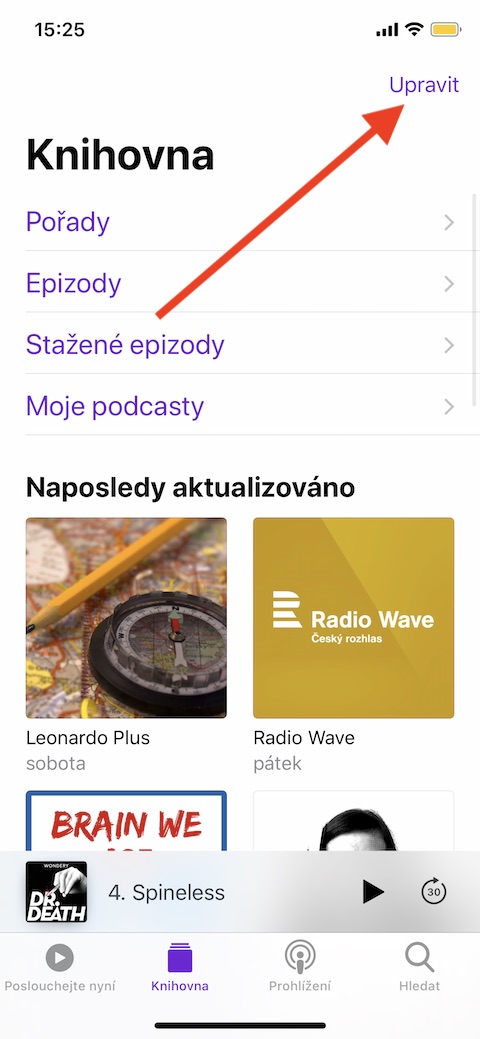
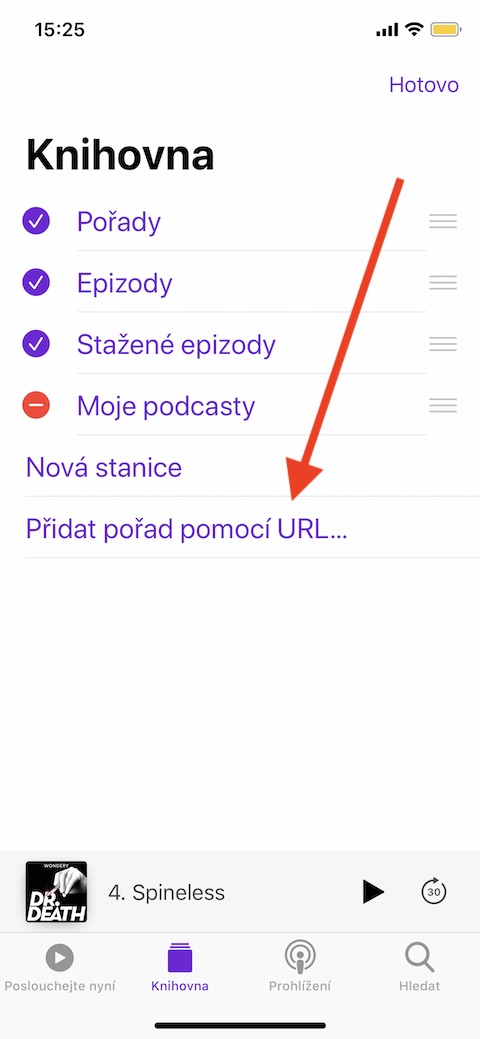
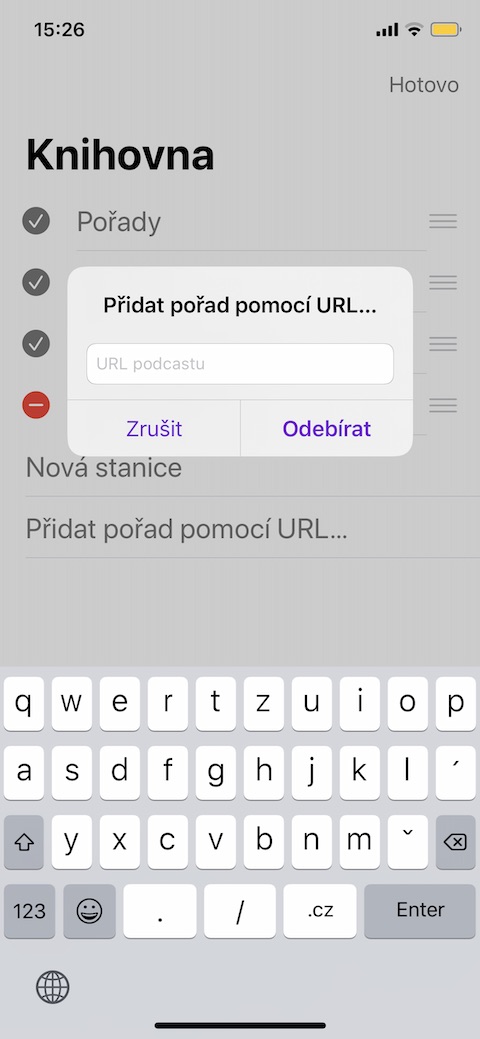
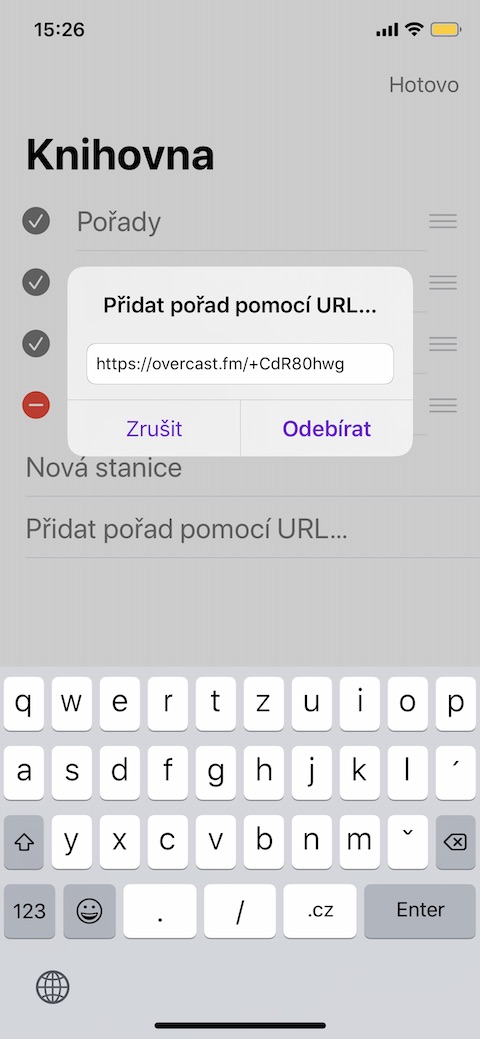
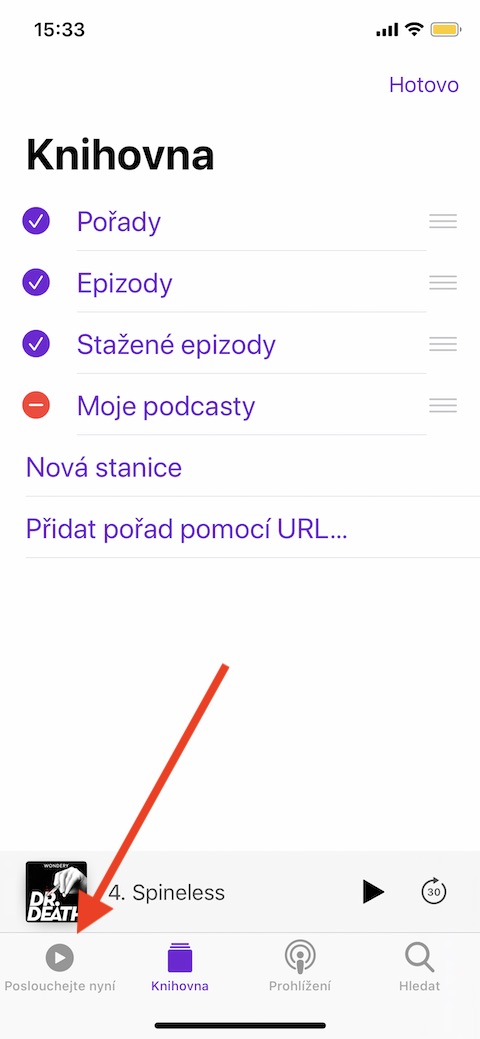
Al navegar por internet, es posible que encuentres enlaces a podcasts que te interesen. Sin embargo, puede tratarse de una URL común que no funciona en la aplicación de Podcasts. Esto puede resultar bastante molesto, sobre todo para quienes desean tener todos sus podcasts favoritos reunidos en un solo lugar. Pro Por suerte, existe un truco muy útil para añadir podcasts mediante URL. Primero, copia la URL del podcast que quieras añadir a la aplicación. Luego, en la aplicación Podcasts, abre la Biblioteca y pulsa «Editar» en la esquina superior derecha. En el menú que aparece, selecciona «Añadir programa mediante URL», pega la URL copiada y confirma.
No te pierdas nada
Galería de fotos
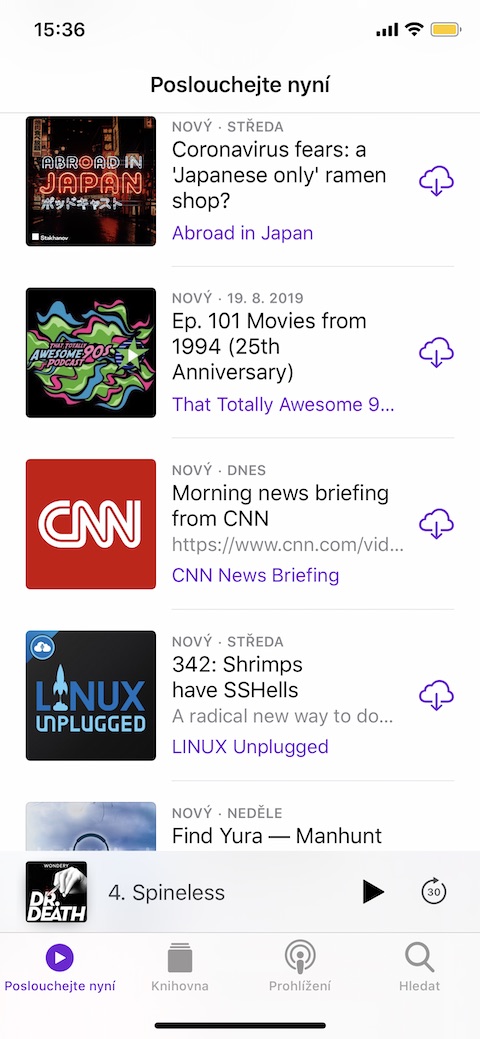
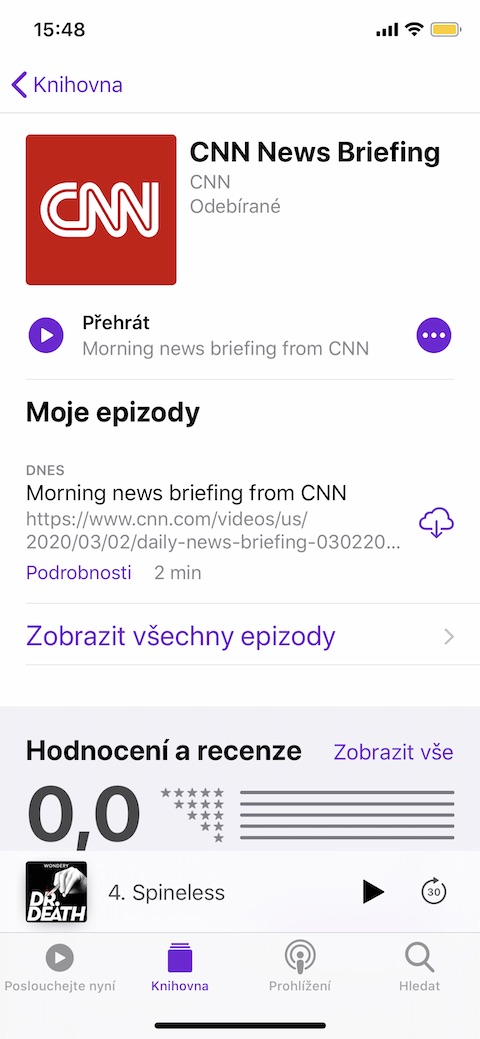
Cuantos más podcasts diferentes a los que te suscribas en una aplicación determinada, más difícil puede resultar a veces realizar un seguimiento de todos los episodios y las novedades.chat No te pierdas nunca un nuevo episodio de ninguno de tus programas favoritos. Una vez en nativo iOS Podcasts, te suscribes a un nuevo podcast, la aplicación inmediatamente podrá servirte todos los nuevos episodios regularmente. No se requiere magia especial: después de iniciar la aplicación Podcasts en su iOS dispositivo, toque Escuchar ahora en el lado izquierdo de la barra inferior: aquí encontrará todos los últimos episodios de sus programas favoritos. Si no puede encontrar el nuevo episodio de su programa favorito aquí, haga clic en Biblioteca en la barra inferior para encontrar el podcast que desea y asegurarse de que el nuevo episodio esté realmente disponible.
No olvides las referencias
Galería de fotos
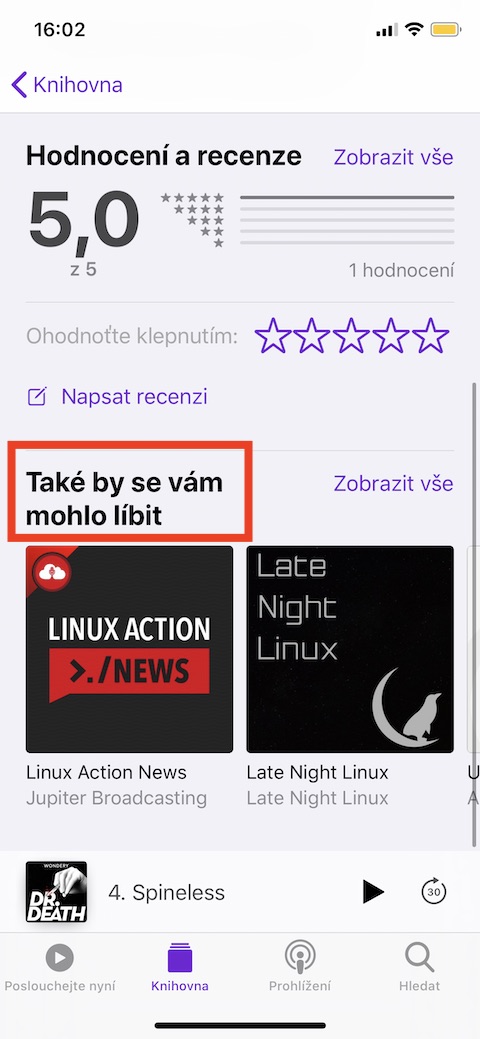
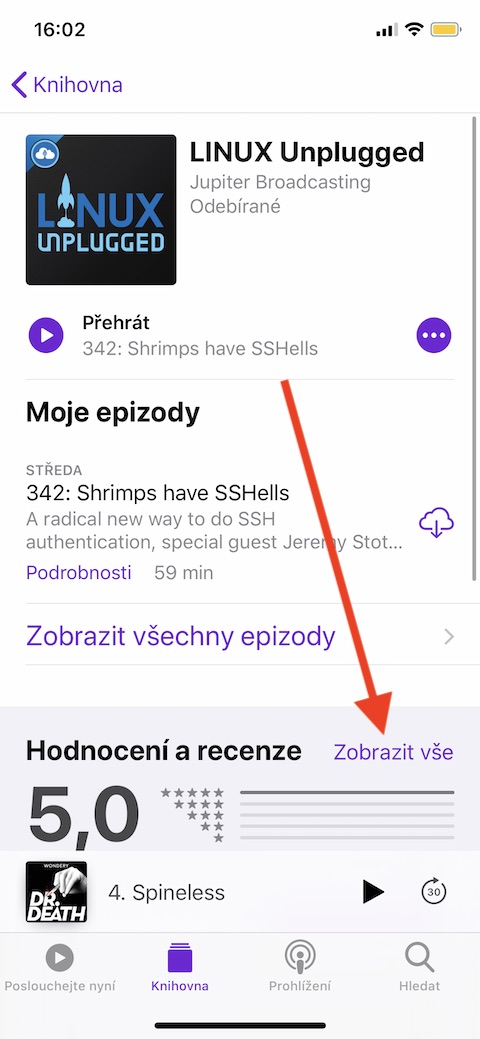
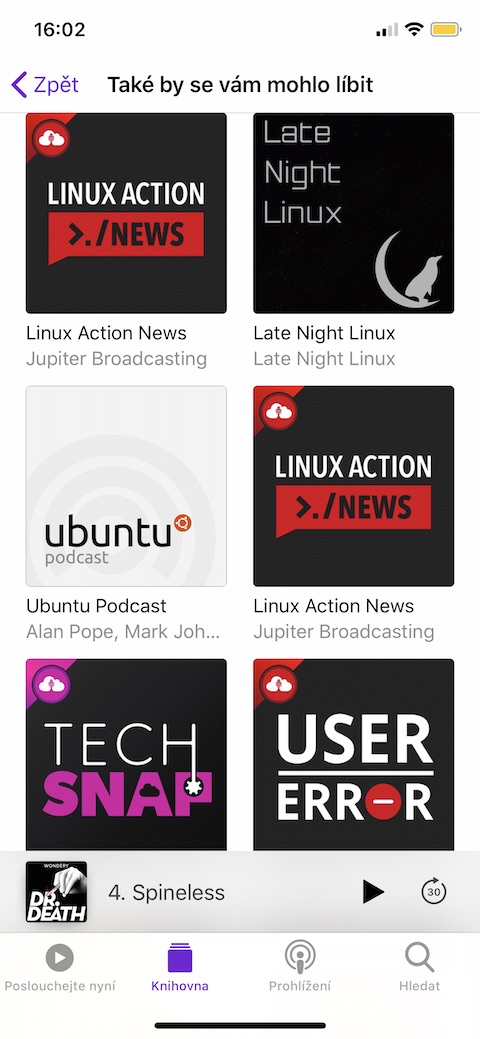
Podcasts nativos de AppLos lu también son ideales, entre otras cosas, para:storem para descubrir nuevos contenidos. Cuantos más podcasts agregues, más personalizadas serán tus recomendaciones de nuevos programas y, a veces, podrás encontrar podcasts realmente interesantes que quizás no hubieras descubierto por tu cuenta. Así que definitivamente vale la pena tomarse el tiempo para descubrir noticias interesantes. Primero, abre el podcast para el cual deseas encontrar contenido relacionado. Luego desplácese hasta el final de la pantalla debajo de la sección de calificaciones: encontrará un cuadro titulado "También te puede gustar". Después de hacer clic en "Mostrar todo", se le mostrarán todos los programas relacionados de un vistazo.
Personalizar la reproducción
Galería de fotos
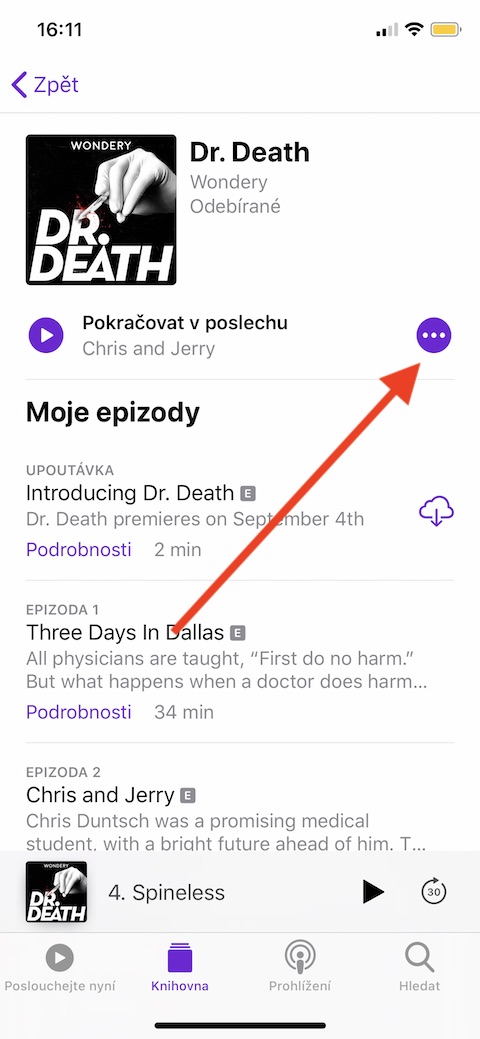
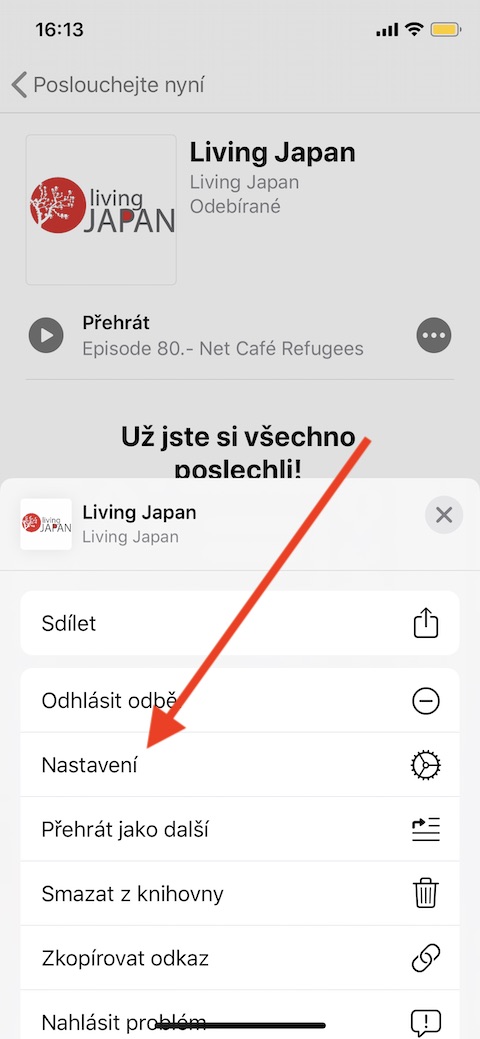
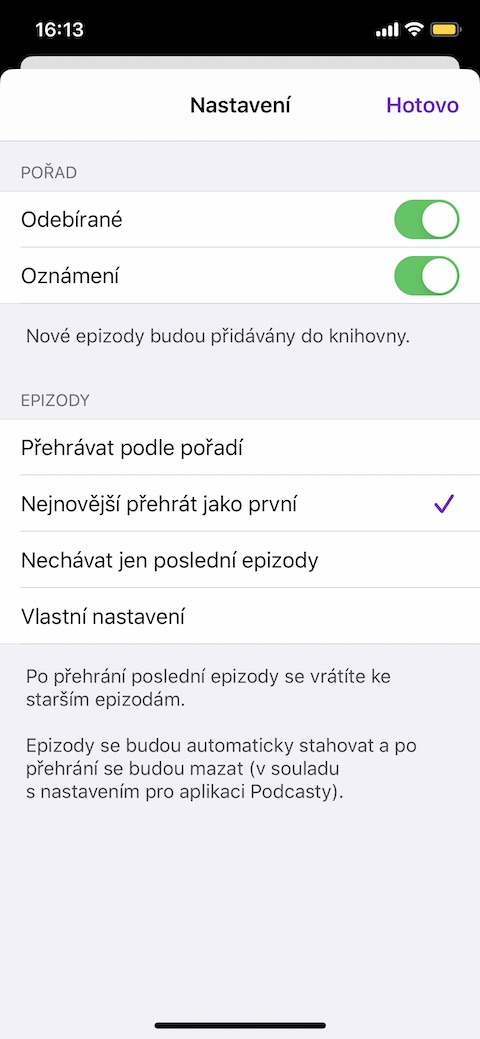
La mayoría de los oyentes están perfectamente bien con la configuración de reproducción de podcasts predeterminada en la aplicación, pero puedes personalizar completamente muchas cosas. En la página principal del podcast seleccionado, haga clic en el ícono de tres puntos en la parte superior. En el menú que aparece, haga clic en Configuración. En esta sección, puede determinar si desea recibir notificaciones del programa, si desea cancelar la suscripción, pero también aquí puede personalizar las opciones de reproducción y, por ejemplo, determinar cómo y en qué orden se reproducirán los episodios individuales. Aquí también puedes personalizar las descargas de episodios, determinar qué sucederá con los episodios reproducidos o establecer la frecuencia de las actualizaciones.
crear una cola
Galería de fotos
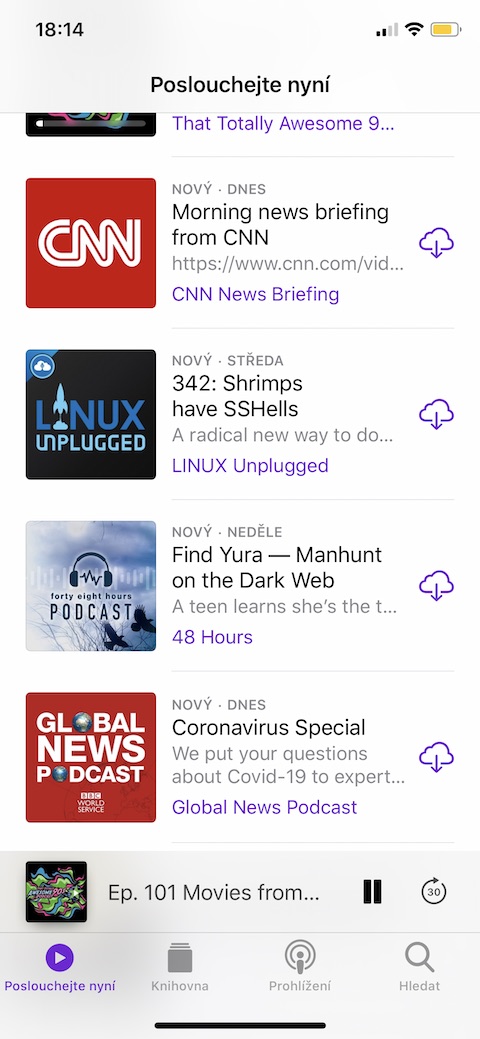
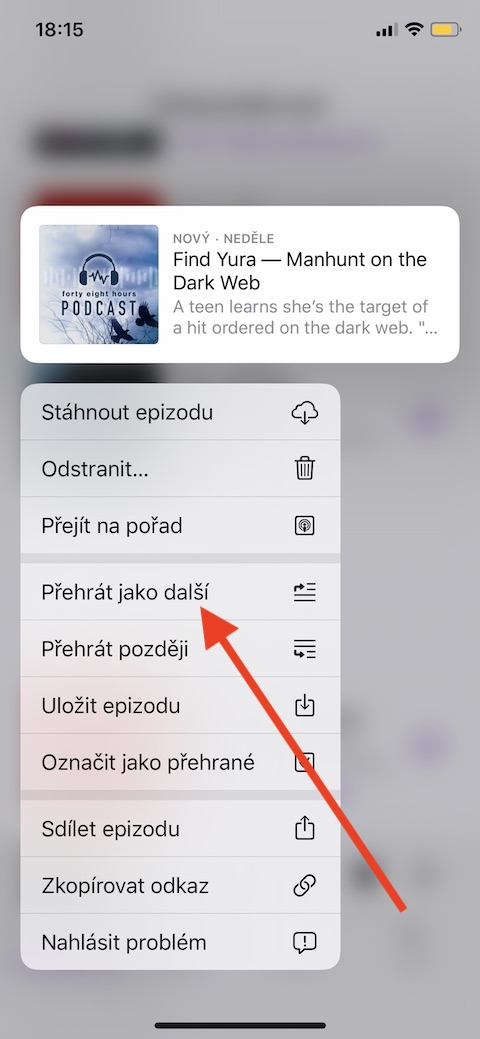
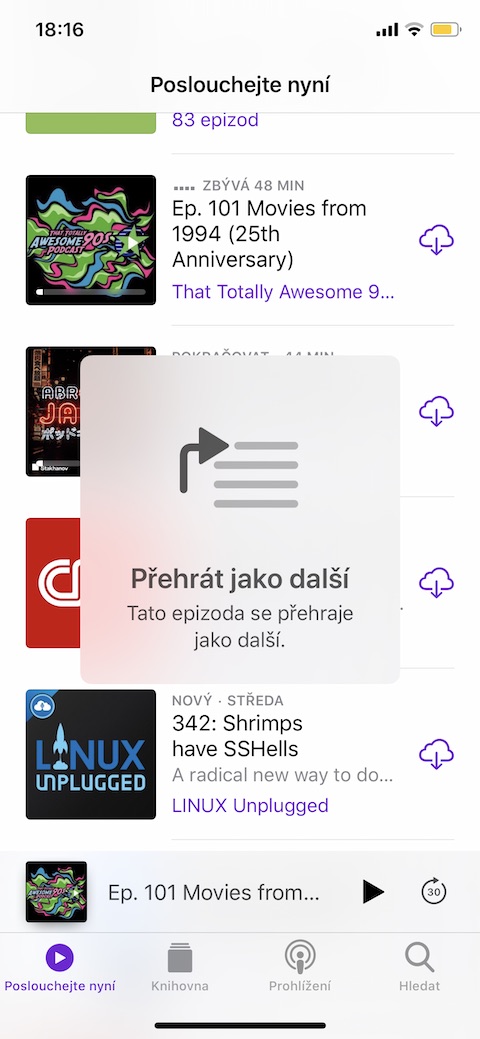
¿Quieres reproducir varios episodios de diferentes podcasts en secuencia y no quieres saltar de un programa a otro? Ni siquiera es necesario: la aplicación Podcasts ofrece la posibilidad de crear una llamada cola, una especie de lista de episodios, independientemente del programa al que pertenezcan. Puede organizar episodios individuales en esta cola en cualquier orden. Mientras se reproduce el podcast, vaya a la Biblioteca u otra sección de la aplicación para seleccionar un episodio y agregarlo a la lista. Mantenga presionada la vista previa del podcast seleccionado y en el menú que aparece, elija la opción "Reproducir como siguiente". Haga esto para cualquier episodio adicional que desee agregar.
Descargar para escuchar sin conexión
Galería de fotos
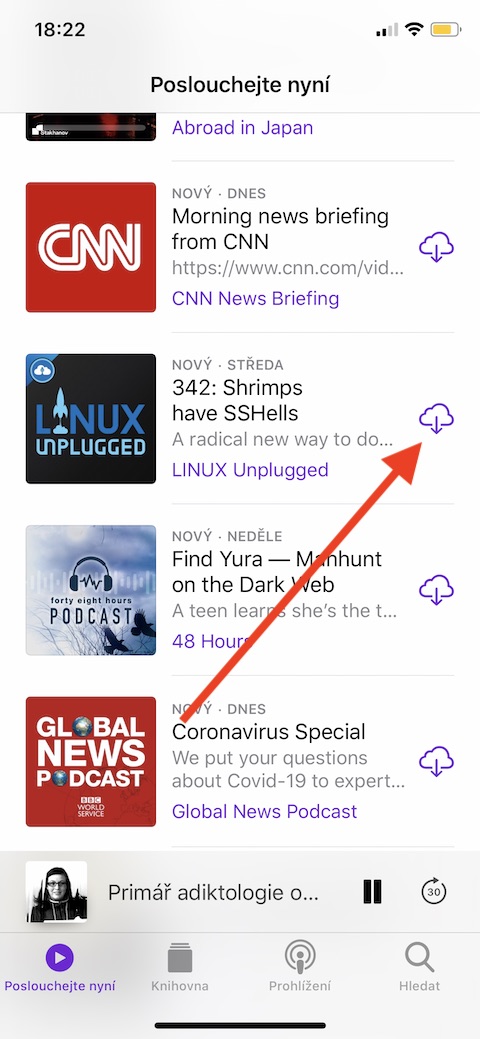
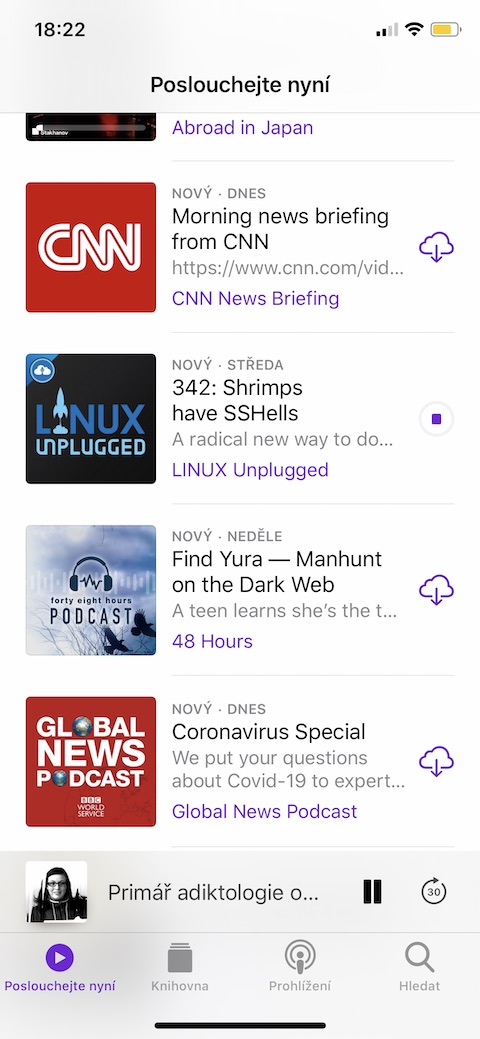
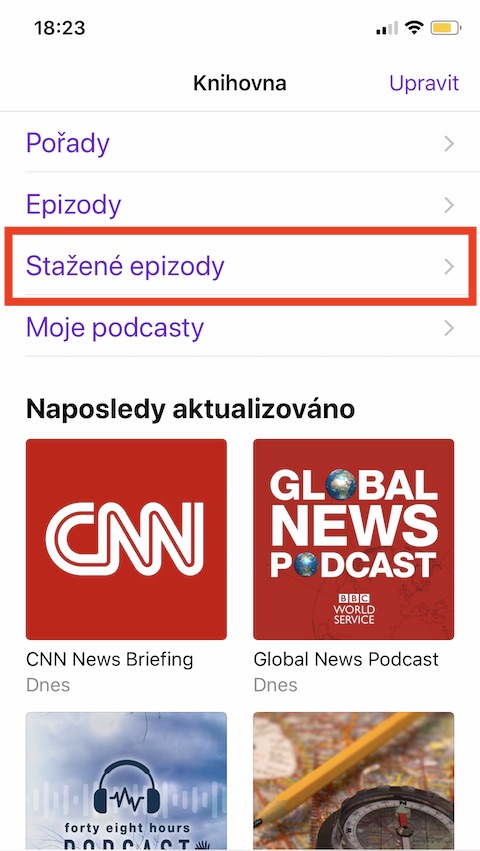
Si quieres escuchar tus podcasts favoritoschat También si estás de viaje pero quieres ahorrar datos móviles, puedes crear un stock de episodios para escucharlos sin conexión en tu Wi-Fi doméstico. En la Biblioteca, sección Escuchar ahora o en cualquier otro lugar, busca episodios de podcast que quieras descargar para escucharlos sin conexión más tarde. Puedes descargar el episodio del podcast seleccionado haciendo clic en el icono de la nube con una flecha en el lado derecho del panel del podcast. Luego, puedes encontrar todos los episodios del podcast descargados en la sección Biblioteca -> Episodios descargados.



