Si alguna vez has utilizado tu Mac o MacBookSi te has encontrado en una situación en la que el sonido era demasiado alto al subir el volumen y demasiado bajo al bajarlo, o si te has encontrado en una situación similar con el brillo de tu pantalla, estás en el lugar correcto. En macOS, puedes en una Mac o MacBooku Controle el volumen y el brillo con mayor precisión y sensibilidad, en incrementos más pequeños. En este tutorial veremos cómo hacerlo.
Podría interesarle
En macOS, puedes ajustar el volumen, el brillo y el brillo del teclado en 16 secciones. Cada vez que pulsas una tecla de función, se añade o se resta una de estas secciones, lo que aumenta o disminuye el volumen o el brillo. Sin embargo, en el caso del volumen, el brillo de la pantalla y el brillo de la retroiluminación del teclado, puedes dividir cada una de estas secciones en cuatro más. En total, puedes modificar el volumen y el brillo en 64 secciones.
Cómo controlar el volumen con mayor precisión en Mac
Galería de fotos
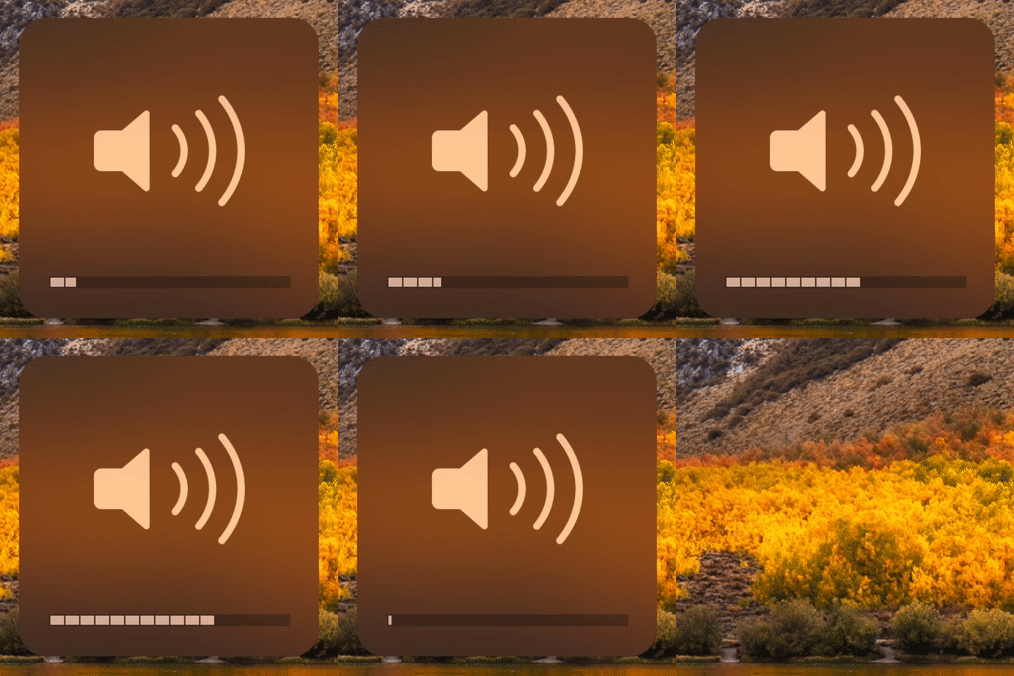
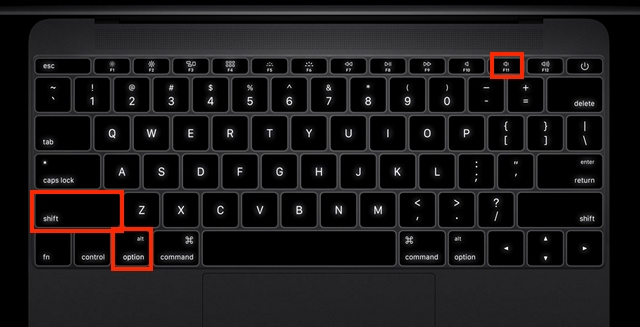
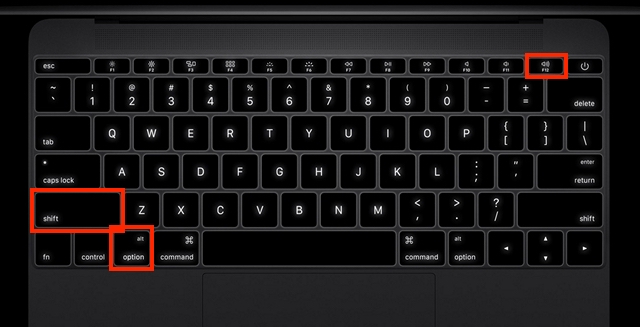
En caso de que quieras ser más preciso en tu Mac ajusta el volumen, dividiéndolo en hasta 64 partes en lugar de las 16 originales, proceda de la siguiente manera. En el teclado de Mac o MacBooku prensa y sostener llaves Opción + Mayús. Con estas teclas presionadas, toque con el dedo la tecla pro una tras otra impulso (F12) o disminuir (F11) el volumen. Repita presionando estos botones hasta que esté satisfecho con el resultado.
Cómo controlar el brillo con mayor precisión en Mac
Galería de fotos
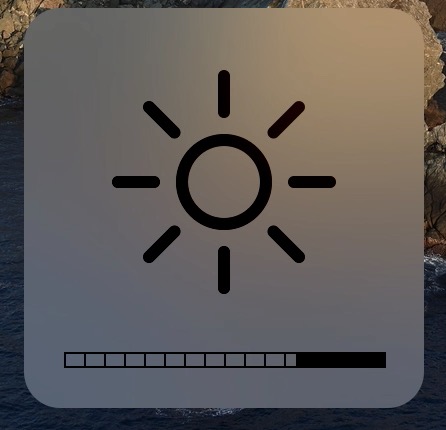
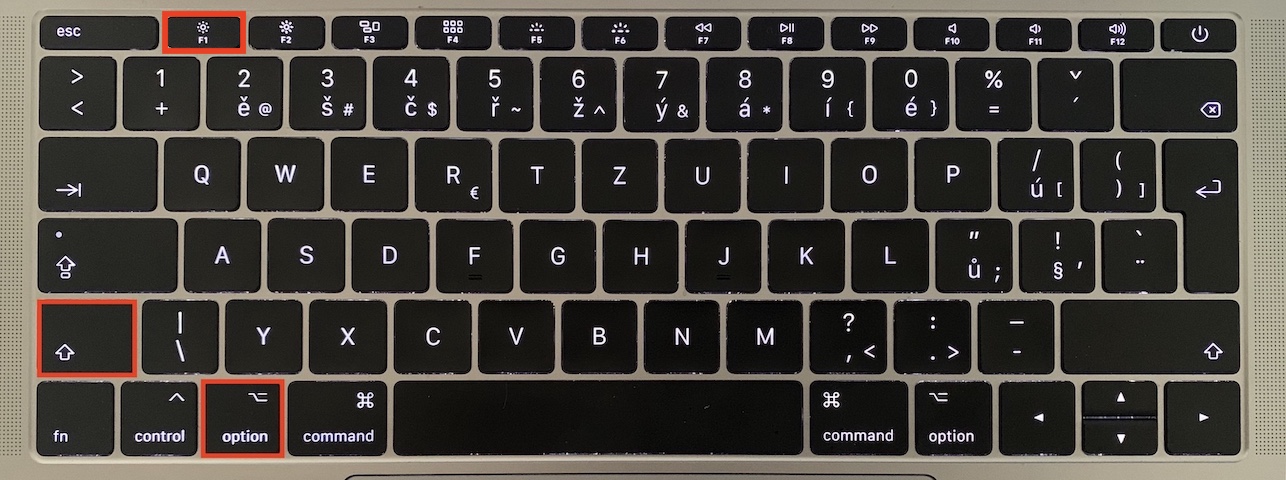
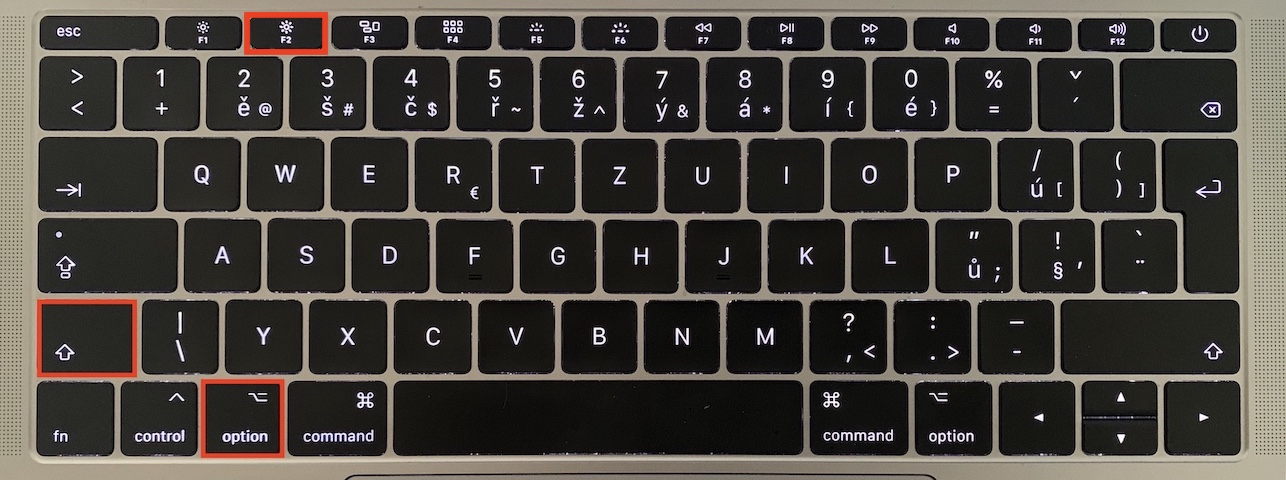
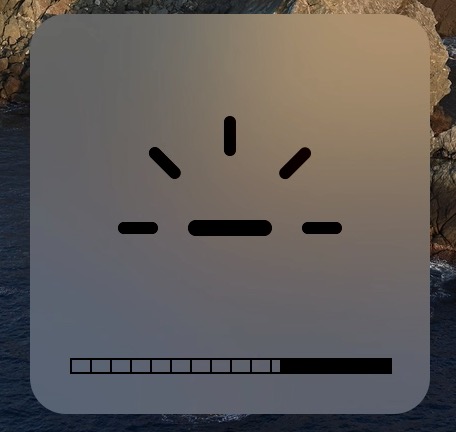
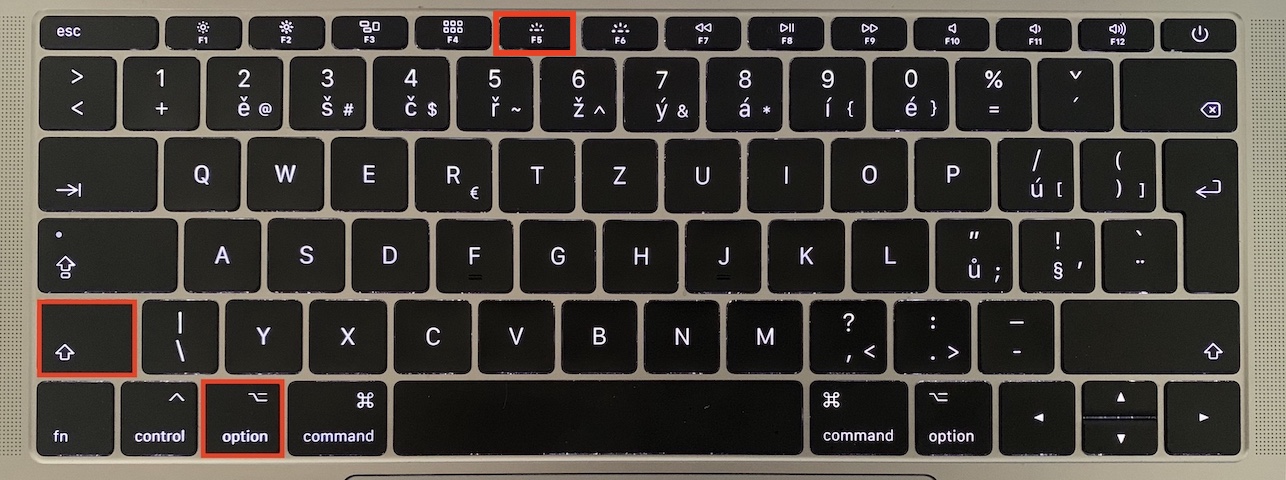
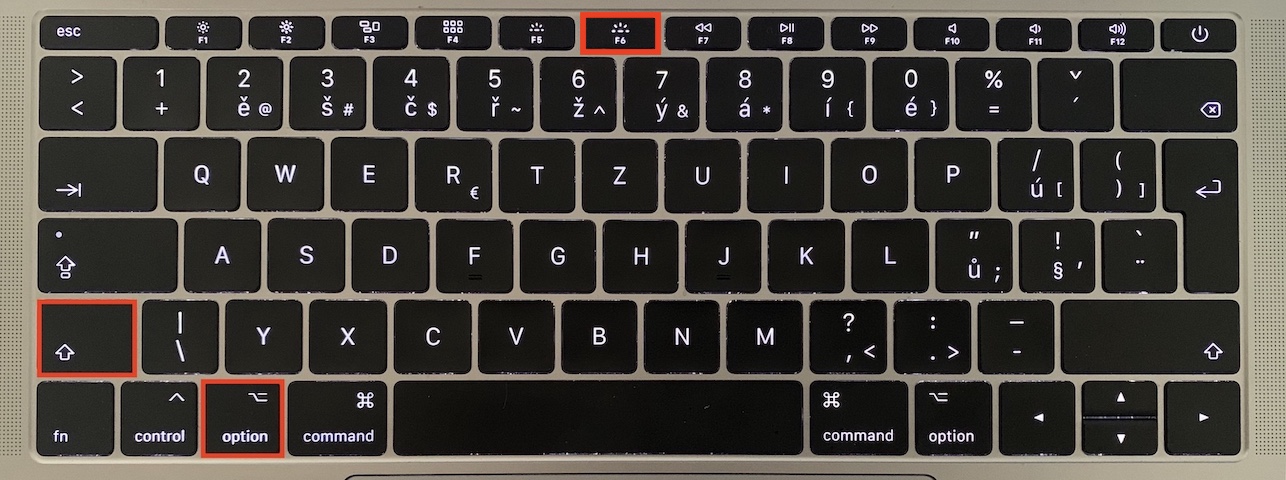
Para usar en tu Mac o MacBooku regular con mayor precisión y sensibilidad brillo de la pantalla, por lo que el procedimiento es prácticamente el mismo que en el caso del volumen. Entonces, en este caso, mantenga presionadas las teclas Opción + Mayús y con estas teclas presionadas, presione repetidamente las teclas para ajustar el brillo de la pantalla, es decir. F1 para disminuir el brillo y F2 para aumentar el brillo. Cabe señalar que esta función también está disponible para cambiar el brillo. retroiluminación del teclado – junto con las llaves Opción + Mayús solo presiona F5 (disminuye el brillo de la retroiluminación del teclado) o F6 (aumenta el brillo de la retroiluminación del teclado).