
Si está buscando un cliente de correo electrónico simple que pueda administrar sus cuentas de correo electrónico, la aplicación Mail nativa de Appyo. En general, a los usuarios les gusta la simplicidad de esta aplicación, lo cual es una de las razones por las que disfrutan tanto usándola. Sin embargo, todavía encontrarás algunas funciones que son ligeramente avanzadas.
Podría interesarle

Cómo agregar una cuenta de correo electrónico a Mail
Galería de fotos
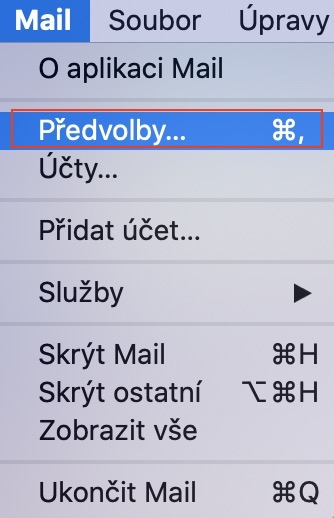
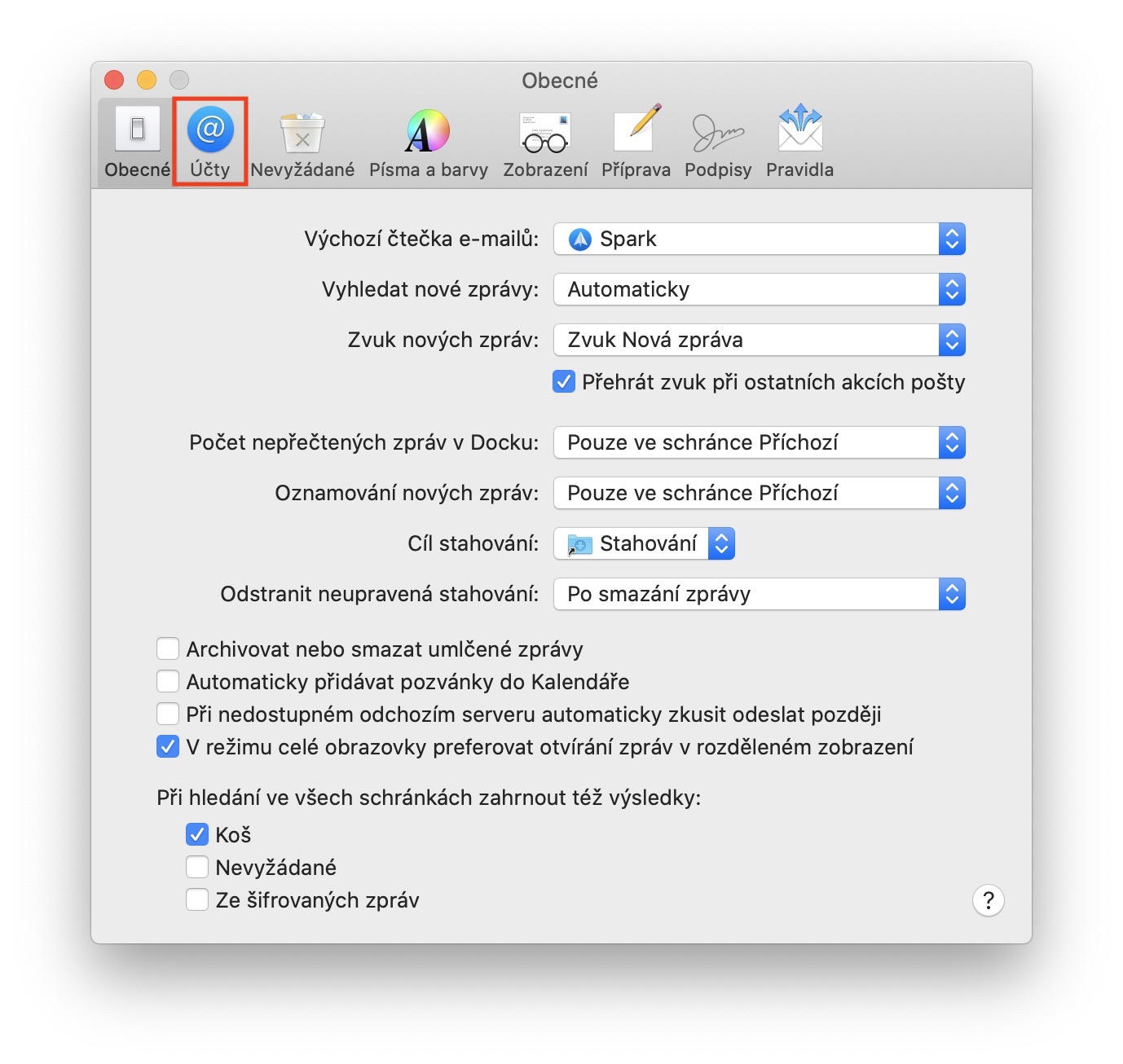
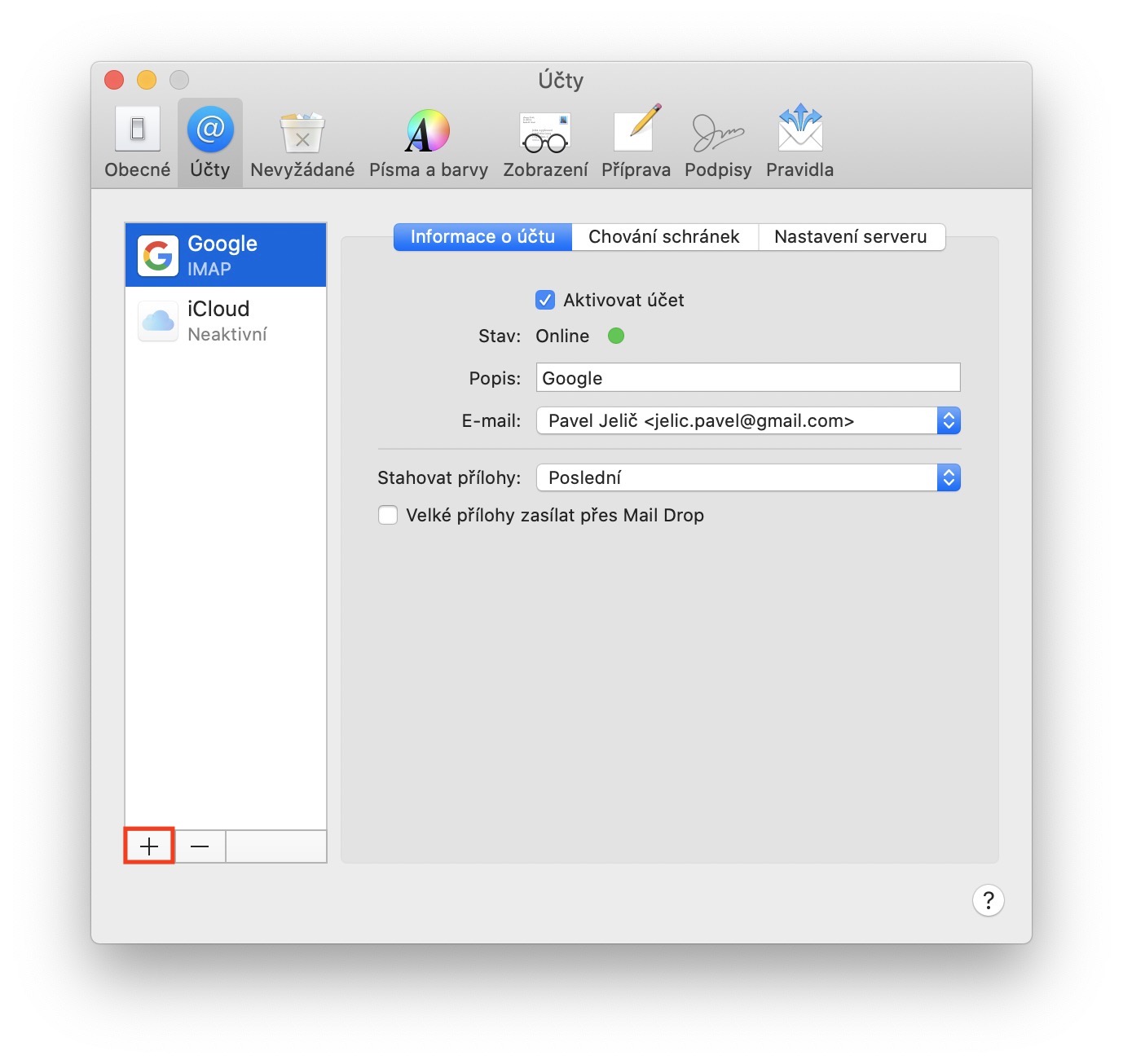
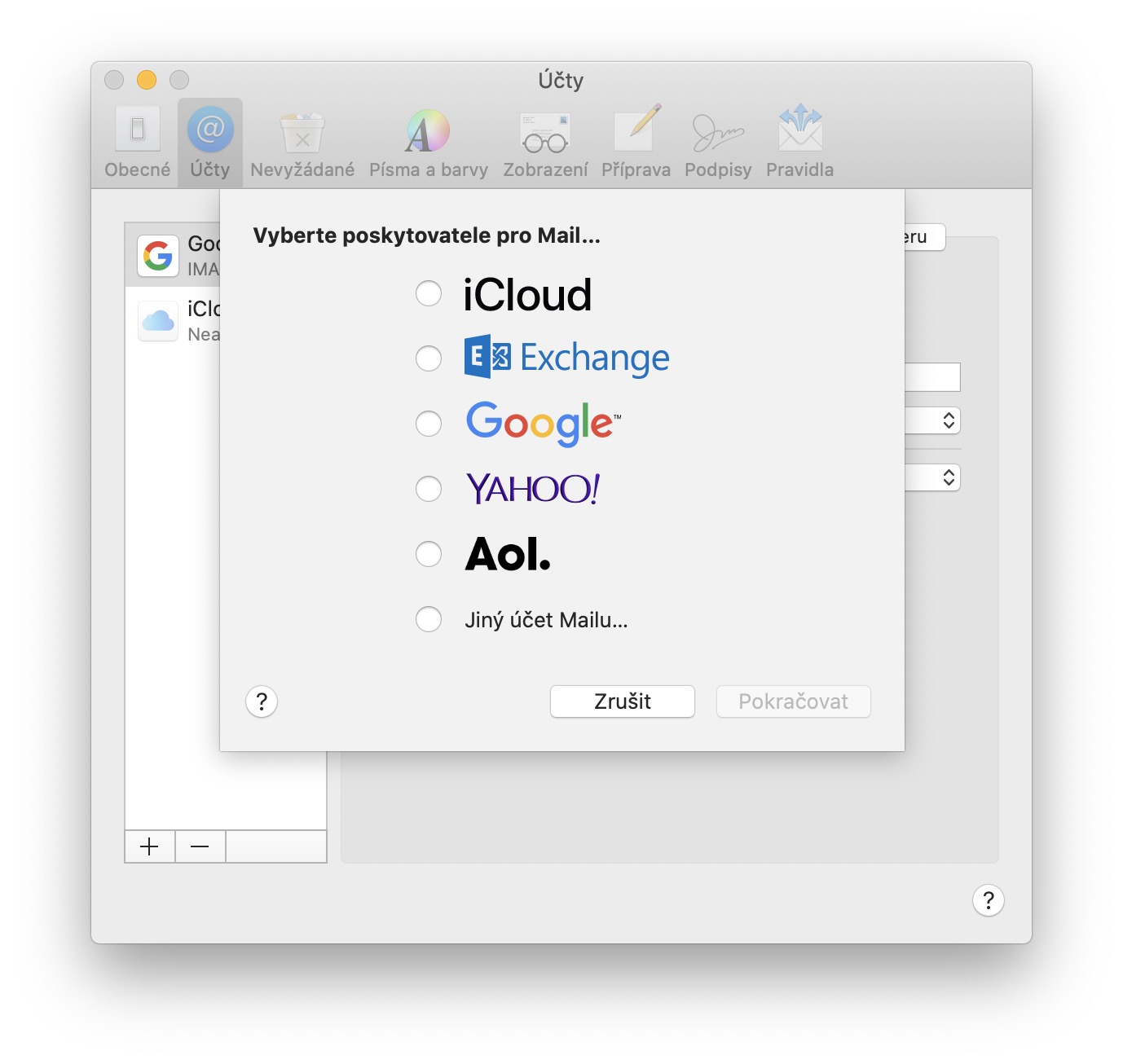
Agregar una nueva cuenta a la app Mail en tu Mac es muy sencillo. Solo tienes que abrir la app Mail y hacer clic en la pestaña Mail en negrita en la barra superior. Luego, selecciona Preferencias… y en la nueva ventana, ve a la sección Cuentas en el menú superior. A continuación, haz clic en el icono + y completa toda la información necesaria sobre tu cuenta. Si vas a agregar un correo electrónico de, por ejemplo, List, Center o un servicio similar, tendrás que averiguar los servidores de correo entrante y saliente. Puedes encontrar esta información en la ayuda de cada uno de estos servicios. Para estas cuentas, también puedes elegir entre POP e IMAP.
Diferencias entre POP3 e IMAP
Relacionados

Cuando decides agregar una cuenta de Internet distinta a Google, etc. a Mail, generalmente tienes la opción entre POP3 e IMAP. POP3 es un protocolo antiguo que garantiza que todos los correos electrónicos que llegan a un buzón específico se descarguen automáticamente en su dispositivo. Entonces, si tienes varios miles de correos electrónicos, la aplicación Correo puede tener un tamaño de varios gigabytes. Sin embargo, POP3 tiene una ventaja: puedes acceder a tus correos electrónicos sin conexión, sin necesidad de una conexión a Internet. Correos electrónicos IMAP vs. POP3 nestdescarga directamente al dispositivo, pero sólo descarga su "vista previa". Físicamente, todos los correos electrónicos se almacenan en el servidor del proveedor de buzón de Internet. Al final, una cuenta de correo electrónico agregada usando IMAP no satura el almacenamiento de tu iPhone, pero, por otro lado, no tienes todos tus mensajes de correo electrónico disponibles sin conexión, como es el caso con POP3. Hoy en día se suele utilizar IMAP, debido a la fácil eliminación de correos electrónicos POP3, que luego no se pueden recuperar de ninguna manera.
Información Básica
Supongo que la mayoría de nuestros lectores saben cómo funciona Mail; para mantener todo junto en este artículo, también veremos los controles básicos. Harás la mayor parte del trabajo en la barra superior, donde hay varios iconos. El primero de la izquierda se usa para cargar todos los mensajes nuevos, el segundo se usa para crear un mensaje nuevo. Se utilizan iconos adicionales para archivar, eliminar, responder y reenviar. En la parte derecha de esta barra encontrarás Si quieres conocer la descripción exacta de lo que hace un determinado icono, simplemente mueve el cursor sobre él y espera unos segundos. Luego verá una descripción detallada.

Portapapeles dinámicos
Galería de fotos
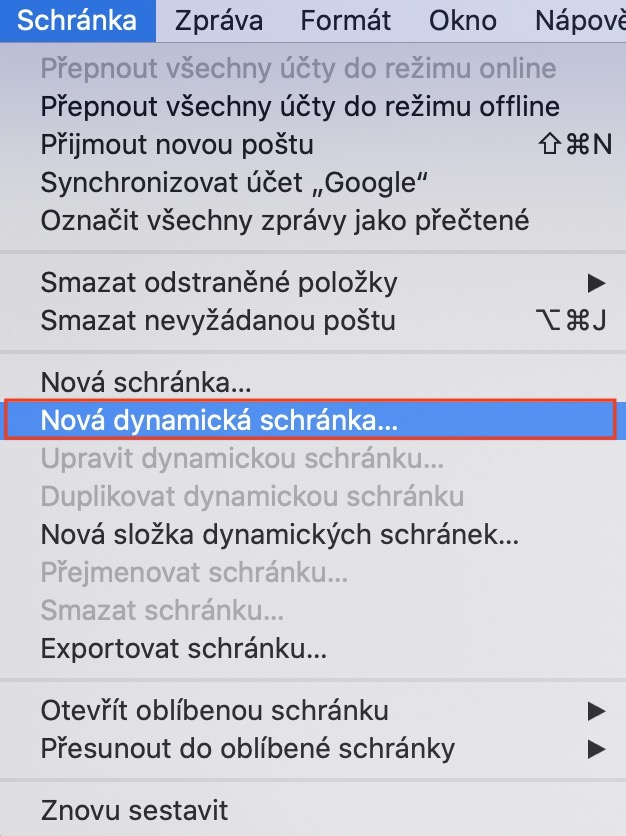
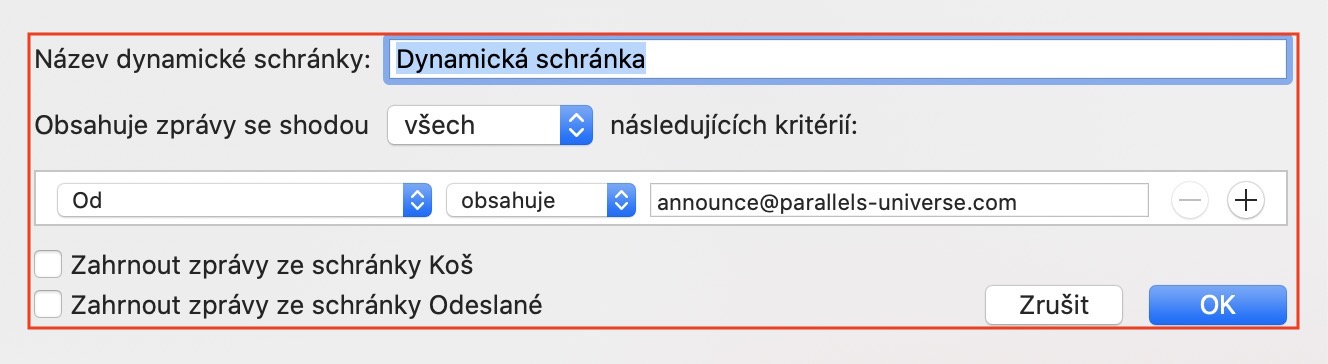
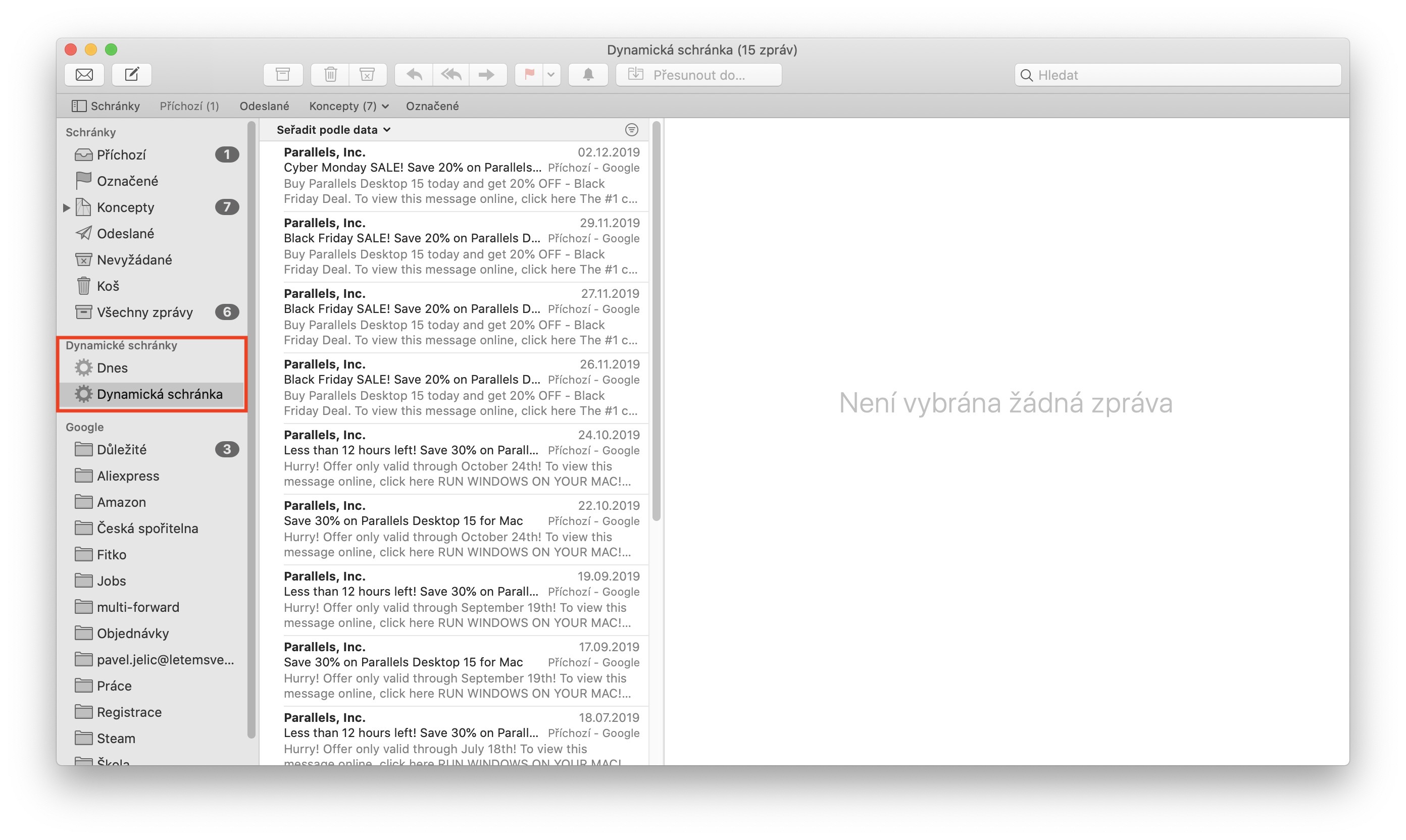
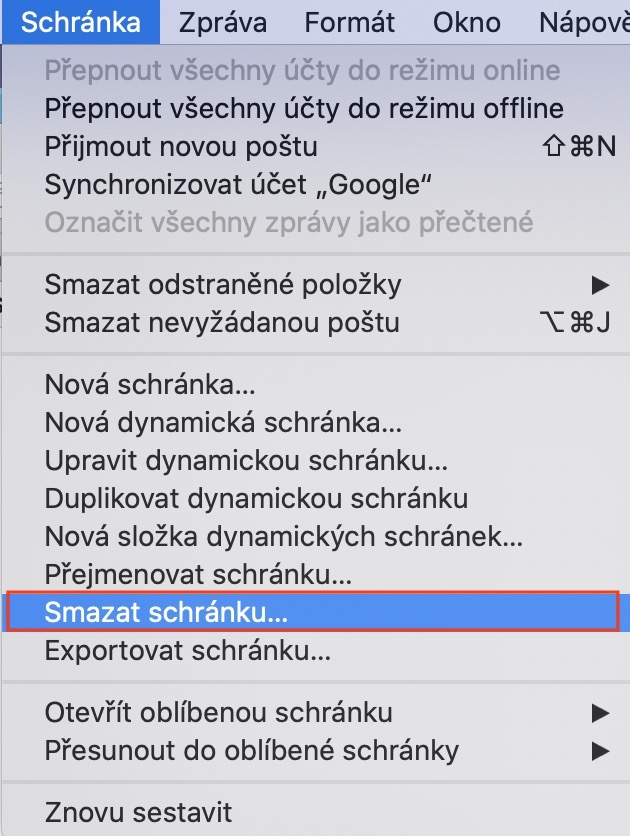
La aplicación Mail cuenta con una función muy interesante llamada buzones dinámicos. Se podría decir que los buzones dinámicos son una de las pocas funciones avanzadas que ofrece Mail. Las páginas dinámicas muestran correos electrónicos almacenados en varias cuentas, pero que cumplen con los criterios que hayas definido. Esto resulta útil, por ejemplo, cuando trabajas en un proyecto específico y envías correos a varios buzones simultáneamente. Pro Para crear un buzón de correo dinámico, simplemente haga clic en la opción que aparece en la barra superior de la ventana de Correo activa. Caja, desde donde luego seleccione una opción Nuevo portapapeles dinámico... Utilizando los menús y campos de texto, sólo es necesario definir los criterios de este buzón. El portapapeles dinámico creado de esta manera aparecerá en panel izquierdo de correo. Pro Para eliminar un buzón dinámico, solo necesita marcados en el panel izquierdo y luego presione la pestaña en la barra superior casilleros, donde toca la opción eliminar el portapapeles.
Darse de baja
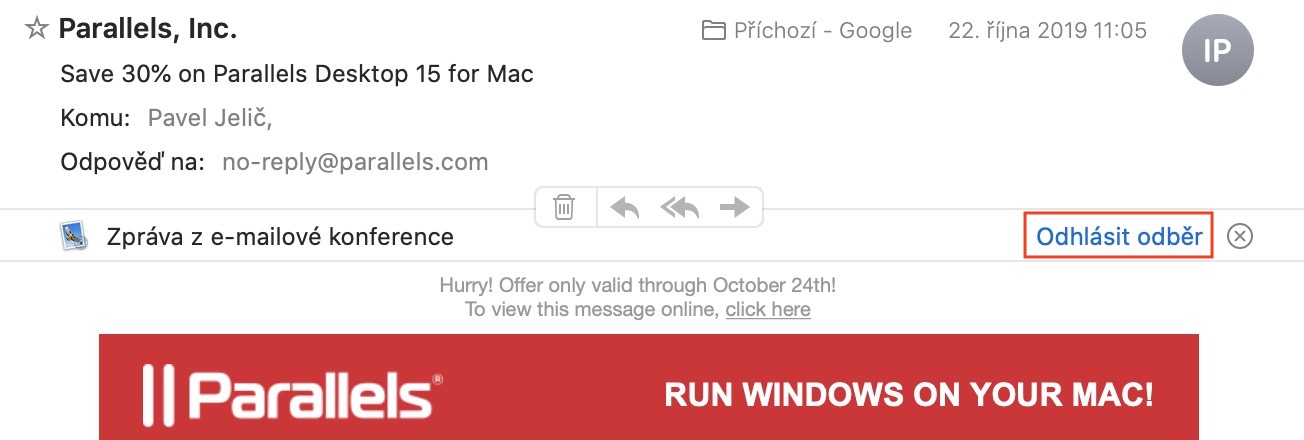
Otra característica interesante es la posibilidad de darse de baja fácilmente de las listas de correo. Si sueles recibir muchos mensajes de marketing u otros mensajes no solicitados con folletos y promociones en tu bandeja de entrada, probablemente sepas que hay un pequeño botón al final de esos correos electrónicos que te permite darte de baja. Sin embargo, la aplicación Mail puede mover este botón a la parte superior del mensaje, facilitando aún más la baja. Si Mail reconoce un correo electrónico de este tipo, aparecerá una pequeña barra debajo del encabezado con el texto "Mensaje de la lista de correo", donde simplemente puedes pulsar el texto azul " Darse de baja" en la parte derecha.




En macOS Catalina, Mail tiene bastantes fallos... las carpetas de spam y papelera desaparecen constantemente, solo aparecen cuando abro la configuración de la aplicación Mail, y después de cerrarla y reiniciarla, vuelven a desaparecer... y no tiene nada que ver con la suscripción a carpetas desde la cuenta de Exchange...
Te perdiste la imposibilidad de conectar una cuenta de Outlook.
Tengo una cuenta de outlook.com conectada con autenticación de dos factores y funciona bien, pero las carpetas también desaparecen....
Hola por favor ayúdenme con una cosa. Tengo una cuenta de correo en mi Mac y tengo un montón de carpetas donde envío correos electrónicos. ¿Existe algún truco para ordenar repetidamente las carpetas alfabéticamente, por favor? Soy autodidacta y no lo descubrí entonces, excepto el cambio manual. Muchas gracias por el consejo