
Junto con la llegada iOS La versión 13, que lleva casi un mes y medio disponible para el público en general, también ha supuesto una aceleración del propio sistema. Desafortunadamente, los dispositivos más antiguos pueden experimentar ligeros retrasos y posibles ralentizaciones en algunas acciones y procesos. Afortunadamente, sin embargo, está en la configuración. iOS Hay varias configuraciones disponibles que puedes usar para aumentar la capacidad de respuesta y la velocidad del sistema en tu iPhone. Sin embargo, es necesario tener en cuenta que al activar algunos ajustes se deshabilitarán ciertas funciones: el dicho "algo por algo" es perfecto en este caso. Veamos juntos 5 consejos que puedes utilizar para iPhone s iOS 13 acelerar.
Desactivar actualizaciones en segundo plano
Galería de fotos
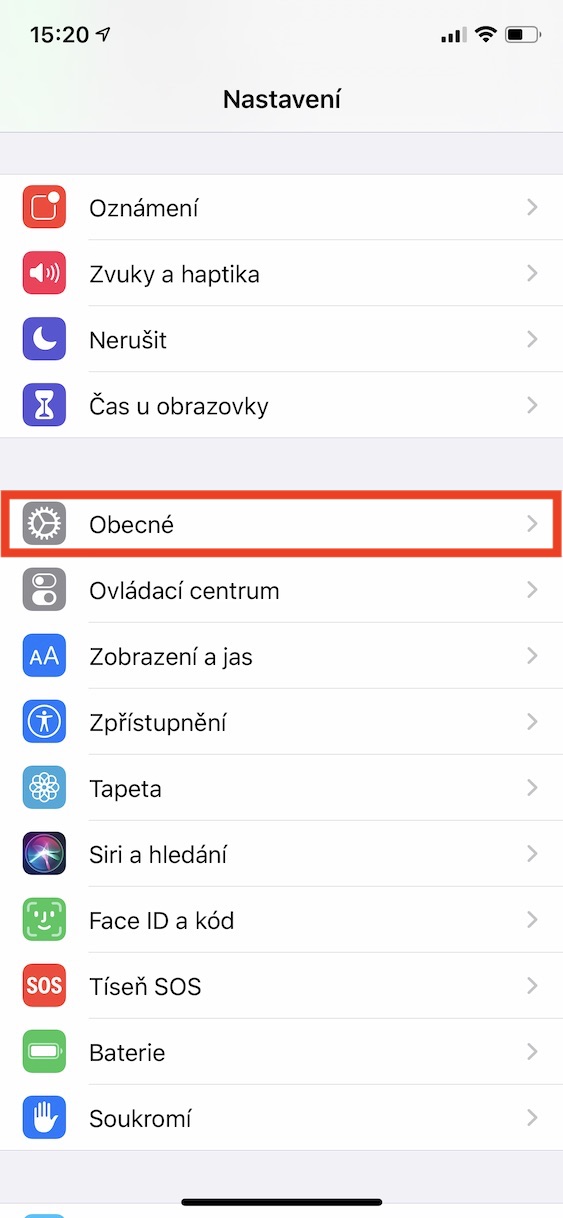
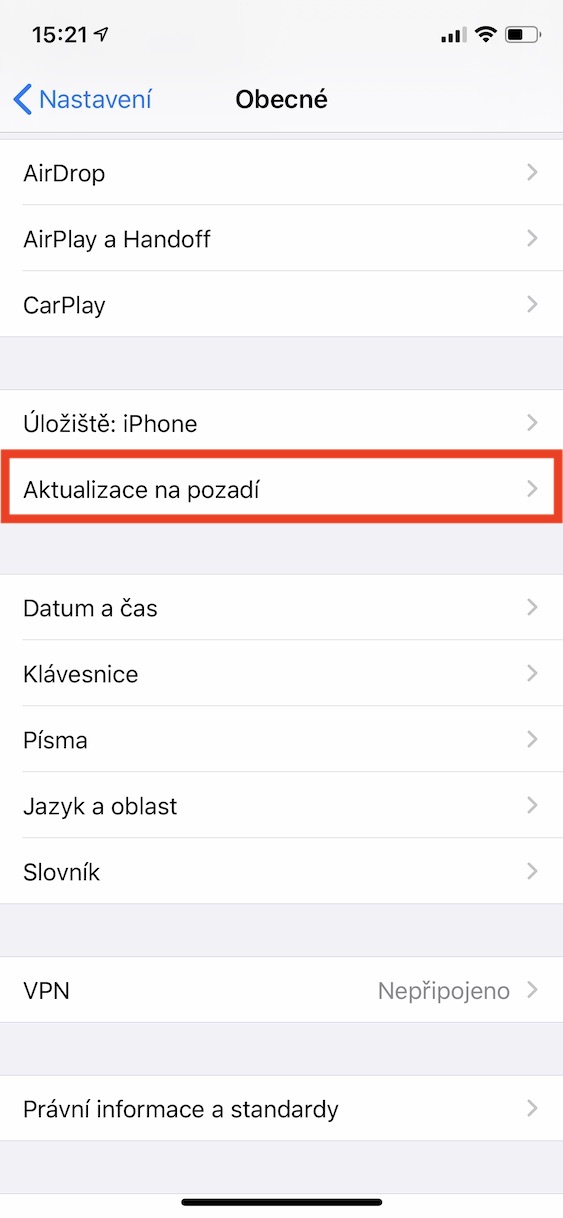
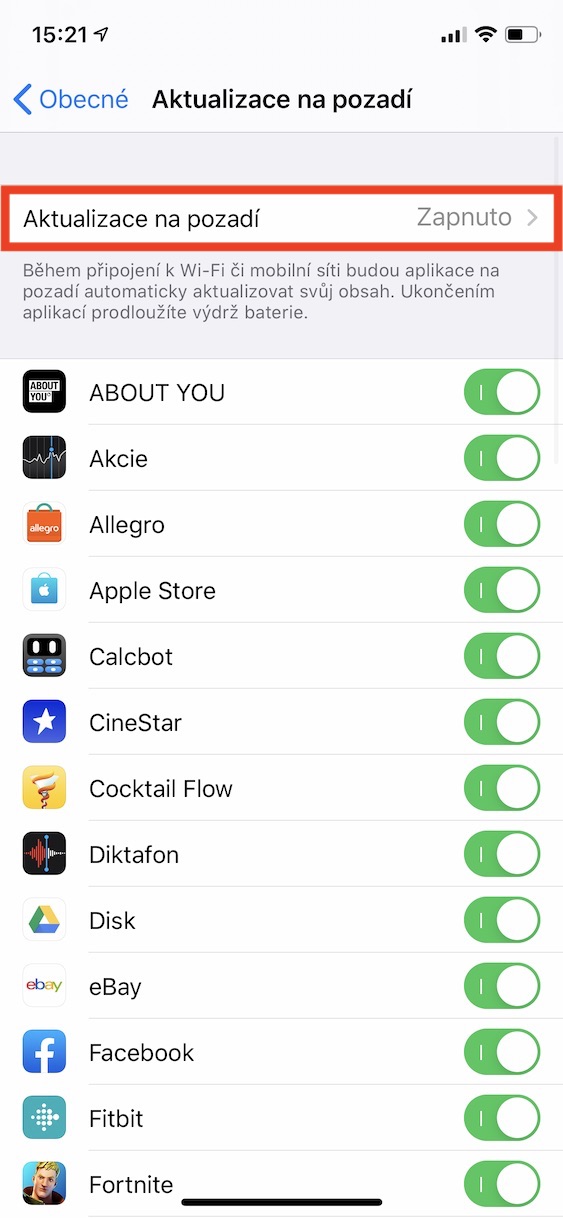
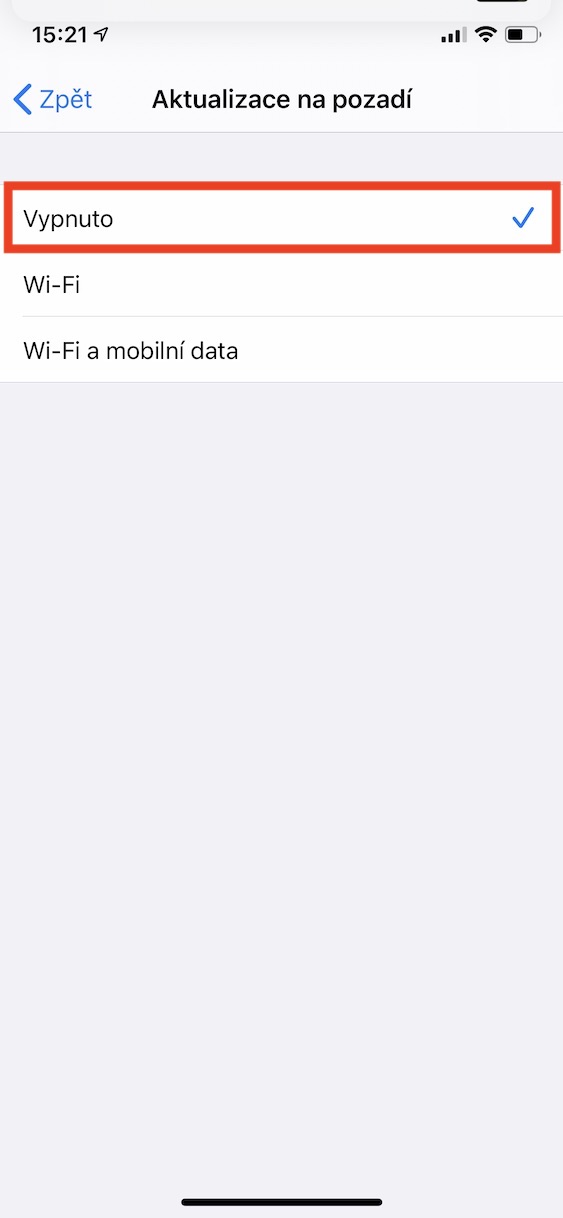
Al fondo, iOS Hay muchas funciones disponibles. Una de ellas son las actualizaciones automáticas en segundo plano. Esta función actualiza automáticamente diversos datos e información en algunas aplicaciones, por ejemplo, el tiempo o la bolsa. Al desactivar esta función,... iPhone acelerarás notablemente. Además de la aceleración del sistema, también puedes disfrutar de una mayor duración de la batería. Puede desactivar la actualización en segundo plano en Configuración -> General -> Actualizaciones en segundo plano. Entonces simplemente haga clic aquí columna del mismo nombre y selecciona una opción Apagar.
Activando la reducción de la transparencia
Galería de fotos
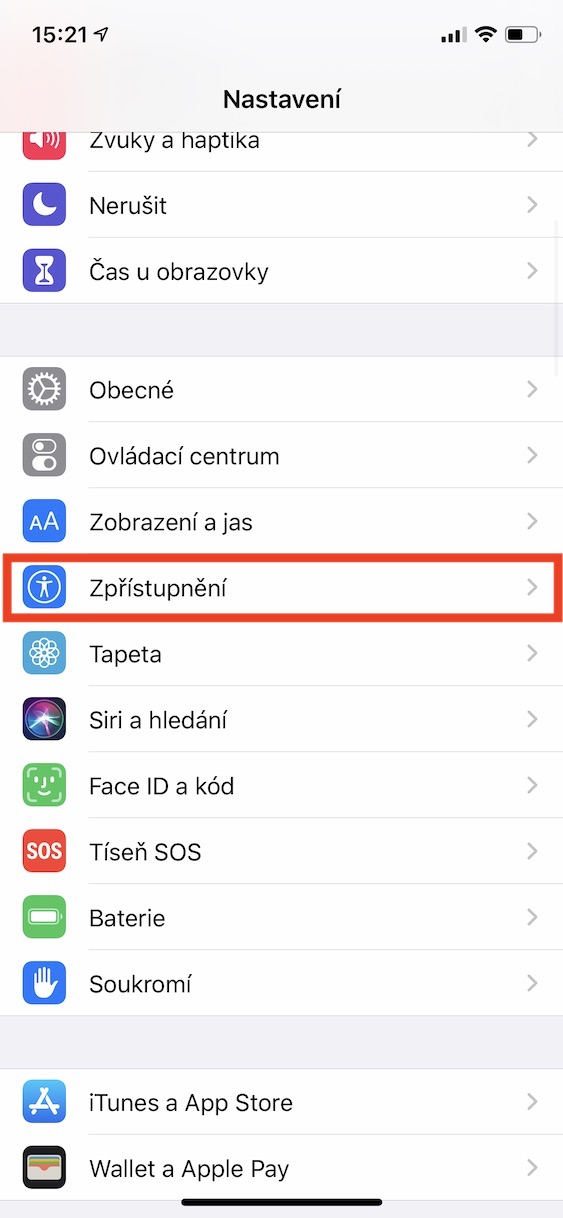
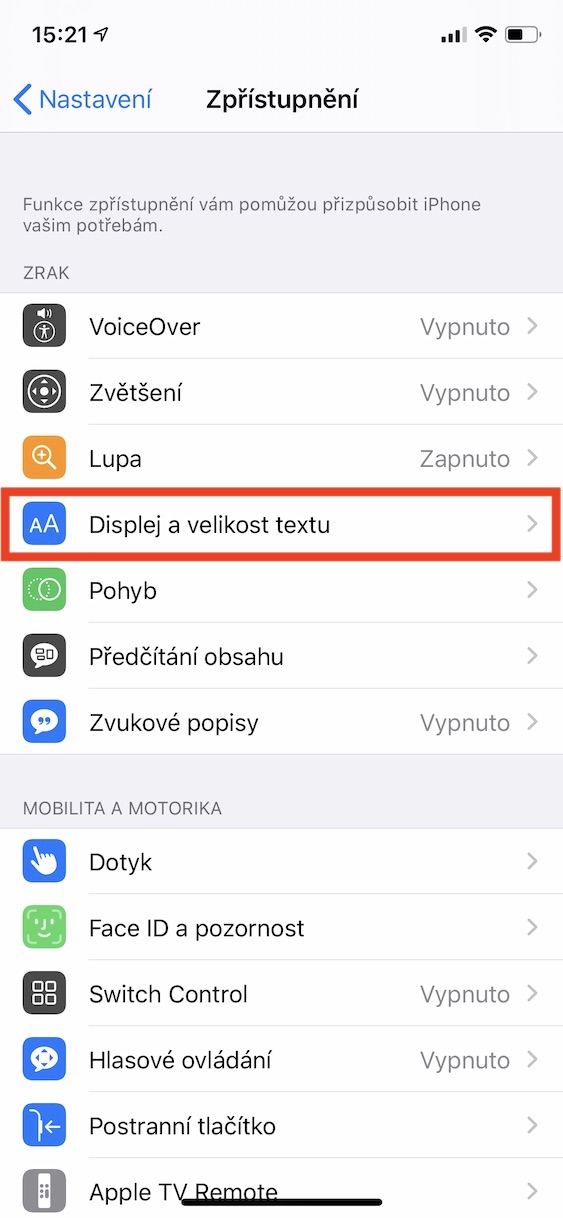
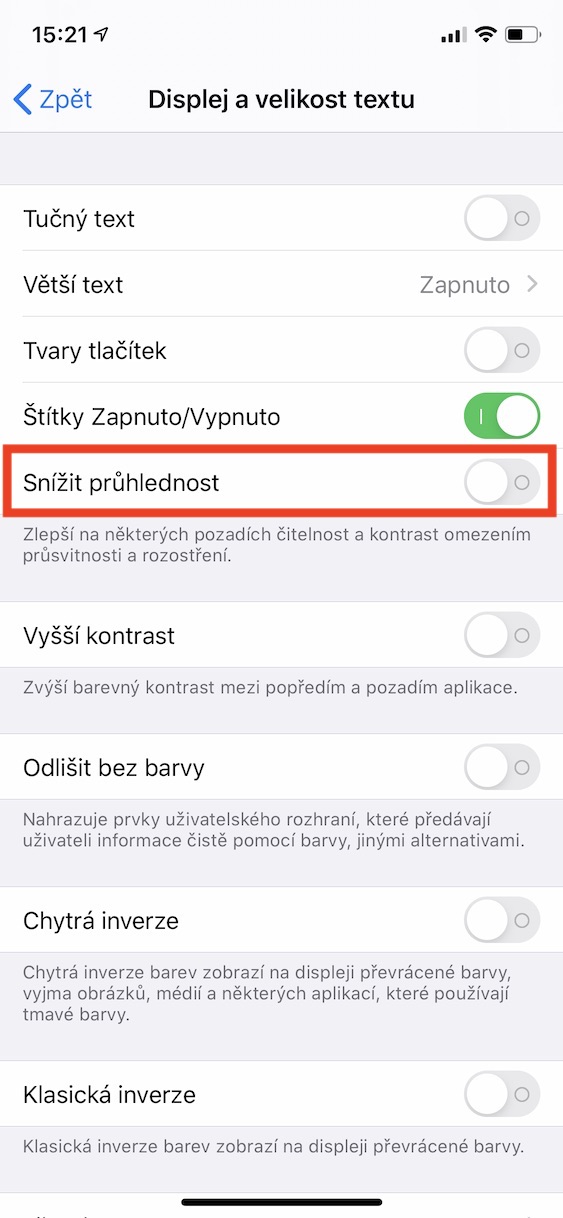
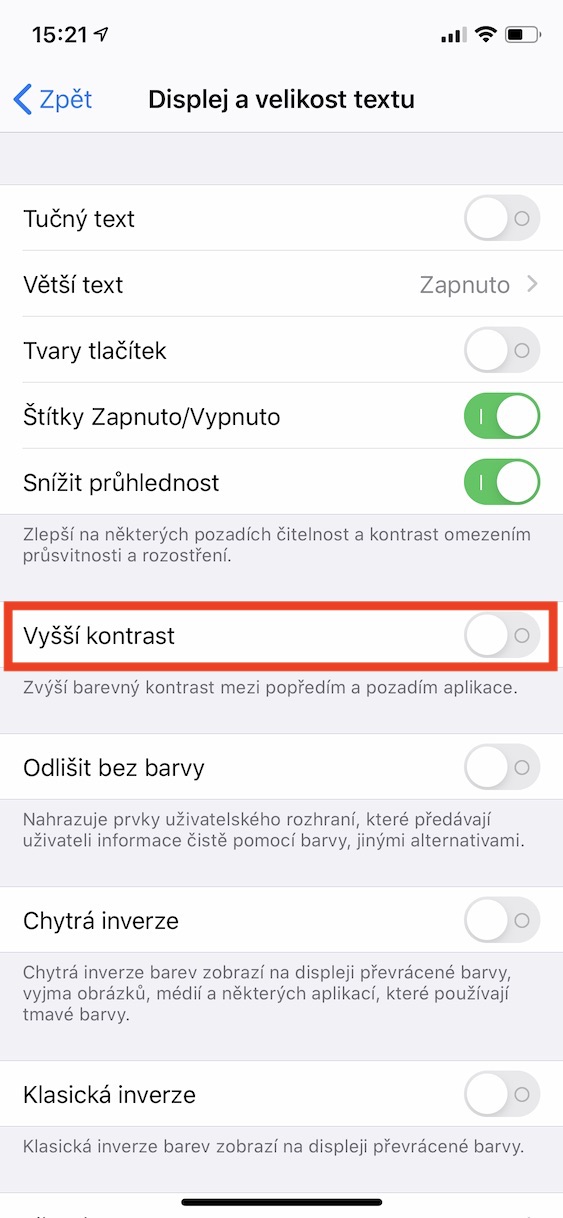
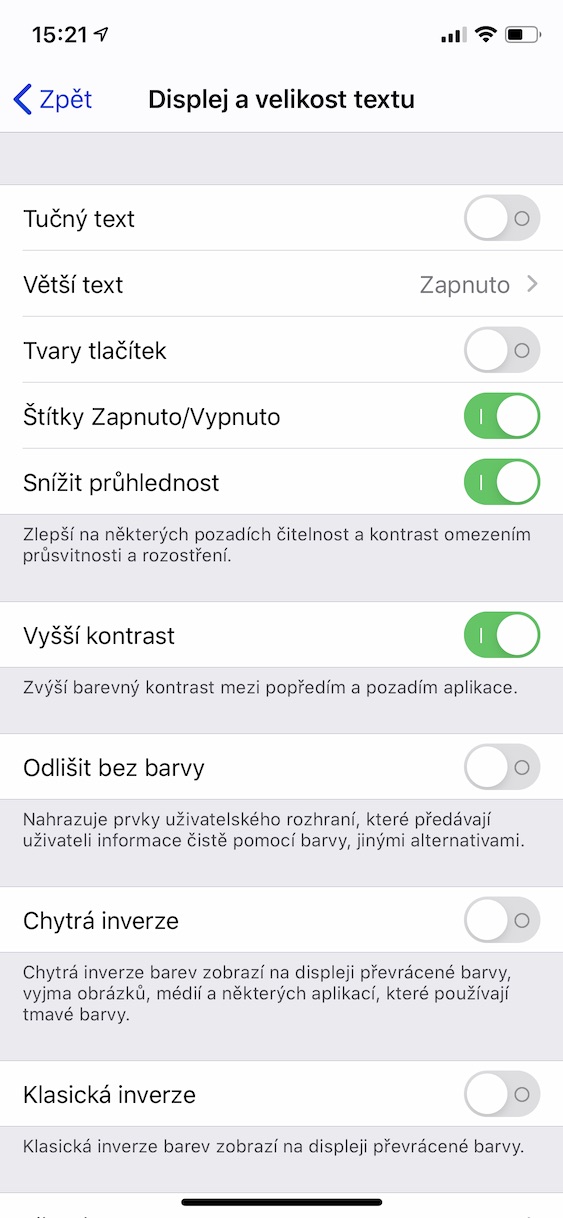
Que hace el iOS Bien, por supuesto que hay todo tipo de efectos. Sin embargo, estos efectos obviamente requieren una cierta cantidad de energía para reproducirse, lo que de otra manera sería iPhone Podría haber sido utilizado de una manera completamente diferente. Afortunadamente, hay varias opciones en la configuración que permiten deshabilitar varios efectos en el entorno del usuario. Una de ellas es la función Reducir transparencia, que puedes encontrar en Configuración -> Accesibilidad -> Pantalla y tamaño del texto. Una función es suficiente aquí. Reducir la transparencia simplemente activar. Al mismo tiempo, puedes activar función Mayor contraste, lo que proporcionará una aceleración aún mayor del sistema.
Activar restricciones de movimiento
Galería de fotos
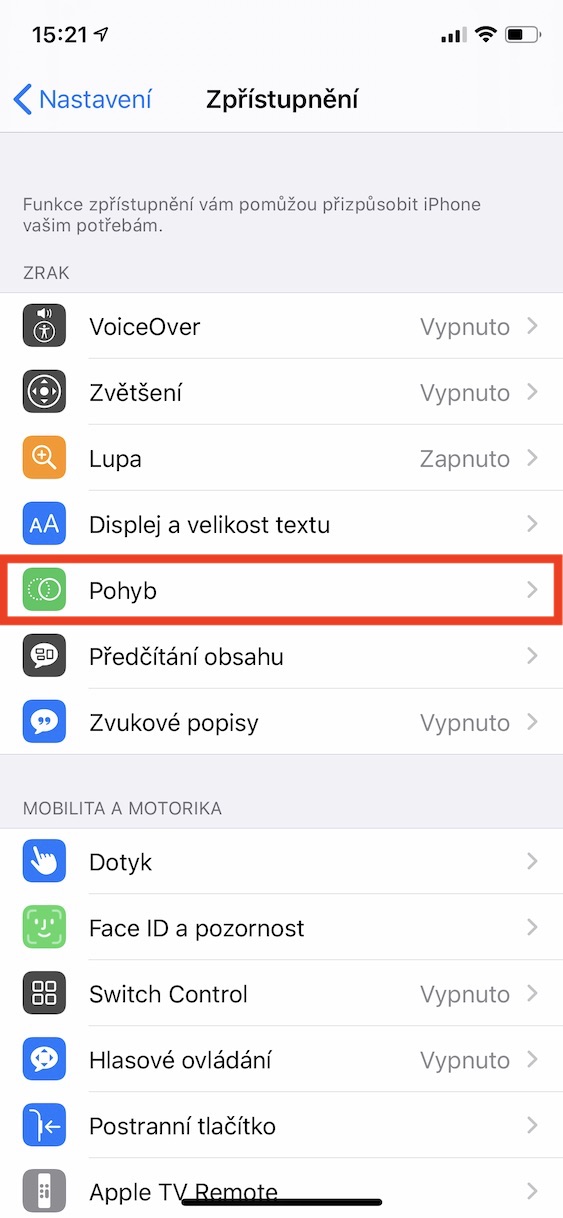
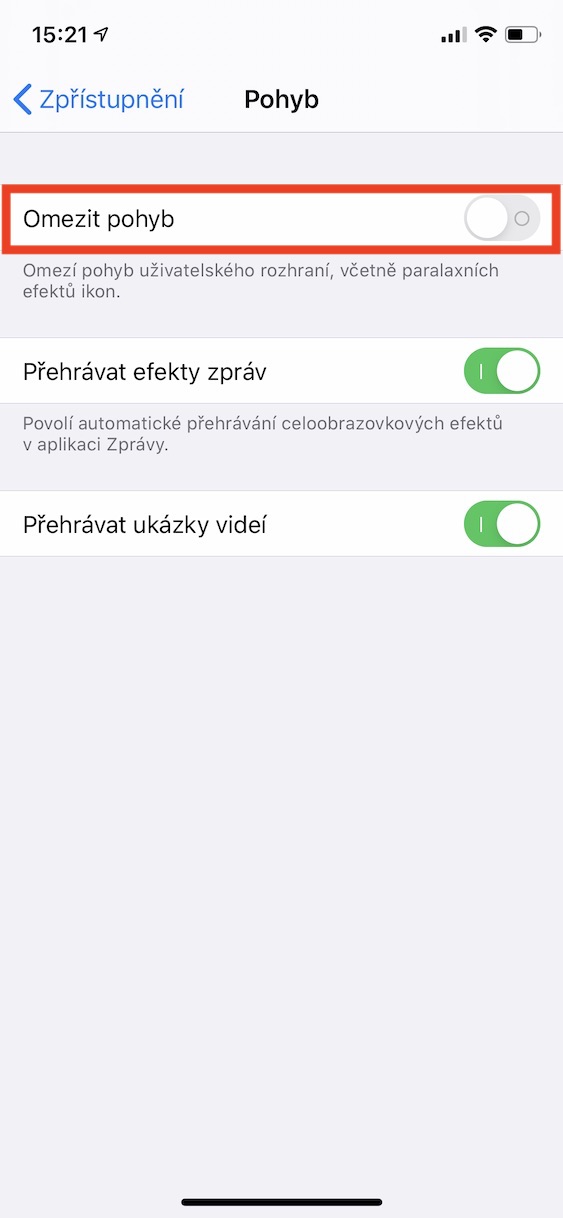
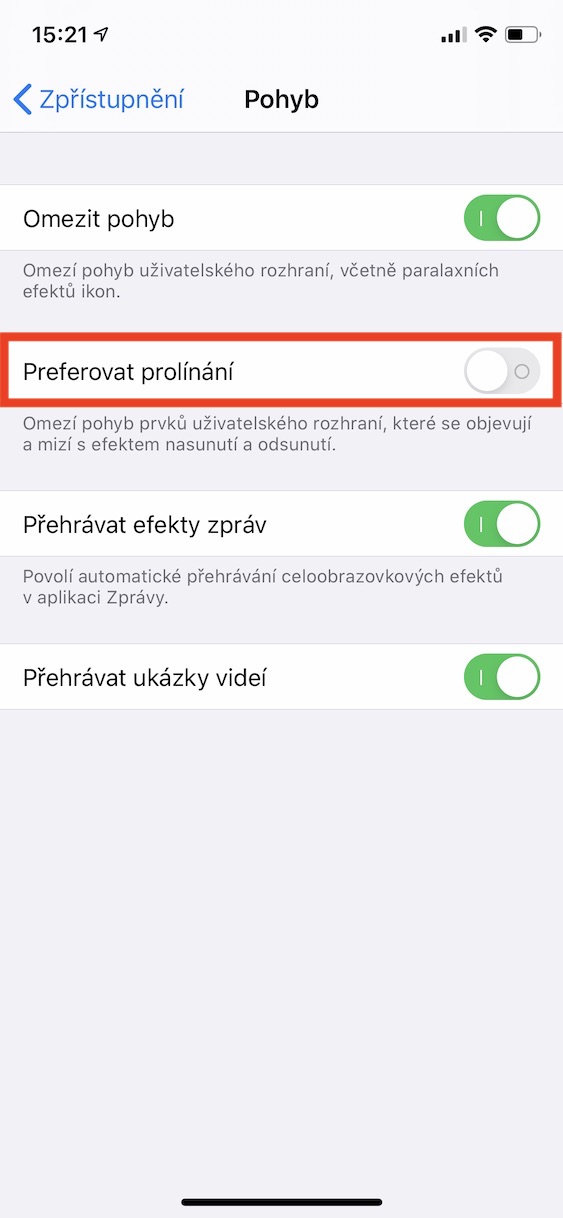
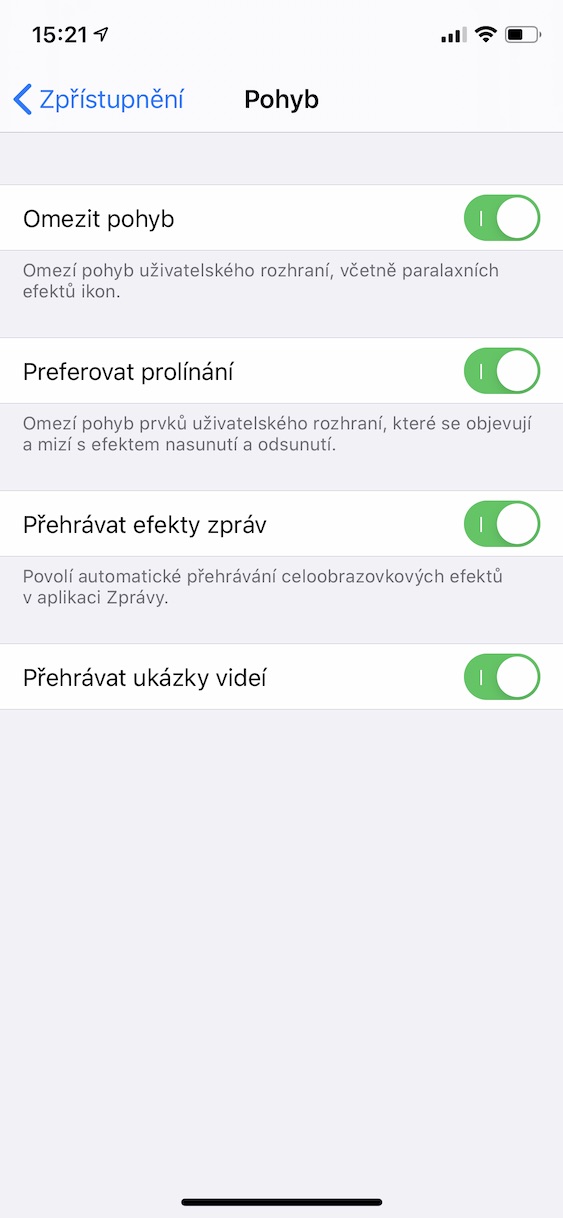
En cualquier lugar dentro del iOS Al moverte, puedes observar diversas animaciones. Al igual que en el caso anterior, estas animaciones también requieren cierta potencia de procesamiento para renderizarse. Afortunadamente, puedes reemplazar estas animaciones complejas con animaciones de fusión muy sencillas. Solo tienes que ir a Configuración -> Accesibilidad -> Movimiento y aquí activar función Limitar el movimiento. Después de la activación, aparecerá otra opción. Prefiero mezclar, lo cual también activar.
Desactivar las actualizaciones automáticas de aplicaciones
Galería de fotos
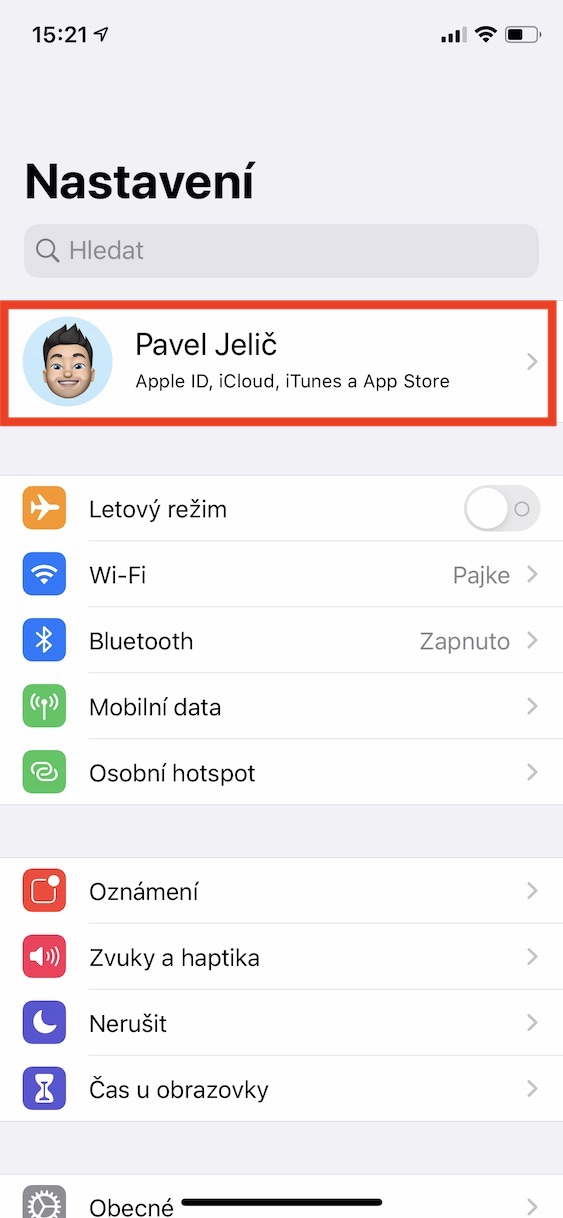
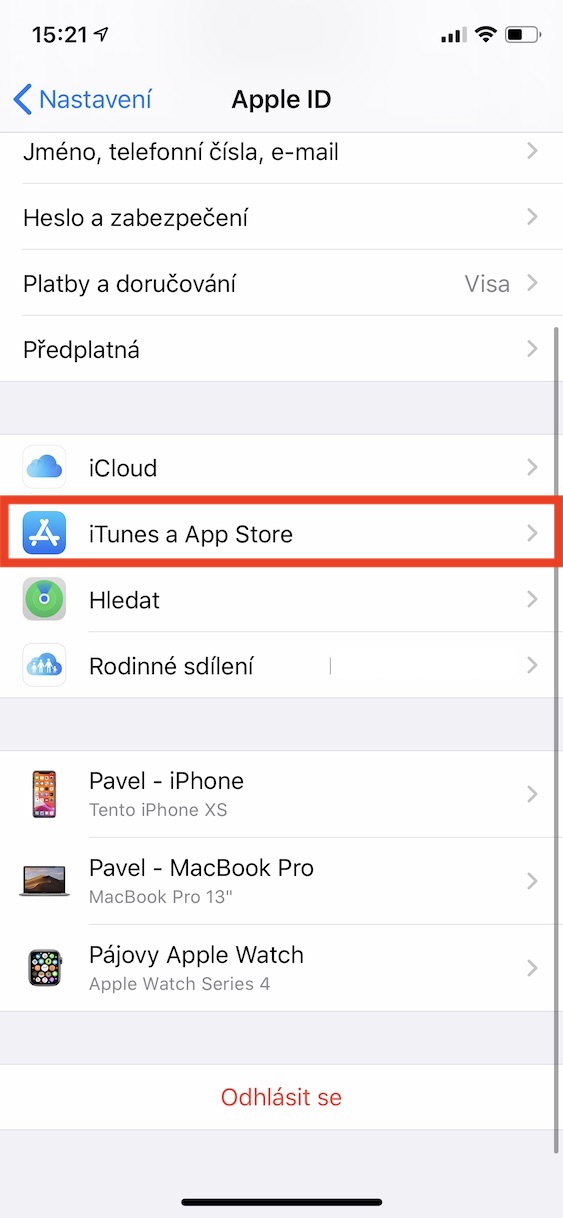
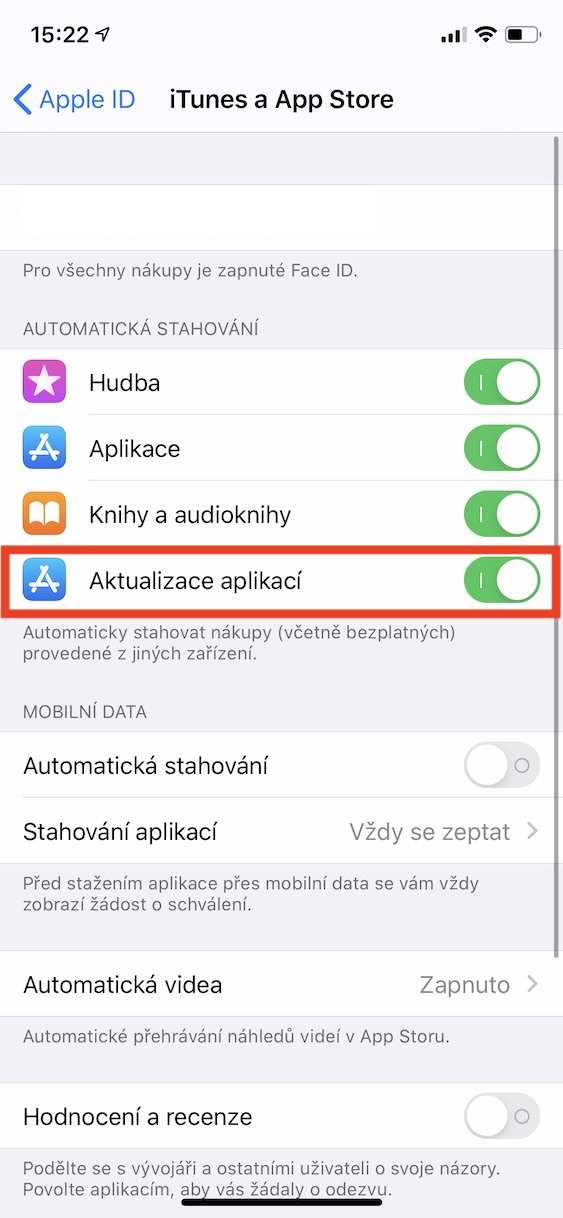
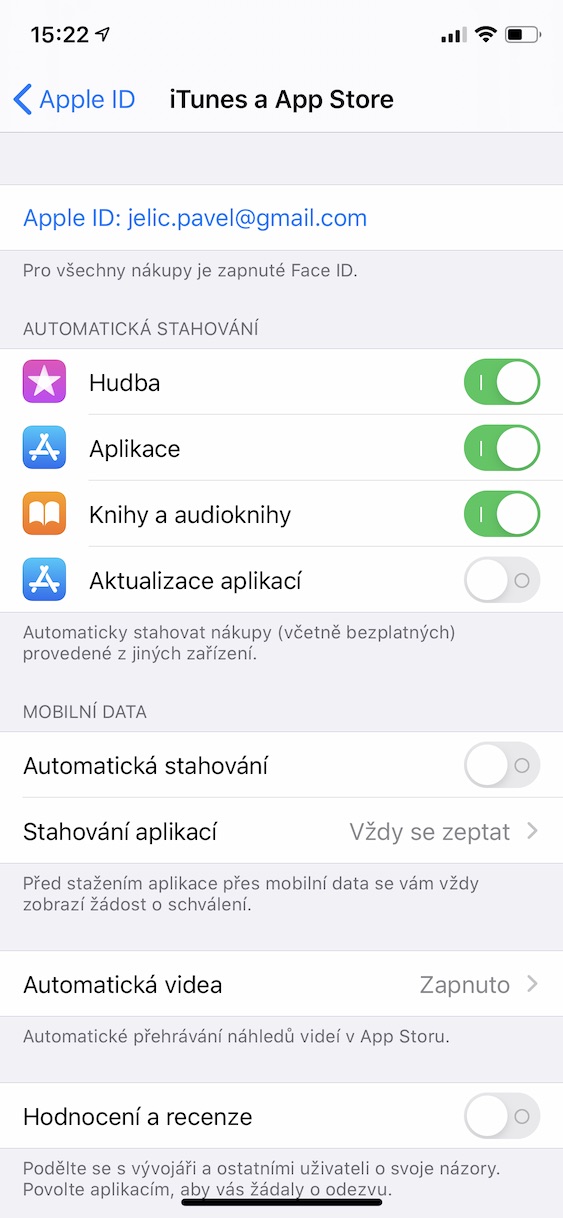
Vas iPhone De vez en cuando, comprueba en segundo plano si puede actualizar alguna de tus aplicaciones. Como ya te imaginas, esta acción también consume recursos del sistema, lo que puede repercutir en otros aspectos. Tras desactivar las actualizaciones automáticas, tendrás que descargar todas las actualizaciones manualmente, pero notarás una mejora en el rendimiento. Pro Para desactivar las actualizaciones automáticas de la aplicación, vaya a Configuración -> tu nombre -> iTunes y App Store y aquí desactivar utilizando interruptores opción Actualizar aplicaciones en la sección Descargas automáticas.
Borrar la memoria RAM
Sí, has leído bien: borrar la RAM no es solo un problema de Android, sino también iOS. Este procedimiento se divide dependiendo de si tienes iPhone s Touch ID, o con Face ID. Entonces, elija su párrafo a continuación y siga las instrucciones para borrar su RAM.
iPhones con Touch ID
En tu iPhone con Touch ID Mantenga lado (apagado) botón, hasta que aparezca la pantalla s Control deslizante "deslizar para apagar". Después de eso, todo lo que tienes que hacer es mantuvo presionado el botón de inicio hasta que vuelva a aparecer la pantalla de inicio con las aplicaciones. Ha borrado correctamente la RAM.
iPhones con Face ID
Galería de fotos
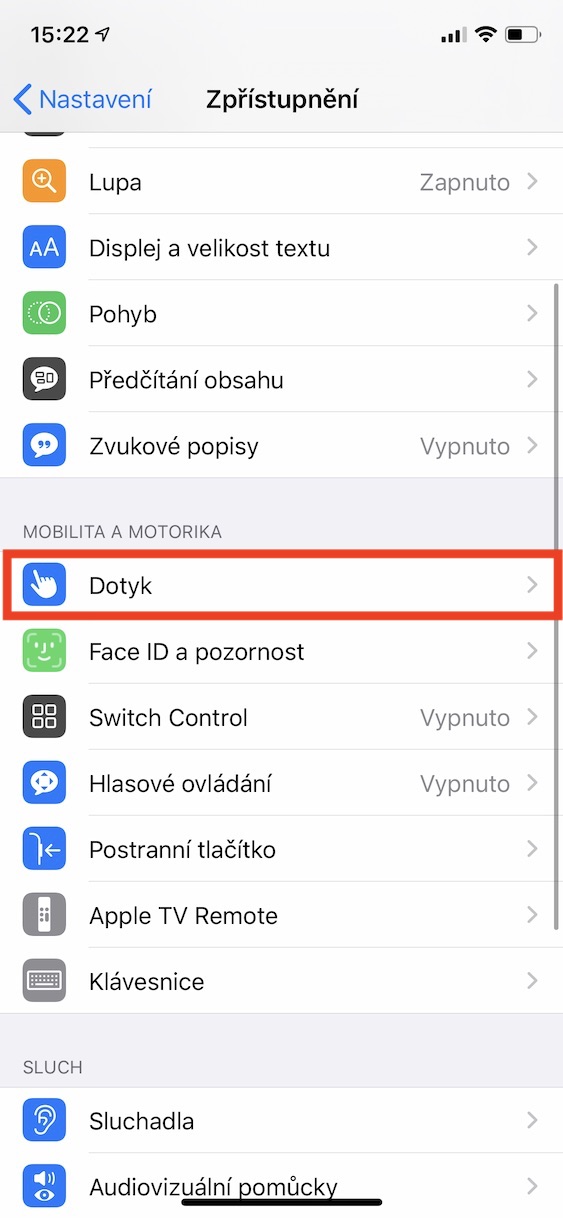
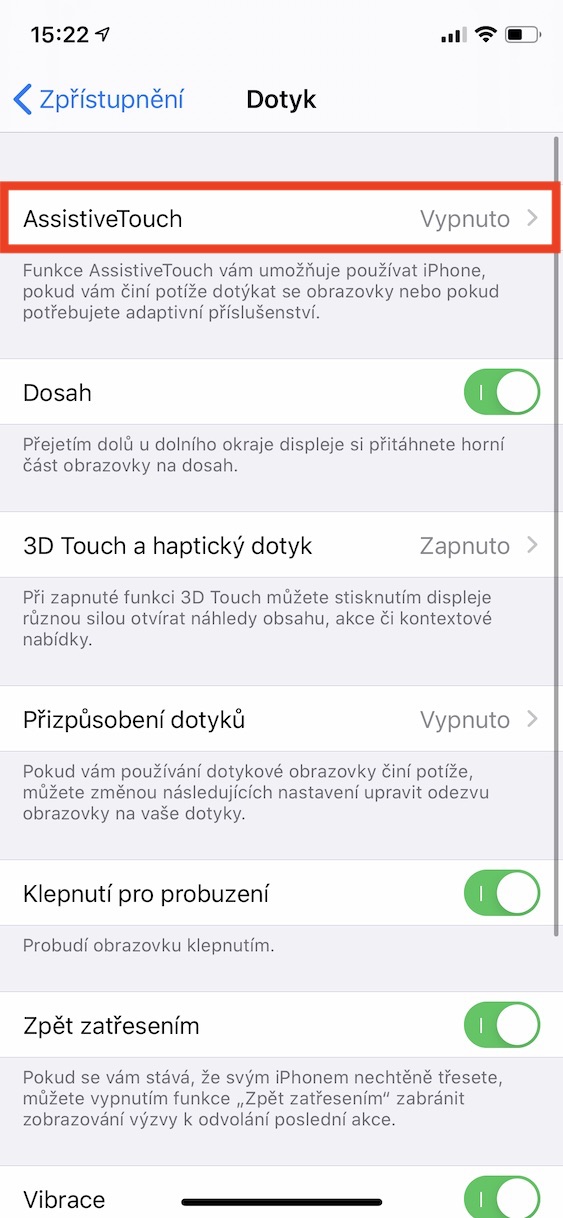
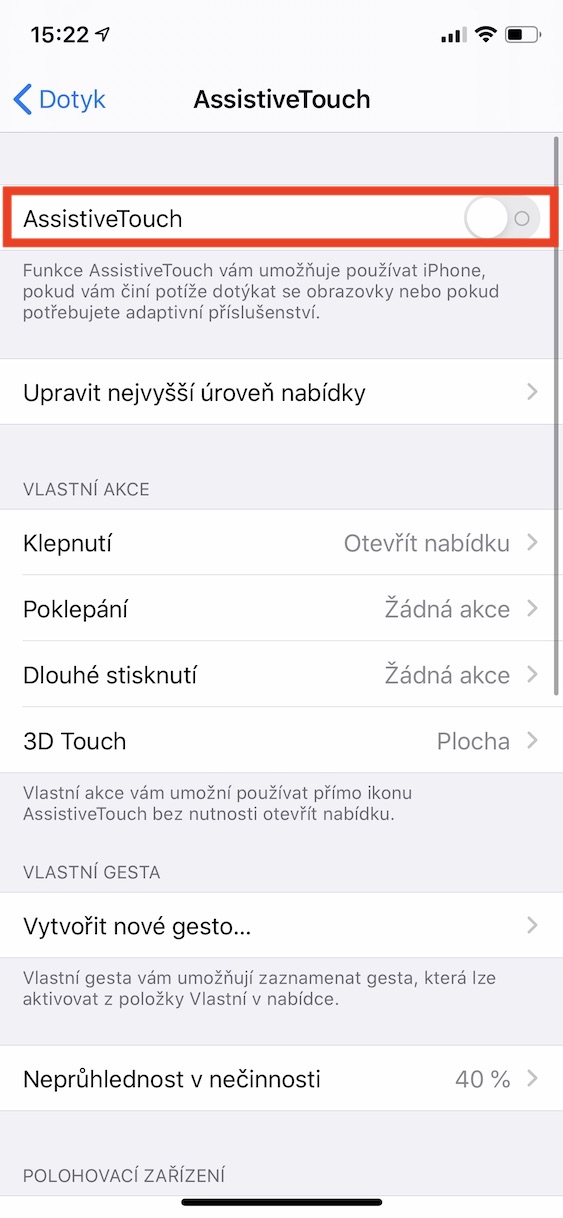
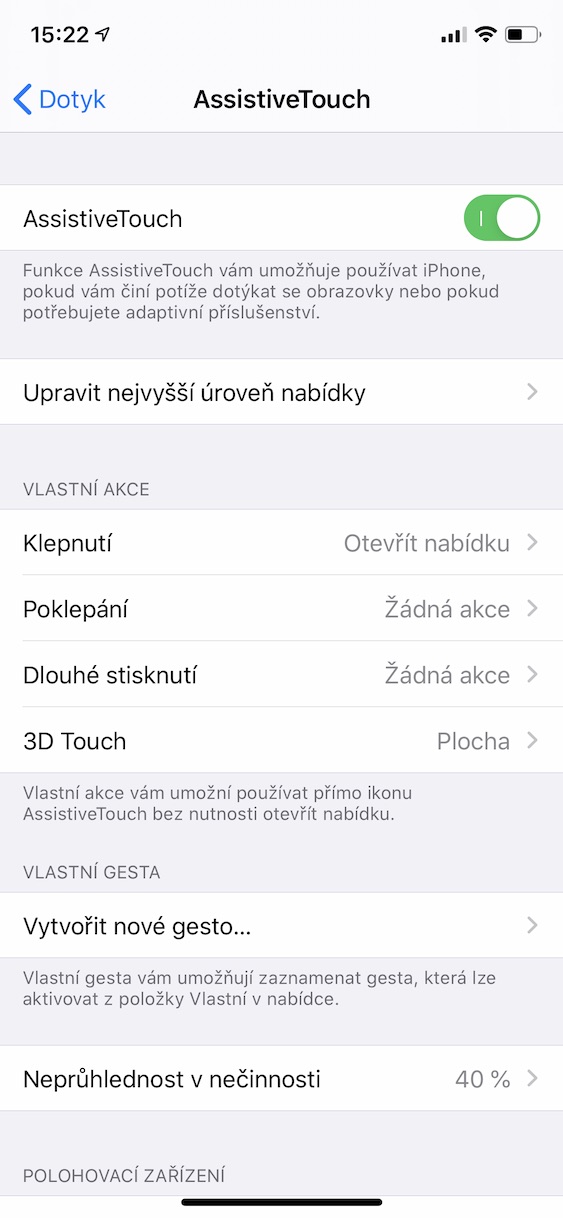
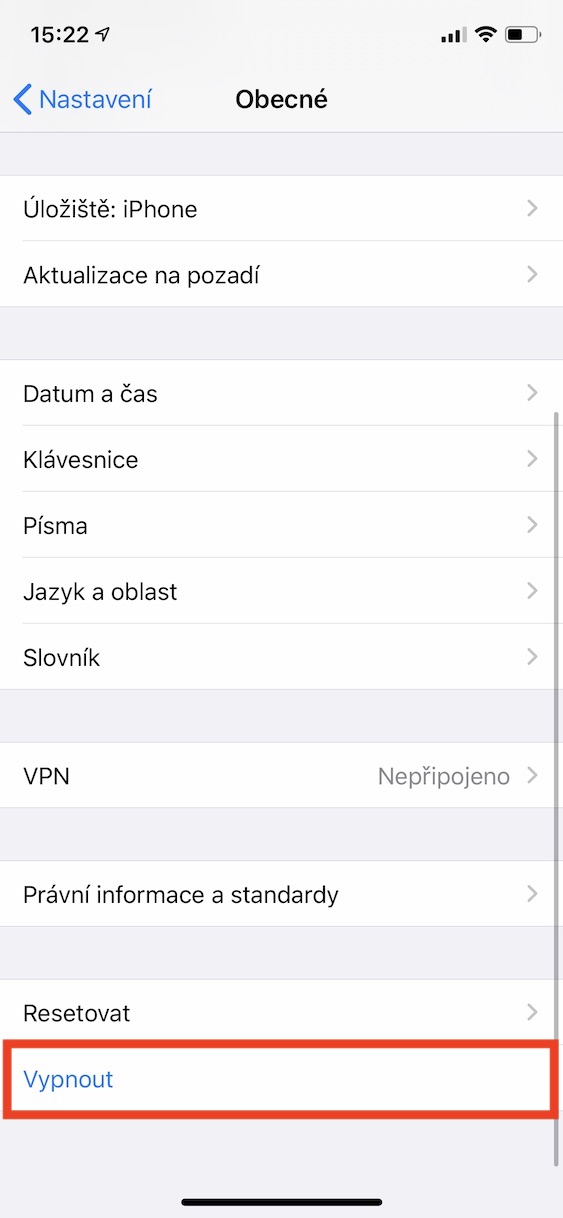
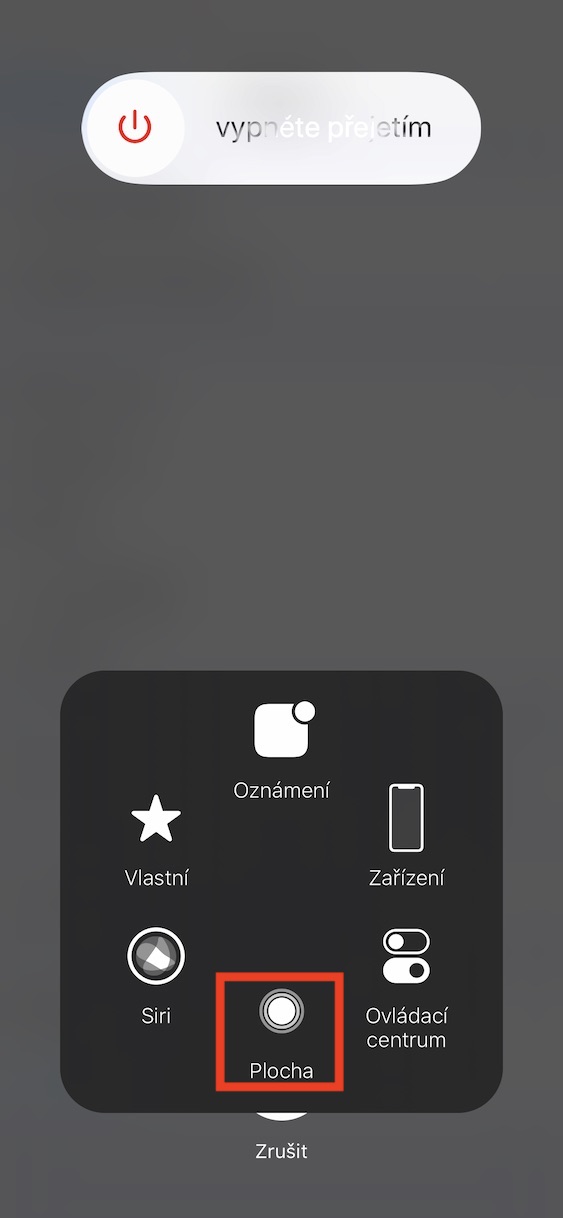
En primer lugar, es necesario tener una Face ID activado Toque de asistencia. Así que ve a Configuración -> Accesibilidad -> Toque -> AssistiveTouch y aquí con un interruptor activar. Luego ve a Configuración -> General -> Desactivar. Ahora haz clic en el botón flotante. Toque de asistencia a mantén presionado el botón de inicio, hasta que aparezca la pantalla de inicio con las aplicaciones. Ha borrado correctamente la RAM.




Ya me he encontrado con el hecho de que una de las versiones iOS 12, aunque era automática. actualización activada, no pasa nada nestHola, la actualización no se estaba ejecutando. Sólo después de capturar la pantalla de arriba en App Store -> Actualícelo y descárguelo a continuación y subraye a continuación después de aproximadamente 2 a 4 segundos. appls actualizado No he descubierto si esto es un error. iOS o un proceso estándar. Yo diría que se aplica la primera versión.
¿Alguien con experiencias similares con otras versiones? iOS?
Tengo el mismo problema... Creo que debe ser un error en el sistema operativo porque incluso cuando intenté hacer una instalación limpia, no ayudó.
Chicos, no saben dónde está: ¿sincronización manual con iTunes?
Dik
Zitra66 – ¡¡gracias por el consejo, chico!! ¡¡Bien hecho!! ¡No quiero tener nada que ver con iTunes! Simplemente no se ve a un bribón así.
Buen día, vamos al último párrafo, que es limpiar la RAM en un iPhone con Face ID No entiendo, cuando sigo las instrucciones, hago clic en el botón flotante y mantengo presionado el botón de inicio. ¿Qué es el botón de inicio del iPhone X? Gracias
Olvídate de borrar la RAM. Sólo te estás creando problemas a ti mismo. Ese es un consejo de nuevo, ven a mí desde un lado...
Pro¿Qué opinas?
Resp. cuando lo hago según las instrucciones, después de presionar el botón de inicio no puedo mantenerlo presionado porque inmediatamente me solicita que ingrese el código de acceso para desbloquear el iPhone. ¿Puedes aconsejarme por favor?
Primero restablezca las funciones del botón flotante y, cuando lo toque, aparecerán 6 elementos y la parte inferior será la pantalla de inicio. No mantenga presionado, solo toque.
Slavomír: en mi opinión, Jakub escribe sobre el proceso de borrar la RAM en iP con TouchID ("mantenga presionado el botón lateral y luego presione el botón de inicio"), no sobre desactivar varios sistemas. proceso.
Jakub, si no hay ningún otro problema, lo que escribiste no debería ser posible con TouchID. La causa también puede estar en la diferenciación de versiones. iOS etcétera
Preferiría recomendar la aplicación Status. También le mostrará varios procesos. Con un solo clic tendrás tu Ramka limpia, de forma cómoda y segura. Lo he estado usando durante años y max. satisfacción. Desventaja: Creo que cuesta 1,50€. Pero definitivamente vale la pena el precio.