
La función de pantalla de bloqueo no estaba disponible en versiones anteriores de macOS. Bueno, lo fue, pero ciertamente tomó más tiempo llegar a él que ahora en macOS High Sierra 10.13. Con la función de pantalla de bloqueo, que quizás también conozcas por el sistema operativo Windows, donde se esconde debajo del atajo Win + L, ahora puedes bloquear rápidamente la pantalla con un simple atajo o dos clics. Esta función puede resultar especialmente útil en el trabajo o la escuela, donde hay varias personas en una habitación. Simplemente use un atajo de teclado para bloquear la pantalla de su dispositivo y evitar que alguien acceda a su Mac. Entonces, ¿cómo utilizar esta nueva función?
Podría interesarle
Bloquear la pantalla a través de la barra superior
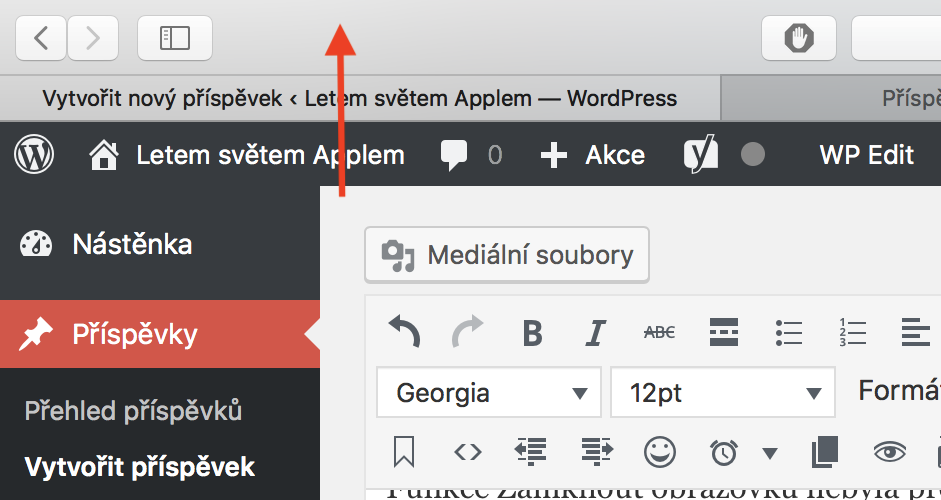
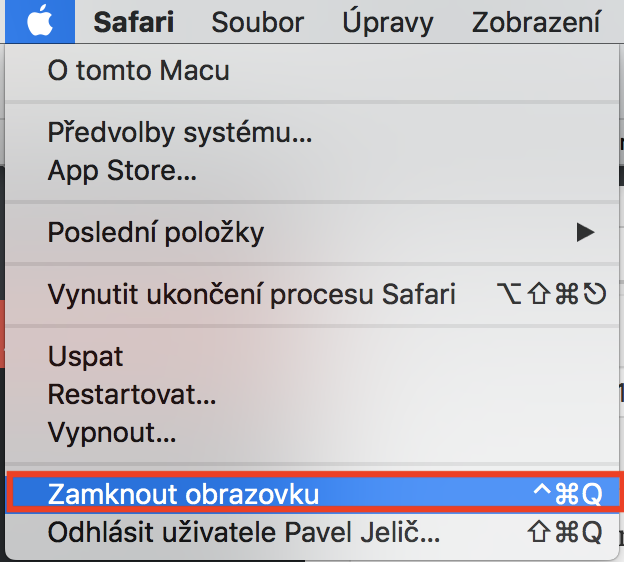
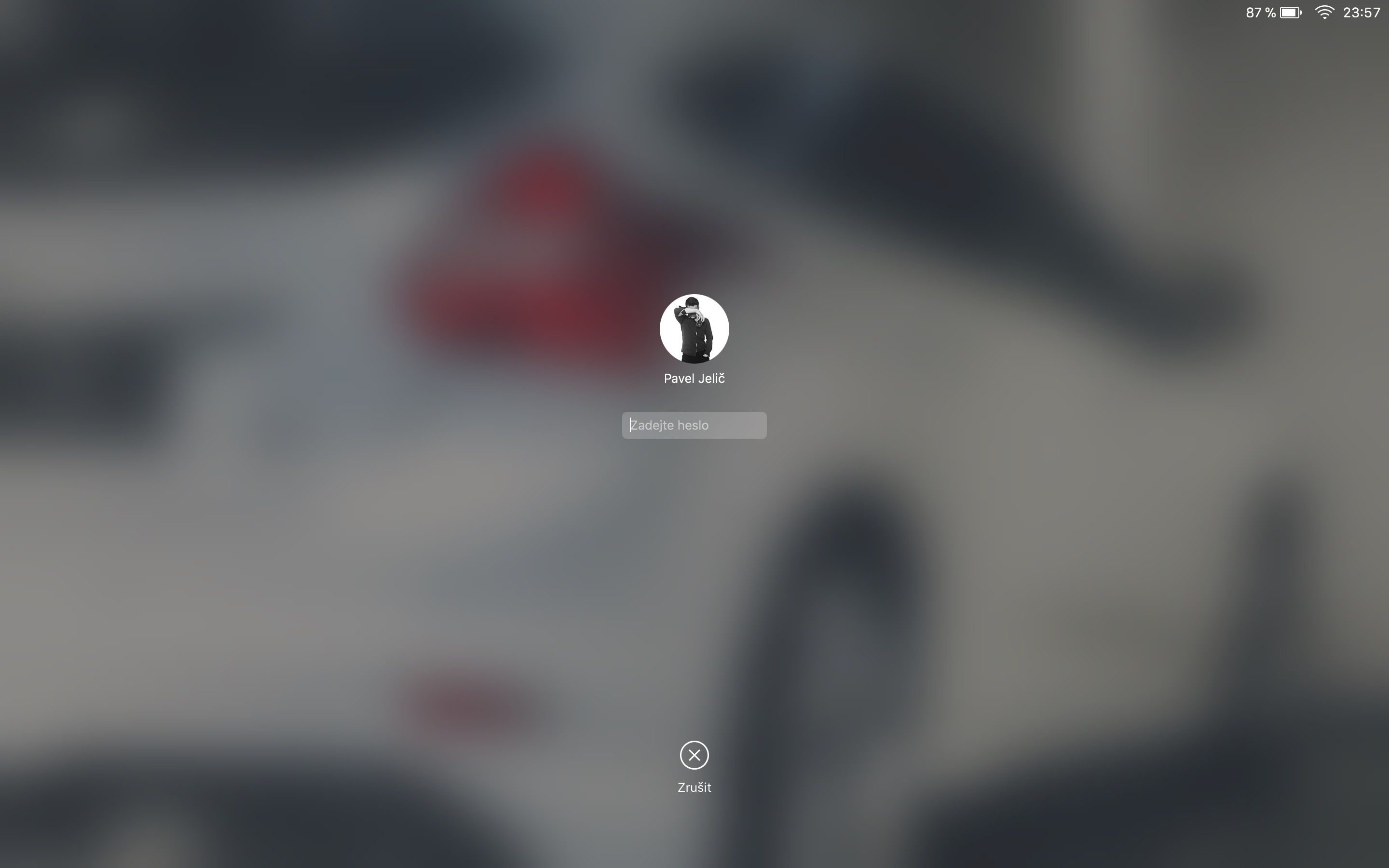
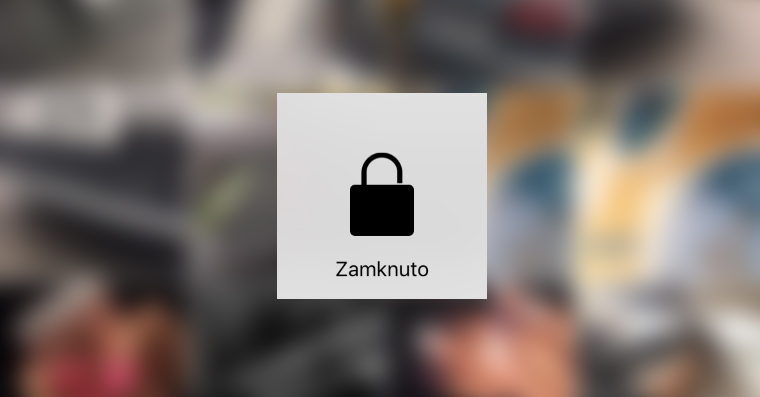
No importa dónde estés en tu Mac, puedes bloquear la pantalla en cualquier lugar y en cualquier momento directamente desde menú de la barra superior. Simplemente haga clic en icono Apple login y elige la penúltima opción Bloquear pantalla. La pantalla se bloqueará en poco tiempo y se le obligará a ingresar una contraseña de usuario para continuar usando su Mac.
Galería de fotos
Bloquear la pantalla usando un atajo de teclado
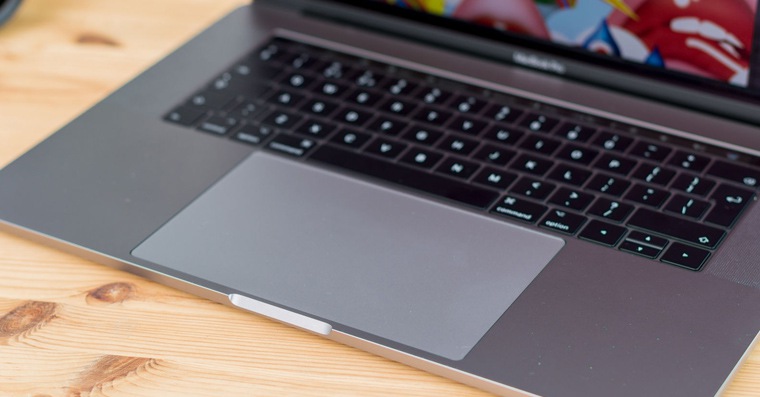
Como en el caso anterior, no importa dónde estés. Simplemente pulsa la combinación de teclas Comando ⌘ + Control ⌃ + Q. Tu Mac se bloqueará inmediatamente y tendrás que introducir tu contraseña para volver a usarla. Usar una combinación de teclas es sin duda más fácil y popular entre los usuarios, en mi opinión. Solo tienes que pulsar tres teclas y no tienes que hacer clic en ningún sitio.
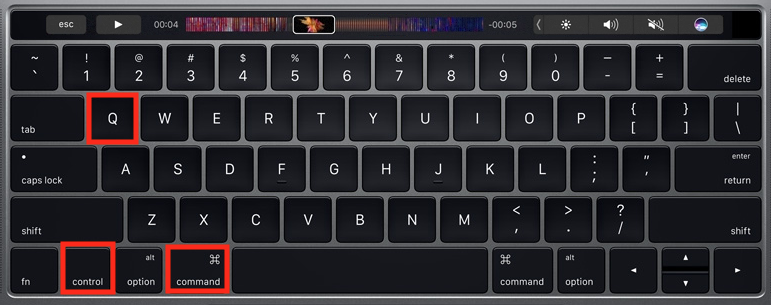
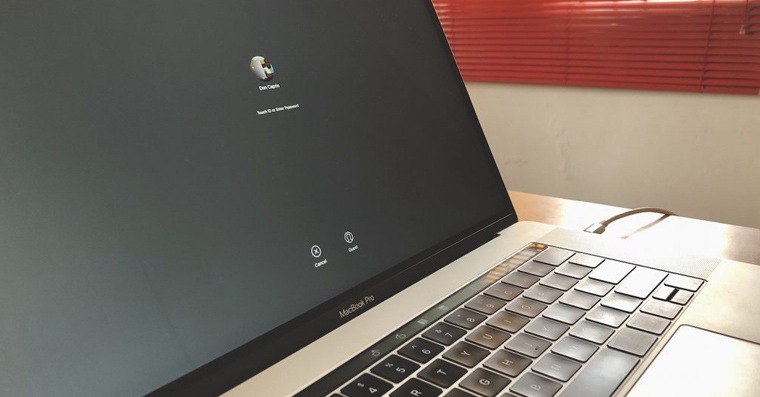
Finalmente, me gustaría mencionar que cuando usas la función de pantalla de bloqueo, no cierras la sesión de tu Mac, simplemente la bloqueas. Tampoco se cerrará ninguna aplicación, todo tu trabajo quedará como lo dejaste. Simplemente podemos imaginarlo como una ventana superpuesta a su pantalla actual donde debe ingresar su contraseña. Una vez que haya ingresado la contraseña correcta, la ventana desaparecerá y podrá continuar trabajando felizmente.






lo más fácil es lanzar el atajo de bloqueo en la barra táctil;)
¿Cómo lo configuro, por favor Té?
Hay un pequeño error en el artículo, la tecla Control no está marcada como ⌥, sino como ⌃ :)
Hola tengo una solicitud, tengo la pantalla bloqueada. MacBook y no se la contraseña.
Me lo regalaron por Navidad y, por desgracia, debo haber perdido algo y haber bloqueado el monitor con una contraseña que no conozco. ¿Debería ir a la tienda? App¿O alguien tiene una experiencia similar por favor?