
Adobe Flash Player es un software creado para trabajar con un entorno gráfico. Permite visualizar diversos efectos, animaciones o películas completas. Se usa ampliamente para visualizar algunos sitios web. Originalmente fue desarrollado por Macromedia y ahora lo gestiona la conocida Adobe Systems. Sin embargo, esta introducción sería suficiente. Hoy veremos cómo actualizar este software. Primero, nos interesará la actualización en el ordenador Mac. Después, veremos cómo actualizarlo por separado en el navegador de Google. Chrome. Lo tiene instalado por defecto.
Podría interesarle
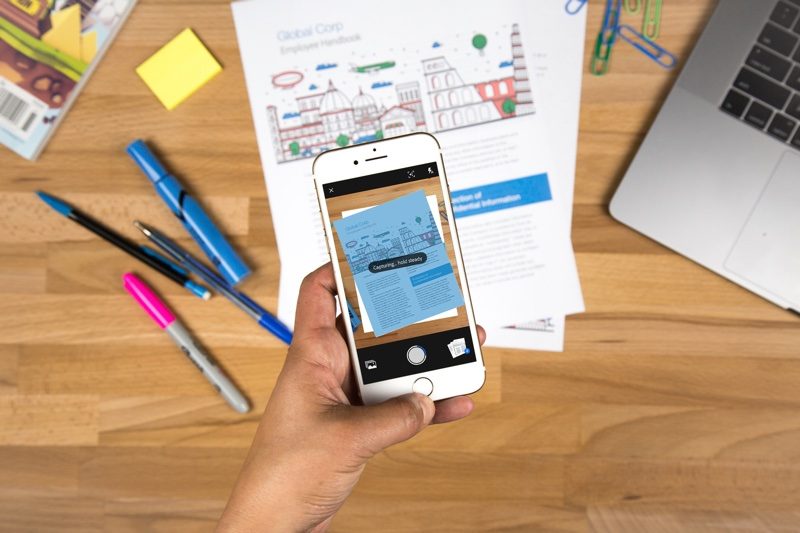
Es importante actualizar este programa por dos razones principales. La primera es, por supuesto, la incorporación de nuevas funciones. Es posible que se le solicite con frecuencia una nueva versión, ya que la anterior no es compatible con algunos de los elementos necesarios para ejecutar las animaciones mencionadas, etc. La segunda razón está relacionada con la seguridad. Ya se han dado varios casos en los que versiones anteriores del software contenían errores críticos que permitían atacar el dispositivo. Adobe responde a esto notificando públicamente y lanzando una nueva versión que corrige el problema.
¿Cómo sabes cuándo es el momento de actualizar?
Una computadora Mac o incluso el propio navegador de Google Chrome El 99% de las veces te informarán sobre una nueva versión de este software o lo instalarán ellos mismos. Sin embargo, puede ocurrir una excepción y la actualización no se realizará. Personalmente he tenido este problema antes. En este caso, una ventana emergente le avisará de la versión desactualizada. En el caso de un navegador Chrome Podría verse así:

Cómo actualizar Flash Player en Mac
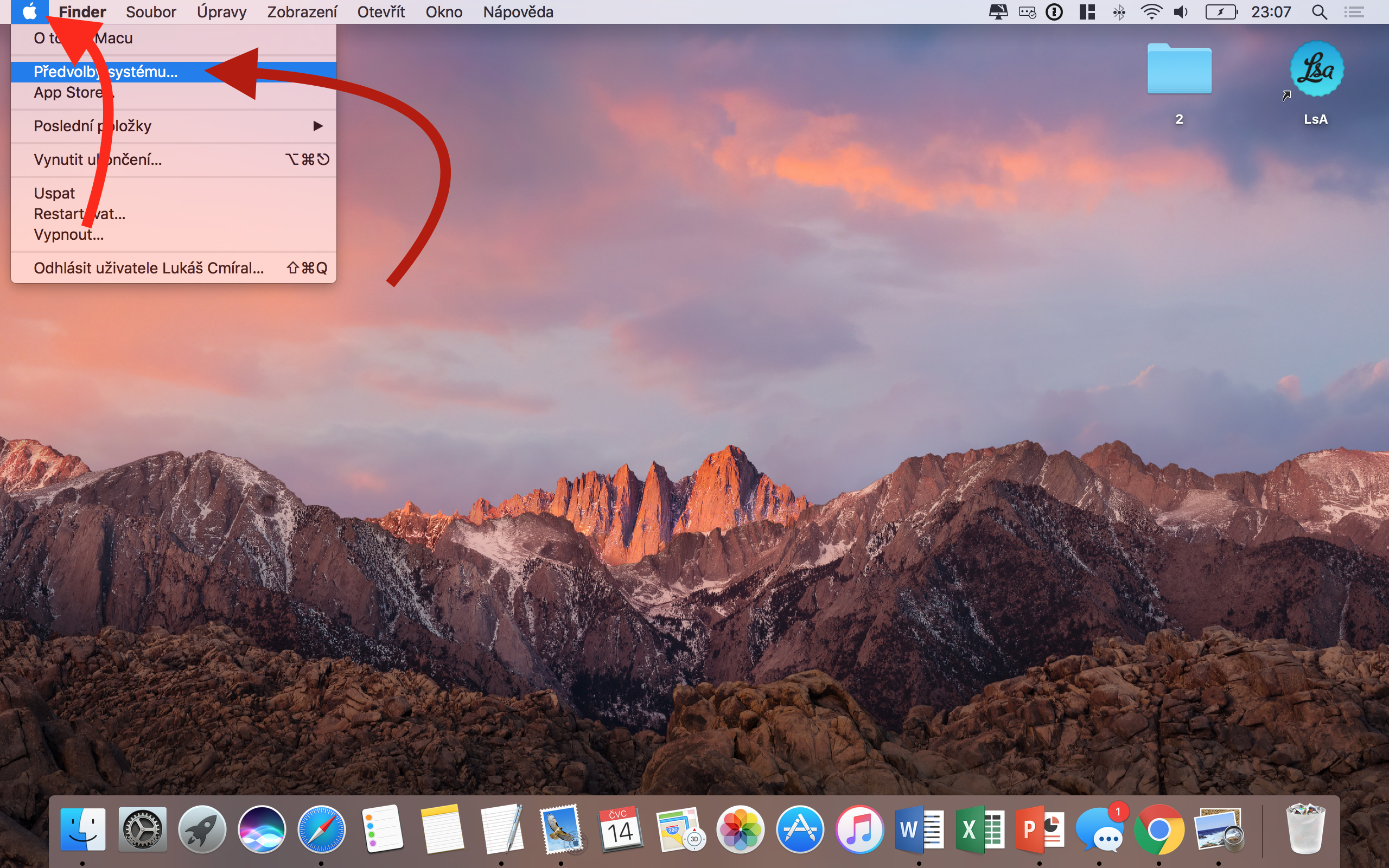
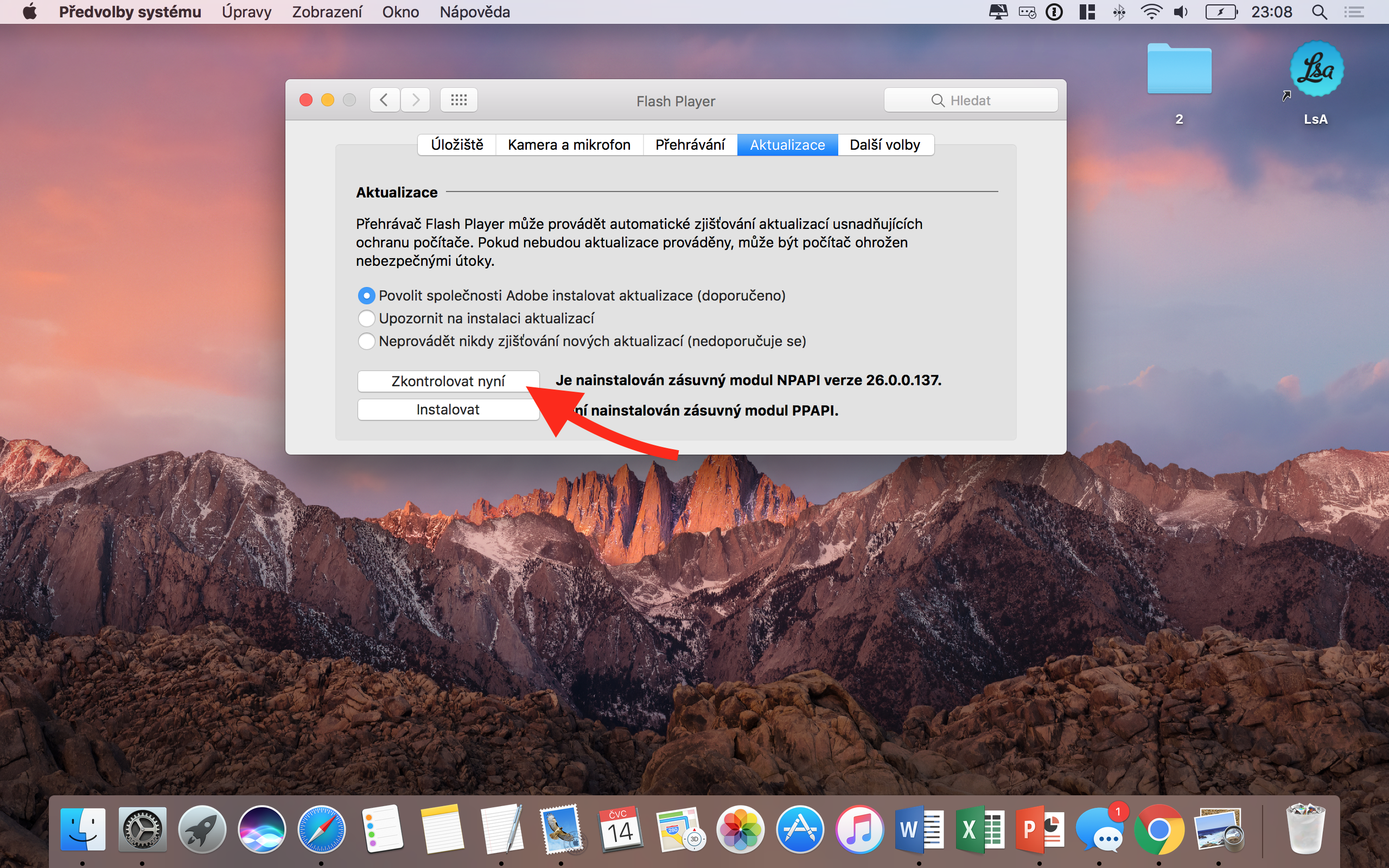
- Abrir Preferencias del Sistema.
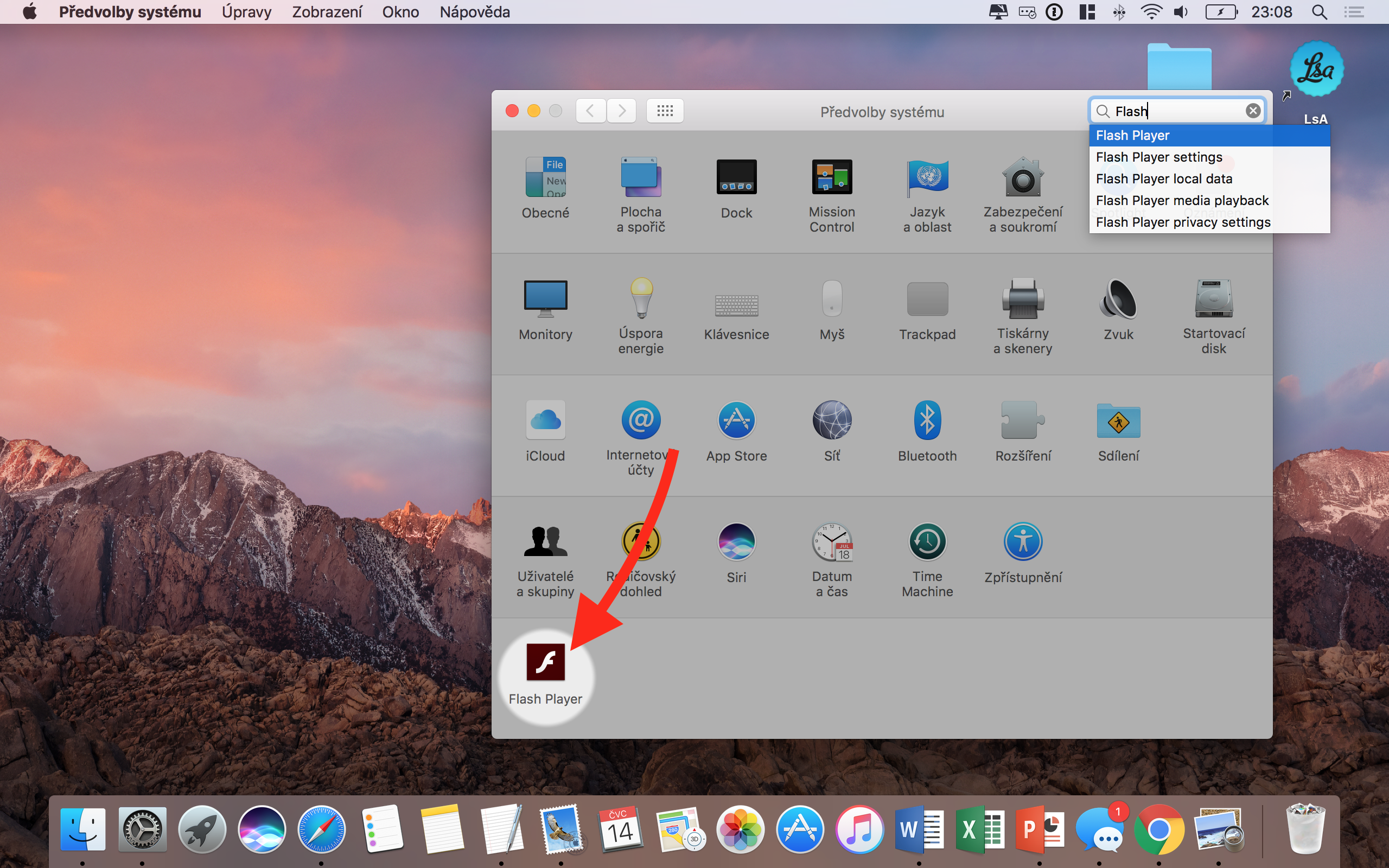
- Haga clic en el icono marrón en la parte inferior. Reproductor Flash. Si no ve dicho ícono, probablemente no lo tenga instalado. Puedes descargar en esta pagina oficial.
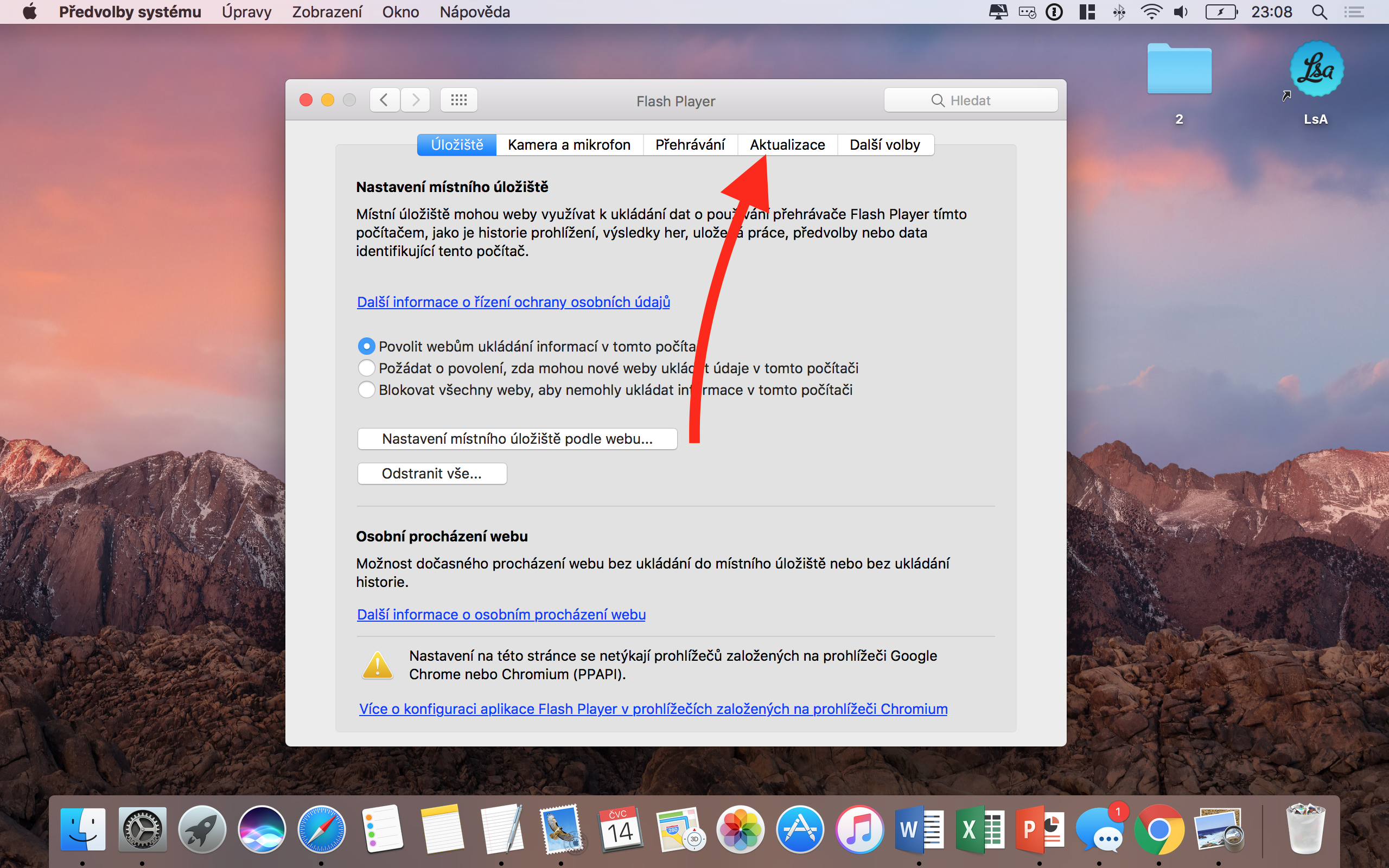
- Ir al marcador Actualización.
- Pulse en Revisalo ahora y siga las instrucciones en pantalla.
Galería de fotos
Cómo actualizar en el navegador de Google Chrome
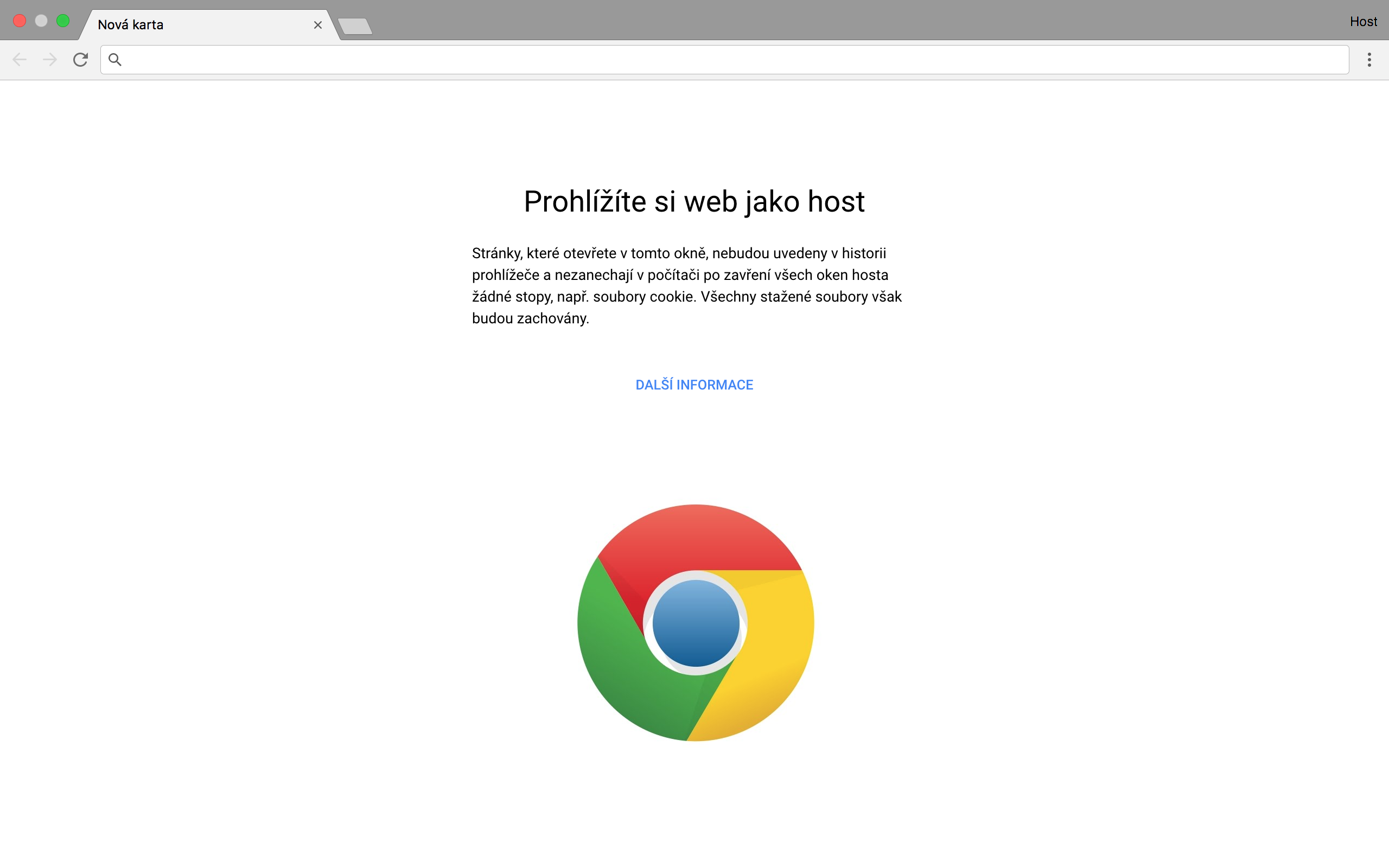
- Abre tu navegador Google Chrome.
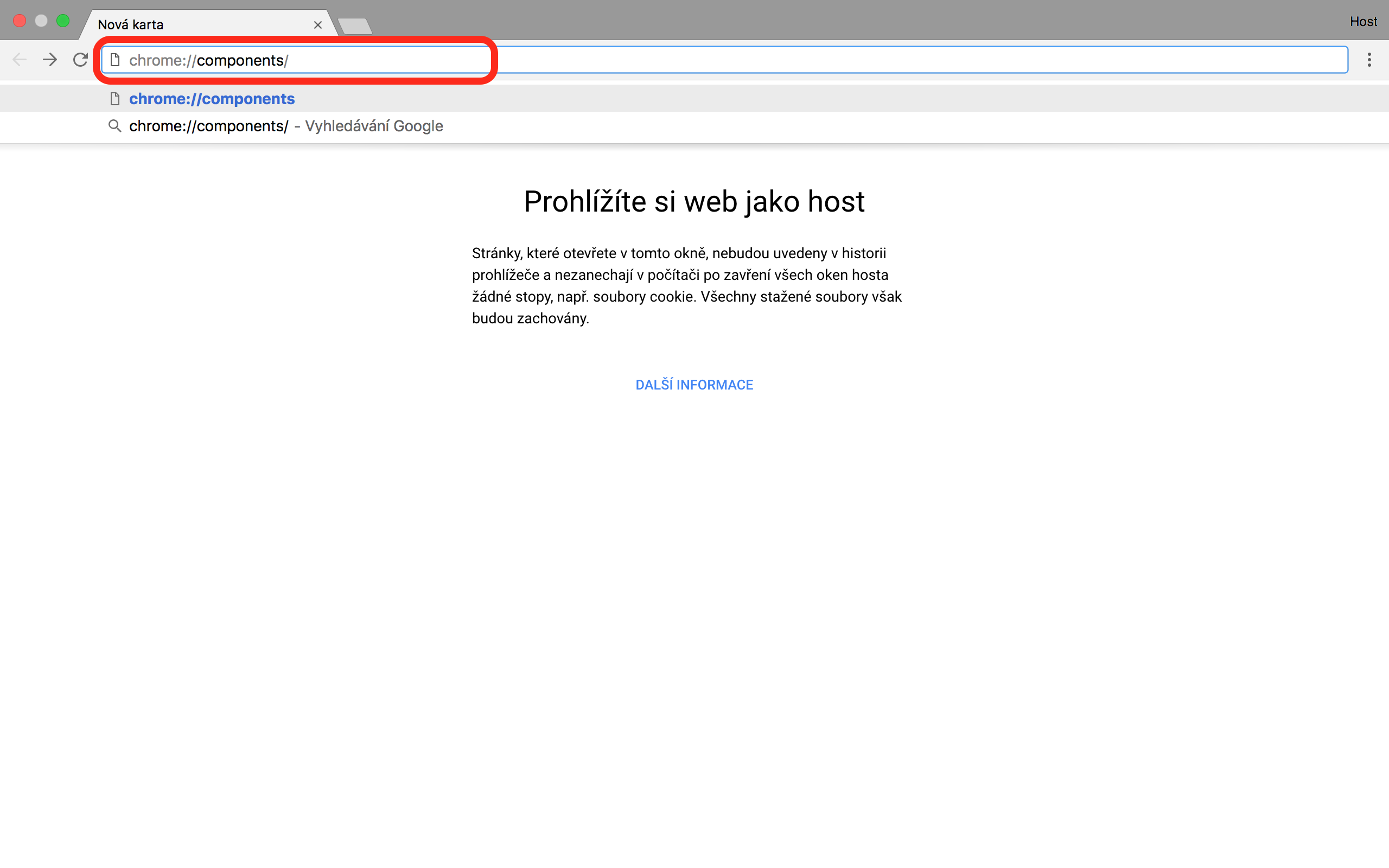
- Ingrese o copie esta dirección en la barra de búsqueda superior:
chrome://components/
- Luego presione la tecla entrar:.
- En la lista de componeEncuéntralos Adobe Flash Player.
- Haga clic en Buscar actualizaciones.
Galería de fotos
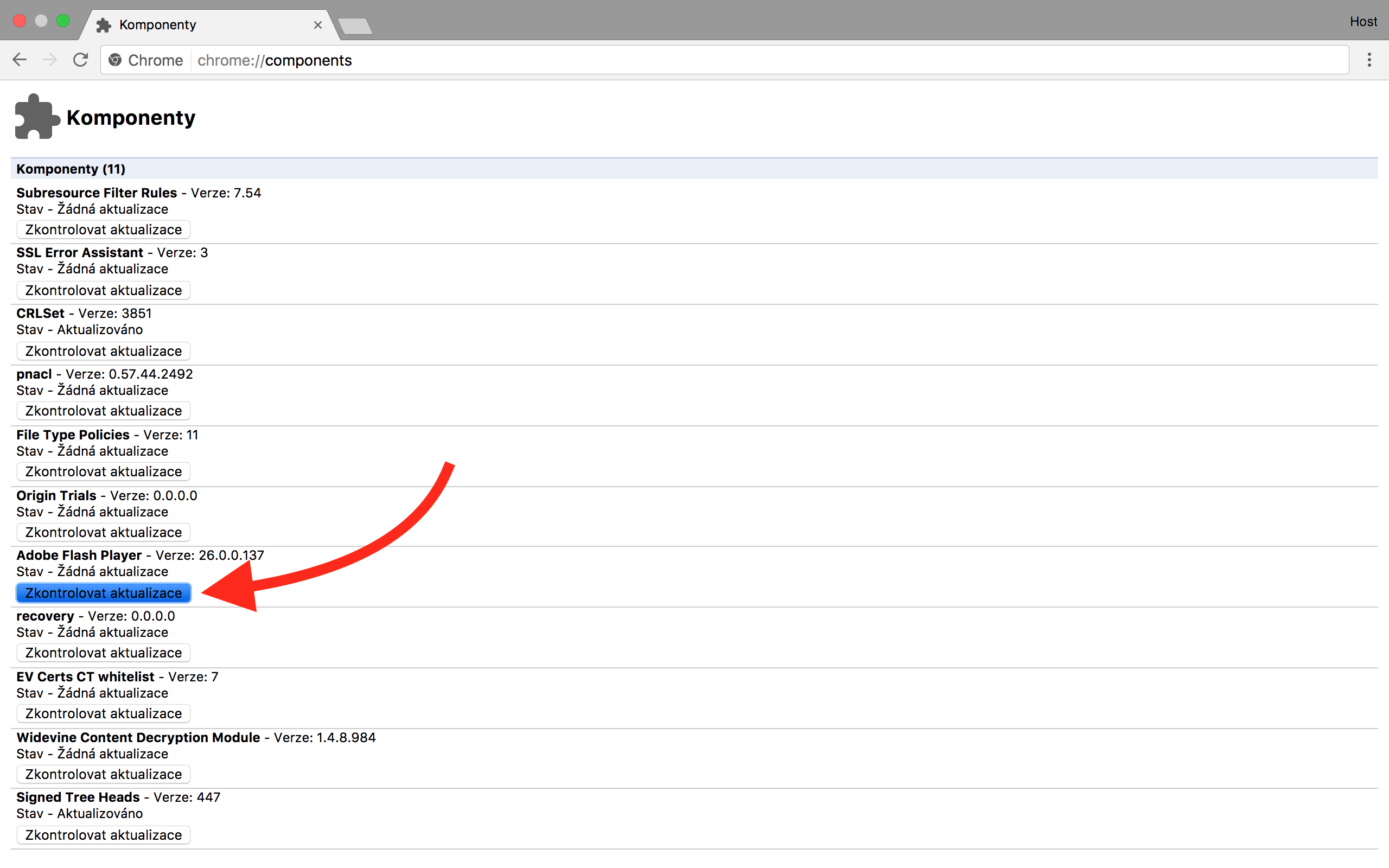
Estado: Sin actualización simplemente significa que no hay ninguna actualización disponible actualmente.
Estado – Componenta no se actualizó significa que la actualización falló o no hay ninguna disponible.
Estado – Componenta actualizado significa una transición exitosa a la nueva versión.
Después de la actualización, cierre y reinicie el navegador si es necesario.

Fuente: OS X Daily




¿No sería mejor dar instrucciones sobre cómo desinstalar completamente Flash Player para que no quede ni rastro? Por cierto, hace casi dos años que no tengo instalado Flash Player, y en todo ese tiempo sólo me he encontrado con algo que no funcionó dos veces. Era iVyszílání y supongo que el sitio TV Nova, lo cual no me molesta demasiado. Por lo demás, todo funciona sin problemas (es decir, claro, excepto algunos anuncios, lo cual es deseable :-) ).