
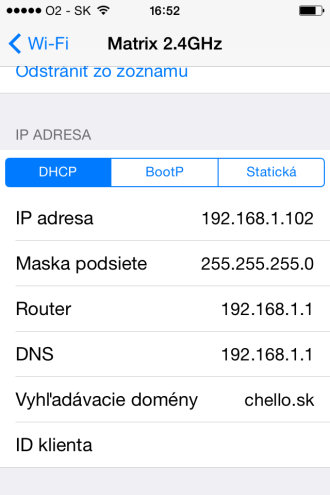
Si posee una computadora que ejecuta macOS Sierra y alguna vez modificó su configuración de DNS, debe haber necesitado vaciar la caché de DNS; de lo contrario, no se habrían reflejado los cambios. Además, en ocasiones es posible que los servidores no funcionen como esperas. Esto podría deberse a que tienes cachés muy antiguos en tu Mac y borrarlos puede ayudar a resolver el problema.
Podría interesarle
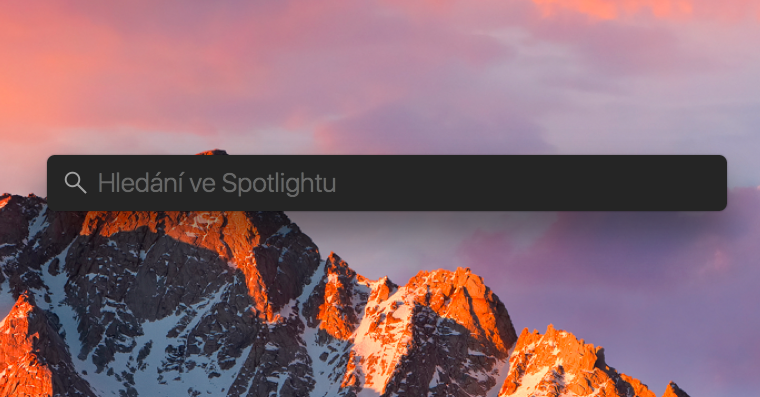
Este método de lubricación utiliza la línea de comando y, por lo tanto, los principiantes no deben intentarlo.
Cómo borrar y restablecer la caché de DNS en macOS Sierra
- Desde la carpeta Utilidades, inicie la aplicación Terminal.
- Pegue el siguiente texto sin las comillas. "sudo killall -HUP mDNSResponder; digamos que el caché de DNS se ha vaciado„
- Presione Enter y, opcionalmente, inserte un anuncio.miniContraseña del estratificador. Este paso es necesario debido al comando sudo.
- Espera un momento.
Sonará una alerta sonora cuando el proceso haya finalizado. ProEs bueno que los sonidos no estén silenciados para que sepas que el proceso ha terminado.
Es posible que el comando anterior no funcione. Afortunadamente, a partir de macOS Sierra 10.12.3, funciona un comando alternativo en forma de “sudo killall -HUP mDNSResponder; sudo killall mDNSResponderHelper; sudo dscacheutil -flushcache; por ejemplo, se ha borrado la caché DNS de MacOS". Entonces, si no pasa nada en el primer intento nestSí, en lugar del comando del paso 2, ingrese este.
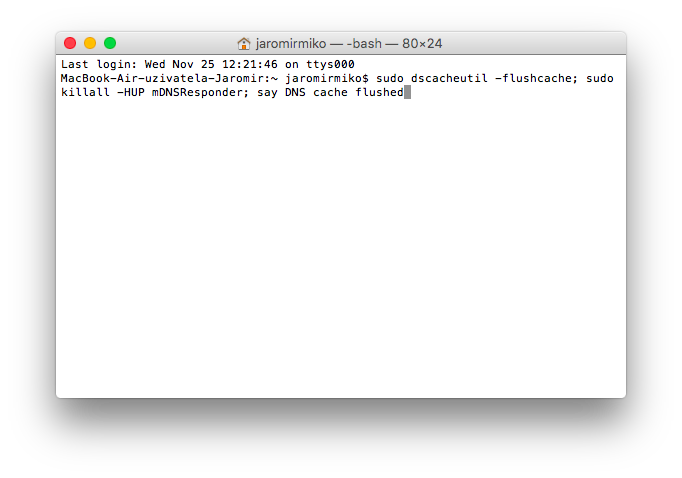








Es curioso cómo estos comandos se copian de una página a otra. El comando say no es tan necesario, y si tienes un sistema con checo, un mensaje en checo funciona mejor.
¿Y has intentado, en lugar de terminar el proceso, por ejemplo: dscacheutil -flushcache?
Oh, mi culpa. Es ese tipo de cosas (aunque también esté cubierta de adornos)