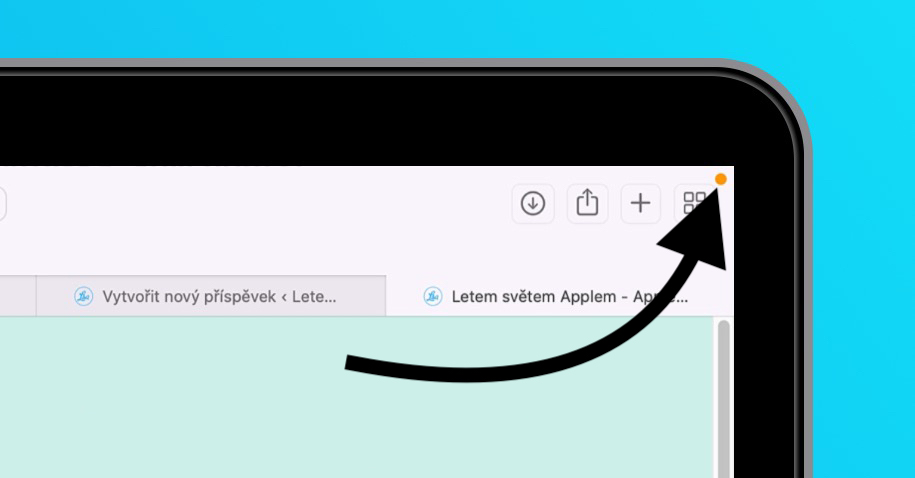
Το Hot Corners στο macOS σάς επιτρέπει να αντιστοιχίσετε συγκεκριμένες λειτουργίες σε καθεμία από τις τέσσερις γωνίες της οθόνης σας. Μπορείτε να τις εκκινήσετε γρήγορα με μια απλή κίνηση του κέρσορα. Mission Control, Κέντρο ειδοποιήσεων, Προφύλαξη οθόνης, QuickNote και άλλες χρήσιμες λειτουργίες. Στο σημερινό άρθρο, θα σας δείξουμε πώς να ρυθμίσετε και να χρησιμοποιήσετε αυτήν τη λειτουργία αποτελεσματικά.
Μπορεί να σας ενδιαφέρει

Η λειτουργία Hot Corners στο macOS είναι ένας εξαιρετικός τρόπος για να επιταχύνετε την εργασία σας στο Mac σας. Μετακινώντας τον κέρσορα σε μια συγκεκριμένη γωνία της οθόνης, μπορείτε να δείτε αμέσως Mission Control, ανοίξτε το Κέντρο ειδοποιήσεων, ενεργοποιήστε την προφύλαξη οθόνης ή δημιουργήστε μια γρήγορη σημείωση. Ωστόσο, μερικές φορές, οι ενεργές γωνίες μπορεί να αποτελέσουν μεγαλύτερο εμπόδιο εάν ενεργοποιηθούν ακούσια. ProΤο macOS προσφέρει την επιλογή ενεργοποίησής τους χρησιμοποιώντας πλήκτρα τροποποίησης.
Πώς να ορίσετε ενεργές γωνίες με πλήκτρα τροποποίησης σε Mac
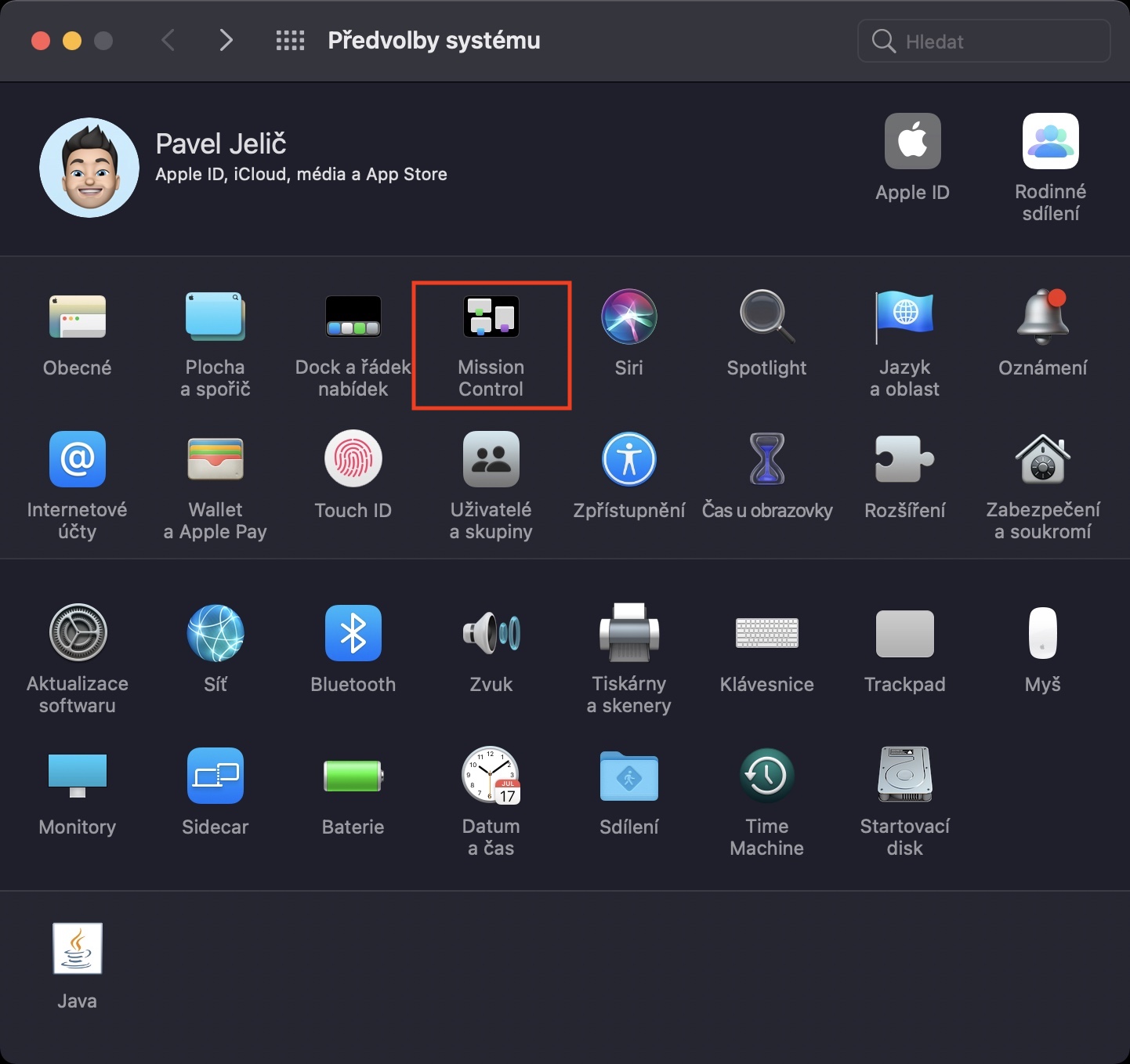
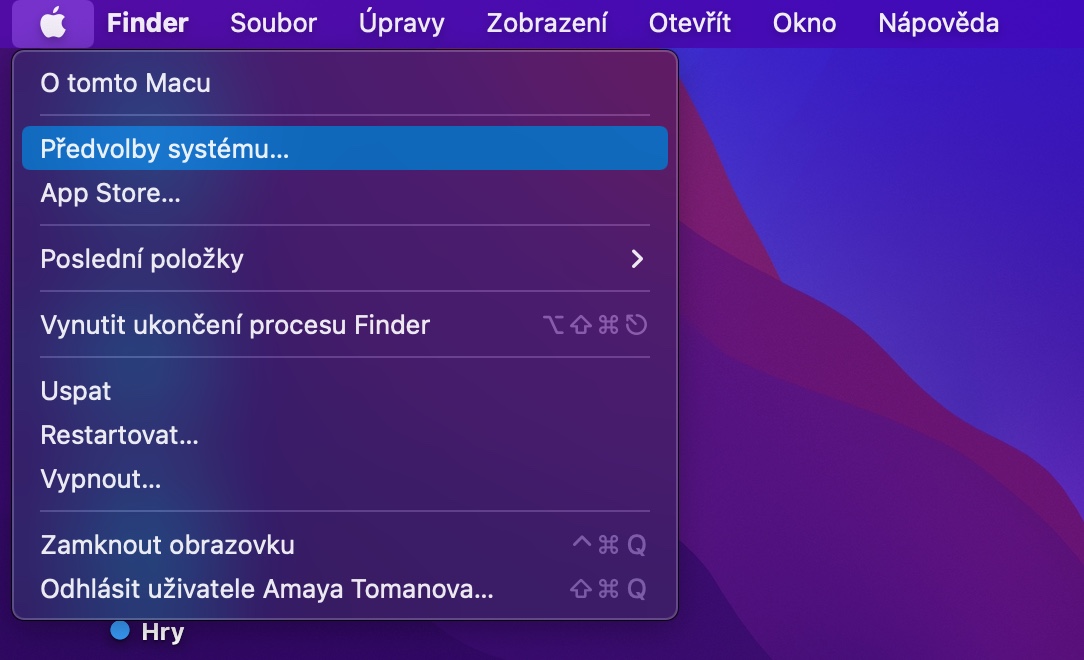
- Ανοίξτε το Nastavení systemu (➝ Ρυθμίσεις συστήματος…).
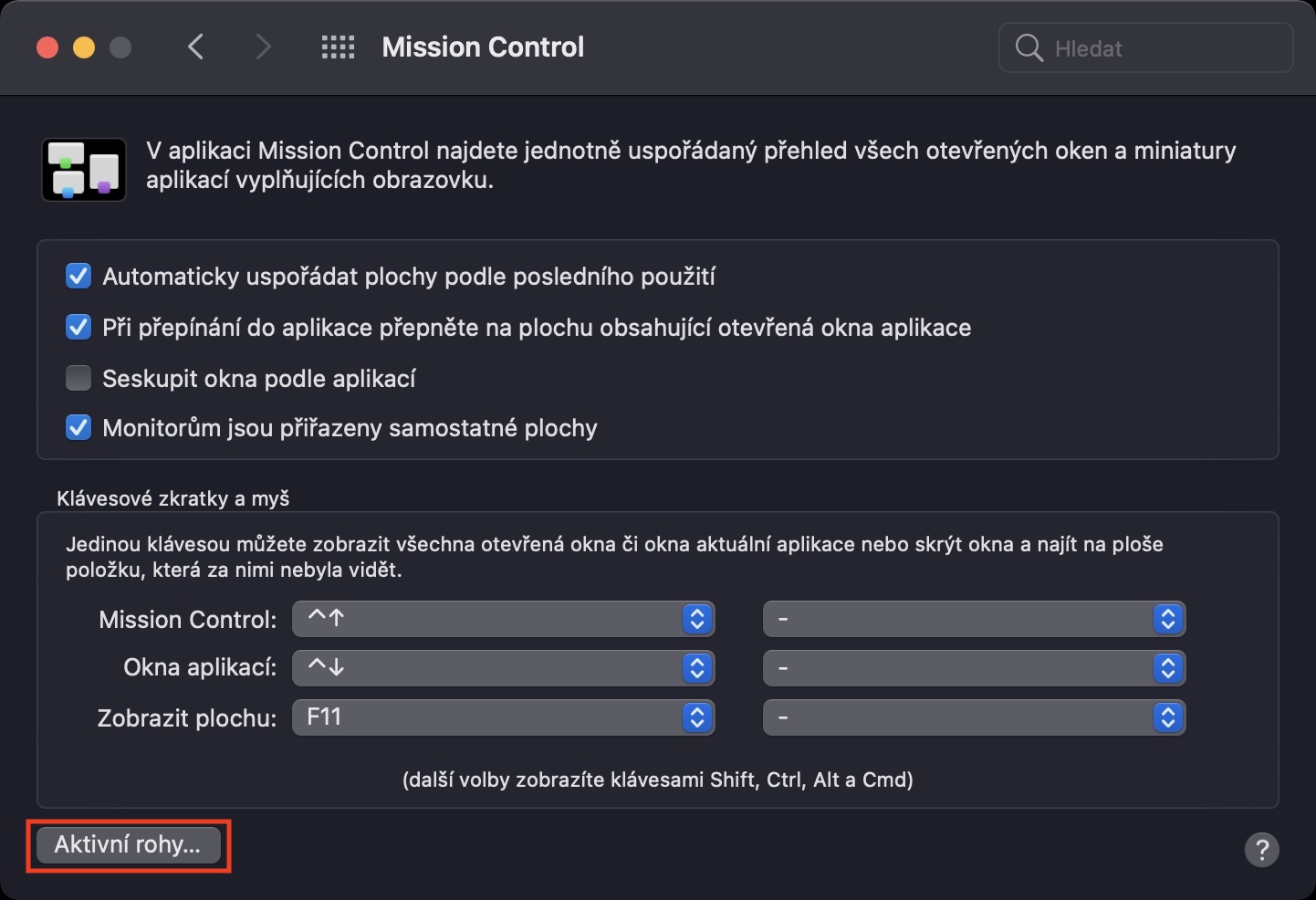
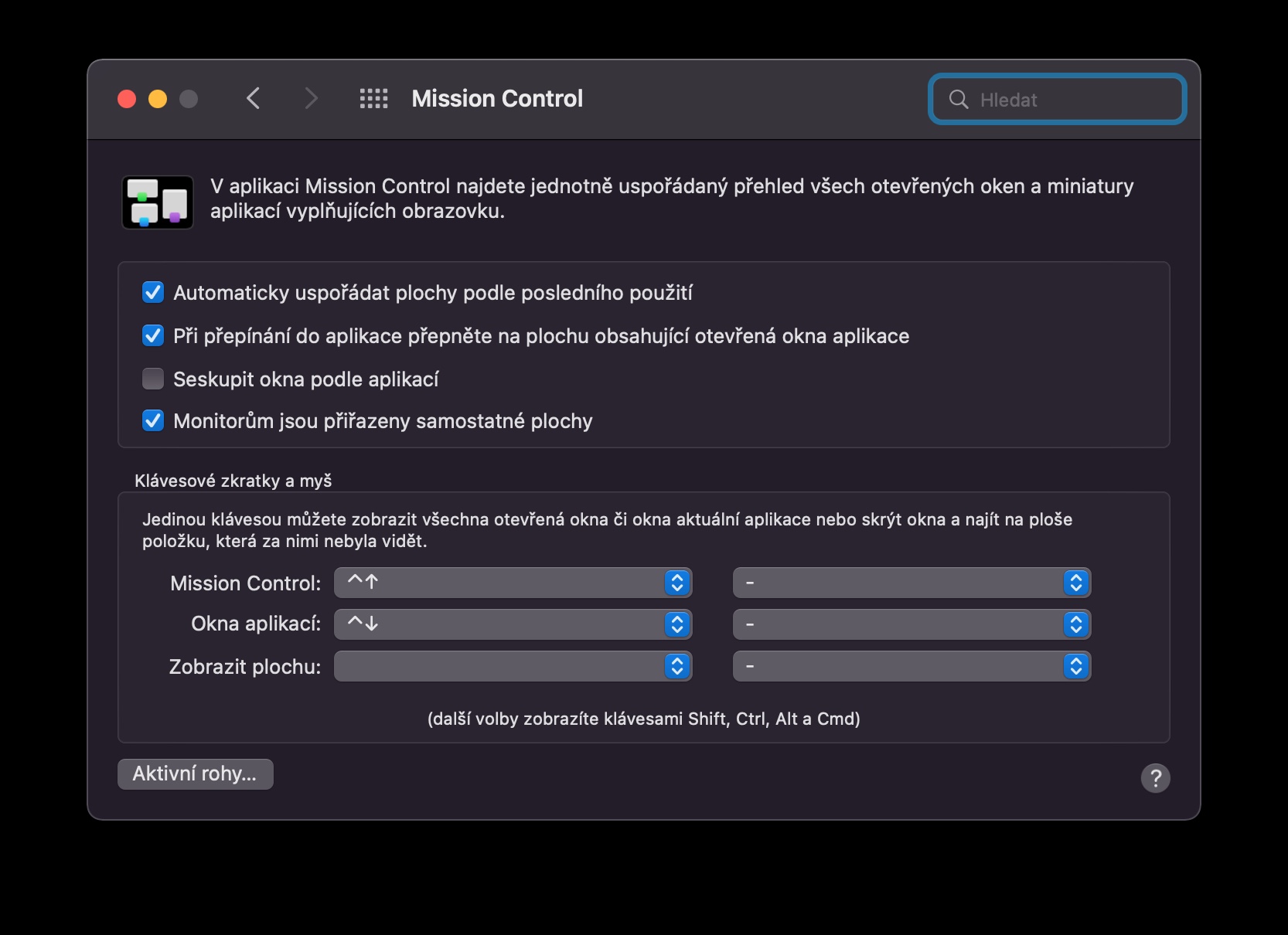
- Στην πλαϊνή μπάρα, επιλέξτε Περιοχή και Dock.
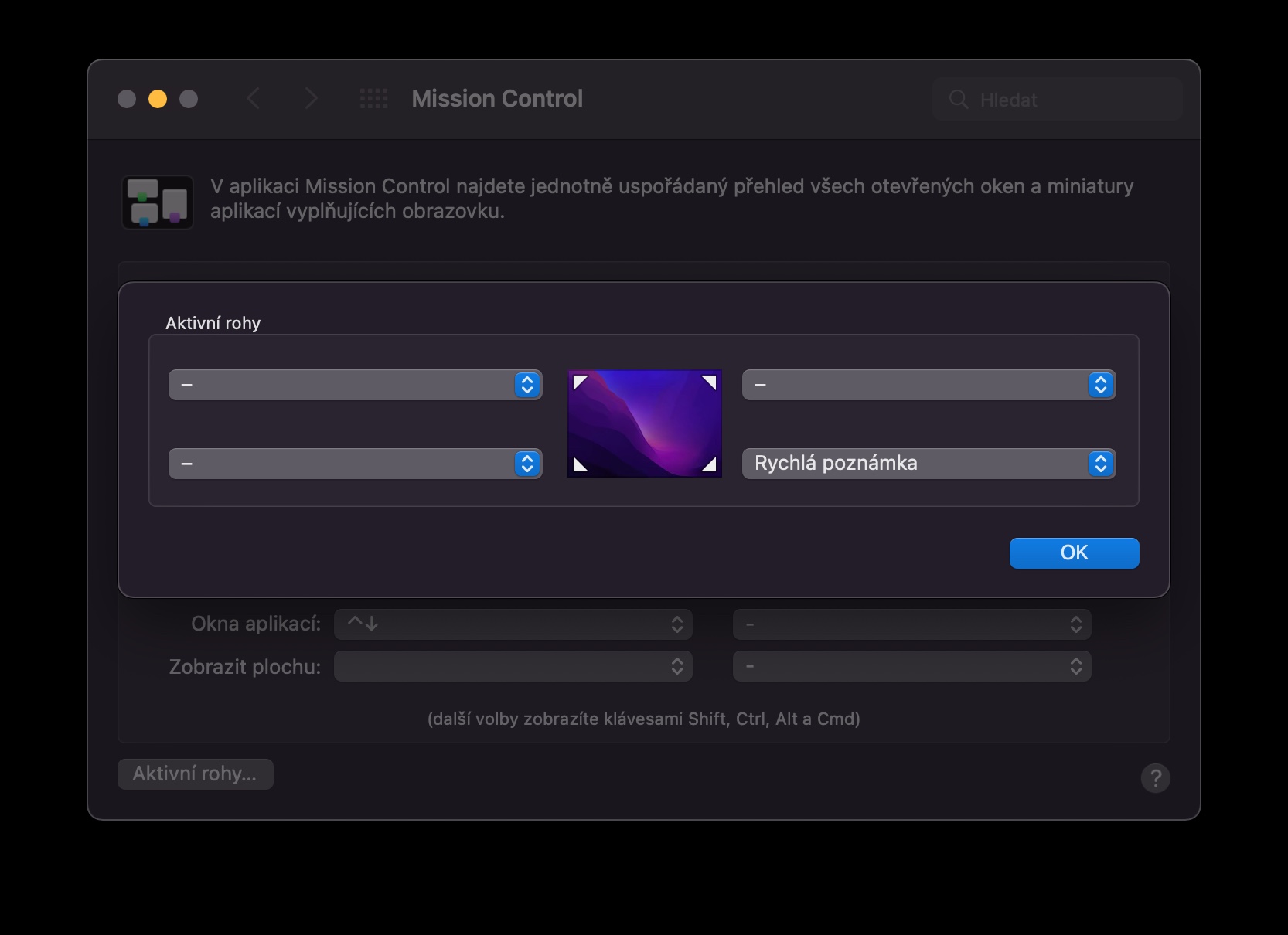
- Κάντε κύλιση προς τα κάτω και κάντε κλικ στο κουμπί Ενεργές γωνίες….
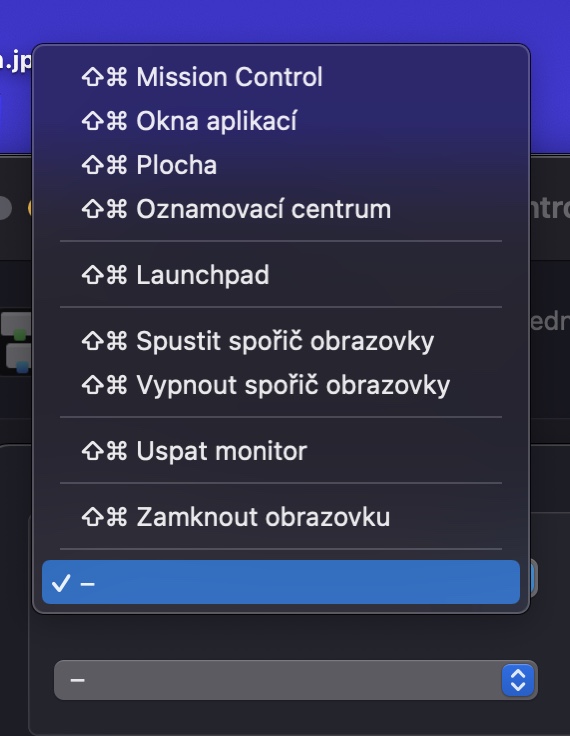
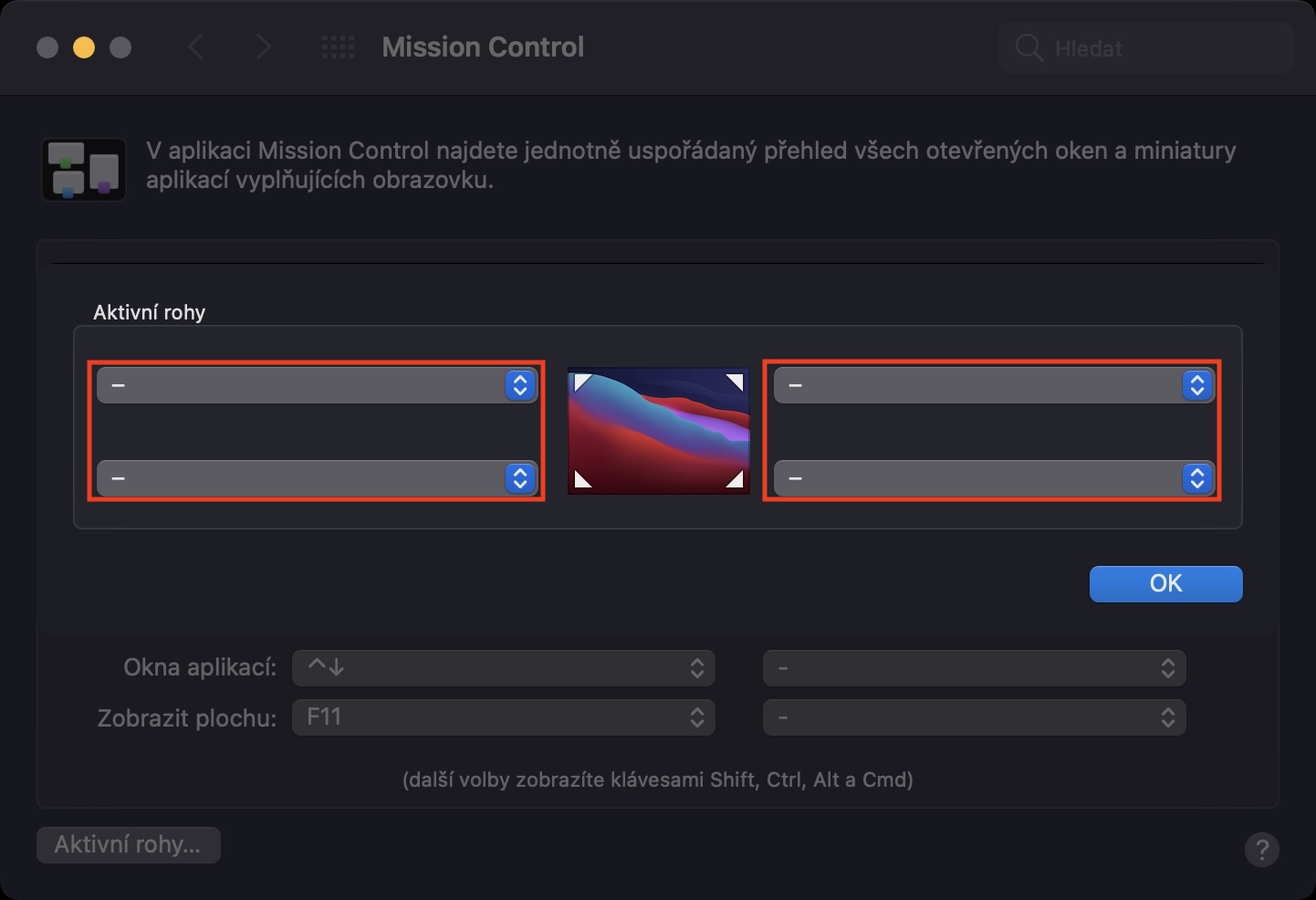
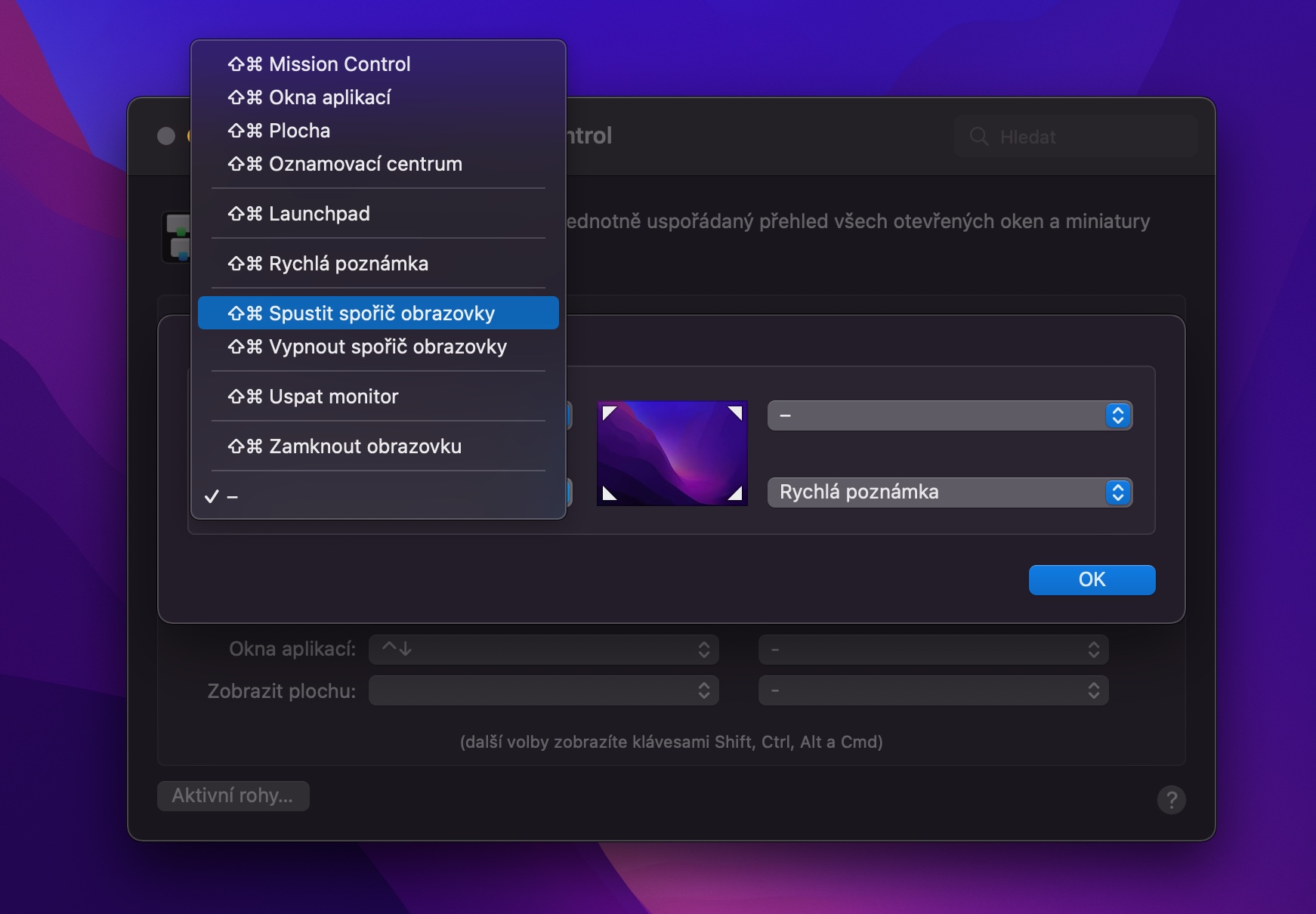
- Στο παράθυρο που μόλις άνοιξε, κάντε κλικ στο αναπτυσσόμενο μενού δίπλα στη γωνία της οθόνης που θέλετε να προσαρμόσετε.
- Αν κρατήσετε πατημένο ένα πλήκτρο τροποποίησης (π.χ. εντολή ή αλλαγή), μπορείτε να επιλέξετε τη λειτουργία που θέλετε να αντιστοιχίσετε σε αυτήν τη γωνία.
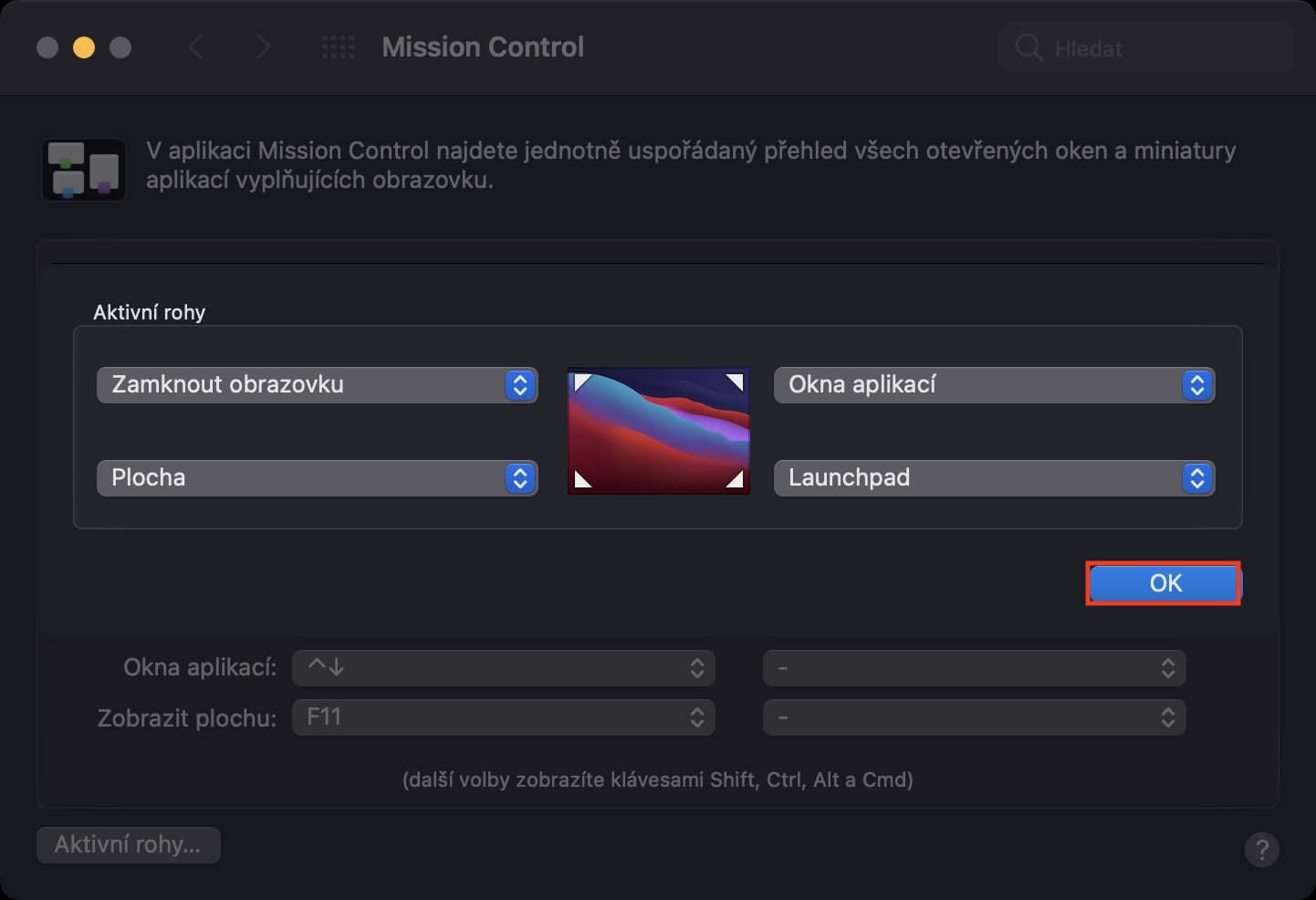
- Επαναλάβετε τη διαδικασία για άλλες γωνίες, αν θέλετε να τις διαμορφώσετε.
- Όταν τελειώσετε, κάντε κλικ στο OK.
Fotogalerie
Οι λειτουργίες Hot Corners στο macOS μπορούν να κάνουν την εργασία σας πολύ πιο γρήγορη, εάν ρυθμιστούν σωστά. Η χρήση πλήκτρων τροποποίησης βοηθά στην αποτροπή τυχαίας ενεργοποίησης και σας δίνει μεγαλύτερο έλεγχο στις λειτουργίες τους. Πειραματιστείτε με τις ρυθμίσεις που σας ταιριάζουν καλύτερα και κάντε την εργασία σας στο Mac σας ακόμα πιο αποτελεσματική.