
Στοιχεία στο Κέντρο Ελέγχου
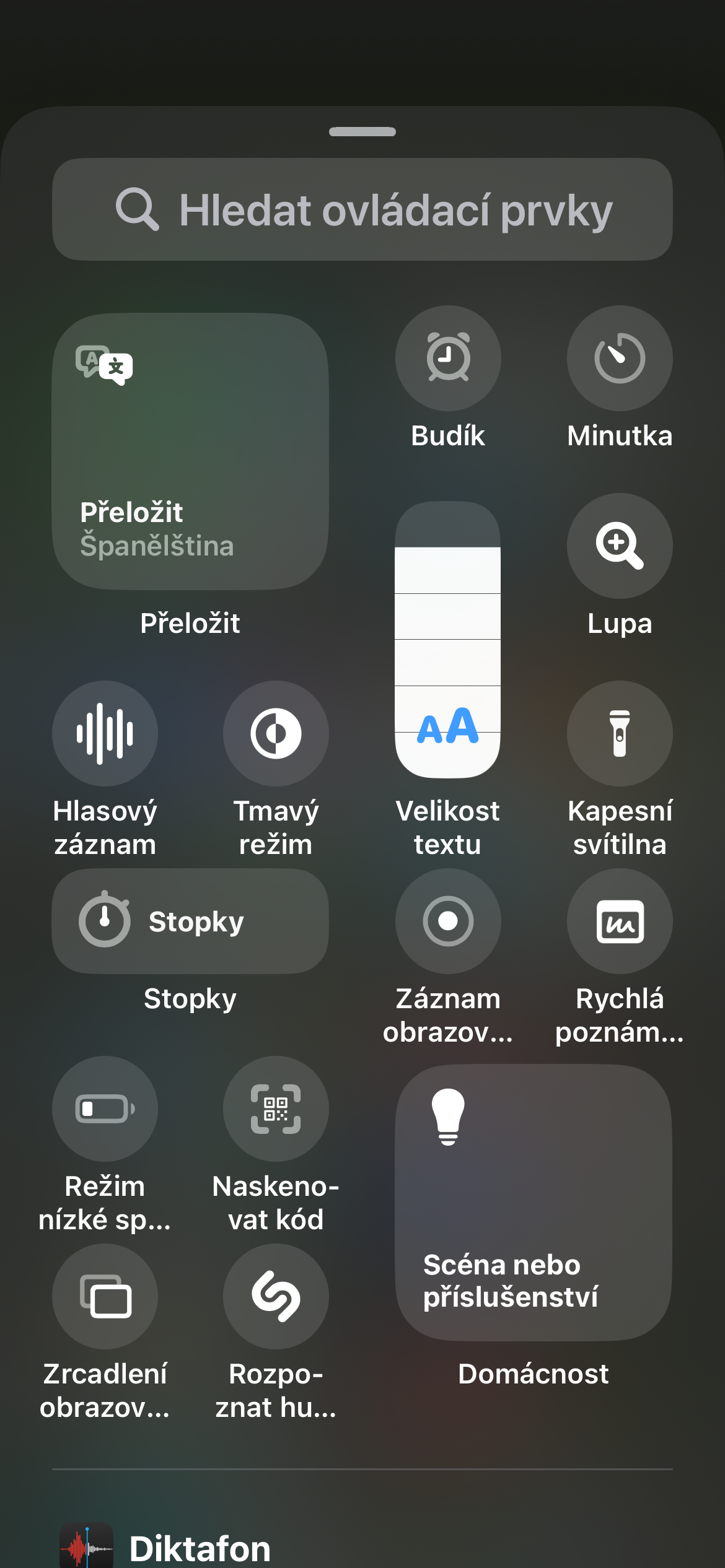
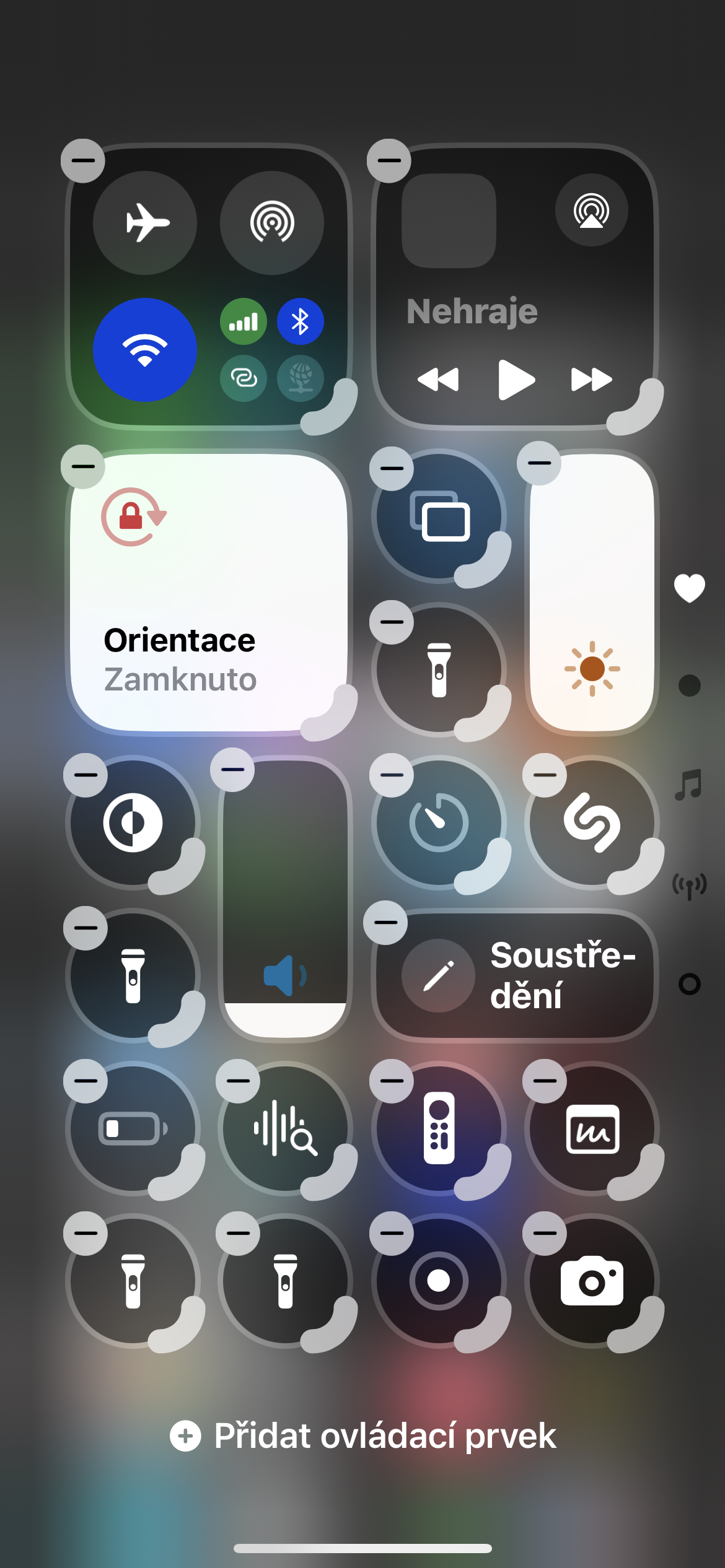
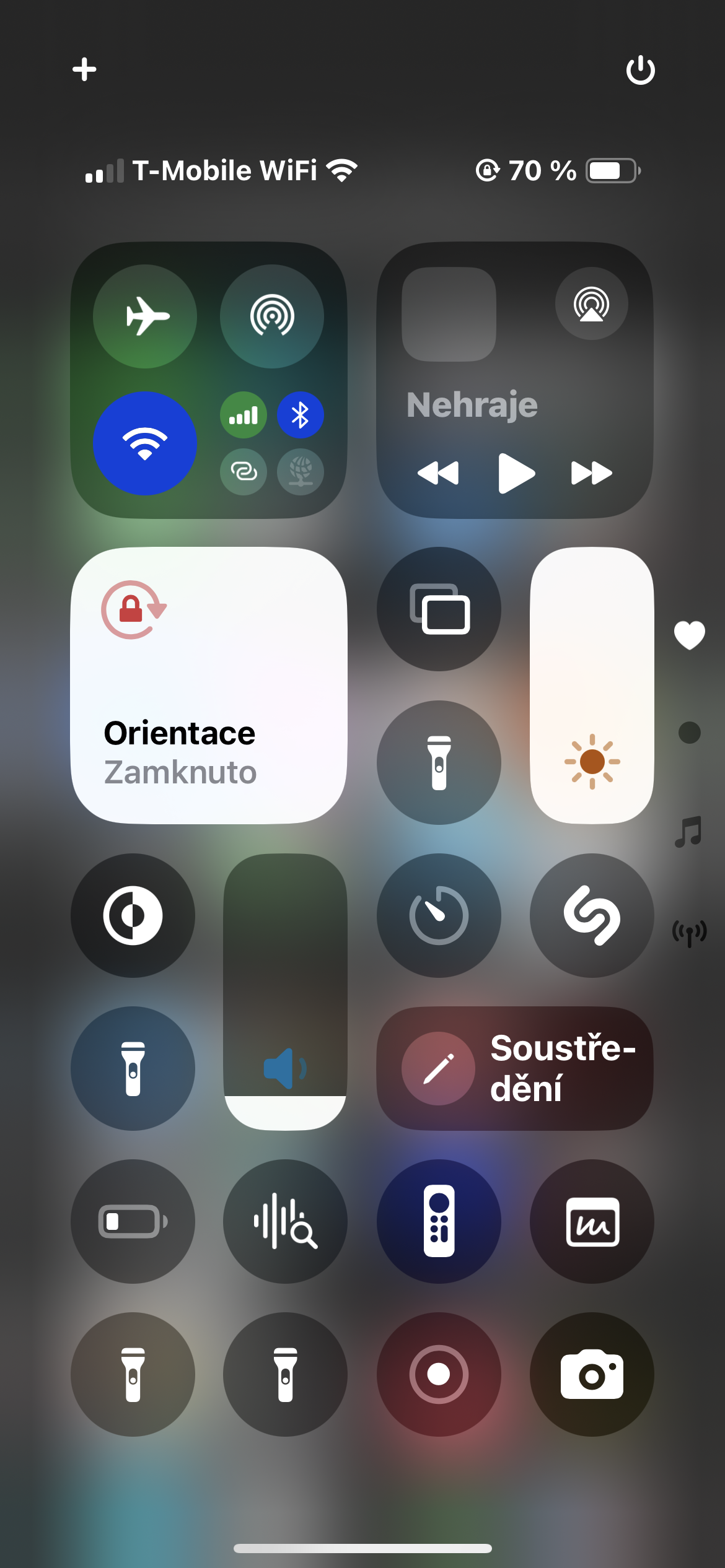
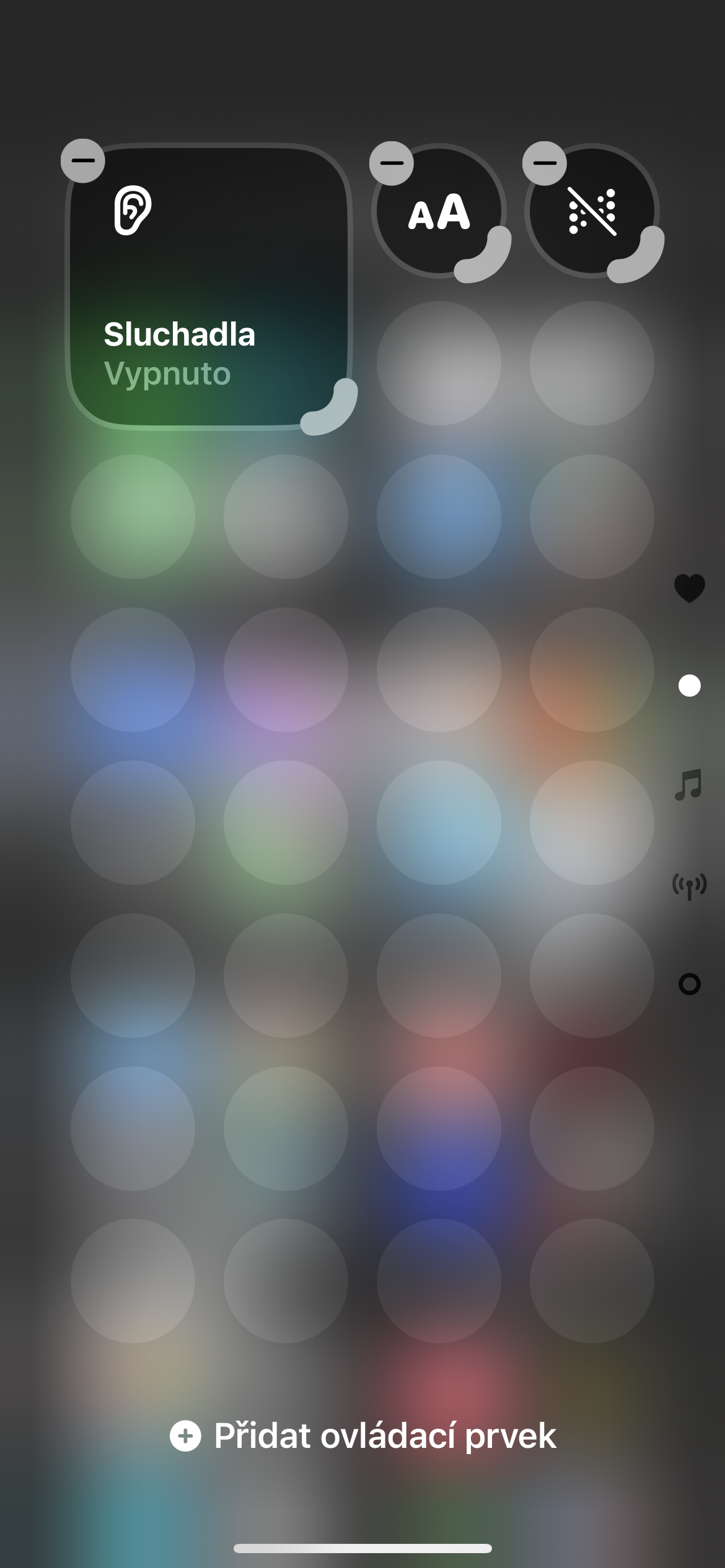
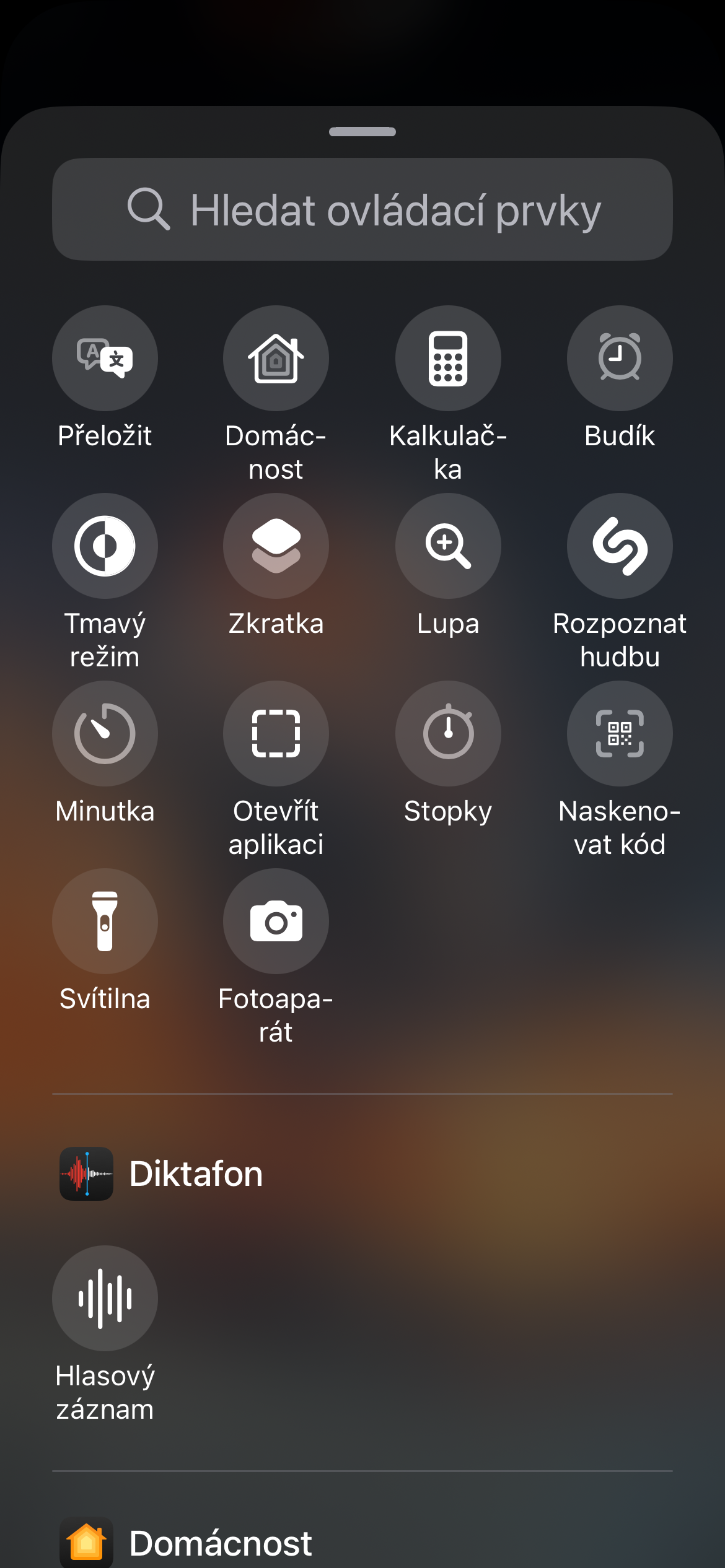
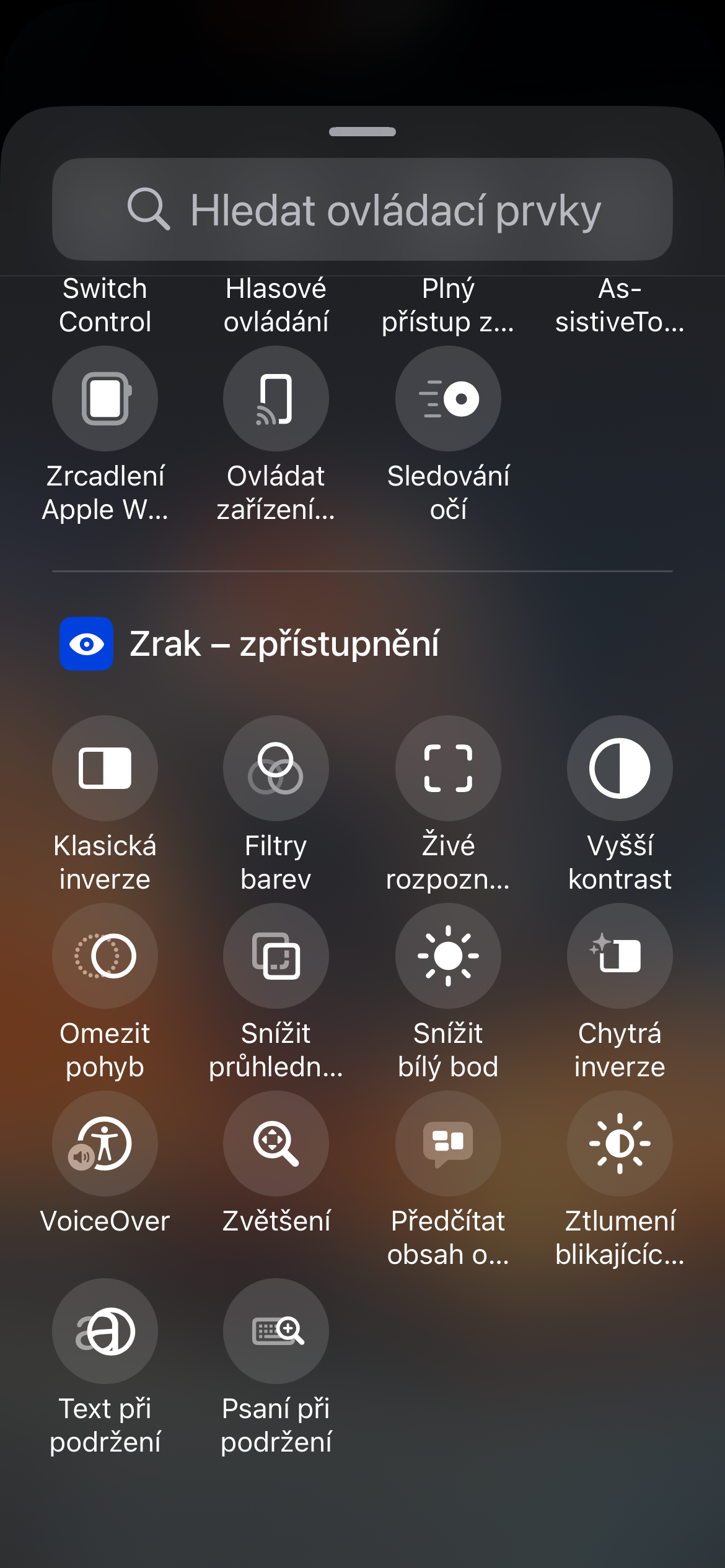
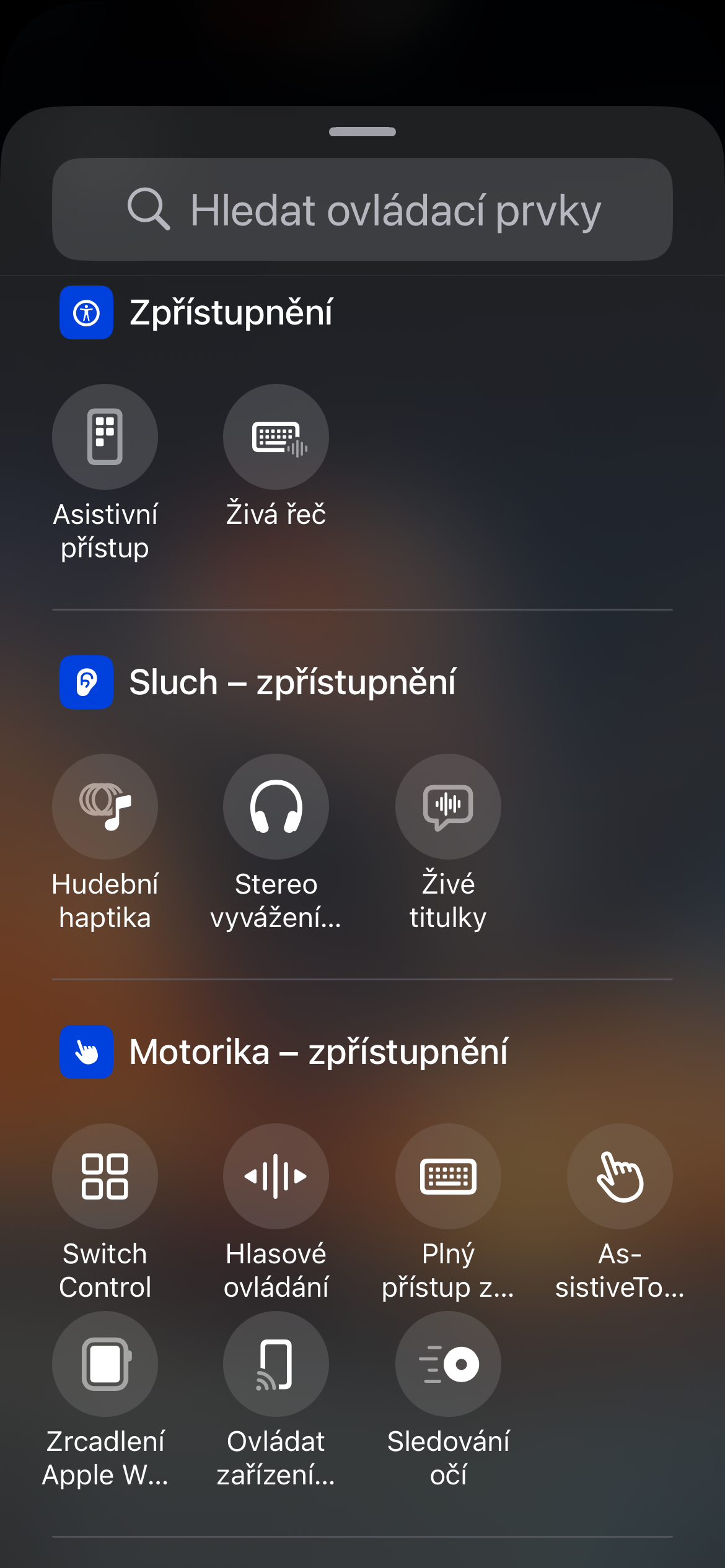
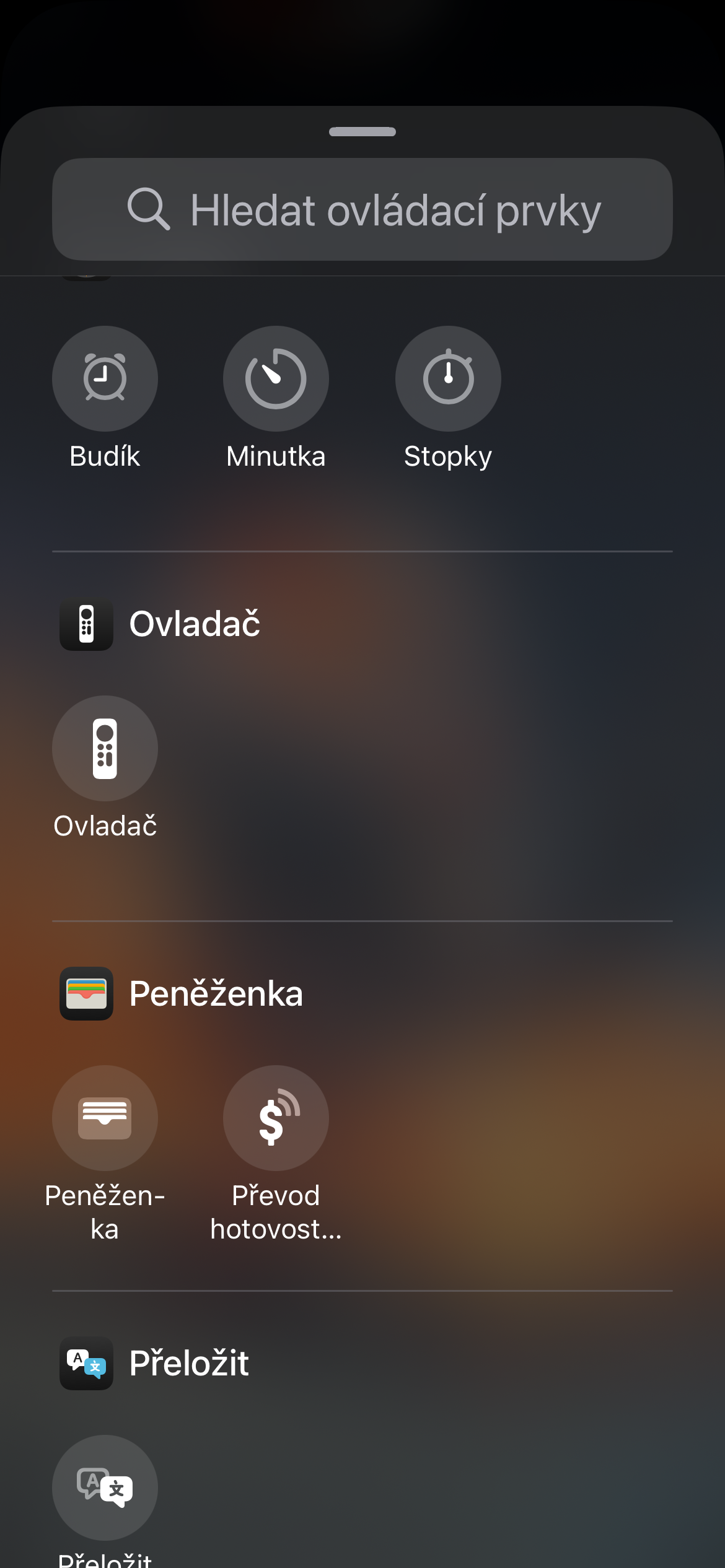
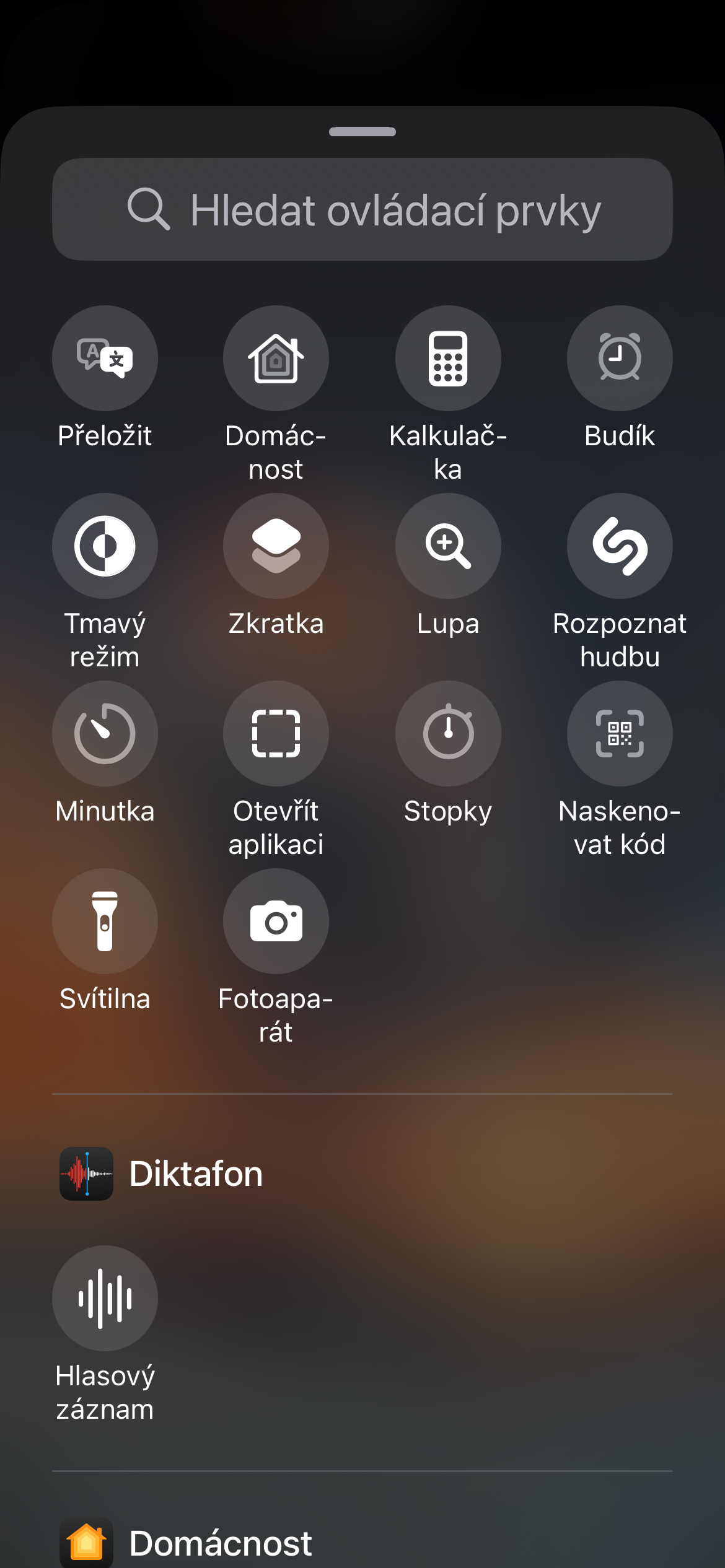
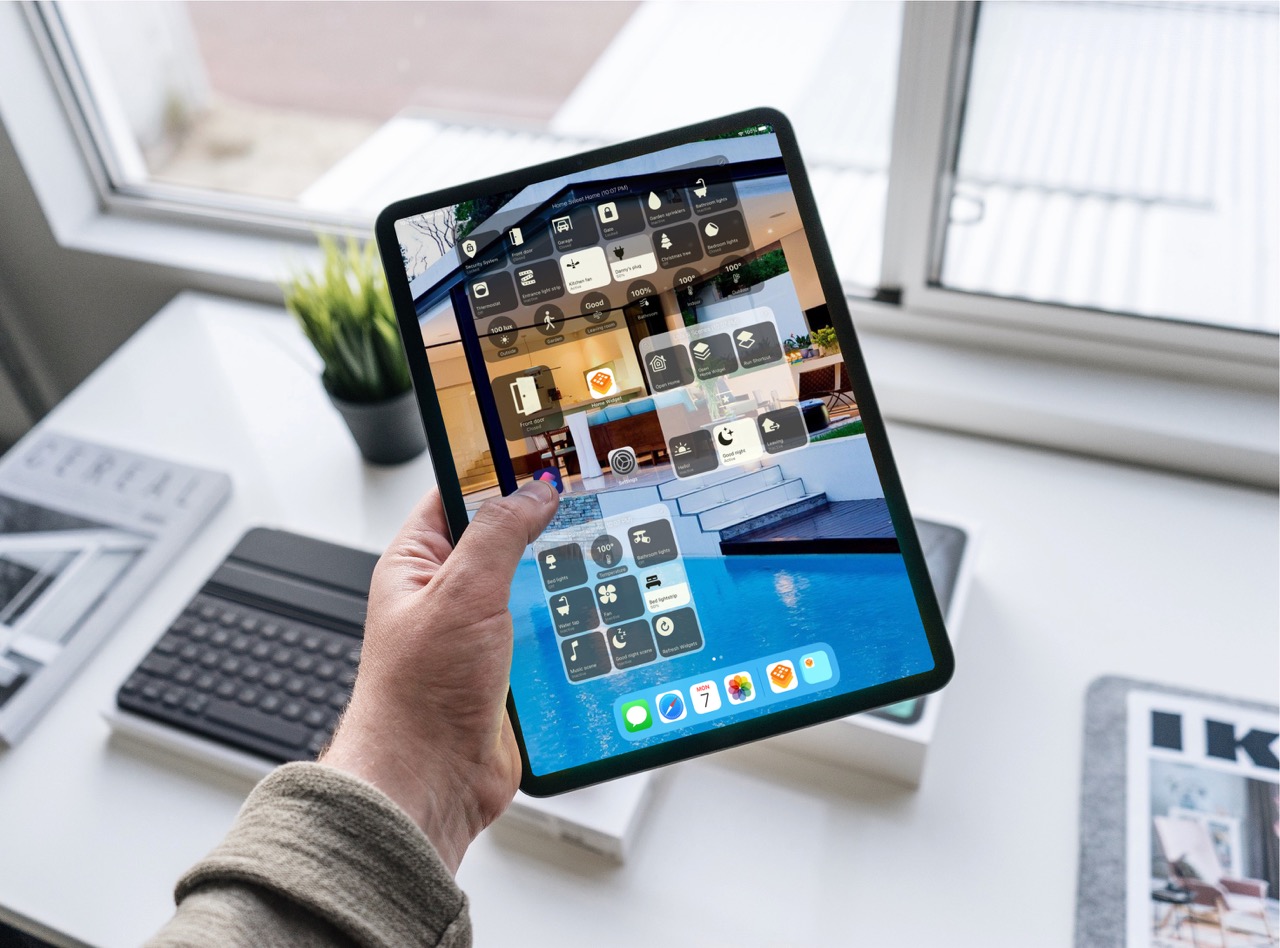
Θέλετε να προσαρμόσετε το Κέντρο Ελέγχου ακριβώς σύμφωνα με τις προτιμήσεις σας; Απλώς σύρετε προς τα κάτω από την επάνω δεξιά γωνία και το Κέντρο Ελέγχου θα ανοίξει. Για να προσθέσετε, να αφαιρέσετε ή να αναδιατάξετε στοιχεία ελέγχου, πατήστε το εικονίδιο + στην επάνω αριστερή γωνία. Εδώ θα δείτε μια λίστα με όλα τα διαθέσιμα στοιχεία ελέγχου.
Για να προσθέσετε ένα, απλώς κάντε κλικ και σύρετέ το στην επιθυμητή θέση. Για να αλλάξετε τη σειρά, απλώς κρατήστε το εικονίδιο με το δάχτυλό σας και μετακινήστε το. Για να αλλάξετε το μέγεθος του πίνακα, δοκιμάστε να σύρετε απαλά την άκρη του πίνακα με το δάχτυλό σας.
Fotogalerie
Στοιχεία στην οθόνη κλειδώματος
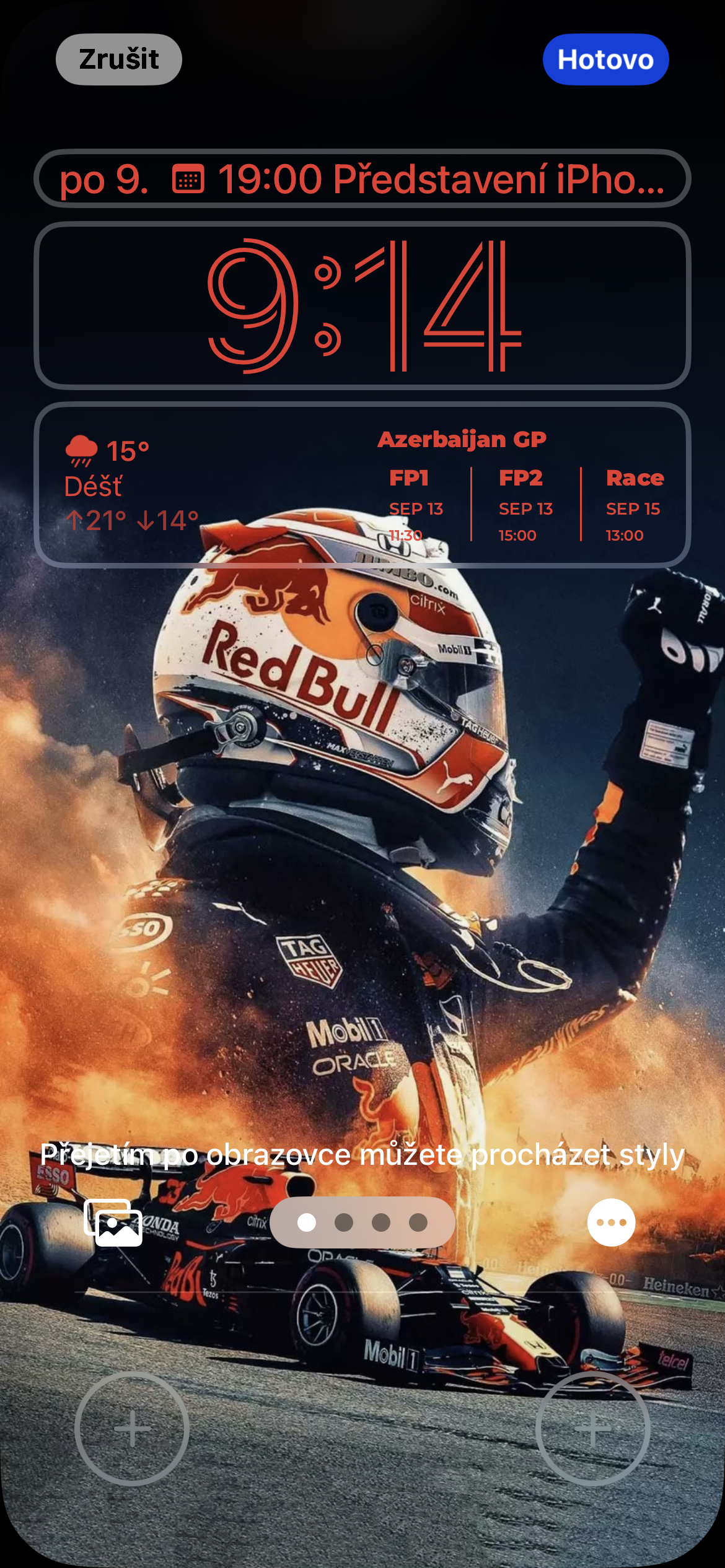
Εάν το έχετε εγκαταστήσει στο iPhone σας iOS 18 ή αργότερα, μπορείτε επίσης να προσαρμόσετε τα στοιχεία στο κάτω μέρος της οθόνης κλειδώματος.
- Ενεργοποιήστε την οθόνη κλειδώματος.
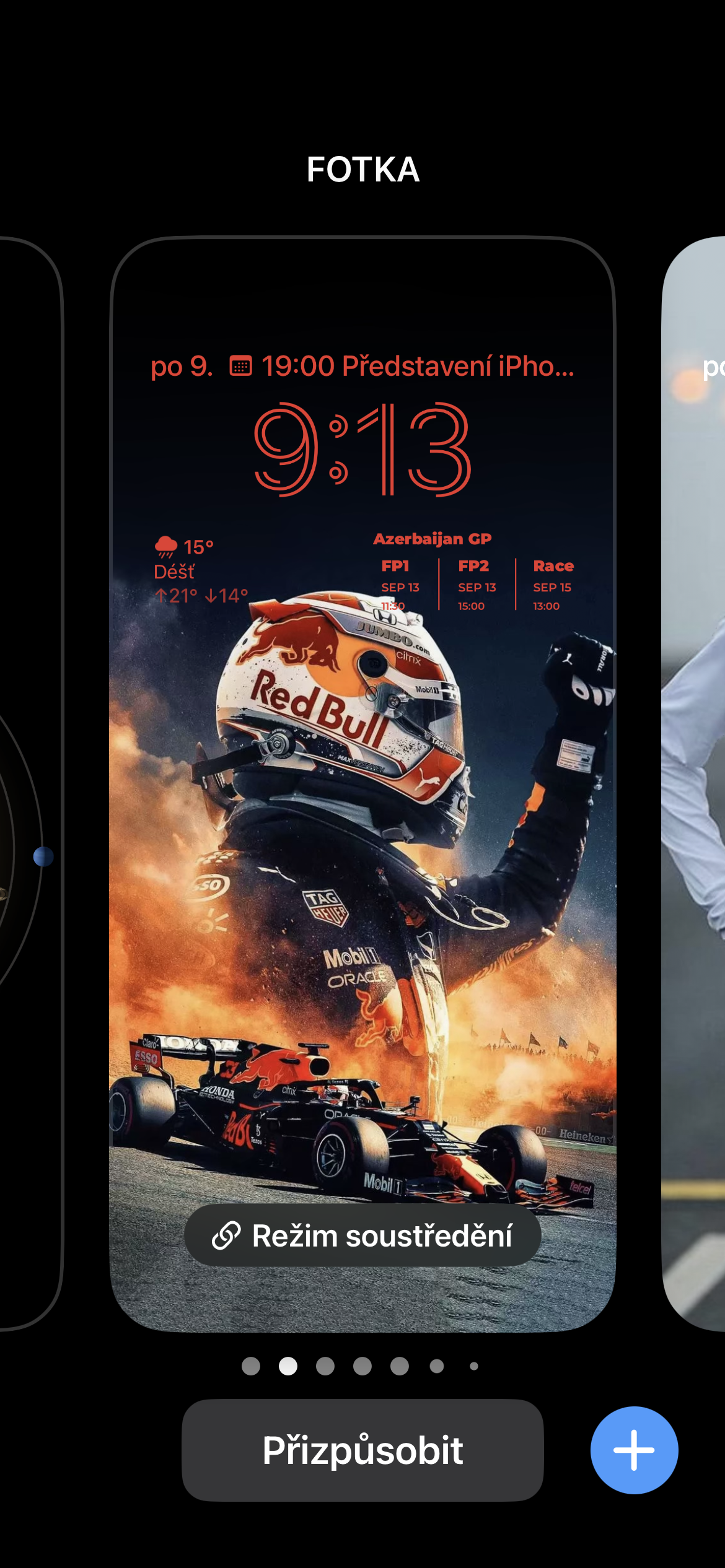
- Πατήστε το παρατεταμένα.
- Πατήστε Προσαρμογή.
- Pro Για να αφαιρέσετε στοιχεία στο κάτω μέρος της οθόνης, πατήστε το σύμβολο μείον δίπλα στο αντίστοιχο εικονίδιο.
- Pro Για να προσθέσετε μια αντικατάσταση για ένα καταργημένο στοιχείο, κάντε κλικ στο + στην κατάλληλη θέση.
Fotogalerie
Κλείδωμα και απόκρυψη εφαρμογών
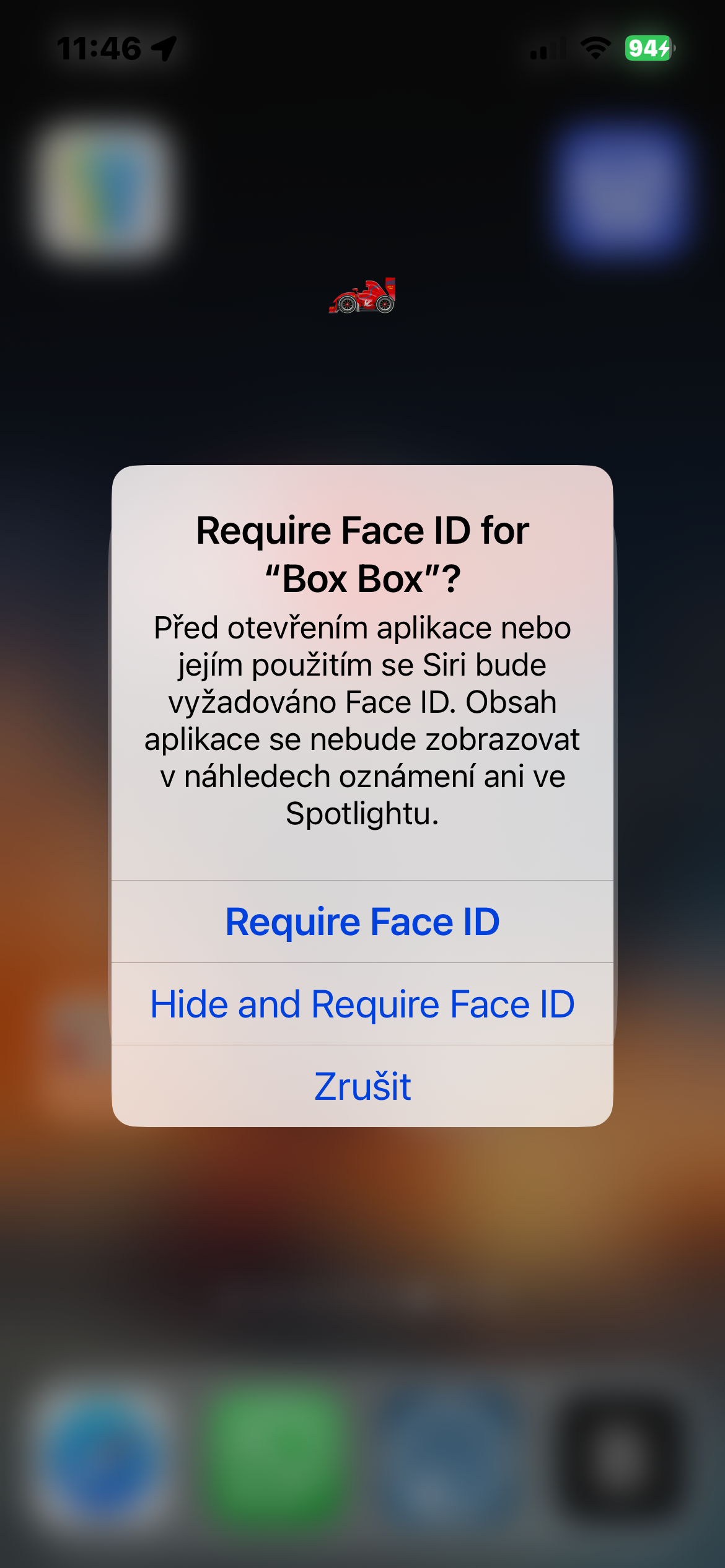
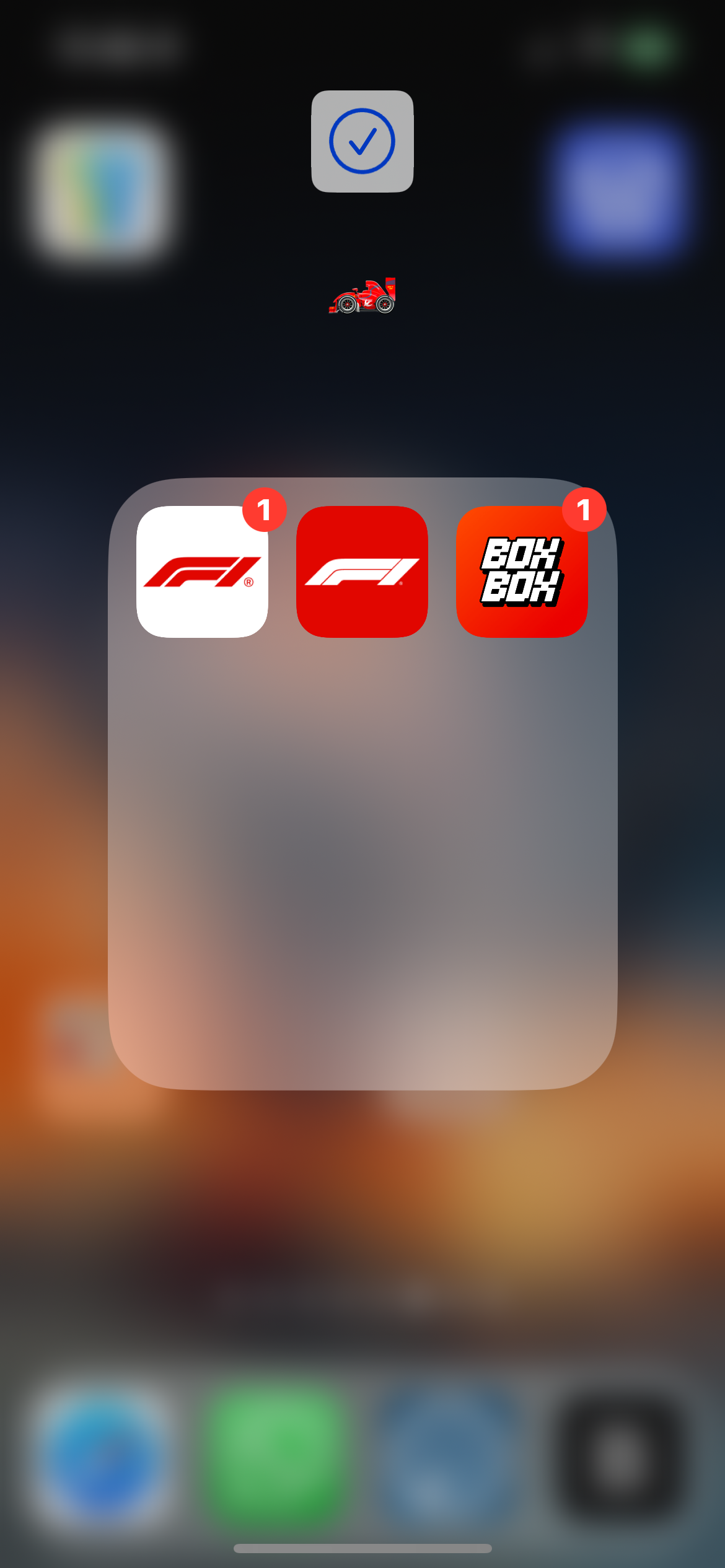
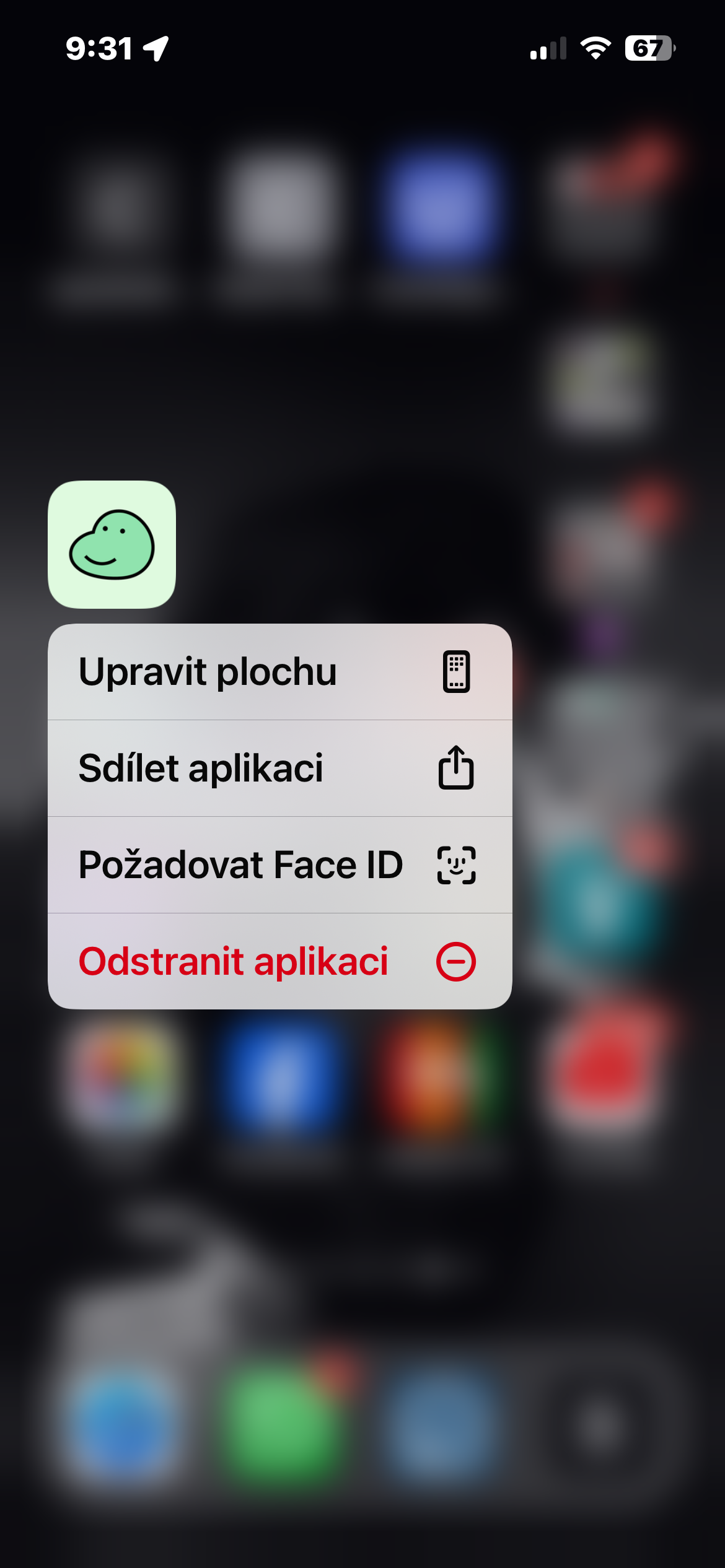
εάν έχετε iOS 18 και αργότερα, μπορείτε πλέον όχι μόνο να αποκρύψετε εφαρμογές από την επιφάνεια εργασίας, αλλά και να απαιτήσετε την εμφάνισή τους Face ID. Πώς να το κάνουμε; Πατήστε παρατεταμένα το εικονίδιο της επιλεγμένης εφαρμογής στην αρχική οθόνη του iPhone σας. Στο μενού που εμφανίζεται, επιλέξτε Αίτημα Face ID και μετά Hide and Request Face ID.
Fotogalerie
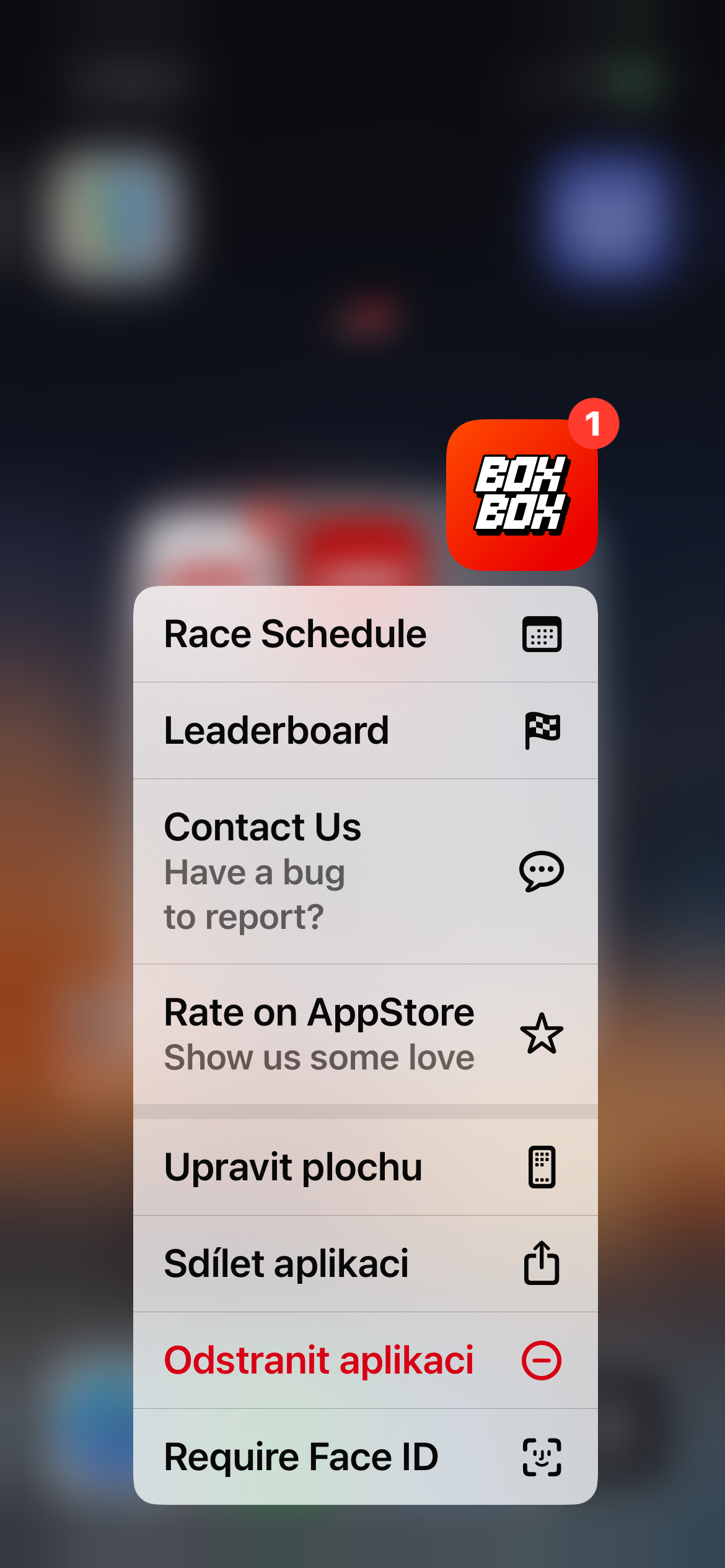
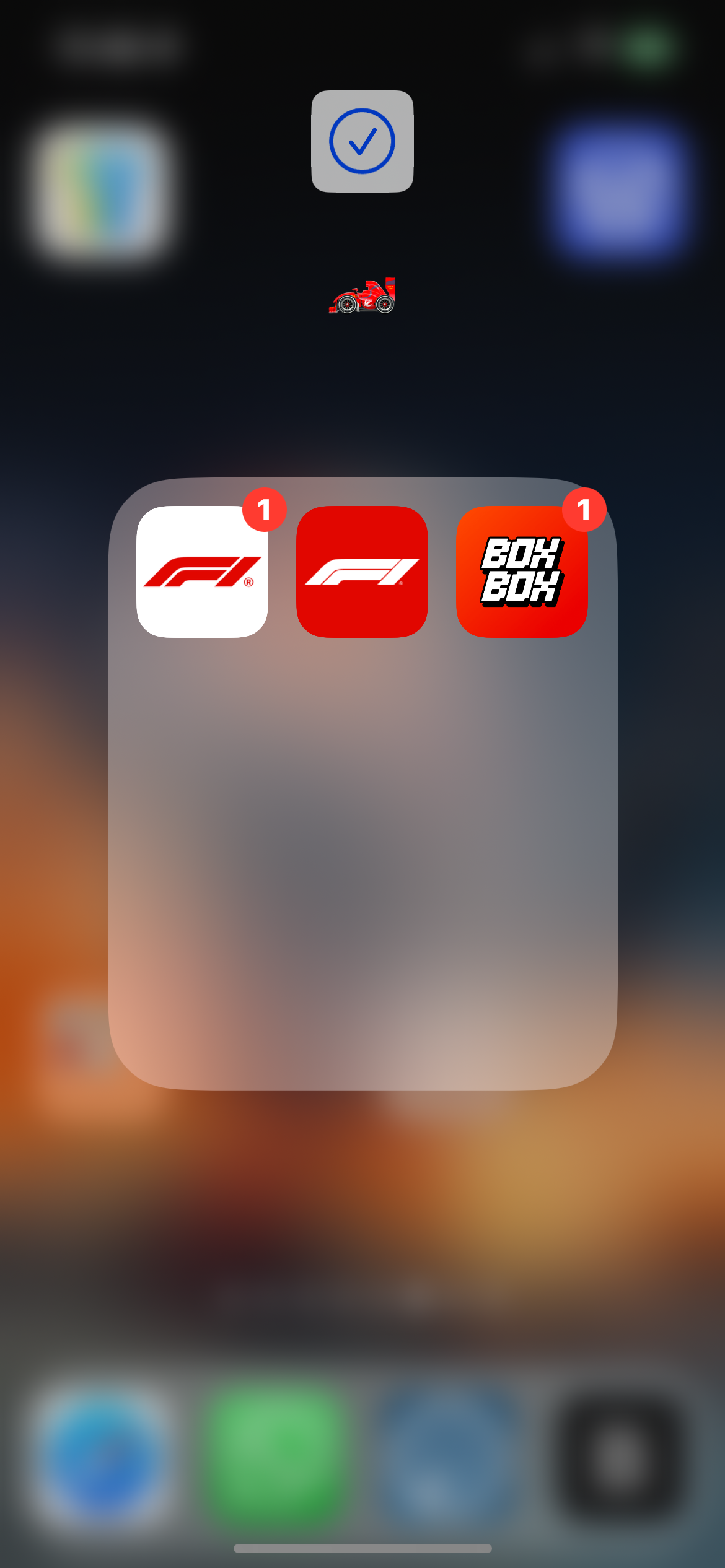
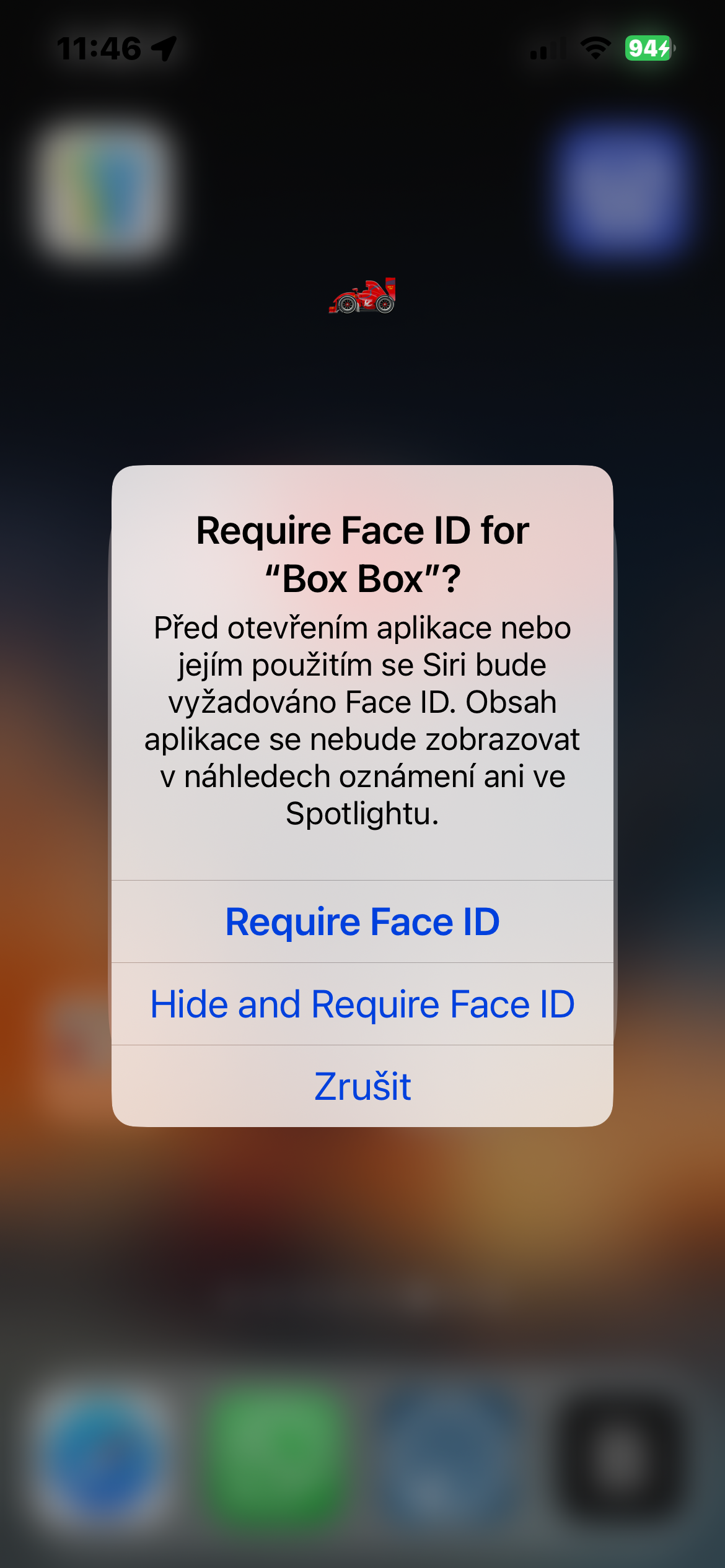
Αιτήσεις χωρίς ονόματα
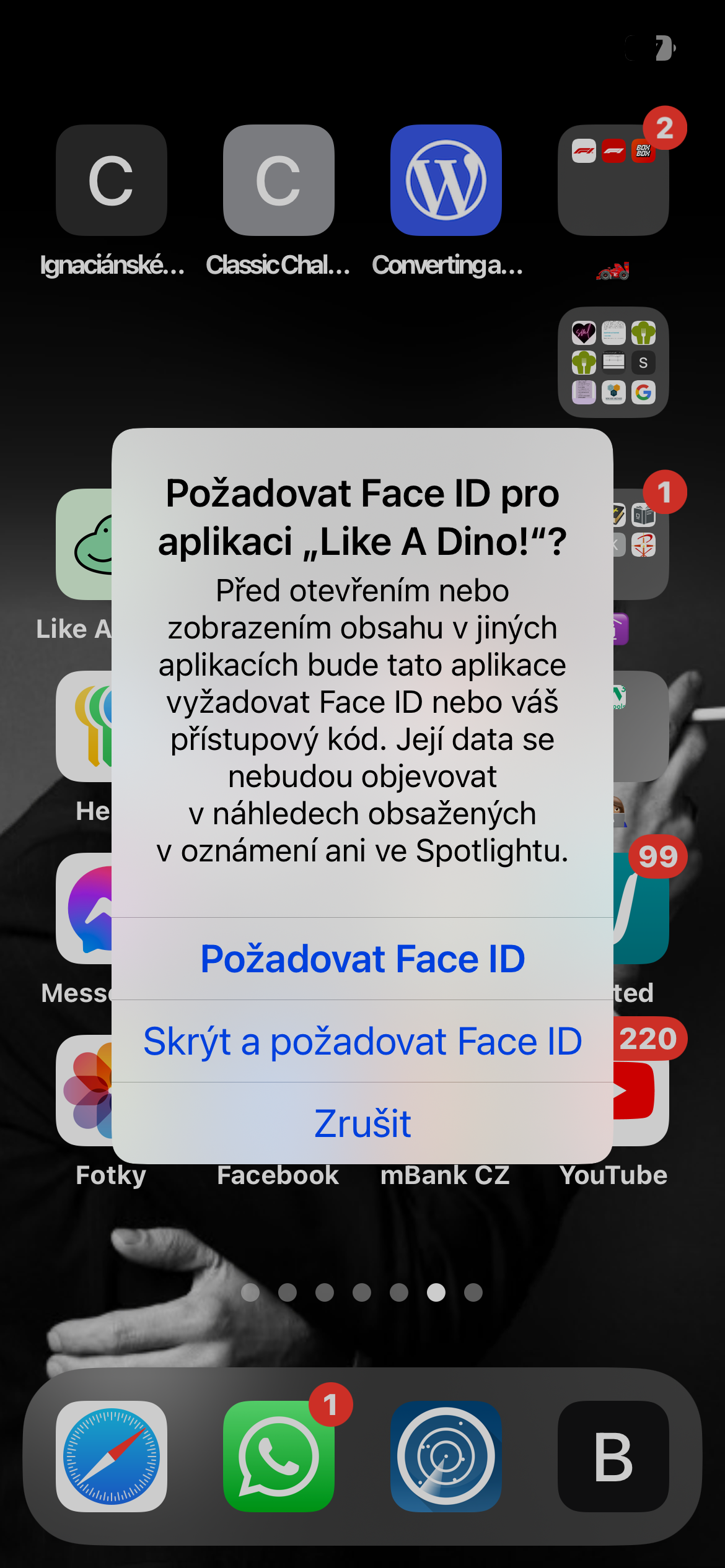
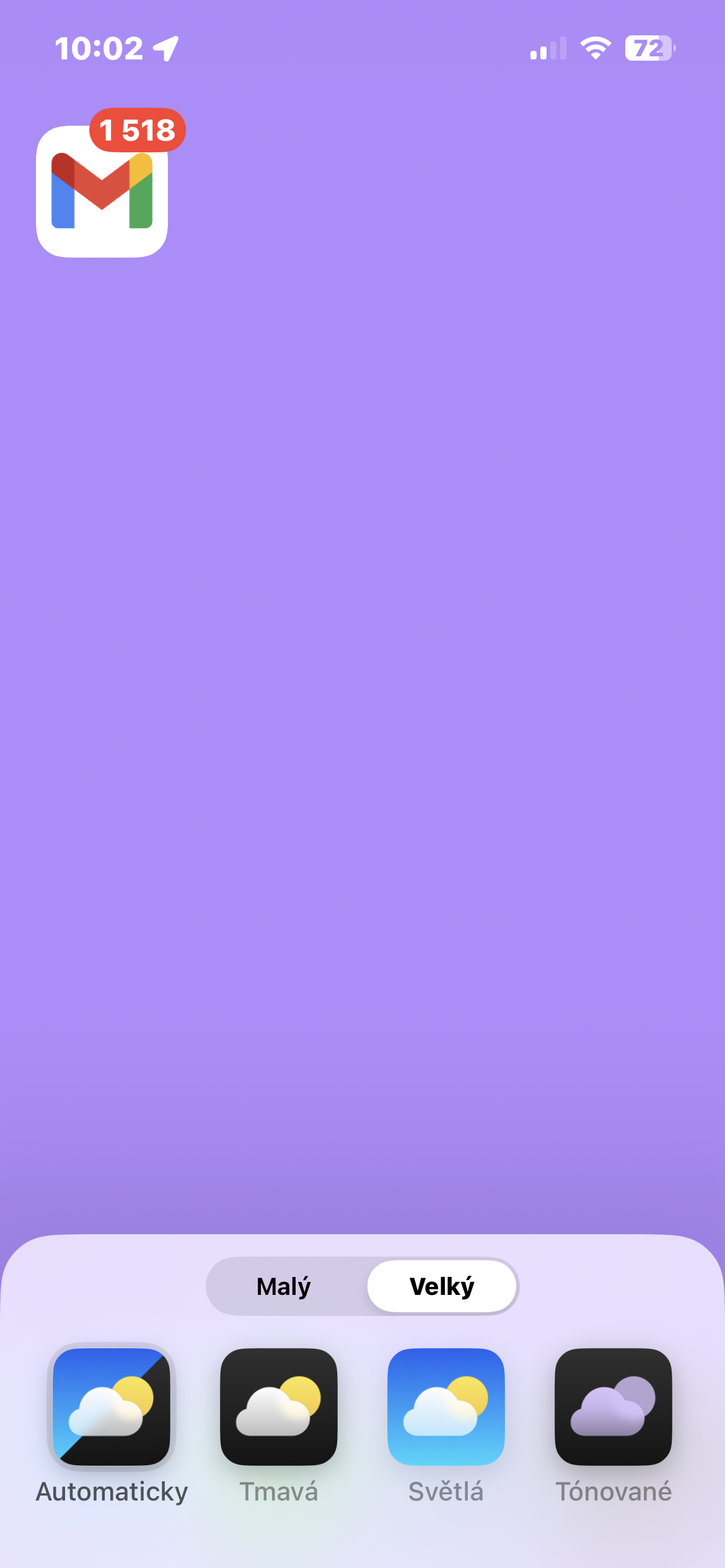
Θέλετε να δημιουργήσετε ένα πραγματικά μοναδικό και miniμινιμαλιστική εμφάνιση του iPhone σας; iOS 18 θα σας επιτρέψει να. Η νέα δυνατότητα απόκρυψης ονομάτων εφαρμογών όχι μόνο φέρνει αισθητικές βελτιώσεις, αλλά και διευκολύνει την πλοήγηση στην αρχική οθόνη, ειδικά αν έχετε πολλές εφαρμογές. Απλώς πατήστε παρατεταμένα σε έναν κενό χώρο στην επιφάνεια εργασίας, επιλέξτε Επεξεργασία -> Προσαρμογή στην επάνω αριστερή γωνία και, στη συνέχεια, επιλέξτε Μεγάλο στο κάτω μέρος της οθόνης. Αυτό θα μεγεθύνει τα εικονίδια της εφαρμογής και θα κρύψει τα ονόματά τους.
Pro Για ακόμη μεγαλύτερη σαφήνεια, μπορείτε να ομαδοποιήσετε εφαρμογές σε φακέλους. Εάν αργότερα θέλετε να εμφανίσετε ξανά τα ονόματα των εφαρμογών, απλώς επαναλάβετε αυτήν τη διαδικασία και επιλέξτε μια διαφορετική λειτουργία προσαρμογής.
Fotogalerie









Υπάρχει δυνατότητα ενεργοποίησης/απενεργοποίησης του gps στο κέντρο ελέγχου;
Κάνεις λάθος. Δοκίμασε το φόρουμ για Android. 🤦♂️
Τι λες; Εσείς nestΓια να το ενεργοποιήσω, πηγαίνω πάντα στις ρυθμίσεις, μετά στο απόρρητο και μετά το ενεργοποιώ εκεί; Δεν θα ήταν πιο εύκολο να το έχετε στις επιλογές του Κέντρου Ελέγχου; Και όχι, δεν θέλω να το κρατάω συνεχώς.
Δεν καταλαβαίνω γιατί δεν υπάρχει επιλογή προσθήκης και απενεργοποίησης αυτόματης φωτεινότητας στο κέντρο ελέγχου, αλλά πρέπει πάντα να το κάνω στις ρυθμίσεις.
Δεν καταλαβαίνω γιατί το Wifi και το BT αποσυνδέεται μόνο αλλά δεν απενεργοποιεί το σετ από το κέντρο ελέγχου. Τόσα χρόνια και ακόμα δεν έχουν μάθει από το Android
Αυτός είναι ο ίδιος λόγος για τον οποίο δεν μπορείτε να απενεργοποιήσετε το GPS από το Κέντρο Ελέγχου. Τα iPhone είναι εγγενώς πάντα συνδεδεμένα/επικοινωνούν ακόμα και όταν δεν κάνετε τίποτα σε αυτά. Pro πολλές λειτουργίες χρειάζεται, γι' αυτό και δεν χρειάζεται Apple απλά δεν θα επιτρέψει να απενεργοποιηθεί.