Πώς να κοινοποιήσετε γρήγορα τους κωδικούς πρόσβασης από το iPhone; Είμαστε όλοι αναγκασμένοι να χρησιμοποιούμε ισχυρούς κωδικούς πρόσβασης για να μειώσουμε τον κίνδυνο χακαρίσματος των λογαριασμών μας. Ενώ ένας μεγάλος κωδικός πρόσβασης με έναν τυχαίο συνδυασμό κεφαλαίων και πεζών γραμμάτων, αριθμών και συμβόλων μπορεί να είναι πολύ πιο ασφαλής από τον κλασικό "password123", είναι επίσης πολύ πιο δύσκολο να πείτε σε κάποιον εάν χρειάζεται πρόσβαση στον λογαριασμό σας. Ευτυχώς, υπάρχει πλέον ένας τρόπος για ασφαλή κοινή χρήση κωδικών πρόσβασης με άλλους χρήστες iPhone χωρίς να χρειάζεται να υπαγορεύσετε δεκαέξι τυχαίους χαρακτήρες ή να χρησιμοποιήσετε έναν εξωτερικό διαχειριστή κωδικών πρόσβασης.
Μπορεί να σας ενδιαφέρει
Στο λειτουργικό σύστημα iOS 17, είναι πλέον δυνατή η δημιουργία ομάδων αξιόπιστων επαφών με τις οποίες μπορείτε να μοιράζεστε κωδικούς πρόσβασης και κλειδιά πρόσβασης. Εσείς επιλέγετε ποιους κωδικούς πρόσβασης θα μοιραστείτε με την ομάδα, ώστε να μπορείτε, για παράδειγμα, να μοιραστείτε τον κωδικό πρόσβασής σας στο Netflix χωρίς να χρειάζεται να κοινοποιήσετε τον κωδικό πρόσβασης της τραπεζικής σας εφαρμογής. Μόλις δημιουργήσετε μια ομάδα κοινής χρήσης, οποιοσδήποτε στην ομάδα μπορεί να προσθέσει νέους κωδικούς πρόσβασης ή να επεξεργαστεί υπάρχοντες. Μπορείτε επίσης να δημιουργήσετε πολλές ομάδες κοινής χρήσης, ώστε να μπορείτε να μοιράζεστε διαφορετικούς κωδικούς πρόσβασης με διαφορετικές επαφές.
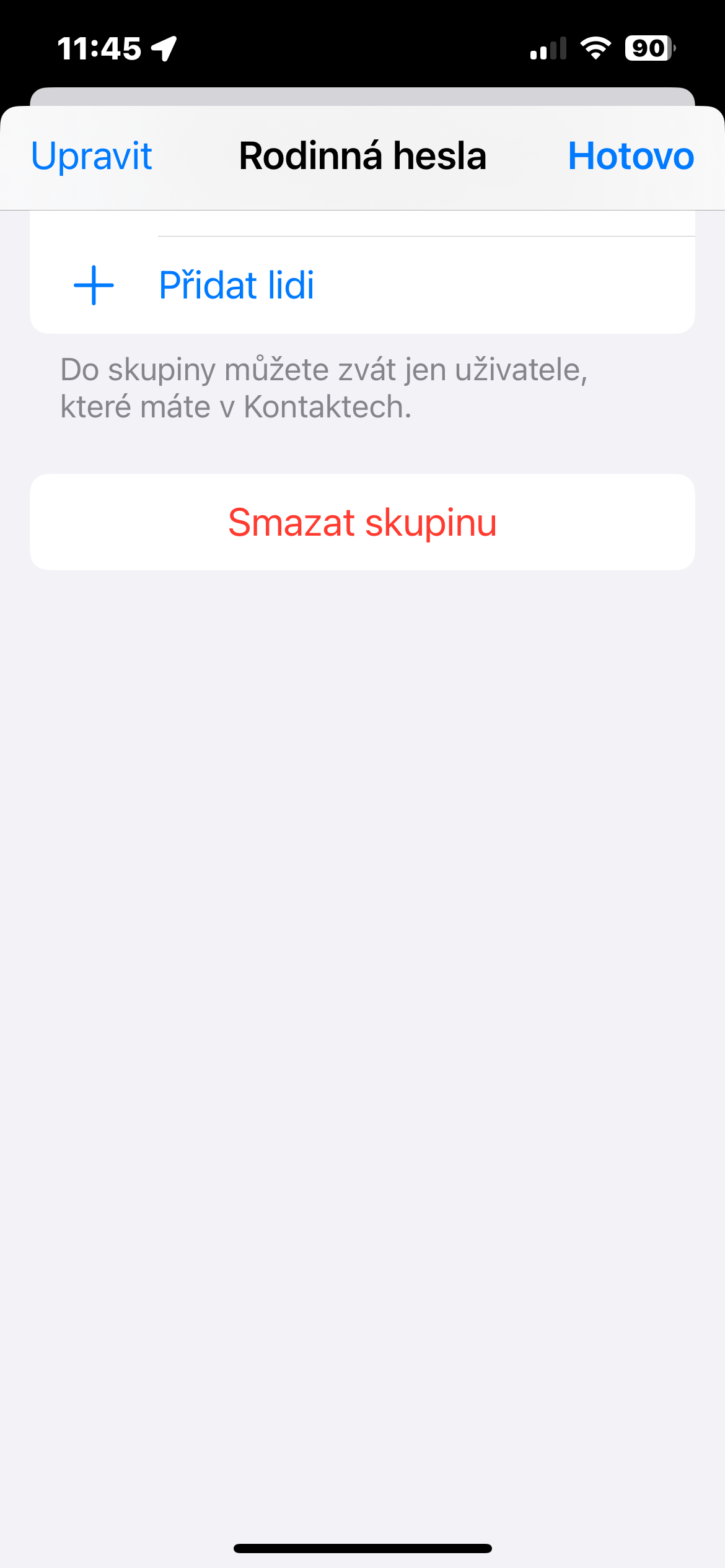
Είναι επίσης δυνατή η διαγραφή κωδικών πρόσβασης σε μια ομάδα, αλλά αυτό θα τους αφαιρέσει επίσης από τη λίστα των προσωπικών σας κωδικών πρόσβασης. Ευτυχώς, οι κωδικοί πρόσβασης διατηρούνται στον φάκελο "πρόσφατα διαγραμμένοι" για 30 ημέρες, ώστε να μπορείτε να τους ανακτήσετε με την άνεσή σας. iPhone επαναφέρετε εάν τα χρειάζεστε ακόμα.
Οι κωδικοί πρόσβασης μοιράζονται μέσω του Keychain, το οποίο εξασφαλίζει ασφαλή κρυπτογράφηση από άκρο σε άκρο όλων των δεδομένων. Είναι μια πολύ πιο ασφαλής επιλογή από το να υπαγορεύσετε τον κωδικό πρόσβασής σας σε κάποιον ή ακόμα και να τον γράψετε.
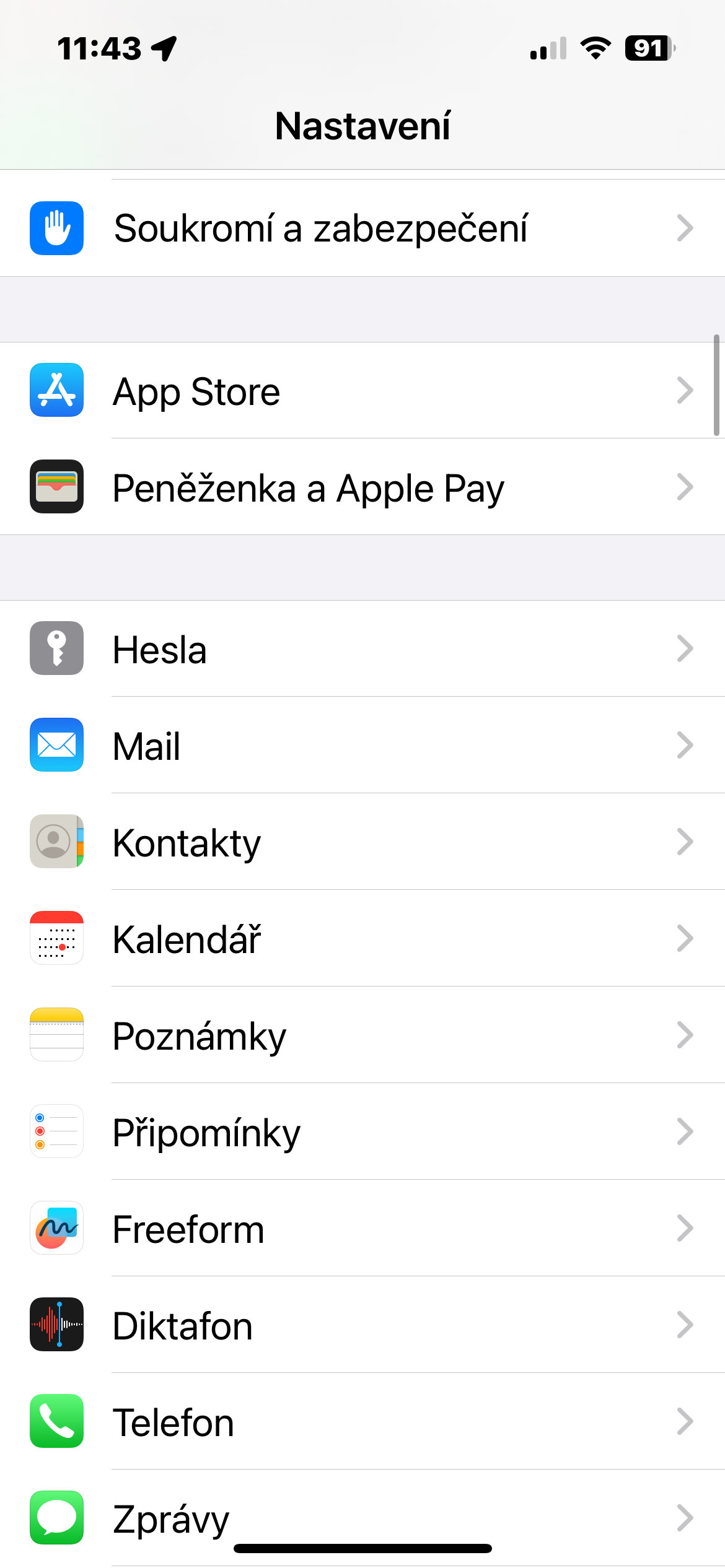
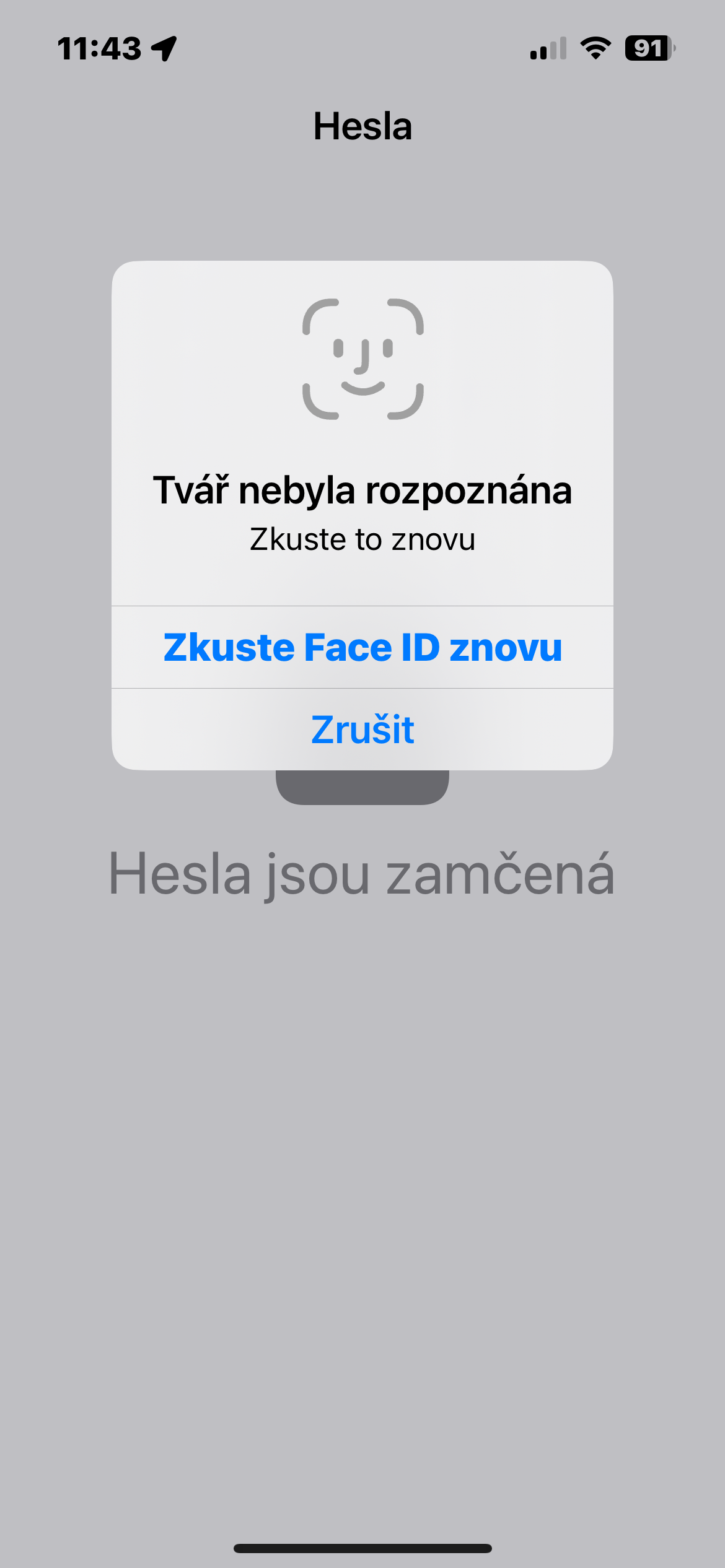
- Ανοίξτε το Ρυθμίσεις.
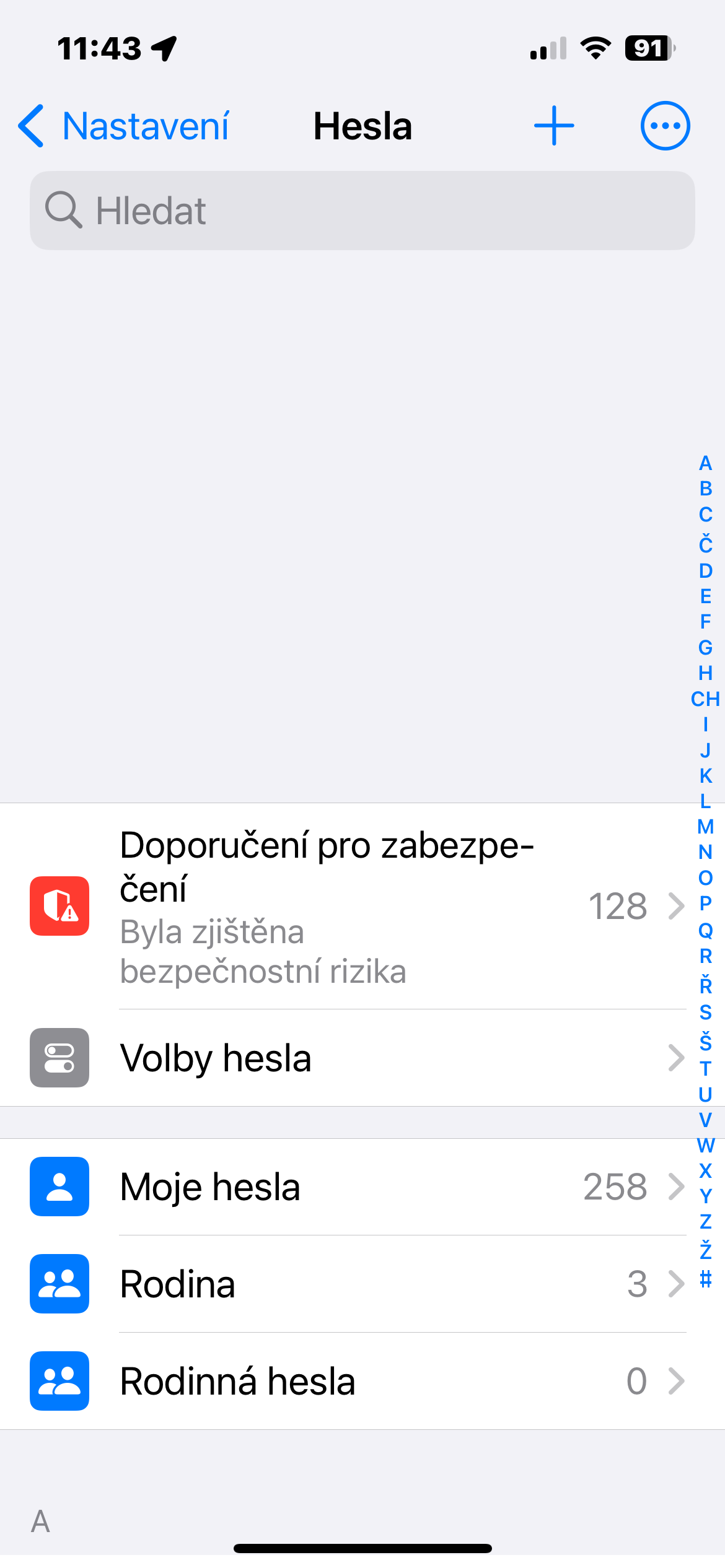
- Κάντε κύλιση προς τα κάτω και επιλέξτε Κωδικοί πρόσβασης.
- Στην ενότητα Οικογενειακοί κωδικοί πρόσβασης, πατήστε Αρχή.
- Επιβεβαιώστε ότι θέλετε να χρησιμοποιήσετε τη δυνατότητα.
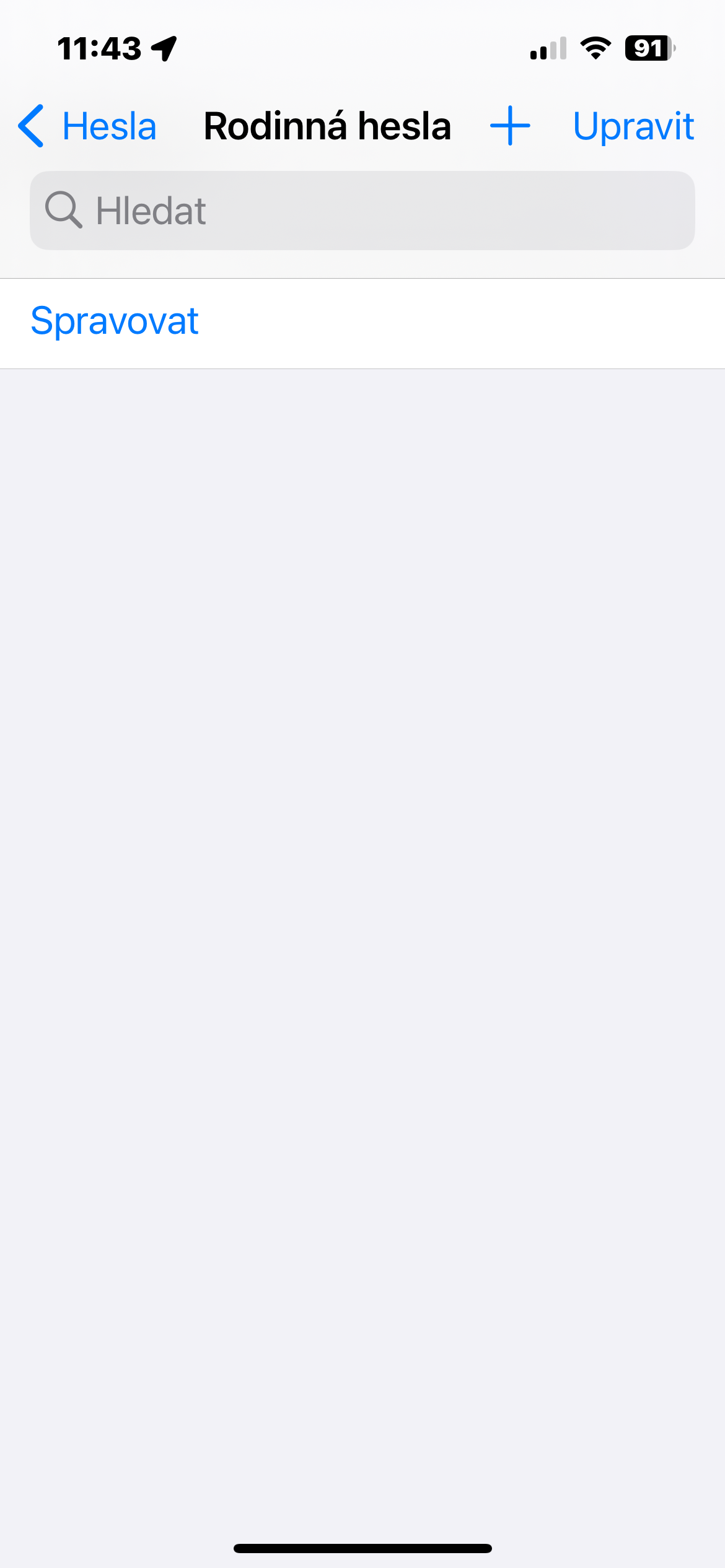
- Κάντε κλικ στο + στο επάνω μέρος της οθόνης, μπορείτε να προσθέσετε επιπλέον χρήστες, να δημιουργήσετε έναν νέο κωδικό πρόσβασης ή να μετακινήσετε επιλεγμένους κωδικούς πρόσβασης σε μια ομάδα.
- Κάντε κλικ στο Διαχειρίζονται κάτω από την ομάδα, μπορείτε να ξεκινήσετε τη διαχείριση της ομάδας, συμπεριλαμβανομένης της διαγραφής.
Fotogalerie
Με την κοινή χρήση κωδικού πρόσβασης στην οικογένεια, μπορείτε iOS 17 και άνω για να μοιράζεστε κωδικούς πρόσβασης με ασφάλεια, ενώ γνωρίζετε ότι οι διαδικτυακοί σας λογαριασμοί είναι ασφαλείς.