Λήψη φωτογραφίας κατά την εγγραφή βίντεο
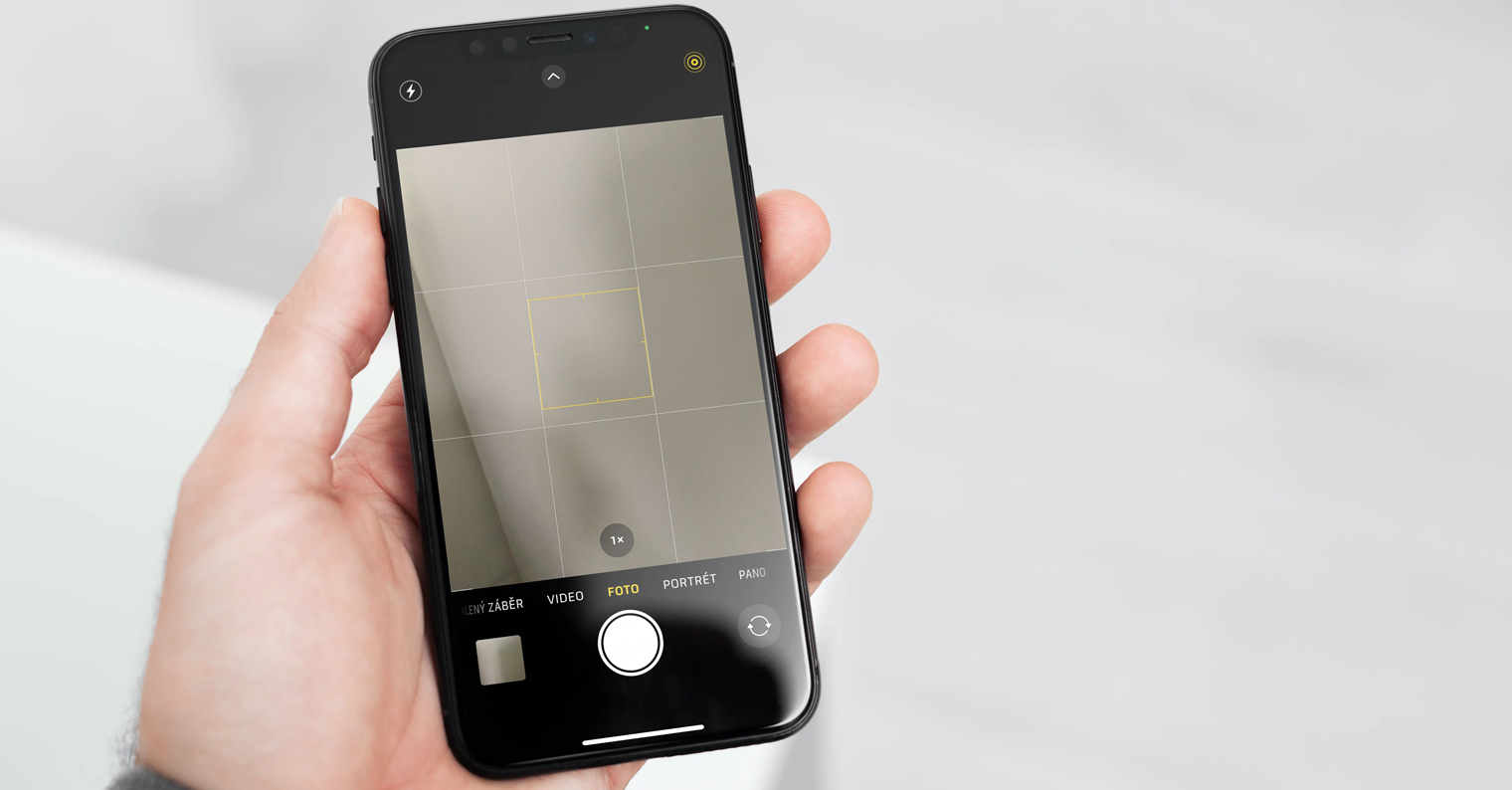
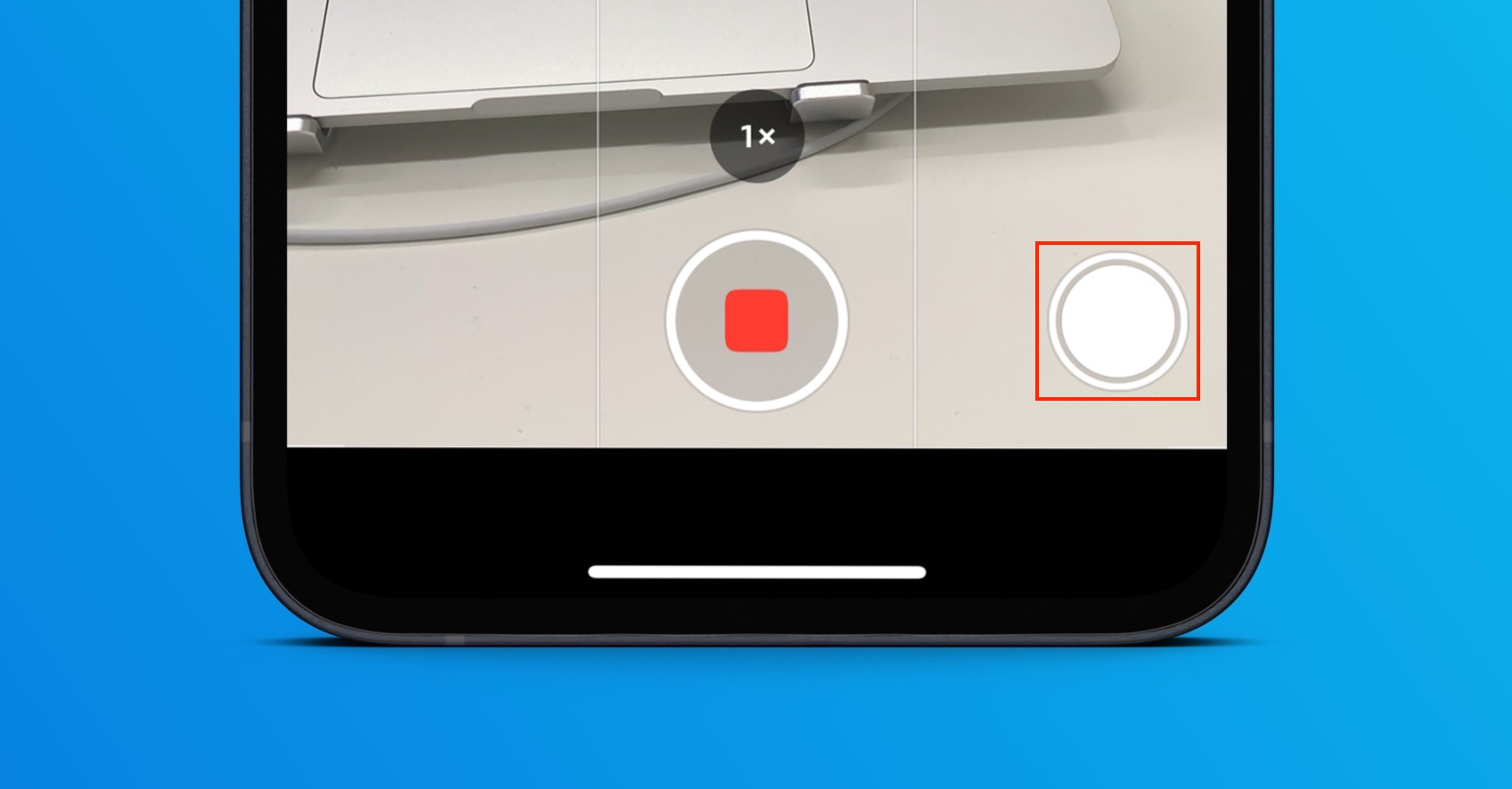
Οι έμπειροι χρήστες θα είναι σίγουρα εξοικειωμένοι με αυτό το κόλπο, αλλά άλλοι σίγουρα θα το εκτιμήσουν. Μόλις ξεκινήσετε στο δικό σας iPhone για εγγραφή βίντεο, μπορεί να παρατηρήσετε ένα άλλο δίπλα στο κεντρικό κουμπί κλείστρου, λευκό στρογγυλό κουμπί. Εάν πατήσετε αυτό το κουμπί κατά την εγγραφή βίντεο, μπορείτε να τραβήξετε μια κλασική φωτογραφία ταυτόχρονα άνετα και ανενόχλητα.
Προσαρμογή της μπροστινής κάμερας
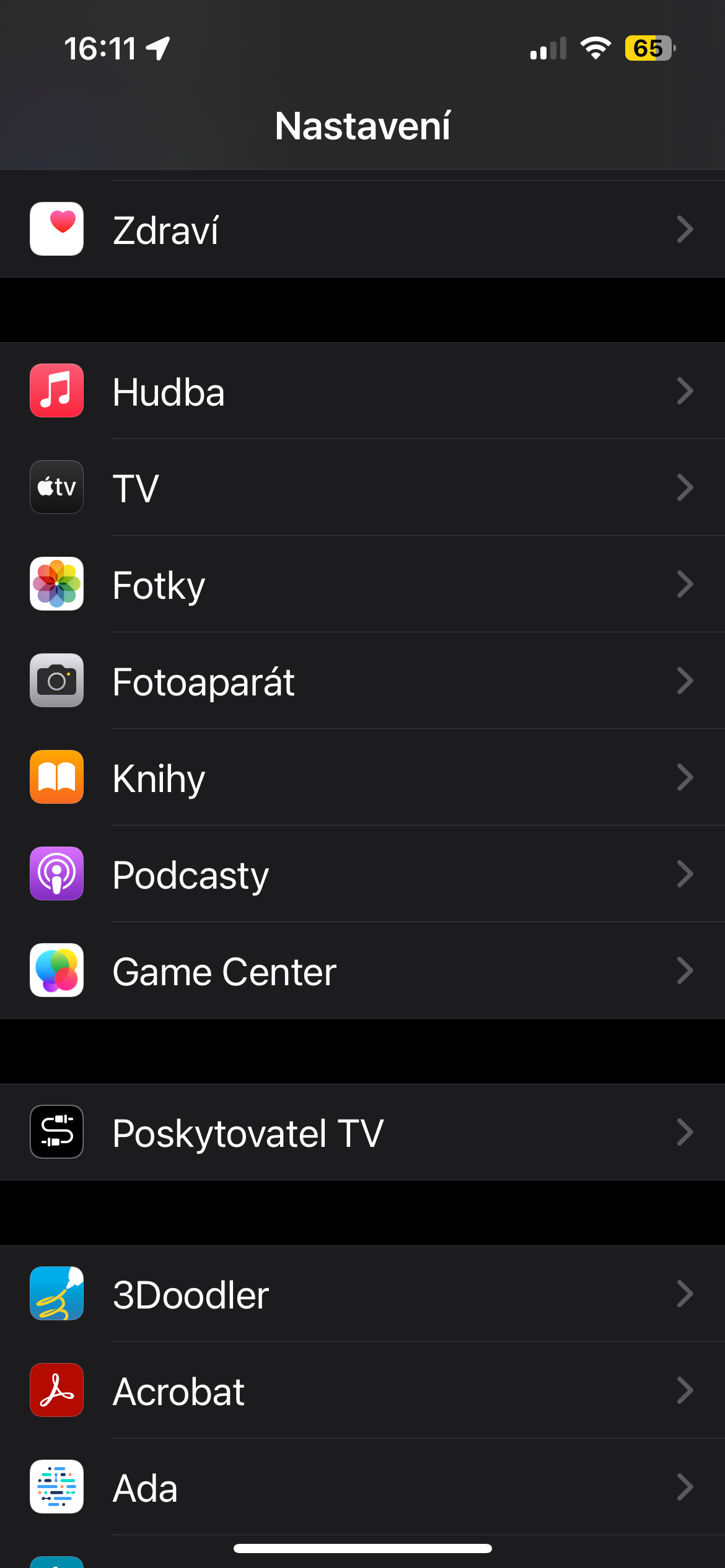
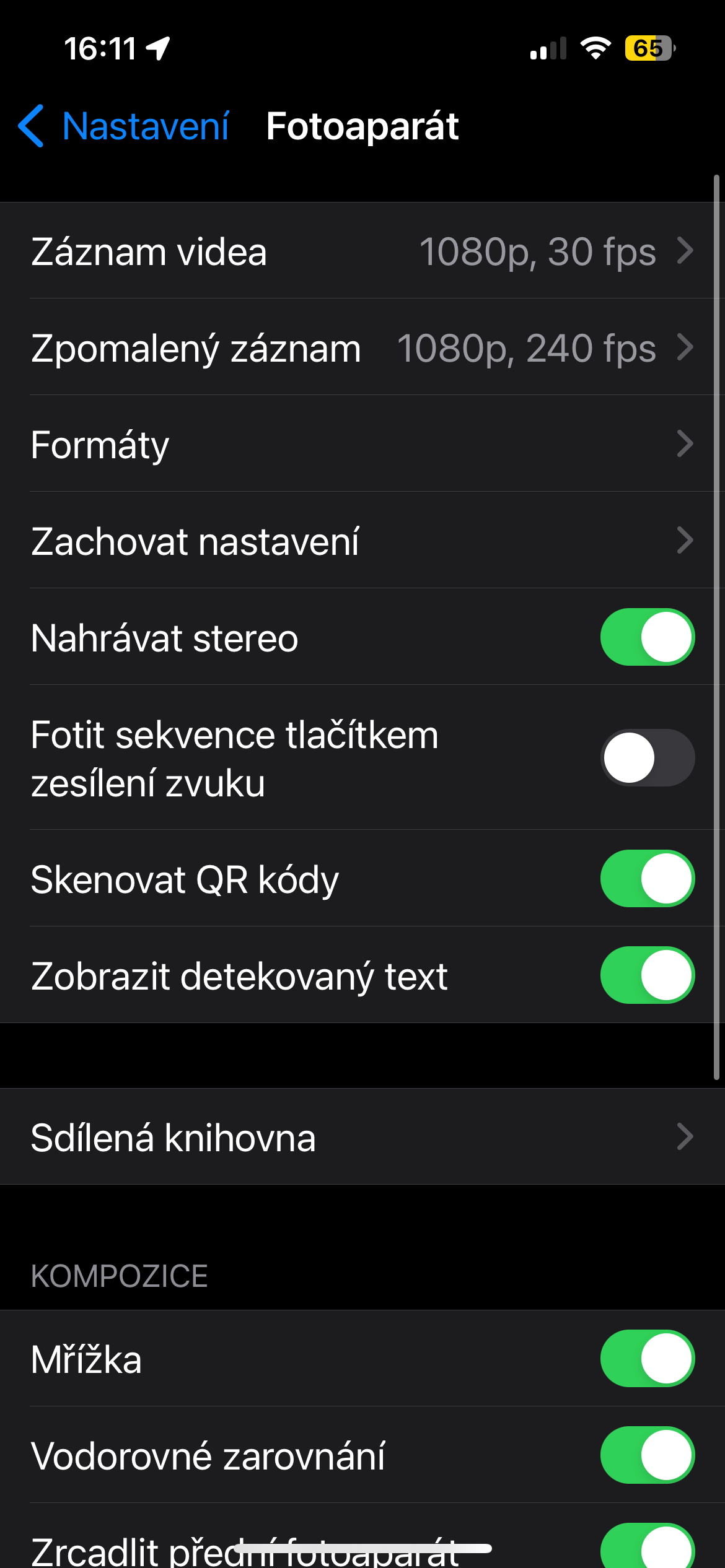
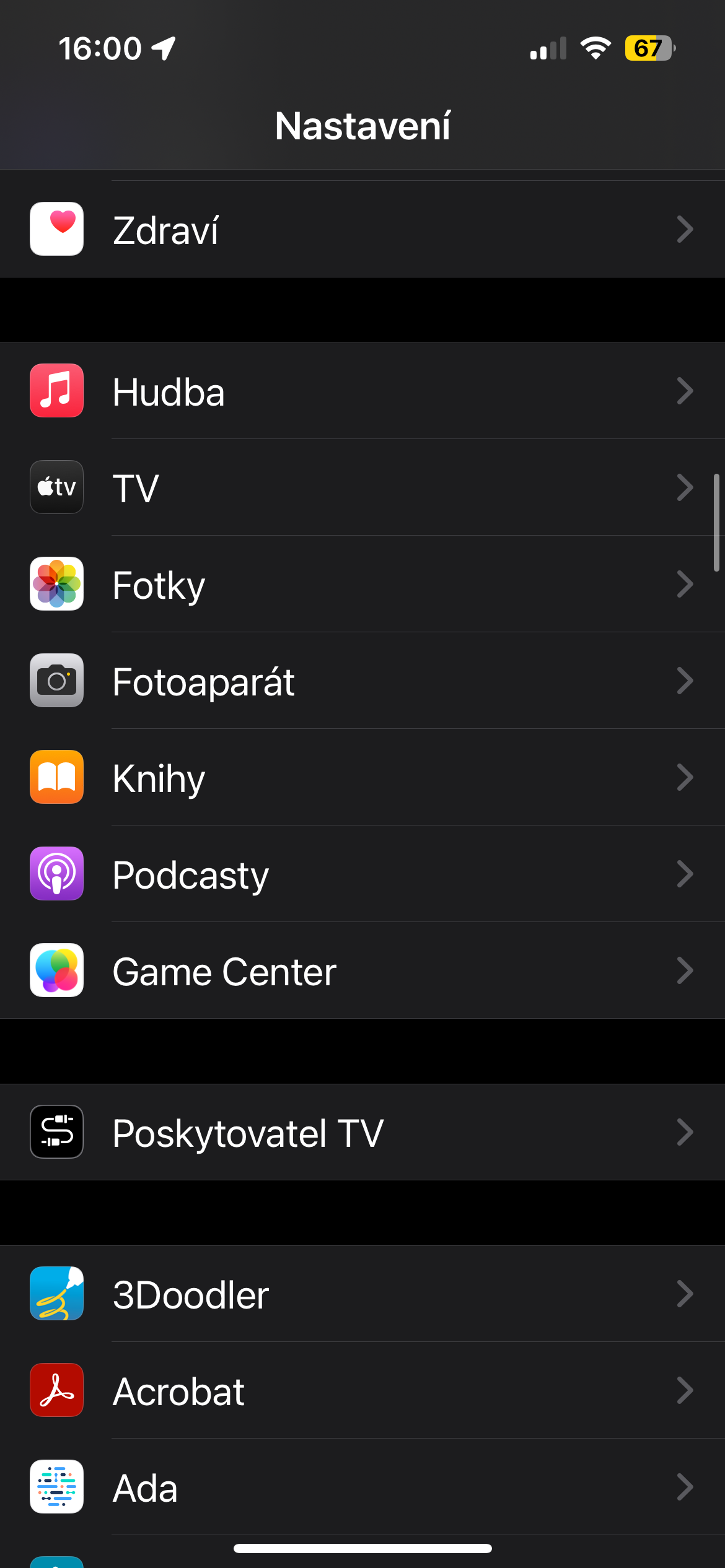
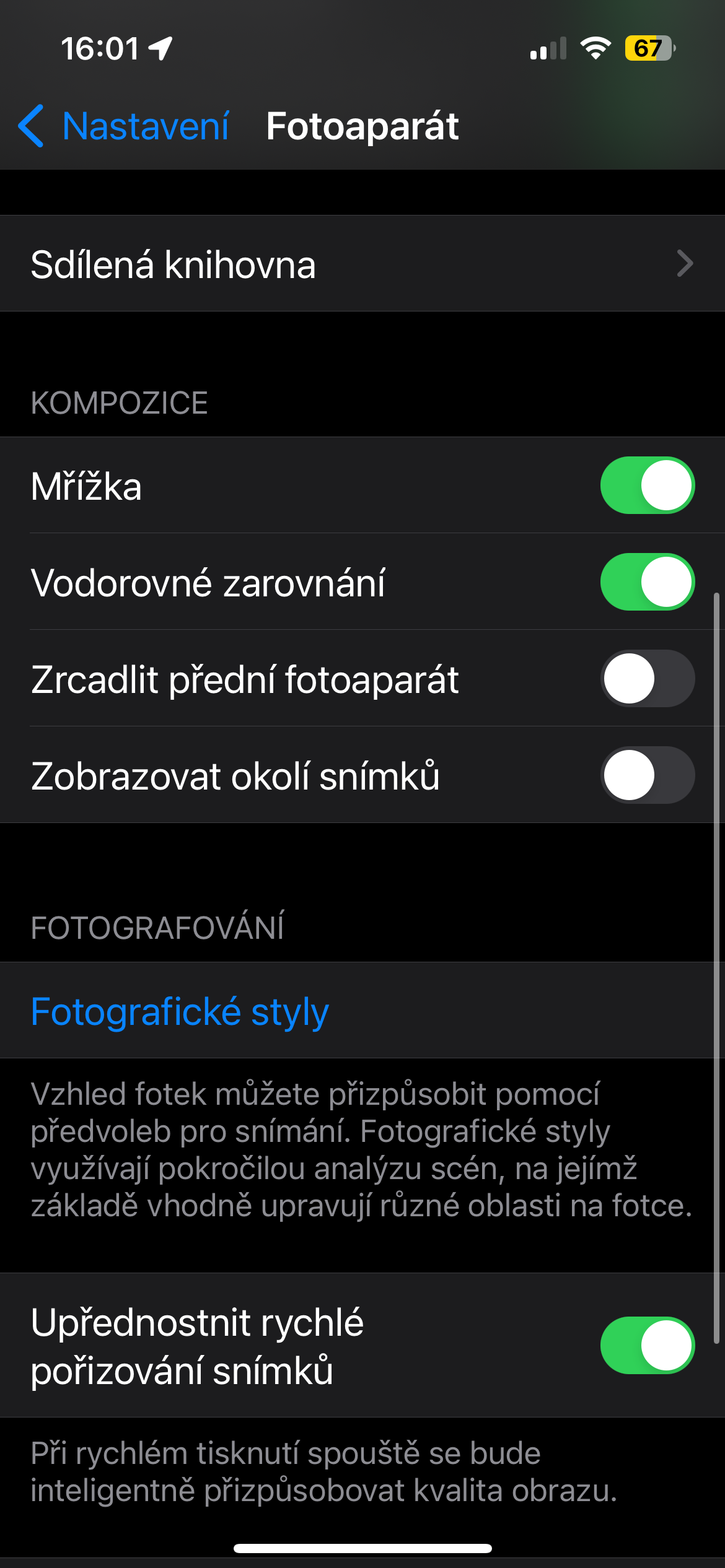
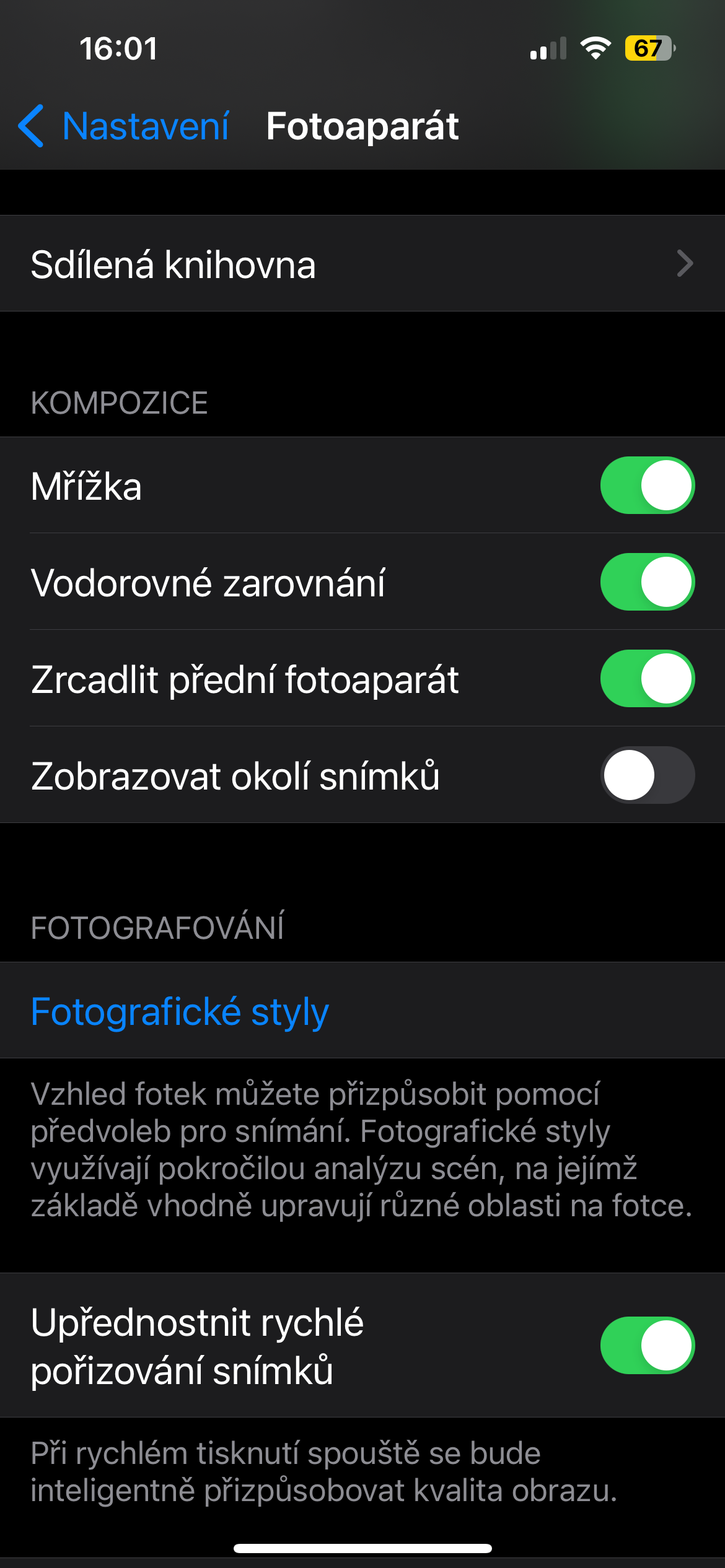
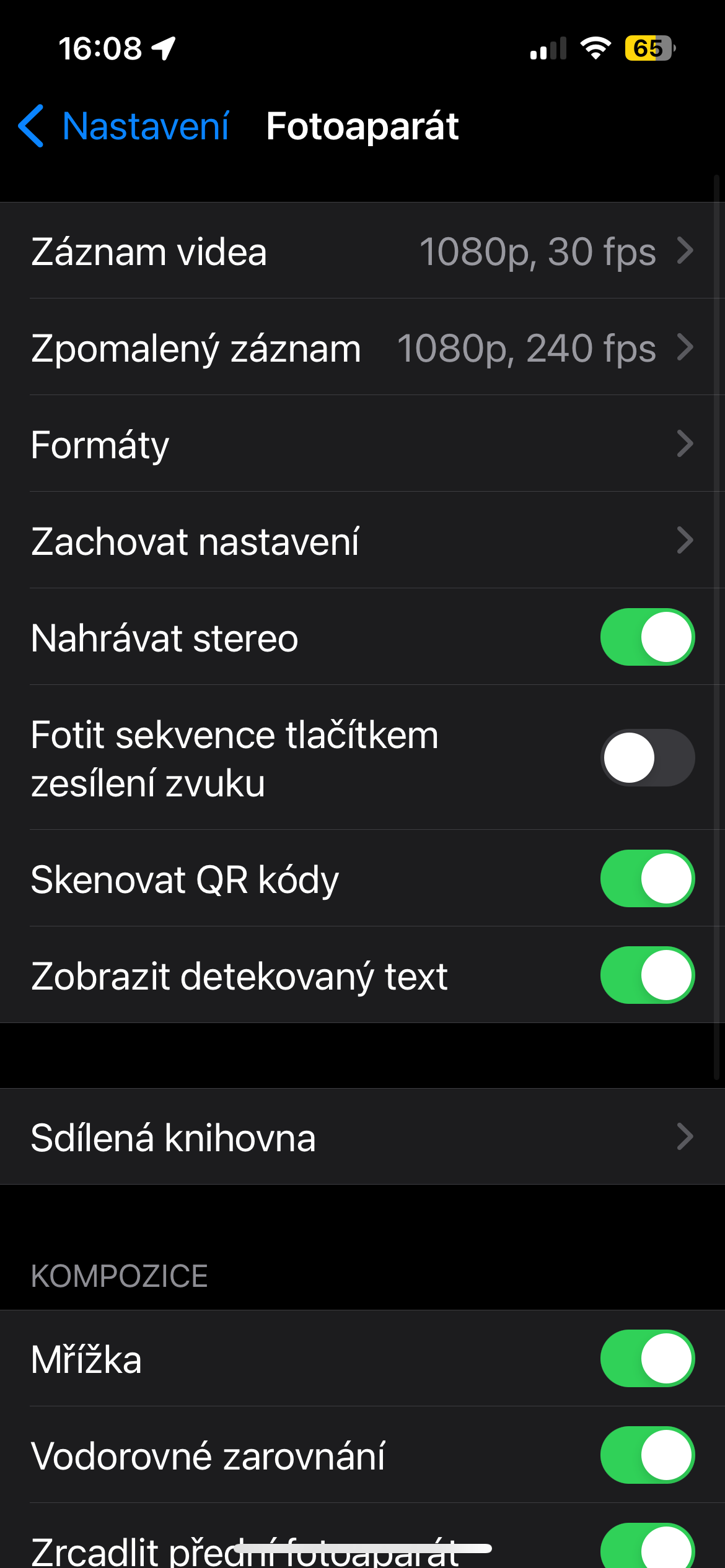
Έχετε τραβήξει ποτέ μια selfie στο iPhone σας και αναρωτηθήκατε γιατί η φωτογραφία στο σκόπευτρο δεν ταιριάζει; Δεν είστε οι μόνοι σε αυτό το πρόβλημα. Ευτυχώς, υπάρχει ένας γρήγορος τρόπος για να σταματήσετε την αυτόματη αναστροφή της φωτογραφίας από την κάμερα του iPhone σας. Για να το κάνετε αυτό, μεταβείτε στην εφαρμογή Ρυθμίσεις του iPhone σας -> Κάμερα . Στη συνέχεια, ενεργοποιήστε τον διακόπτη δίπλα στην επιλογή Mirror Front Camera . Από εδώ και στο εξής, η εφαρμογή κάμερας θα τραβάει μια φωτογραφία ανεστραμμένη ως καθρέφτης.
Fotogalerie
Ρύθμιση του φωτισμού μιας φωτογραφίας πορτρέτου
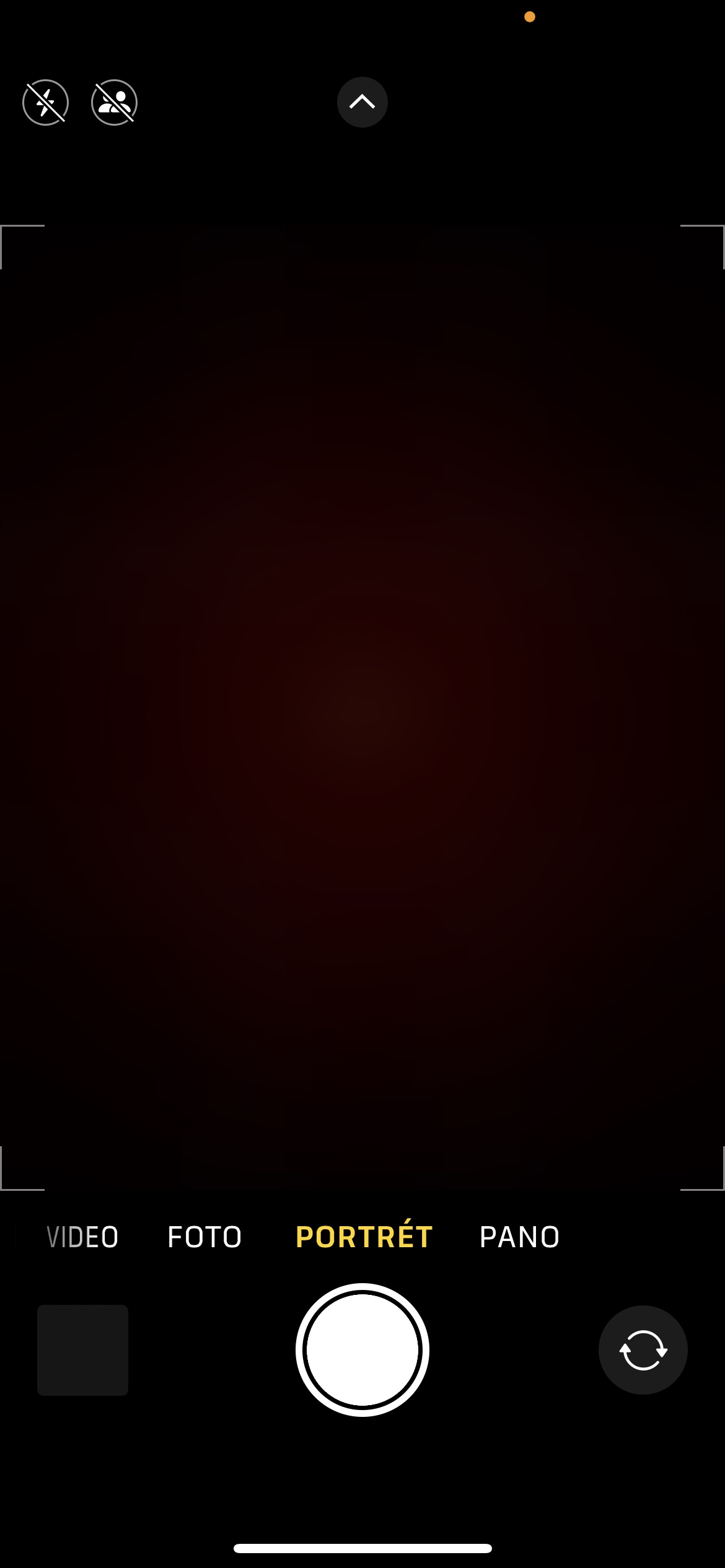
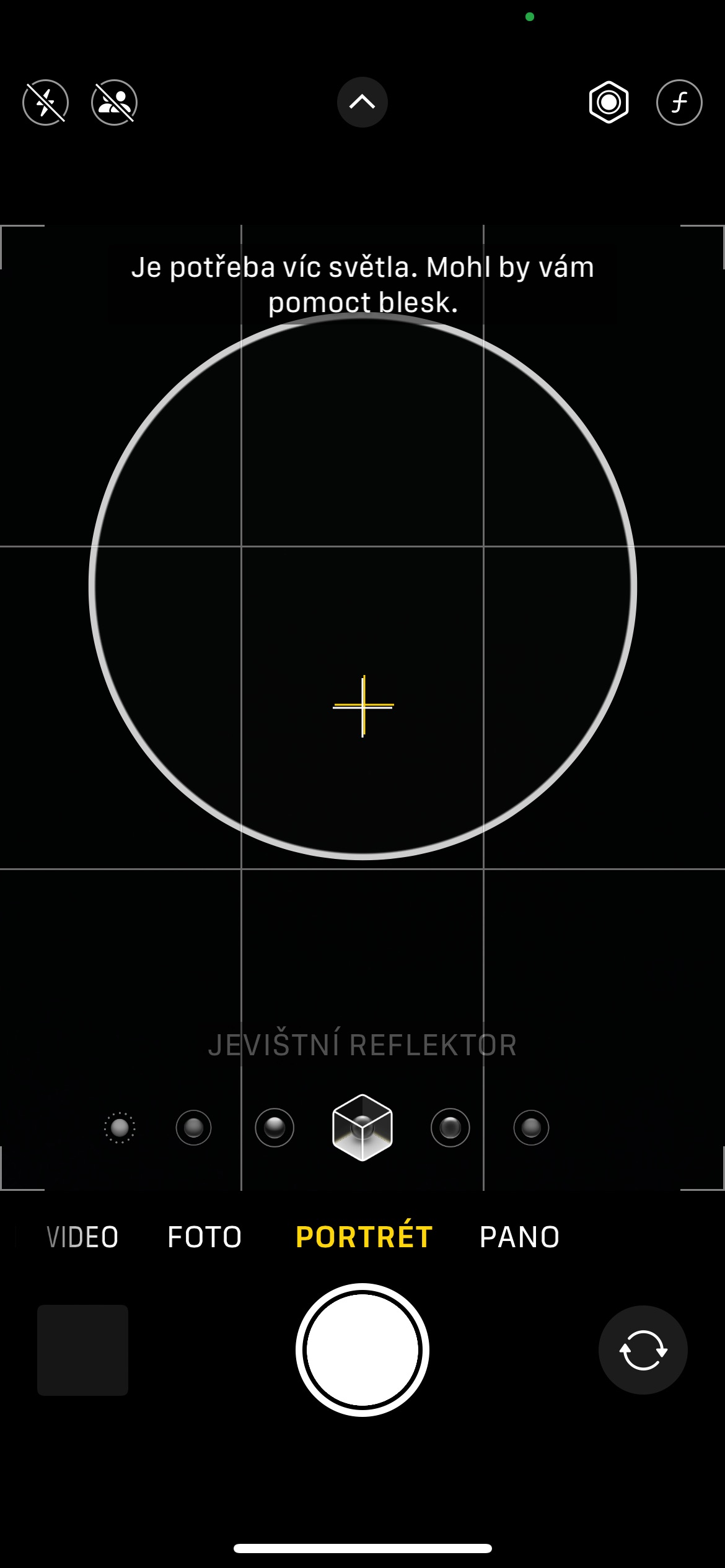
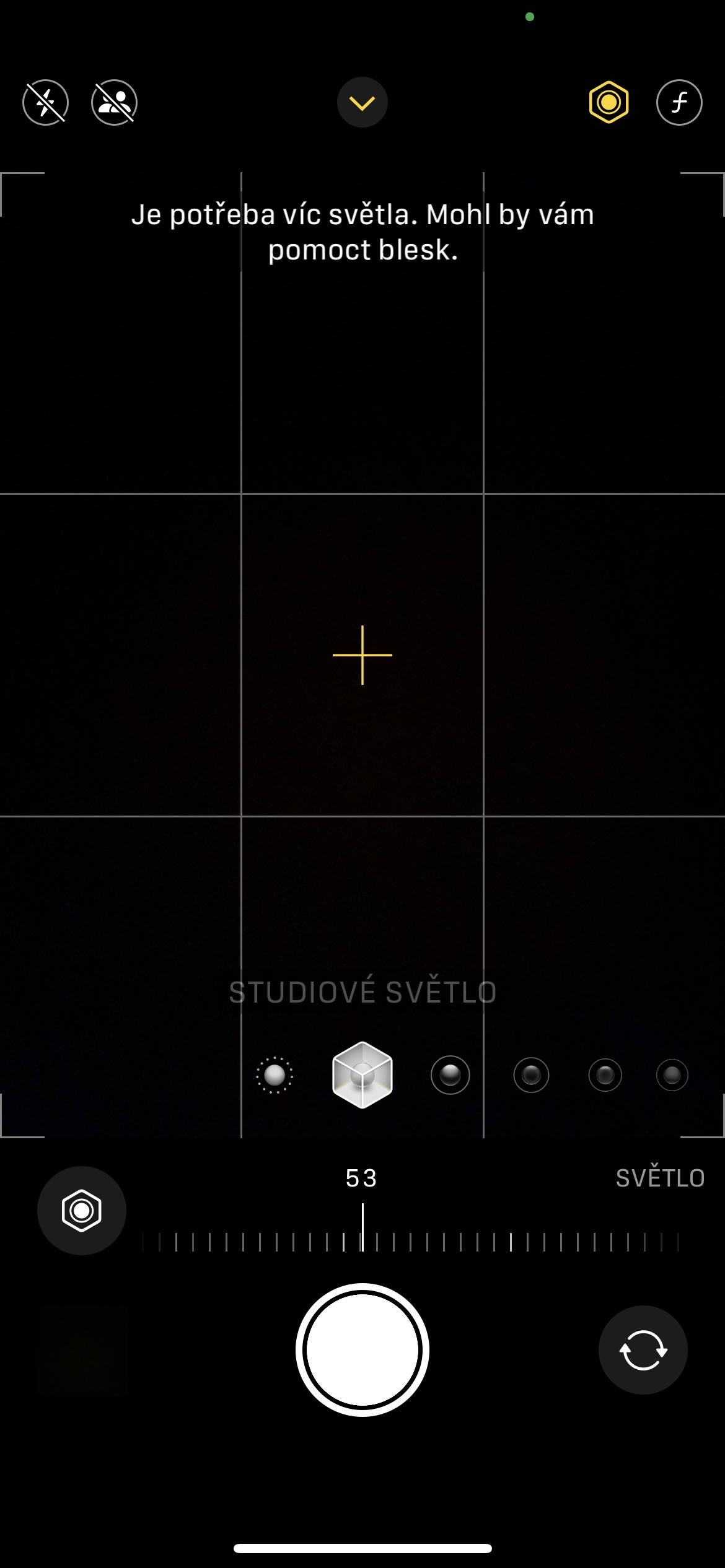
Η εφαρμογή Κάμερα στο iPhone σας σάς επιτρέπει επίσης να προσαρμόσετε τη θέση και την ένταση κάθε εφέ Πορτραίτου Φωτισμού. Είτε θέλετε να φωτίσετε τα χαρακτηριστικά του προσώπου, να τονίσετε τα μάτια ή να εξομαλύνετε τον τόνο του δέρματος, iPhone θα σας επιτρέψει να το κάνετε. Εκκινήστε την εφαρμογή Κάμερα -> Λειτουργία Πορτραίτου. Στη συνέχεια, σύρετε το εικονίδιο του εφέ φωτισμού για να επιλέξετε ένα εφέ. Στη συνέχεια, πατήστε το εξάγωνο εικονίδιο στο επάνω μέρος της οθόνης. Τώρα πρέπει να δείτε ρυθμιστικό στο κάτω μέρος της οθόνης. Σύρετε το ρυθμιστικό δεξιά ή αριστερά για να προσαρμόσετε το εφέ. Αφού ρυθμίσετε το ρυθμιστικό, τραβήξτε μια φωτογραφία.
Fotogalerie
Αποθήκευση ρυθμίσεων
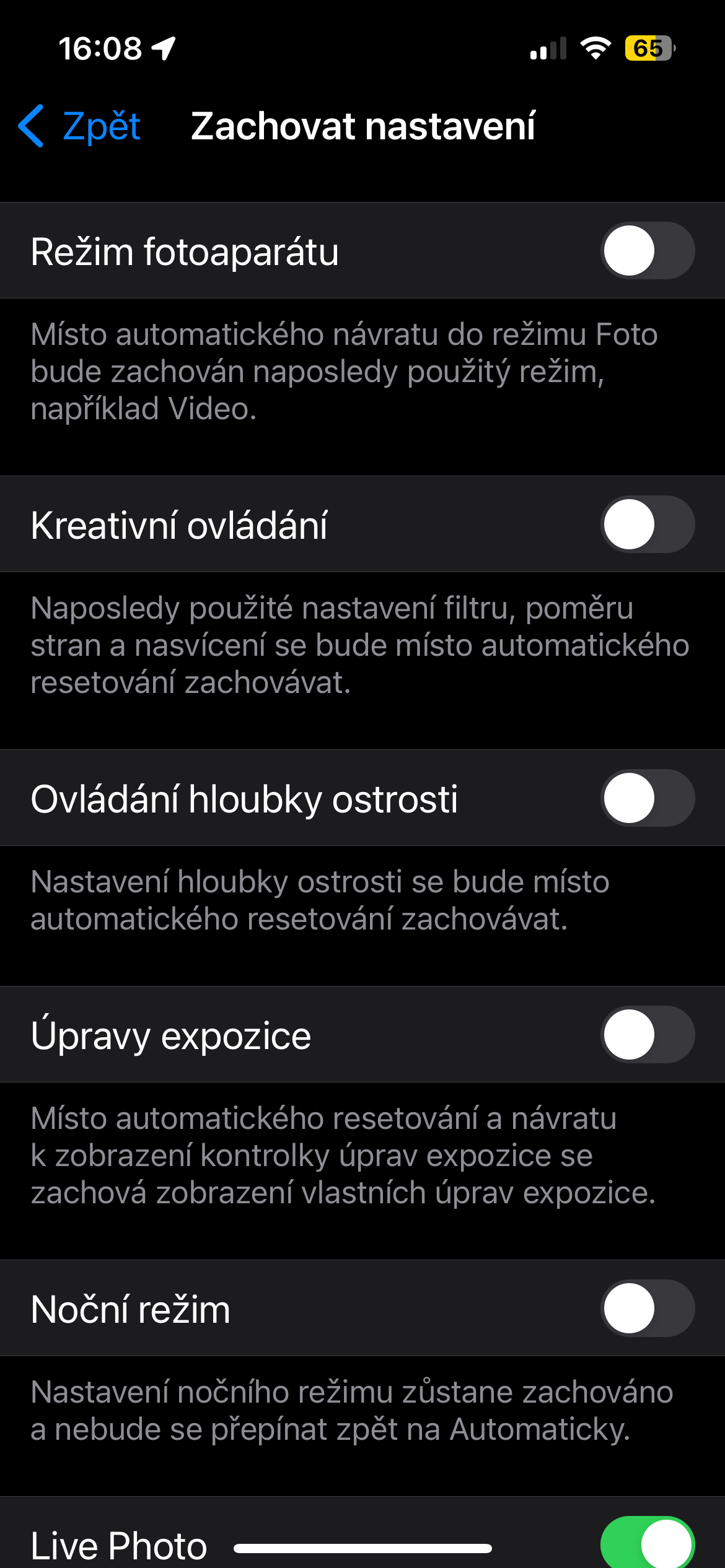
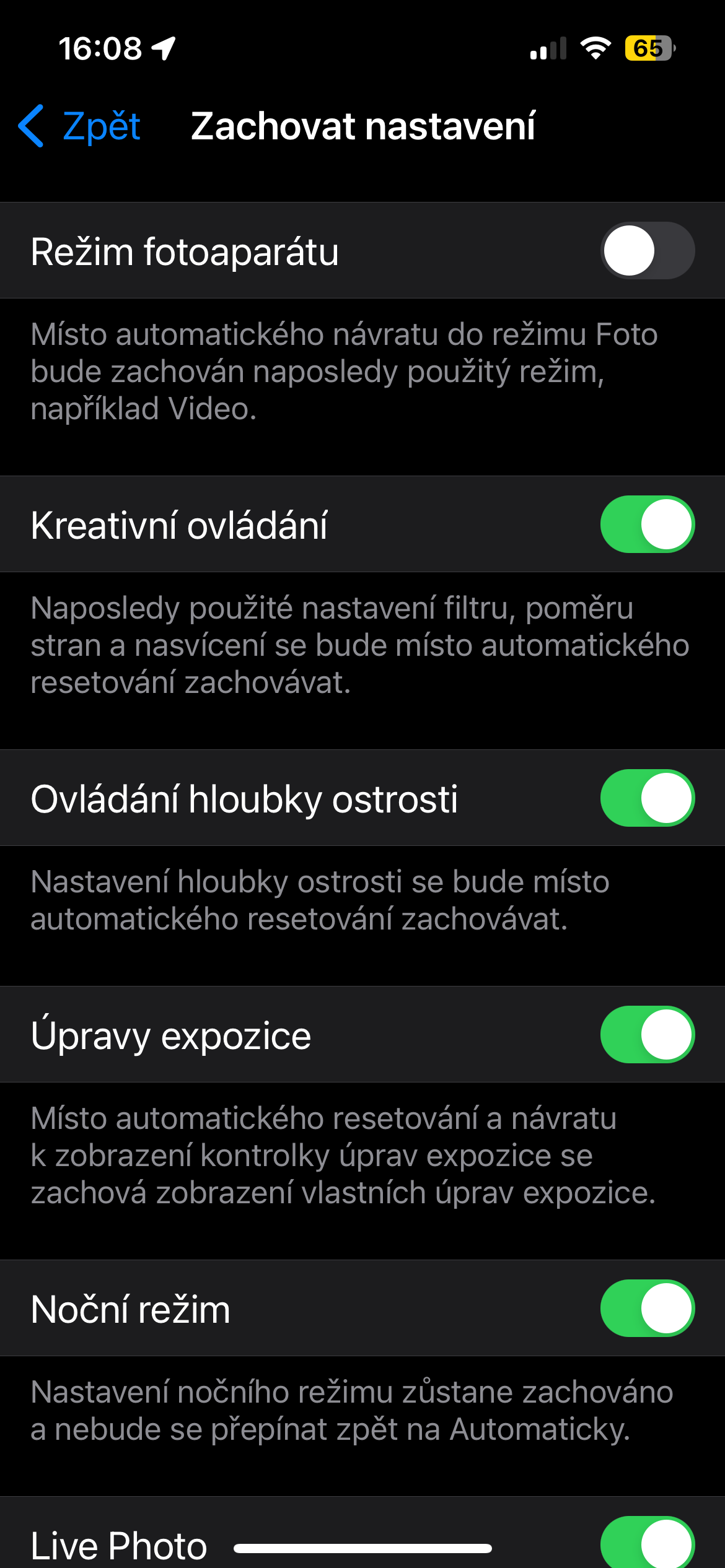
Είτε είστε επαγγελματίας είτε αρχάριος, θα εκτιμήσετε τη δυνατότητα αποθήκευσης των ρυθμίσεων της κάμερας του iPhone σας. Αυτή η λειτουργία μπορεί να σας φανεί χρήσιμη όταν τραβάτε φωτογραφίες. Μπορεί επίσης να σας εξοικονομήσει πολύτιμο χρόνο, διασφαλίζοντας ότι δεν χρειάζεται να προσαρμόζετε τις ρυθμίσεις κάθε φορά και να διακινδυνεύσετε να χάσετε την όμορφη στιγμή που θέλατε να απαθανατίσετε. Μεταβείτε στην εφαρμογή Ρυθμίσεις του iPhone σας -> Κάμερα -> Αποθήκευση Ρυθμίσεων . Θα πρέπει να δείτε πολλές ρυθμίσεις σε αυτήν την οθόνη, όπως η λειτουργία κάμερας, τα δημιουργικά στοιχεία ελέγχου, η ρύθμιση έκθεσης και οι ζωντανές φωτογραφίες. Τώρα, απλώς ενεργοποιήστε τα κουμπιά εναλλαγής δίπλα σε κάθε επιλογή ανάλογα με τις ανάγκες σας.
Fotogalerie
Αποθήκευση φωτογραφιών σε JPEG
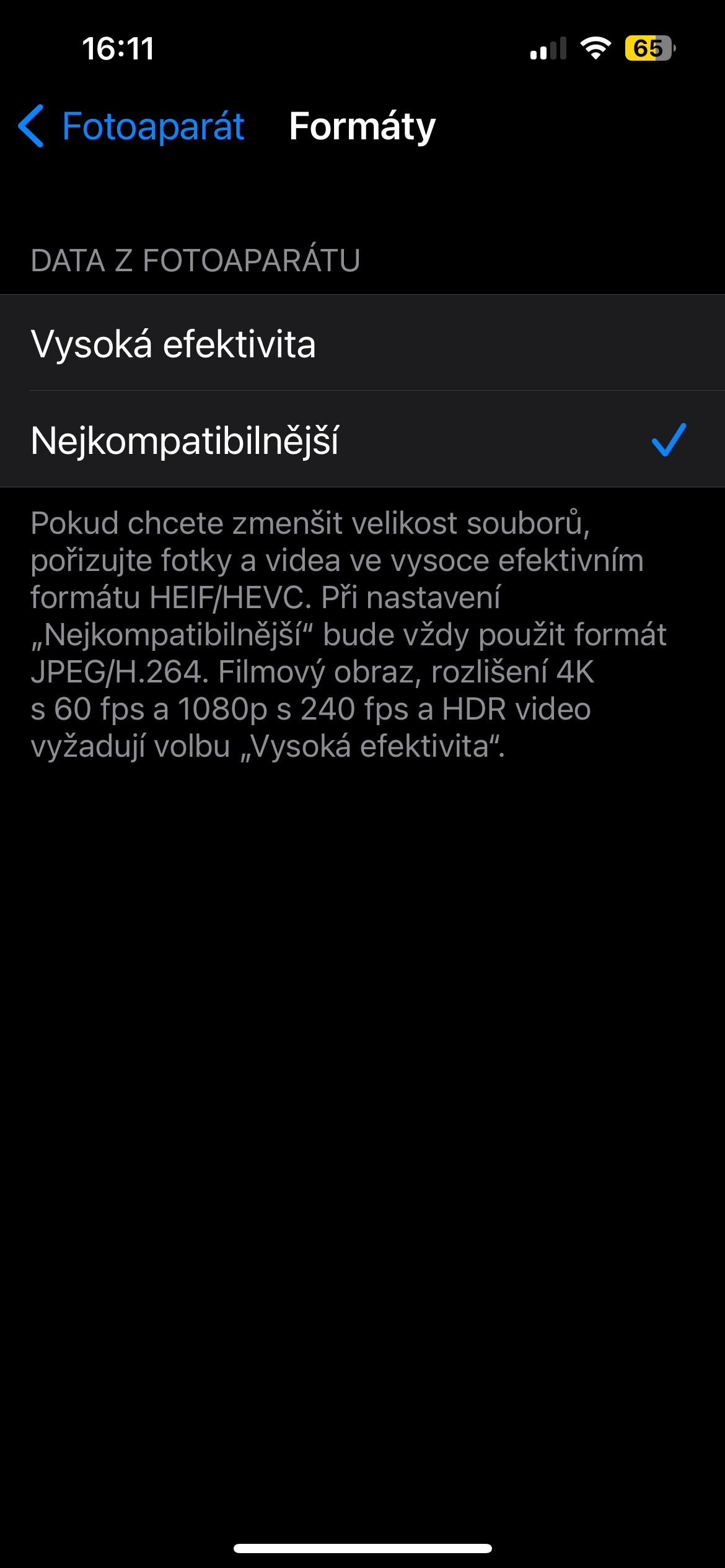
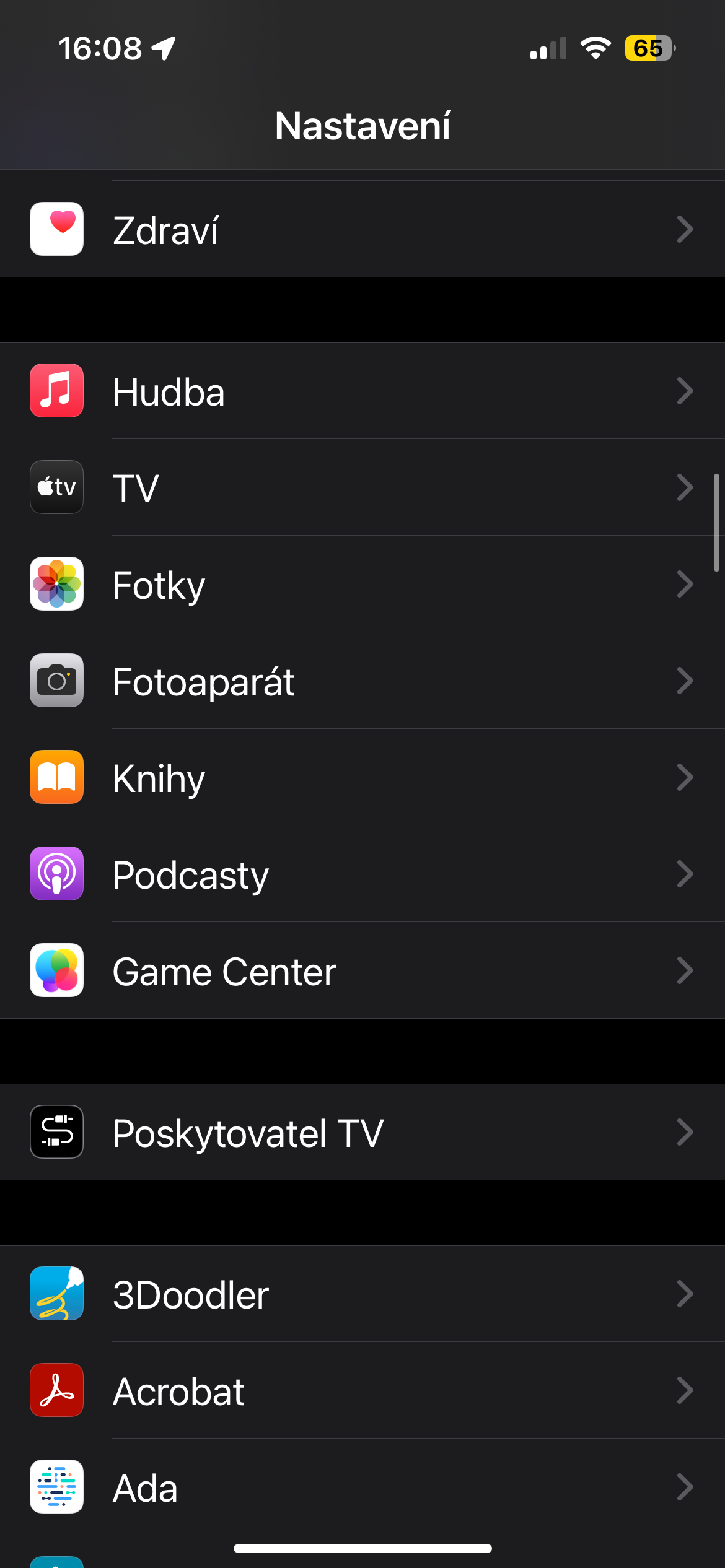
Ενώ δεν υπάρχει αμφιβολία ότι το HEIF είναι πιο αποτελεσματικό, δεν υποστηρίζεται παντού. Ίσως θελήσετε να ρυθμίσετε την εφαρμογή κάμερας στο iPhone σας ώστε να τραβάει αυτόματα φωτογραφίες σε μορφή JPEG αντί για HEIF. Μεταβείτε στις Ρυθμίσεις -> Κάμερα -> Μορφές και επιλέξτε Πιο συμβατό.
Fotogalerie