Το γεγονός ότι το λεγόμενο κλείδωμα προσανατολισμού μπορεί να απενεργοποιηθεί ή να ενεργοποιηθεί στο iPhone - δηλαδή η αυτόματη εναλλαγή από κάθετη σε οριζόντια οθόνη με βάση το γύρισμα και την κλίση του iPhone - σίγουρα δεν χρειάζεται να εξηγηθεί εκτενώς στους έμπειρους χρήστες της Apple. Υπάρχει όμως και η επιλογή να ρυθμίσετε το κλείδωμα προσανατολισμού μεμονωμένα ανάλογα με τις μεμονωμένες εφαρμογές. Στο σημερινό άρθρο, θα εξηγήσουμε σύντομα και ξεκάθαρα πώς να το κάνουμε.
Μπορεί να σας ενδιαφέρει
Κουραστήκατε να πρέπει να αλλάξετε το κλείδωμα προσανατολισμού του iPhone σας για συγκεκριμένες εφαρμογές; Στο λειτουργικό σύστημα iOS πολλές εφαρμογές προσφέρουν διαφορετικές προβολές ή λειτουργίες εάν iPhone περιστροφή από κατακόρυφο σε οριζόντιο προσανατολισμό – ένα παράδειγμα είναι η εγγενής Αριθμομηχανή. Ανάλογα με την εφαρμογή και τον τρόπο που τη χρησιμοποιείτε, αυτή η συμπεριφορά δεν είναι πάντα επιθυμητή, γι' αυτό Apple πρόσθεσε την επιλογή Orientation Lock στο Κέντρο Ελέγχου.
Ωστόσο, ορισμένες εφαρμογές λειτουργούν πιο χρήσιμα με το κλείδωμα προσανατολισμού απενεργοποιημένο—σκεφτείτε το YouTube ή την εφαρμογή Φωτογραφίες, όπου η μετατροπή του iPhone σας σε οριζόντιο επιτρέπει καλύτερη προβολή σε πλήρη οθόνη. Εάν έχετε την τάση να αφήνετε το κλείδωμα ενεργοποιημένο, πρέπει να το απενεργοποιείτε κάθε φορά που ανοίγετε αυτούς τους τύπους εφαρμογών στο Κέντρο ελέγχου για να μεταβείτε σε οριζόντια προβολή. Στη συνέχεια, όταν κλείσετε την εφαρμογή, πρέπει να θυμάστε να ενεργοποιήσετε ξανά το Orientation Lock, κάτι που δεν είναι ιδανικό. Ευτυχώς, υπάρχει ένας απλός προσωπικός αυτοματισμός, χάρη στον οποίο δεν χρειάζεται πλέον να ενεργοποιείτε και να απενεργοποιείτε χειροκίνητα το Orientation Lock.
Πώς να το κάνετε
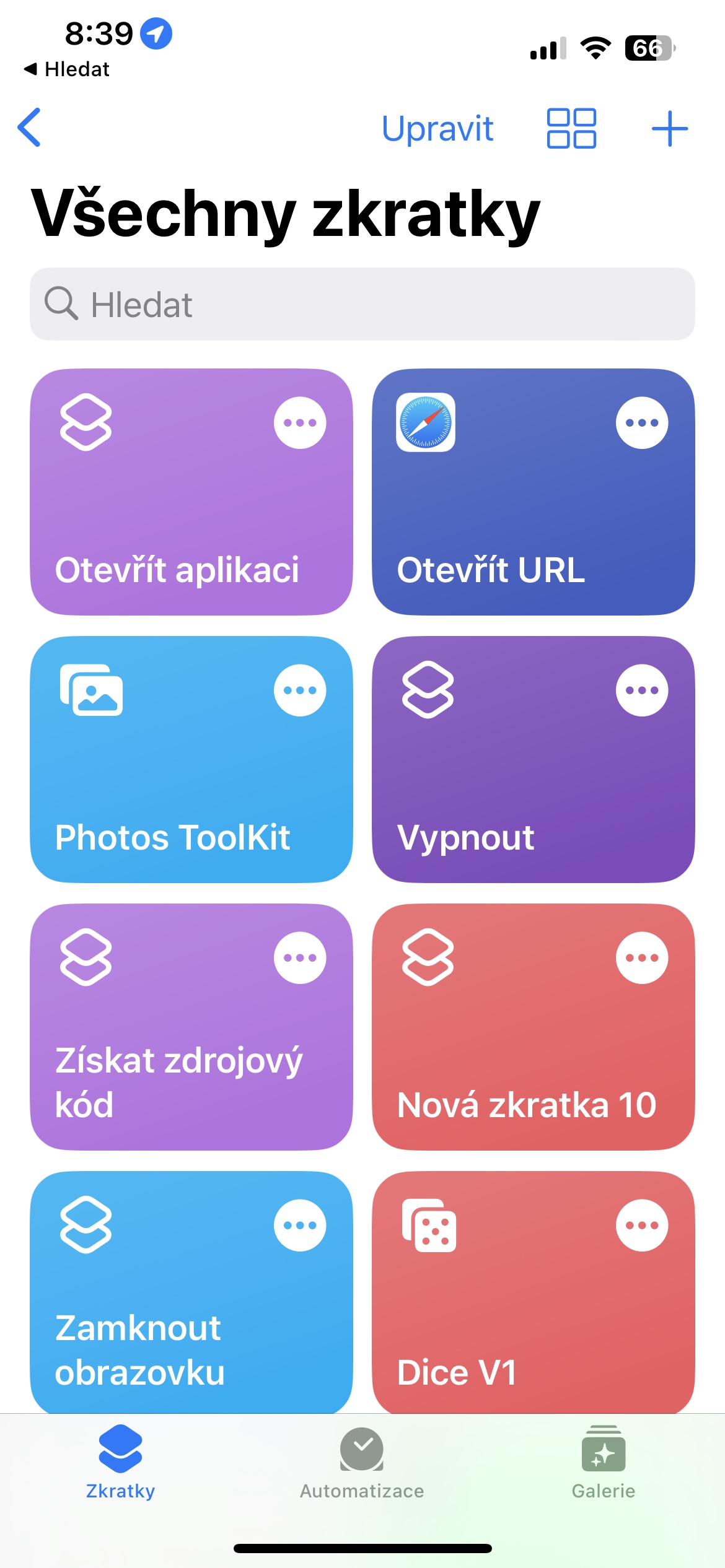
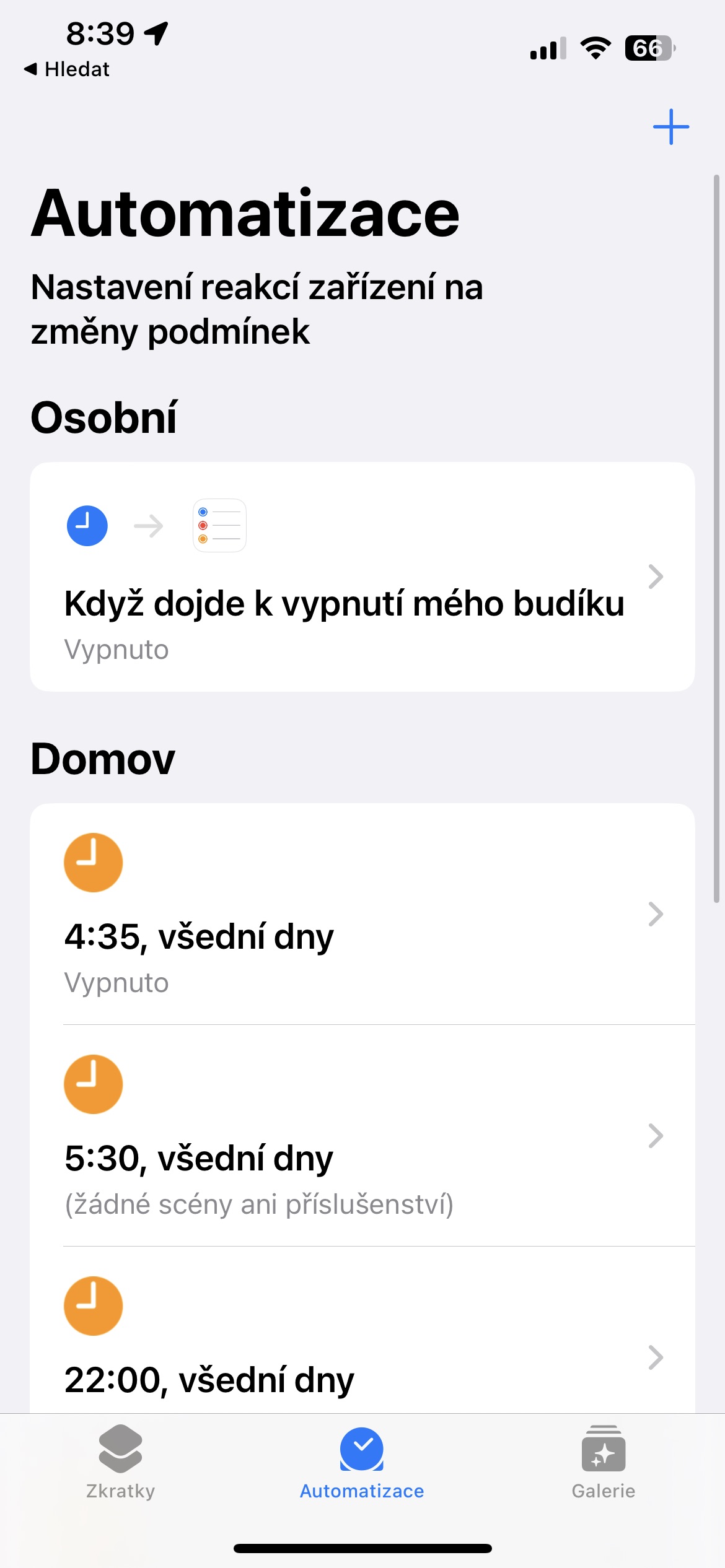
- Στο iPhone σας, ξεκινήστε τις Συντομεύσεις και πατήστε Αυτοματοποίηση.
- Στην επάνω δεξιά γωνία της οθόνης, πατήστε +.
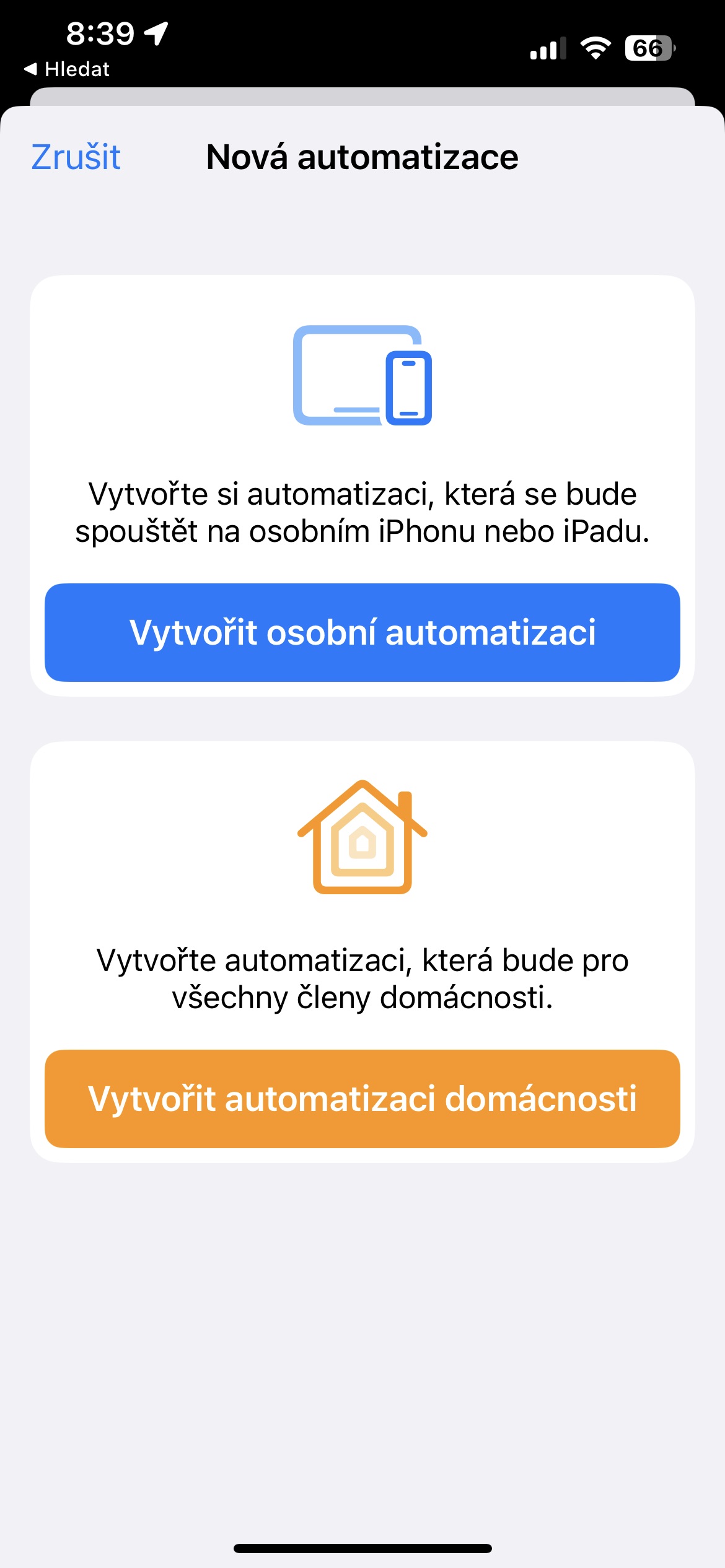
- Κάντε κλικ στο Δημιουργήστε προσωπικό αυτοματισμό.
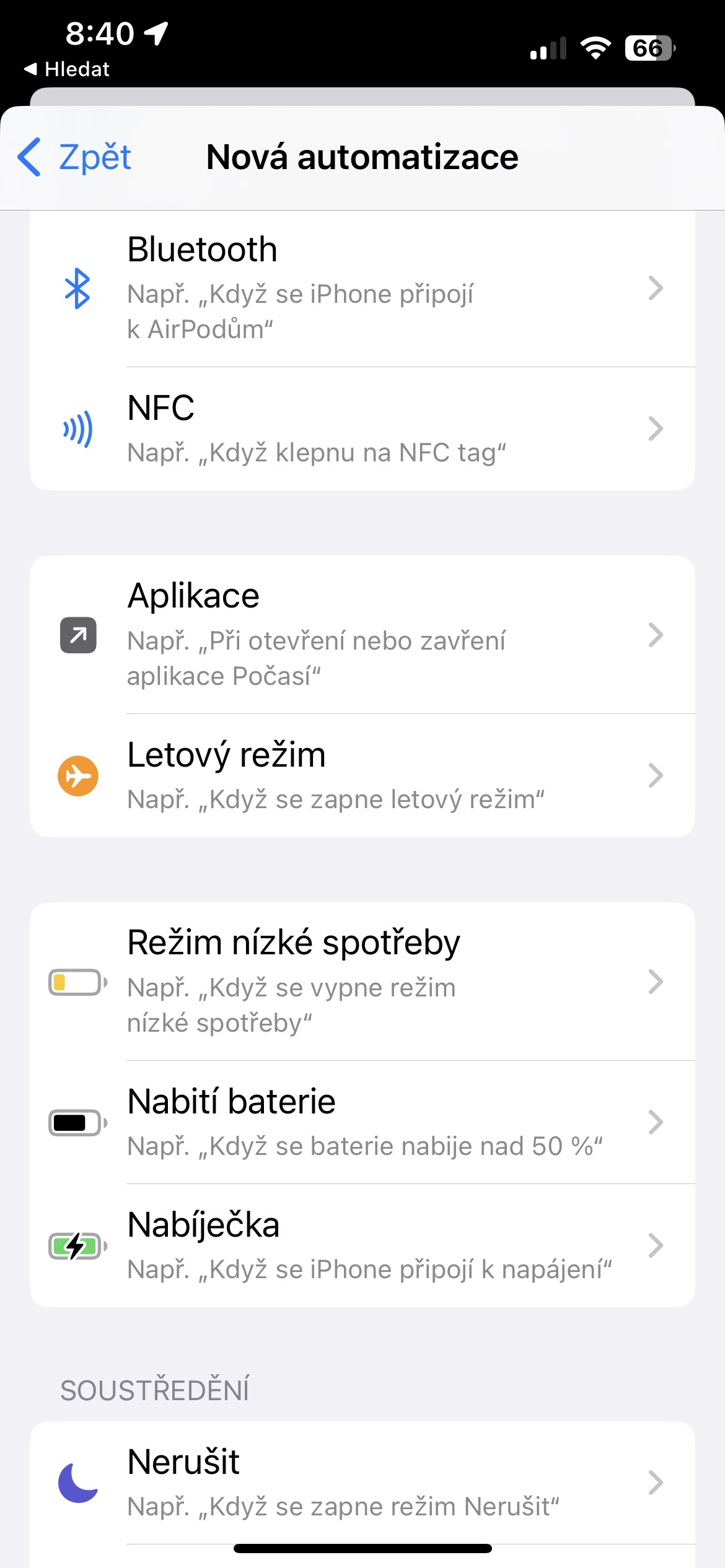
- Κατεβάστε λίγο το κεφάλι και πατήστε aplikace.
- Ελέγξτε τα στοιχεία Είναι ανοιχτό a Είναι κλειστό.
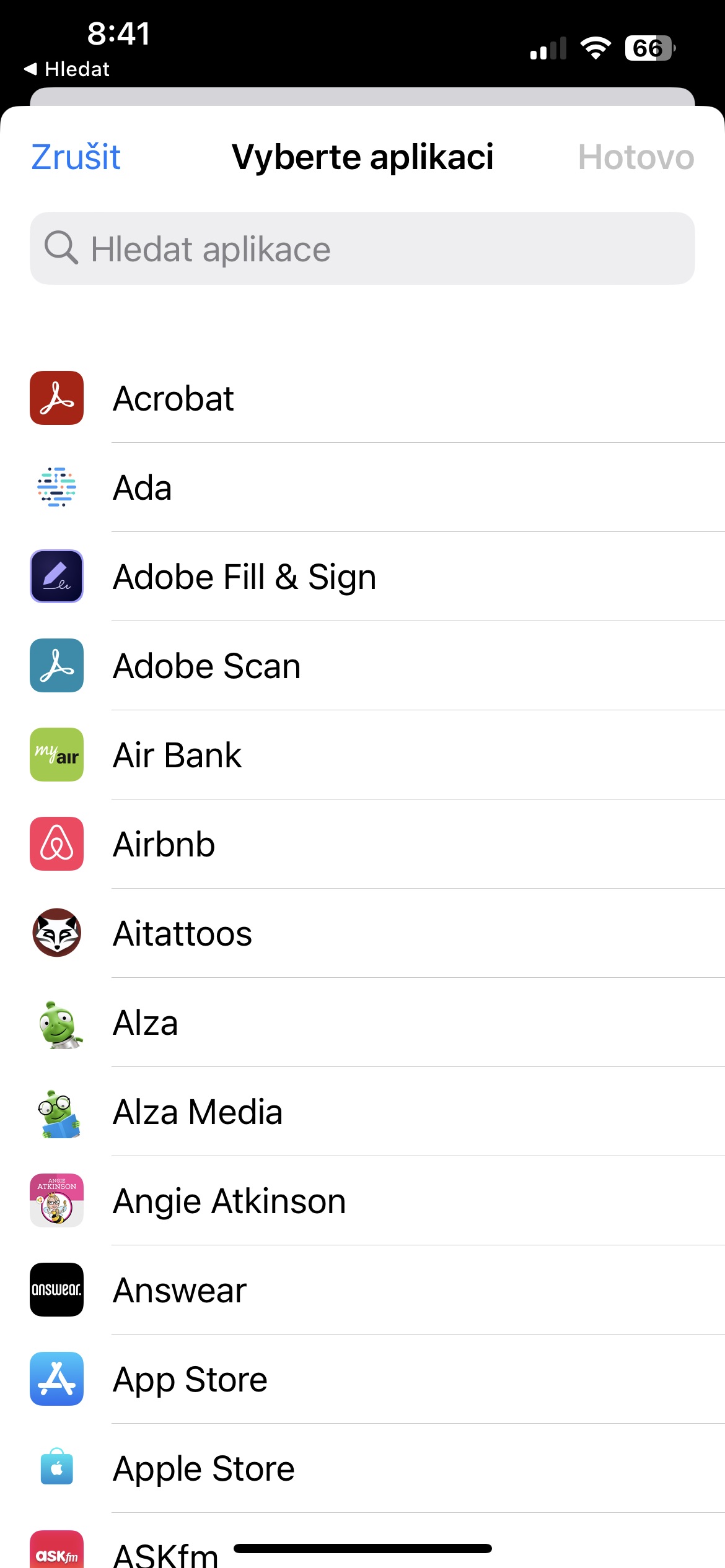
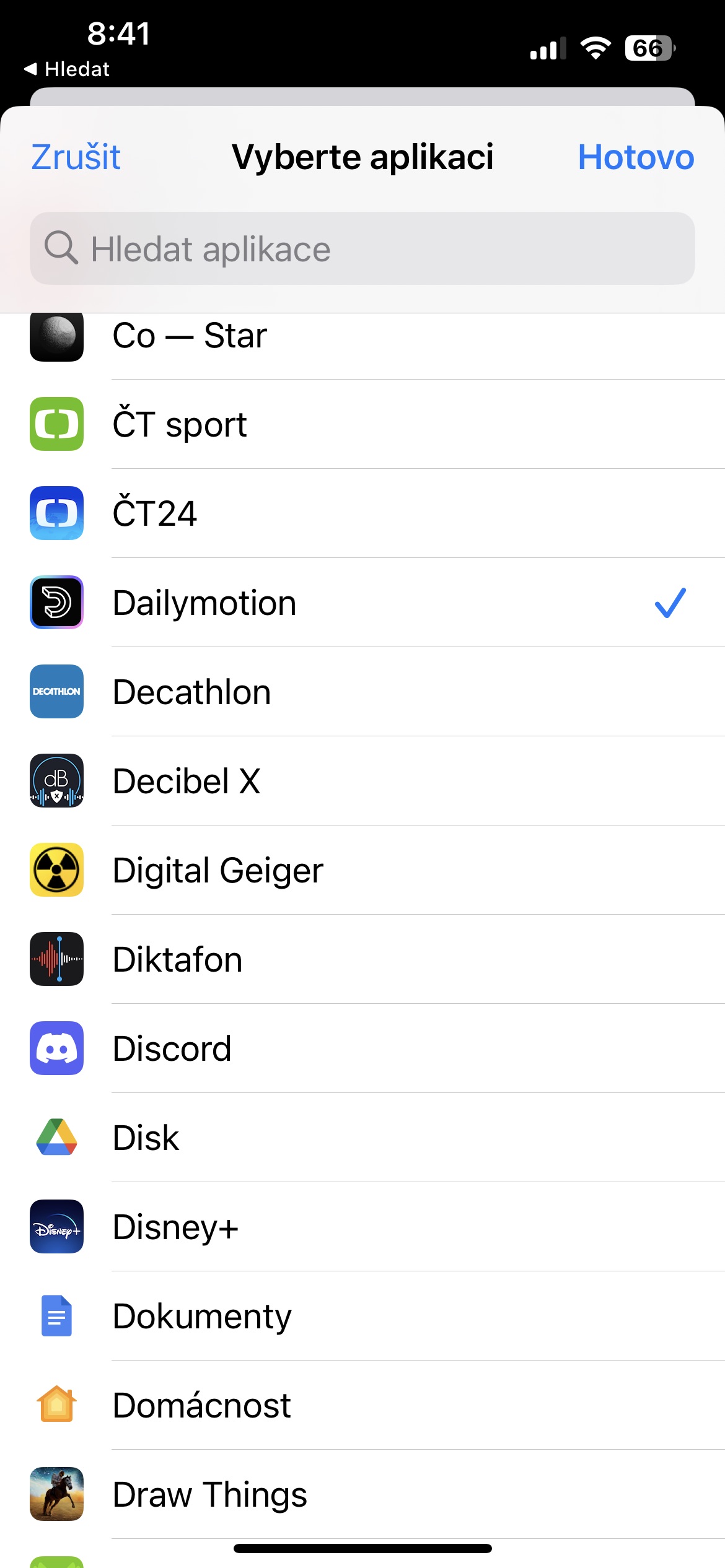
- Κάντε κλικ στο Επιλέγω και επιλέξτε τις επιθυμητές εφαρμογές.
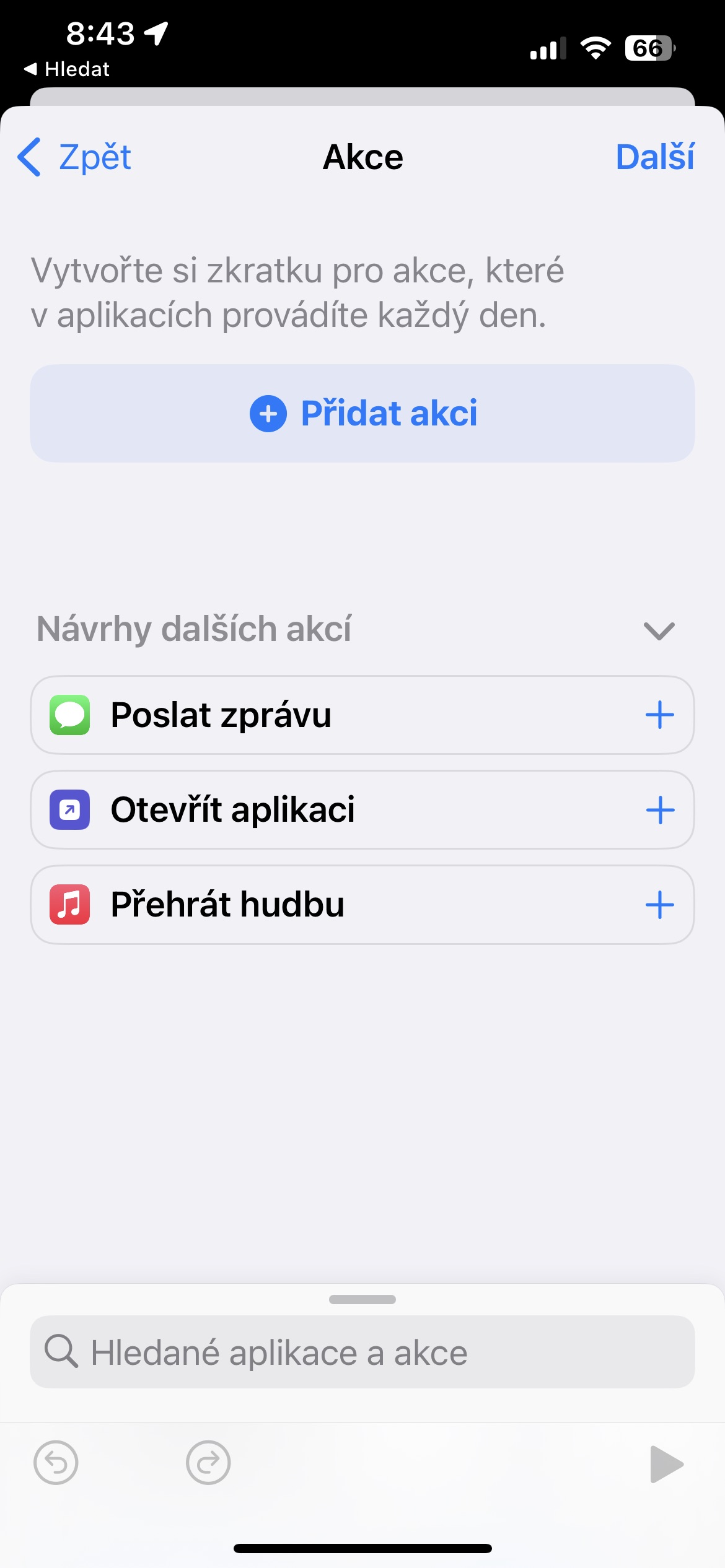
- Στην επάνω δεξιά γωνία, πατήστε Další.
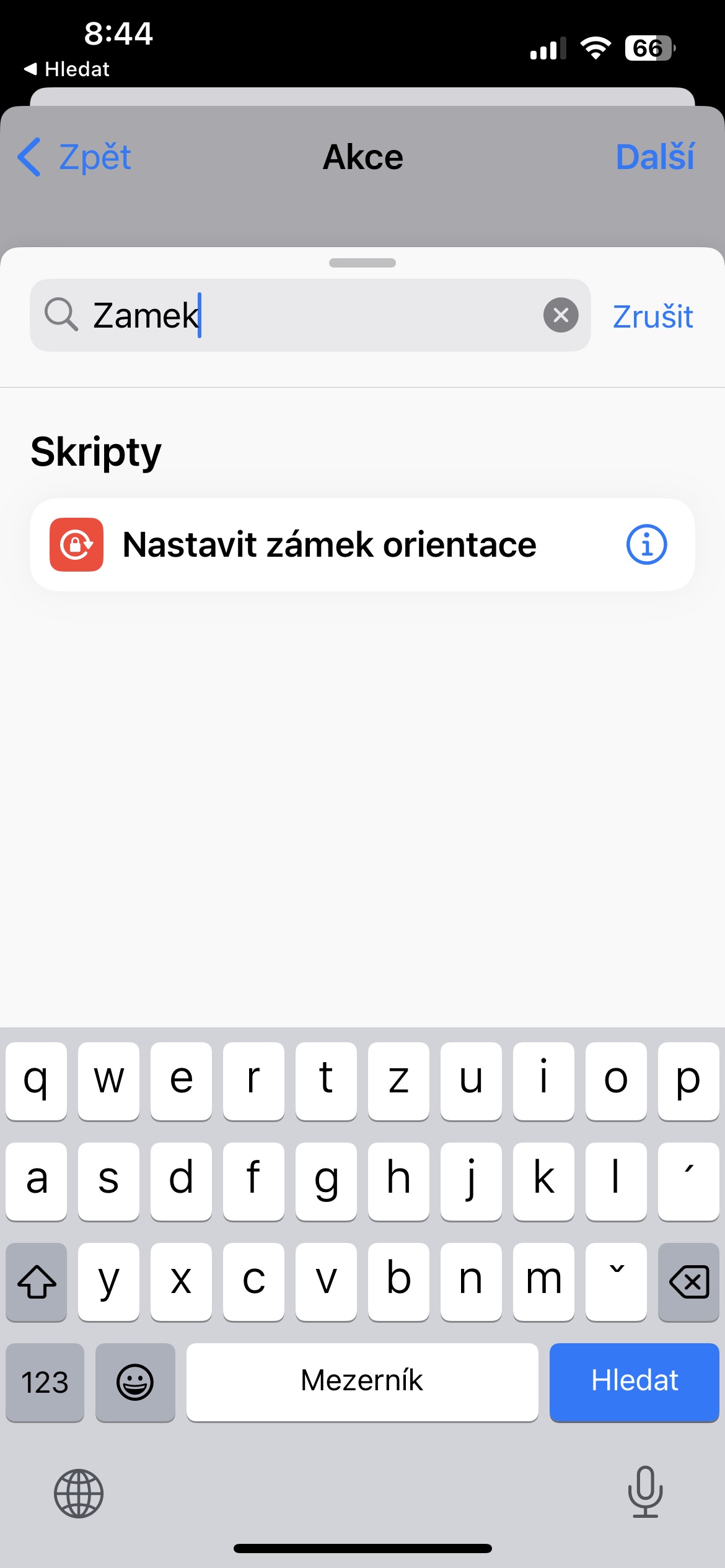
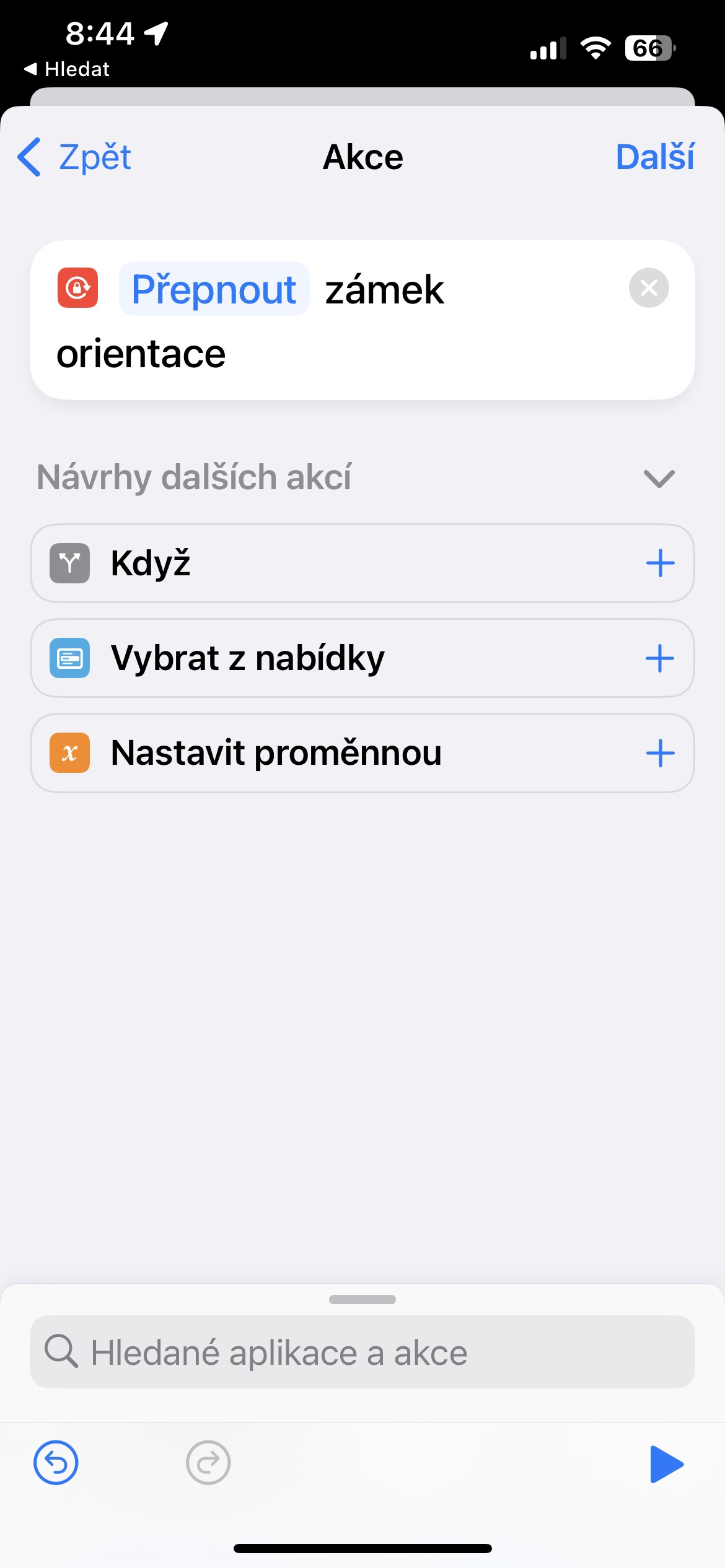
- Στην επόμενη οθόνη, πατήστε Προσθήκη ενέργειας και εισάγετε στο πεδίο αναζήτησης Ρύθμιση κλειδώματος προσανατολισμού.
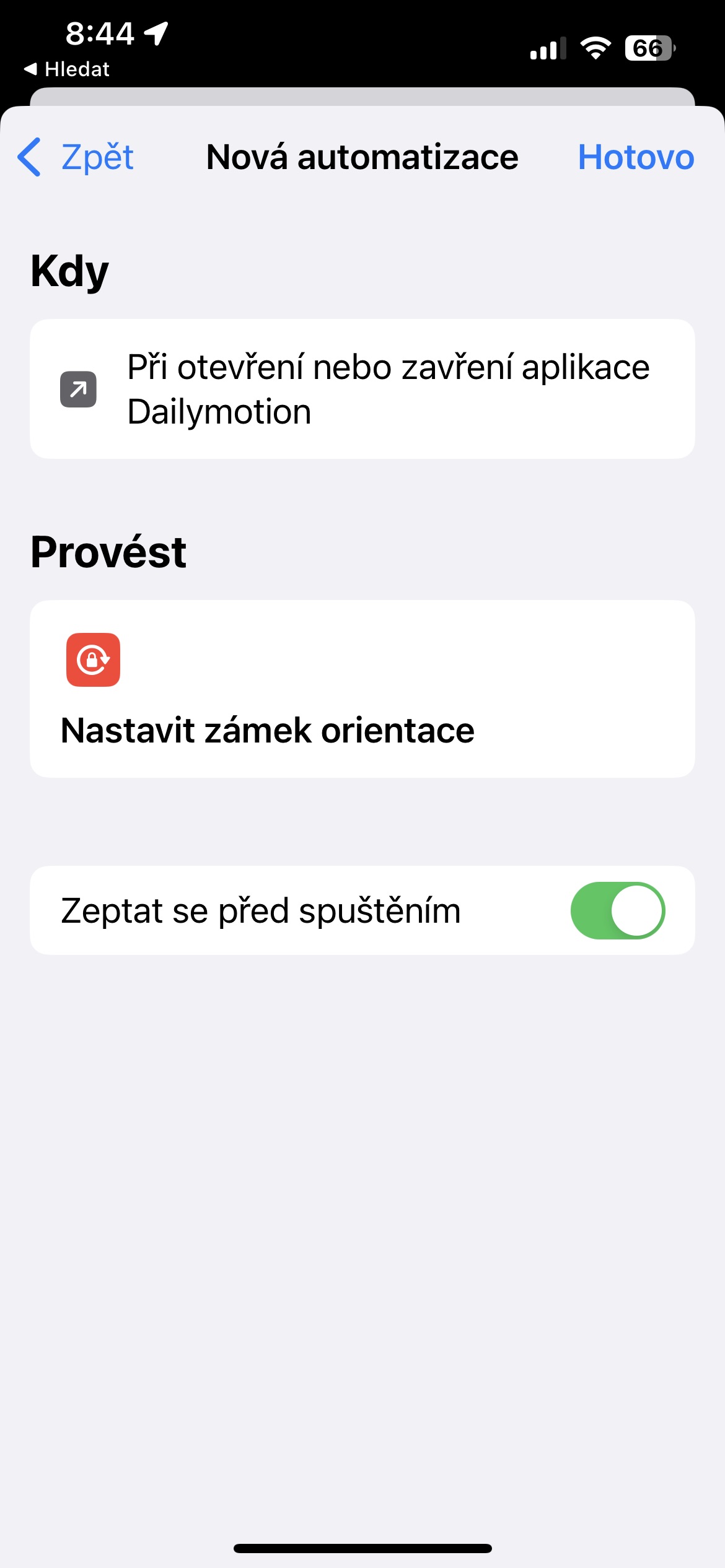
- Επάνω δεξιά, πατήστε Další και στην παρακάτω οθόνη απενεργοποιήστε το Ask πριν από την εκκίνηση.
- Κάντε κλικ στο Ολα τελείωσαν στην επάνω δεξιά γωνία.
- Εάν έχετε μόνιμα ενεργοποιημένο το Κλείδωμα προσανατολισμού στο iPhone σας, αυτή η διαδικασία θα το απενεργοποιήσει αυτόματα όταν εκκινήσετε τις επιλεγμένες εφαρμογές σας. Μόλις βγείτε από την εφαρμογή, το Κλείδωμα ενεργοποίησης θα ενεργοποιηθεί ξανά αυτόματα.
Fotogalerie