Όπως πρέπει να έχετε ήδη παρατηρήσει, Apple Το νέο σύστημα macOS Ventura πρόσθεσε την εφαρμογή Clock, την οποία ήδη γνωρίζουμε από iOS ή iPadOS. Είναι αλήθεια ότι το πιο πρόσφατο σύστημα για υπολογιστές Apple ήταν πραγματικά γενναιόδωρο με νέες εφαρμογές - εκτός από το Ρολόι, έχουμεoneΠρόσθεσαν επίσης την εγγενή λειτουργία Καιρός, η οποία φαίνεται απολύτως εκπληκτική. Σε αυτό το άρθρο, ας ρίξουμε μια ματιά σε 5 συμβουλές για το macOS Ventura Clock που σίγουρα πρέπει να γνωρίζετε, ώστε να μπορείτε να αξιοποιήσετε πλήρως αυτήν τη νέα εφαρμογή.
Μπορεί να σας ενδιαφέρει
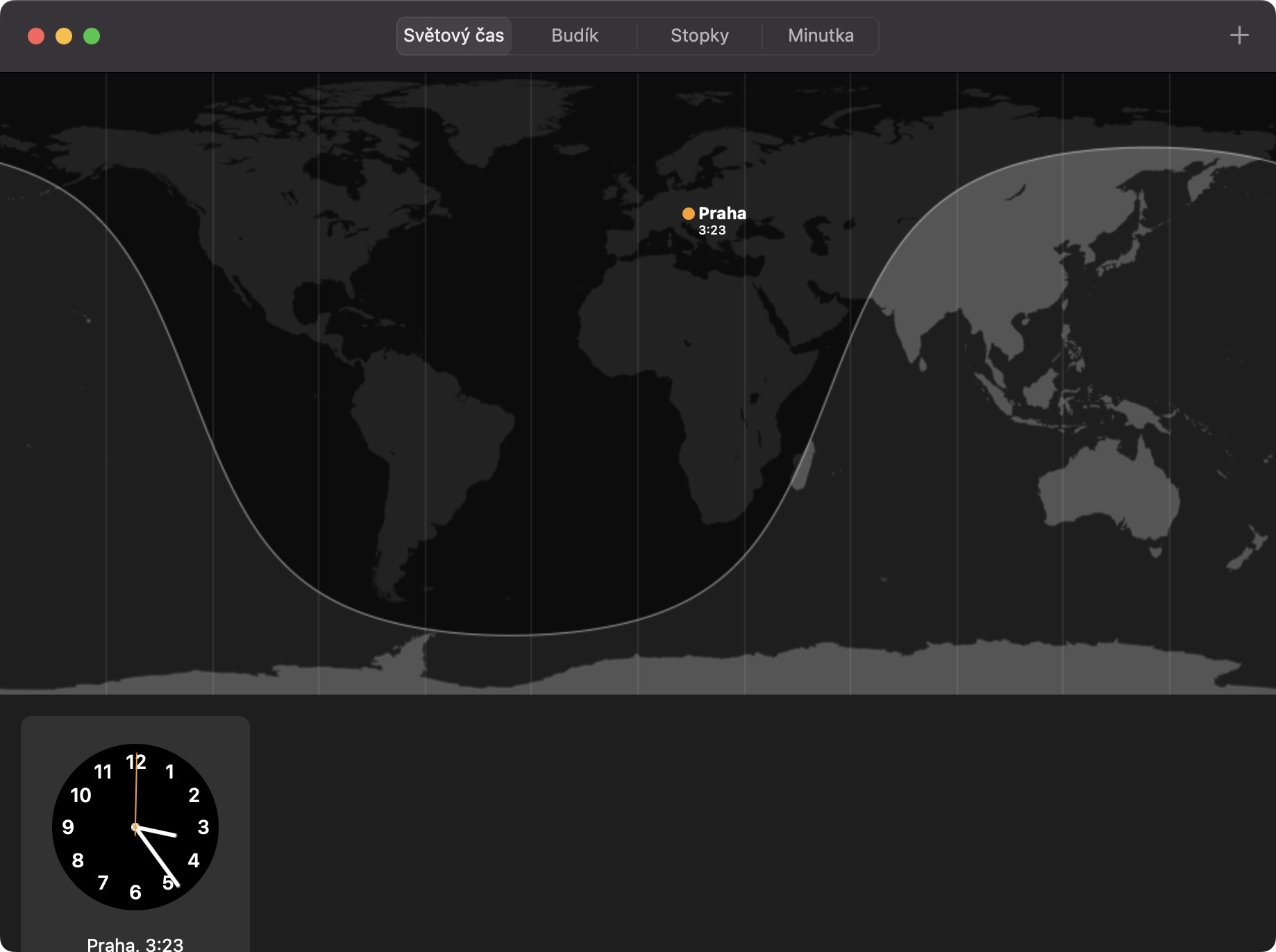
Επιλογές εφαρμογής ρολογιού
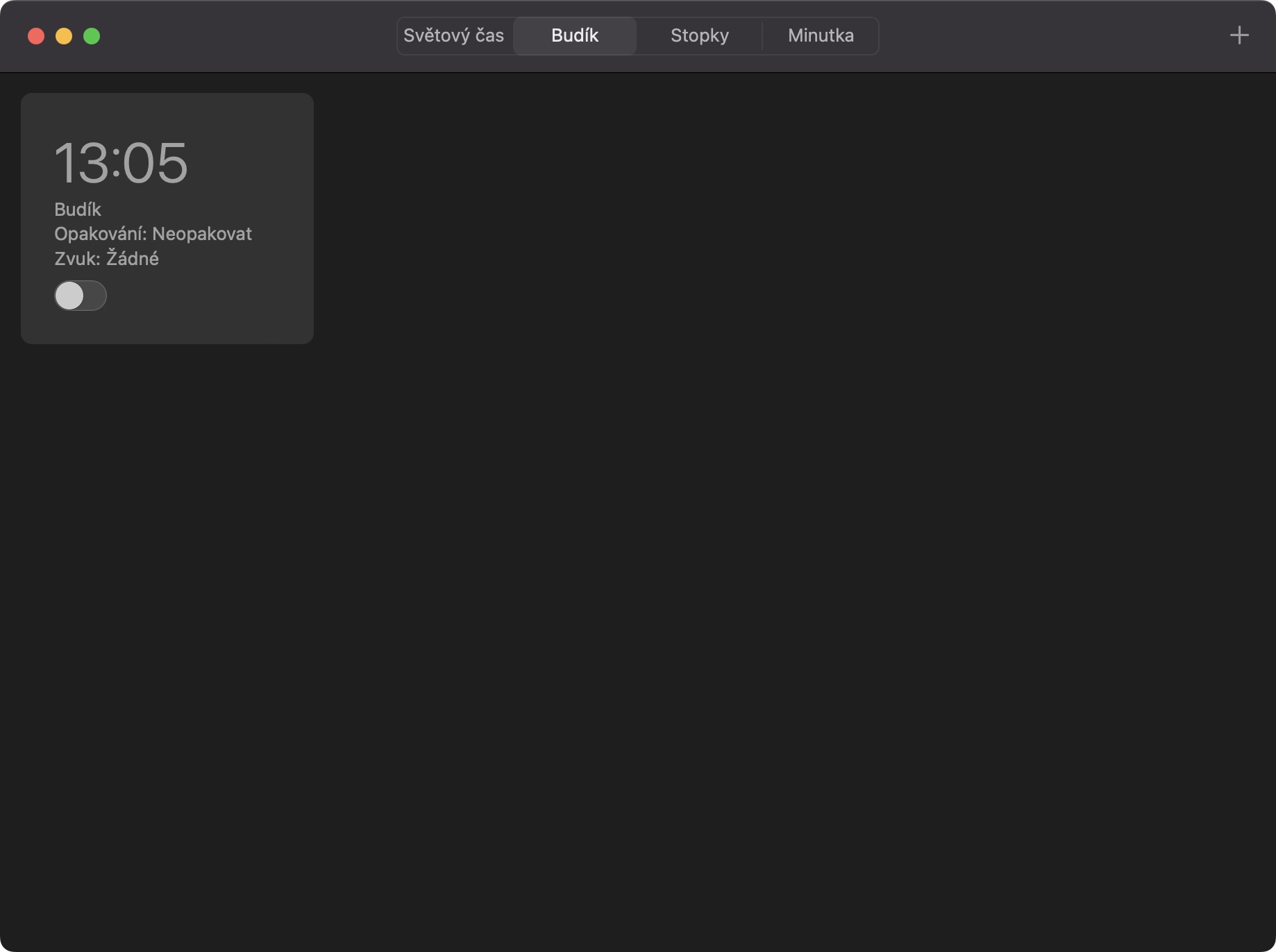
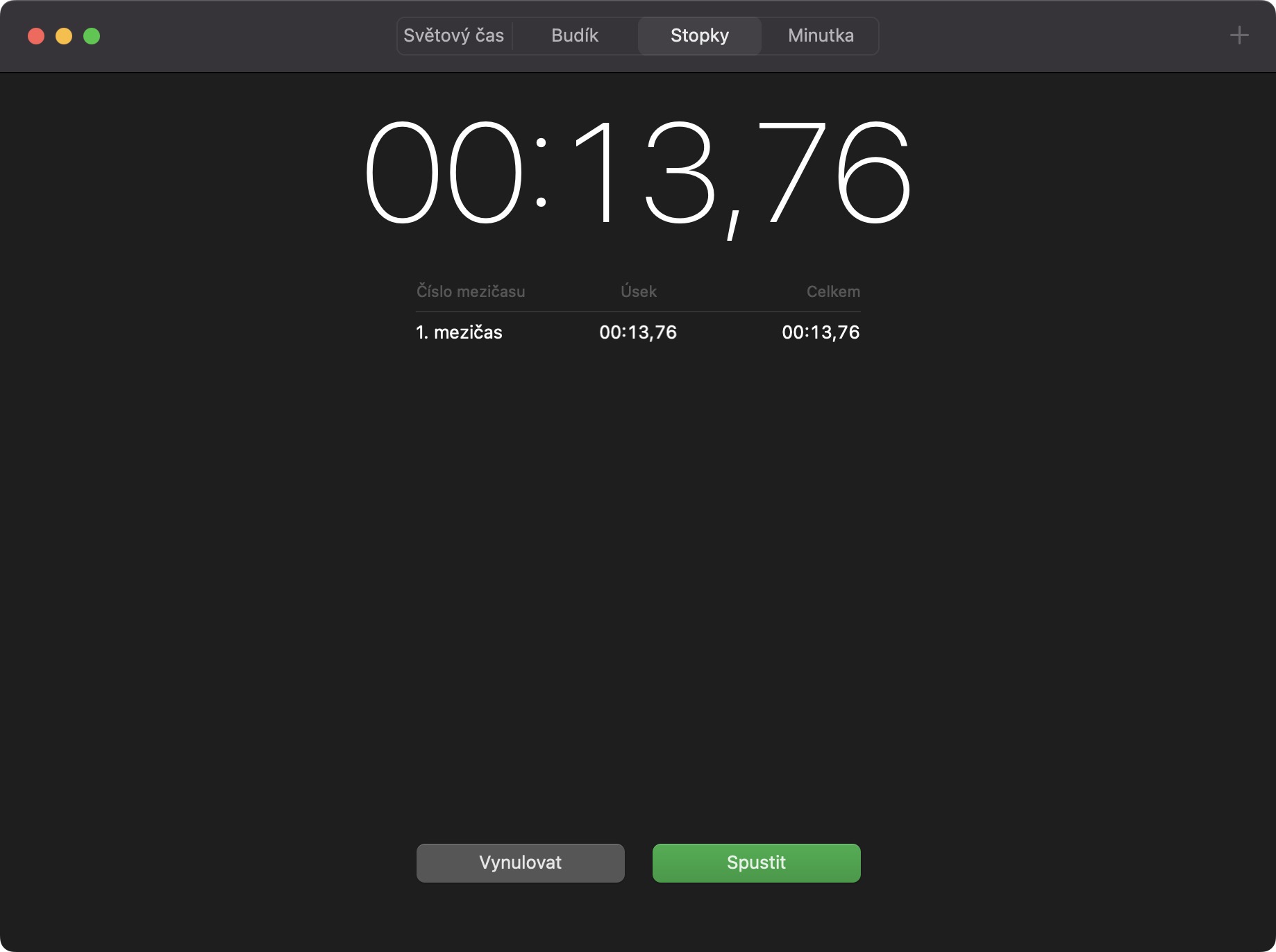
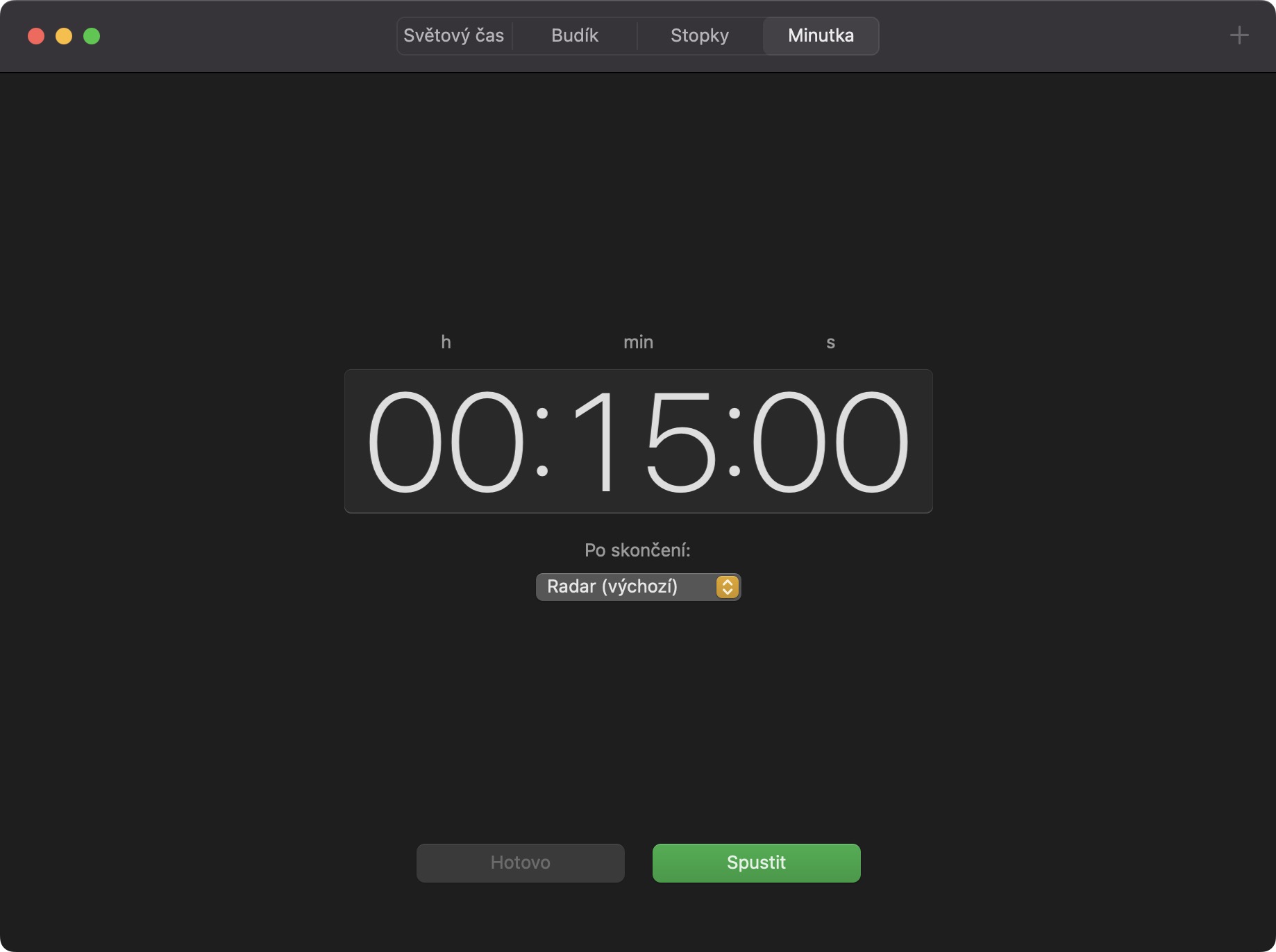
Αμέσως, ας μιλήσουμε για το τι μπορείτε πραγματικά να κάνετε στην εφαρμογή Ρολόι. Είναι πραγματικά ένα πιστό αντίγραφο του iPadOS, που σημαίνει ότι χωρίζεται σε τέσσερα μέρη συνολικά. Το πρώτο είναι παγκόσμια ώρα, που δεν μπορείςchat Δείξτε την ώρα σε διαφορετικές πόλεις, το δεύτερο είναι Ξυπνητηρι, όπου μπορείτε εύκολα και γρήγορα να ρυθμίσετε ένα ξυπνητήρι. Το τρίτο μέρος είναι Χρονόμετρο, όπου μπορείτε να ξεκινήσετε αμέσως το χρονόμετρο και να μετρήσετε τους χρόνους διαίρεσης, το τελευταίο μέρος είναι τότε ένα λεπτό όπου μπορείτε να ορίσετε μια αντίστροφη μέτρηση και τις επόμενες ειδοποιήσεις.
Fotogalerie
Εμφάνιση των λεπτών στην επάνω γραμμή
Όπως ανέφερα στην προηγούμενη σελίδα, μία από τις επιλογές της νέας εφαρμογής Ρολόι είναι επίσης η ρύθμιση ενός χρονοδιακόπτη, ή μάλλον μιας αντίστροφης μέτρησης. Αυτή η λειτουργία, ως η μοναδική από όλες, είναι επίσης γραμμένη στην επάνω γραμμή, κάτι που είναι σίγουρα απολύτως εξαιρετικό. Αυτό σημαίνει ότι εάν ξεκινήσετε ένα χρονοδιακόπτη για μια συγκεκριμένη ώρα, αυτή η αντίστροφη μέτρηση θα εμφανίζεται στην επάνω γραμμή, ώστε να τον έχετε πάντα στο οπτικό σας πεδίο. Εάν κάνετε κλικ σε αυτό, θα βρεθείτε αμέσως στην εφαρμογή Ρολόι. Το μειονέκτημα είναι ότι σε Mac δεν μπορείτε να ρυθμίσετε πολλαπλούς χρονοδιακόπτες ταυτόχρονα.

Εναλλαγή εμφάνισης χρονόμετρου
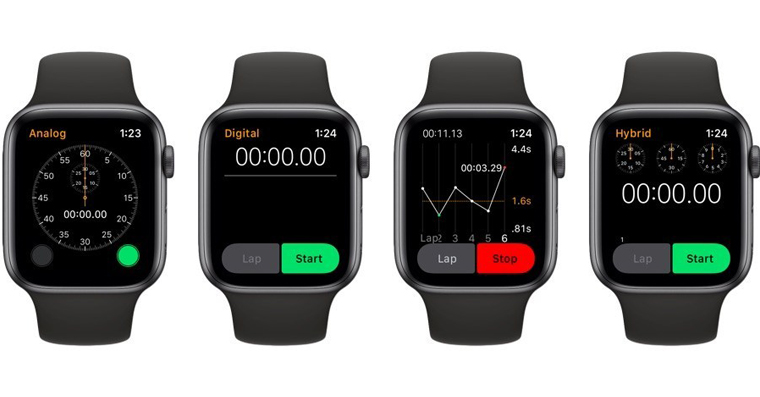
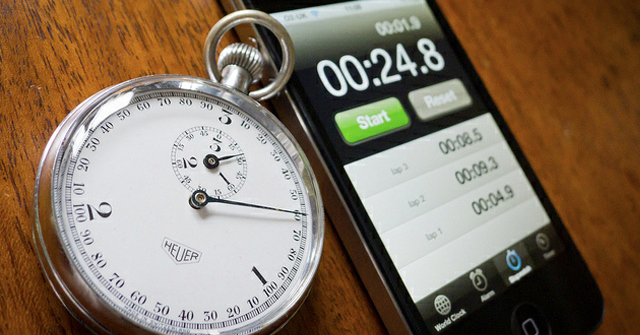
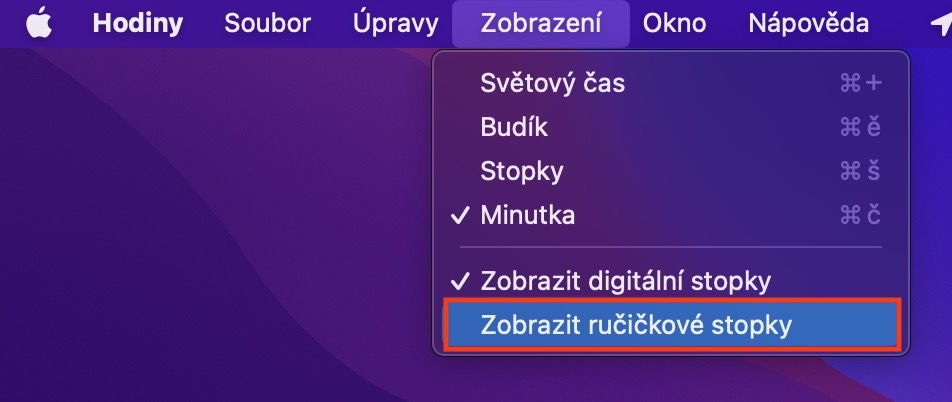
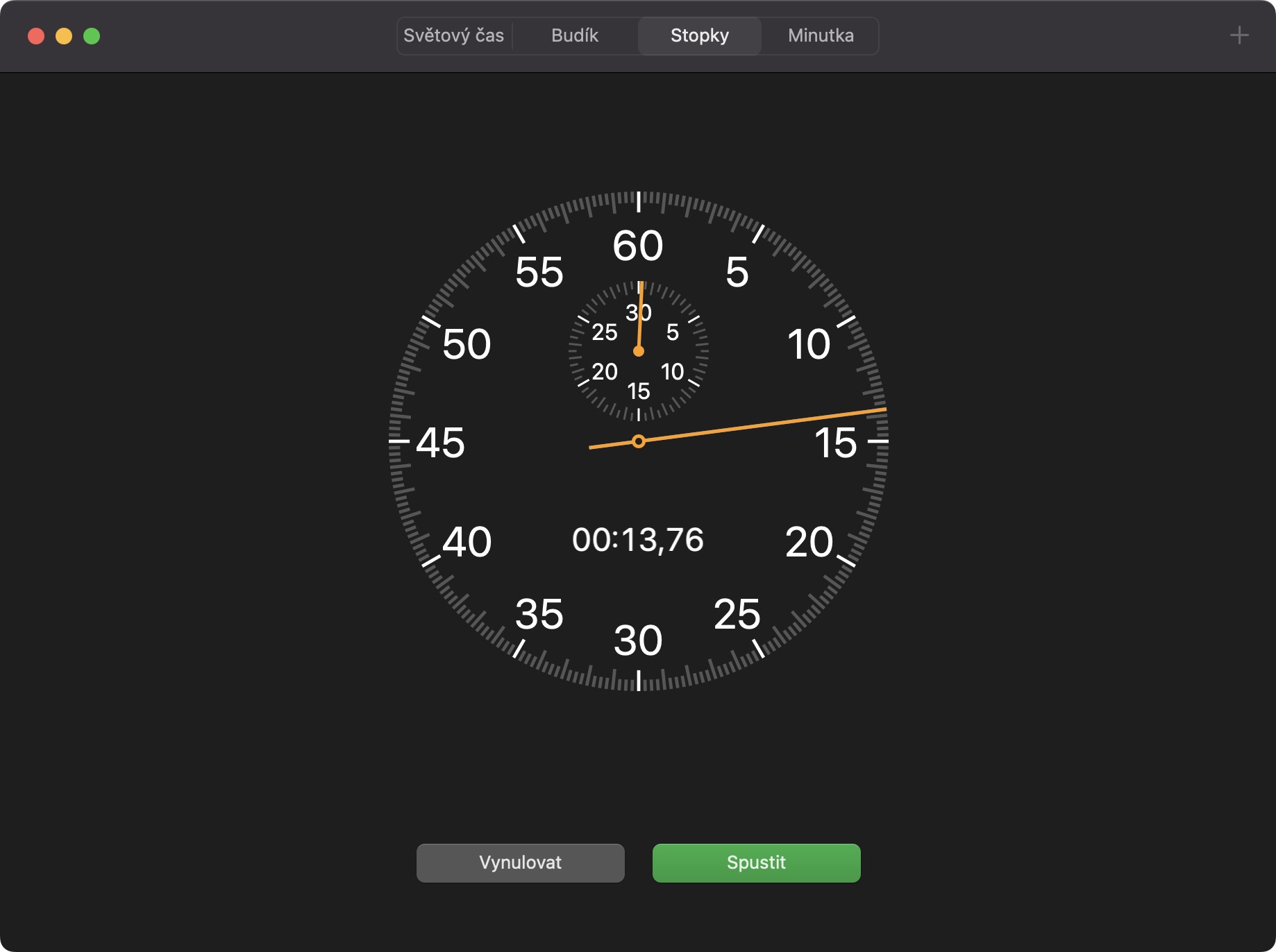
Από προεπιλογή, το χρονόμετρο στο Ρολόι του macOS Ventura εμφανίζεται σε ψηφιακή μορφή. Αυτό είναι φυσικά καλό για τους περισσότερους χρήστες, αλλά αν είστε λάτρεις του κλασικού χρονόμετρου με ένα χέρι, μπορείτε να αλλάξετε την εμφάνιση από ψηφιακή σε χειροκίνητη. Δεν είναι δύσκολο, απλώς μεταβείτε στην εφαρμογή Ρολόι και, στη συνέχεια, κάντε κλικ στην επιλογή Προβολή στην επάνω γραμμή. Εδώ, απλώς κάντε κλικ στην επιλογή Εμφάνιση χειροκίνητου χρονόμετρου .
Fotogalerie

Χρονοδιακόπτης γρήγορης εκκίνησης
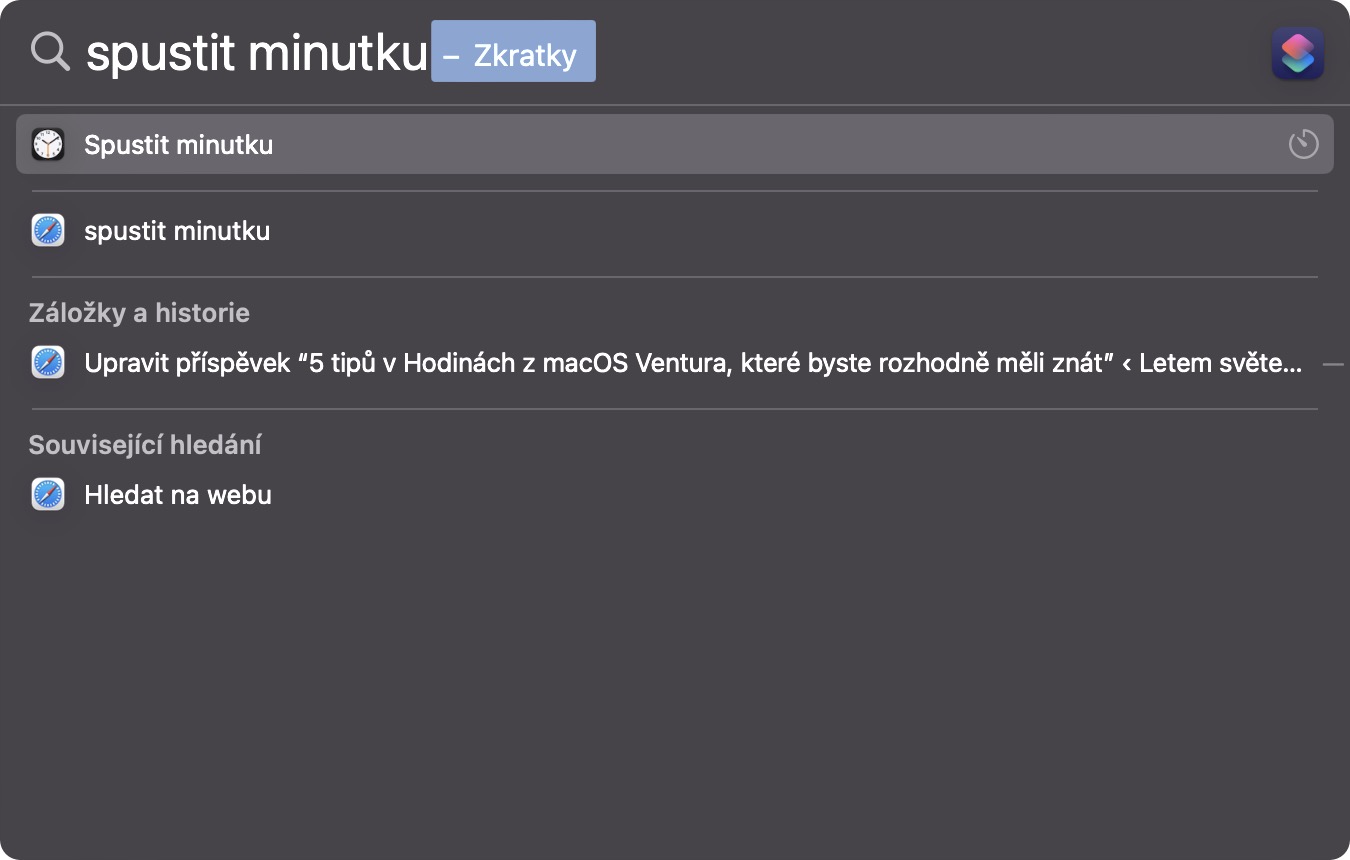
Η εγγενής εφαρμογή Ρολόι στο Mac σας υποστηρίζει επίσης συντομεύσεις, οι οποίες σας επιτρέπουν να ξεκινήσετε γρήγορα ένα χρονόμετρο μέσω του Spotlight, για παράδειγμα. Δεν είναι περίπλοκο - απλώς εκκινήστε το Spotlight στο Mac σας, είτε κάνοντας κλικ στο εικονίδιο του μεγεθυντικού φακού επάνω δεξιά είτε πατώντας Command + Spacebar και, στη συνέχεια, πληκτρολογήστε έναρξη χρονόμετρου . Μόλις εμφανιστεί η συντόμευση, πατήστε Enter για να την ανοίξετε, ορίστε τις παραμέτρους και είστε έτοιμοι.
Προσθήκη ξυπνητηριού ή παγκόσμιας ώρας
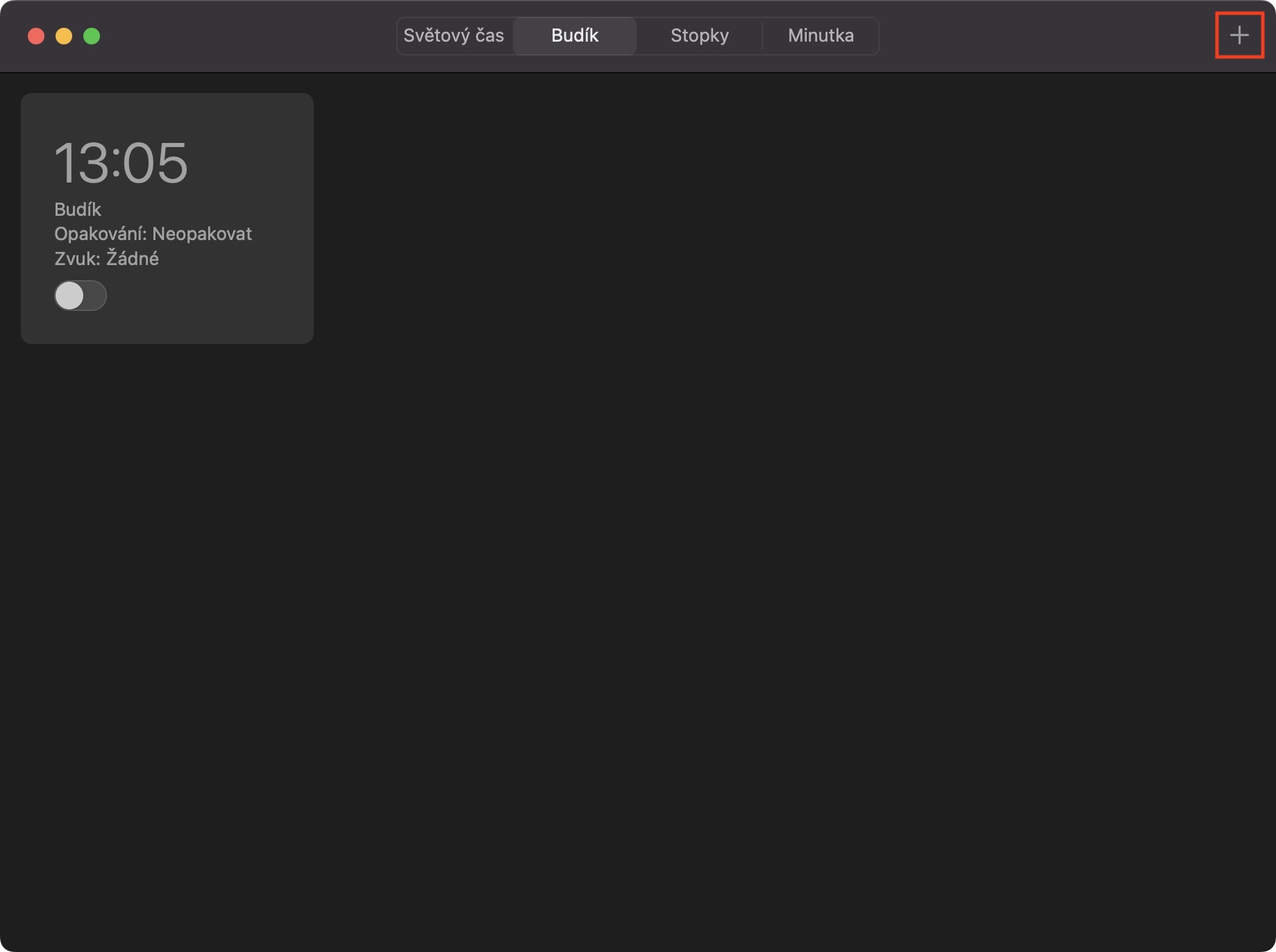
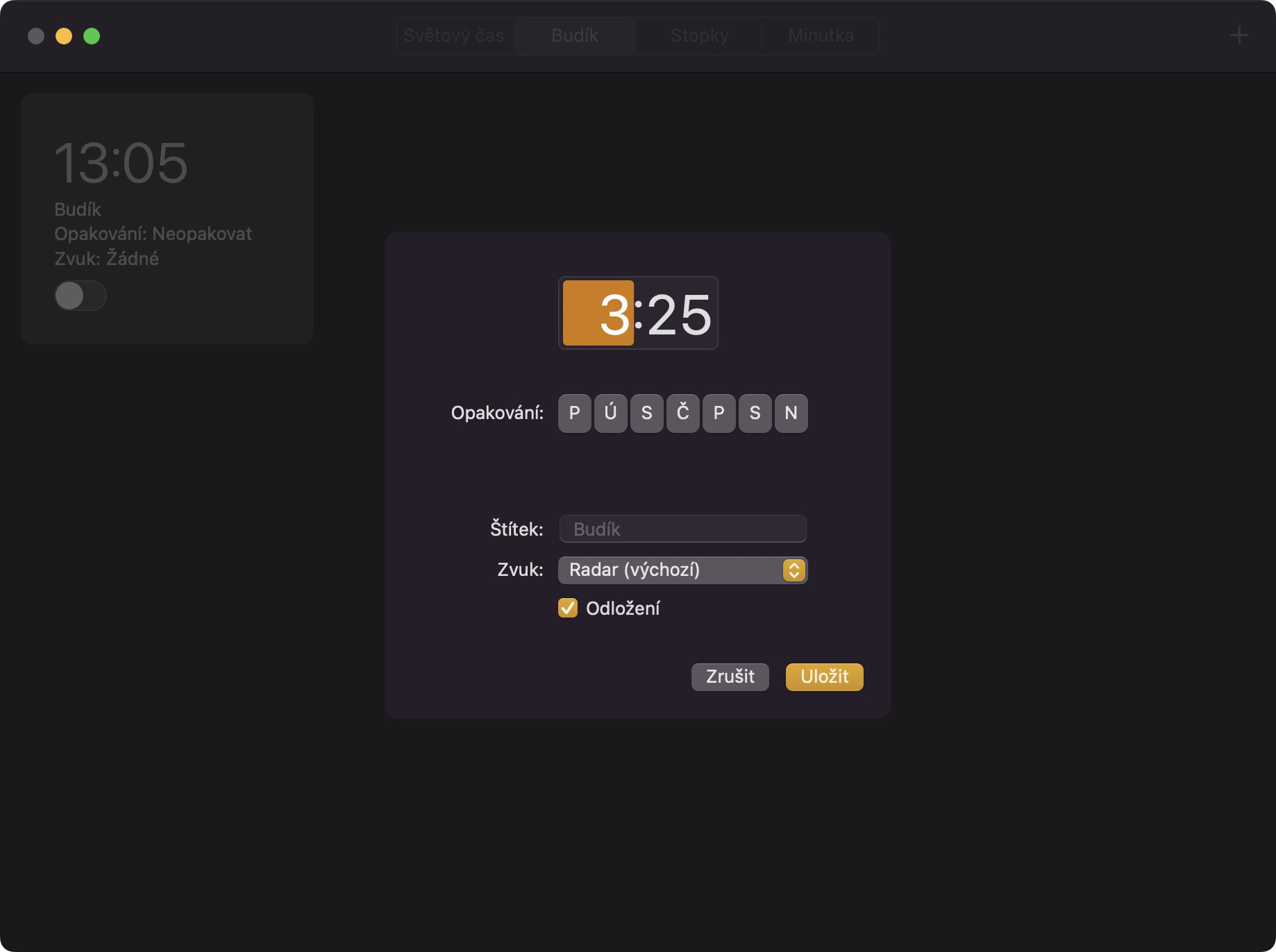
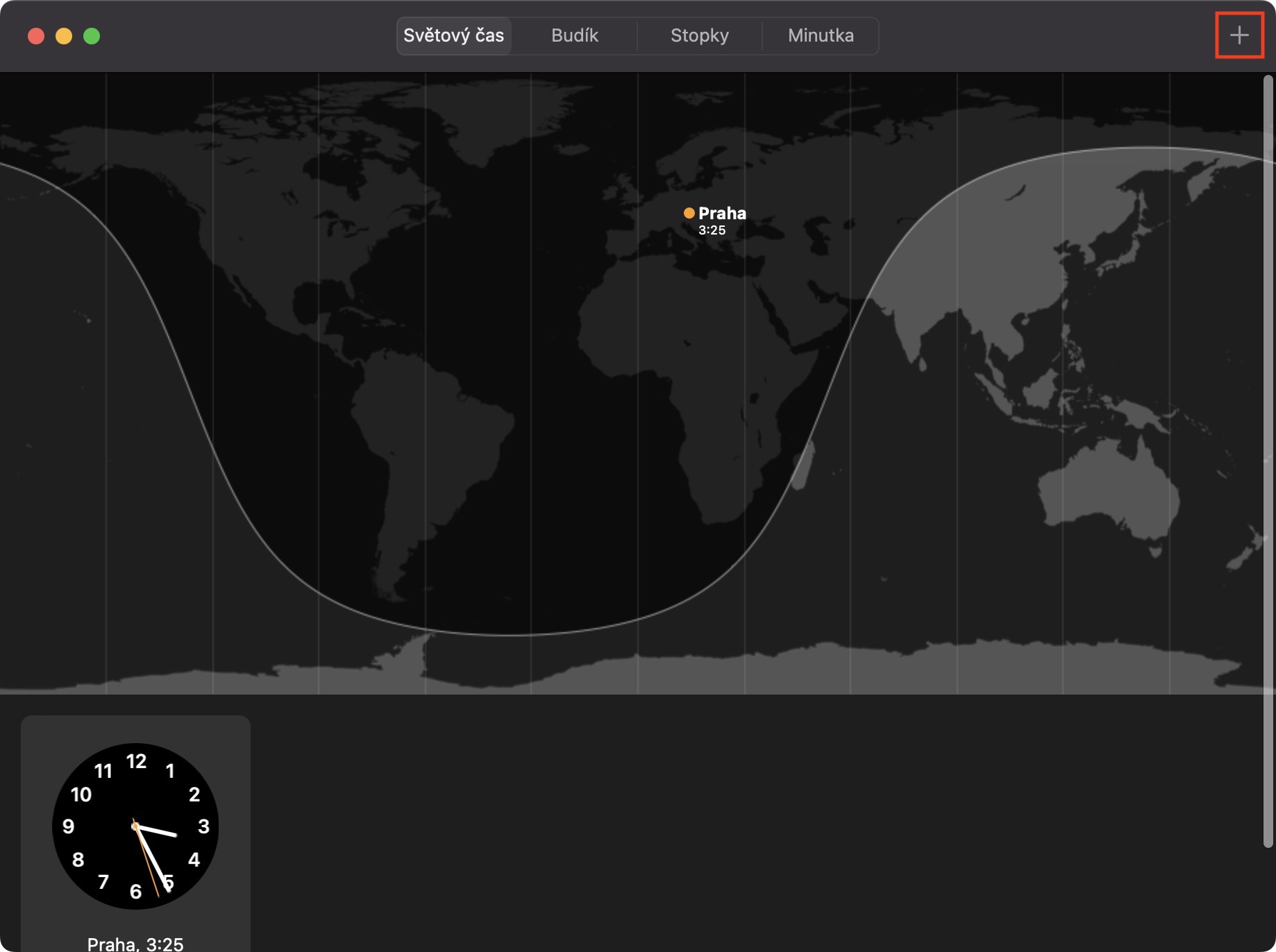
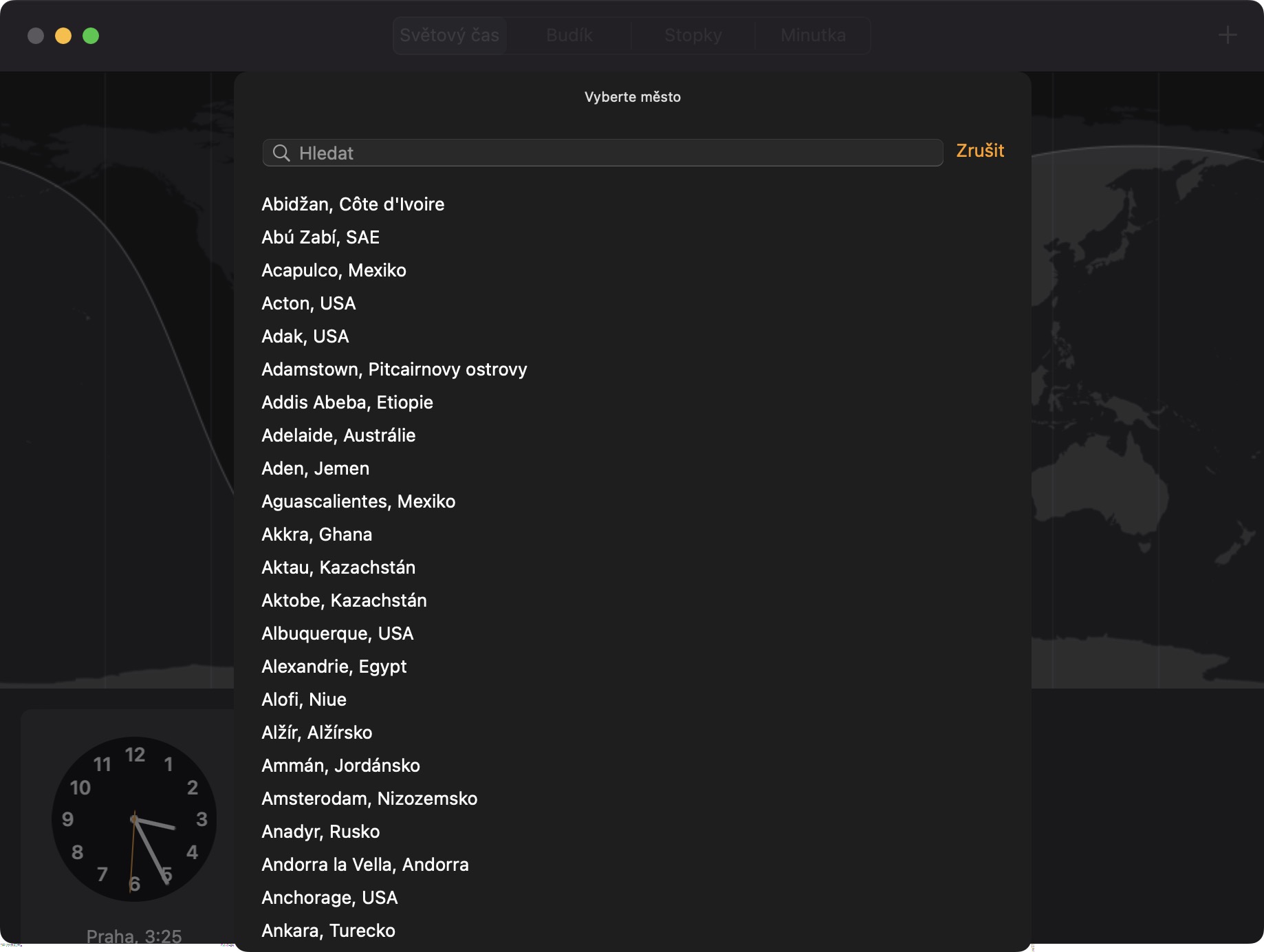
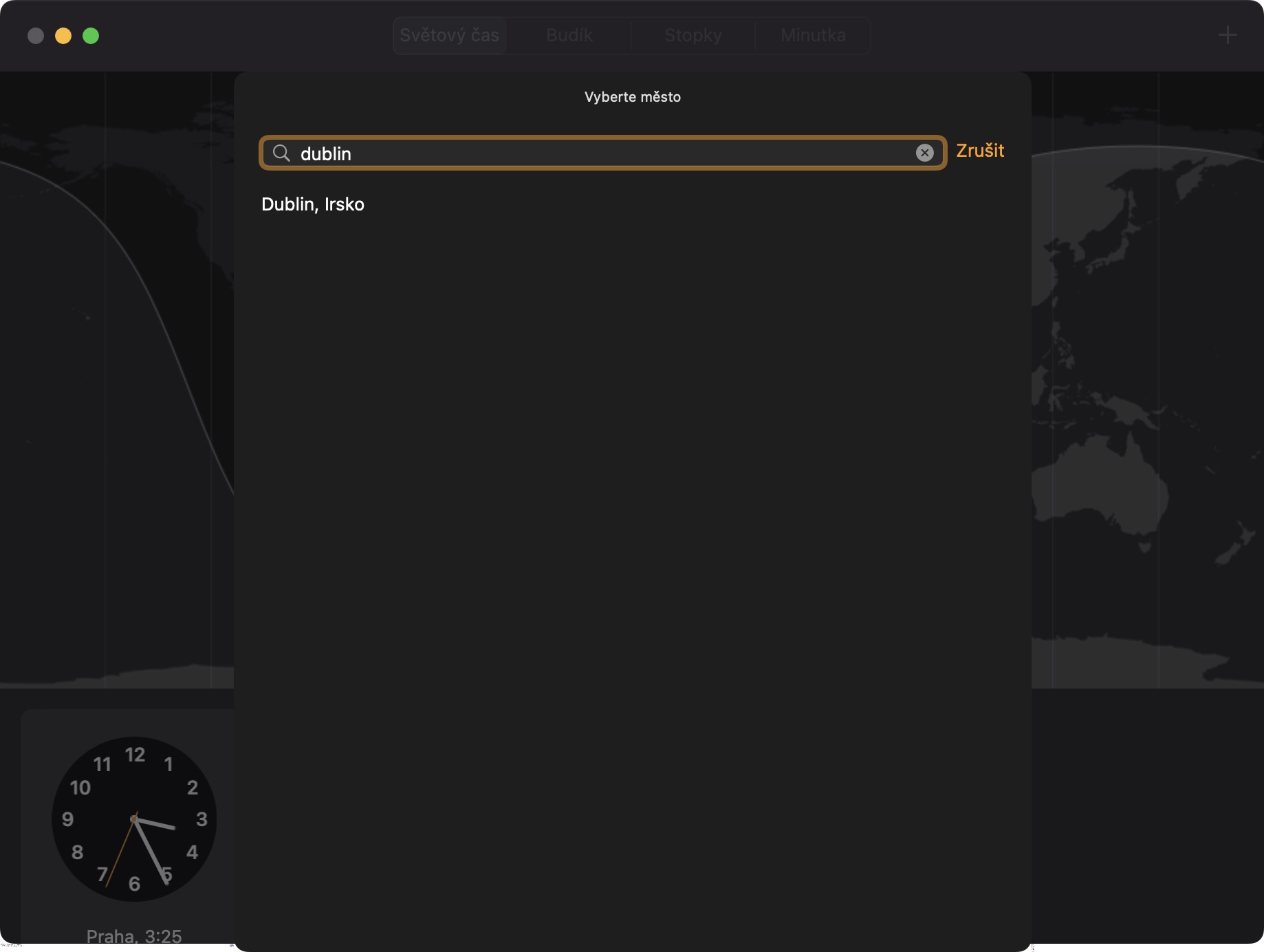
Αναπόσπαστο μέρος της εφαρμογής Ρολόι είναι, φυσικά, ένα ξυπνητήρι και ένα παγκόσμιο ρολόι. Και στις δύο αυτές ενότητες, είναι δυνατή η προσθήκη πολλαπλών καταχωρίσεων, δηλαδή πολλαπλών ξυπνητηριών και πόλεων για την εμφάνιση της παγκόσμιας ώρας. Η διαδικασία είναι η ίδια και στις δύο περιπτώσεις - απλώς πατήστε το διακριτικό εικονίδιο + στην επάνω δεξιά γωνία . Στη συνέχεια, θα εμφανιστεί ένα παράθυρο όπου, στην περίπτωση ενός ξυπνητηριού , μπορείτε να ορίσετε την ώρα, την επανάληψη, την ετικέτα, τον ήχο και την επιλογή αναβολής , και στην περίπτωση της παγκόσμιας ώρας, μπορείτε να αναζητήσετε μια συγκεκριμένη πόλη και να την επιβεβαιώσετε.
Fotogalerie