
Τα εικονίδια εξαφανίστηκαν από Docku na iPhone? Αν βρεθείτε σε αυτή την κατάσταση, σίγουρα μην κρεμάτε το κεφάλι σας. Στις περισσότερες περιπτώσεις, αυτό το σφάλμα μπορεί να επιλυθεί πολύ απλά και κυρίως μέσα σε μερικές δεκάδες δευτερόλεπτα. Σε περίπτωση που τα εικονίδια έχουν εξαφανιστεί από εσάς Docku na iPhone, λοιπόν σε αυτό το άρθρο θα βρείτε 5 συμβουλές για το τι μπορείτε να κάνετε για να λύσετε το πρόβλημα σε μια τέτοια κατάσταση. Πάμε κατευθείαν στο θέμα.
Μπορεί να σας ενδιαφέρει
Επανεκκίνηση iPhone
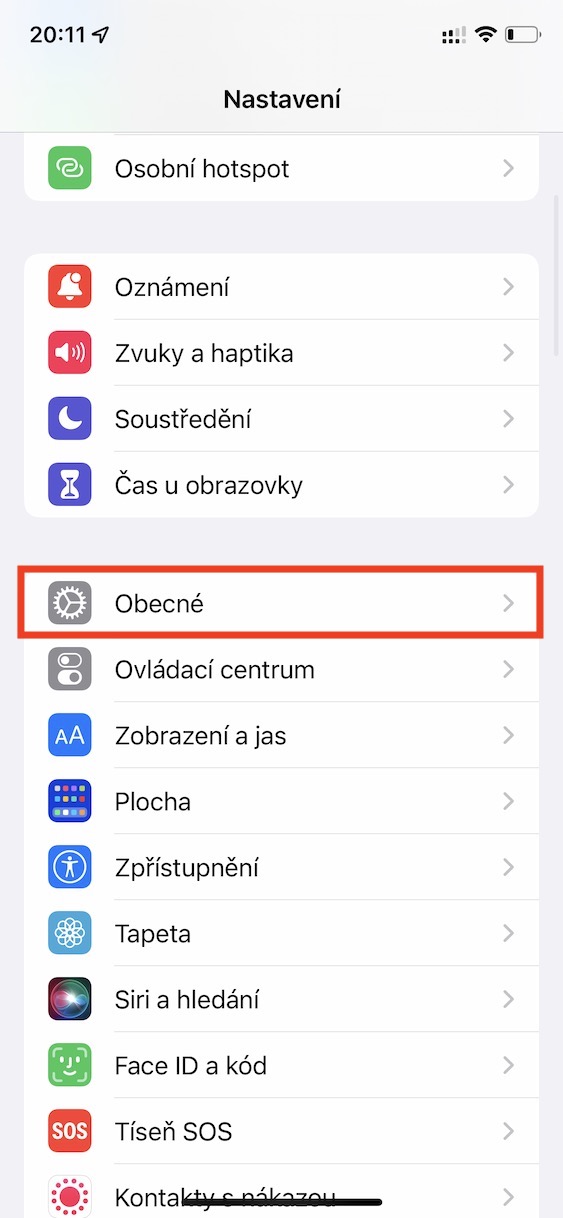
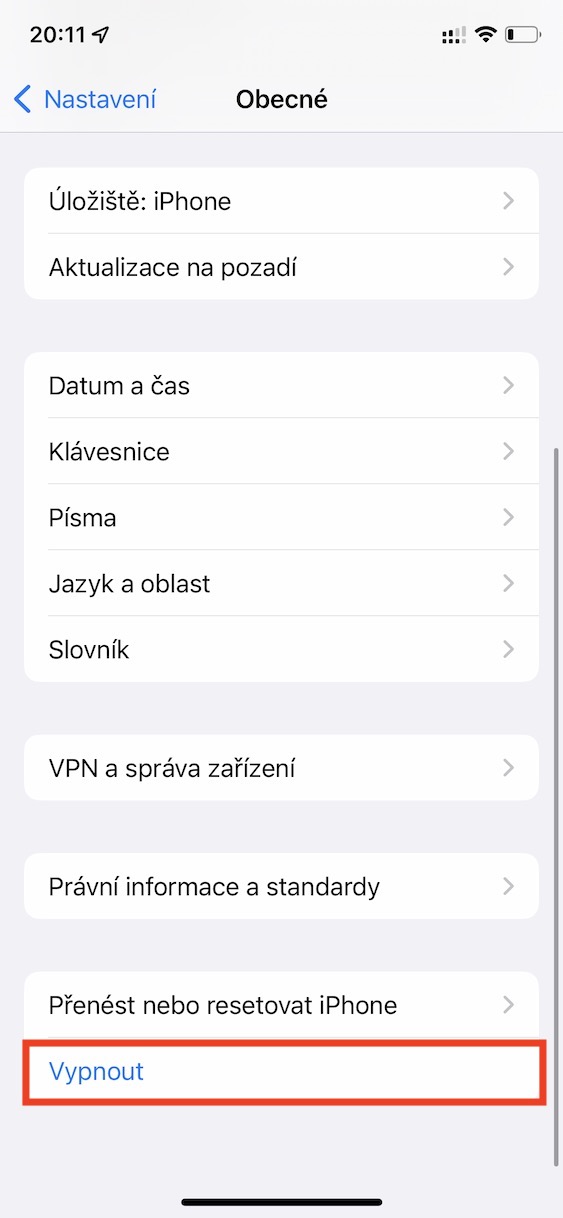
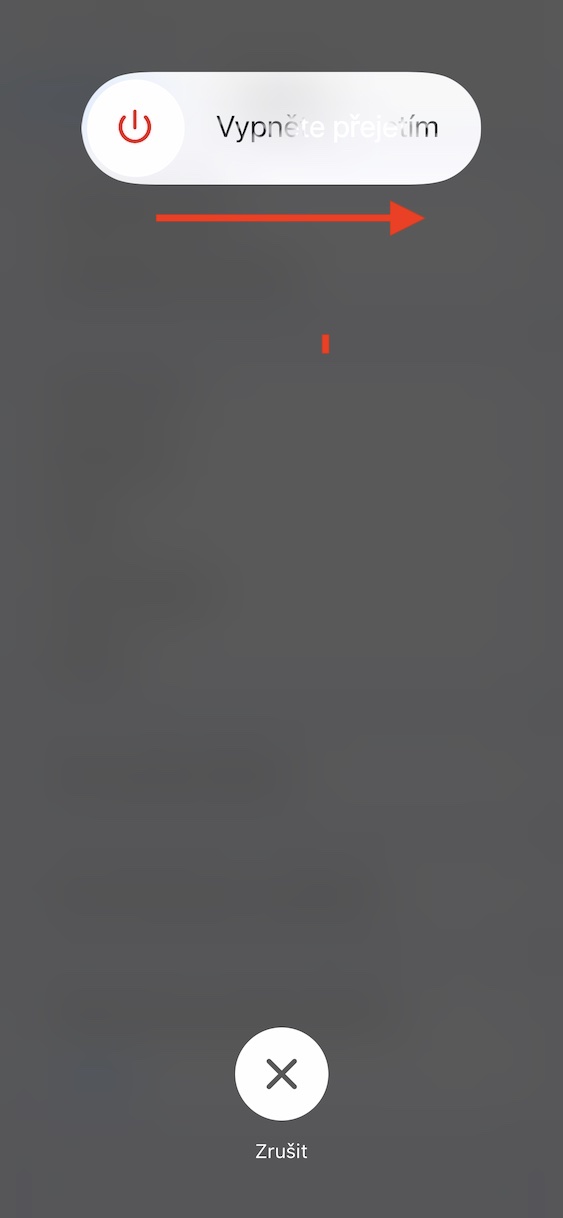
Πριν βουτήξετε σε οποιεσδήποτε περίπλοκες διαδικασίες, επανεκκινήστε iPhone. Πολλοί χρήστες πιστεύουν ότι η επανεκκίνηση δεν θα λύσει τίποτα, αλλά αυτό δεν είναι καθόλου αλήθεια - μετά την επανεκκίνηση, το σύστημα επαναφορτώνεται και τυχόν σφάλματα που θα μπορούσαν να προκαλέσουν την εξαφάνιση των εικονιδίων από το σύστημα διαγράφονται. Dockνα προκαλέσει. Επανεκκινήστε το iPhone σας Ρυθμίσεις → Γενικά → Απενεργοποίηση, όπου στη συνέχεια σύρετε το δάχτυλό σας κατά μήκος του ρυθμιστικού Σύρετε για απενεργοποίηση. Μετά την απενεργοποίηση, περιμένετε μερικά δευτερόλεπτα και μετά iPhone ενεργοποιήστε ξανά κλασικά.
Fotogalerie
Ελέγξτε εάν η εφαρμογή είναι εγκατεστημένη
Εξαφανίστηκε από εσάς DockΨάχνετε για μια εφαρμογή και δεν μπορείτε να τη βρείτε πουθενά; Αν ναι, πιθανότατα αναβλήθηκε ή απεγκαταστάθηκε. iPhone μπορεί να αναστείλει αυτόματα ορισμένες εφαρμογές που δεν χρησιμοποιούνται για να ελευθερώσει χώρο αποθήκευσης. Μια πλήρης αυθόρμητη απεγκατάσταση της εφαρμογής δεν θα συμβεί ποτέ, αλλά μπορεί να συμβεί κατά λάθος, για παράδειγμα αν την αφήσετε ξεκλείδωτη. iPhone και το βάζεις στην τσέπη σου. Και στις δύο περιπτώσεις, η εφαρμογή είναι δυνατή επανεγκατάσταση από App Store, όπου αυτή ψάχνω και κάντε κλικ σε αυτό εικονίδιο λήψης.

Proνα είσαι ενημερωμένος
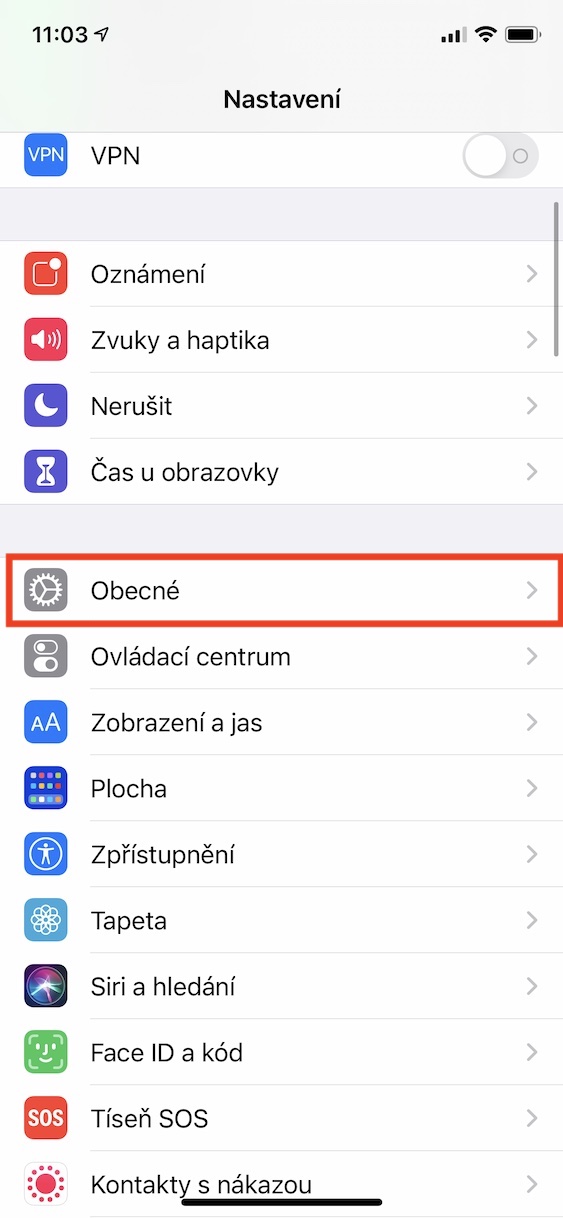
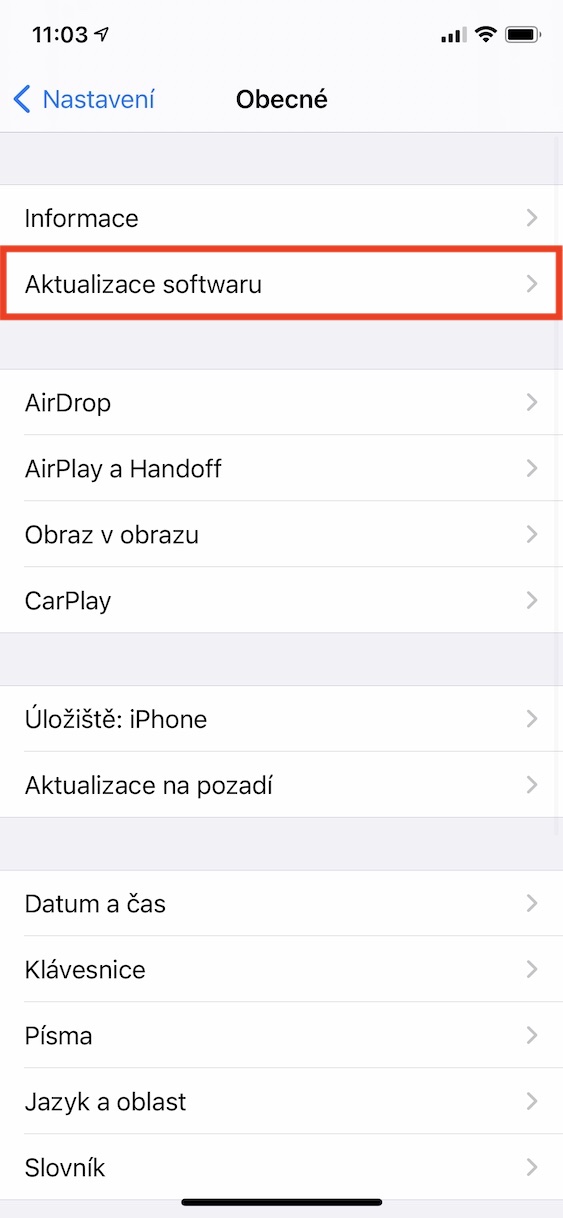
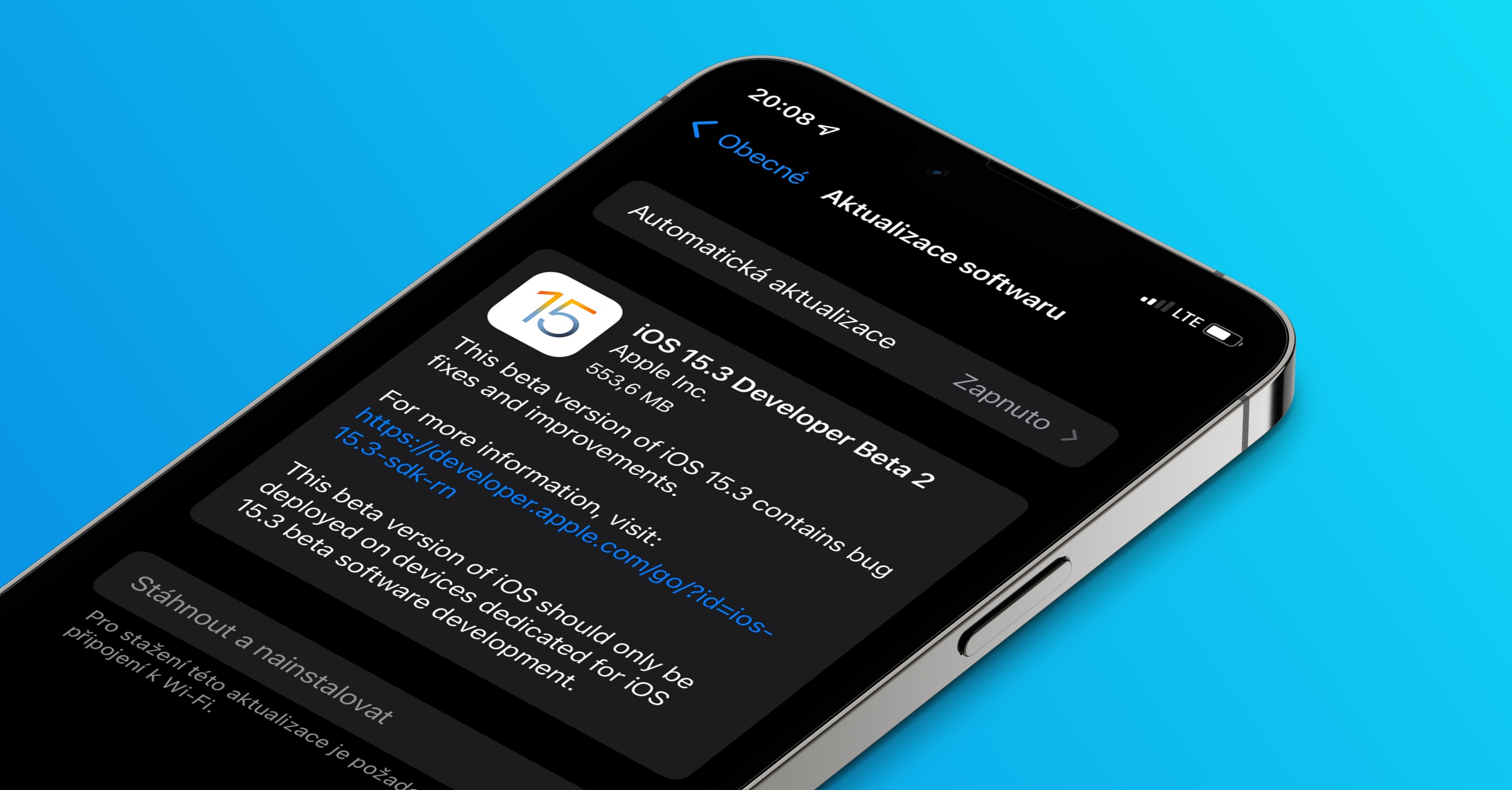
Δεν καταφέρατε να λύσετε το μυστήριο των εικονιδίων που εξαφανίζονται από την επιφάνεια εργασίας χρησιμοποιώντας τις προηγούμενες συμβουλές; Dockστο; Δεν υπάρχει ακόμα τίποτα ανησυχητικό. Μια άλλη συμβουλή είναι να ελέγξετε εάν έχετε εγκαταστήσει τις πιο πρόσφατες ενημερώσεις, τόσο για τις ίδιες τις εφαρμογές όσο και για iOS. Οι ενημερώσεις εφαρμογών μπορούν να εγκατασταθούν εύκολα μέσω App Store, όπου στο πάνω δεξί κλικ εικονίδιο του προφίλ σας και κατεβείτε παρακάτω, όπου είναι δυνατόν θα εμφανιστούν οι διαθέσιμες ενημερώσεις. Εναλλακτικά, φυσικά, μπορείτε να οδηγήσετε απευθείας στο προφίλ εφαρμογής και πατήστε επάνω Εκσυγχρονίζω. iOS μετά ενημερώνεις Ρυθμίσεις → Γενικά → Ενημέρωση λογισμικού, όπου μπορείτε να βρείτε, να λάβετε και να εγκαταστήσετε ενημερώσεις.
Ενημέρωση εφαρμογών
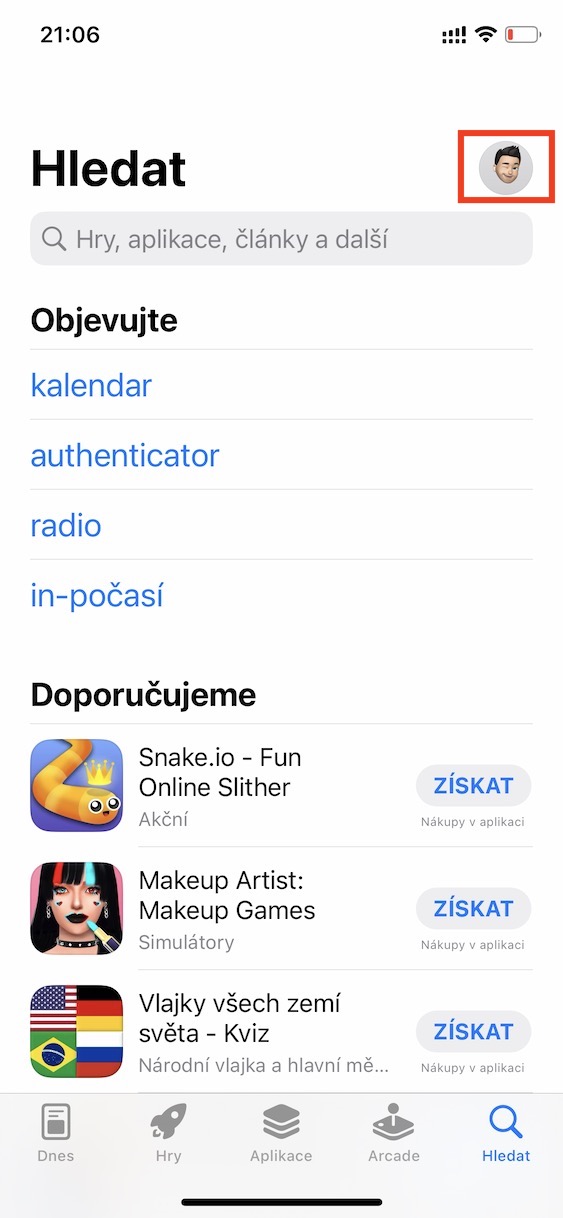
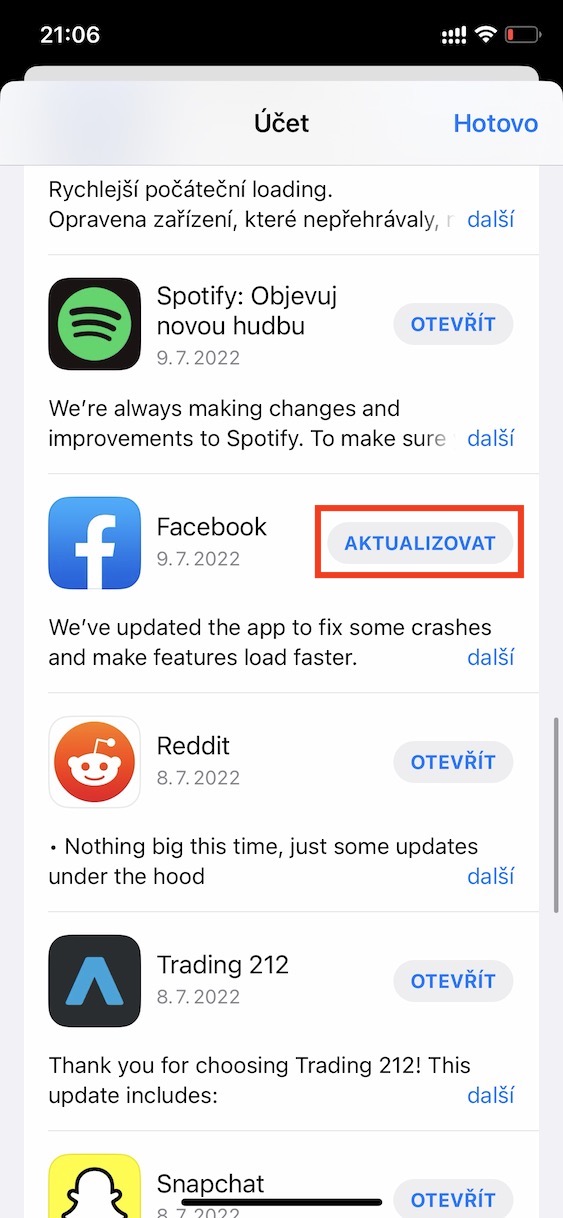
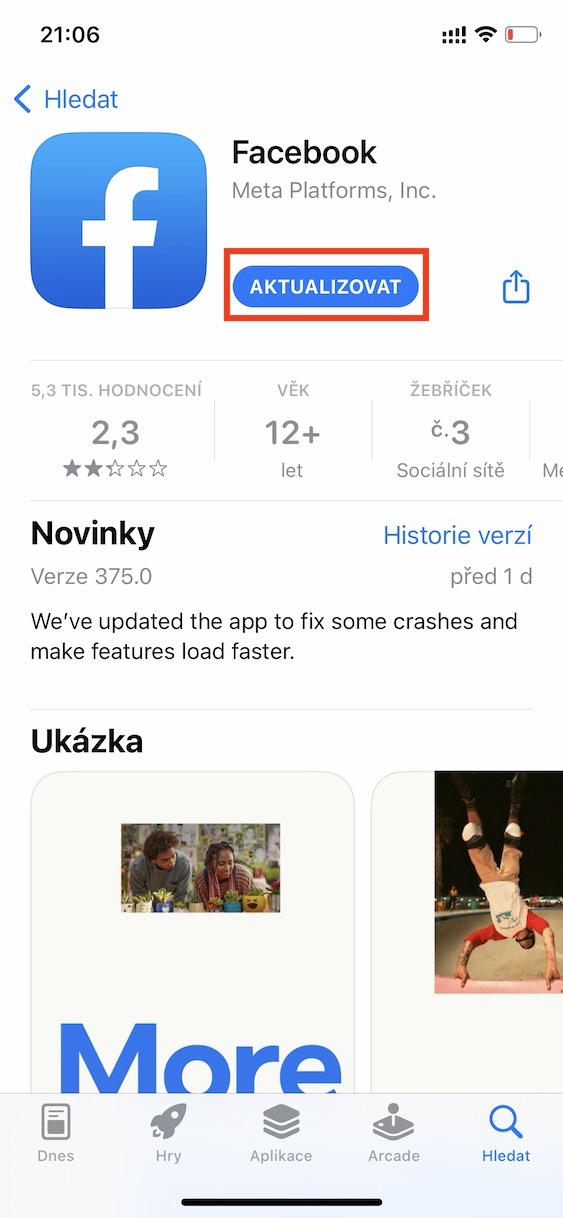
Εκσυγχρονίζω iOS

Επανατοποθέτηση στη θέση του
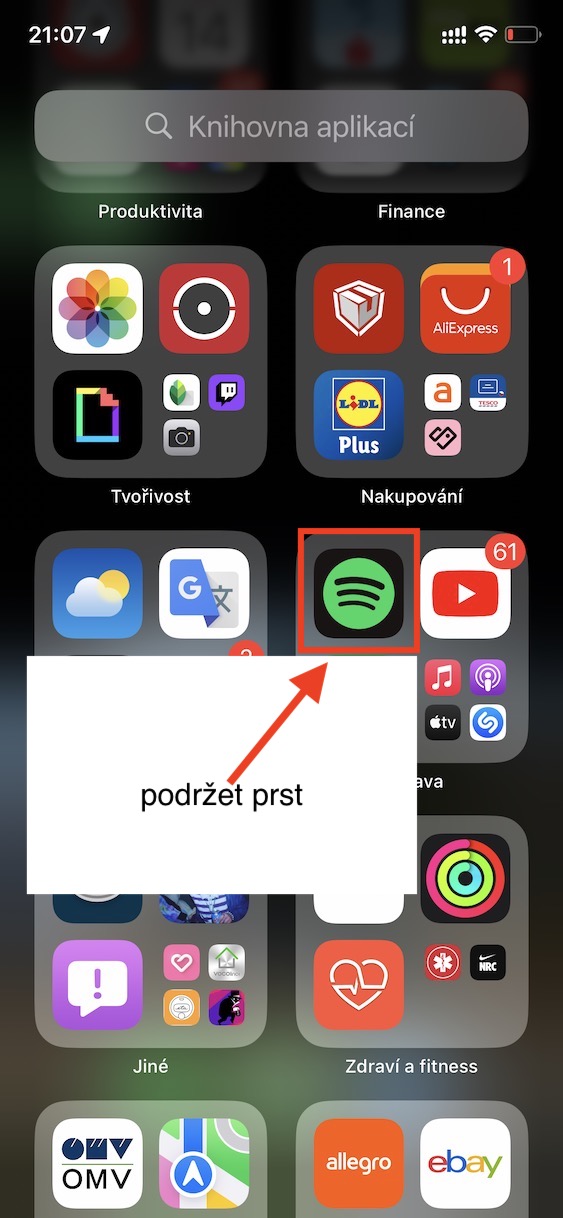
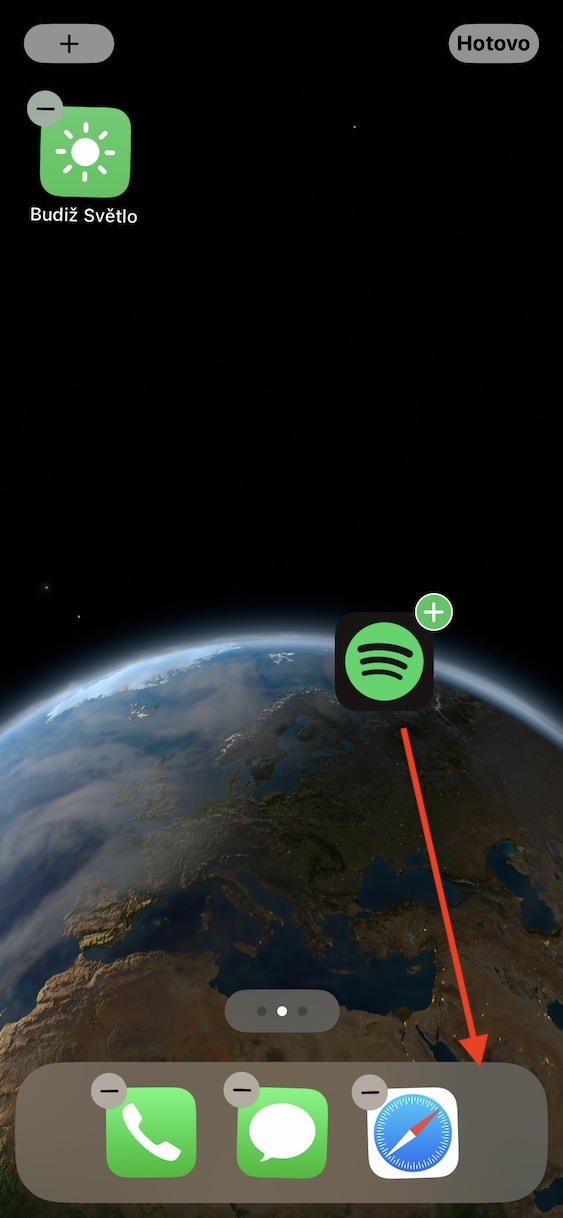
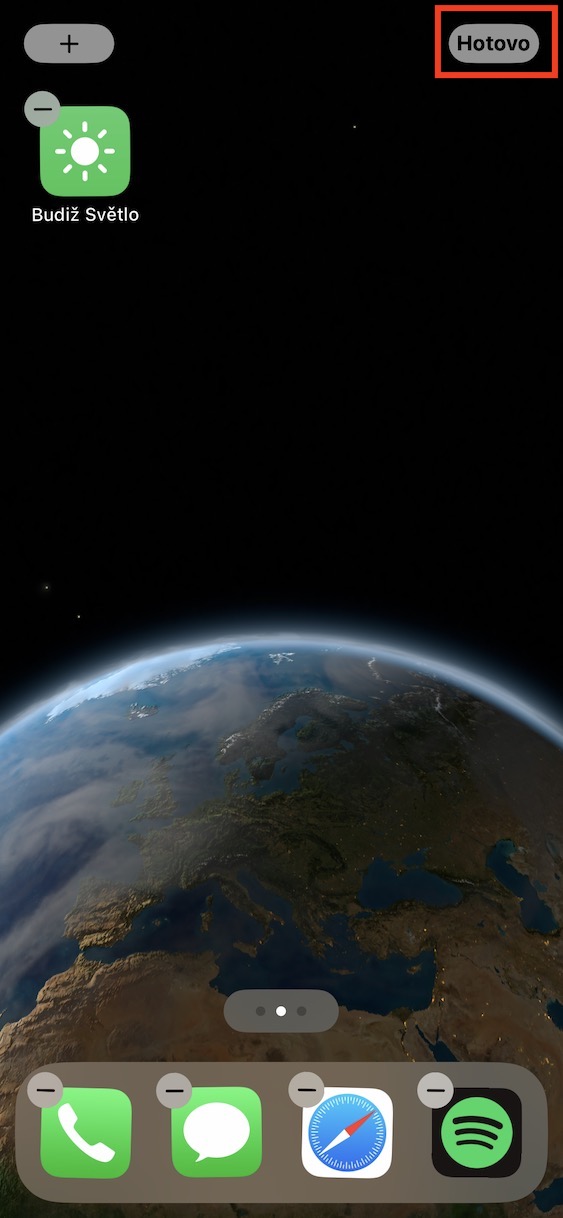
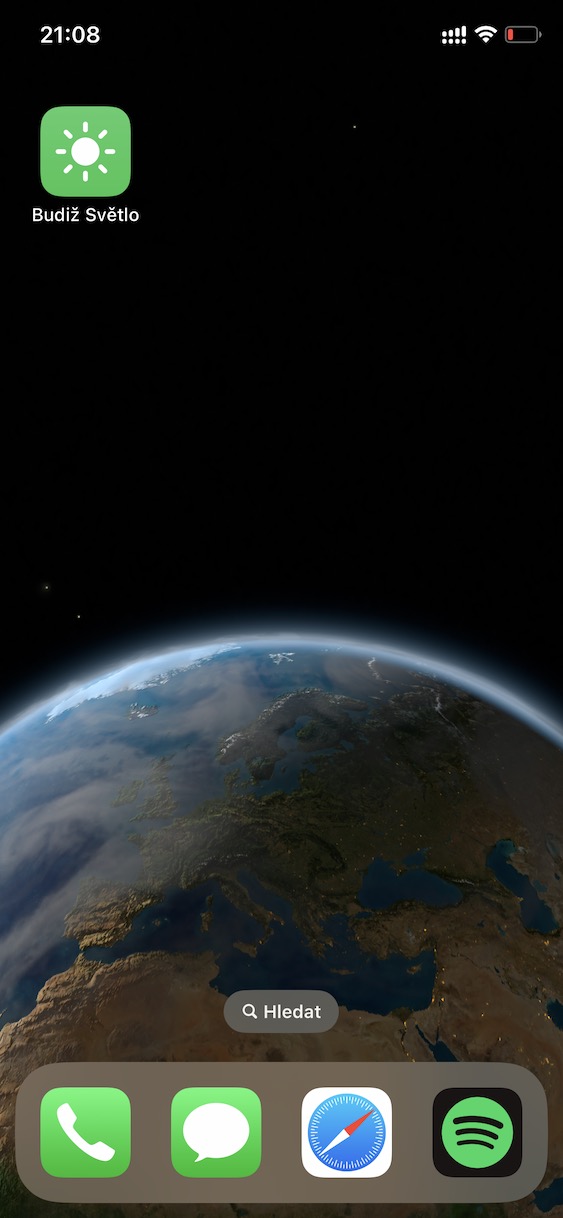
Εάν τα εικονίδια της εφαρμογής σας έχουν εξαφανιστεί από DockΛοιπόν, με κάποιο μυστηριώδη τρόπο θα μπορούσαν απλώς να είχαν μετακινηθεί ή αφαιρεθεί. Σε αυτήν την περίπτωση, δοκιμάστε οπωσδήποτε τα κλασικά εικονίδια Dockπροσθέστε ξανά. Δεν είναι περίπλοκο - βρείτε το την εφαρμογή που θέλετε Dockμετακινήστε το, μετά πιάστε το με το δάχτυλό σας και μετακινήστε το εδώ. Κάντε αυτό με όλες τις εφαρμογές και nakoneγ κάντε κλικ πάνω δεξιά Ολα τελείωσαν.
Fotogalerie
Επαναφορά διάταξης επιφάνειας εργασίας
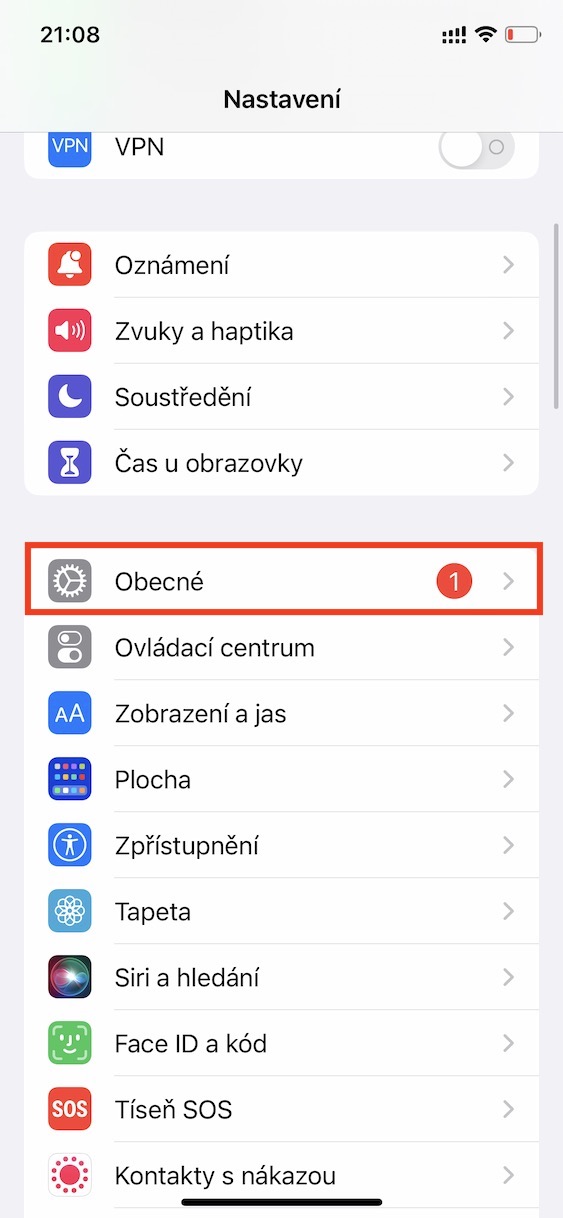
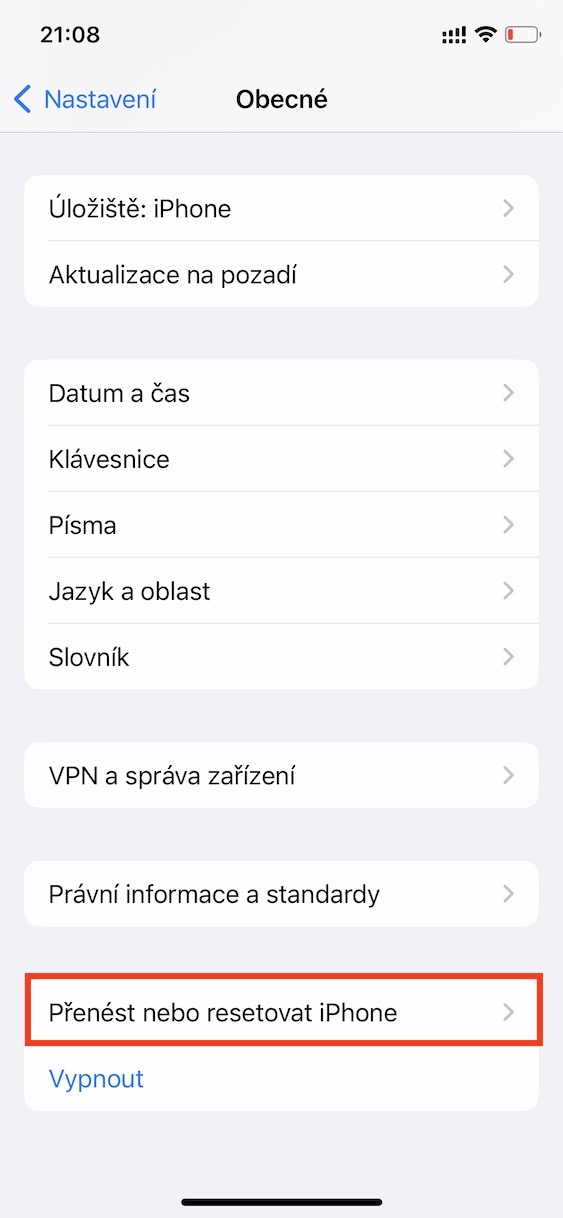
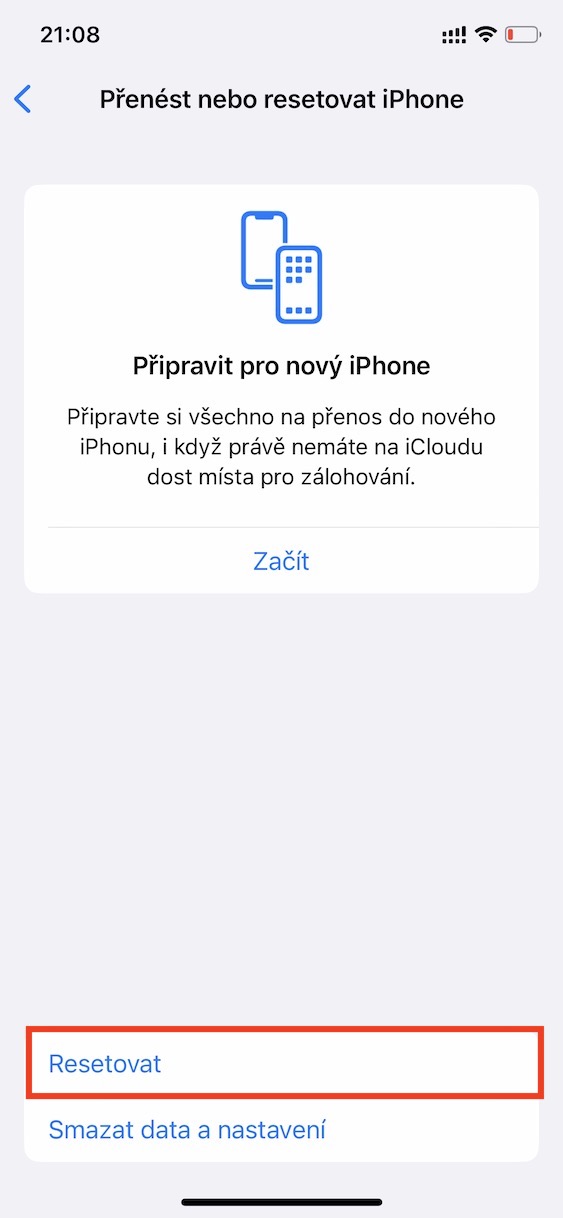
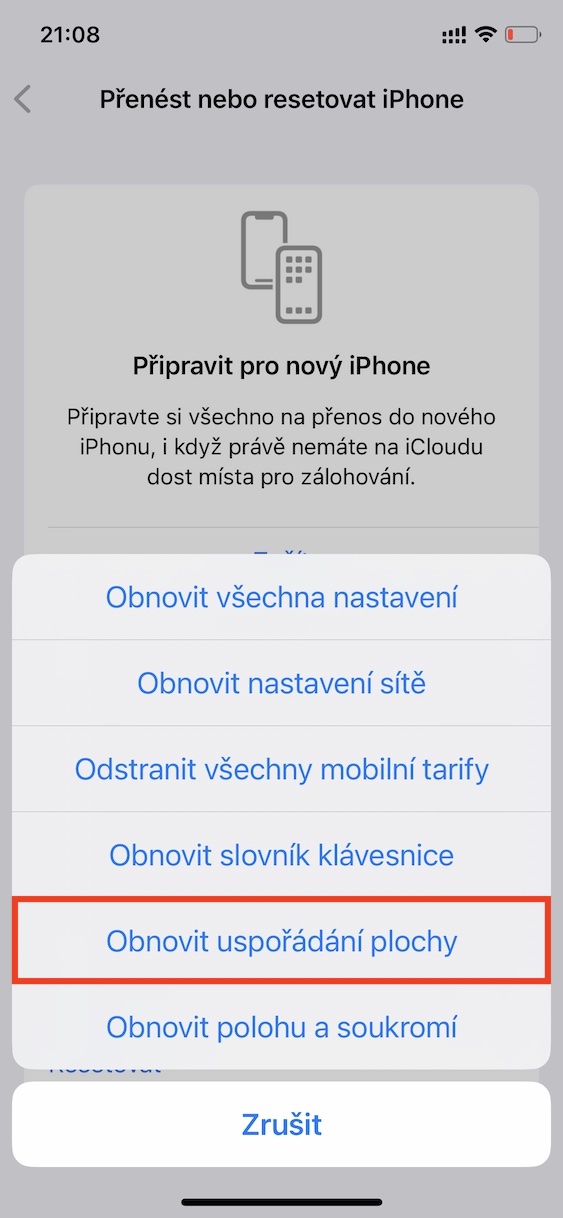
Σε περίπτωση που η αρχική σας οθόνη έχει "τρελαθεί" και καμία από τις προηγούμενες συμβουλές δεν σας βοήθησε, ορίστε μια τελευταία, πιο ριζοσπαστική. Λειτουργικό σύστημα iOS Διαθέτει μια λειτουργία που σας επιτρέπει να επαναφέρετε εύκολα και πλήρως τη διάταξη και τις ρυθμίσεις της αρχικής σας οθόνης. Παρόλο που αυτό θα χάσει τη σειρά των εφαρμογών σας στην αρχική οθόνη, πιθανότατα θα σας βοηθήσει. Proαπλώς τον οδηγείς μέσα Ρυθμίσεις → Γενικά → Μεταφορά ή επαναφορά iPhone → Επαναφορά → Επαναφορά διάταξης επιφάνειας εργασίας.
Fotogalerie




Κανένα από τα δύο δεν βοήθησε. Αλλά και πάλι έπρεπε να καταλήξω στη ΣΥΜΒΟΥΛΗ #6 – επαναφορά εργοστασιακών ρυθμίσεων…
Για αυτό λοιπόν μιλάω. nestγεια.. προσπαθήστε να κάνετε αναζήτηση σύροντας προς τα κάτω και βρείτε το εκεί Appνα. Εάν υπάρχει, δοκιμάστε να το σύρετε από εκεί στην επιφάνεια εργασίας.