Το Netflix είναι αυτή τη στιγμή η πιο χρησιμοποιούμενη υπηρεσία ροής στον κόσμο. Σε αυτό θα βρείτε αμέτρητες διαφορετικές ταινίες, σειρές και εκπομπές, τις οποίες μπορείτε να παρακολουθήσετε αφού πληρώσετε τη συνδρομή. Εάν είστε χρήστης του Netflix, μπορεί να σας αρέσει αυτό το άρθρο όπου εξετάζουμε 10 συμβουλές και κόλπα που πρέπει να γνωρίζετε για το Netflix. Οι περισσότερες από τις αναφερόμενες συμβουλές προορίζονται για τη διεπαφή ιστού αυτής της υπηρεσίας - ορισμένες από αυτές δεν θα μπορούν να χρησιμοποιηθούν, για παράδειγμα, σε τηλεόραση ή smartphone. Ας πάμε κατευθείαν στο θέμα.
Μπορεί να σας ενδιαφέρει

Ρυθμίστε την εμφάνιση των υπότιτλων
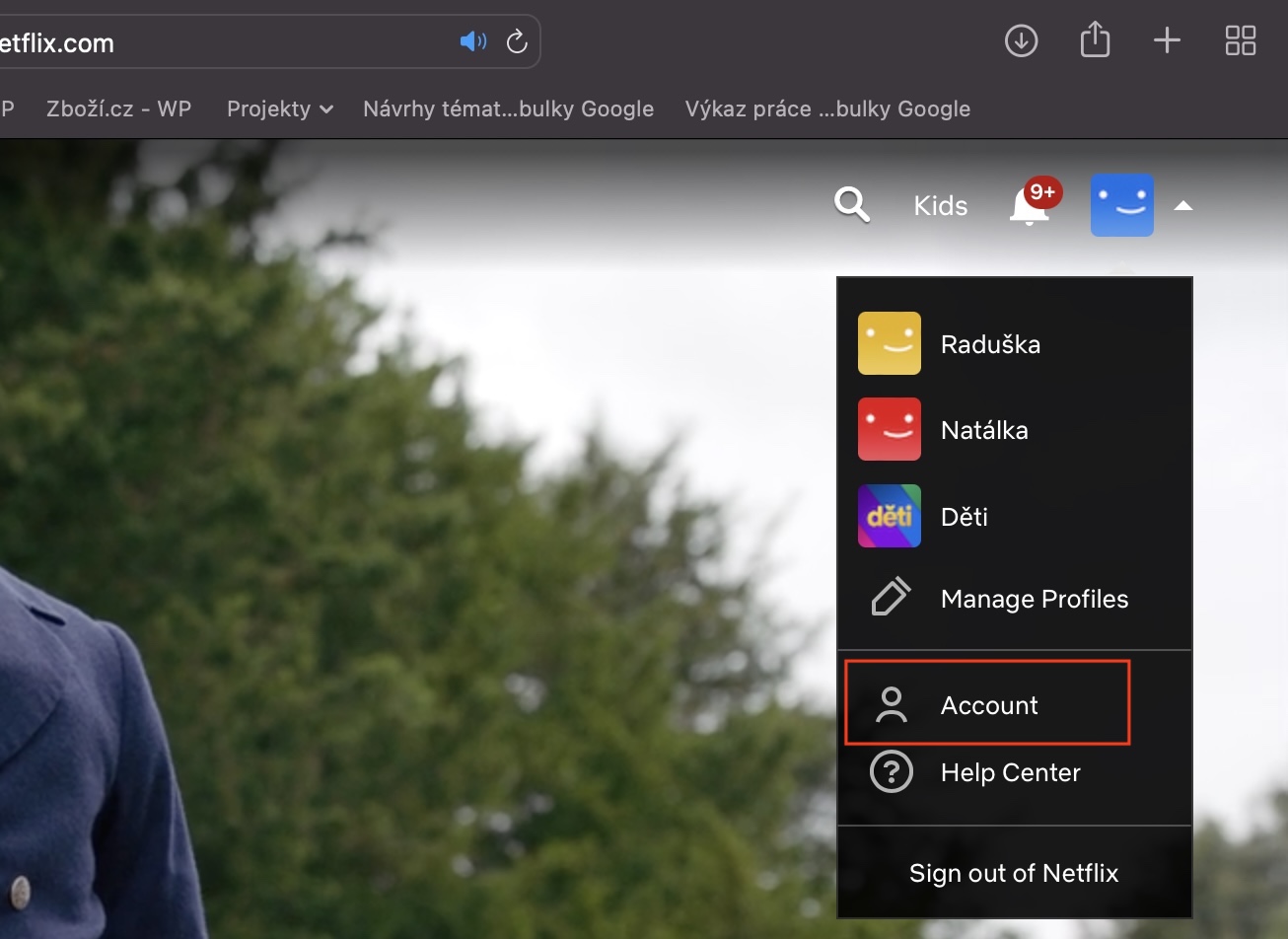
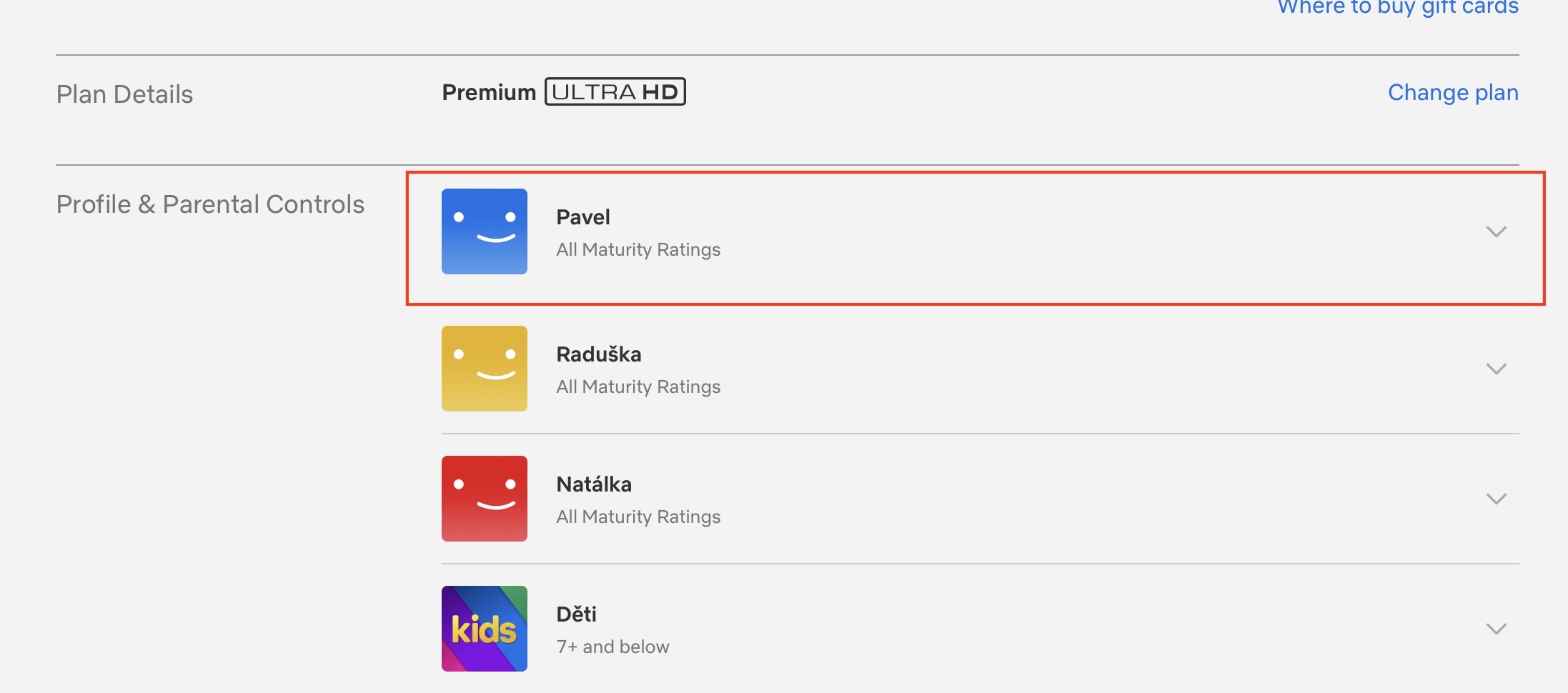
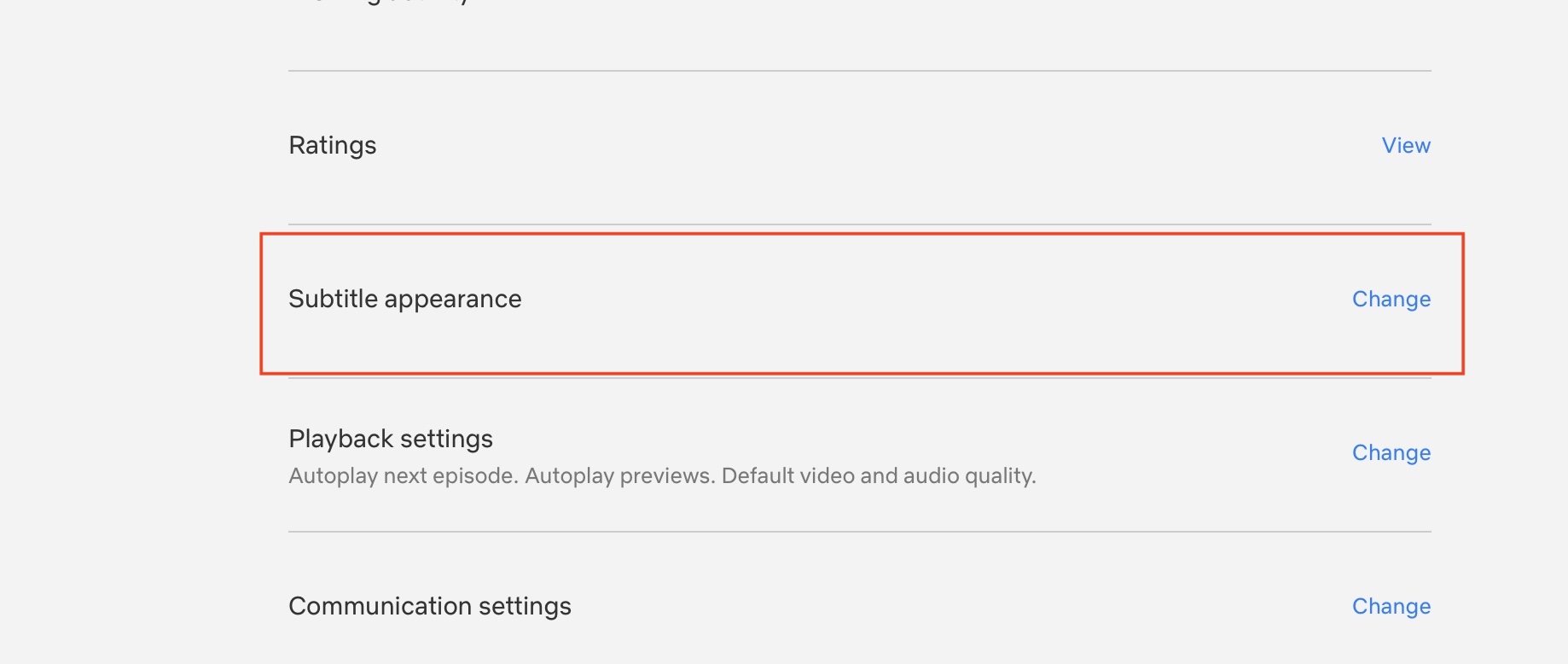
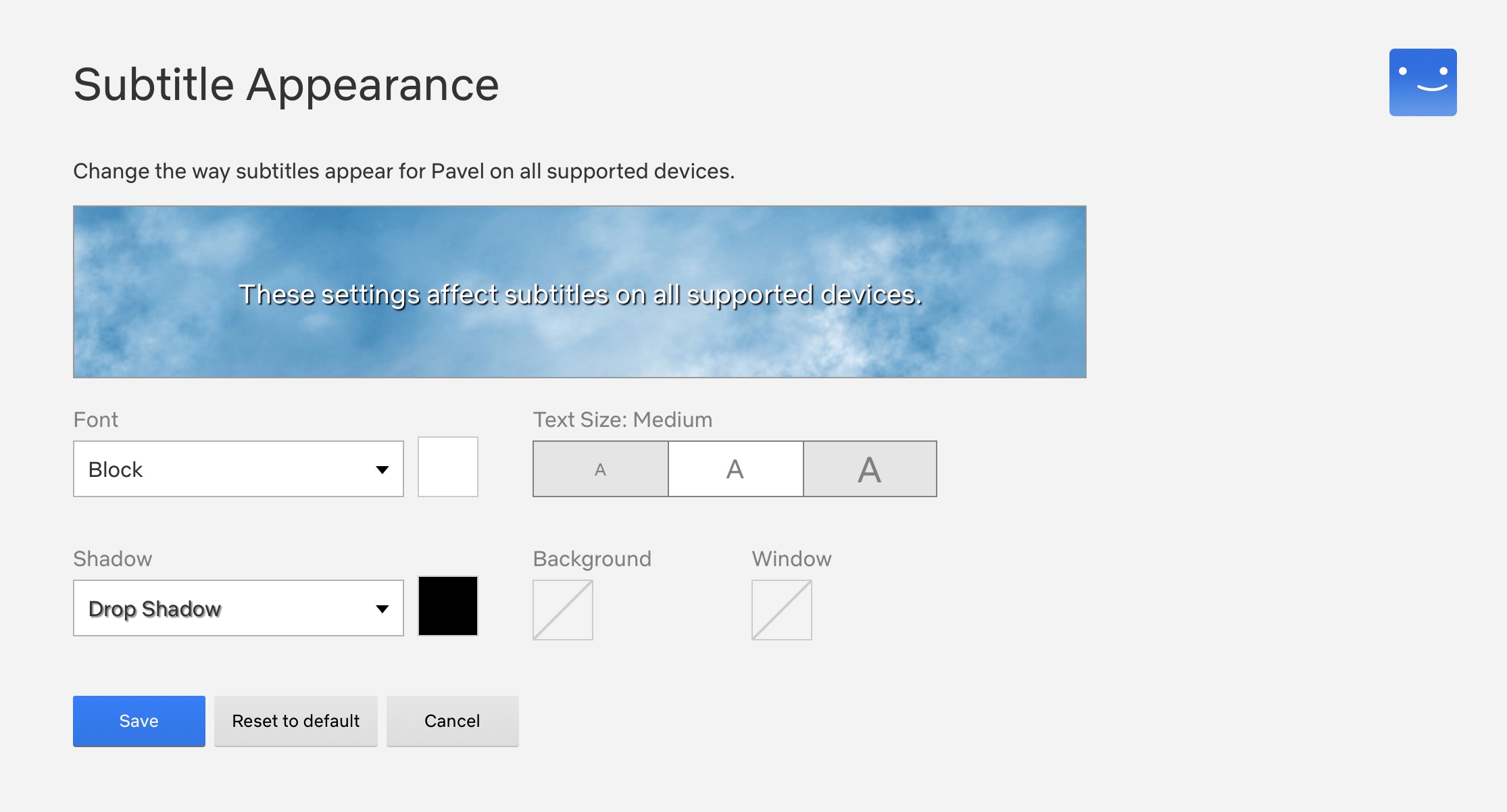
Πολλές εκπομπές στο Netflix είναι διαθέσιμες στα Τσεχικά. Ωστόσο, τα περισσότερα από αυτά, φυσικά, δεν έχουν τσέχικα, επομένως πρέπει να τα παρακολουθήσετε στα αγγλικά, ενώ ορισμένοι θεατές προτιμούν ακόμη και την αγγλική μεταγλώττιση από τα τσέχικα. Σε τέτοιες περιπτώσεις, δεν μπορείτε φυσικάchat εμφάνιση υποτίτλων, για τους οποίους μπορείτε να προσαρμόσετε την εμφάνισή τους. Pro Για να αλλάξετε την εμφάνιση των υπότιτλων, μεταβείτε στο Netflix.com, Σύνδεση και πηγαίνετε στο το προφίλ σου. Στη συνέχεια, επάνω δεξιά, πατήστε το προφίλ σας → Λογαριασμός, που είσαι τότε παρακάτω στην κατηγορία Proαρχείο & Γονικός έλεγχος ξεκλικ το προφίλ σου. Μετά πηγαίνετε στο Υπότιτλος appαυτίance και κάντε αλλαγές.
Fotogalerie
Σας λείπει μια παράσταση; Κάντε αίτηση για αυτό
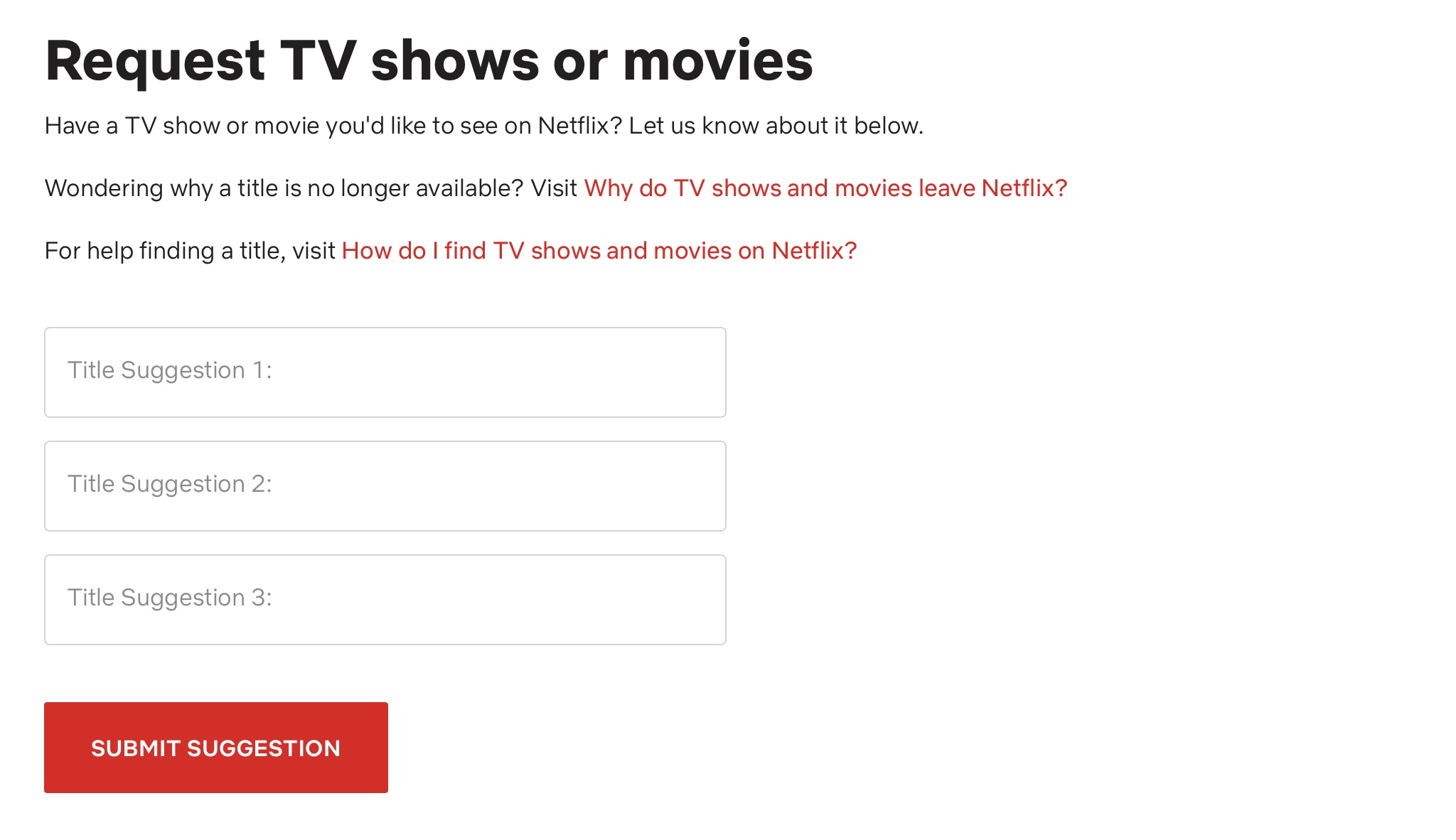
Όπως ανέφερα στην προηγούμενη σελίδα, το Netflix διαθέτει μια πραγματικά τεράστια γκάμα διαφορετικών εκπομπών. Ωστόσο, μπορεί φυσικά να συμβεί απλώς να μην μπορείτε να βρείτε μια αγαπημένη εκπομπή που θα θέλατε να παρακολουθήσετε στο Netflix. Σε αυτήν την περίπτωση, μπορείτε να χρησιμοποιήσετε αυτήν τη φόρμα , στην οποία μπορείτε να γράψετε ποιες νέες εκπομπές θα σας ενδιέφεραν στο Netflix. Εδώ, συμπληρώστε τα ονόματα των εκπομπών που θέλετε στα επιμέρους πεδία και, στη συνέχεια, κάντε κλικ στην επιλογή Υποβολή πρότασης.
Χρησιμοποιήστε κρυφούς κωδικούς
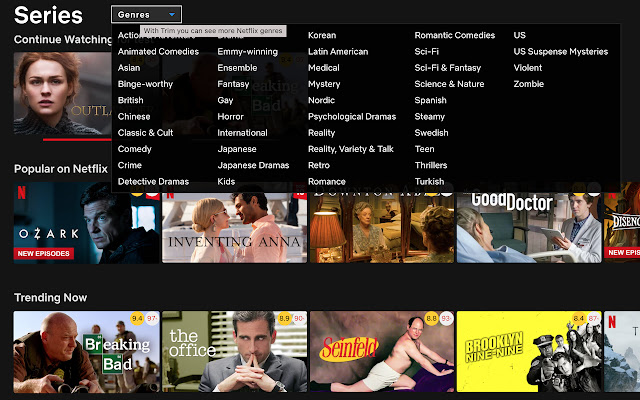
Όταν βλέπετε εκπομπές στο Netflix, μπορείτε να προβάλετε διαφορετικές κατηγορίες με βάση αυτό που αναζητάτε. Ωστόσο, η επιλογή των κατηγοριών είναι αρκετά περιορισμένη στην κλασική διεπαφή. Τι θα γινόταν όμως αν σας έλεγα ότι στο Netflix μπορείτε να χρησιμοποιήσετε ειδικούς μυστικούς κωδικούς που υποδεικνύουν μια πολύ πιο συγκεκριμένη κατηγορία εκπομπών; Απλώς βρείτε τον κρυφό κωδικό για την κατηγορία που θέλετε να αναζητήσετε και, στη συνέχεια, δείτε όλες τις εκπομπές που εμπίπτουν σε αυτήν την κατηγορία. Για περισσότερες πληροφορίες σχετικά με τους κρυφούς κωδικούς για το Netflix, κάντε κλικ στο άρθρο που επισυνάπτω παρακάτω.
Μπορεί να σας ενδιαφέρει

Διαγράψτε το ιστορικό παρακολούθησης
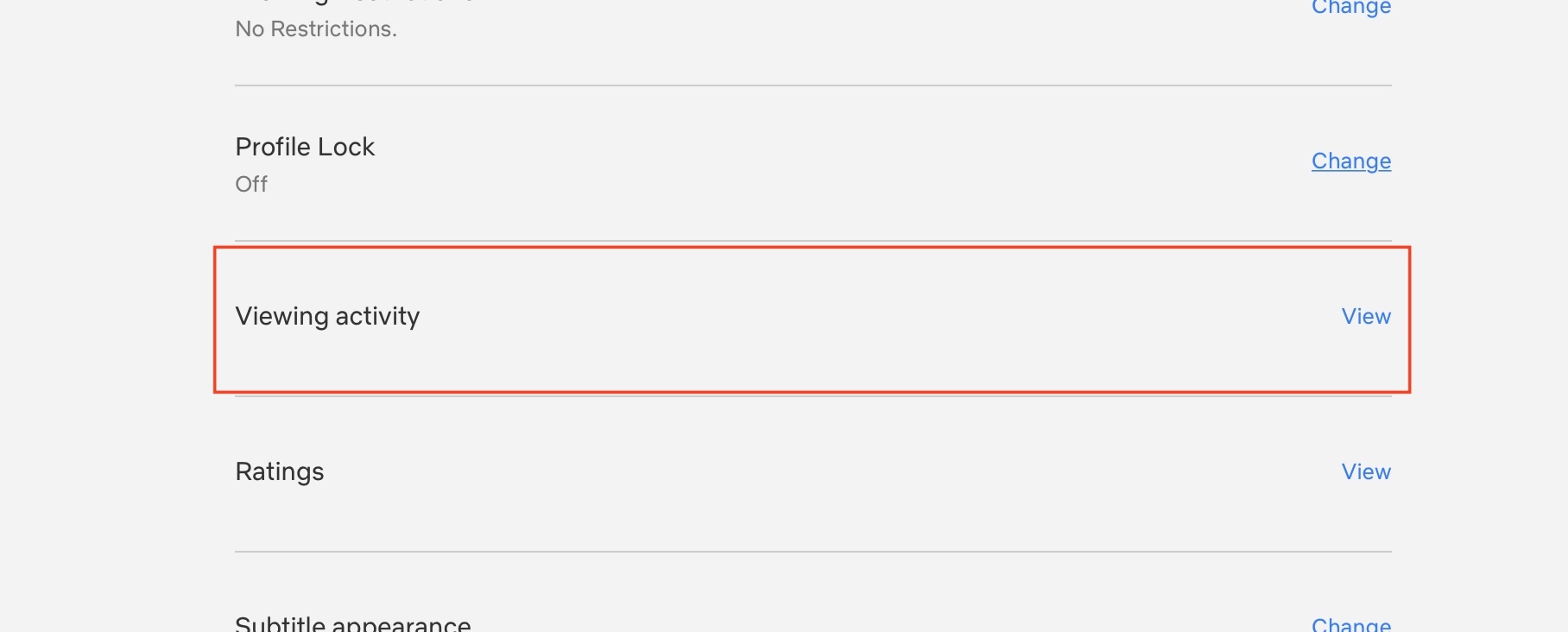
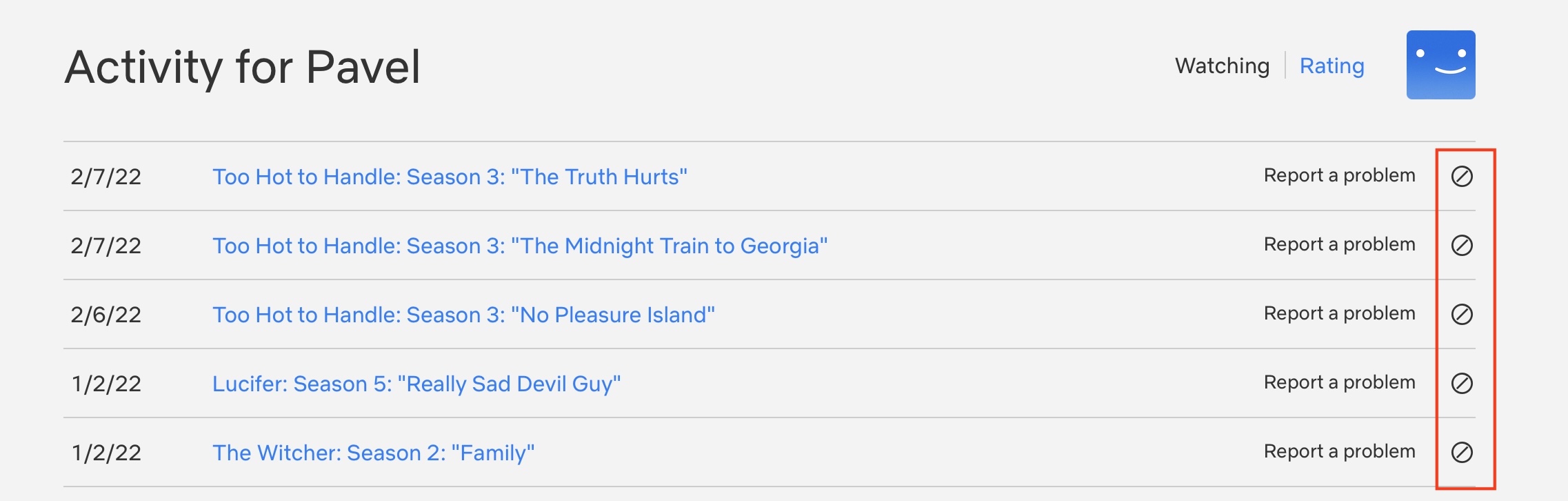
Ό,τι παρακολουθείτε στο Netflix καταγράφεται αυτόματα στο ιστορικό προβολής σας. Αυτό το ιστορικό χρησιμοποιείται για να μπορείτε να ανατρέχετε σε αυτό που παρακολουθήσατε ανά πάσα στιγμή, εάν, για παράδειγμα, δεν μπορείτε να θυμηθείτε το όνομα της εκπομπής. Αλλά επιπλέον, το ιστορικό παρακολούθησης χρησιμοποιείται για να προτείνει νέο περιεχόμενο. Ωστόσο, από καιρό σε καιρό μπορεί να παρακολουθήσετε μια εκπομπή που δεν θέλετε να χρησιμοποιηθεί για να προτείνετε άλλο περιεχόμενο. Ευτυχώς, το ιστορικό παρακολούθησης μπορεί να διαγραφεί. Παω σε Netflix.com, Σύνδεση και πηγαίνετε στο το προφίλ σου. Στη συνέχεια, επάνω δεξιά, πατήστε το προφίλ σας → Λογαριασμός, που είσαι τότε παρακάτω στην κατηγορία Proαρχείο & Γονικός έλεγχος ξεκλικ το προφίλ σου. Μετά πηγαίνετε στο Προβολή δραστηριότητας και για την εκπομπή που θέλετε να αφαιρέσετε από το ιστορικό, πατήστε διαγραμμένο ρόδα σωστά.
Fotogalerie
Προβολή βαθμολογιών εκπομπής από διάφορες πηγές
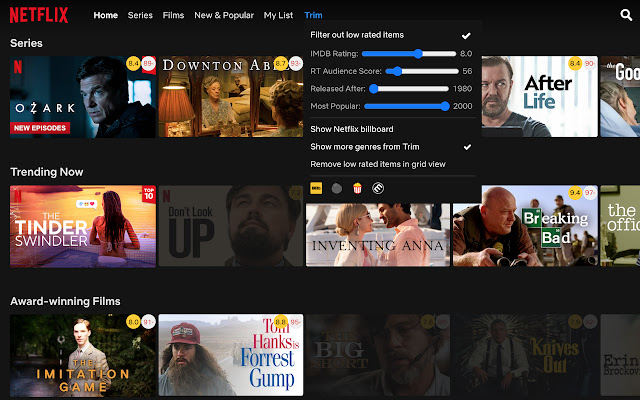
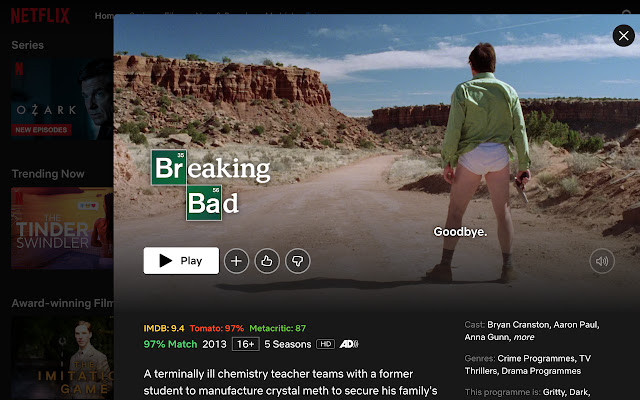
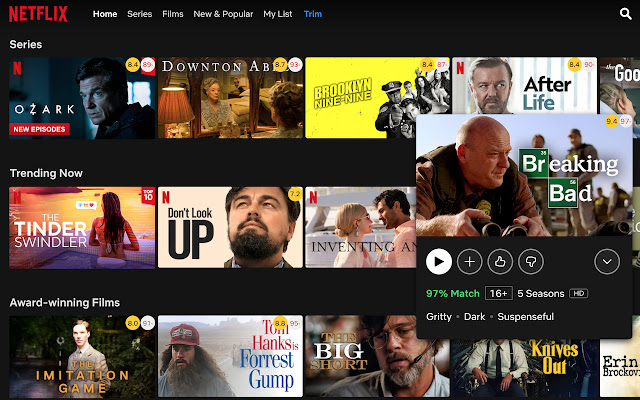
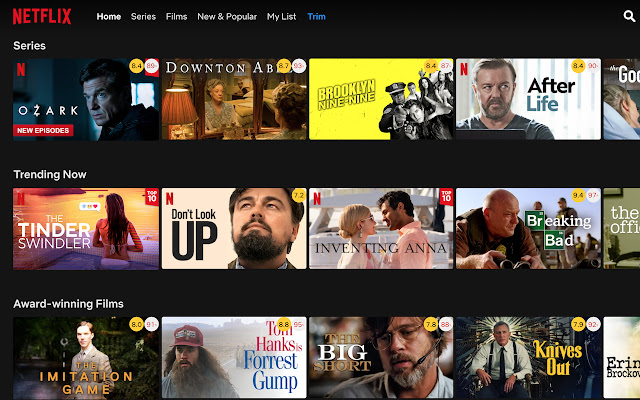
Όταν αποφασίζετε να αναζητήσετε μια νέα εκπομπή στο Netflix, μπορείτε να δείτε μια προεπισκόπηση, βασική περιγραφή και ποσοστιαίες πληροφορίες σχετικά με το πόσο καλά ταιριάζει η εκπομπή στο ρεπερτόριό σας. Ωστόσο, πολλοί από εμάς ενδιαφέρονται επίσης, για παράδειγμα, για το πώς πάει η εκπομπή στο IMDb.com και σε άλλους παρόμοιους ιστότοπους. Εάν θέλετε να εμφανίσετε αξιολογήσεις από αυτές τις πύλες για μεμονωμένα προγράμματα στη διεπαφή ιστού Netflix, το μόνο που έχετε να κάνετε είναι να αγοράσετε την επέκταση Περικοπή. Αυτή η διεπαφή είναι διαθέσιμη για το Prime Video εκτός από το Netflix. Ωστόσο, δεν προορίζεται για Safari, αλλά για την Google Chrome.
Fotogalerie
Καταργήστε το πλαίσιο διαλόγου "ακόμα παρακολουθείτε;"
Αφού παρακολουθήσετε ένα πρόγραμμα για μια συγκεκριμένη χρονική περίοδο, θα εμφανιστεί ένα παράθυρο διαλόγου στην οθόνη σας που θα σας ρωτά εάν εξακολουθείτε να παρακολουθείτε. Pro Για πολλούς χρήστες που μπορούν να παρακολουθήσουν 30 επεισόδια μιας σειράς σε μια νύχτα, αυτό το πλαίσιο διαλόγου είναι προφανώς ενοχλητικό, καθώς αν δεν απαντήσετε, η αναπαραγωγή θα σταματήσει. Ωστόσο, ακόμα και σε αυτήν την περίπτωση μπορείτε να χρησιμοποιήσετε μια επέκταση που ονομάζεται Ποτέ δεν τελειώνει το Netflix. Μετά την εγκατάσταση, μπορείτε να είστε σίγουροι ότι το προαναφερθέν παράθυρο διαλόγου δεν θα σας ενοχλήσει. Δυστυχώς, αυτή η επέκταση είναι διαθέσιμη μόνο για την Google. Chrome και χρήστες Safari είναι άτυχοι.
Λήψη εκπομπών για αναπαραγωγή εκτός σύνδεσης
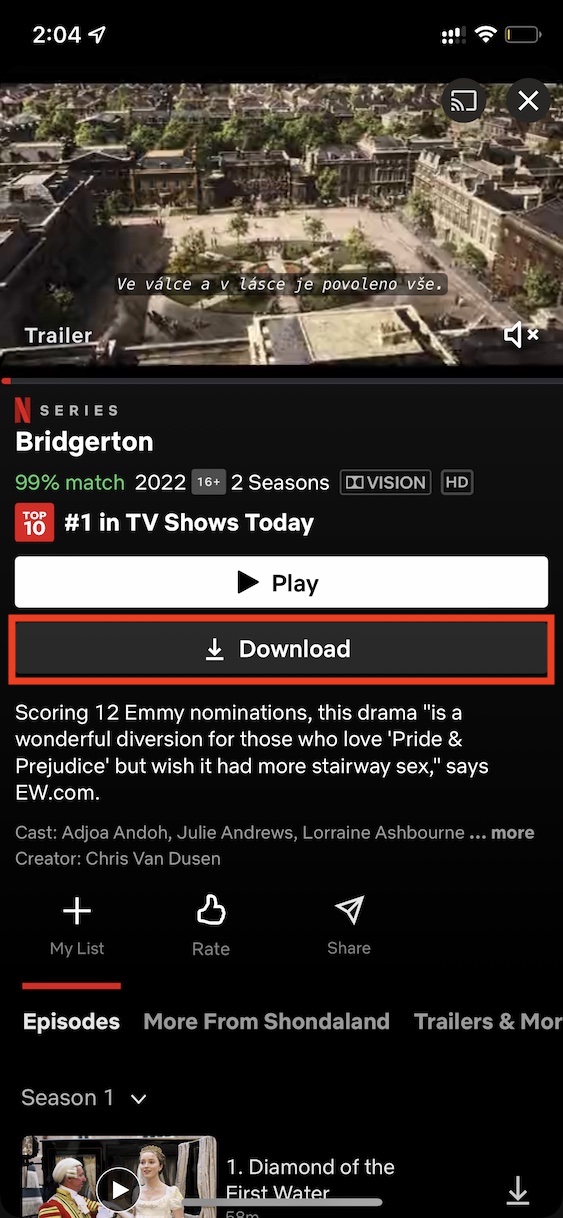
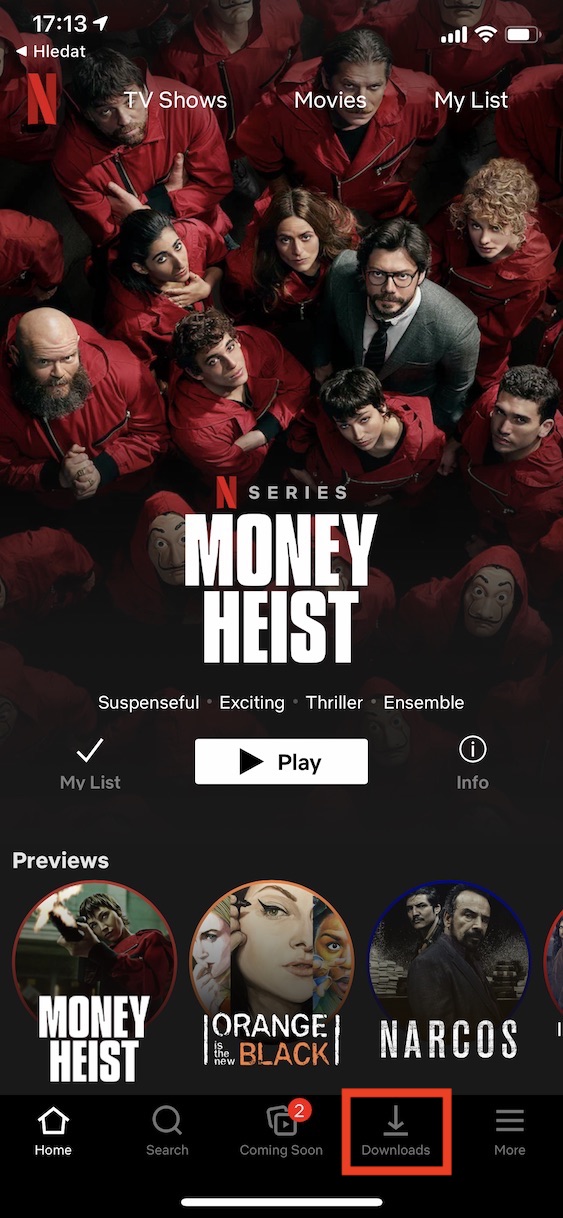
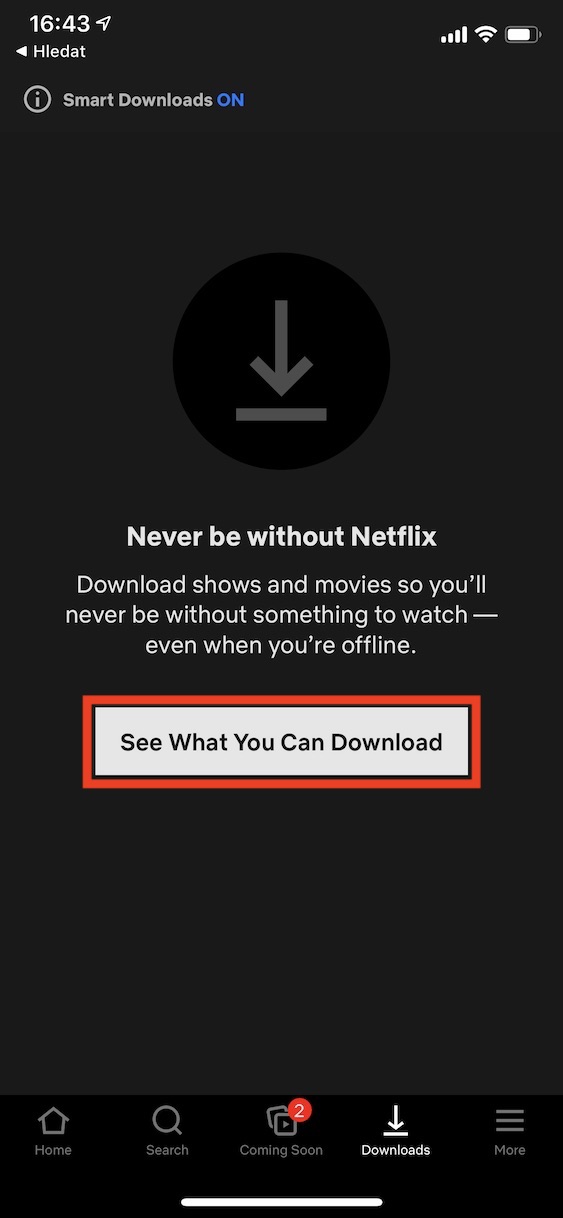
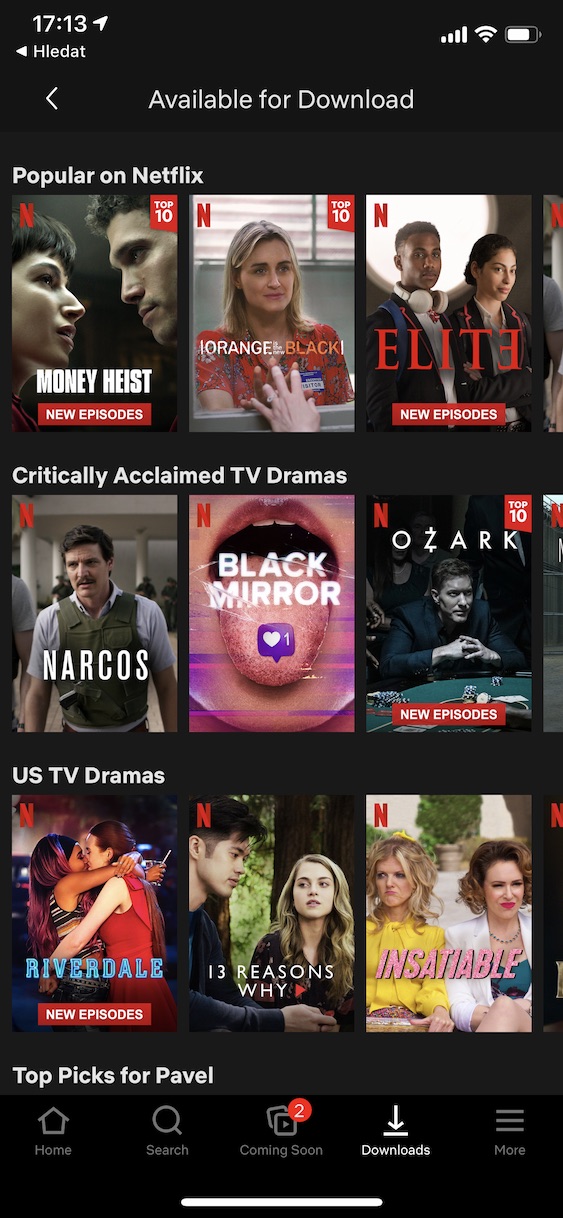
Αν χρησιμοποιείτε επίσης το Netflix στο iPhone ή το iPad σας, θα πρέπει να γνωρίζετε ότι μπορείτε να κατεβάσετε εκπομπές στη μνήμη της συσκευής σας για προβολή εκτός σύνδεσης μέσα στην εφαρμογή. Αυτό είναι χρήσιμο, για παράδειγμα, αν πρόκειται να ταξιδέψετε για ένα μακρινό ταξίδι και θέλετε να παρακολουθήσετε μερικές εκπομπές ενώ ταξιδεύετε, αλλά δεν θέλετε να χρησιμοποιήσετε δεδομένα κινητής τηλεφωνίας. Απλώς βρείτε την εκπομπή που θέλετε να κατεβάσετε στην εφαρμογή Netflix και, στη συνέχεια, πατήστε Λήψη. Στη συνέχεια, μπορείτε να βρείτε όλες τις εκπομπές που έχετε κατεβάσει στην ενότητα Λήψεις στο κάτω μέρος της οθόνης. Εδώ, μπορείτε προαιρετικά να πατήσετε Δείτε τι μπορείτε να κατεβάσετε για να δείτε όλες τις εκπομπές με δυνατότητα λήψης. Δεν είναι δυνατή η λήψη όλων των εκπομπών για προβολή εκτός σύνδεσης.
Fotogalerie
Παρακολουθήστε μαζί με φίλους
Οι περισσότεροι από εμάς παρακολουθούμε Netflix με το άλλο μας μισό, για παράδειγμα, σε μία συσκευή. Ωστόσο, ορισμένοι χρήστες παρακολουθούν επίσης εκπομπές από απόσταση, για παράδειγμα με φίλους. Όλα αυτά τα άτομα χρησιμοποιούν σίγουρα τη μέθοδο αντίστροφης μέτρησης, όπου αρχίζουν να παίζουν τρία παιχνίδια ταυτόχρονα και παρακολουθούν μαζί. Τα καλά νέα είναι ότι υπάρχει ένας πολύ πιο εύκολος τρόπος που μπορείτε να χρησιμοποιήσετε. Το μόνο που χρειάζεται να κάνετε είναι να κατεβάσετε μια επέκταση που ονομάζεται Teleparty , η οποία μπορεί να χρησιμοποιηθεί σε πολλές πλατφόρμες streaming.
Δεν ξέρετε τι να παρακολουθήσετε; Στοιχηματίστε στη ρουλέτα
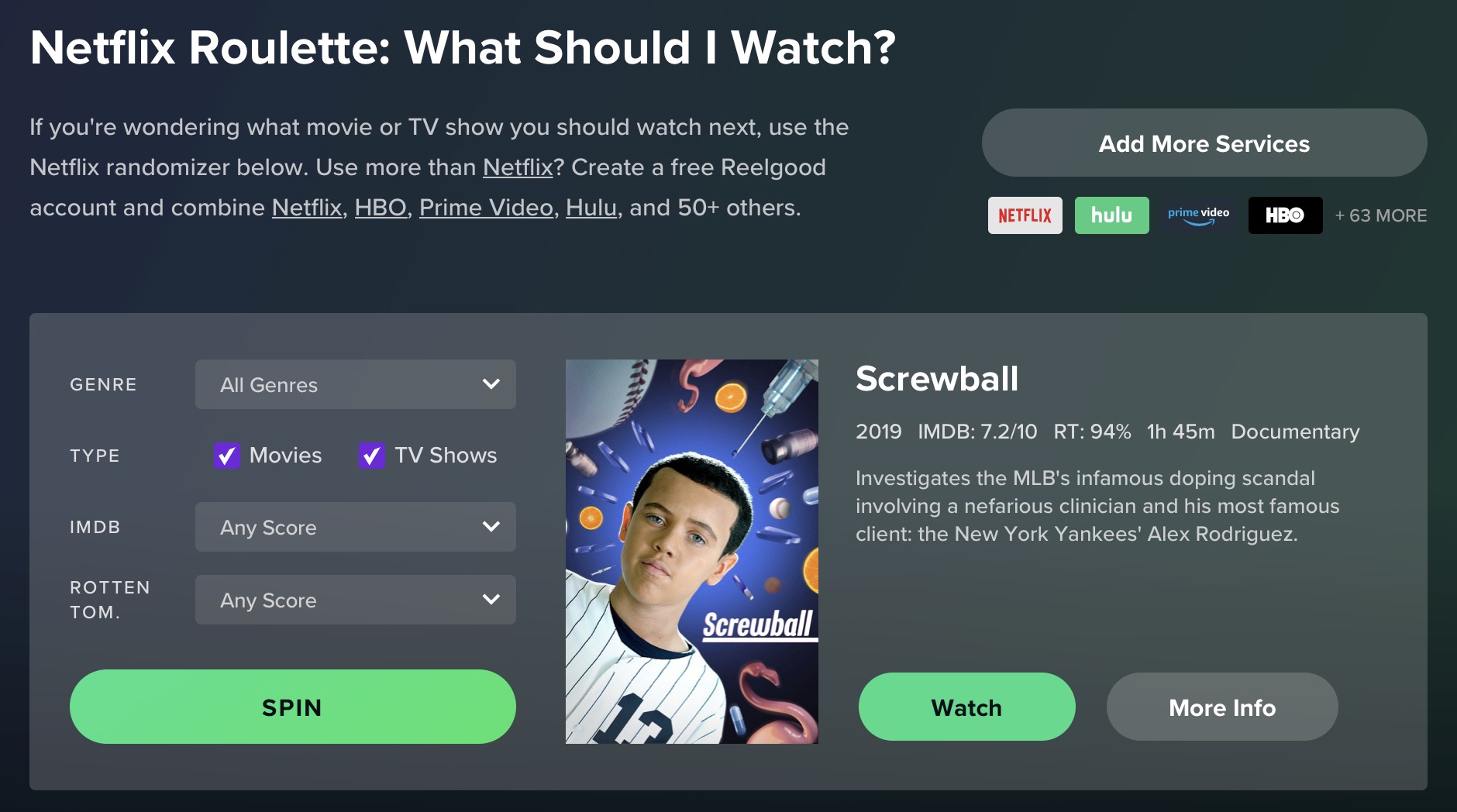
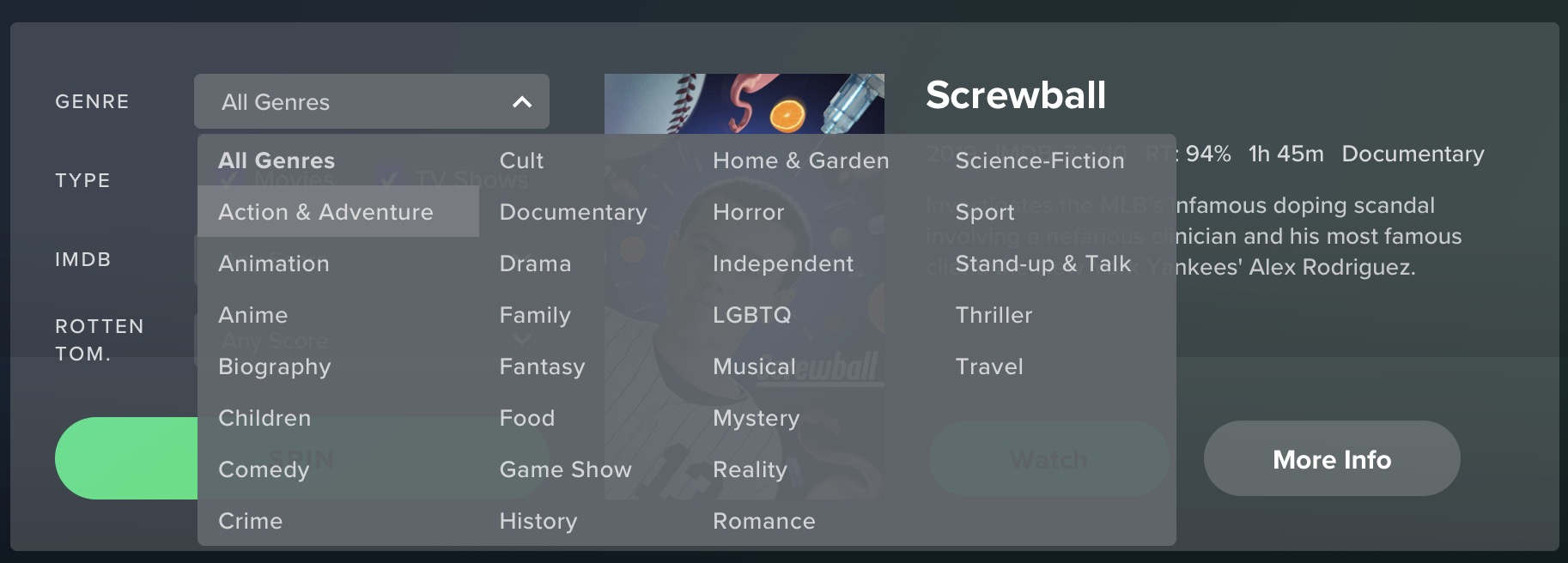
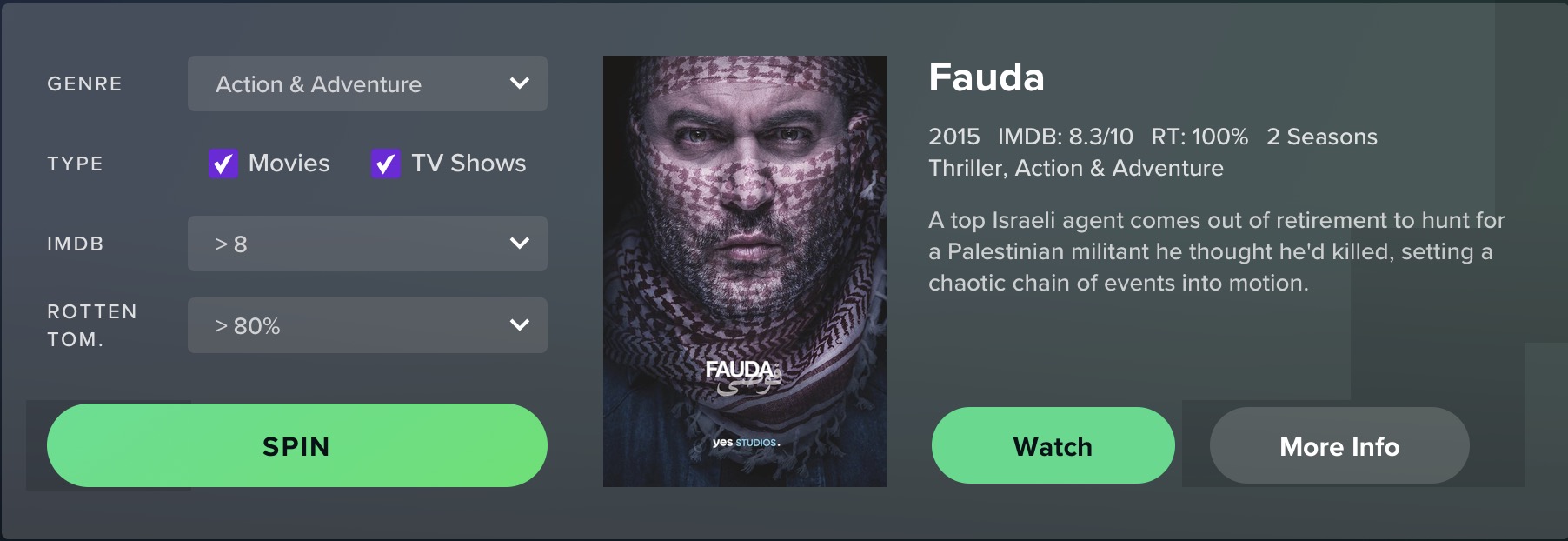
Πιθανότατα έχετε βρεθεί σε μια κατάσταση όπου έχετε περάσει αρκετά (δεκάδες) λεπτά ψάχνοντας τι να παρακολουθήσετε σήμερα. Μερικές φορές μπορεί να συμβεί, ακόμη και με χιλιάδες εκπομπές στο Netflix, απλά να μην μπορείτε να βρείτε τη σωστή. Σε μια τέτοια περίπτωση, η ρουλέτα μπορεί να σας βοηθήσει. Εισάγετε ορισμένες παραμέτρους ανάλογα με την εκπομπή που ψάχνετε και στη συνέχεια επιλέγεται τυχαία μια εκπομπή για να παρακολουθήσετε. Φυσικά, μπορείτε να δείτε πληροφορίες για μια συγκεκριμένη εκπομπή, ώστε να ξέρετε τι σας περιμένει. Μπορείτε να μεταβείτε στις σελίδες ρουλέτας του Netflix κάνοντας κλικ σε αυτόν τον σύνδεσμο.
Επωφεληθείτε από το κλείδωμα του λογαριασμού χρήστη
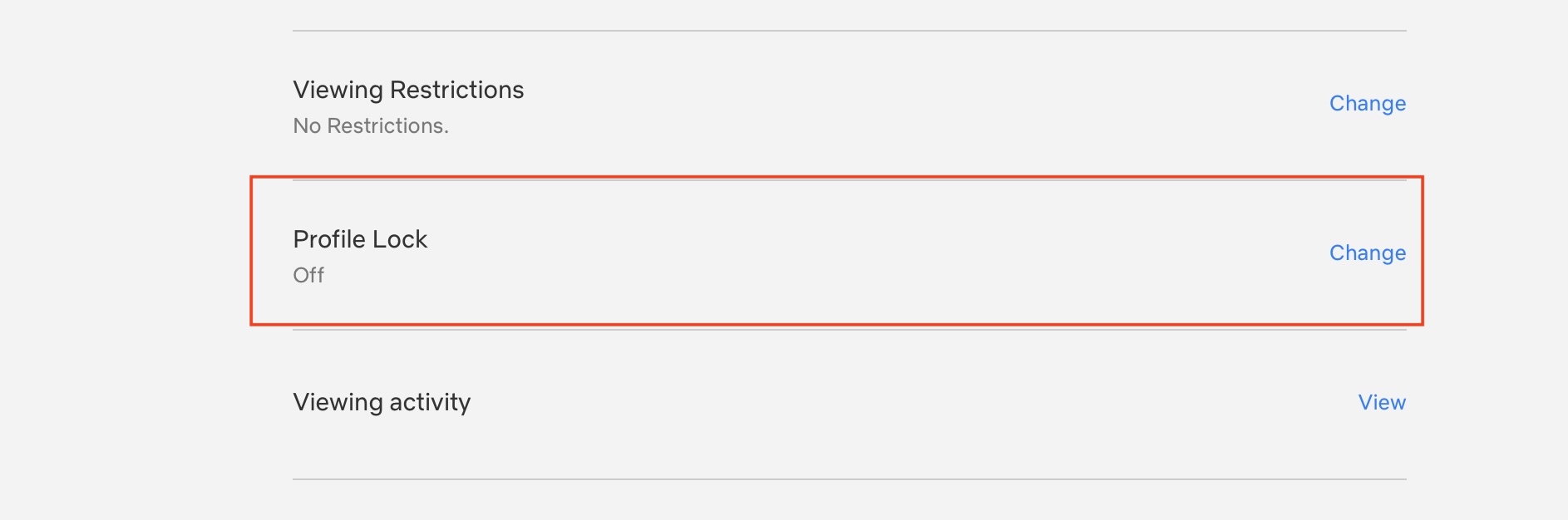
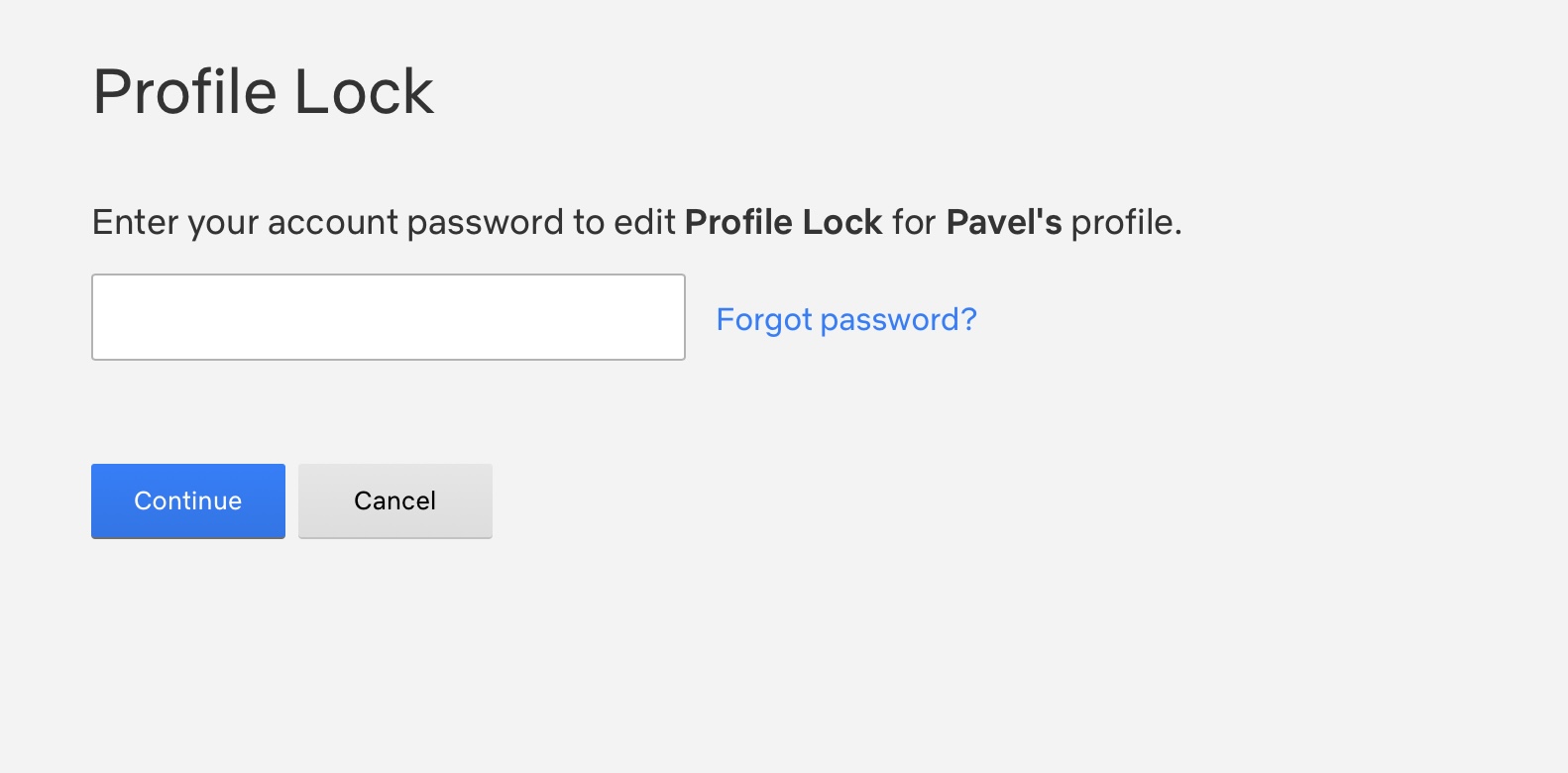
Είναι αρκετά συνηθισμένο να μοιράζεστε έναν λογαριασμό Netflix με άλλα μέλη της οικογένειας ή με διαφορετικούς φίλους. Αυτό είναι λογικό, καθώς αυτό μπορεί να σας εξοικονομήσει πολλά χρήματα. Αφού συνδεθείτε στον λογαριασμό σας στο Netflix, πρέπει πάντα να επιλέγετε το προφίλ σας. Εάν δεν θέλετε να μπορεί κανείς να δει το προφίλ σας για να δει τι παρακολουθείτε, μπορείτε να το κλειδώσετε με έναν κωδικό πρόσβασης, κάτι που είναι πολύ χρήσιμο. Pro Για να ορίσετε έναν κωδικό πρόσβασης για το προφίλ σας, μεταβείτε στη διεύθυνση Netflix.com, Σύνδεση και πηγαίνετε στο το προφίλ σου. Στη συνέχεια, επάνω δεξιά, πατήστε το προφίλ σας → Λογαριασμός, που είσαι τότε παρακάτω στην κατηγορία Proαρχείο & Γονικός έλεγχος ξεκλικ το προφίλ σου. Μετά πηγαίνετε στο Proκλείδωμα αρχείου, pak Εισάγετε τον κωδικό πρόσβασης και επιβεβαιώστε το πατώντας Συνέχεια.
Fotogalerie