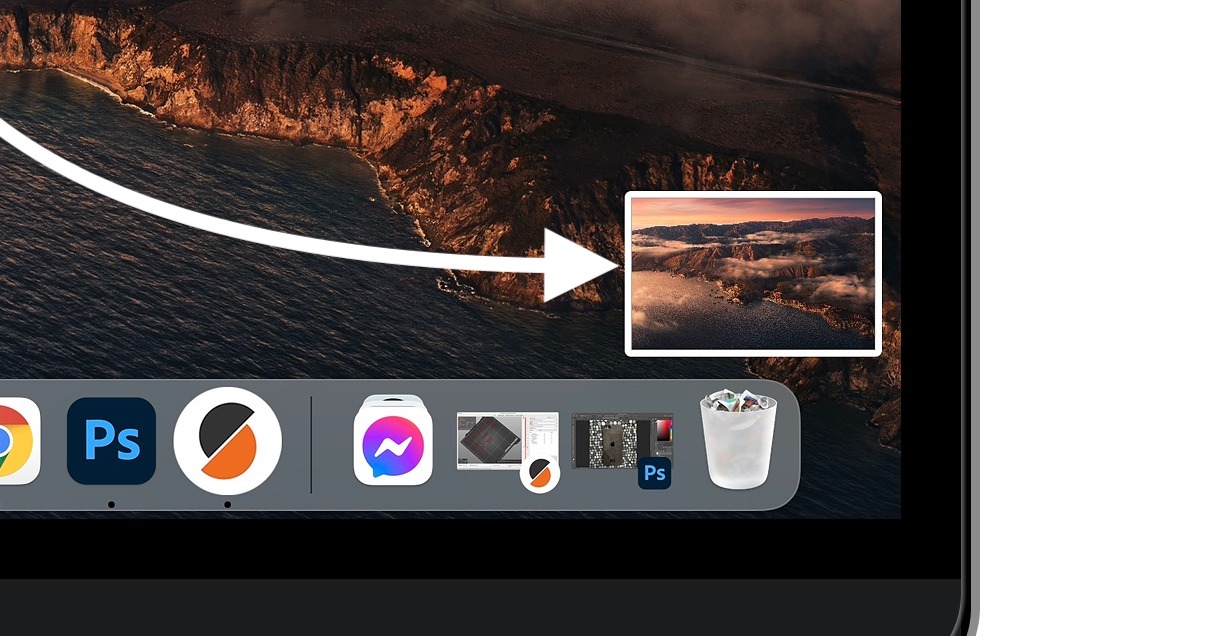
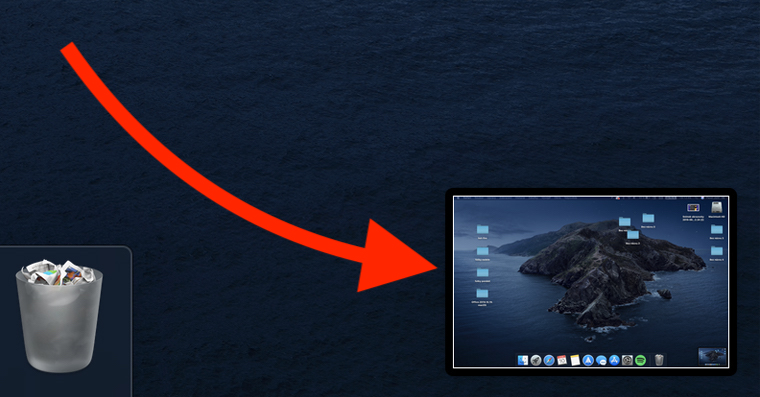
Τραβάμε στιγμιότυπα οθόνης στα δικά μας Apple συσκευές σε καθημερινή βάση. Επιπλέον, είναι ένας από τους ευκολότερους τρόπους για να κοινοποιήσετε γρήγορα οποιοδήποτε περιεχόμενο, πληροφορία ή δεδομένο. Φυσικά, θα μπορούσατε να επισημάνετε κείμενο, να το αντιγράψετε και στη συνέχεια να το κοινοποιήσετε, αλλά αυτή η διαδικασία είναι πιο περίπλοκη από τη λήψη ενός στιγμιότυπου οθόνης. Pro Για να τραβήξετε ένα στιγμιότυπο οθόνης, το μόνο που έχετε να κάνετε είναι να πατήσετε τα κατάλληλα κουμπιά ή πλήκτρα στο Mac σας. Υπάρχουν αρκετές κρυφές εντολές για το Terminal στο Mac σας που μπορείτε να χρησιμοποιήσετε για να τροποποιήσετε ή να ελέγξετε τα στιγμιότυπα οθόνης σας. Ας ρίξουμε μια ματιά σε 5 από αυτές σε αυτό το άρθρο.
Μπορεί να σας ενδιαφέρει

Αλλαγή τοποθεσίας αποθήκευσης
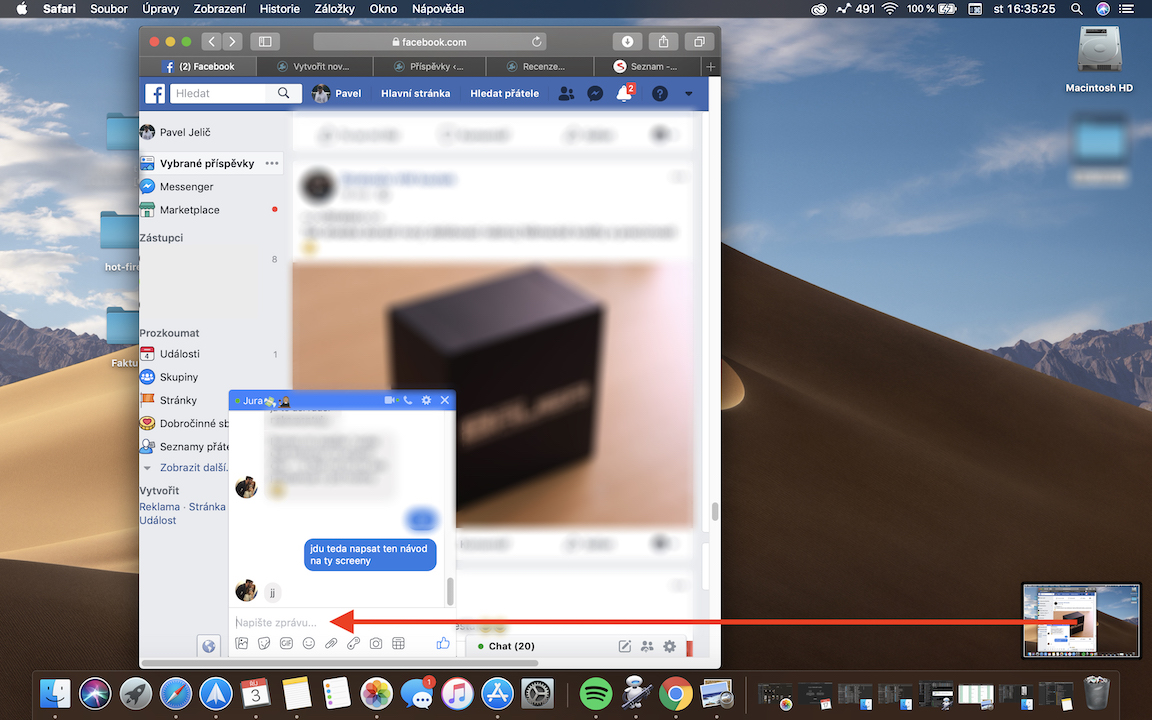
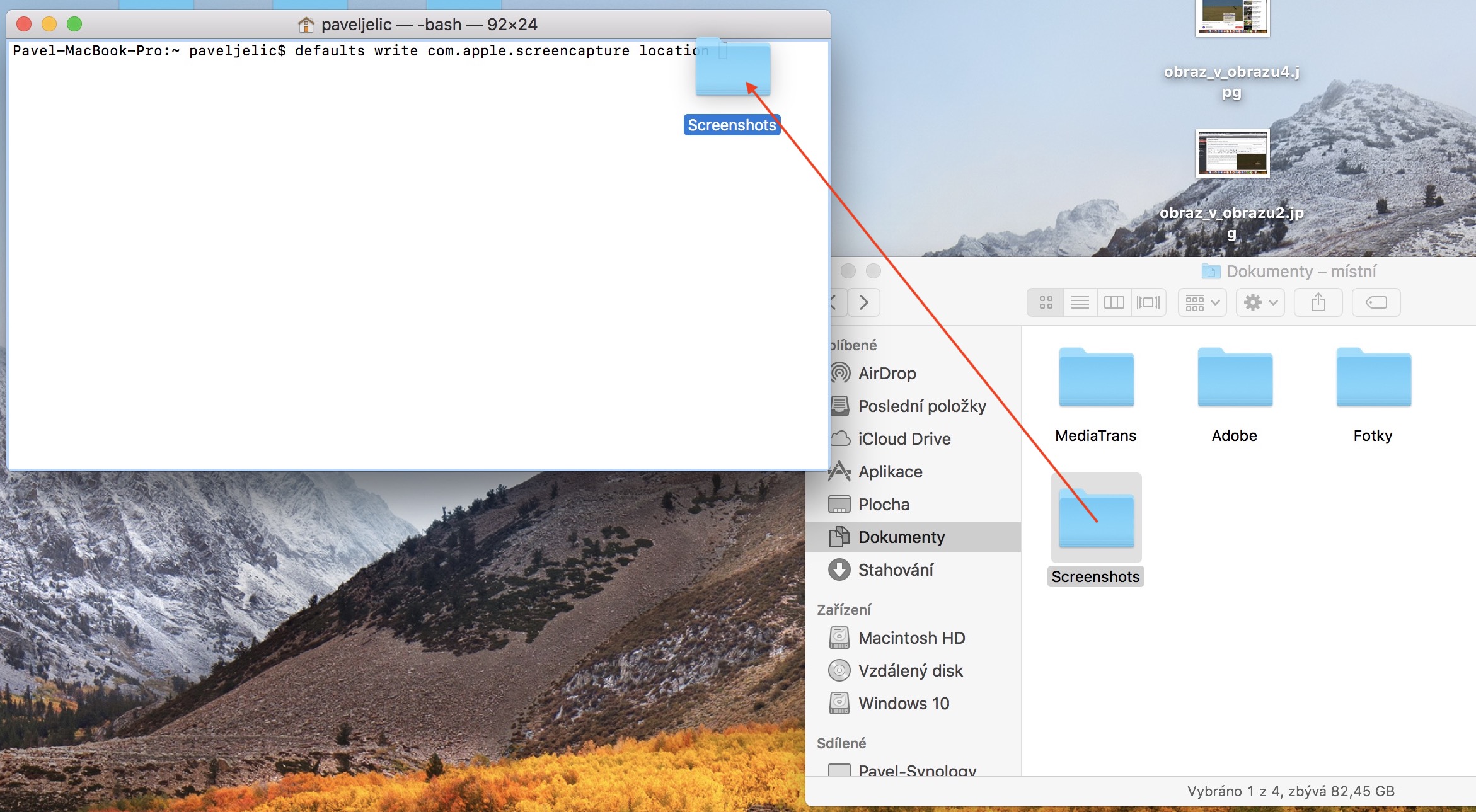
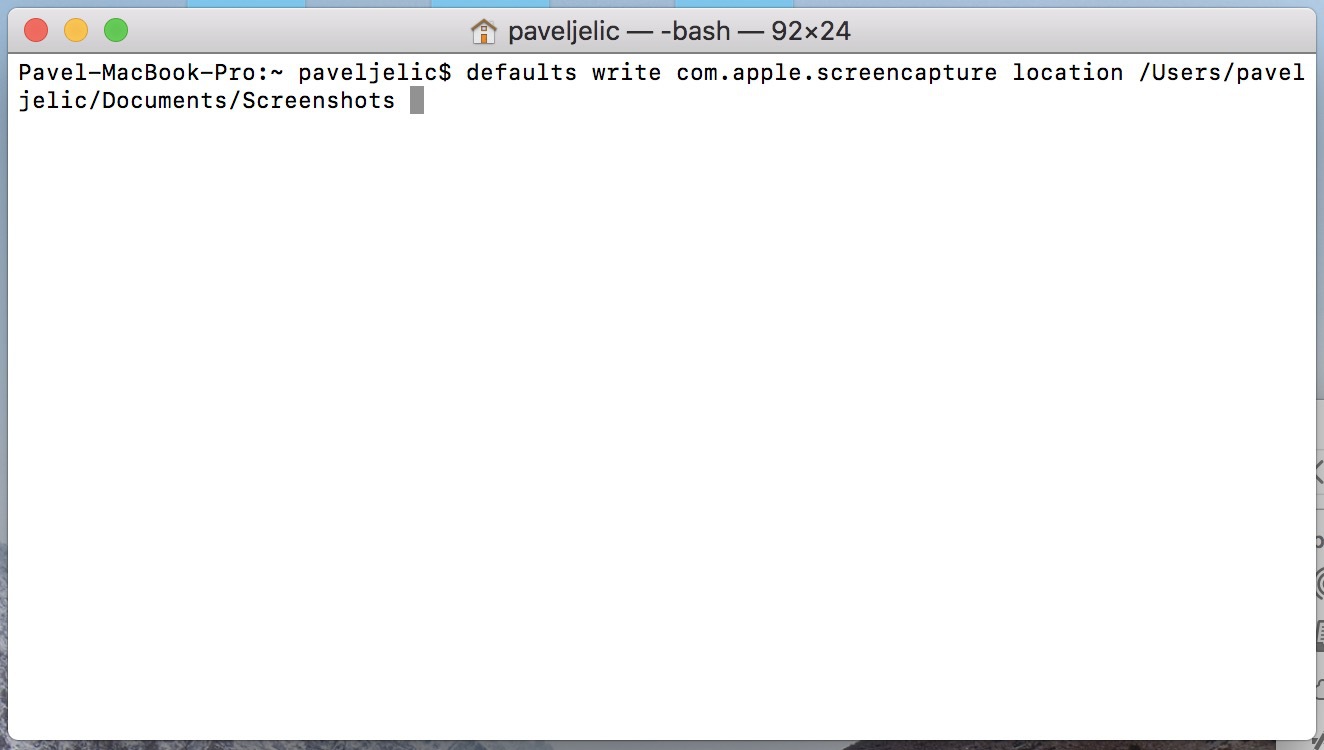
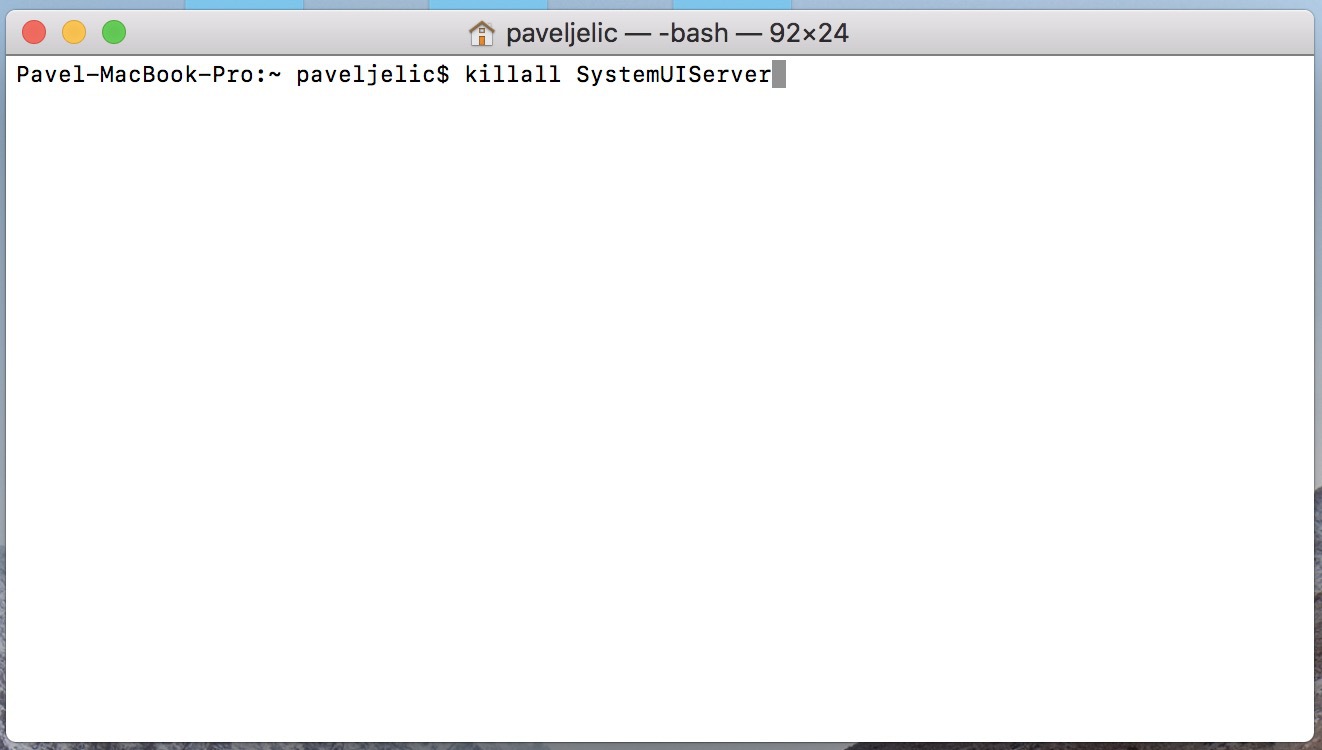
Από προεπιλογή, όλα τα στιγμιότυπα οθόνης αποθηκεύονται στην επιφάνεια εργασίας. Οι περισσότεροι χρήστες πιθανότατα δεν έχουν πρόβλημα με αυτό, καθώς μπορούν να τα μοιραστούν αμέσως από την επιφάνεια εργασίας ή να εργαστούν με αυτά με άλλους τρόπους. Ωστόσο, αν τραβήξετε δεκάδες διαφορετικά στιγμιότυπα οθόνης κατά τη διάρκεια της ημέρας, μπορούν να δημιουργήσουν ακαταστασία στην επιφάνεια εργασίας σας, κάτι που σίγουρα δεν είναι καλή ιδέα. Τα καλά νέα είναι ότι χάρη στο Τερματικό, μπορείτε να ορίσετε πού θα αποθηκεύονται τα στιγμιότυπα οθόνης. Για παράδειγμα, μπορείτε να δημιουργήσετε έναν ειδικό φάκελο στην επιφάνεια εργασίας σας όπου θα βρίσκονται όλα τα στιγμιότυπα οθόνης. Για να κάνετε αυτήν την αλλαγή, απλώς χρησιμοποιήστε την παρακάτω εντολή και αντικαταστήστε τη διαδρομή προς τη θέση όπου θα πρέπει να αποθηκευτούν τα στιγμιότυπα οθόνης - για παράδειγμα /Users/[user]/Desktop/Screenshots, κ.λπ. Εναλλακτικά, μπορείτε να μετακινήσετε τον φάκελο όπου θα πρέπει να αποθηκευτούν τα στιγμιότυπα οθόνης απευθείας στο παράθυρο του Τερματικού - η διαδρομή θα αντικατασταθεί αυτόματα.
προεπιλογές γράφω com.apple.τοποθεσία λήψης οθόνης καλάθι && killall SystemUIServer
Fotogalerie

Αλλάξτε τη μορφή εικόνας
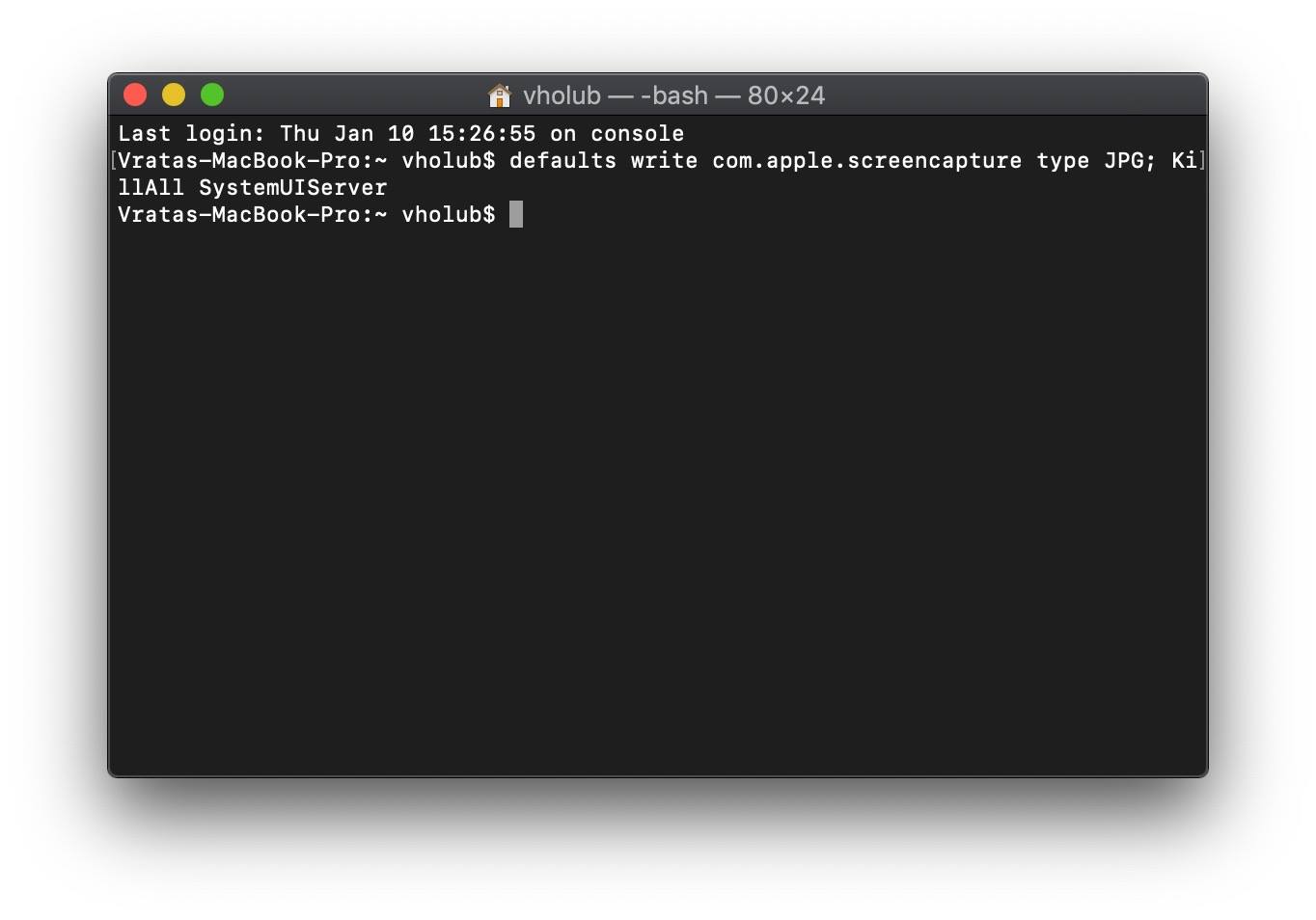
Επιπλέον, τα στιγμιότυπα οθόνης σε Mac έχουν ρυθμιστεί να αποθηκεύονται αυτόματα σε μορφή PNG. Αυτή η μορφή θα διασφαλίσει καλή ποιότητα του στιγμιότυπου οθόνης, ωστόσο, πρέπει να λάβετε υπόψη ότι θα καταλαμβάνει περισσότερο χώρο στο δίσκο. Επιπλέον, αυτό δεν είναι κατάλληλο εάν θέλετε να τοποθετήσετε το στιγμιότυπο οθόνης σε έναν ιστότοπο, για παράδειγμα, όπου θα πρέπει να έχει το μικρότερο δυνατό μέγεθος για γρήγορη φόρτωση. Ωστόσο, μπορείτε να χρησιμοποιήσετε το Τερματικό για να αλλάξετε τη μορφή στην οποία θα αποθηκεύονται τα στιγμιότυπα οθόνης - μπορείτε να επιλέξετε, για παράδειγμα, το αγαπημένο σας JPG, στη συνέχεια GIF, BMP κ.λπ. Απλώς χρησιμοποιήστε την παρακάτω εντολή, αντικαθιστώντας τη μορφή με τη μορφή που θέλετε να χρησιμοποιήσετε, δηλαδή για παράδειγμα, JPG, GIF, BMP και άλλες.
προεπιλογές γράφω com.apple.τύπος λήψης οθόνης μορφή && killall SystemUIServer
Αλλαγή του προτύπου τίτλου
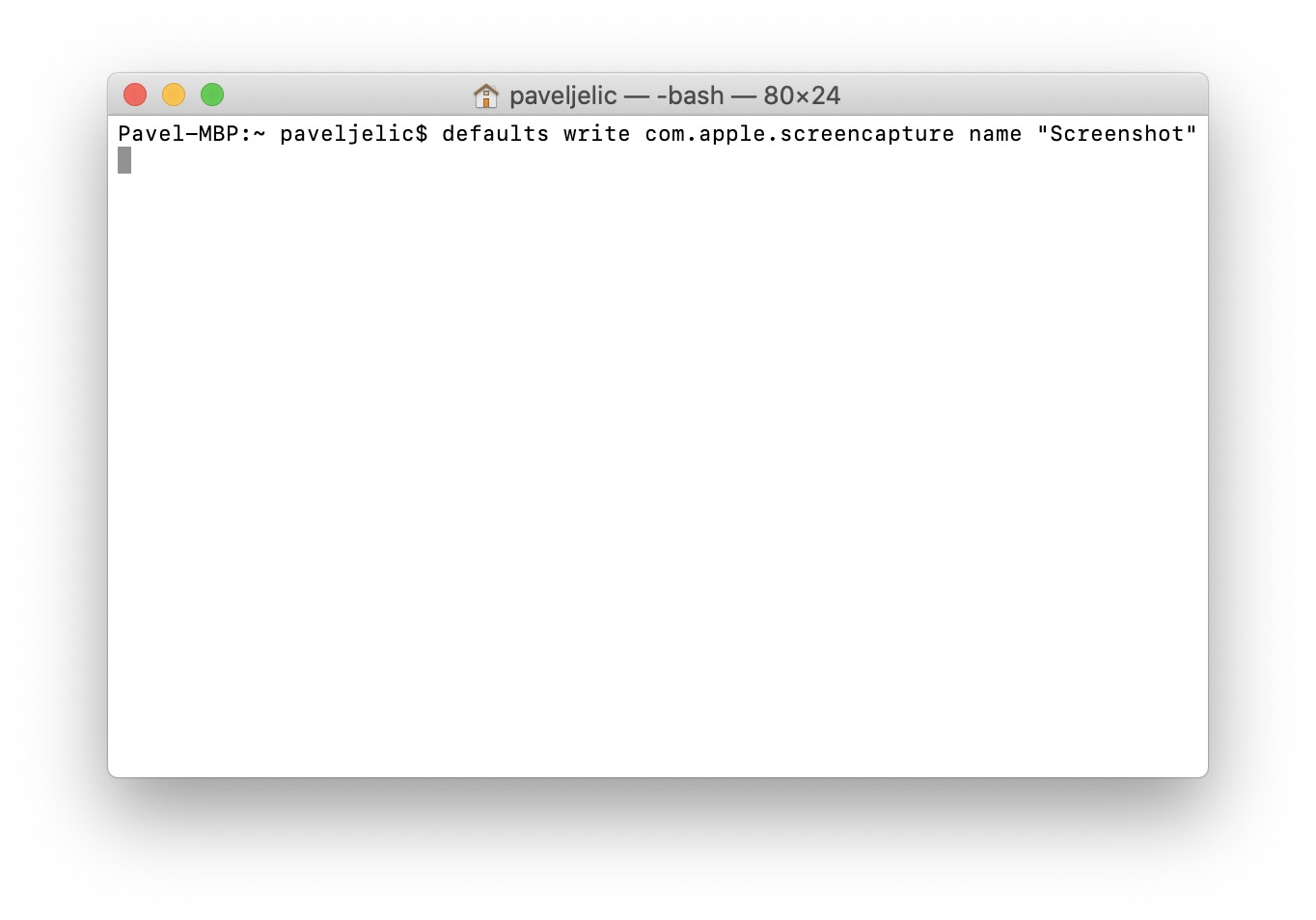
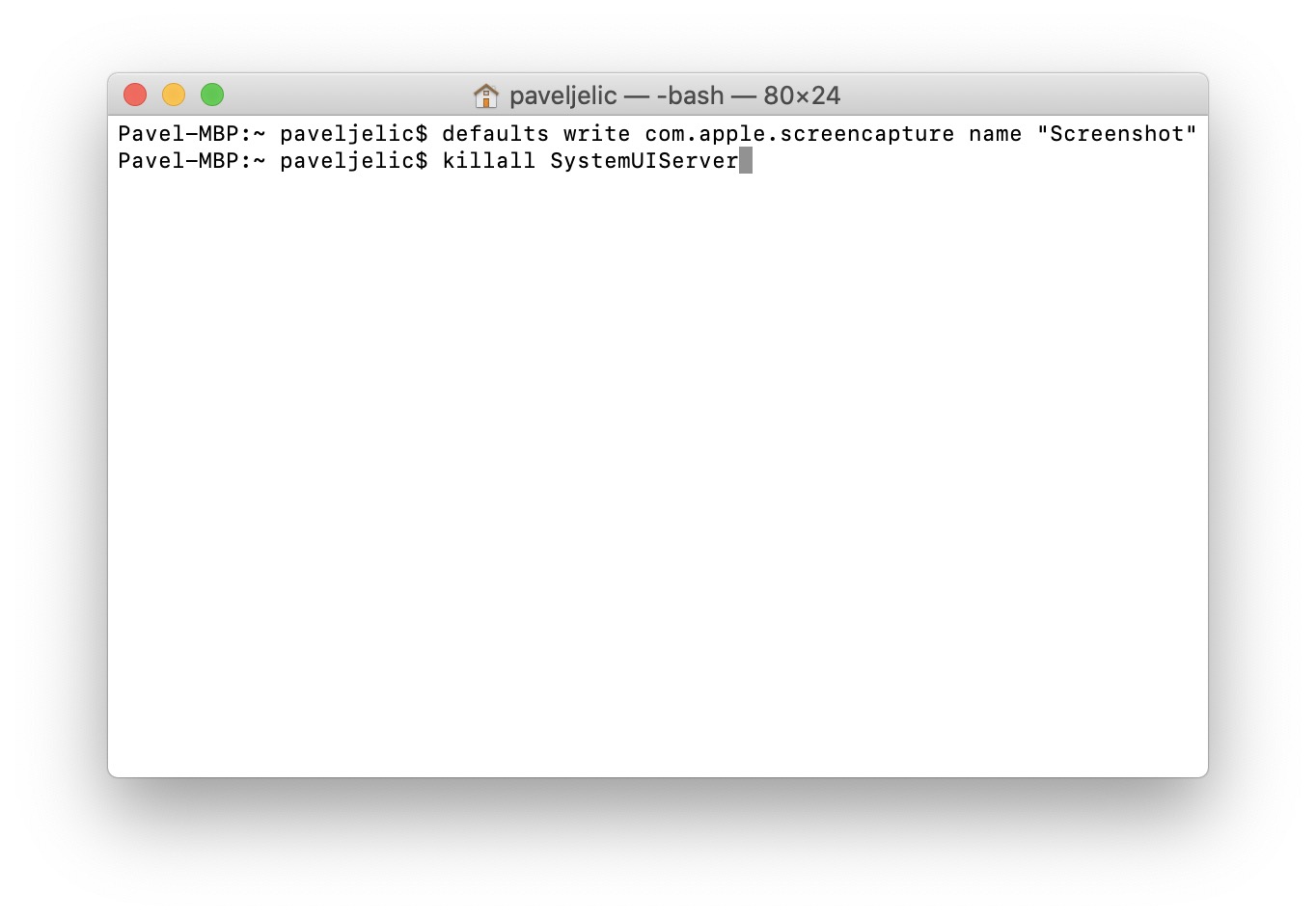
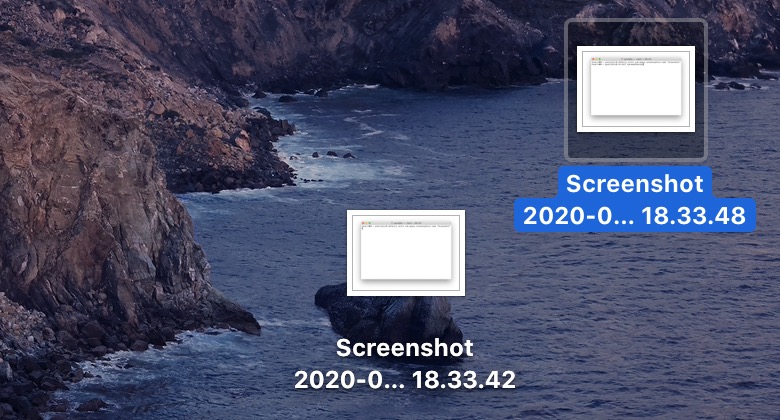
Από προεπιλογή, τα ονόματα των στιγμιότυπων οθόνης στην τσεχική γλώσσα έχουν το πρότυπο Στιγμιότυπο οθόνης, ακολουθούμενο από την ώρα, για παράδειγμα Στιγμιότυπο οθόνης 2022-03-03 στις 19.00.19. Μπορεί να παρατηρήσετε αμέσως ότι αυτό το όνομα είναι ίσως αδικαιολόγητα μεγάλο και περιέχει επίσης διακριτικά, τα οποία μπορεί να δημιουργήσουν πρόβλημα σε ορισμένες περιπτώσεις. Ωστόσο, μπορείτε επίσης να αλλάξετε εύκολα το πρότυπο τίτλου στιγμιότυπου οθόνης στο Mac μέσω του Terminal. Απλώς χρησιμοποιήστε την εντολή που επισυνάπτω παρακάτω. Είναι απαραίτητο μόνο να γίνει αντικατάσταση στην εντολή όνομα σε ένα κάτω από το οποίο πρόκειται να αποθηκευτούν τα στιγμιότυπα οθόνης. Αν επιλέξετε για παράδειγμα screenshot, έτσι θα είναι και η μορφή screenshot 2022-03-03 στις 19.00.19. Σε κάθε περίπτωση, εδώ είναι απαραίτητοonechat εισαγωγικά.
προεπιλογές γράφω com.appleΌνομα .screencapture "όνομα" && killall SystemUIServer
Fotogalerie
Αφαίρεση σκιών από εικόνες
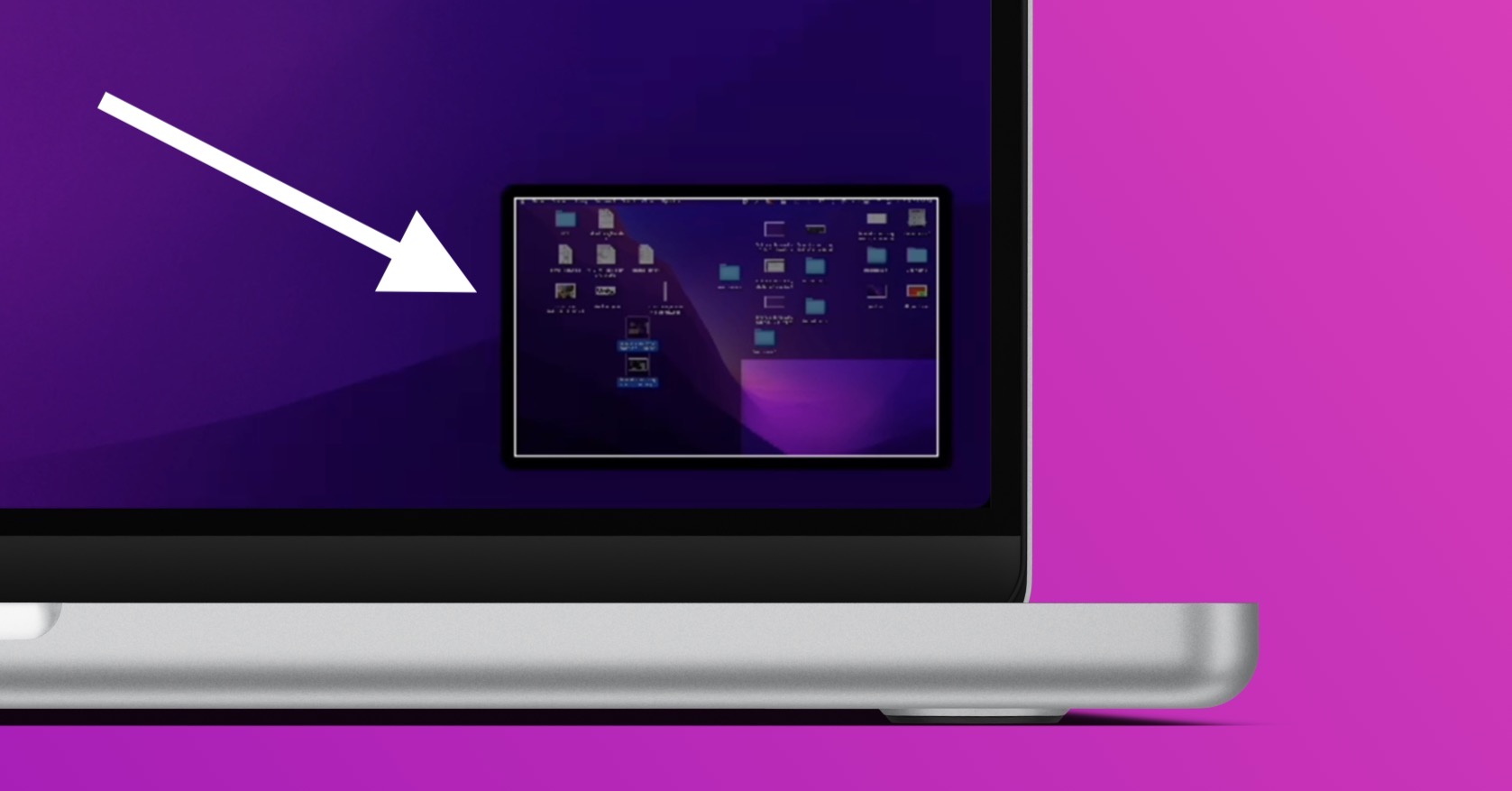
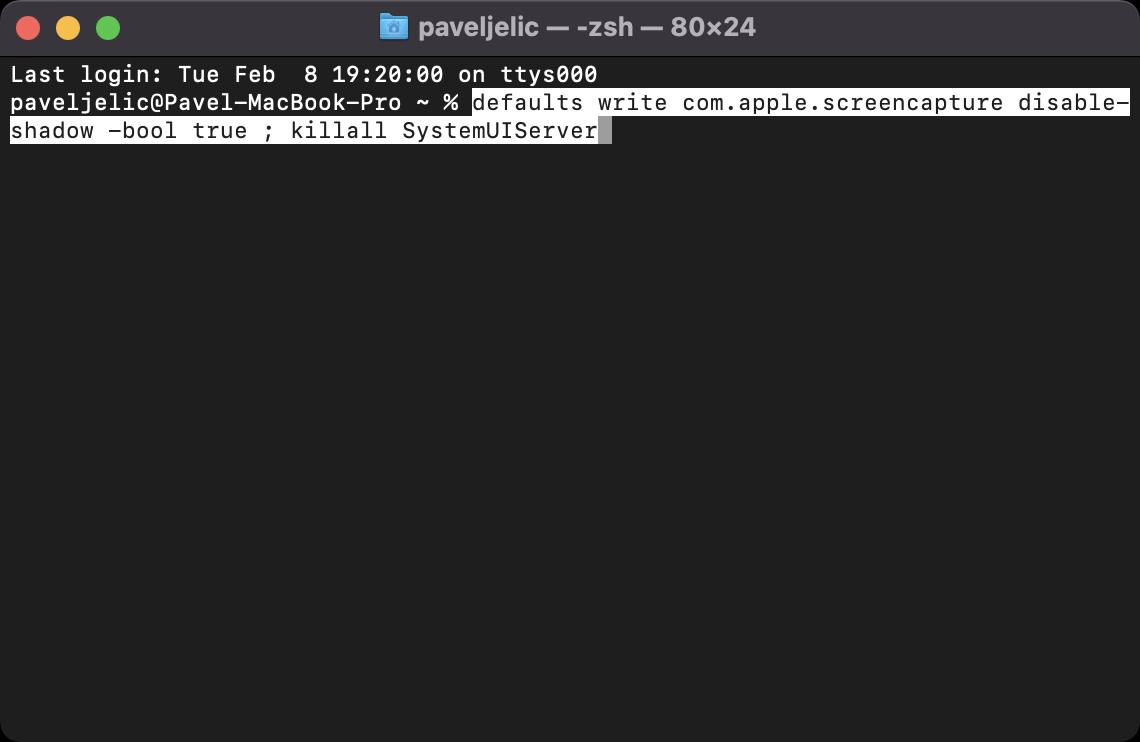
Όταν τραβάτε ένα στιγμιότυπο οθόνης και στη συνέχεια το ανοίγετε, μπορεί να παρατηρήσετε ότι η σκιά του παραθύρου καταγράφεται μαζί με αυτό. Φυσικά, αυτό φαίνεται καλό, που είναι δυστυχώς το μόνο πλεονέκτημα. Με μια σκιά, το στιγμιότυπο οθόνης γίνεται αυτόματα μεγαλύτερο, τόσο ως προς την ανάλυση όσο και ως προς το μέγεθος του αρχείου. Επιπλέον, η σκιά φαίνεται καλή μόνο σε μορφή PNG, η οποία μπορεί να λειτουργήσει με διαφάνεια σε σύγκριση με το JPG. Προσωπικά, θεωρώ περιττή τη σκιά παραθύρου στα στιγμιότυπα οθόνης και τα καλά νέα είναι ότι μπορείτε να την απενεργοποιήσετε. Το μόνο που έχετε να κάνετε είναι να εισαγάγετε την παρακάτω εντολή στο Terminal.
προεπιλογές γράφω com.apple.screencapture disable-shadow -bool true ; killall SystemUIServer
Fotogalerie
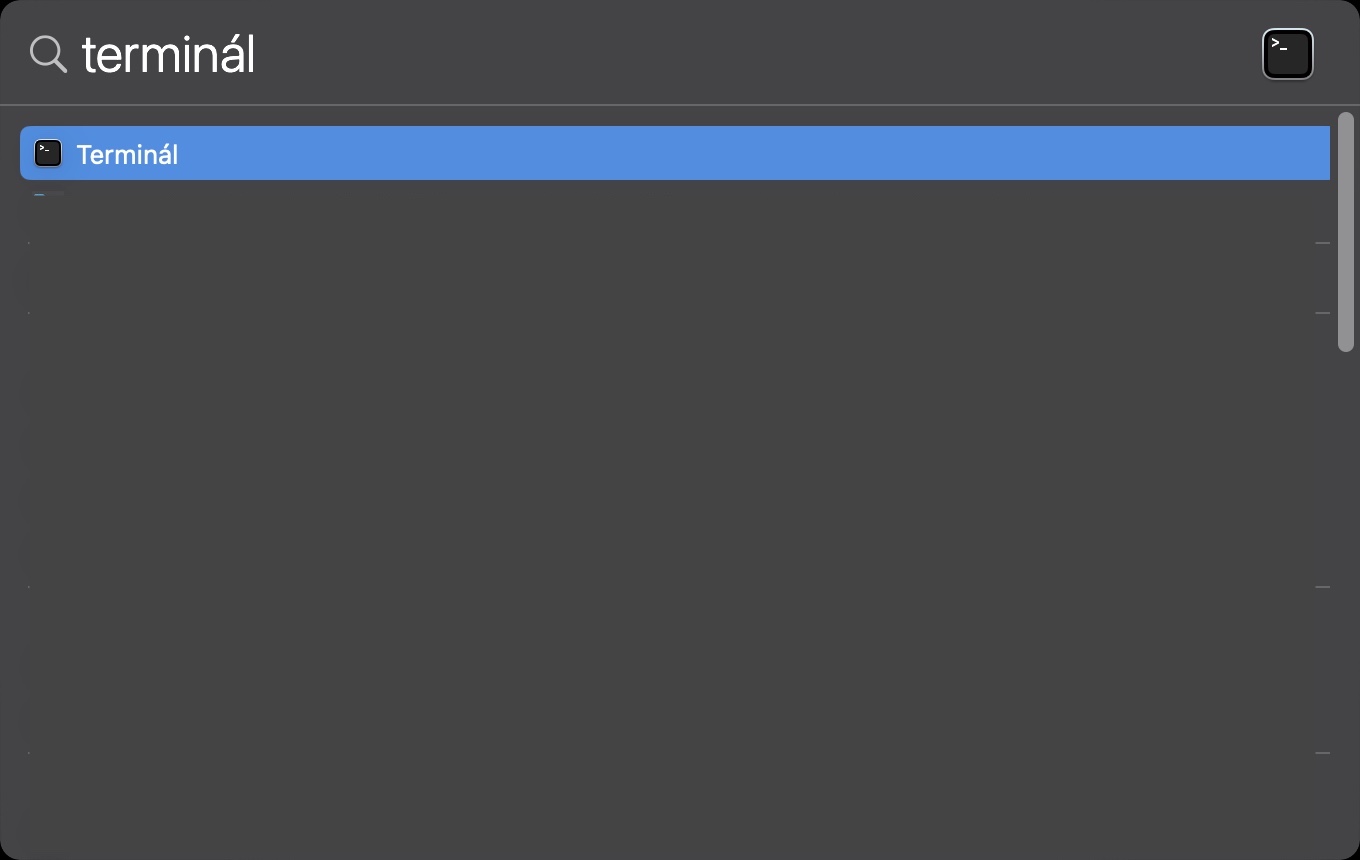
Λήψη στιγμιότυπων οθόνης μέσω τερματικού
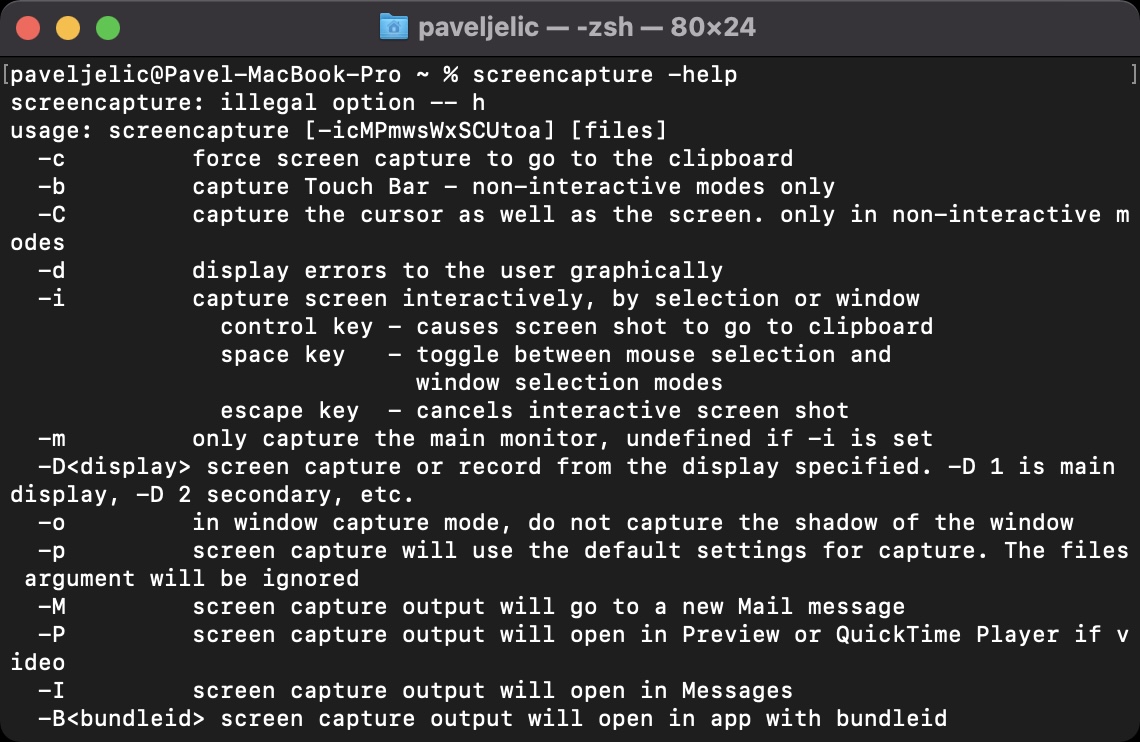
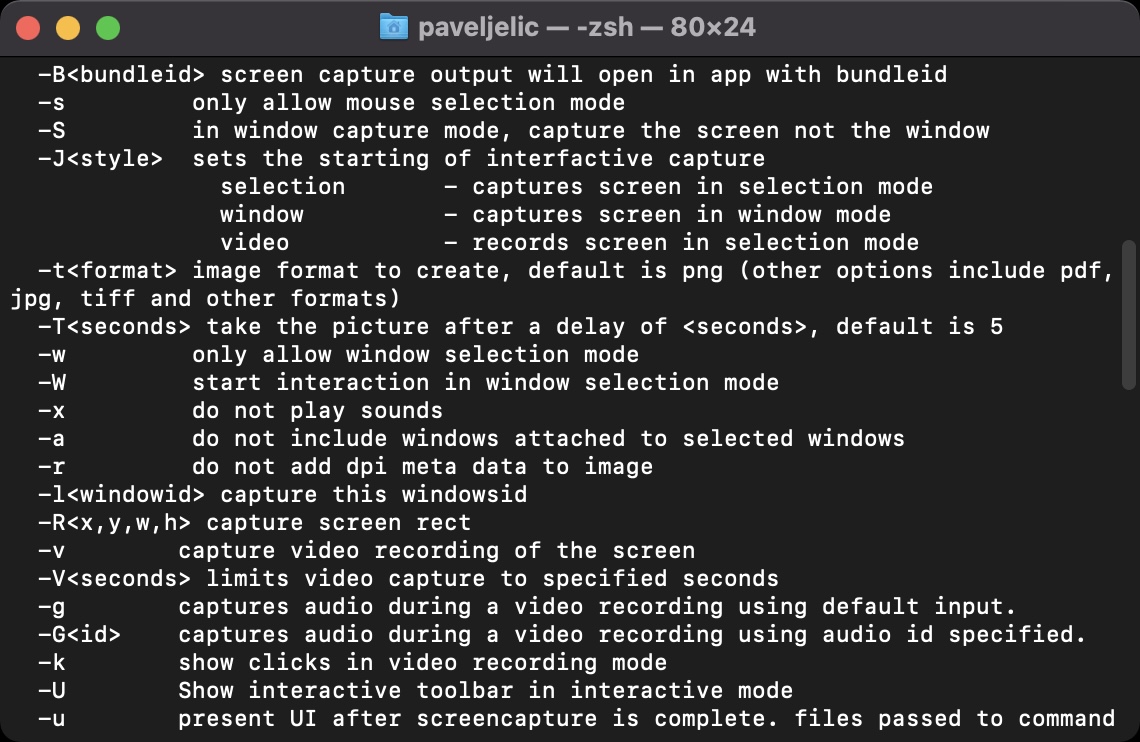
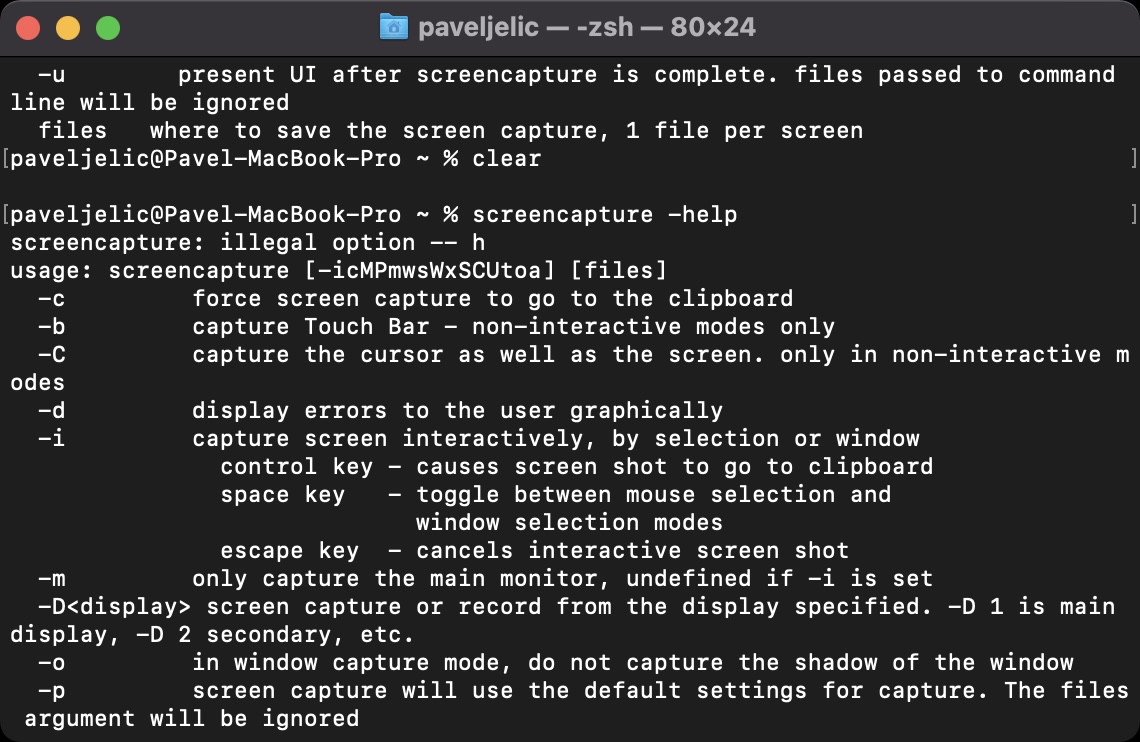
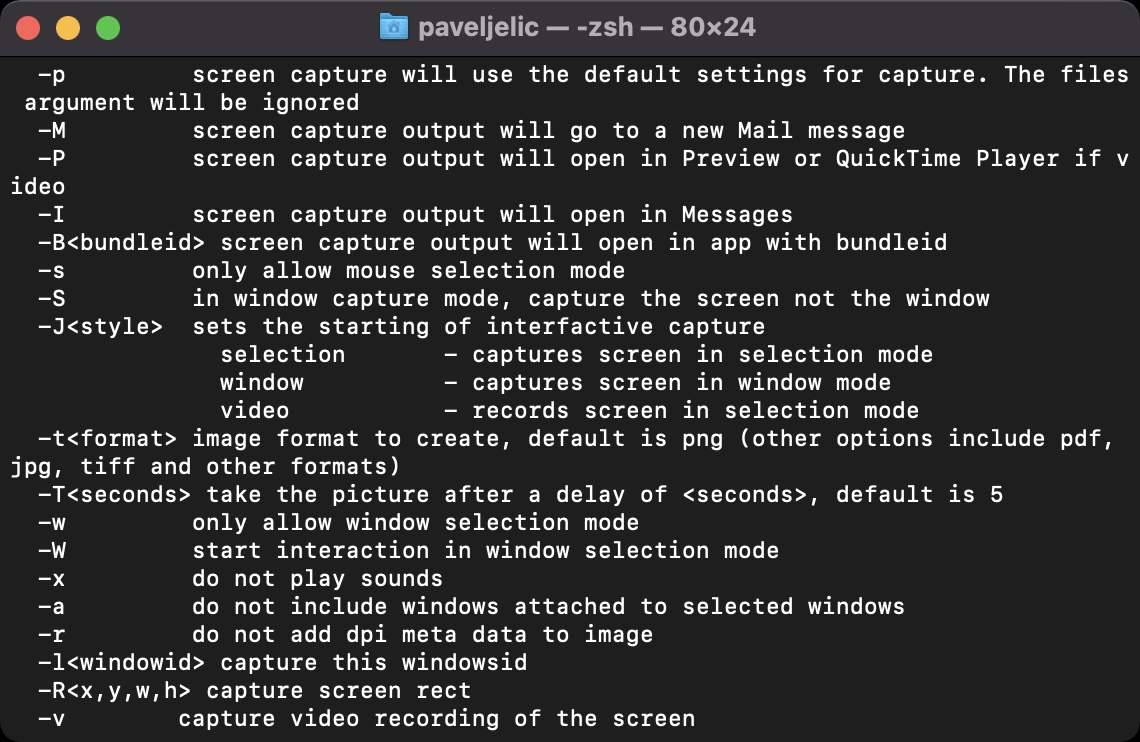
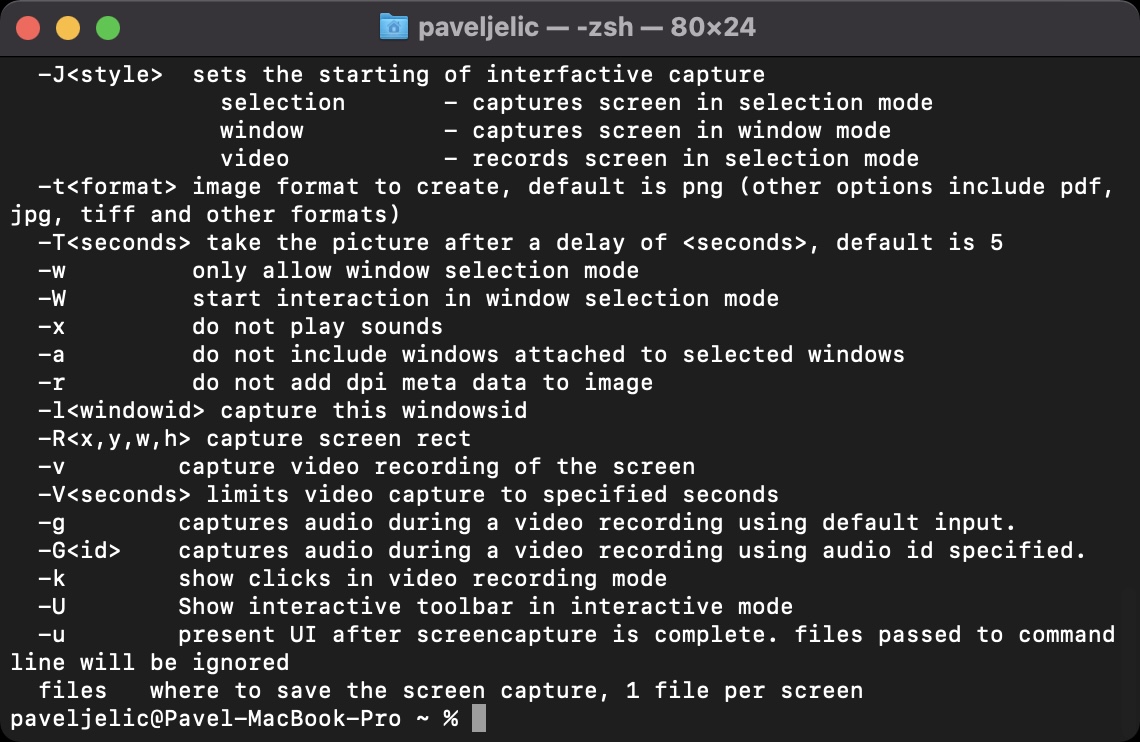
Όλοι γνωρίζουν ότι μπορείτε εύκολα να τραβήξετε στιγμιότυπα οθόνης στο Mac σας χρησιμοποιώντας τις κατάλληλες συντομεύσεις πληκτρολογίου - συγκεκριμένα Command + Shift + 3, 4 ή 5. Η πρώτη συντόμευση καταγράφει ολόκληρη την οθόνη, η δεύτερη καταγράφει μια επιλογή ή παράθυρο και η τρίτη σας μεταφέρει σε μια εξελιγμένη διεπαφή για τη λήψη στιγμιότυπων οθόνης ή την εγγραφή της οθόνης. Ωστόσο, λίγοι γνωρίζουν ότι μπορείτε επίσης εύκολα να τραβήξετε στιγμιότυπα οθόνης απευθείας μέσω του Τερματικού. Μπορεί να αναρωτιέστε ποιο είναι το πλεονέκτημα της λήψης στιγμιότυπων οθόνης μέσω του Τερματικού; Η απάντηση είναι απλή - θα βρείτε αμέτρητες διαφορετικές επιλογές εδώ στις οποίες διαφορετικά δεν θα είχατε πρόσβαση. Για παράδειγμα, μπορείτε να ορίσετε την ώρα μετά την οποία θα ληφθεί το στιγμιότυπο οθόνης και πολλά άλλα. Pro Για να δείτε όλες τις διαθέσιμες επιλογές, απλώς χρησιμοποιήστε την παρακάτω εντολή. Η μορφή της εντολής για τη λήψη ενός στιγμιότυπου οθόνης είναι τότε καταγραφή οθόνης [επιλεγμένοι διακόπτες] [αποθήκευση διαδρομής].
στιγμιότυπο οθόνης -βοήθεια
Fotogalerie