
Μέρος σχεδόν κάθε συσκευής από AppΤο lu είναι μια ειδική ενότητα Προσβασιμότητας. Χάρη σε αυτό το τμήμα, μπορούν iPhone, Apple Watch, Mac κ.λπ. μπορούν εύκολα να ελεγχθούν ακόμη και από χρήστες που βρίσκονται σε μειονεκτική θέση με κάποιο τρόπο - για παράδειγμα, μπορεί να είναι τυφλοί ή κωφοί. Apple είναι μια από τις λίγες εταιρείες που φροντίζει επίσης αυτή τη μικρότερη ομάδα χρηστών – και είναι σίγουρα ορατή, αφού σχεδόν κάθε μειονεκτούν άτομο τη χρησιμοποιεί. iPhone. Ωστόσο, εάν διαβάζετε τακτικά το περιοδικό μας, πιθανότατα γνωρίζετε ότι ορισμένες από τις επιλογές στην Προσβασιμότητα θα εκτιμηθούν επίσης από απλούς χρήστες που δεν βρίσκονται σε μειονεκτική θέση σε καμία περίπτωση.
Μπορεί να σας ενδιαφέρει
Οπως και iPhone ορίστε τις επιλογές προσβασιμότητας για κάθε εφαρμογή ξεχωριστά
Οι βασικές λειτουργίες προσβασιμότητας που μπορούν επίσης να χρησιμοποιήσουν οι απλοί χρήστες περιλαμβάνουν μεγαλύτερο ή έντονο κείμενο, εμφάνιση σχημάτων κουμπιών, ετικέτες ενεργοποίησης/απενεργοποίησης και πολλά άλλα. Υπάρχει επίσης η επιλογή προσαρμογής της κίνησης και της διαφάνειας - αυτές οι δύο λειτουργίες αναφέρονται συχνά ως ικανές να επιταχύνουν σημαντικά τη λειτουργία του συστήματος ή της εφαρμογής. Εντός iOS 15, η ενότητα Προσβασιμότητα έχει δει μερικές μεγάλες βελτιώσεις και μία από αυτές είναι η δυνατότητα ρύθμισης επιλογών προσβασιμότητας για κάθε εφαρμογή ξεχωριστά. Οι αλλαγές που θα επιλέξετε δεν θα εφαρμοστούν σε ολόκληρο το σύστημα, αλλά μόνο στην εφαρμογή που θα επιλέξετε. Η διαδικασία είναι η εξής:
- Πρώτα, πρέπει να μεταβείτε στην εγγενή εφαρμογή στο iPhone σας Ρυθμίσεις.
- Μόλις το κάνετε αυτό, κατεβείτε μια βαθμίδα παρακάτω, όπου εντοπίστε και κάντε κλικ Αποκάλυψη.
- Στη συνέχεια, κατεβείτε σε αυτήν την ενότητα μέχρι κάτω στην ενότητα που ονομάζεται Γενικά.
- Εδώ ανοίγετε την τελευταία επιλογή Ρυθμίσεις επιπέδου εφαρμογής.
- Στη συνέχεια, πατήστε στην επιλογή στο επάνω μέρος της οθόνης Προσθήκη εφαρμογής.
- Στη συνέχεια, από το μενού, πατήστε επιλέξτε μια εφαρμογή, ποιες αλλαγές πρόκειται να επηρεαστούν.
- Στη συνέχεια, μετά την επιλογή, ανοίξτε μια συγκεκριμένη εφαρμογή στη λίστα.
- Μπορείτε απλά να κάνετε κλικ εδώ μεμονωμένες ενότητες και αλλάξτε τις ρυθμίσεις Προσβασιμότητας.
Fotogalerie
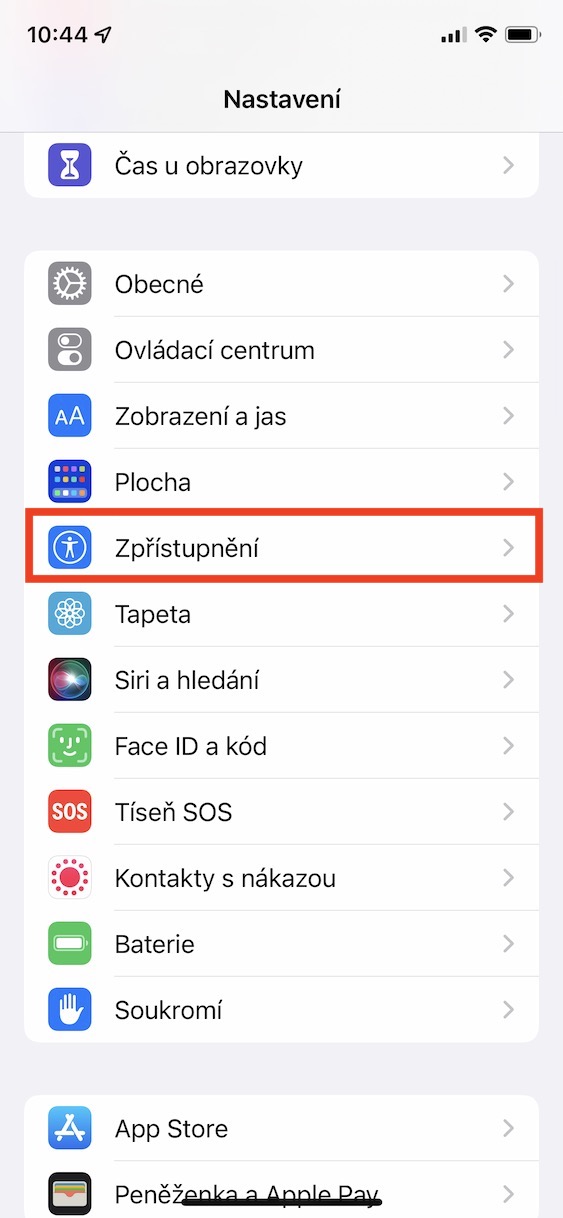
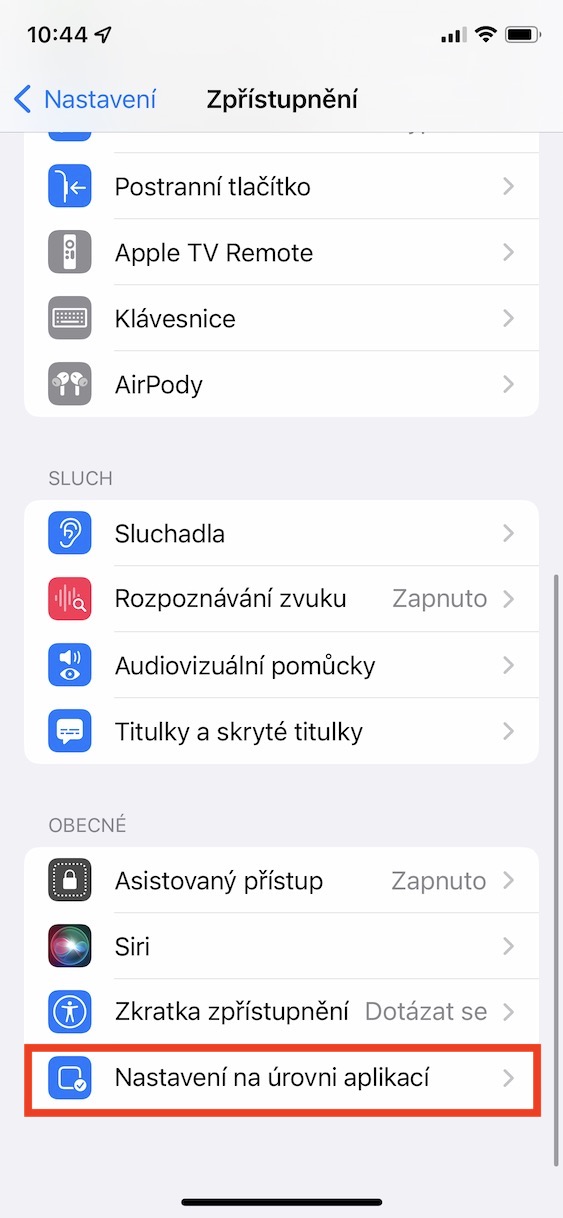
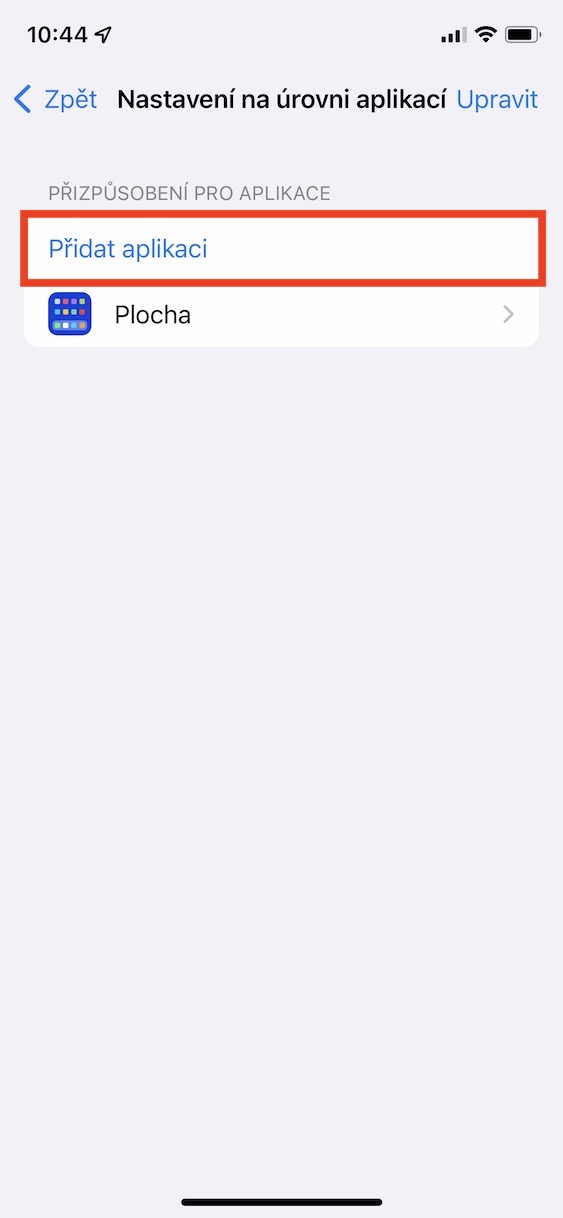
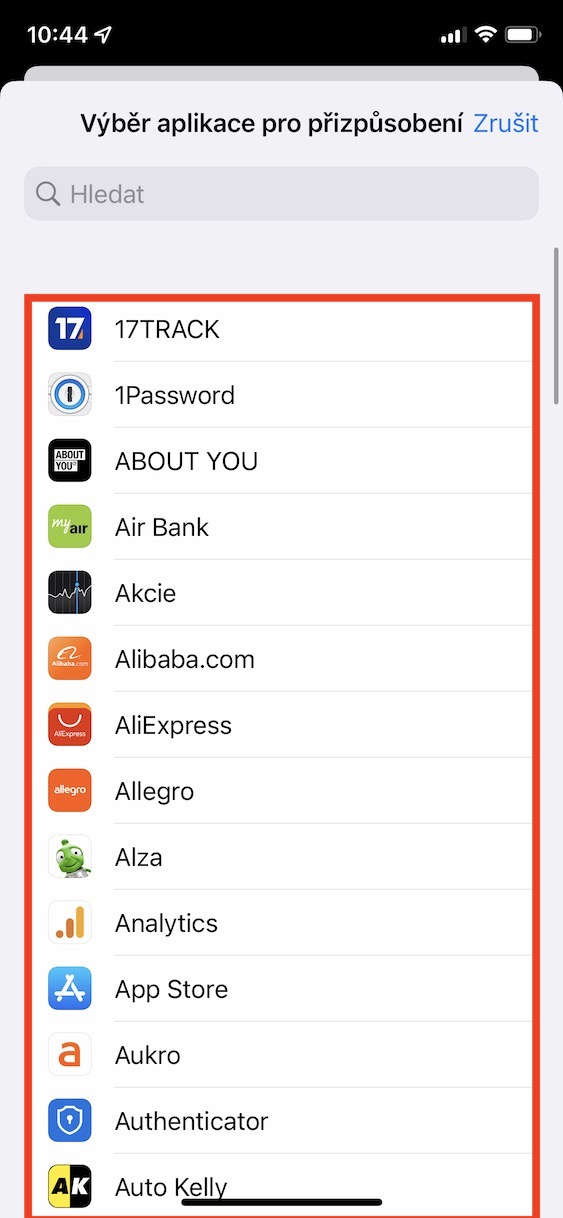

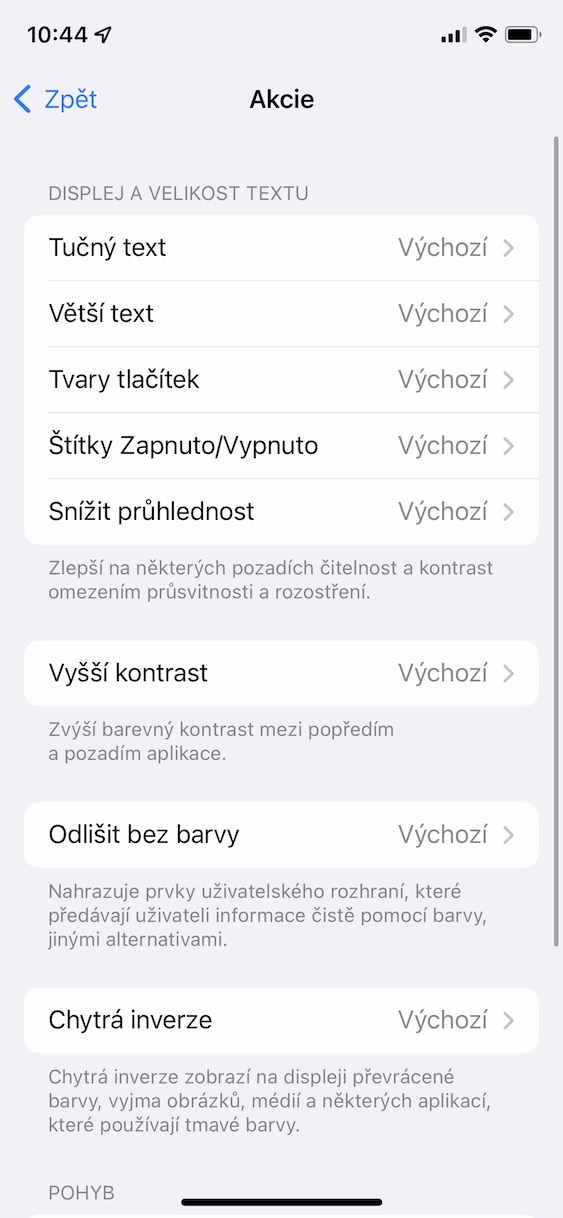
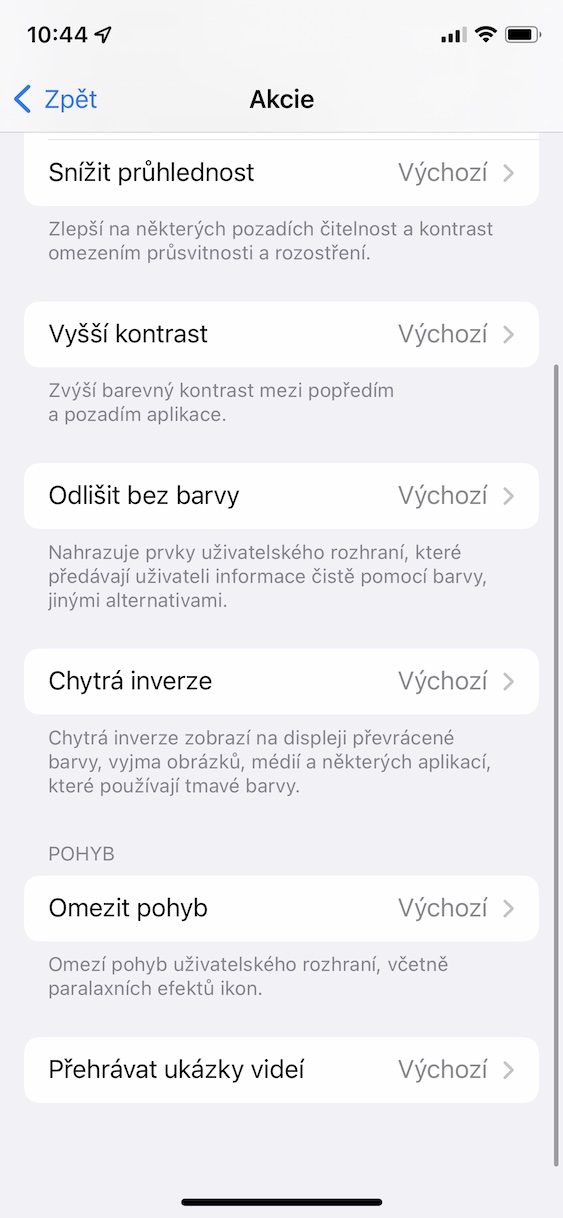
Έτσι, είναι δυνατό να αλλάξετε τις επιλογές προσβασιμότητας σε επίπεδο εφαρμογής στο iPhone σας χρησιμοποιώντας την παραπάνω διαδικασία. Υπάρχουν πραγματικά αμέτρητες από αυτές τις διαθέσιμες επιλογές. Συγκεκριμένα, μπορείτε να ενεργοποιήσετε το έντονο κείμενο ή το μεγαλύτερο κείμενο και μπορείτε επίσης να χρησιμοποιήσετε την ενεργοποίηση και απενεργοποίηση της εμφάνισης του σχήματος των κουμπιών και των ετικετών. Υπάρχει επίσης μια επιλογή για μείωση της διαφάνειας, υψηλότερη αντίθεση, διάκριση χωρίς χρώμα, έξυπνη αναστροφή, περιορισμό της κίνησης και αναπαραγωγή δειγμάτων βίντεο. Αν λοιπόν μέχρι τώρα σας ενοχλούσε που δεν μπορούσατε να αλλάξετε τις επιλογές Προσβασιμότητας σε κάθε εφαρμογή ξεχωριστά, τώρα ξέρετε πώς να το κάνετε.








Γειά σου. Είναι δυνατόν να ρυθμίσετε μια εφαρμογή ώστε να συνεχίζει να εκτελείται στο παρασκήνιο μετά την απενεργοποίηση του iPhone και αφού την ενεργοποιήσετε ξανά, θα είναι ενεργή χωρίς να χρειάζεται να την εκκινήσετε ξανά; με απασχολεί συγκεκριμένα https://apps.apple.com/cz/app/verituner/id449411468?l=cs
Ευχαριστώ για τυχόν απαντήσεις.