
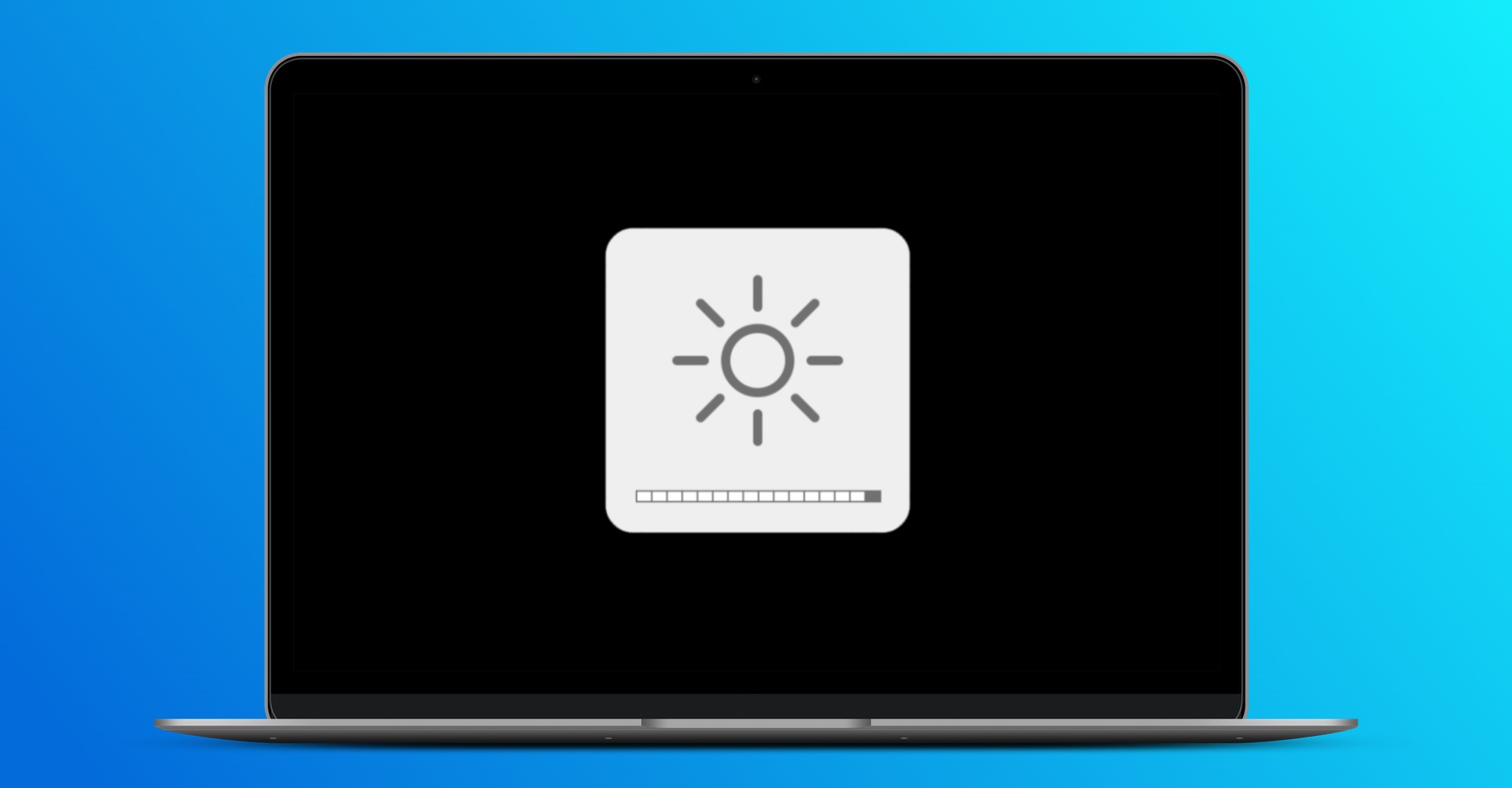
Αν αποφασίσετε να αλλάξετε την ένταση ή τη φωτεινότητα στο Mac σας, υπάρχουν μερικοί διαφορετικοί τρόποι με τους οποίους μπορείτε να το κάνετε. Οι περισσότεροι από εμάς αλλάζουμε την ένταση και τη φωτεινότητα πατώντας το κατάλληλο πλήκτρο στην επάνω σειρά των πλήκτρων λειτουργιών. Αν έχετε MacBook με το Touch Bar, απλώς πατήστε την επιλογή για να αλλάξετε την ένταση ή τη φωτεινότητα και να κάνετε τις αλλαγές. Επιπλέον, είναι επίσης δυνατό να αλλάξετε την ένταση του ήχου στην επάνω γραμμή, αλλά μπορείτε επίσης να αλλάξετε την ένταση και τη φωτεινότητα στον πίνακα ελέγχου. Εάν αλλάξετε την ένταση ή τη φωτεινότητα, μπορείτε να επιλέξετε από συνολικά 16 διαφορετικά επίπεδα.
Μπορεί να σας ενδιαφέρει
Πώς να αλλάξετε την ένταση και τη φωτεινότητα με μεγαλύτερη ακρίβεια σε Mac
Πιθανότατα έχετε βρεθεί σε μια κατάσταση όπου διαπιστώσατε ότι η αλλαγή της έντασης ή της φωτεινότητας δεν σας ταίριαζε. Αν αυξήσατε την ένταση ή τη φωτεινότητα, ο ήχος ήταν πολύ δυνατός ή η φωτεινότητα ήταν πολύ υψηλή. Αν μειώσατε την ένταση ή τη φωτεινότητα, η ένταση ήταν πολύ χαμηλή ή η φωτεινότητα ήταν πολύ χαμηλή. Ωστόσο, το macOS περιλαμβάνει μια ειδική διαδικασία που σας επιτρέπει να αλλάζετε την ένταση και τη φωτεινότητα με πολύ μεγαλύτερη ακρίβεια. Συγκεκριμένα, μπορείτε να επιλέξετε από συνολικά 64 επίπεδα, αντί για τα κλασικά 16. Αν θέλετε να μάθετε πώς να αλλάζετε την ένταση και τη φωτεινότητα με τόση ακρίβεια, απλώς ακολουθήστε τα παρακάτω βήματα:
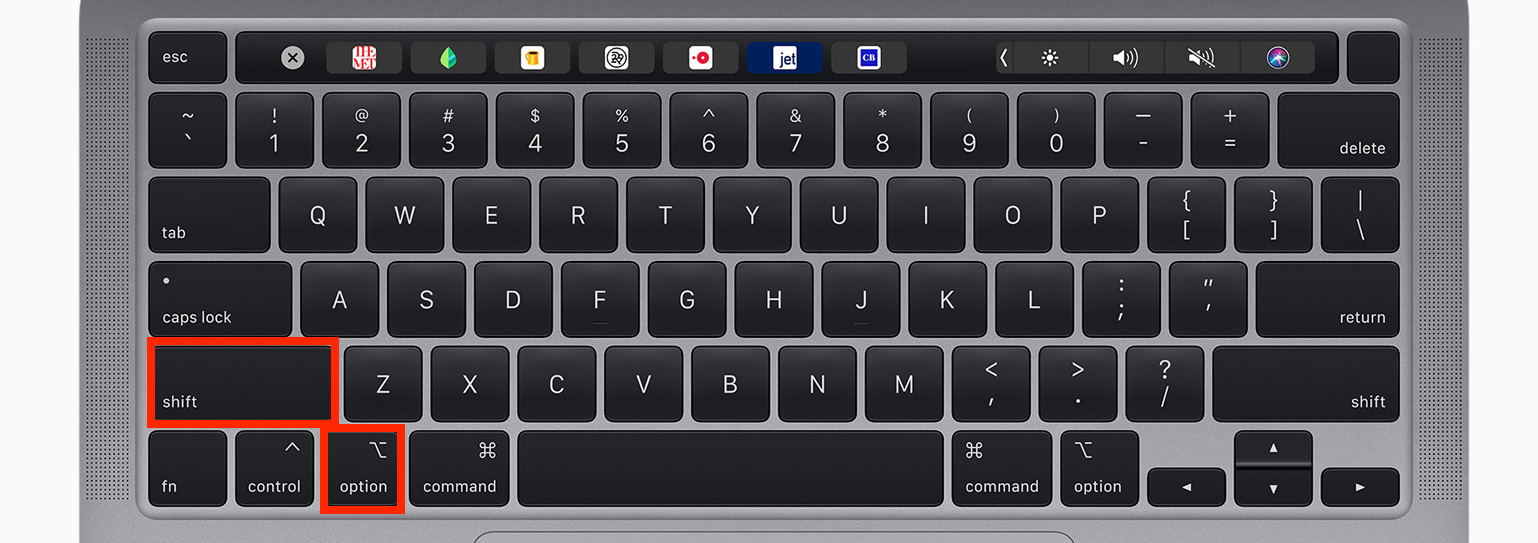
- Κρατήστε πατημένα τα πλήκτρα στο πληκτρολόγιο ταυτόχρονα Option + Shift.
- Κρατώντας πατημένα αυτά τα πλήκτρα, πατήστε πλήκτρο για αλλαγή έντασης ή φωτεινότητας.
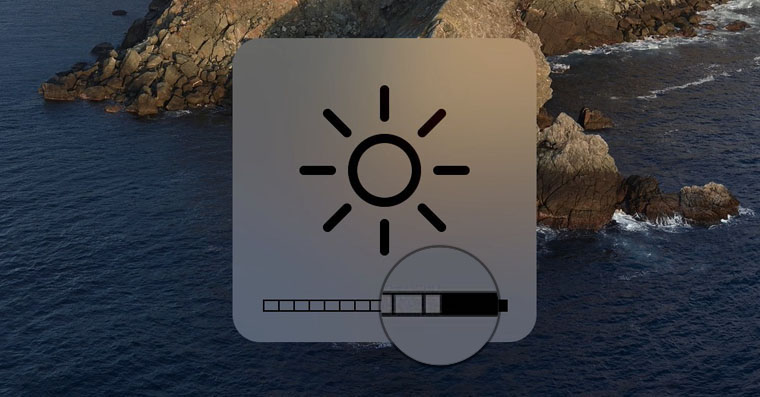
- Όταν αλλάζετε το επίπεδο, μπορεί να παρατηρήσετε ότι το ένα επίπεδο χωρίζεται σε τέσσερα.
Fotogalerie
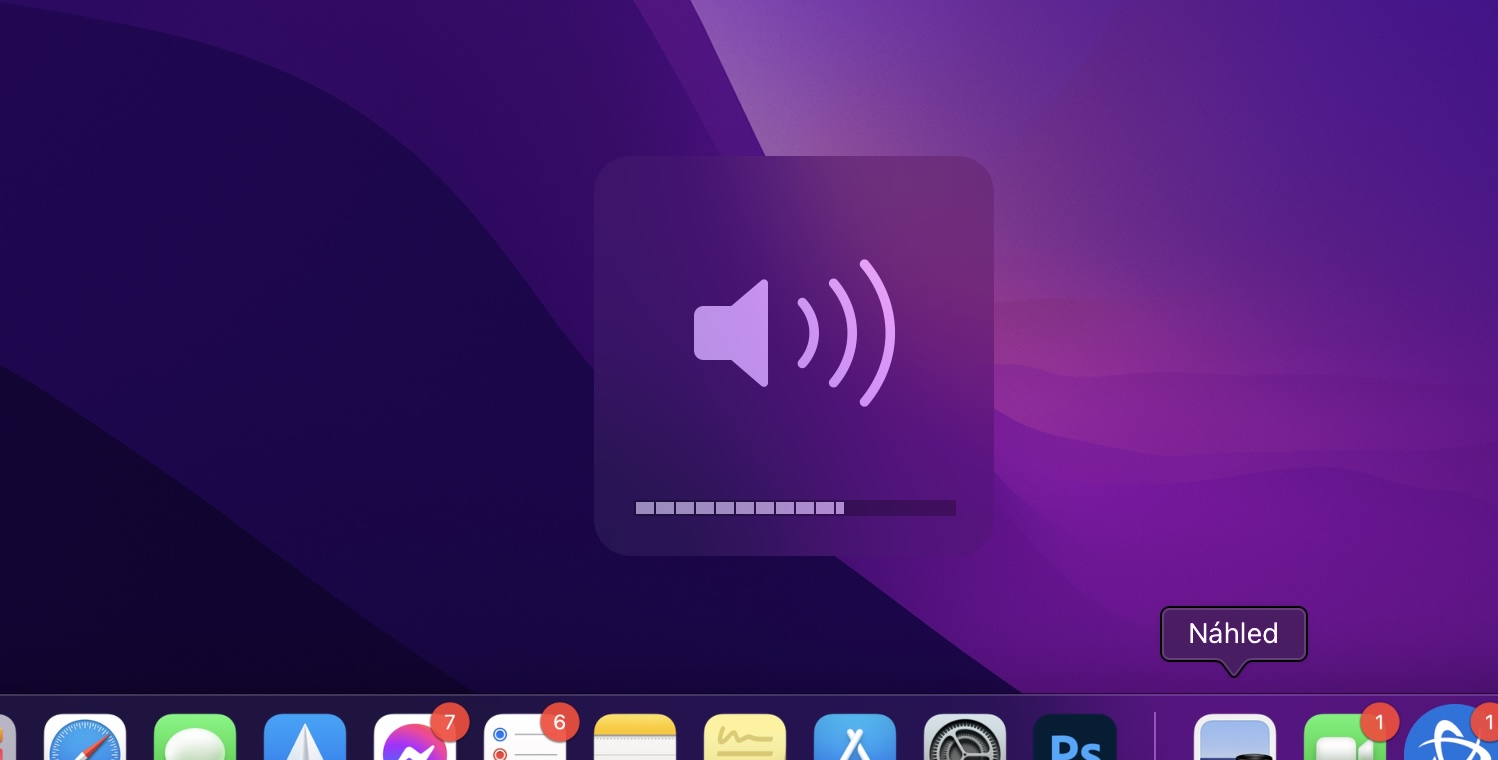
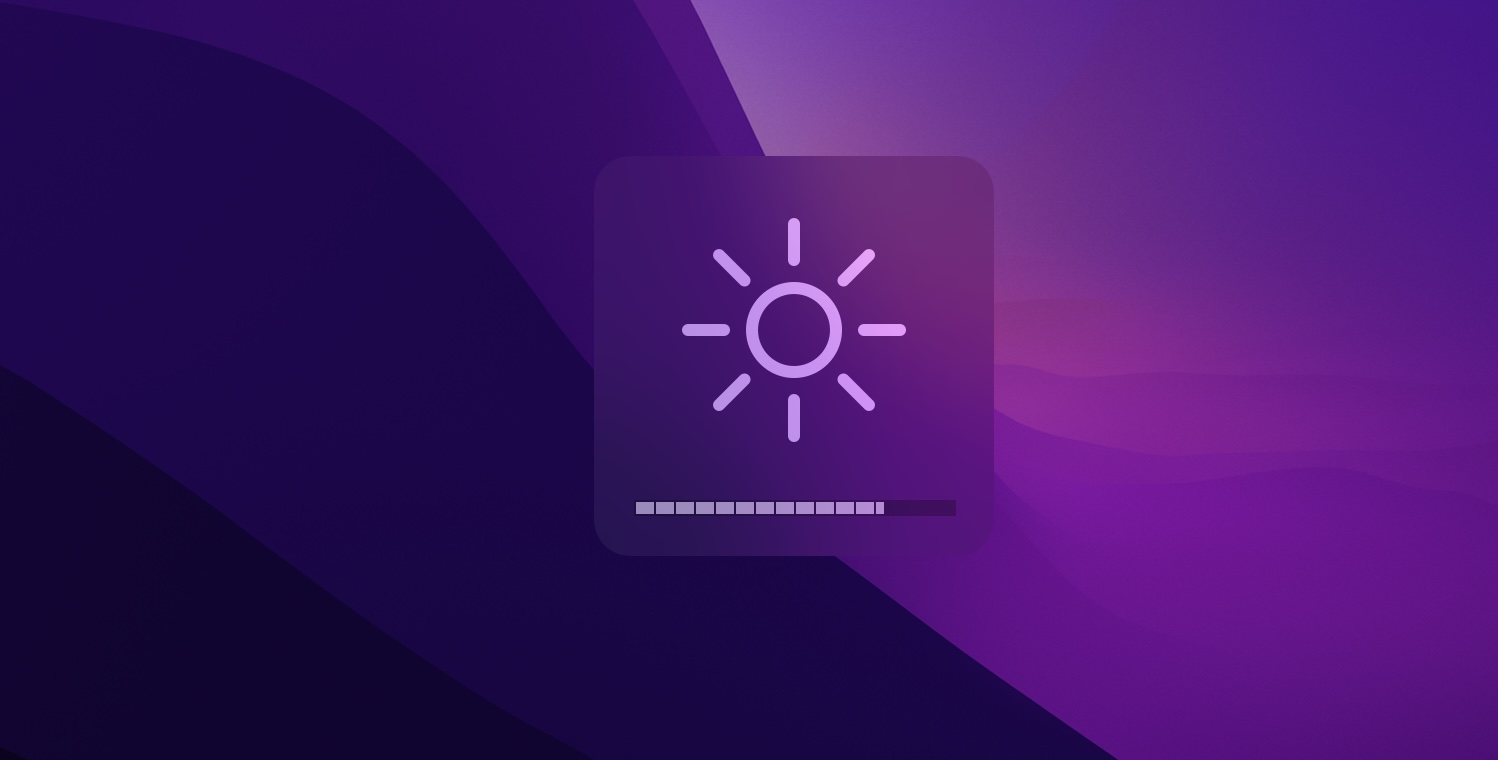
Έτσι, μπορείτε να χρησιμοποιήσετε την παραπάνω διαδικασία για να αλλάξετε την ένταση και τη φωτεινότητα με μεγαλύτερη ακρίβεια στο Mac σας. Ωστόσο, είναι απαραίτητο να αναφέρουμε ότι εάν χρησιμοποιείτε τη γραμμή αφής σε Mac κλασικά και τα στοιχεία ελέγχου των εφαρμογών εμφανίζονται με τη Λωρίδα ελέγχου συμπτυσσόμενη στα δεξιά, δεν θα μπορείτε να αλλάξετε την ένταση ή τη φωτεινότητα με τόσο ακριβή ακρίβεια. πολύ μετά την επέκτασή του. Επομένως, αυτή η διαδικασία μπορεί να χρησιμοποιηθεί μόνο από άτομα που έχουν φυσικά πλήκτρα αντί για τη γραμμή αφής ή άτομα που έχουν μόνιμα την εκτεταμένη Λωρίδα ελέγχου που εμφανίζεται στη γραμμή αφής - όπως θα μάθετε στο αυτό το άρθρο. στοoneΘα αναφέρω μόνο ότι μπορείτε επίσης να αλλάξετε τη φωτεινότητα του οπίσθιου φωτισμού του πληκτρολογίου με αυτόν τον τρόπο.






Ο καλύτερος τρόπος για να ρυθμίσετε τη φωτεινότητα είναι στο TouchBar... Ναι, μου αρέσει 🤔😁