
Πώς να αλλάξετε τα εικονίδια εφαρμογών στο iPhone είναι ένας όρος που πολλοί χρήστες iOS ψάχνει πολύ συχνά τελευταία. Και δεν είναι περίεργο, αφού είναι το Instagram, Facebook, Το TikTok και άλλα κοινωνικά δίκτυα είναι κυριολεκτικά γεμάτα διαφημίσεις στις οποίες μπορείτε να δείτε αρχικές οθόνες με άλλα εικονίδια. ProΤο πρόβλημα είναι ότι μπορείτε να δείτε εγγενώς τα εικονίδια μέσα iOS απλά δεν μπορείτε να το αλλάξετε - το σύστημα δεν υποστηρίζει μια τέτοια επιλογή. Ωστόσο, οι χρήστες είναι πολύ έξυπνοι και πριν από λίγο καιρό κατέληξαν σε μια διαδικασία που σας επιτρέπει να αλλάζετε εικονίδια χρησιμοποιώντας ένα κόλπο. Εάν σας ενδιαφέρει αυτή η επιλογή και θέλετε να μάθετε πώς να το κάνετε, συνεχίστε να διαβάζετε.
Μπορεί να σας ενδιαφέρει

Πώς να αλλάξετε τα εικονίδια εφαρμογών στο iPhone
Pro Για να αλλάξετε εικονίδια εφαρμογών στο iPhone σας, πρέπει να χρησιμοποιήσετε την εφαρμογή Συντομεύσεις. Αυτή η εφαρμογή ήταν προηγουμένως iOS προστέθηκε πριν από σχετικά πολύ καιρό και οι χρήστες που το κατανοούν δεν μπορούν να το επαινέσουν ιδιαίτερα. Στις Συντομεύσεις, μπορείτε να δημιουργήσετε ακολουθίες ενεργειών και εντολών που σας επιτρέπουν να εκτελείτε όχι μόνο καθημερινές εργασίες με ένα κλικ. Εάν δημιουργήσετε μια συντόμευση, μπορείτε στη συνέχεια να την τοποθετήσετε στην επιφάνεια εργασίας σας και να ορίσετε το δικό σας εικονίδιο για αυτήν. Τώρα μάλλον ξέρετε πού πάω με αυτό. Έτσι, η διαδικασία για την αλλαγή των εικονιδίων εφαρμογών σε ένα iPhone είναι η εξής:
- Πρώτα, μεταβείτε στην εφαρμογή στο iPhone σας Συντομογραφίες.
- Αφού το κάνετε αυτό, πατήστε επάνω δεξιά το εικονίδιο +.
- Στη συνέχεια, πατήστε το πλαίσιο + Προσθήκη ενέργειας.
- Στη συνέχεια, χρησιμοποιήστε τη μηχανή αναζήτησης για να βρείτε το συμβάν Ανοίξτε την εφαρμογή, που προσθέτετε.
- Τώρα κάντε κλικ στο γκρι πλαίσιο aplikace a επιλέξτε αυτό για το οποίο θέλετε να αλλάξετε το εικονίδιο.
- Στη συνέχεια, ορίστε οποιαδήποτε επιλογή στην κορυφή. όνομα συντόμευσης – για παράδειγμα, το όνομα της εφαρμογής.
- Στη συνέχεια, στην επάνω δεξιά γωνία της οθόνης, πατήστε εικονίδιο ρυθμίσεων.
- Στη συνέχεια, πατήστε στην επιλογή στην επόμενη οθόνη Προσθήκη στην επιφάνεια εργασίας.
- Μόλις το κάνετε, αλλάξτε το όνομα του εικονιδίου στο όνομα της εφαρμογής (αυτό το όνομα θα εμφανίζεται στην επιφάνεια εργασίας).
- Στη συνέχεια, πατήστε τρέχον εικονίδιο και πατήστε όπως χρειάζεται Επιλέξτε μια φωτογραφία αν Επιλέξτε ένα αρχείο.
- Στη συνέχεια εσείς επιλέξτε μια εικόνα, που θέλετε να χρησιμοποιήσετε ως εικονίδιο.
- Αν χρειαστεί, μια φωτογραφία κόψτε το και πατήστε επάνω Επιλέγω κάτω δεξιά.
- Νακonec απλά κάντε κλικ στην επάνω δεξιά γωνία Προσθήκη.
Fotogalerie
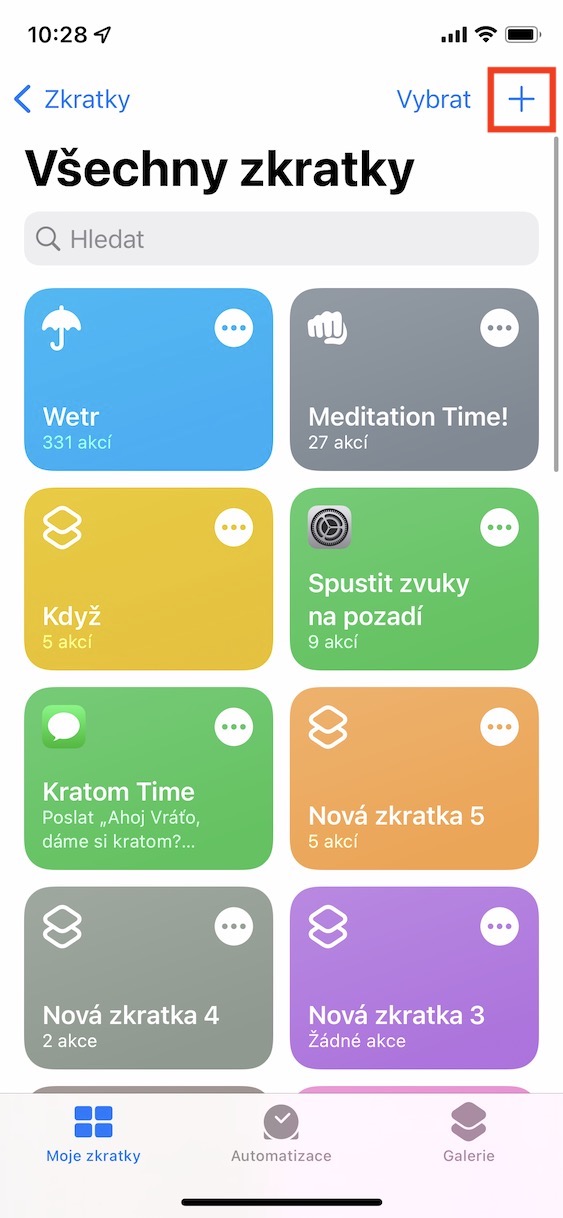
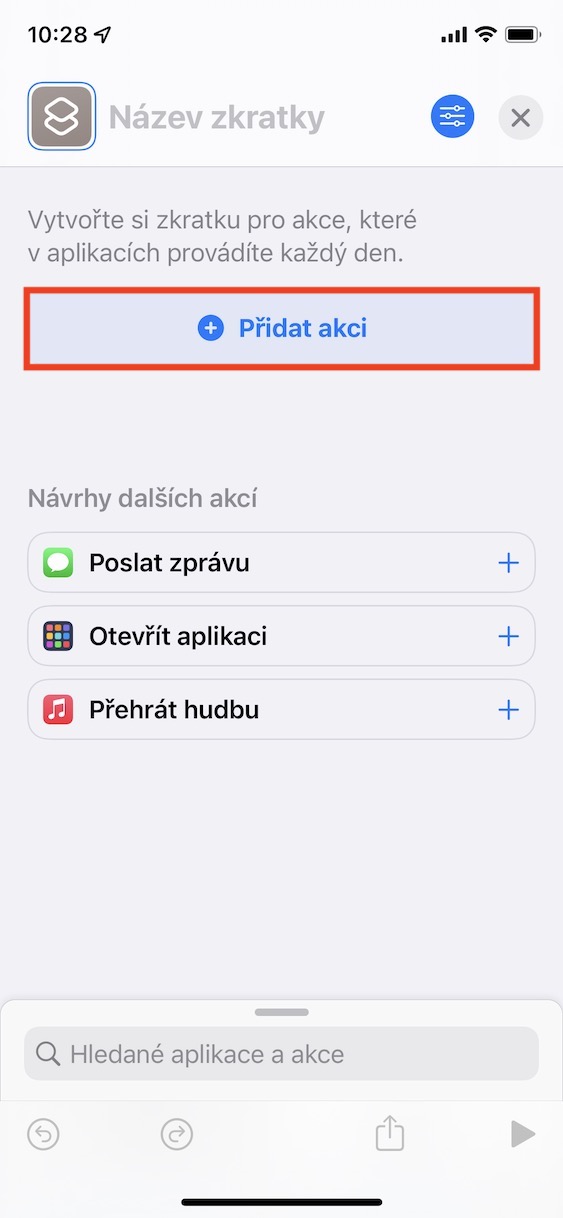
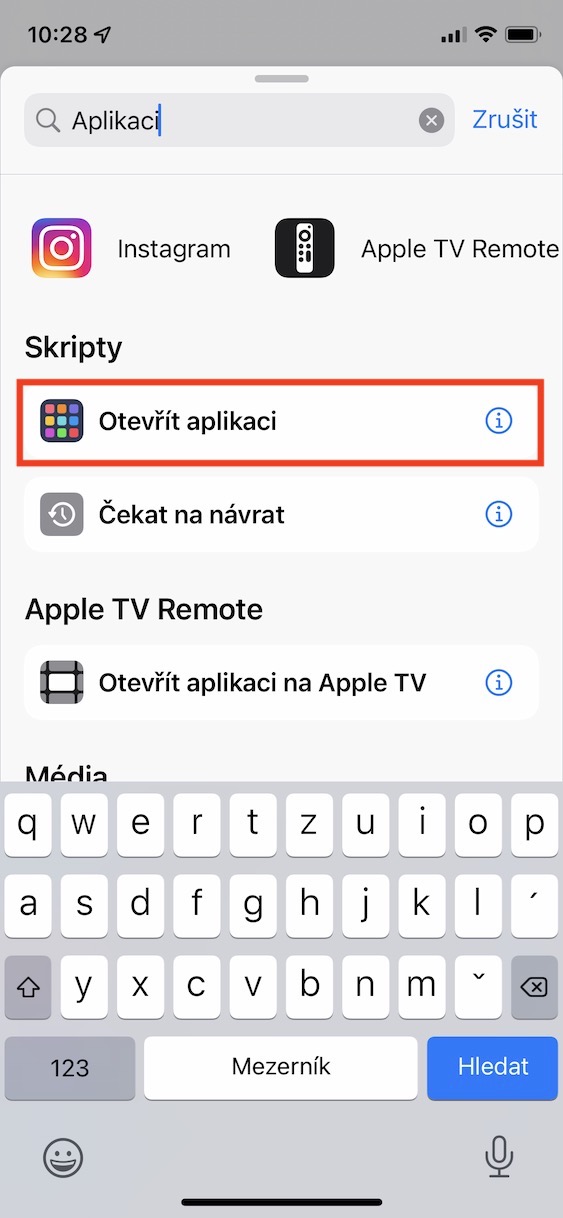
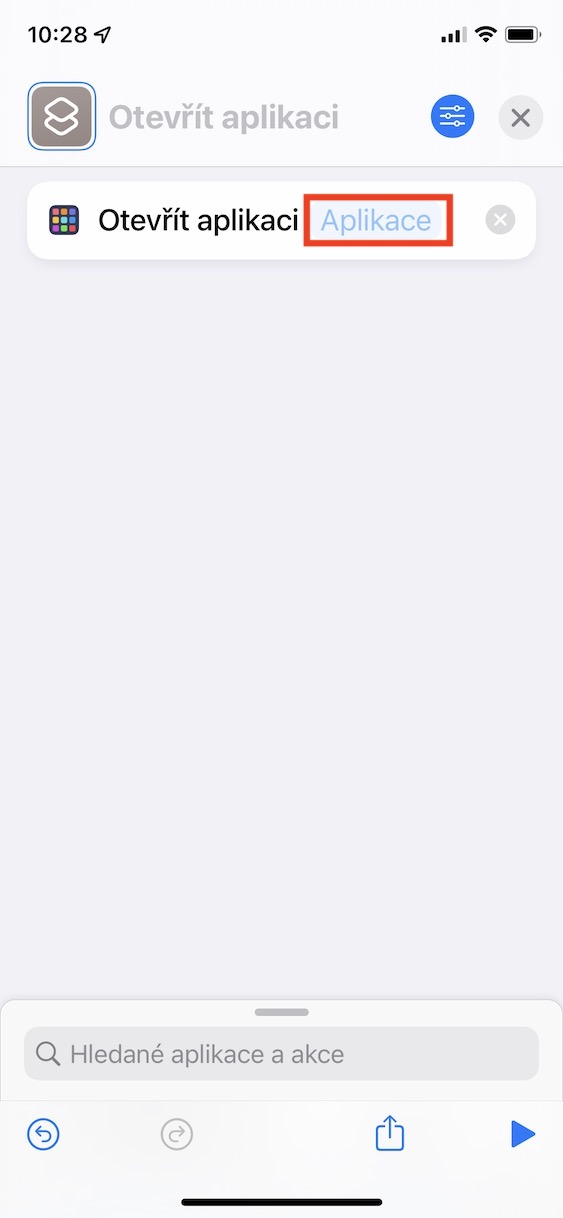
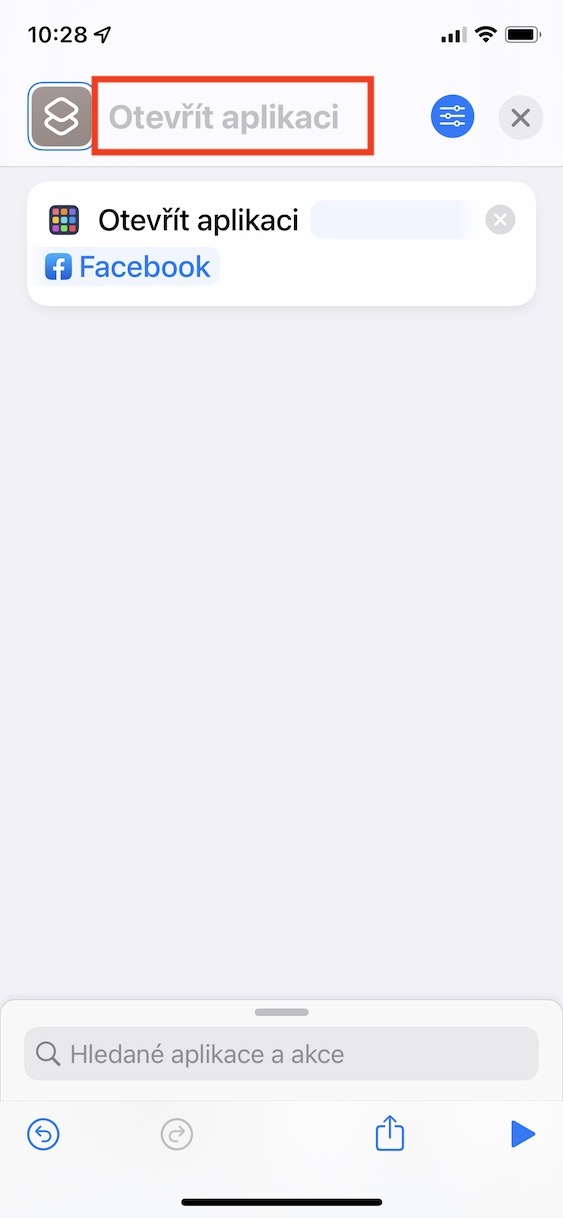
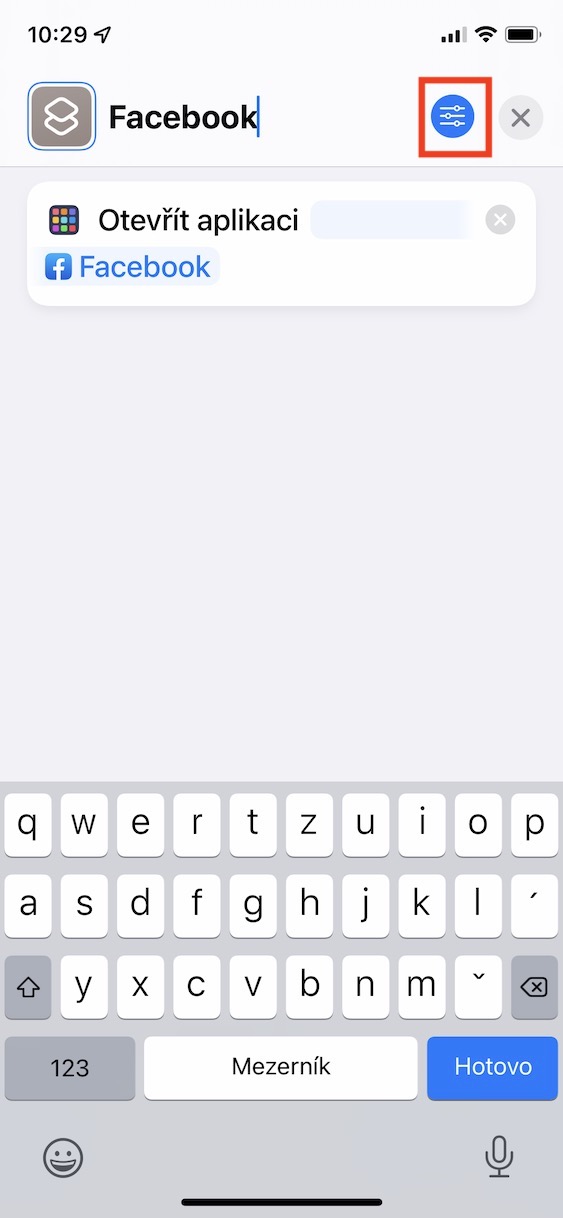
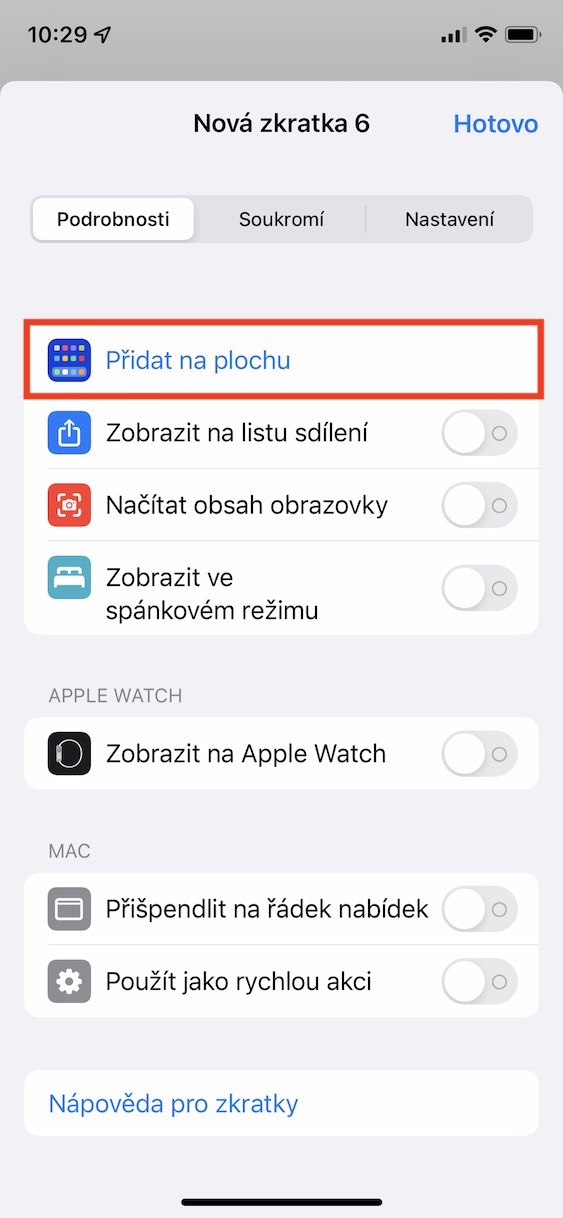
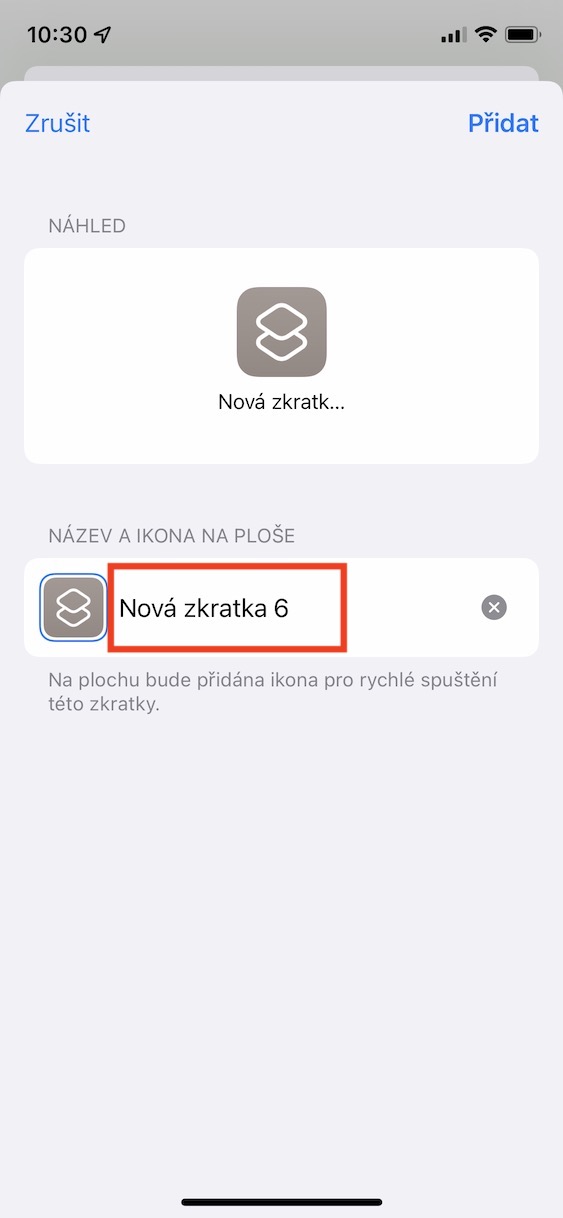
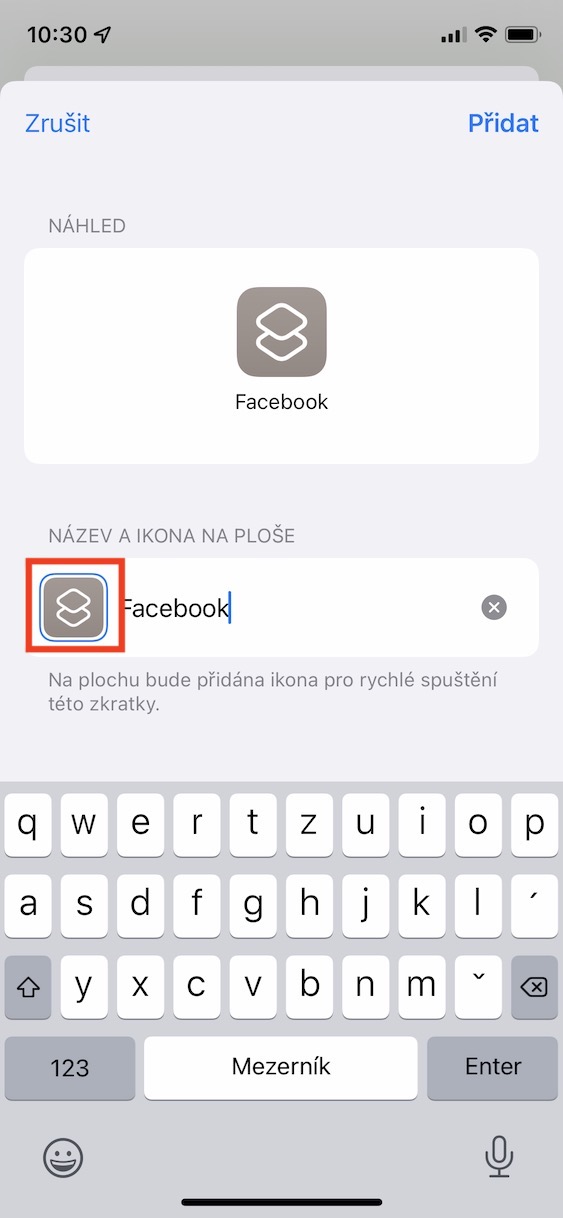
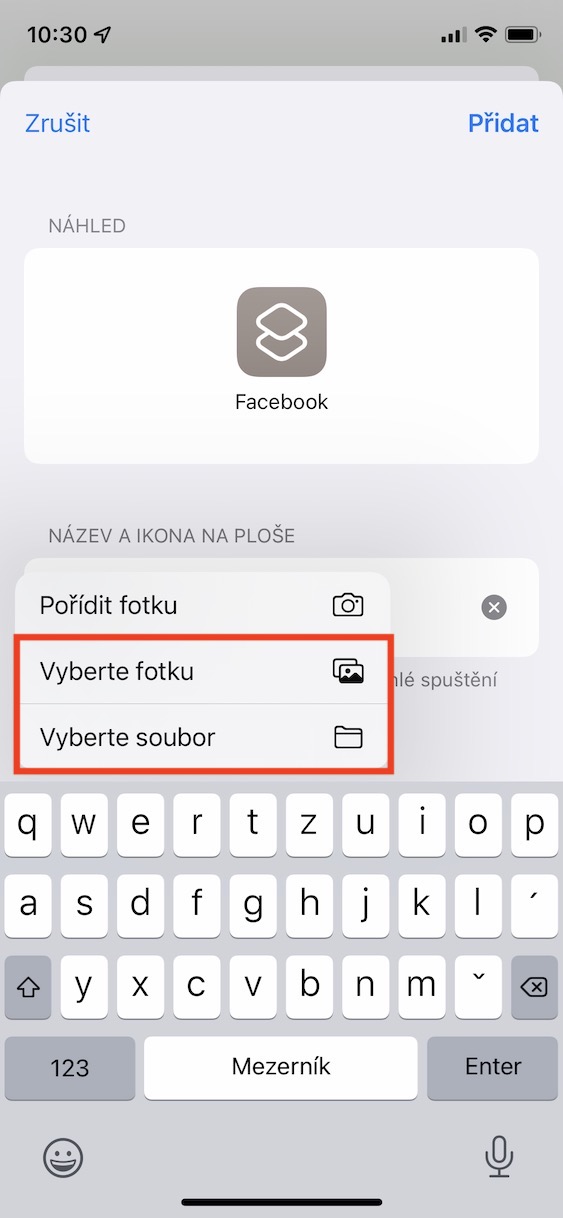

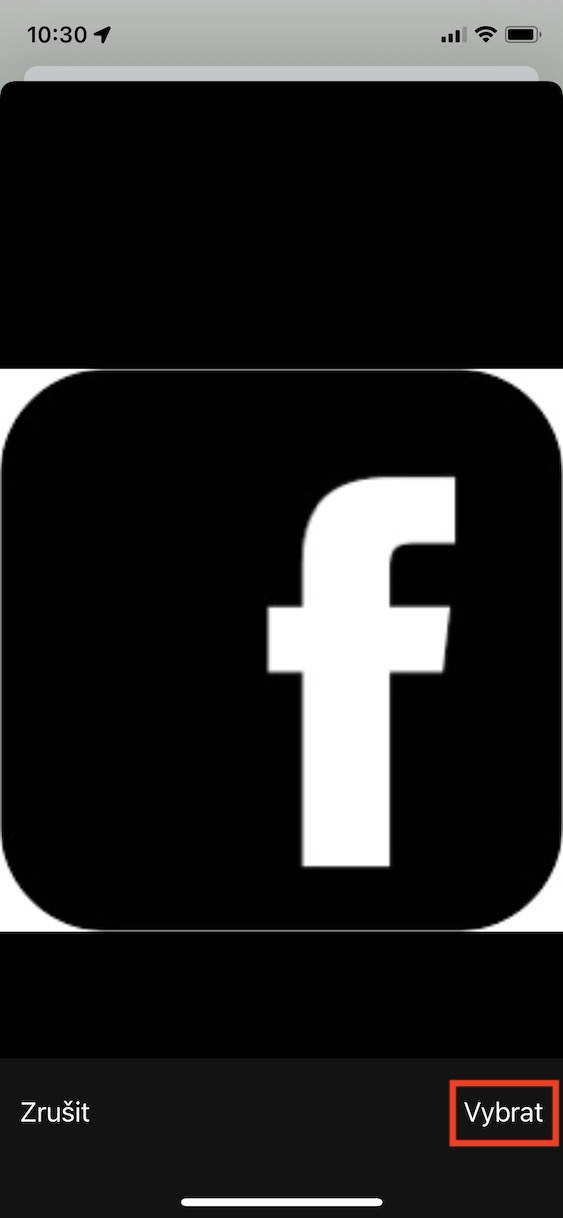
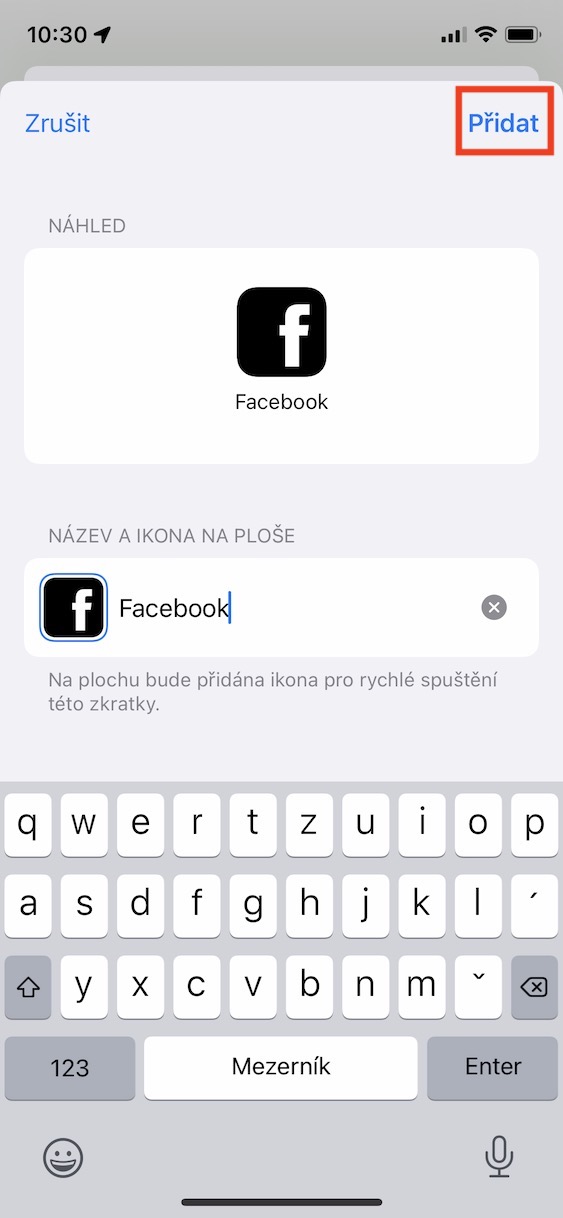
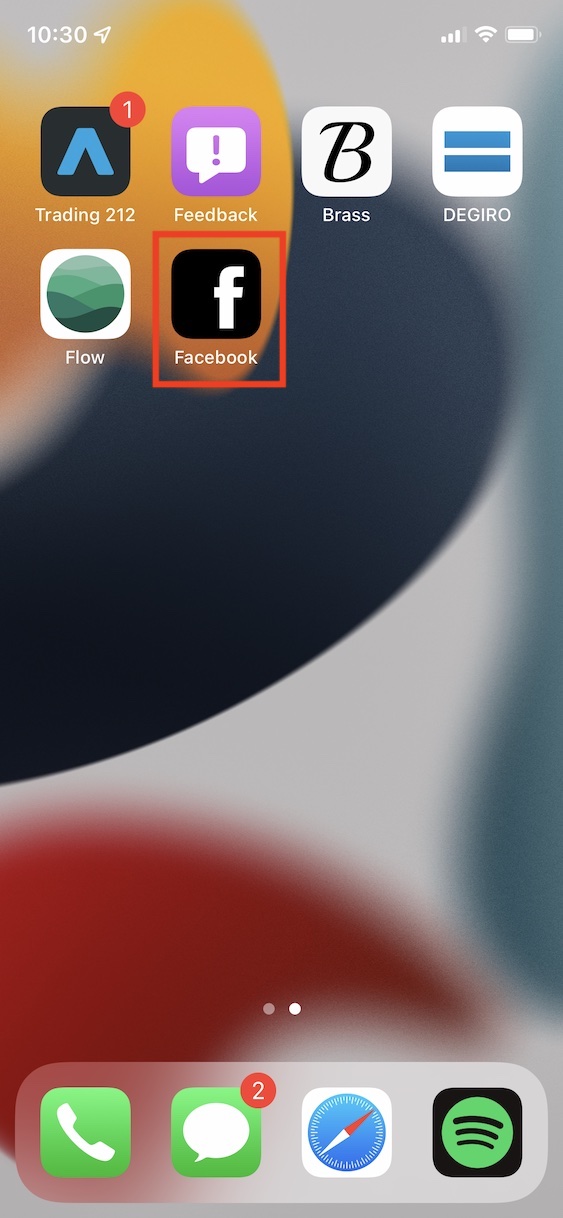
Επομένως, μπορείτε να αλλάξετε τα εικονίδια εφαρμογών στο iPhone σας χρησιμοποιώντας την παραπάνω διαδικασία. Μπορεί να φαίνεται ότι η διαδικασία είναι σχετικά περίπλοκη, αλλά μόλις την περάσετε, θα ξέρετε ήδη πού να πατήσετε. Όσο για το εικονίδιο, μπορείτε να επιλέξετε οποιαδήποτε εικόνα σε μορφή JPG ή PNG. Μπορείτε να κατεβάσετε εικονίδια σχεδόν οπουδήποτε στο Διαδίκτυο. Προς το παρόν, ωστόσο, υπάρχουν διαθέσιμες και ειδικές εφαρμογές που θα εκτελέσουν ολόκληρη τη διαδικασία αλλαγής εικονιδίων για εσάς. Απλώς επιλέξτε το θέμα που θέλετε να χρησιμοποιήσετε και η εφαρμογή θα αλλάξει όλα τα εικονίδια από μόνη της. Μπορείτε να χρησιμοποιήσετε εφαρμογές, για παράδειγμα κιτ οθόνης, Αισθητικός αν Ορείχαλκος. Αλλά υπάρχουν μερικά μέσα App Υπάρχουν πολλά περισσότερα διαθέσιμα στο κατάστημα.



Έχω μια ερώτηση σχετικά με τις ειδοποιήσεις. Αφού δημιούργησα με επιτυχία τη συντόμευση, δεν εμφανίζει το σύμβολο ειδοποίησης. Αυτός ο αριθμός πάνω δεξιά. Μπορεί να γίνει κάτι για αυτό;