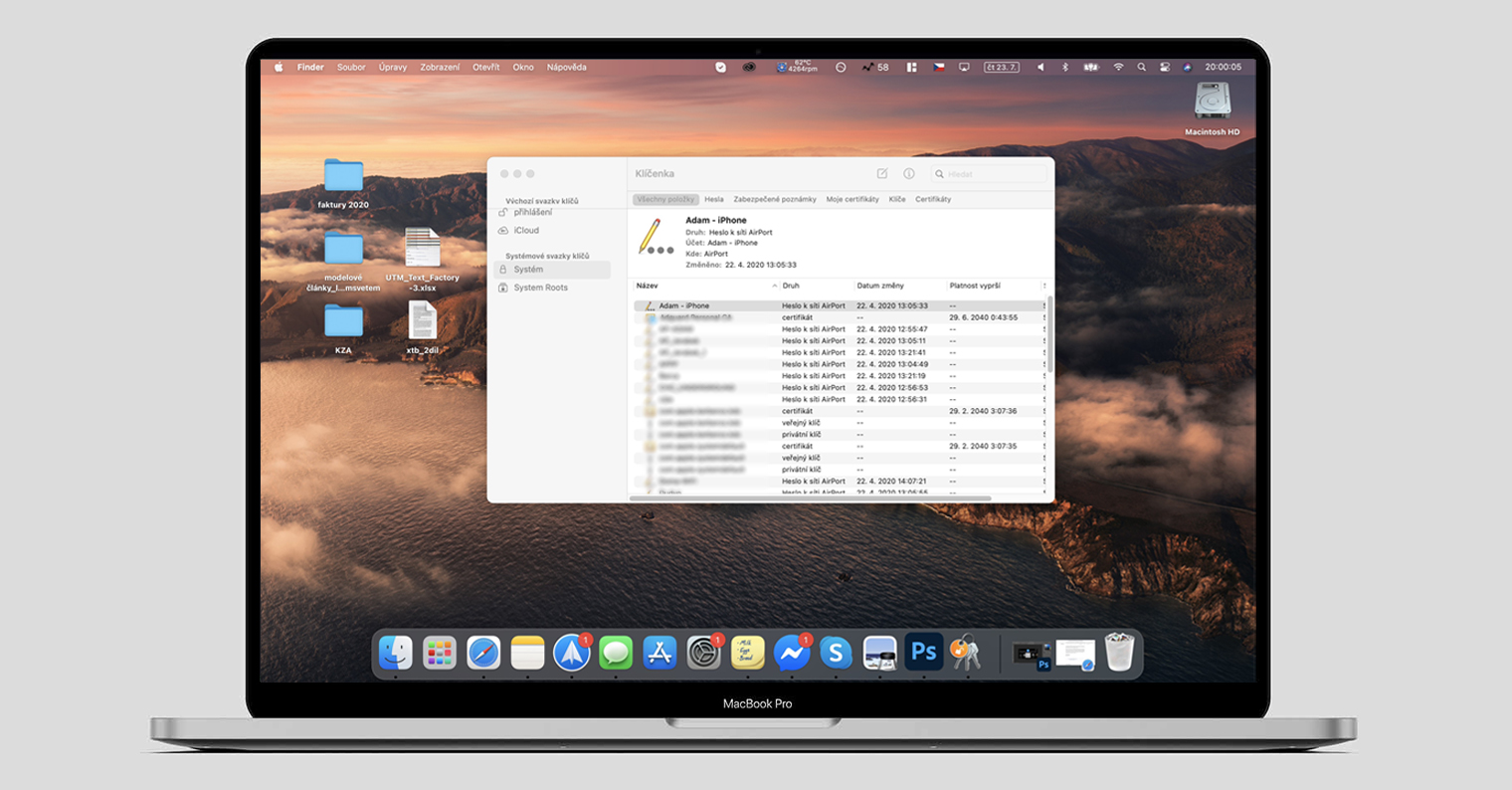
Αν χρησιμοποιείτε σχεδόν οποιαδήποτε συσκευή Apple, σχεδόν σίγουρα χρησιμοποιείτε και το Keychain στο i.Cloudστο. Μέσα σε αυτό, μπορείτε εύκολα να αποθηκεύσετε κωδικούς πρόσβασης από όλους τους λογαριασμούς σας στο Διαδίκτυο. Μετά την αποθήκευση, δεν χρειάζεται πλέον να θυμάστε έναν συγκεκριμένο κωδικό πρόσβασης, καθώς μπορείτε απλώς να εξουσιοδοτήσετε τον εαυτό σας να τον χρησιμοποιεί κατά τη σύνδεση. Touch ID, Face ID ή κλειδαριά με κωδικό. Μπρελόκ στο iCloudΜπορεί επίσης να δημιουργήσει αυτόματα έναν σύνθετο κωδικό πρόσβασης για εσάς που κανείς δεν μπορεί να σπάσει εύκολα. Οσο αφορά iOS και iPadOS, είναι εδώ και καιρό δυνατή η εύκολη διαχείριση των κωδικών πρόσβασης σε αυτά τα συστήματα μέσω των Ρυθμίσεων -> Κωδικοί πρόσβασης. Ωστόσο, σε Mac, το περιβάλλον της εφαρμογής Keychain είναι αρκετά περίπλοκο και μπορεί να προκαλέσει σύγχυση σε ορισμένους απλούς χρήστες.
Μπορεί να σας ενδιαφέρει
Πώς να δείτε όλους τους αποθηκευμένους κωδικούς πρόσβασης στο Mac
Τα καλά νέα είναι ότι το κάνει Apple αποφάσισε να διορθώσει αυτήν την κατάσταση. Συγκεκριμένα, σκέφτηκε μια νέα διεπαφή στην οποία μπορείτε να αποθηκεύσετε όλους τους κωδικούς πρόσβασής σας από το Keychain στο iCloudΜπορείτε να τα διαχειριστείτε γρήγορα και εύκολα, όπως στο iPhone ή το iPad. Η αρχική εφαρμογή Keychain εξακολουθεί να είναι διαθέσιμη, η οποία περιέχει, για παράδειγμα, κωδικούς πρόσβασης Wi-Fi και άλλα. Ωστόσο, εάν θέλετε να δείτε αποθηκευμένους κωδικούς πρόσβασης από λογαριασμούς Διαδικτύου ή εάν θέλετε να τους διαχειριστείτε με κάποιο τρόπο, τότε προχωρήστε ως εξής:
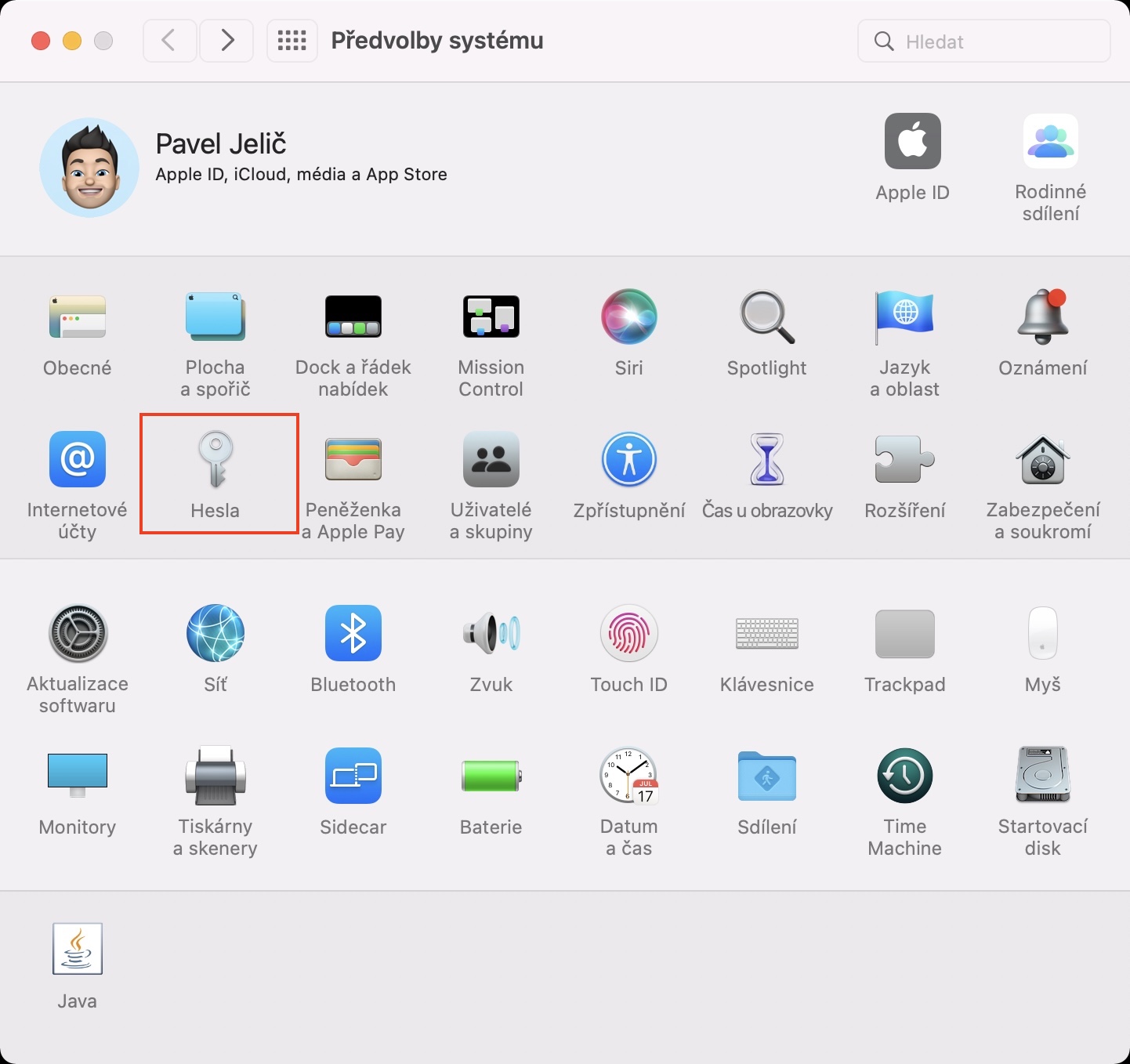
- Πρώτα, στην επάνω αριστερή γωνία της οθόνης, πατήστε στο εικόνισμα .
- Μόλις το κάνετε, επιλέξτε μια επιλογή από το μενού Επιλογές συστήματος…
- Στη συνέχεια θα εμφανιστεί ένα παράθυρο με όλες τις διαθέσιμες ενότητες για την επεξεργασία των προτιμήσεων.
- Στη συνέχεια, σε αυτό το παράθυρο, βρείτε και κάντε κλικ στην ενότητα Κωδικοί πρόσβασης.
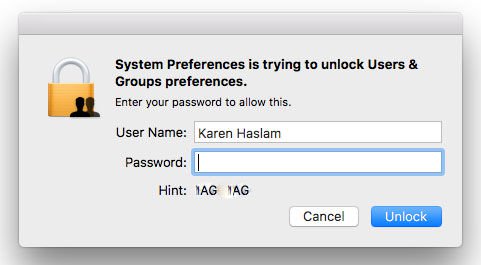
- Αφού κάνετε κλικ, είτε βοηθήστε Touch ID ή χρησιμοποιώντας adminiΕξουσιοδοτήστε τον κωδικό πρόσβασης διαχειριστή.
- Στη συνέχεια, ήδη θα εμφανιστούν όλοι οι κωδικοί πρόσβασης στους λογαριασμούς χρηστών.
Fotogalerie

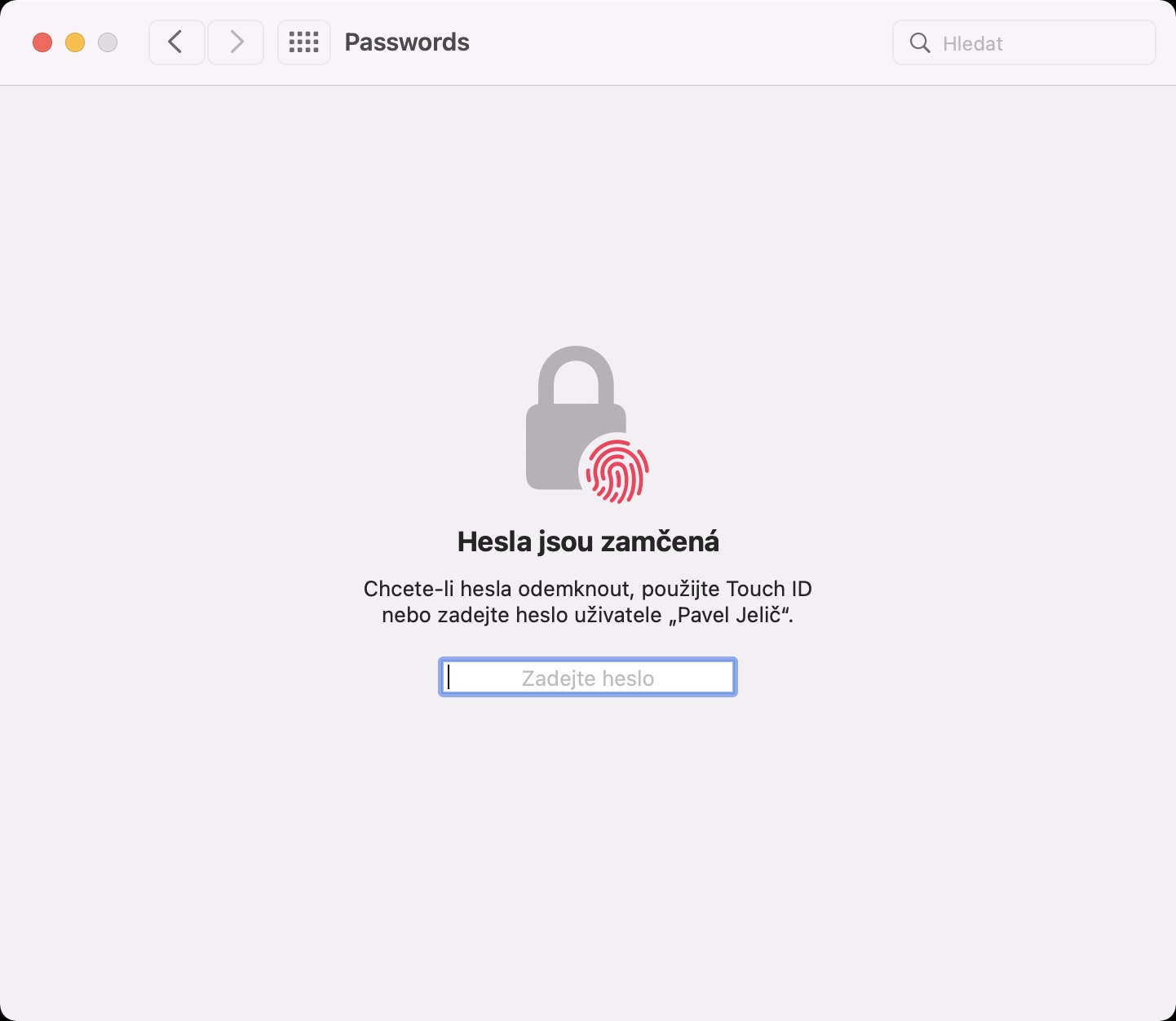
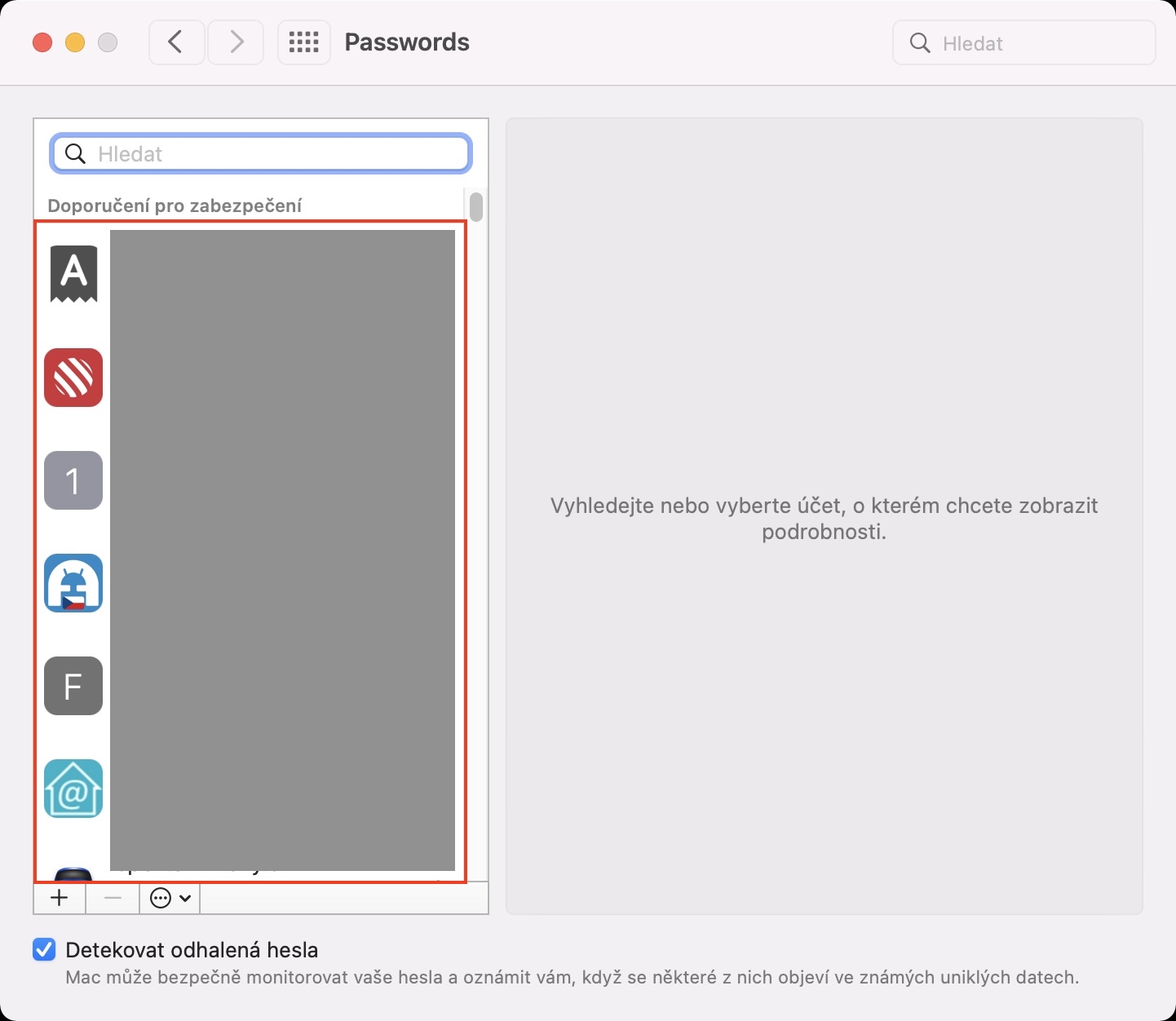
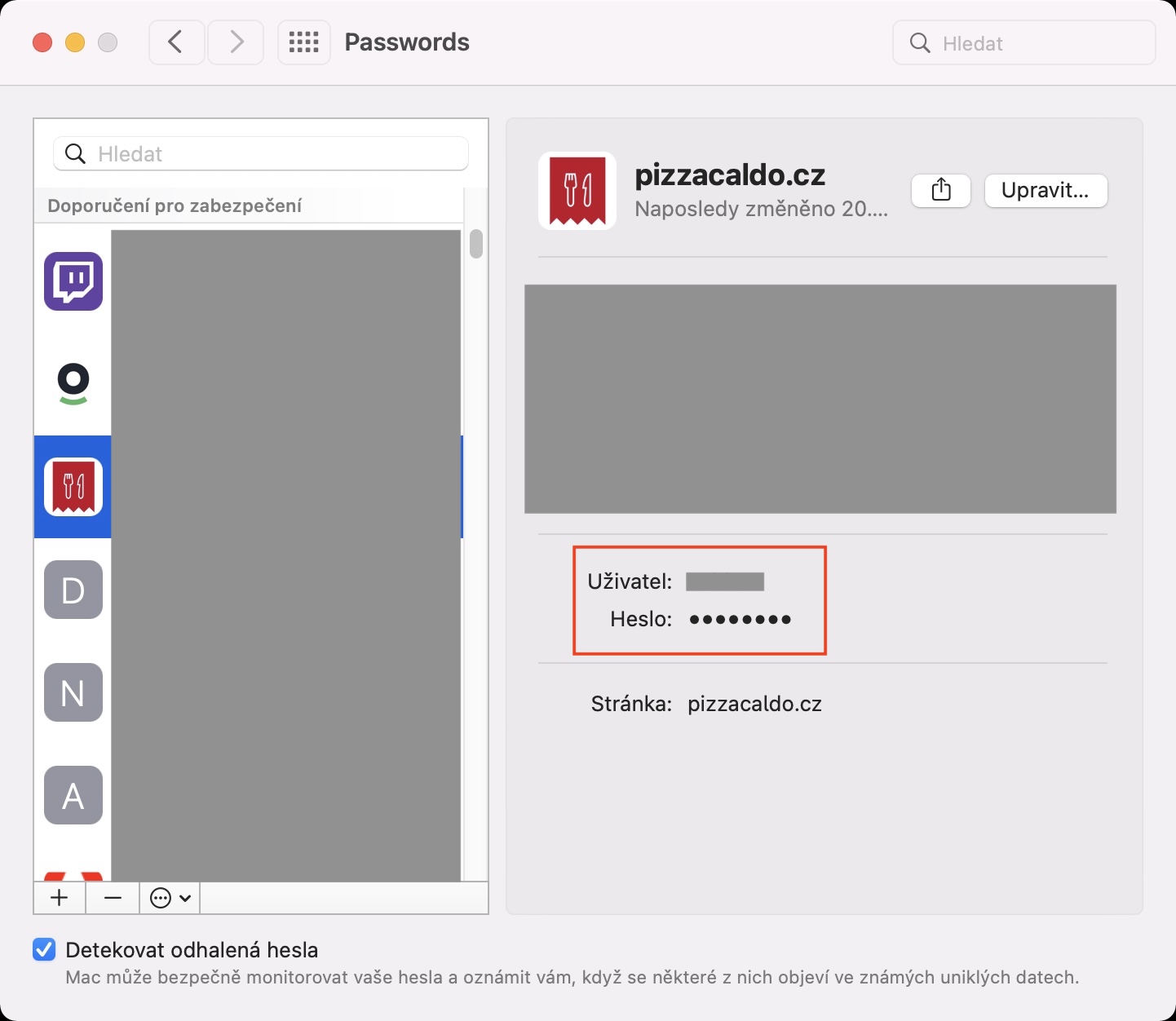
Μόλις βρεθείτε στη διεπαφή διαχείρισης κωδικών πρόσβασης στο Mac σας, θα βρείτε όλες τις καταχωρήσεις ταξινομημένες αλφαβητικά στην αριστερή πλευρά του παραθύρου. Αν θέλετε να βρείτε γρήγορα μια καταχώρηση, απλώς χρησιμοποιήστε το πεδίο κειμένου αναζήτησης στην επάνω αριστερή γωνία. Μόλις κάνετε κλικ σε μια καταχώρηση, μπορείτε να δείτε το όνομα χρήστη της, μαζί με τον κωδικό πρόσβασης, ο οποίος εμφανίζεται όταν τοποθετείτε τον δείκτη του ποντικιού πάνω από τις τελείες. Μπορείτε επίσης να δείτε σε ποιες σελίδες ισχύει ο κωδικός πρόσβασης. Στο επάνω μέρος, υπάρχει μια επιλογή για κοινή χρήση χρησιμοποιώντας AirΑφαίρεση ή επεξεργασία ενός κωδικού πρόσβασης. Επιπλέον, ενδέχεται να εμφανιστεί εδώ ένα μήνυμα που θα σας ειδοποιεί ότι ο κωδικός πρόσβασης έχει εμφανιστεί στη λίστα με τους εκτεθειμένους κωδικούς πρόσβασης και ότι θα πρέπει να τον αλλάξετε.