
Apple παρουσίασε τα πιο πρόσφατα λειτουργικά συστήματα γύρω στα μέσα του τρέχοντος έτους. Συγκεκριμένα πρόκειται για iOS και iPadOS 15, macOS 12 Μοντερέι, watchOS 8 και tvOS 15. Όλα αυτά τα συστήματα ήταν ενημερωμέναoneπαλαιότερα ήταν διαθέσιμο μόνο εντός beta εκδόσεις, οι οποίες όμως θα αλλάξουν με την κυκλοφορία των εκδόσεων για το ευρύ κοινόoneέχει αλλάξει σημαντικά, εκτός από το macOS 12 Monterey – το οποίο θα κυκλοφορήσει στο κοινό αργότερα. Όλα τα νέα συστήματα περιλαμβάνουν αμέτρητες νέες δυνατότητες που σίγουρα αξίζει να συνηθίσετε και είναι πολύ εύκολο να τις συνηθίσετε. Καλύπτουμε συνεχώς αυτές τις νέες δυνατότητες και βελτιώσεις στο περιοδικό μας και αυτό το άρθρο δεν θα αποτελέσει εξαίρεση.
Μπορεί να σας ενδιαφέρει
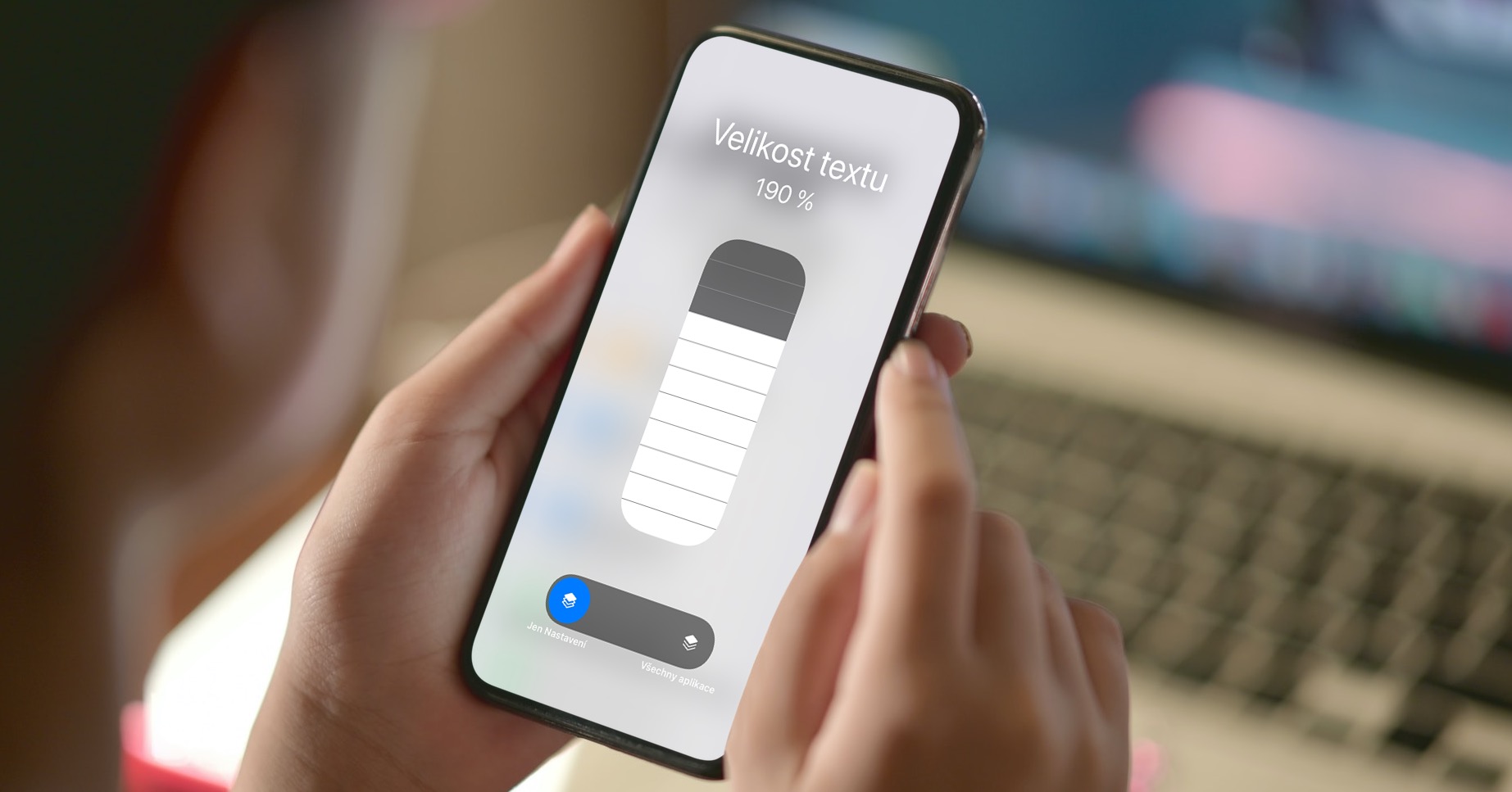
Οπως και iPhone ξεκινήστε να παίζετε χαλαρωτικούς ήχους στο παρασκήνιο
Εάν είστε ιδιοκτήτης iPhone με εγκατεστημένο iOS 15, ίσως σας φανεί χρήσιμο να γνωρίζετε ότι μπορείτε να ξεκινήσετε να παίζετε χαλαρωτικούς ήχους στο παρασκήνιο οποιαδήποτε στιγμή, οπουδήποτε. Όλοι έχουμε τους αγαπημένους μας ήχους που μπορούν να μας ηρεμήσουν - για κάποιους είναι ο ήχος μιας ηλεκτρικής σκούπας, για κάποιους είναι ο ωκεανός ή η βροχή, και για άλλους είναι ο θόρυβος. Μέχρι τώρα, μπορούσατε να απολαύσετε αυτούς τους ήχους μόνο σε εφαρμογές τρίτων, οι οποίες είναι ήδη διαθέσιμες. iOS Τα 15 δεν είναι απαραίτητα, δηλαδή, αν είστε ικανοποιημένοι με τους κλασικούς ήχους. Pro Για να ξεκινήσετε την αναπαραγωγή ήχων στο iPhone σας, απλώς ακολουθήστε τα εξής βήματα:
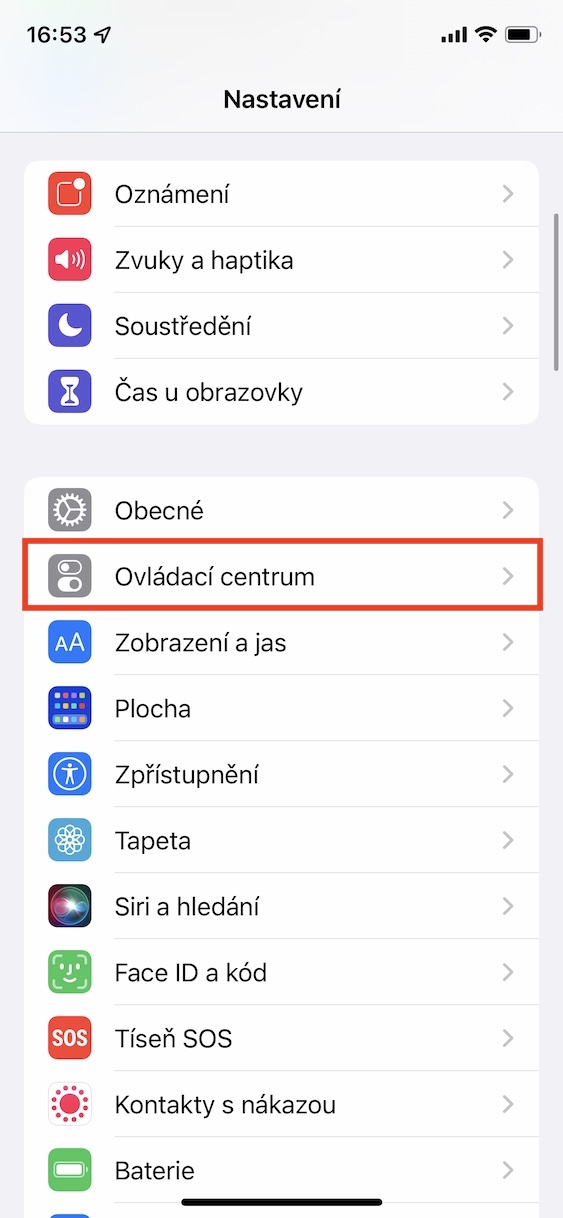
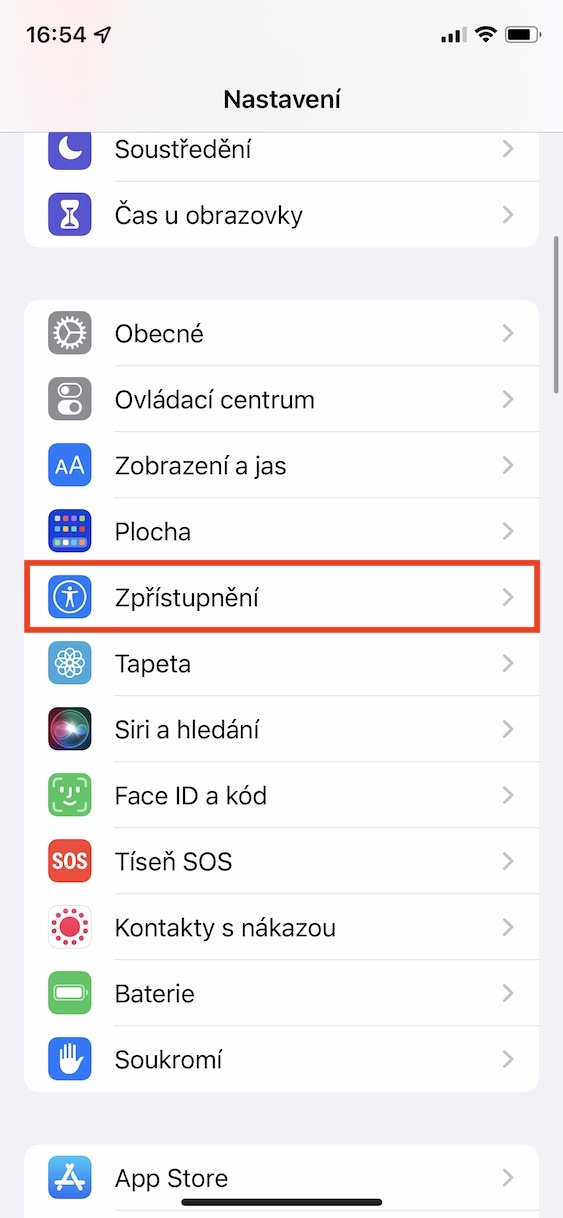
- Πρώτον, σε iOS 15 μετακίνηση στην εγγενή εφαρμογή Ρυθμίσεις.
- Αφού το κάνετε, κάντε κλικ παρακάτω Κέντρο ελέγχου.
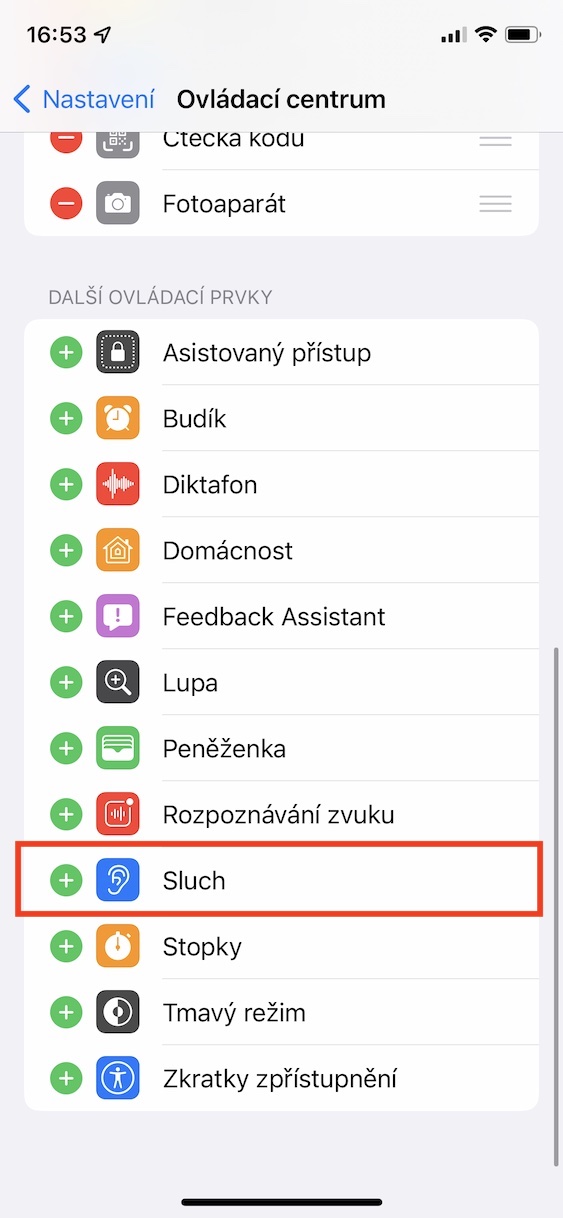
- Στη συνέχεια, κατεβείτε ξανά, στην κατηγορία Πρόσθετοι έλεγχοι.
- Εδώ, βρείτε το στοιχείο Ακοής και κάντε κλικ σε αυτό το πράσινο εικονίδιο +.
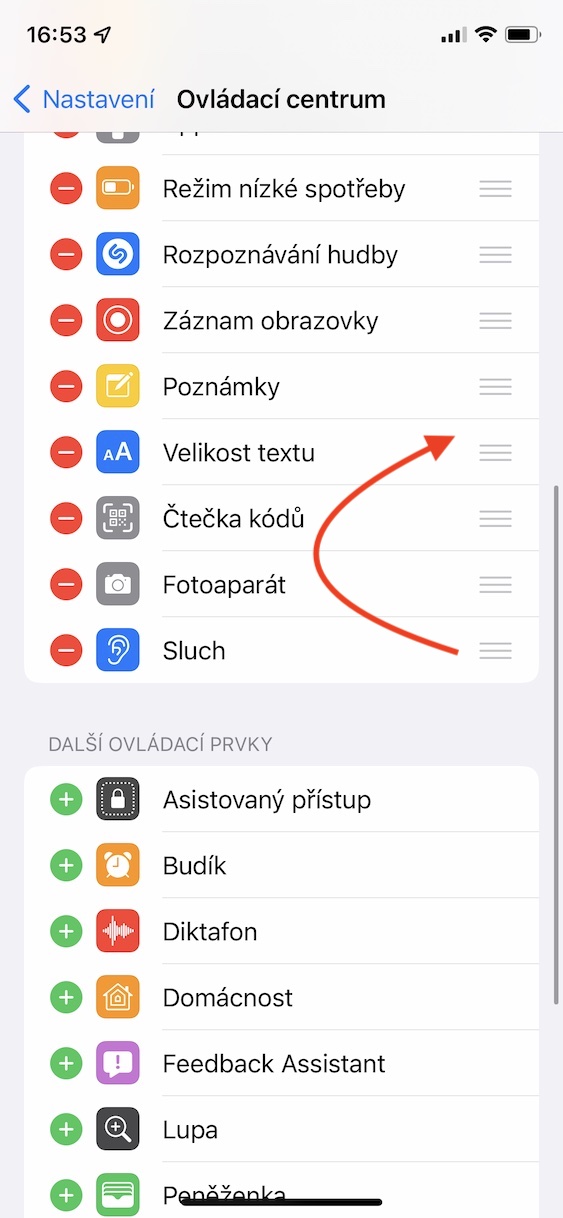
- Εάν θέλετε να αλλάξετε τη σειρά ενός στοιχείου, απλά πιάστε το και μετακινήστε το με το δάχτυλό σας.
- Τώρα ανοίξτε το Κέντρο Ελέγχου στο iPhone σας με τον κλασικό τρόπο:
- iPhone s Touch ID: σύρετε προς τα πάνω από το κάτω άκρο της οθόνης.
- iPhone s Face ID: σύρετε προς τα κάτω από την επάνω δεξιά άκρη της οθόνης.
- Στο Κέντρο ελέγχου, βρείτε και πατήστε το στοιχείο Ακοής που προστέθηκε (εικονίδιο αυτιού).
- Στη συνέχεια θα εμφανιστούν όλες οι επιλογές που σχετίζονται με την ακοή. Πατήστε Ήχοι φόντου.
- Αυτό θα ξεκινήσει την αναπαραγωγή ήχου. Πατήστε ξανά για να επιλέξετε τον ήχο και ρυθμίστε την ένταση.
Fotogalerie
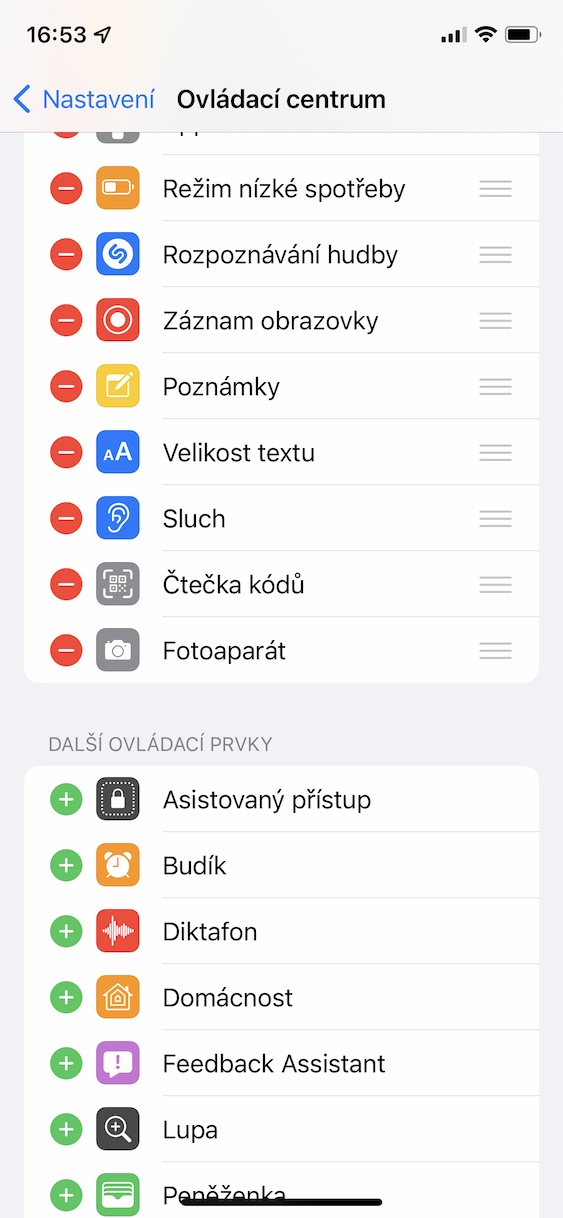
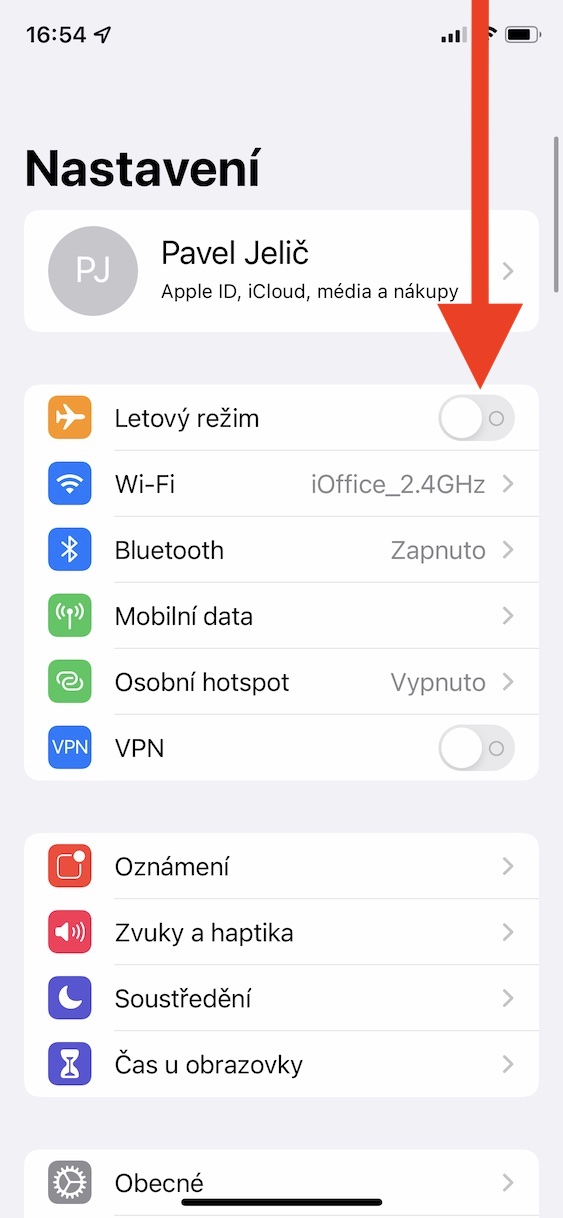
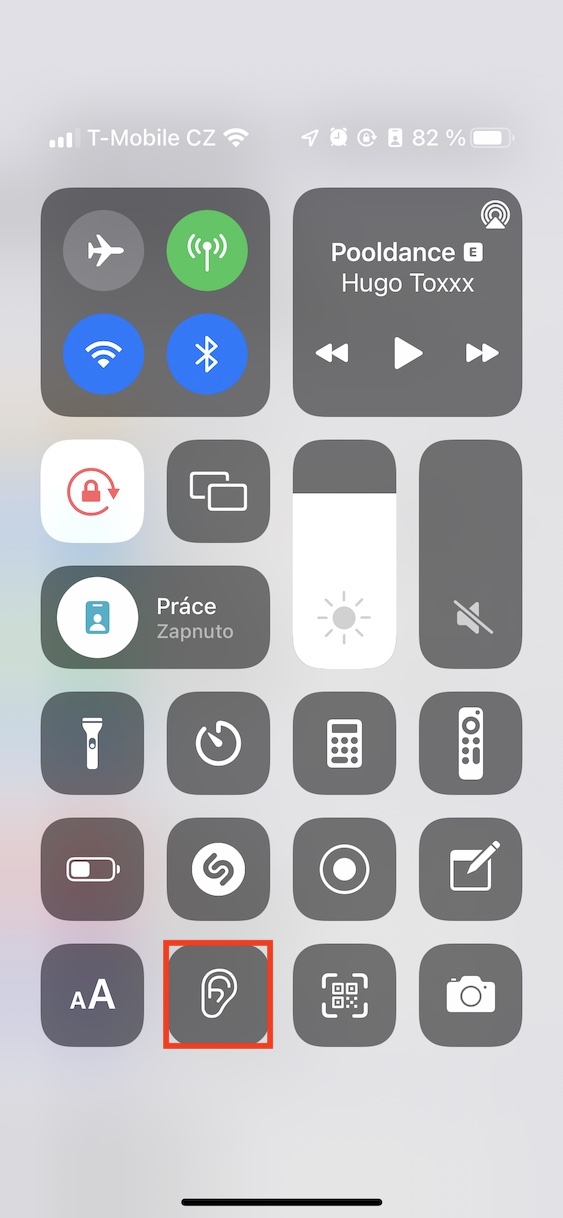
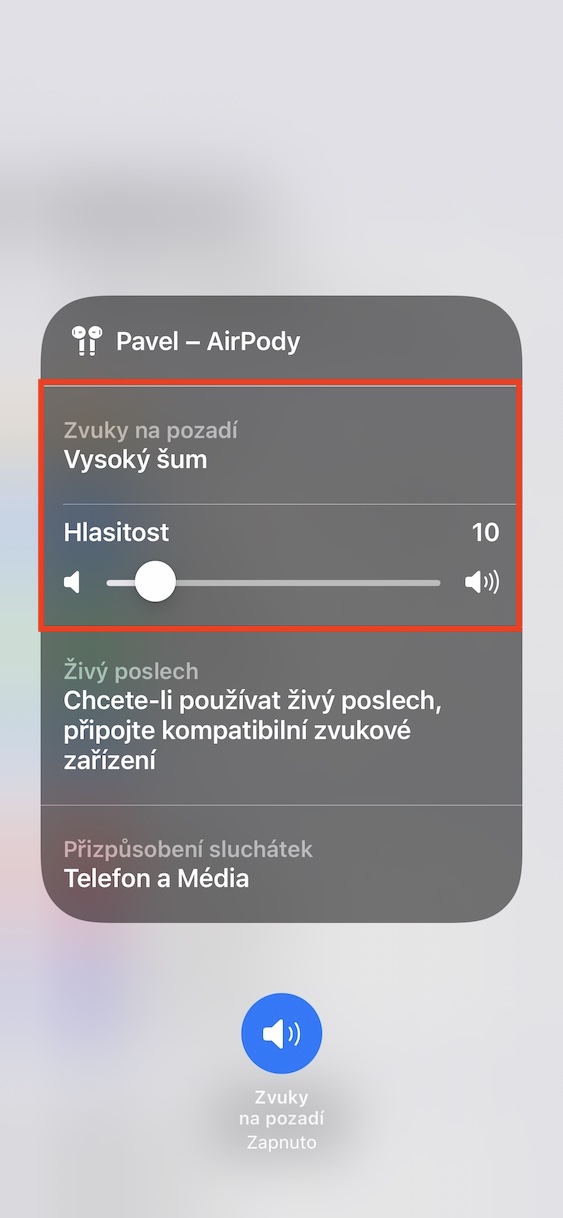
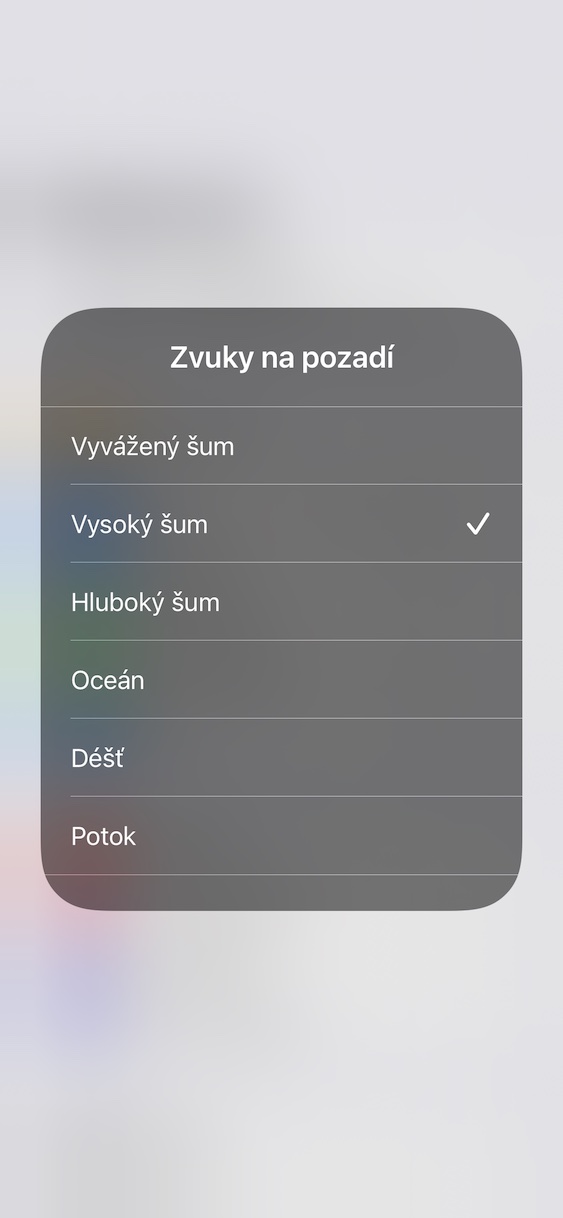
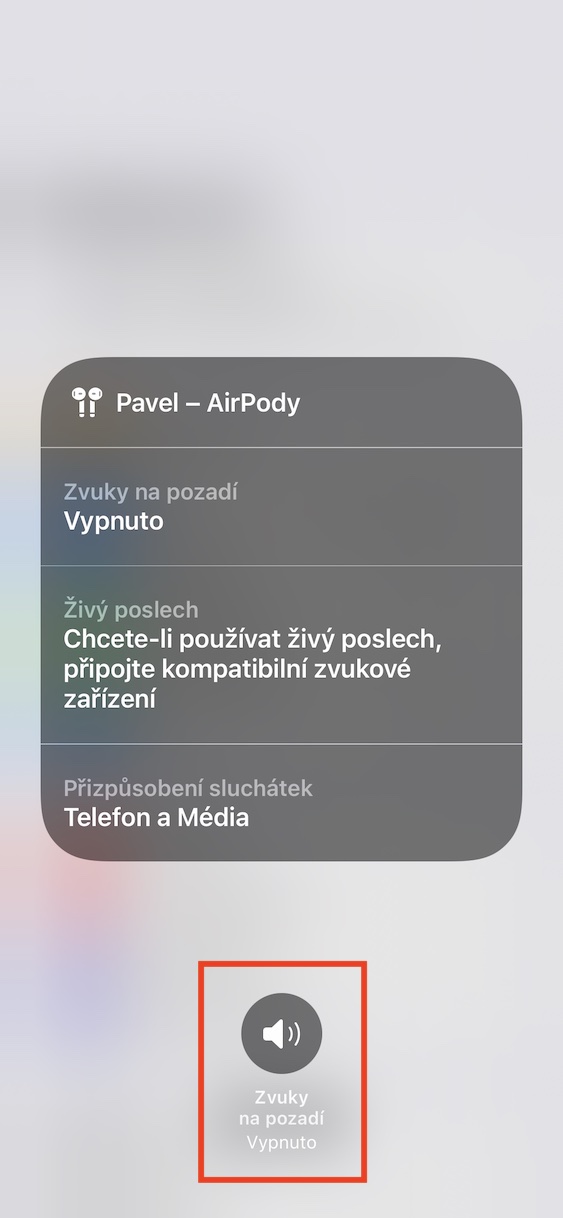
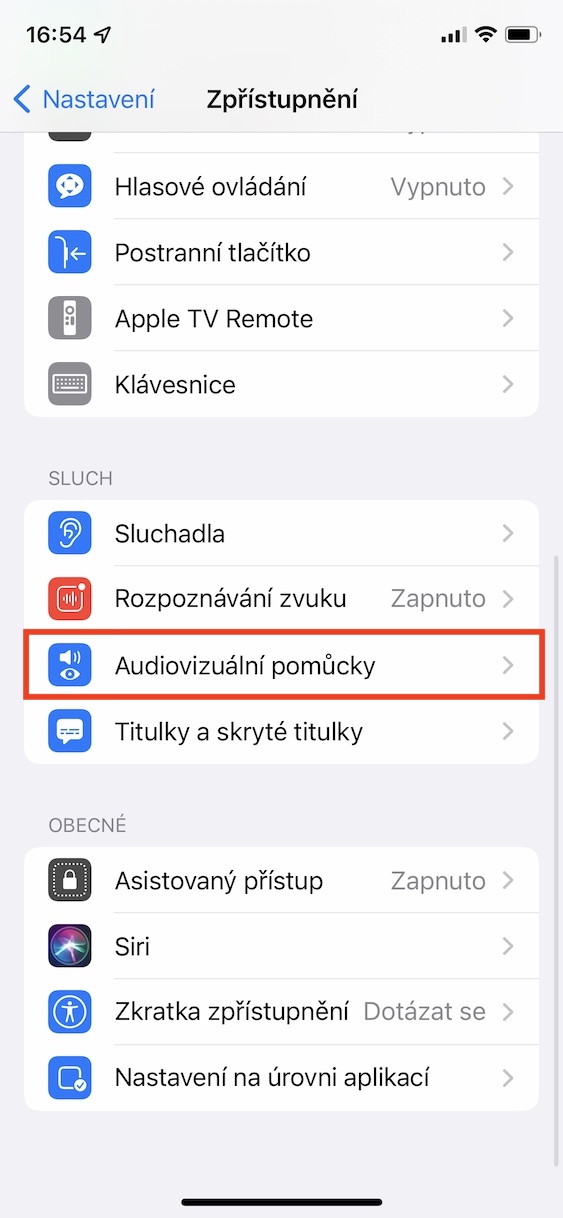
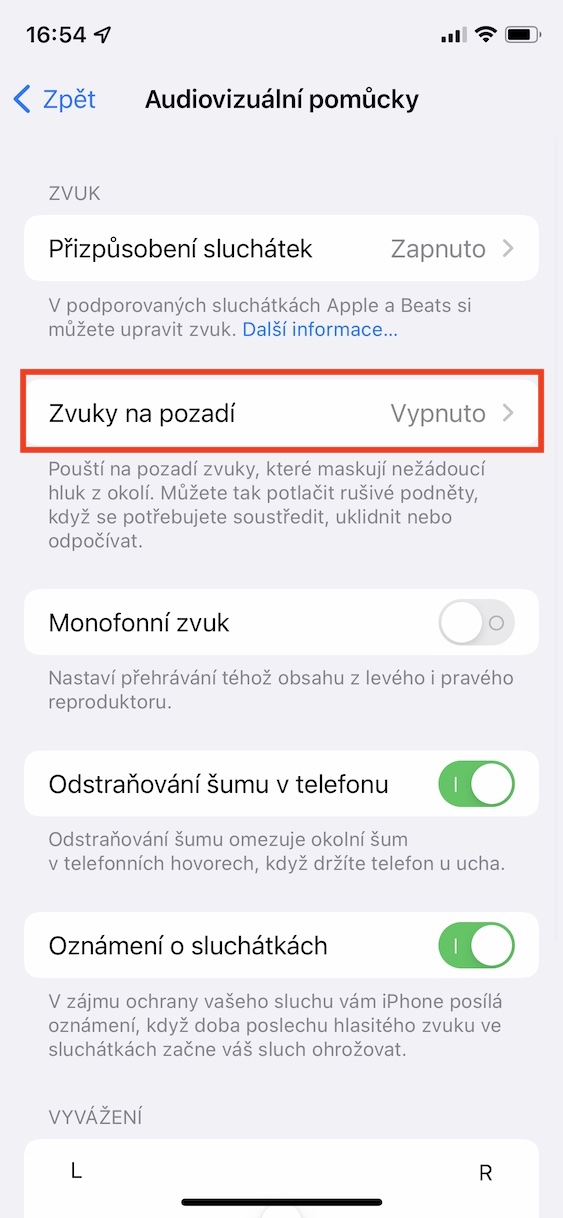
Χρησιμοποιώντας την παραπάνω μέθοδο, μπορείτε να χρησιμοποιήσετε το iPhone σας με iOS 15 ξεκινήστε γρήγορα και εύκολα να παίζετε χαλαρωτικούς ήχους στο παρασκήνιο. Είναι σημαντικό να αναφέρετε ότι χρειάζεται να κάνετε μόνο το πρώτο μέρος του σεμιναρίου, στο οποίο πρέπει να προσθέσετε το στοιχείο Ακοής στο Κέντρο Ελέγχου, μία φορά και στη συνέχεια το στοιχείο θα παραμείνει στο Κέντρο Ελέγχου. Όσον αφορά τους διαθέσιμους ήχους, μπορείτε να επιλέξετε από ισορροπημένο θόρυβο, υψηλό θόρυβο, βαθύ θόρυβο, ωκεανό, βροχή και ρεύμα. Την πρώτη φορά που αναπαράγεται ένας ήχος, μεταφορτώνεται στη μνήμη της συσκευής. Μπορείτε να βρείτε πλήρεις ρυθμίσεις και διεπαφή για ήχους φόντου Ρυθμίσεις -> Προσβασιμότητα -> Audioοπτικά βοηθήματα -> Ήχοι φόντου.
Fotogalerie










Είναι κρίμα που δεν μπορείς να το σβήσεις με χρονόμετρο
Γεια σας, έχω δημιουργήσει μια απλή συντόμευση για εσάς, στην οποία μπορείτε να ορίσετε πόσο χρόνο θα παίζεται ο ήχος στο παρασκήνιο. Στη συνέχεια, μπορείτε να προσθέσετε τη συντόμευση στην επιφάνεια εργασίας σας και απλά να την εκκινήσετε με ένα πάτημα.
Σύνδεσμος λήψης: https://www.icloud.com/shortcuts/a500fb9d14bd4c9fa2d0083d6a781681
Ετσι! Σας ευχαριστώ πολύ, κύριε Jelič. Ίσως κάποιοι άλλοι αναγνώστες θα το χρησιμοποιήσουν. Δεν έχω καταλάβει ακόμα τις συντομογραφίες και δεν τις χρησιμοποιώ (και δεν μου ταιριάζουν). Εκτιμώ πραγματικά την απάντησή σας, ωστόσο το ελπίζω Apple θα διορθώσουν αυτό το κενό με τον καιρό, γιατί είναι παράλογο να μην γίνεται με χρονόμετρο
Ουάου, ευχαριστώ και για τη συντόμευση.
Λυπάμαι που δεν ακούγονται άλλοι ήχοι. Σαν καταιγίδα. :(