
Εάν είστε στο σύστημα iOS 15 στο iPhone σας και διαπιστώσατε ότι δεν σας ταιριάζει ή ότι δεν λειτουργεί όπως αναμένεται, τότε μπορεί να σας ενδιαφέρει πώς να επιστρέψετε από iOS 15 na iOS 14. Υπάρχουν δύο επιλογές που μπορείτε να χρησιμοποιήσετε για επαναφορά – η πρώτη είναι χωρίς απώλεια δεδομένων, όπου είναι πιθανό να εμφανιστούν ορισμένα σφάλματα στο σύστημα. Η δεύτερη επιλογή είναι μια καθαρή εγκατάσταση, όπου θα χάσετε όλα τα δεδομένα σας, αλλά θα έχετε ένα εντελώς καθαρό και χωρίς σφάλματα σύστημα. Ας πάμε κατευθείαν στο θέμα.
Μπορεί να σας ενδιαφέρει
Αντιγράφων ασφαλείας
Πριν κάνετε οτιδήποτε, θα πρέπει φυσικά να δημιουργήσετε αντίγραφα ασφαλείας της συσκευής σας. Αν κάτι πάει στραβά στις παρακάτω διαδικασίες, θα έχετε τουλάχιστον τη διαβεβαίωση ότι δεν θα χάσετε τα δεδομένα σας. Μπορείτε να δημιουργήσετε αντίγραφα ασφαλείας χρησιμοποιώντας ένα από τα δύο Finderστο Mac σας (iTunes σε Windows), ή χρησιμοποιώντας το iCloudστο. Σε περίπτωση χρήσης αντιγράφων ασφαλείας Finder(ή iTunes) πρώτα συνδέστε σας iPhone σε υπολογιστή ή Mac. Στη συνέχεια, εκτελέστε το Finder και κάντε κλικ στο δεξί μενού το όνομα της συσκευής σας (στο iTunes, πατήστε στο επάνω μέρος εικονίδιο της συσκευής σας). Εδώ, μετά από αυτό, απλά πρέπει να πατήσετε την επιλογή Αντιγράφων ασφαλείας. Σε περίπτωση που θέλετε να δημιουργήσετε αντίγραφο ασφαλείας στο iCloud, στη συνέχεια στη συσκευή σας μεταβείτε στο Ρυθμίσεις, όπου κάνετε κλικ στην κορυφή Το όνομα σου. Στη συνέχεια, πατήστε στην επιλογή iCloud, μετά κατεβείτε παρακάτω και κάντε κλικ στην επιλογή Δημιουργία αντιγράφων ασφαλείας στο iCloudu. Στη συνέχεια, απλώς πατήστε Αντιγράφων ασφαλείας. Ωστόσο, να έχετε κατά νου ότι το αντίγραφο ασφαλείας iOS 15 z Finder(ή το iTunes) δεν θα είναι δυνατή iOS 14 επαναφορά επειδή οι παλαιότερες εκδόσεις του συστήματος δεν υποστηρίζουν αντίγραφα ασφαλείας από νεότερη έκδοση. Τέλος πάντων, το αντίγραφο ασφαλείας από iOS Το 14 θα είναι χρήσιμο εάν η υποβάθμιση δεν είναι επιτυχής. Περιοδικό Letem svetem Applem δεν φέρει ευθύνη για τυχόν κατεστραμμένο ή κολλημένο εξοπλισμό και εκτελείτε όλες τις διαδικασίες με δική σας ευθύνη.
Πώς να επιστρέψετε από iOS 15 πίσω στο iOS 14 – χωρίς απώλεια δεδομένων
1. Κατεβάστε το IPSW
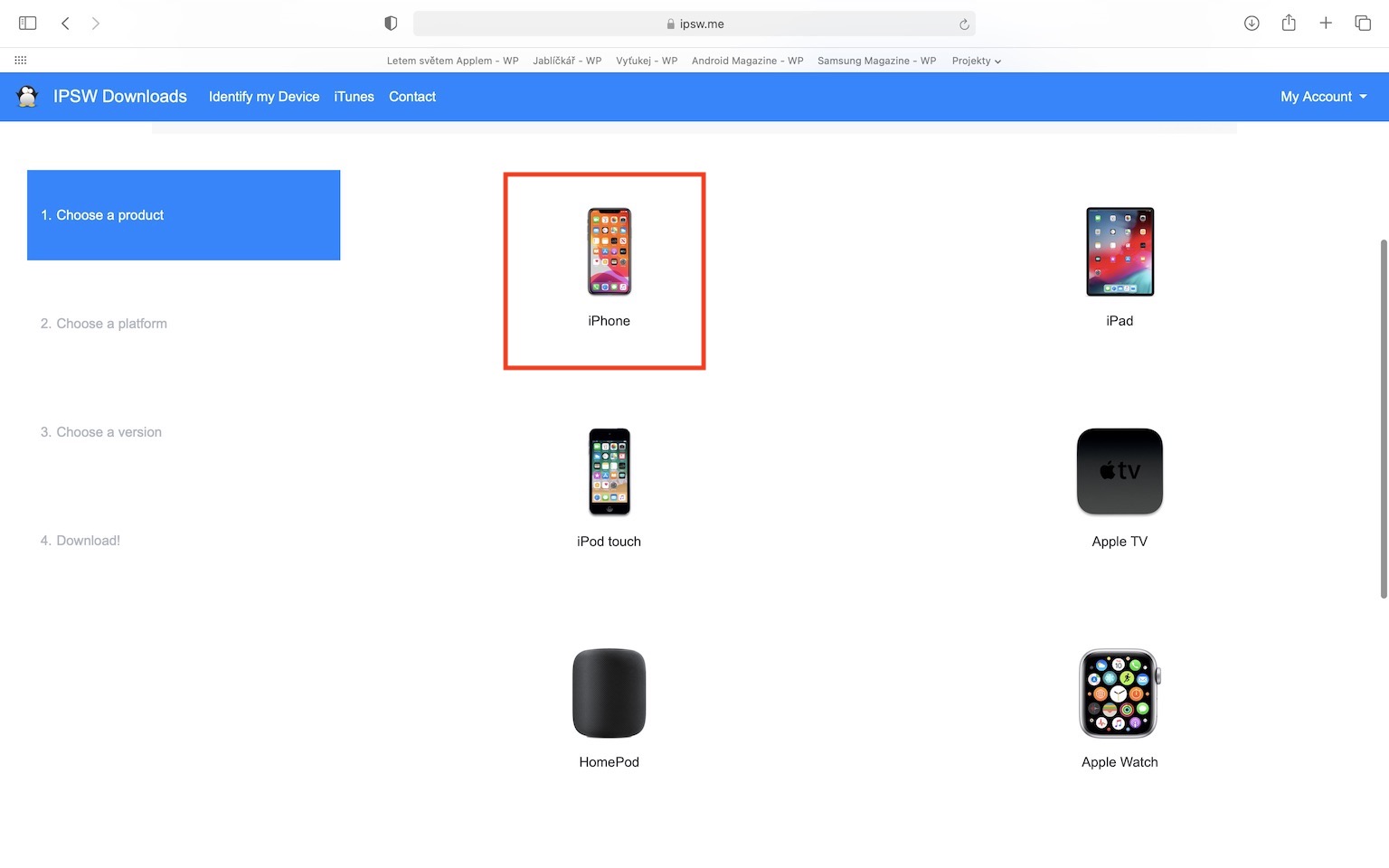
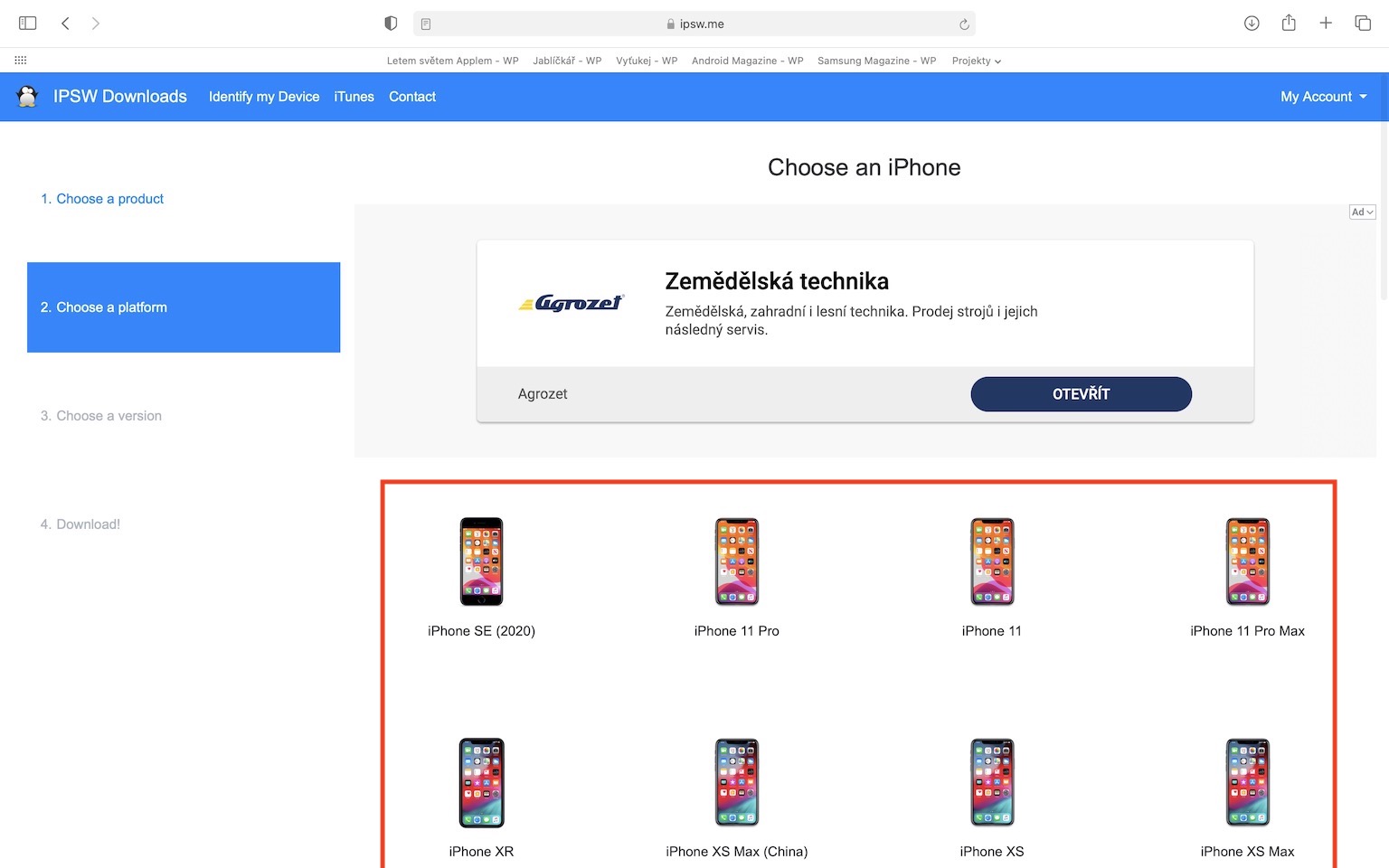
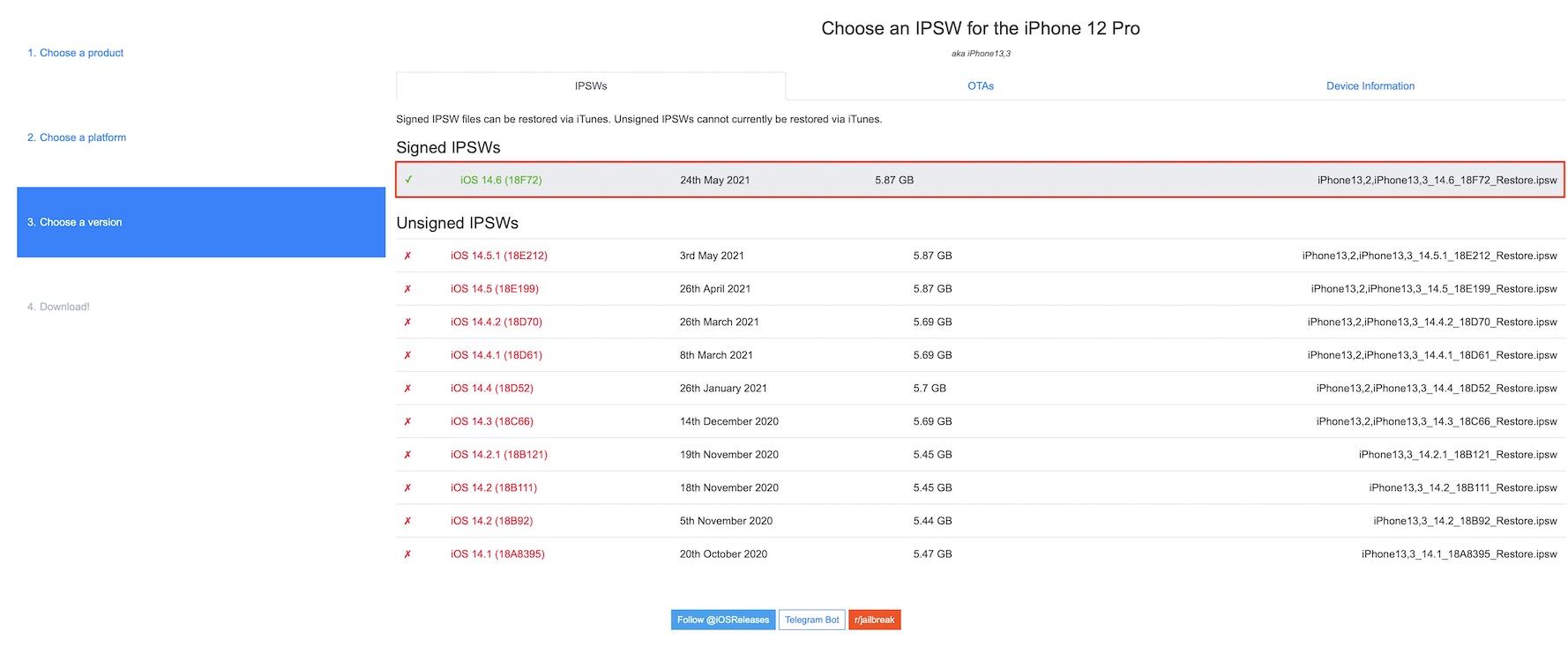
Στην αρχή, είναι απαραίτητο να αυτές τις σελίδες κατεβάσει στον υπολογιστή σας ή στο Mac iOS 14.6 για τη συσκευή σας. Αφού κάνετε κλικ σε αυτές τις σελίδες, επιλέξτε ακριβώς η συσκευή σουκαι μετά κάντε κλικ στο τελευταίο AppleΈχω μια υπογεγραμμένη έκδοση. iOS. Μόλις το κάνετε αυτό, το μόνο που έχετε να κάνετε είναι να πατήσετε το μπλε κουμπί Λήψη. Μετά τη λήψη, θα δείτε ένα αρχείο IPSW, το οποίο χρησιμοποιείται για την υποβάθμιση ή την επαναφορά της συσκευής. Ανάλογα με την ταχύτητα της σύνδεσής σας, μπορεί να χρειαστεί λίγος χρόνος για τη λήψη αυτού του αρχείου, καθώς το αρχείο είναι αρκετά gigabyte.
2. Αποκατάσταση σε Finderστο (iTunes)
Fotogalerie
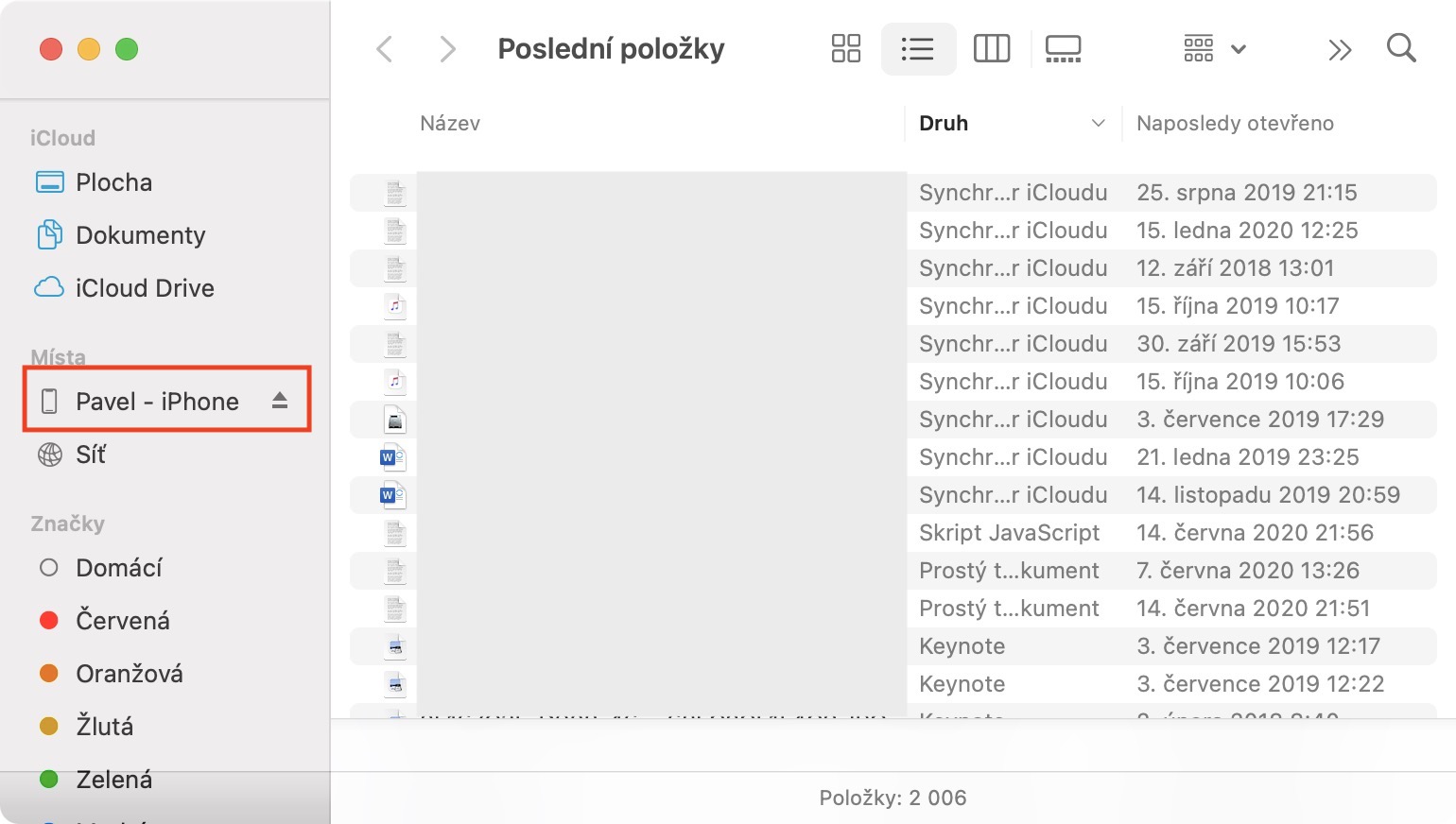
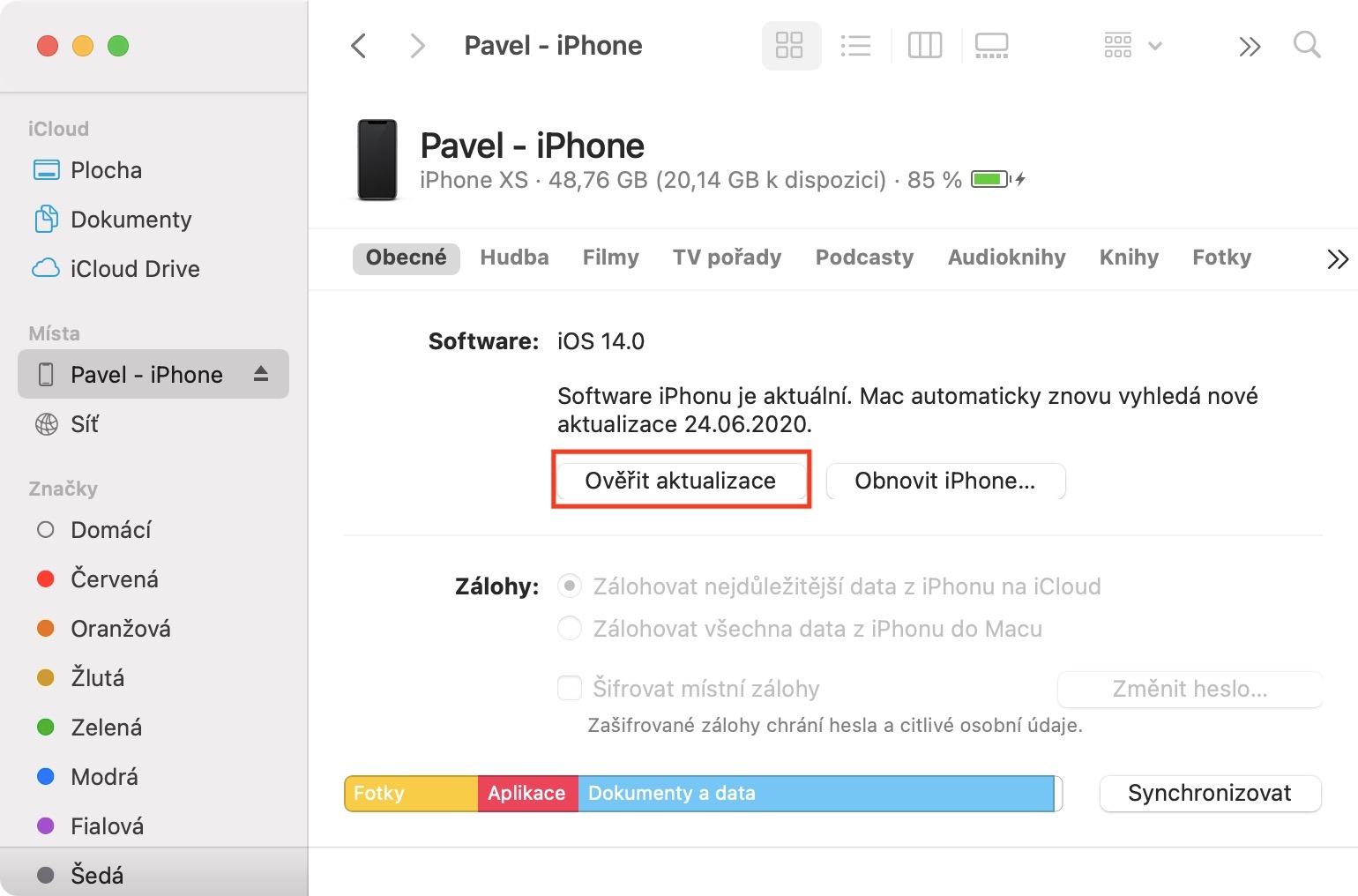
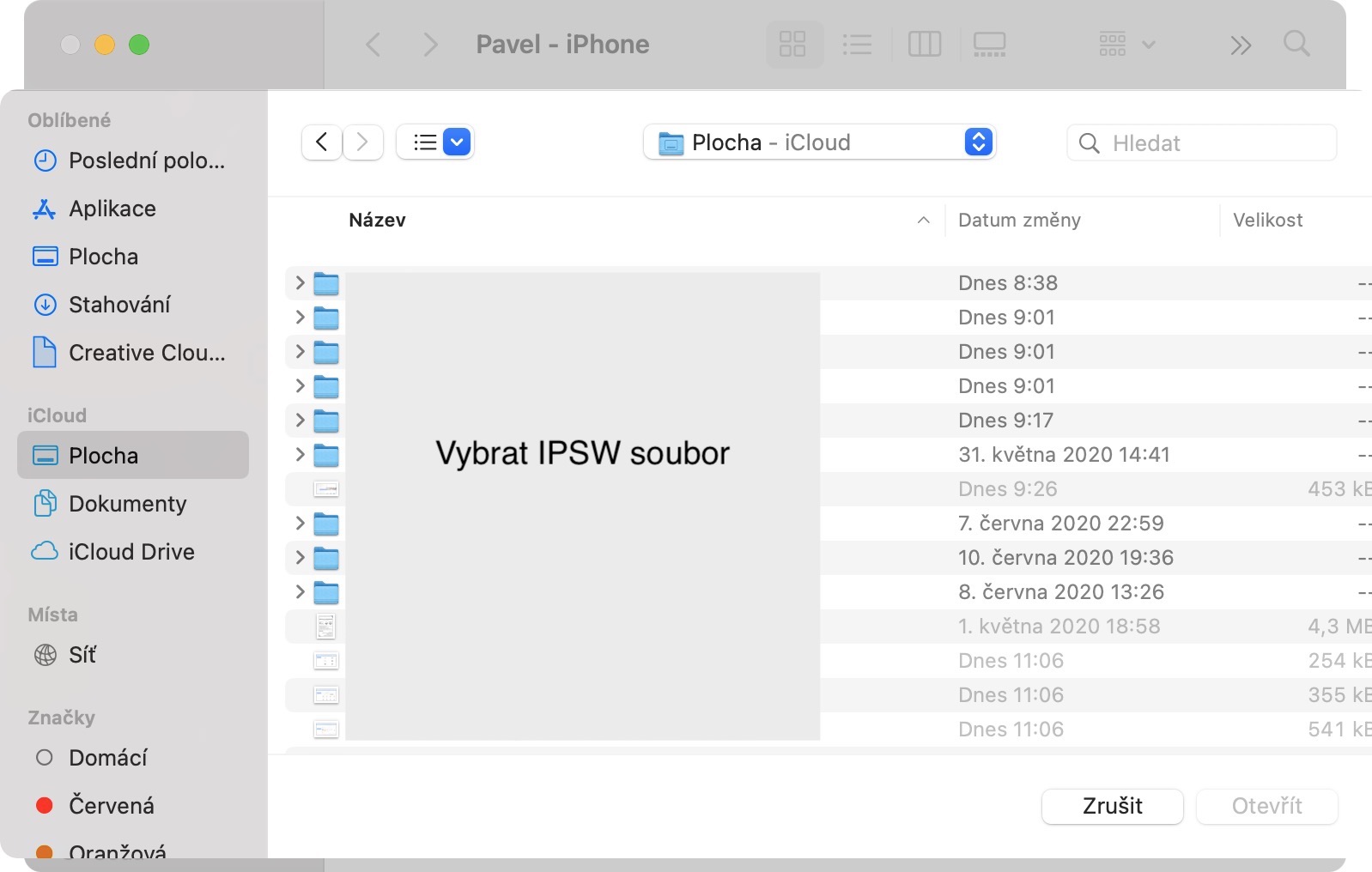
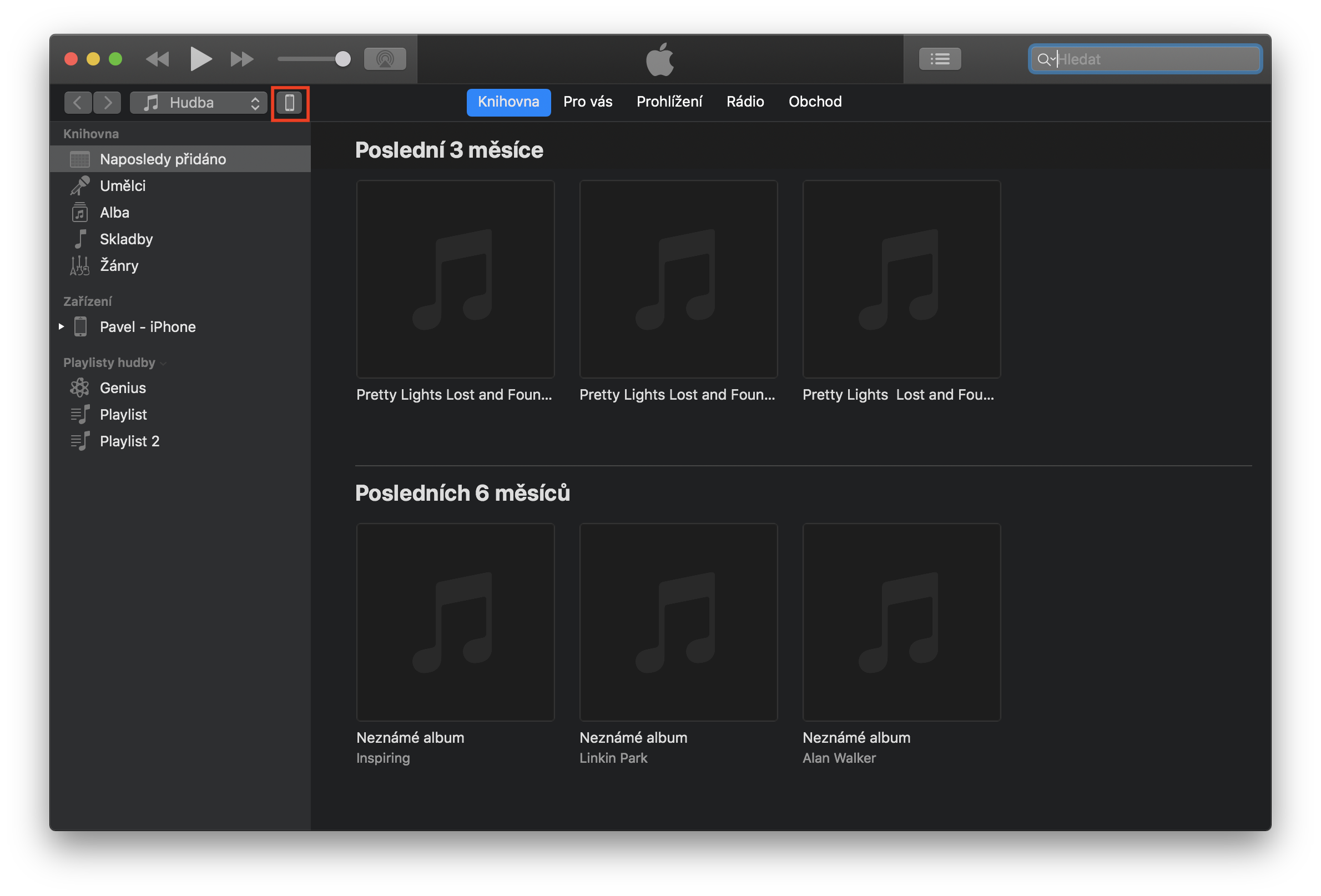
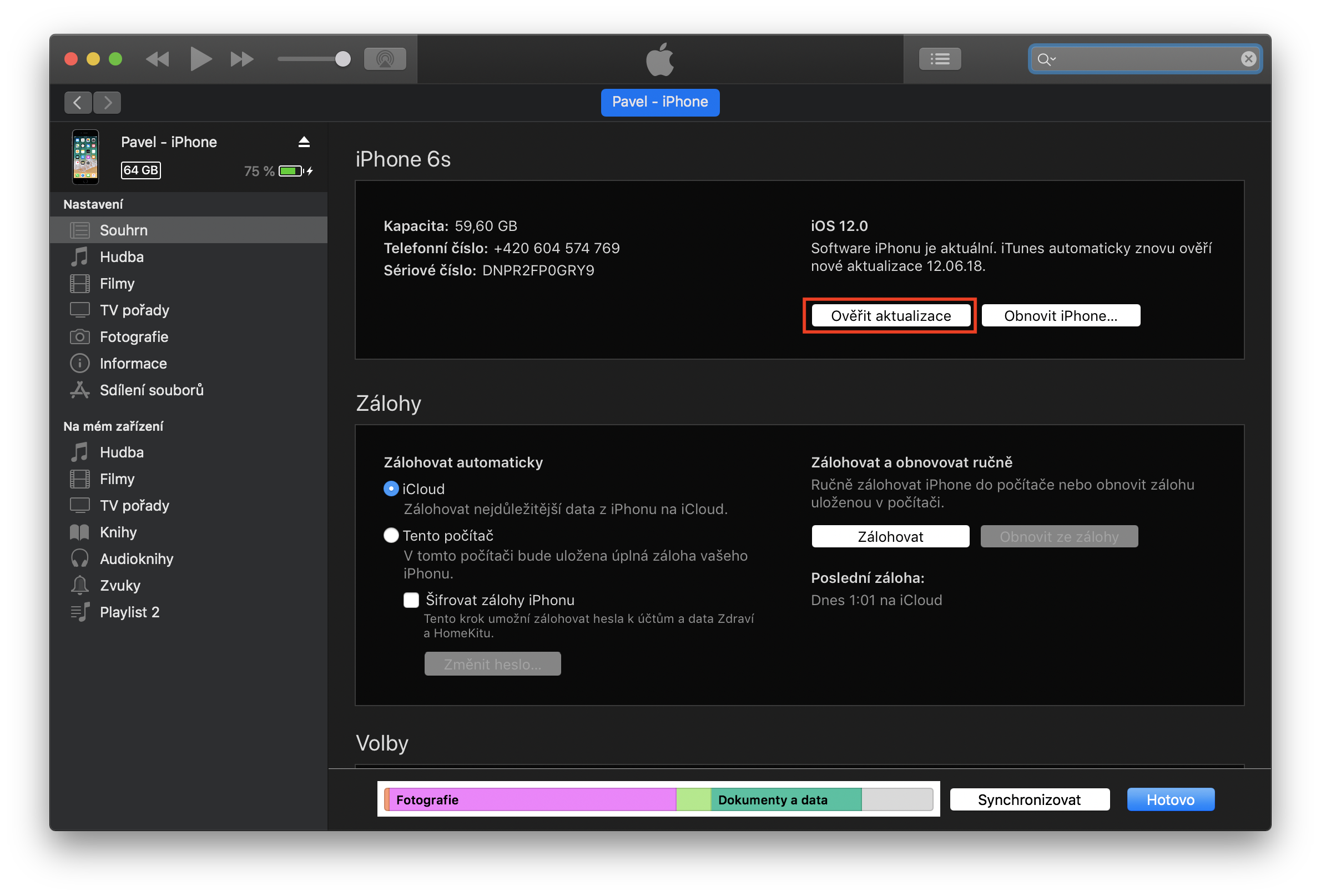
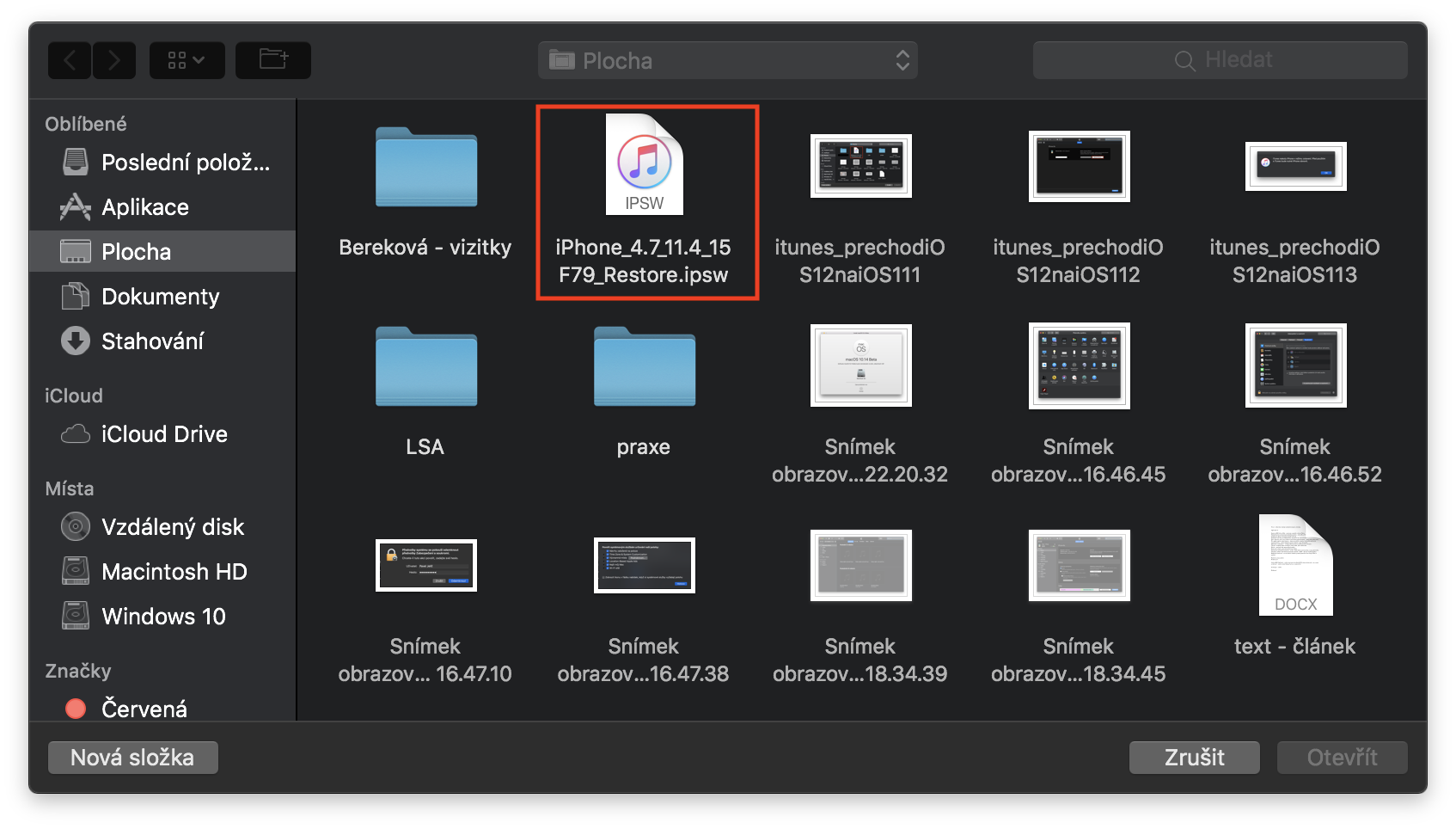
Αφού κατεβάσετε το αρχείο IPSW, το μόνο που χρειάζεται να κάνετε είναι να συνδέσετε τη συσκευή σας χρησιμοποιώντας Lightning καλώδιο στον υπολογιστή. Στη συνέχεια ανοίξτε Finder σε Mac (iTunes na Windows) και κάντε κλικ στην επιλογή με μια συνδεδεμένη συσκευή. Τώρα πρέπει να κρατήσετε πατημένο ένα πλήκτρο στο Mac σας Επιλογή (για παλαιότερα πληκτρολόγια άλλος και σε περίπτωση Windows κλειδί βάρδια) και πάτησε το κουμπί μαζί της Ελεγχος για ενημερώσεις… Μετά από αυτό, θα ανοίξει ένα παράθυρο όπου απλά πρέπει να το κάνετε επιλέξτε ένα αρχείο IPSW, που κατεβάσατε στο πρώτο μέρος. Στη συνέχεια, απλώς κάντε κλικ στην επιλογή Ανανέωση και ενημέρωση. Στη συνέχεια, απλώς ακολουθήστε τις οδηγίες που εμφανίζονται στην οθόνη.
Upozornění
Δεν θα χάσετε σημαντικά δεδομένα κατά τη διάρκεια αυτής της διαδικασίας, αλλά μπορεί να συμβεί ολόκληρο το σύστημα nestικανός. Τα κύρια αρχεία που θα χάσετε περιλαμβάνουν το ιστορικό κλήσεων, όλα τα SMS και iMessage νέα. Από την άλλη, μόλις κάνετε υποβάθμιση σε iOS 14 με επιτυχία, μπορείτε να δημιουργήσετε ξανά αντίγραφο ασφαλείας και, στη συνέχεια, να εγκαταστήσετε ένα καθαρό σύστημα, το οποίο στη συνέχεια επαναφέρετε από το αντίγραφο ασφαλείας. Αυτό μπορεί να εξαλείψει τυχόν πιθανά προβλήματα.
Πώς να επιστρέψετε από iOS 15 πίσω στο iOS 14 – καθαρή εγκατάσταση
1. Κατεβάστε το IPSW
Στην αρχή, είναι απαραίτητο να αυτές τις σελίδες κατεβάσει στον υπολογιστή σας ή στο Mac iOS 14.6 για τη συσκευή σας. Αφού κάνετε κλικ σε αυτές τις σελίδες, επιλέξτε ακριβώς η συσκευή σουκαι μετά κάντε κλικ στο τελευταίο AppleΈχω μια υπογεγραμμένη έκδοση. iOS. Μόλις το κάνετε αυτό, το μόνο που έχετε να κάνετε είναι να πατήσετε το μπλε κουμπί Λήψη. Μετά τη λήψη, θα δείτε ένα αρχείο IPSW, το οποίο χρησιμοποιείται για την υποβάθμιση ή την επαναφορά της συσκευής. Ανάλογα με την ταχύτητα της σύνδεσής σας, μπορεί να χρειαστεί λίγος χρόνος για τη λήψη αυτού του αρχείου, καθώς το αρχείο είναι αρκετά gigabyte.
2. Απενεργοποίηση της λειτουργίας Εύρεση iPhone
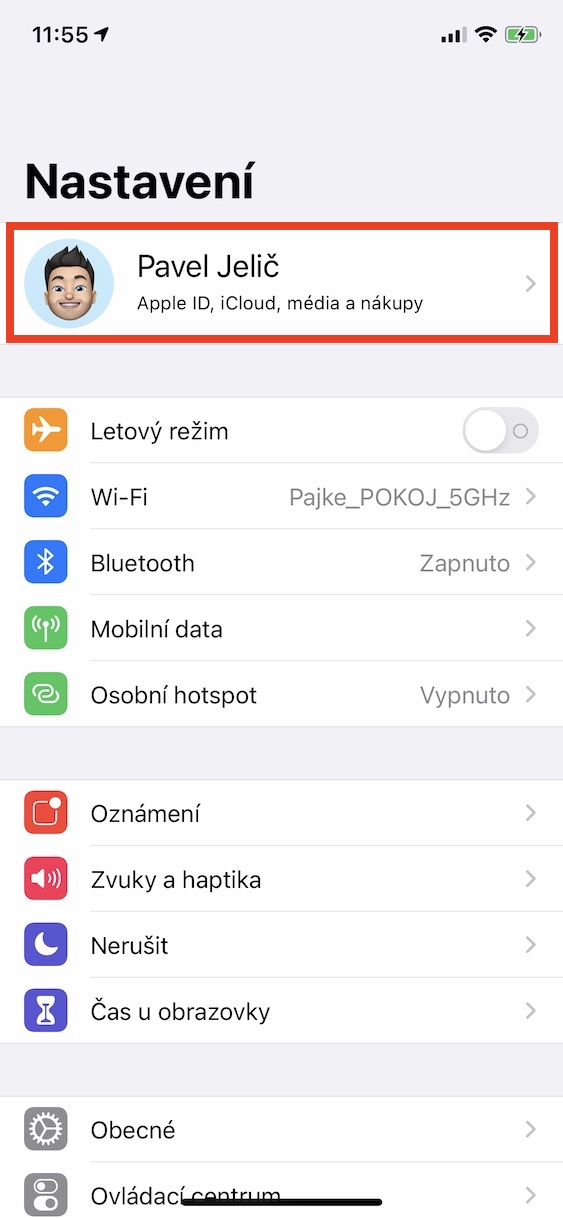
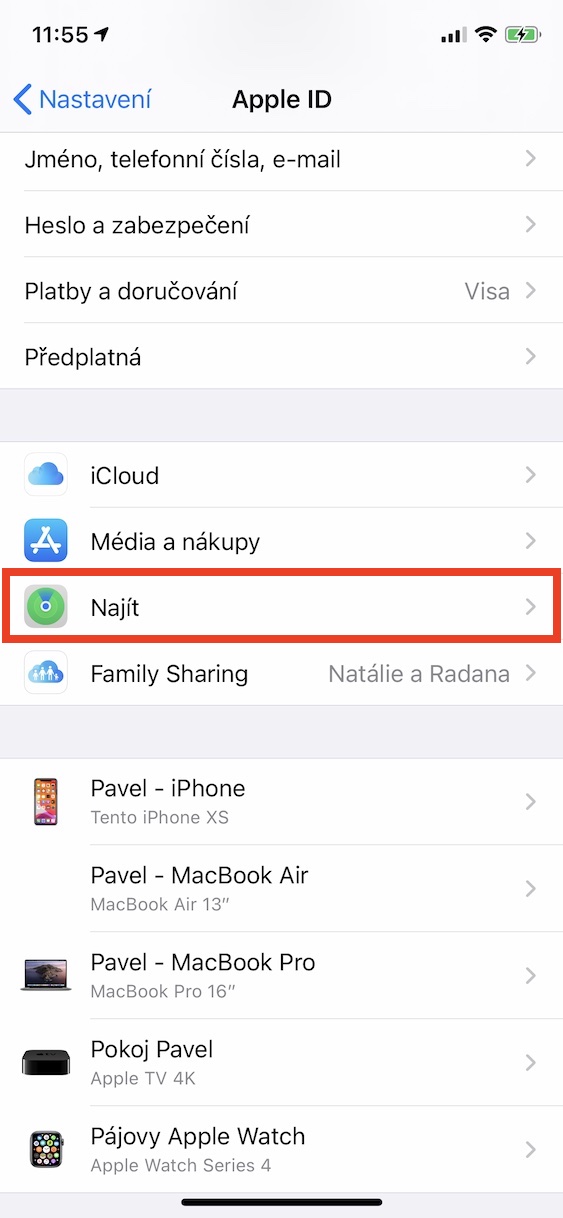
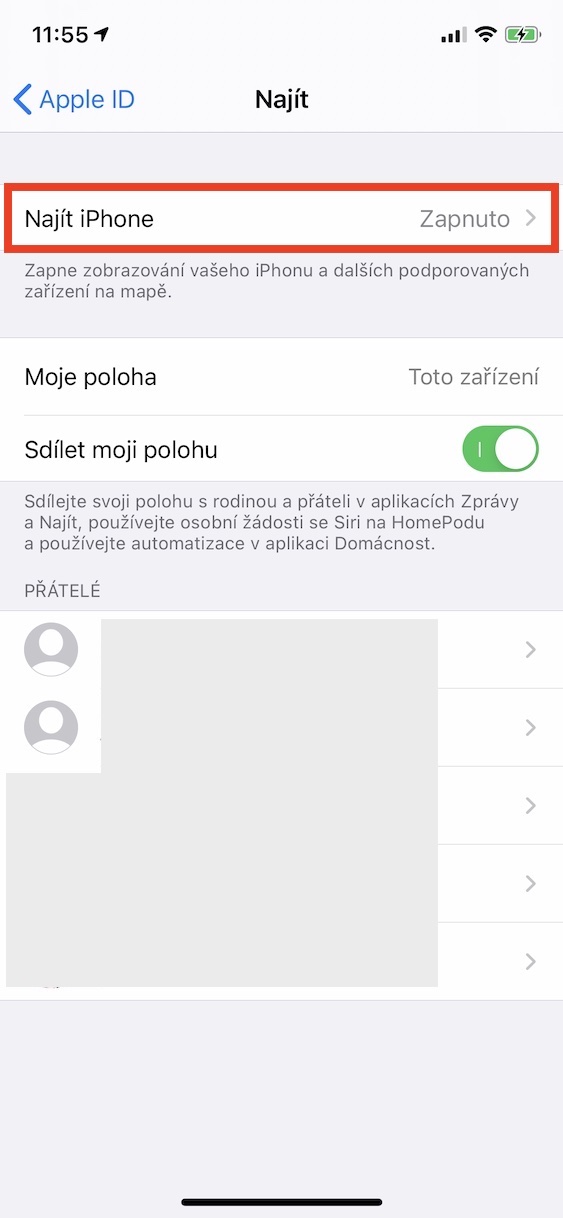
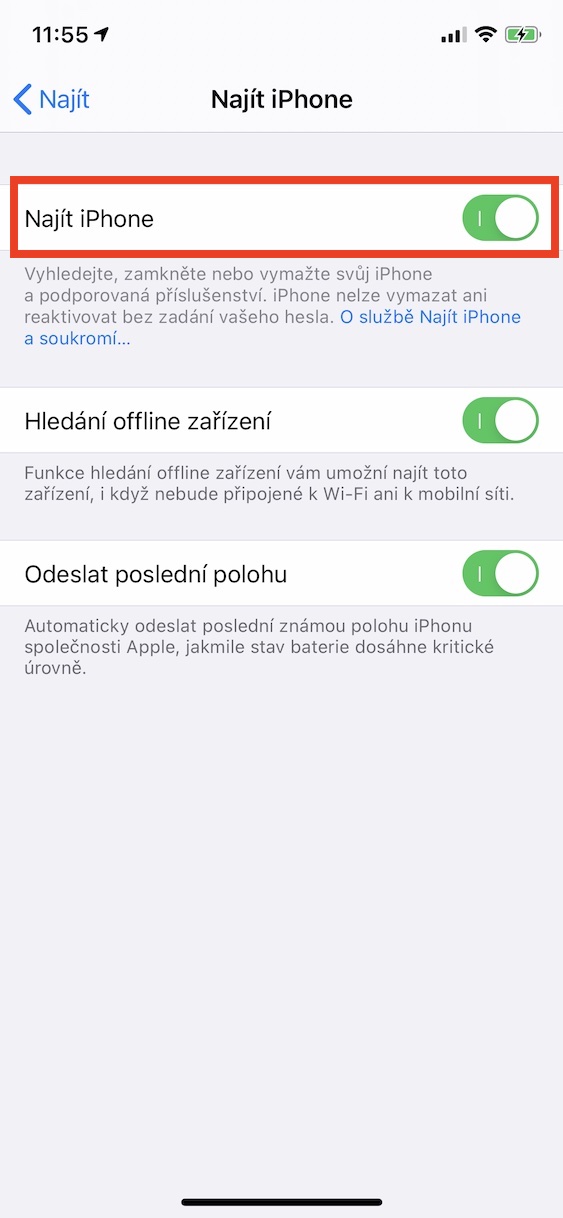
Μόλις γίνει λήψη του αρχείου IPSW, πάρτε το iPad σας και μεταβείτε στο Ρυθμίσεις, όπου κάντε κλικ στην κορυφή Το όνομα σου. Στη συνέχεια, πατήστε Εύρημα και κάντε κλικ στην επιλογή Εύρημα iPhone. Μόλις κάνετε κλικ σε αυτό το χαρακτηριστικό, αλλάξτε το απενεργοποιήστε. Μετά από αυτό, απλά πρέπει να εισέλθετε κωδικό πρόσβασης σε Apple ID και επιβεβαιώστε την απενεργοποίηση της λειτουργίας.
3. Μεταβείτε στη λειτουργία DFU
Τότε το δικό σου iPhone να μετατραπεί στο λεγόμενο Λειτουργία DFU. Τα βήματα για την είσοδο στη λειτουργία DFU διαφέρουν ανάλογα με τη συσκευή που χρησιμοποιείτε. Παρακάτω θα βρείτε μια περιγραφή του τρόπου εισαγωγής στη λειτουργία DFU για όλα τα διαθέσιμα iPhone:
Εάν χρησιμοποιείτε iPhone X και νεότερα, μπορείτε να μπείτε σε λειτουργία DFU ως εξής: Συνδέστε τη συσκευή σας στον Mac/PC σας, πατήστε και αφήστε το κουμπί αύξησης έντασης ήχου και, στη συνέχεια, πατήστε και αφήστε το κουμπί μείωσης έντασης ήχου. Στη συνέχεια, κρατήστε πατημένο το πλευρικό κουμπί για 10 δευτερόλεπτα μέχρι η οθόνη του iPhone σας να μαυρίσει. Ενώ κρατάτε πατημένο το πλευρικό κουμπί, πατήστε και κρατήστε πατημένο το κουμπί μείωσης έντασης ήχου για 5 δευτερόλεπτα, στη συνέχεια αφήστε το πλευρικό κουμπί και κρατήστε πατημένο το κουμπί μείωσης έντασης ήχου για άλλα 10 δευτερόλεπτα (η οθόνη θα πρέπει να παραμείνει μαύρη). Το iTunes θα πρέπει τώρα να εμφανίσει ότι το iPhone είναι σε λειτουργία DFU.
Εάν χρησιμοποιείτε iPhone 7 ή 8, μπορείτε να εισέλθετε στη λειτουργία DFU ως εξής: συνδέστε τη συσκευή σας στο Mac/PC και απενεργοποιήστε τη συσκευή σας. Στη συνέχεια, κρατήστε πατημένο το κουμπί λειτουργίας του iPhone 7 ή 8 για 3 δευτερόλεπτα. Μετά από τρία δευτερόλεπτα, θα κρατήσετε πατημένο το κουμπί λειτουργίας και το κουμπί μείωσης της έντασης του ήχου. Κρατήστε και τα δύο κουμπιά μαζί για περίπου 10 δευτερόλεπτα. Εάν εμφανιστεί το λογότυπο Apple, πρέπει να προσπαθήσετε ξανά. Εάν εμφανιστεί ένα κλείδωμα στην οθόνη, έχετε κερδίσει και βρίσκεστε σε λειτουργία DFU.
Εάν χρησιμοποιείτε iPhone 6 ετών και άνω, μπορείτε να μπείτε σε λειτουργία DFU ως εξής: Συνδέστε τη συσκευή σας στο Mac/PC και απενεργοποιήστε τη συσκευή. Στη συνέχεια, κρατήστε πατημένο το κουμπί λειτουργίας της συσκευής σας για 3 δευτερόλεπτα. Μετά από τρία δευτερόλεπτα θα σας ζητηθεί να κρατήσετε πατημένο το κουμπί λειτουργίας και home κουμπί. Κρατήστε και τα δύο κουμπιά μαζί για περίπου 10 δευτερόλεπτα. Στη συνέχεια, μετά από δέκα δευτερόλεπτα, αφήστε το κουμπί λειτουργίας, αλλά και πάλι κρατήστε το. home κουμπί. Εάν το iTunes εμφανίσει ένα μήνυμα που αναφέρει ότι έχει εντοπιστεί μια συσκευή σε λειτουργία ανάκτησης, τελειώσατε.
4. Επαναφορά στο iTunes
Fotogalerie
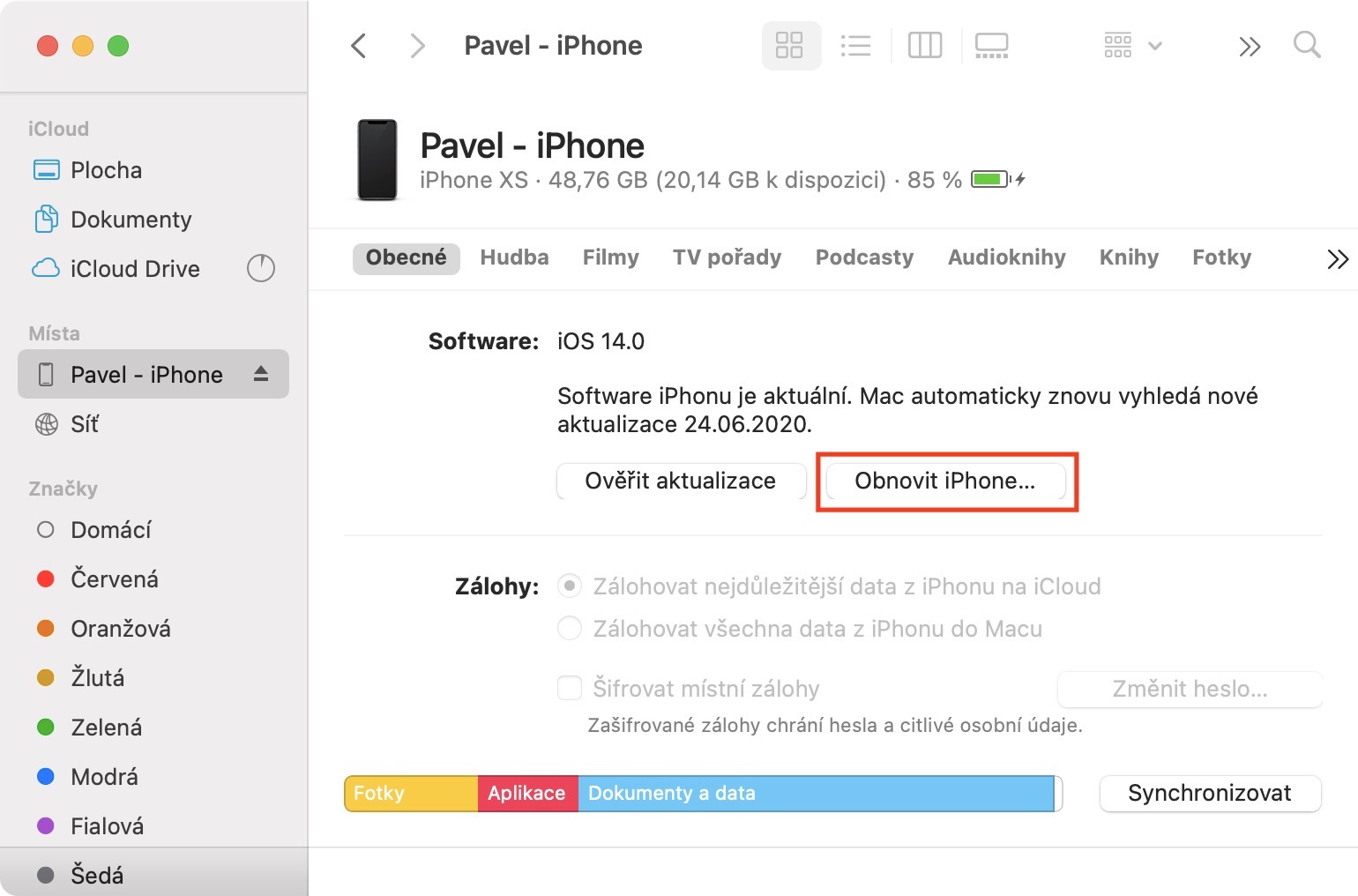
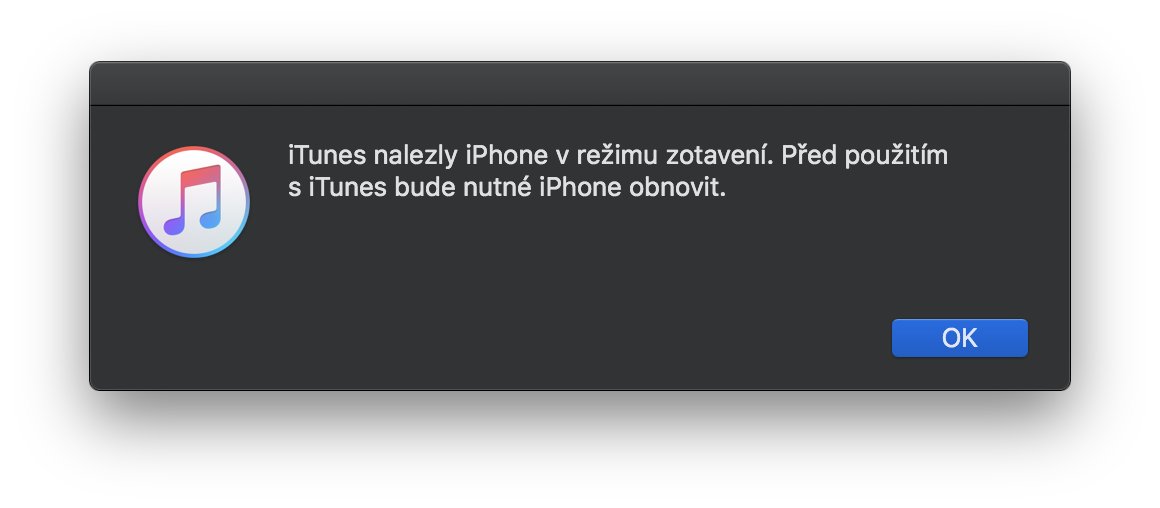
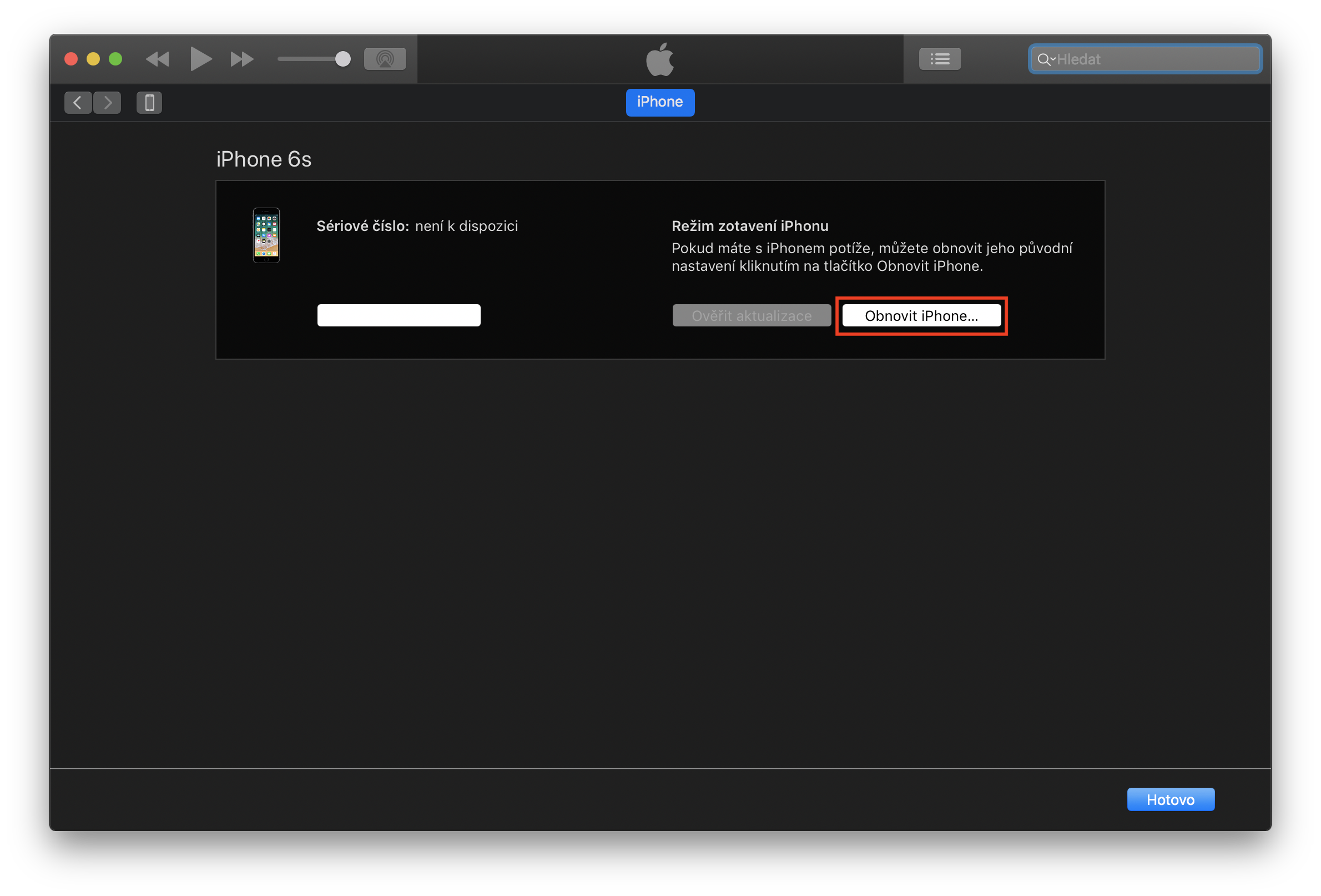
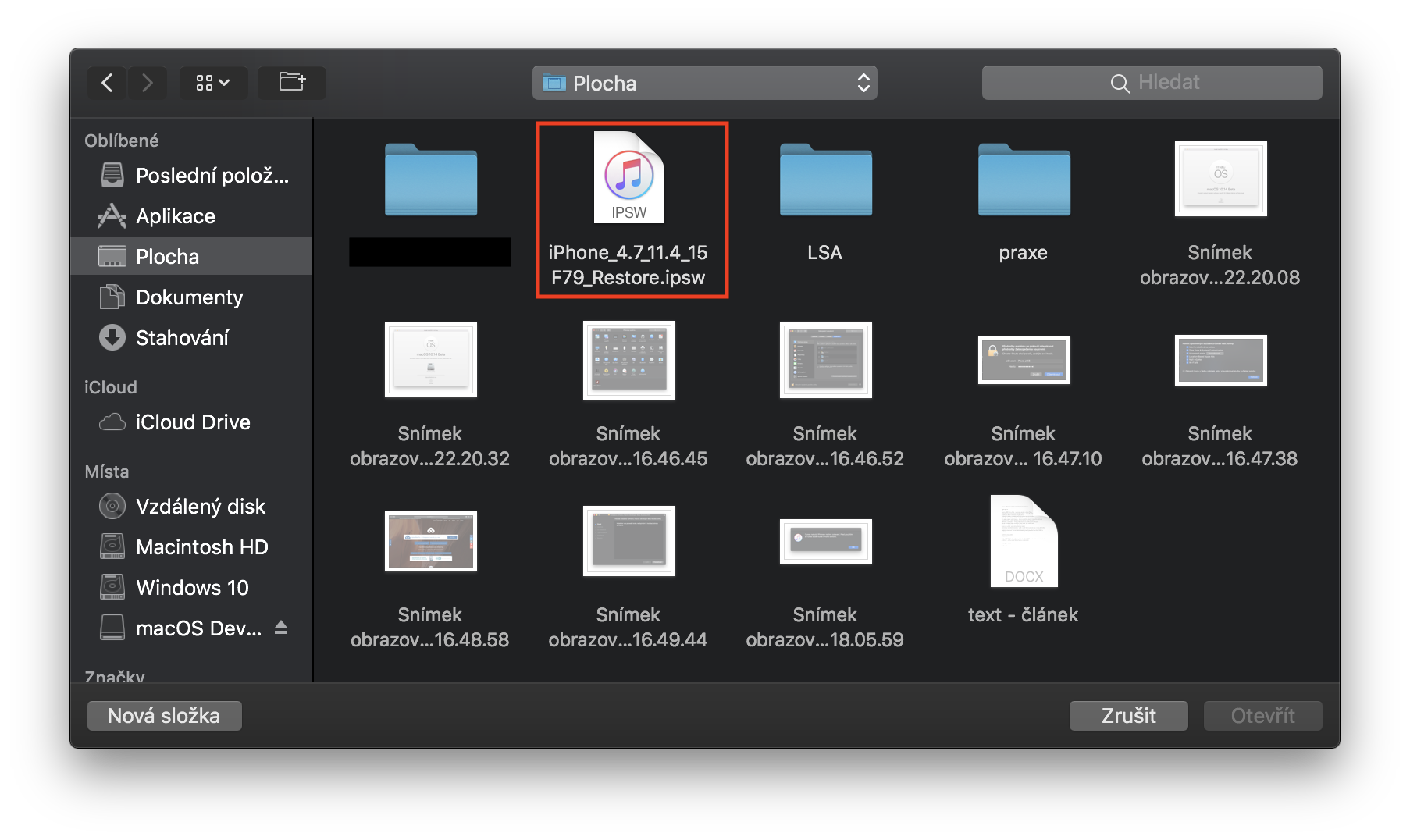
Μόλις είναι το δικό σου iPhone βρίσκεστε σε λειτουργία DFU και, στη συνέχεια, στον Mac σας, κρατήστε πατημένο το πλήκτρο Επιλογή (για παλαιότερα πληκτρολόγια άλλος και σε περίπτωση Windows κλειδί βάρδια) και κάντε κλικ στο κουμπί μαζί με αυτό Επαναφέρω iPhone... Μετά από αυτό, θα ανοίξει ένα παράθυρο όπου απλά πρέπει να κάνετε κλικ σε αυτό Αρχείο IPSW, που κατεβάσατε στο πρώτο μέρος. Στη συνέχεια, απλώς κάντε κλικ στην επιλογή Ανανέωση και ενημέρωση.
Το iTunes θα επαναφέρει τώρα τη συσκευή σας - λάβετε υπόψη ότι αυτή η διαδικασία μπορεί να διαρκέσει αρκετές δεκάδες λεπτά. Μην αποσυνδέσετε τη συσκευή σας από τον Mac ή τον υπολογιστή σας σε καμία περίπτωση. Αφού ολοκληρωθεί η επαναφορά, μπορείτε να επιλέξετε εάν θέλετε να επαναφέρετε τη συσκευή σας. iPhone ορισμός ως νέο ή επαναφορά αντιγράφου ασφαλείας από iOS 14.
Upozornění
Εάν χρησιμοποιήσετε αυτόν τον οδηγό για να επιστρέψετε στο iOS 14, θα χάσετε όλα τα δεδομένα σας. Τέλος πάντων, αν έχετε πριν την εγκατάσταση iOS 15 έκανε ένα αντίγραφο ασφαλείας, τώρα είναι η καλύτερη στιγμή για να το χρησιμοποιήσετε. Μετά από μια καθαρή εγκατάσταση, η συσκευή σας θα συμπεριφέρεται σαν να την είχατε μόλις αγοράσει. Θα χρειαστεί να συνδεθείτε στο Apple ID, σε δίκτυα Wi-Fi και φυσικά, μετά την αρχική ρύθμιση, θα έχετε την επιλογή επαναφοράς του συστήματος από ένα αντίγραφο ασφαλείας, κάτι που μπορείτε να κάνετε εάν έχετε αντίγραφο ασφαλείας.




Και θα χάσω την εγγύηση;
ne