
Εάν διαθέτετε νεότερο όχημα, πιθανότατα χρησιμοποιείτε CarPlay. Pro Για όσους δεν είναι τόσο εξοικειωμένοι, πρόκειται για μια επέκταση του συστήματος ενημέρωσης και ψυχαγωγίας του οχήματός σας, σχεδιασμένη από την Apple, χάρη στην οποία το iPhone proσυνδέστε με το όχημα. Χάρη σε αυτό, μπορείτε να δείτε την ενσωματωμένη οθόνη του οχήματος απευθείας στοchat εμφάνιση, για παράδειγμα, δημοφιλών εφαρμογών πλοήγησης όπως Waze ή Google Maps, ή μπορείτε να ακούσετεchat μουσική μέσω Apple Music και το Spotify. Σε αυτό το άρθρο, θα βρείτε 5 συμβουλές και κόλπα που εσείς ως χρήστης θα έπρεπε CarPlay έπρεπε να γνωρίζουν. Ας πάμε κατευθείαν στο θέμα.
Μπορεί να σας ενδιαφέρει

Αλλαγή της διάταξης των εφαρμογών
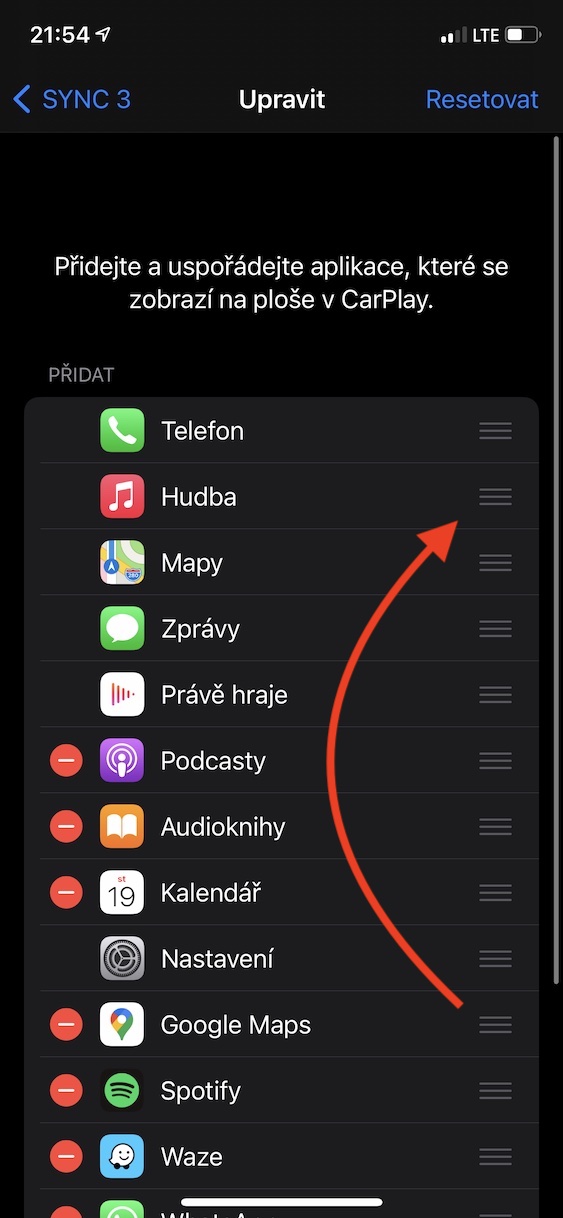
Όπως και στο iPhone, μπορείτε CarPlay nechat εμφάνιση της αρχικής οθόνης με όλες τις εφαρμογές που μπορούν να εκκινηθούν. Αυτές οι εφαρμογές έχουν μια συγκεκριμένη διάταξη που δεν μπορεί να αλλάξει απευθείας στο όχημα. Αν και μπορεί να φαίνεται ότι η διάταξη των εφαρμογών δεν μπορεί να αλλάξει, ισχύει το αντίθετο. Απλά πρέπει να το χρησιμοποιήσετε iPhone. Έτσι, εάν θέλετε να αλλάξετε τη διάταξη των εφαρμογών εντός CarPlay, τότε είναι απαραίτητο να μεταβείτε σε Ρυθμίσεις -> Γενικά -> CarPlay. Μόλις τελειώσετε, επιλέξτε το όχημά σας και πατήστε το πλαίσιο Επεξεργασία. Τότε το μόνο που έχετε να κάνετε είναι μεμονωμένες εφαρμογές να μετακινήσω ανάλογα με την περίπτωση απενεργοποιήστε την εμφάνισή τους. Χρησιμοποιώντας το κουμπί Επαναφορά επάνω δεξιά, η διάταξη μπορεί να αλλάξει στην προεπιλεγμένη προβολή.
Fotogalerie
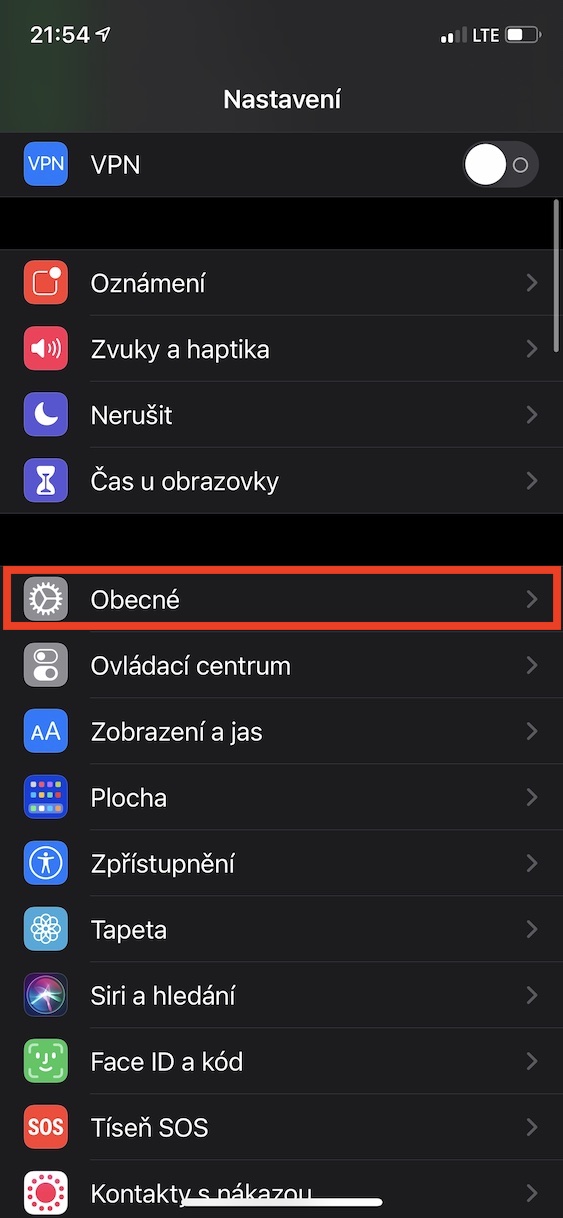
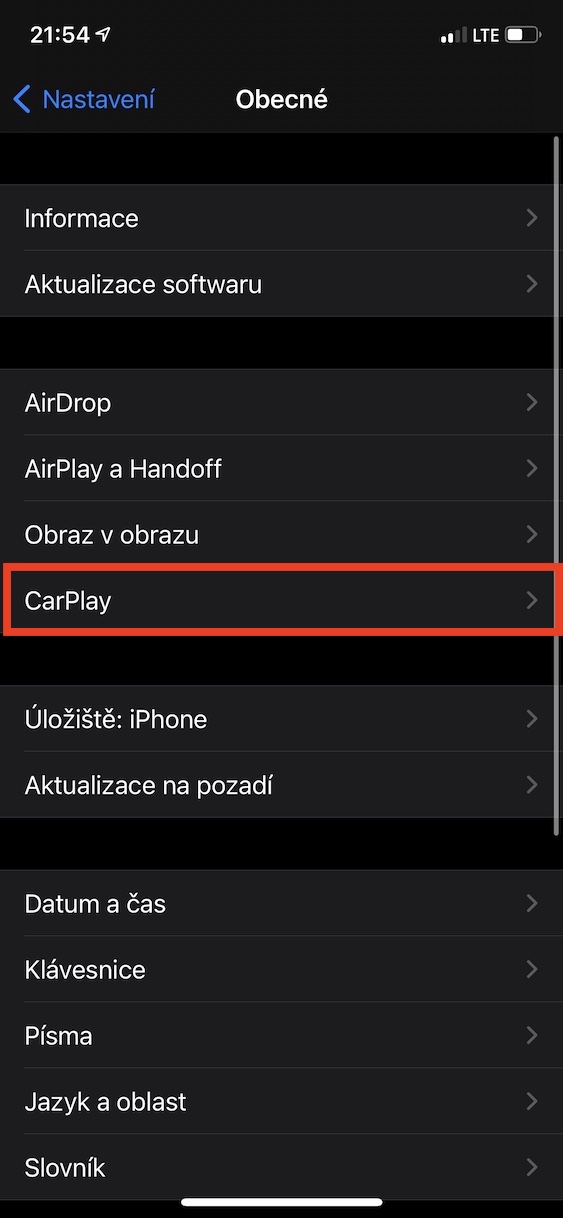
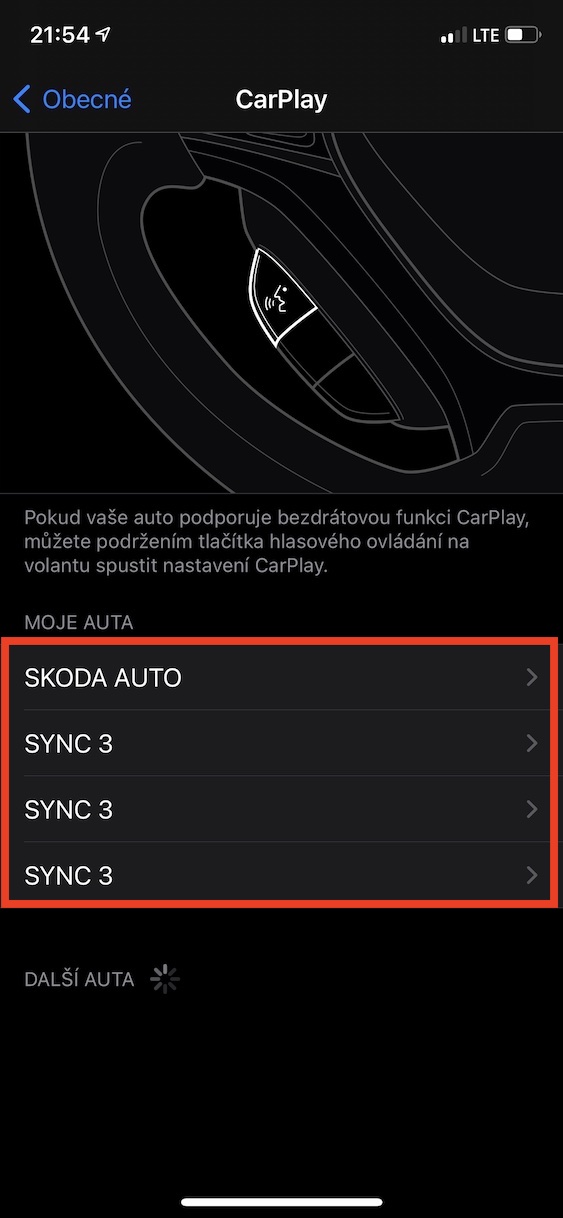
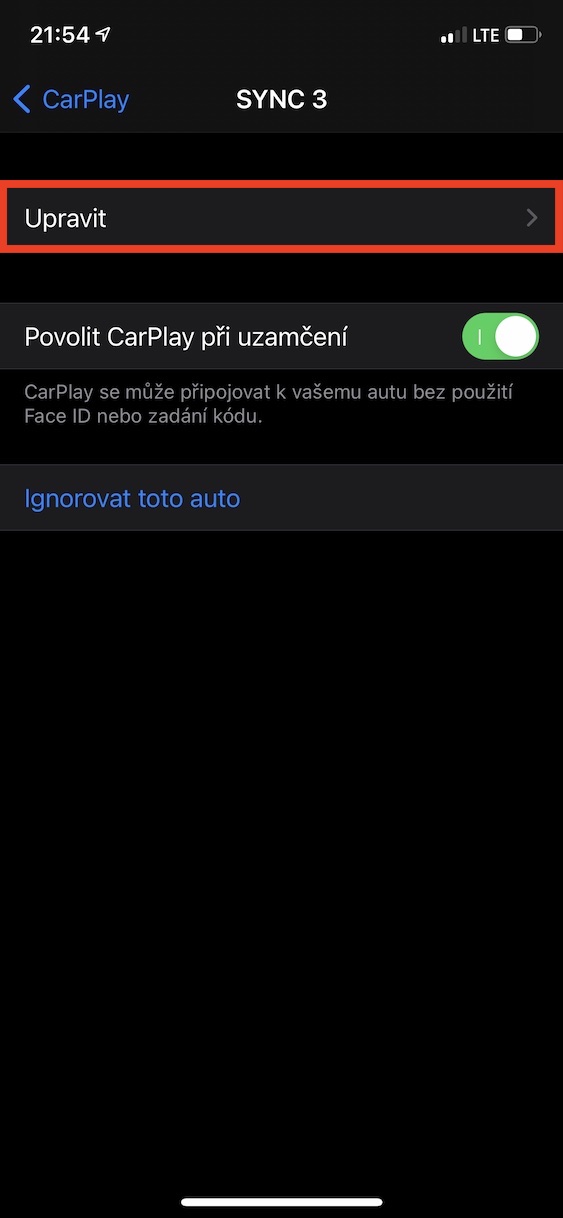
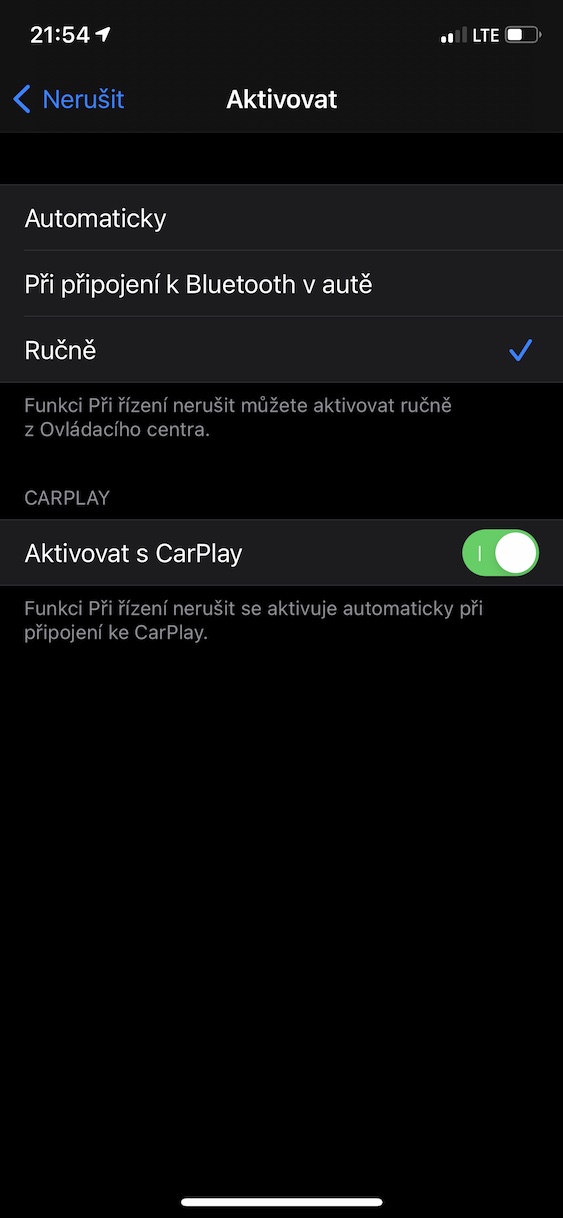
Μην ενοχλείτε κατά την οδήγηση
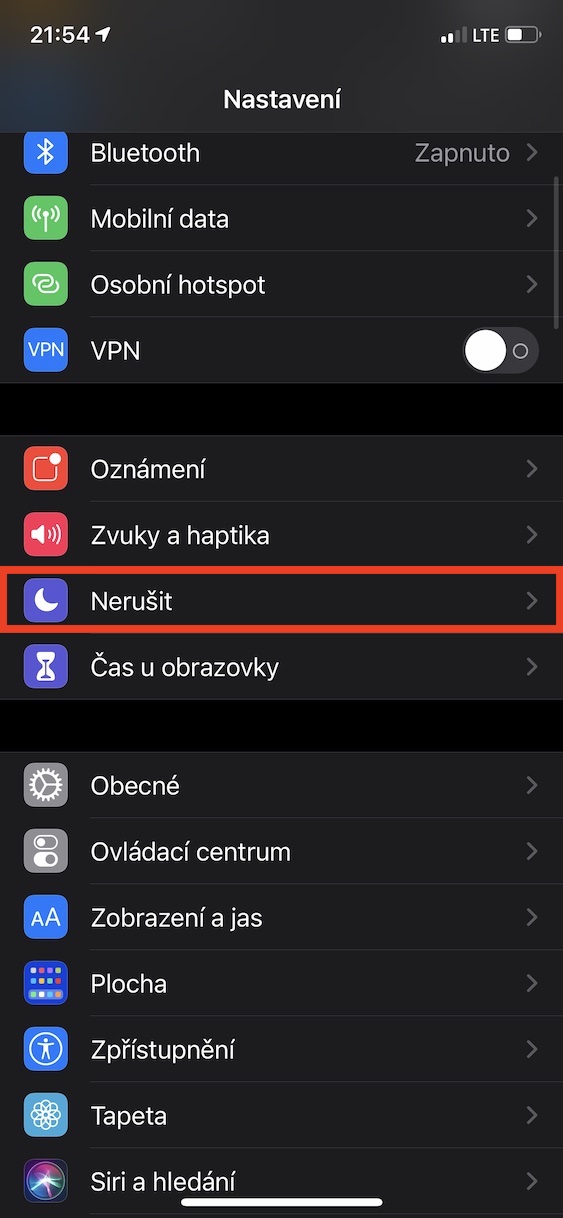
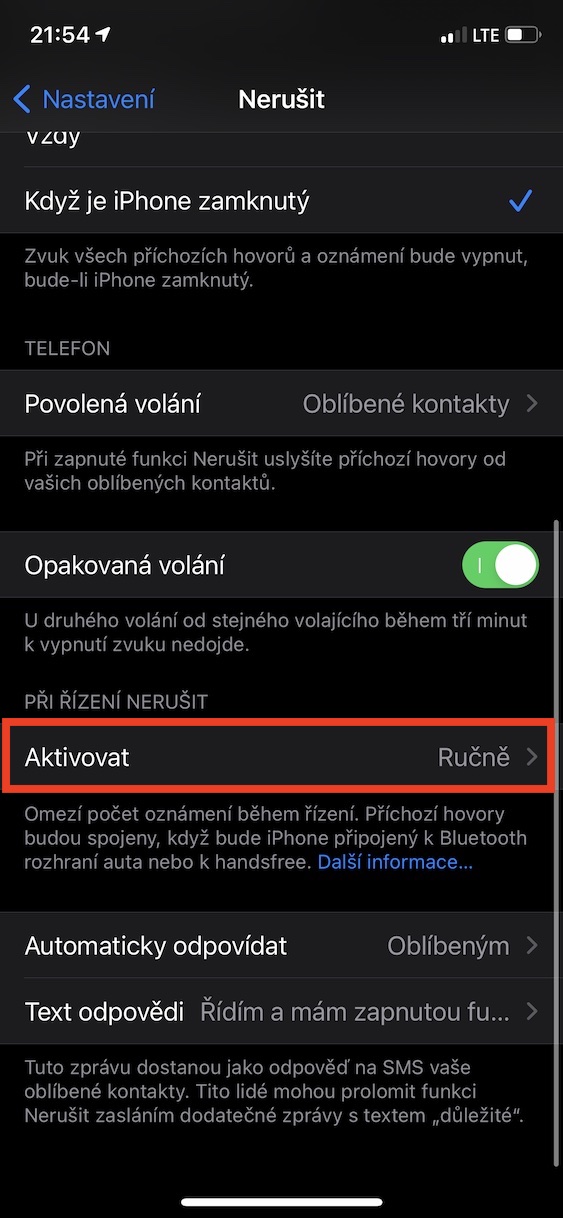
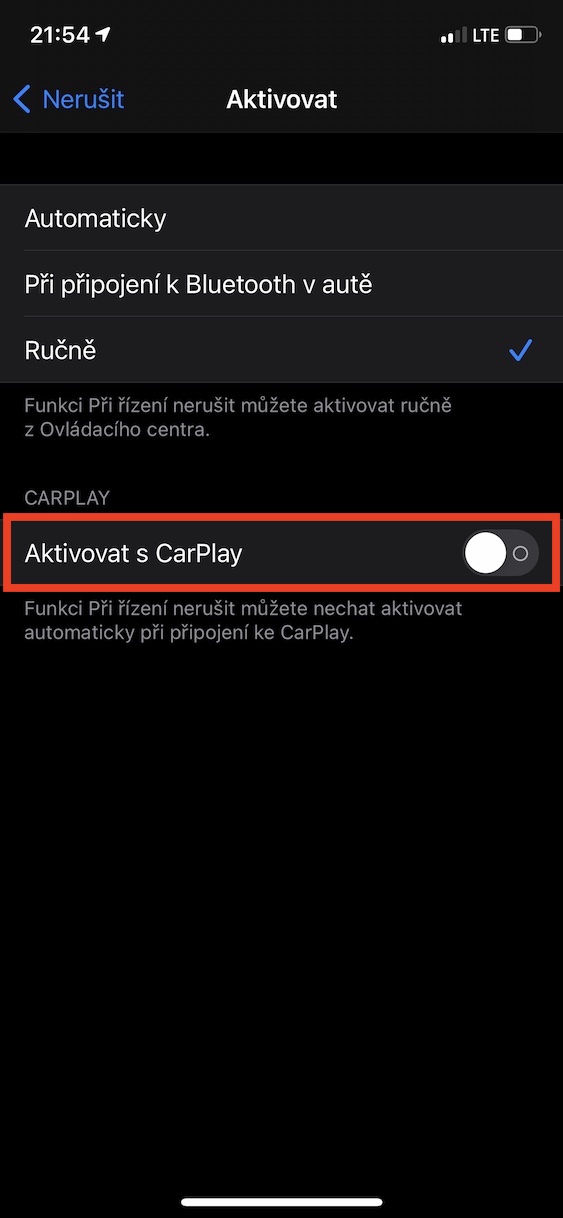
Το τηλέφωνο της Apple περιλαμβάνει επίσης λειτουργία Μην ενοχλείτε. Οι περισσότεροι από εμάς το έχουμε ενεργό τη νύχτα, ή στη δουλειά ή στο σχολείο. Μετά την ενεργοποίηση της λειτουργίας Μην ενοχλείτε, όλες οι ειδοποιήσεις και οι κλήσεις τίθενται αυτόματα σε σίγαση, εκτός εάν ορίσετε διαφορετικά. Έξυπνο τηλέφωνοoneΩστόσο, δεν πρέπει να αποσπάται η προσοχή μας κατά την οδήγηση - θα μπορούσε, για παράδειγμα, να προκαλέσει ατύχημα ή άλλα προβλήματα. Ακόμη και σε αυτό AppΤο σκέφτηκαν και πρόσθεσαν ένα ειδικό χαρακτηριστικό στο σύστημα που ονομάζεται Do Not Disturb while Driving. Μπορείτε να το ενεργοποιήσετε σε Ρυθμίσεις -> Μην ενοχλείτε, όπου μετακινηθείτε προς τα κάτω και στην κατηγορία Μην ενοχλείτε κατά την οδήγηση Άνοιξε Δραστηριοποιώ. Εδώ αρκεί να χρησιμοποιήσετε τον διακόπτη δραστηριοποιώ δυνατότητα Ενεργοποίηση με CarPlay. Αυτή η λειτουργία μπορεί επίσης να ελεγχθεί στο κέντρο ελέγχου, δηλαδή εάν προσθέσετε το κατάλληλο στοιχείο σε αυτό.
Fotogalerie
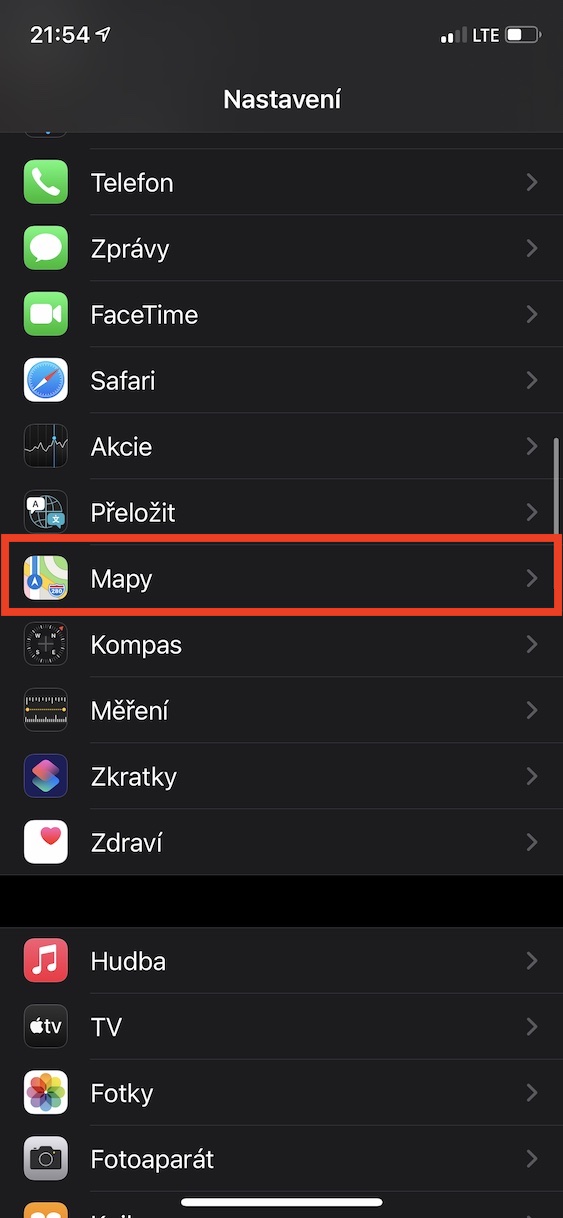
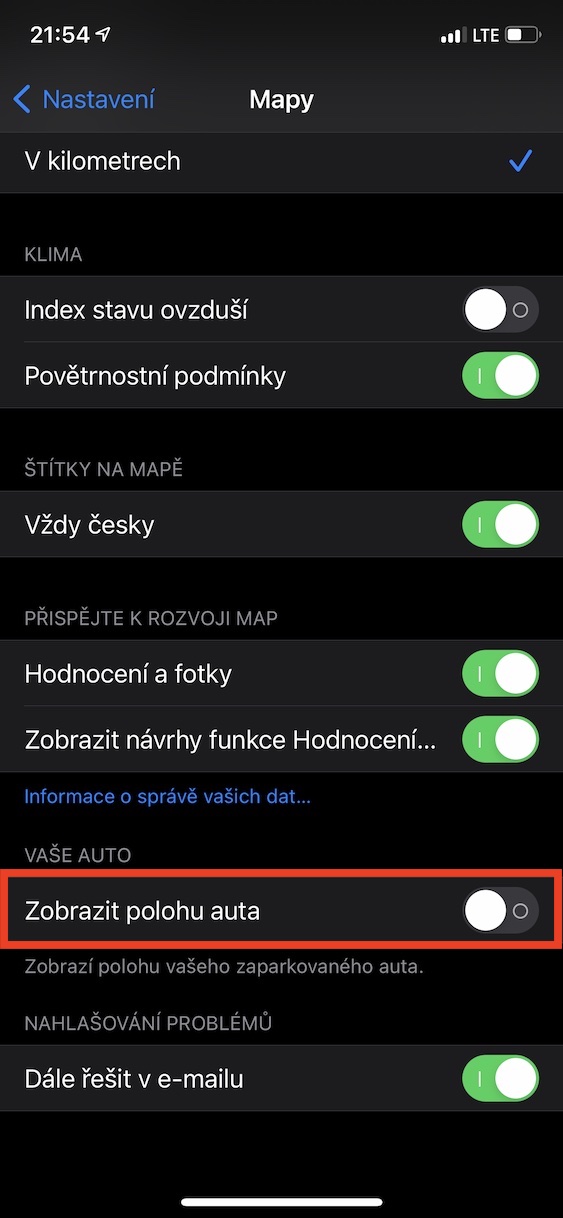
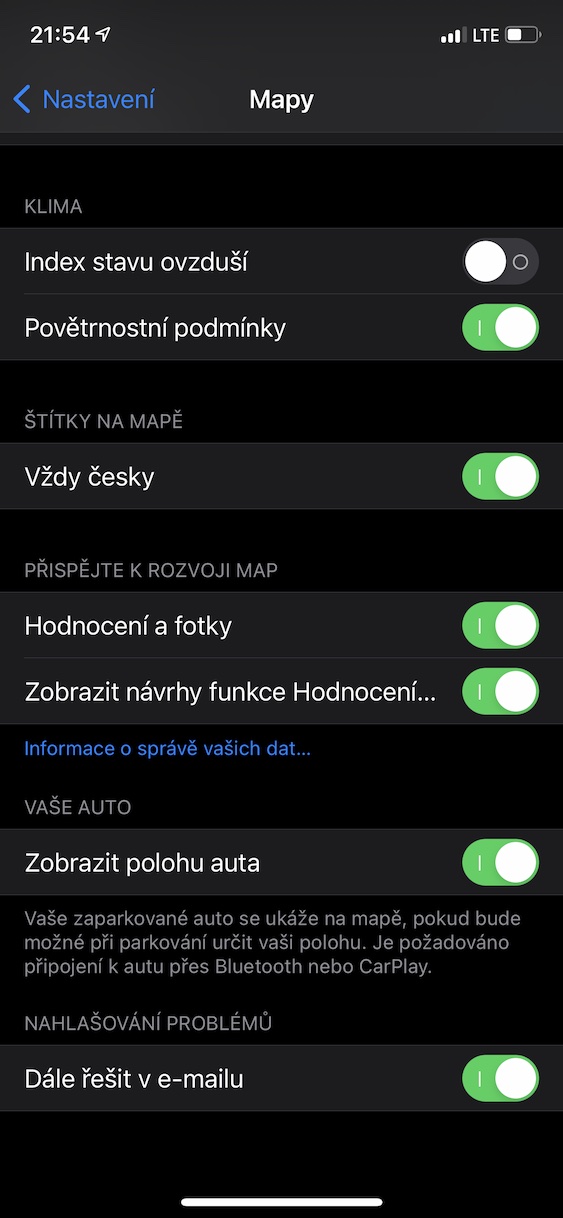
Εκεί που πάρκαρα
Οι περισσότεροι από εμάς θυμόμαστε πού παρκάραμε το αυτοκίνητό μας σε τυπικές καταστάσεις. ProΩστόσο, το πρόβλημα μπορεί να δημιουργηθεί, για παράδειγμα, στα υπόγεια γκαράζ ενός μεγάλου εμπορικού κέντρου ή ίσως σε μια άλλη μεγάλη επιχείρηση με μεγάλο χώρο στάθμευσης. Τα καλά νέα είναι ότι το iPhone Μπορεί να θυμάται πού αφήσατε το αυτοκίνητό σας. Στη συνέχεια, η ακριβής τοποθεσία θα εμφανιστεί στην εφαρμογή Χάρτες. Ωστόσο, για να λειτουργήσει αυτή η δυνατότητα, πρέπει να την ενεργοποιήσετε. Απλώς πηγαίνετε στο Ρυθμίσεις -> Χάρτες, όπου βγαίνεις εκτός τροχιάς παρακάτω και στην κατηγορία Ενεργοποιήστε το αυτοκίνητό σας Εμφάνιση τοποθεσίας αυτοκινήτου. Εάν συνδεθείτε στο αυτοκίνητο χρησιμοποιώντας μετά την ενεργοποίηση CarPlay (ή Bluetooth) και αποσυνδέστε το ξανά αφού ολοκληρώσετε την οδήγηση, η τοποθεσία του αυτοκινήτου θα αποθηκευτεί στην εφαρμογή Χάρτες.
Lockout CarPlay
Στα περισσότερα οχήματα, πρέπει να ενεργοποιήσετε CarPlay τα δικα σου iPhone συνδέστε χρησιμοποιώντας Lightning – Καλώδιο USB. Μετά τη σύνδεση, η προεπιλεγμένη ρύθμιση είναι CarPlay Θα φορτώσει αμέσως και μπορείτε να ξεκινήσετε να το χρησιμοποιείτε. Pro Για τους περισσότερους χρήστες, αυτό είναι ιδανικό, αλλά σε κάποιους μπορεί να μην αρέσει το γεγονός ότι CarPlay ενεργοποιείται ακόμα κι αν το τηλέφωνο της Apple είναι κλειδωμένο. Αυτό θα μπορούσε ενδεχομένως να οδηγήσει σε διαρροή ορισμένων δεδομένων εάν, για παράδειγμα, κάποιος κλέφτης iPhone το έκλεψε και το προσάρτησε στο αυτοκίνητό του. Τα καλά νέα είναι ότι μηχανικοί από τον γίγαντα του Κουπερτίνο έχουν προσθέσει μια επιλογή που σας επιτρέπει να τη ρυθμίσετε CarPlay θα συνδεθεί μόνο μετά από επαλήθευση χρησιμοποιώντας Touch ID/Face ID ή κλειδαριά κωδικού. Pro μεταβείτε στις ρυθμίσεις Ρυθμίσεις -> Γενικά -> CarPlay, για να επιλέξετε το όχημά σας και, στη συνέχεια, χρησιμοποιώντας το διακόπτη απενεργοποιήστε Επιτρέπω CarPlay όταν είναι κλειδωμένο.
Fotogalerie
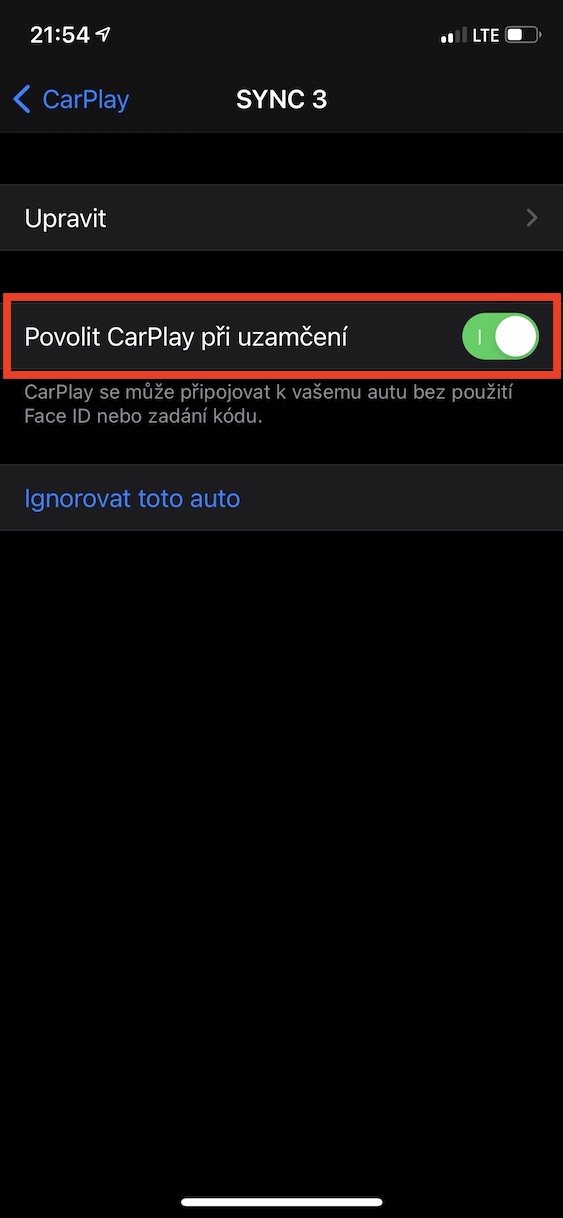
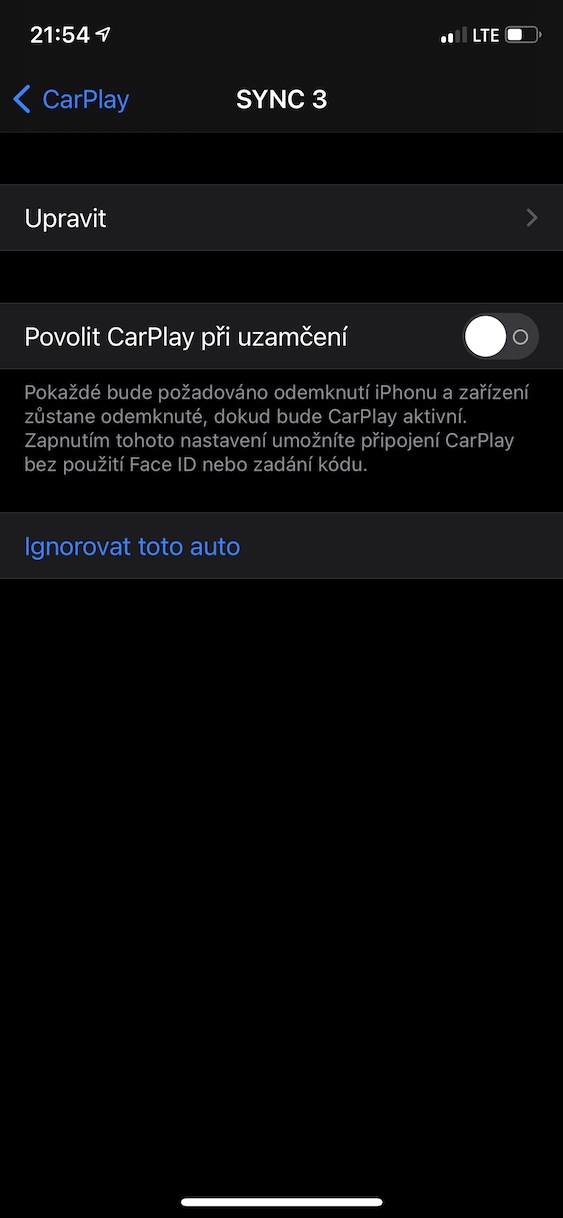
Εφαρμογή σε επισκόπηση
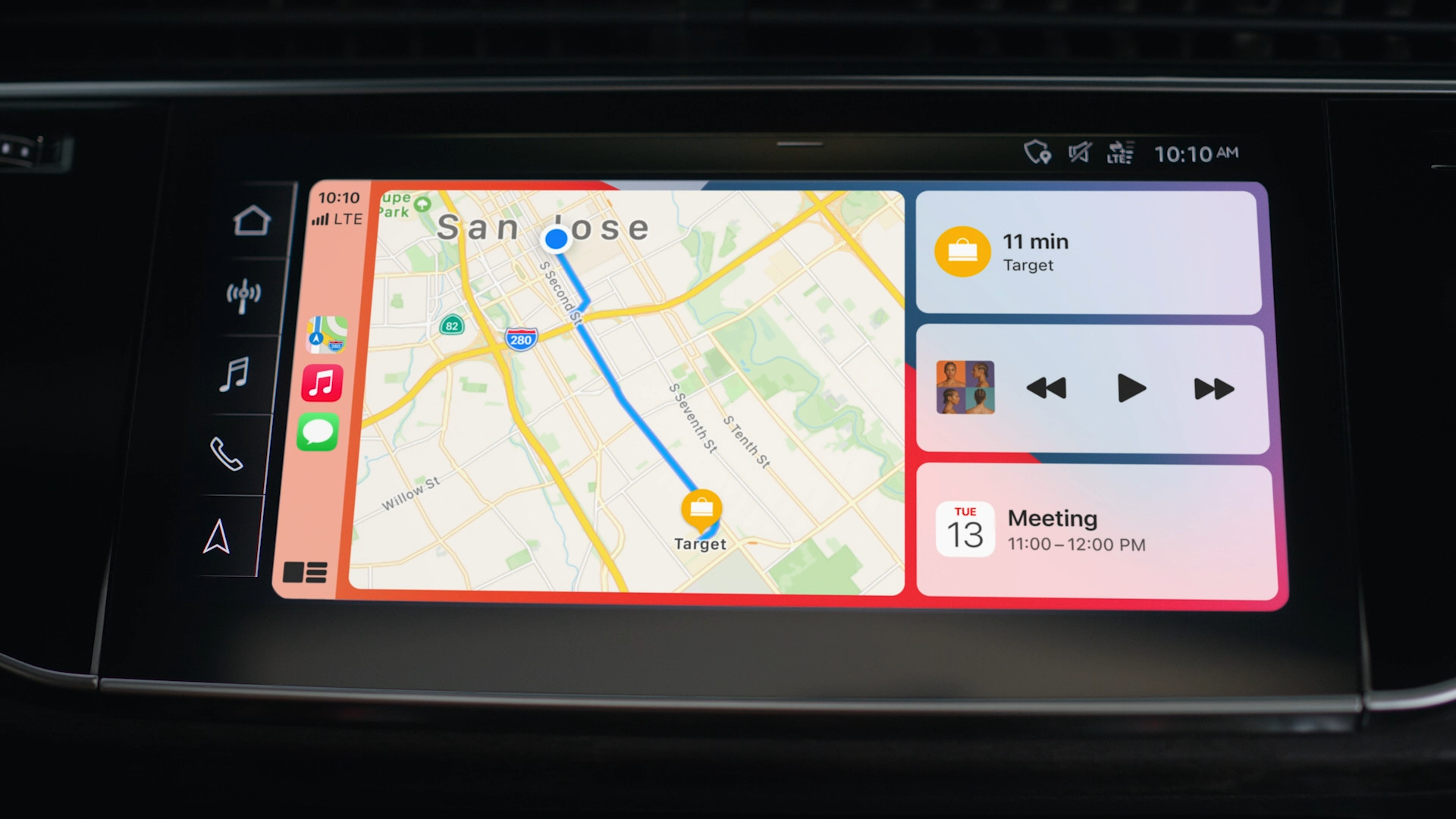
ΜέχριoneΕίστε στο Ταμπλό για μεγάλο χρονικό διάστημα, CarPlay μπορούσε να εμφανίσει μόνο την εγγενή εφαρμογή πλοήγησης. Apple Ωστόσο, ξεκλείδωσε την επισκόπηση και έδωσε στους προγραμματιστές εφαρμογών τρίτων την επιλογή να εμφανίζουν τις εφαρμογές τους και εδώ. Στον Πίνακα ελέγχου, εκτός από τους Χάρτες από Appδεν μπορείςchat δείτε τους Χάρτες Google ή ίσως το Waze. Εκτός από την εφαρμογή πλοήγησης, η επισκόπηση περιλαμβάνει επίσης στοιχεία ελέγχου μουσικής και άλλα στοιχεία. Ωστόσο, ορισμένοι χρήστες δεν γνωρίζουν πώς να ρυθμίσουν μια άλλη εφαρμογή πλοήγησης ώστε να εμφανίζεται εδώ. Δεν είναι περίπλοκο και δεν χρειάζεται καν να ρυθμίσετε τίποτα. Θα εμφανίζεται πάντα στον πίνακα ελέγχου την εφαρμογή πλοήγησης που ανοίξατε την τελευταία φορά. Απλά ανοίξτε το Waze, για παράδειγμα, και μετά επιστρέψτε στον Πίνακα ελέγχου, όπου θα εμφανιστεί το παράθυρο Waze.




Λειτουργεί η πλοήγησή σας στο HeadUp; Google maps ή Waze; Κάπου διάβασα ότι θα έπρεπε να το κάνει, αλλά τίποτα...
ProΔεν ξέρω τι μπορώ να ρυθμίσω/αλλάξω αν δεν έχω την επιλογή "εμφάνιση θέσης αυτοκινήτου" στο μενού ρυθμίσεων χάρτη.
Ďakujem
m
Τα Αγαπημένα ή τα Συχνά Μέρη πρέπει να είναι ενεργοποιημένα, εννοώ στις ρυθμίσεις και μετά στις υπηρεσίες τοποθεσίας. Ούτε εγώ τα κατάφερα, με συμβούλεψαν απευθείας Applu και άρχισε να λειτουργεί αμέσως...
Χμ, δεν βοήθησε.
Prosim, δεν ξέρεις γιατί όταν το αφήνω carplay Waze, η οθόνη στο αυτοκίνητό μου δεν μου δείχνει μόνο τα βέλη που δείχνουν πού να στρίψω, αλλά όχι χάρτη
Μου το κάνει και από το πρωί 😔
Θα με ενδιέφερε κάτι άλλο. Όταν εκκινώ τους Χάρτες Google απευθείας στο iPhone μου (π.χ. όταν δεν είχα ακόμα) CarPlay Το χρησιμοποίησα έτσι), οπότε η πλοήγηση λειτουργεί χωρίς προβλήματα, ακόμα κι αν δεν έχω σήμα χειριστή. Όταν όμως περνάω CarPlay, οπότε αν χαθεί το σήμα του χειριστή (δεδομένα), διακόπτεται και η τηλεφωνική σύνδεση. Δεν το καταλαβαίνω αυτό. Άλλωστε, η πλοήγηση εκτελείται στο τηλέφωνο και μεταδίδεται στην οθόνη του αυτοκινήτου μέσω καλωδίου! ProΓιατί συμπεριφέρεται τόσο ανόητα;
ProΕίναι όλα ανόητα και άχρηστα!
Θα με ενδιέφερε κάτι άλλο. Όταν εκκινώ τους Χάρτες Google απευθείας στο iPhone μου (π.χ. όταν δεν είχα ακόμα) CarPlay Το χρησιμοποίησα έτσι), οπότε η πλοήγηση λειτουργεί χωρίς προβλήματα, ακόμα κι αν δεν έχω σήμα χειριστή. Όταν όμως περνάω CarPlay, οπότε αν χαθεί το σήμα του χειριστή (δεδομένα), διακόπτεται και η τηλεφωνική σύνδεση. Δεν το καταλαβαίνω αυτό. Άλλωστε, η πλοήγηση εκτελείται στο τηλέφωνο και μεταδίδεται στην οθόνη του αυτοκινήτου μέσω καλωδίου! ProΓιατί συμπεριφέρεται τόσο ανόητα;
Και γι' αυτό οδηγώ μόνο με αυτό. Χάρτες εκτός σύνδεσης και οδηγώ πάντα είτε έχω σήμα είτε όχι. Και στο εξωτερικό και εκτός Ευρώπης, ιδανικά. Τέλειο για την τιμή του.
Αναρωτιέμαι γιατί η μουσική σταματά να παίζει όταν ξεκινάω το Waze