εταιρεία Apple εργάζεται συνεχώς για τη βελτίωση της έκδοσης για φορητές συσκευές του προγράμματος περιήγησής της στο Διαδίκτυο Safari, και επομένως δεν αποτελεί έκπληξη το γεγονός ότι αυτό το εργαλείο κερδίζει όλο και περισσότερους θαυμαστές. Εάν είστε ένας από αυτούς, σίγουρα θα καλωσορίσετε τη σημερινή μας παρτίδα από συμβουλές και κόλπα που θα κάνουν τη δουλειά πιο εύκολη για εσάς. Safari πιο βολικό, πιο γρήγορο και πιο αποτελεσματικό στο iPhone σας.
Μπορεί να σας ενδιαφέρει

Κλείστε όλες τις καρτέλες
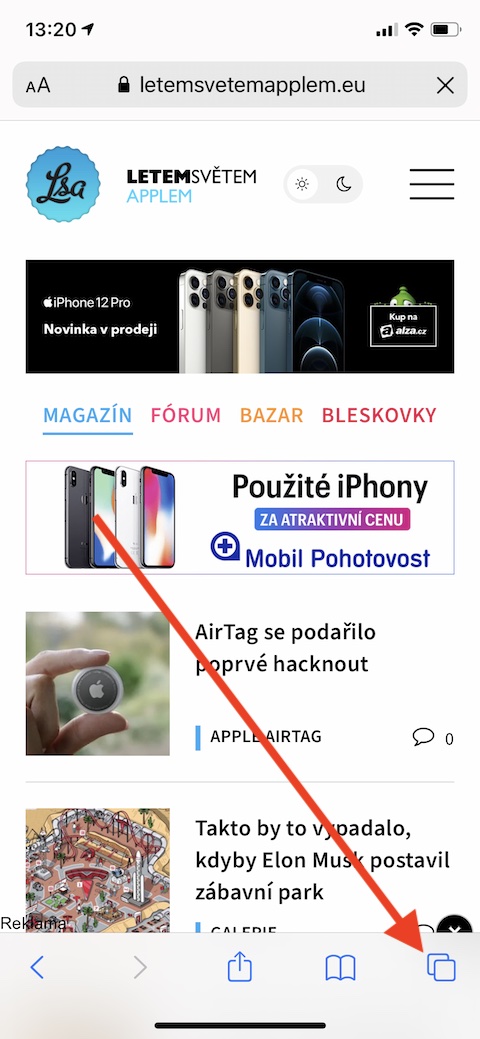
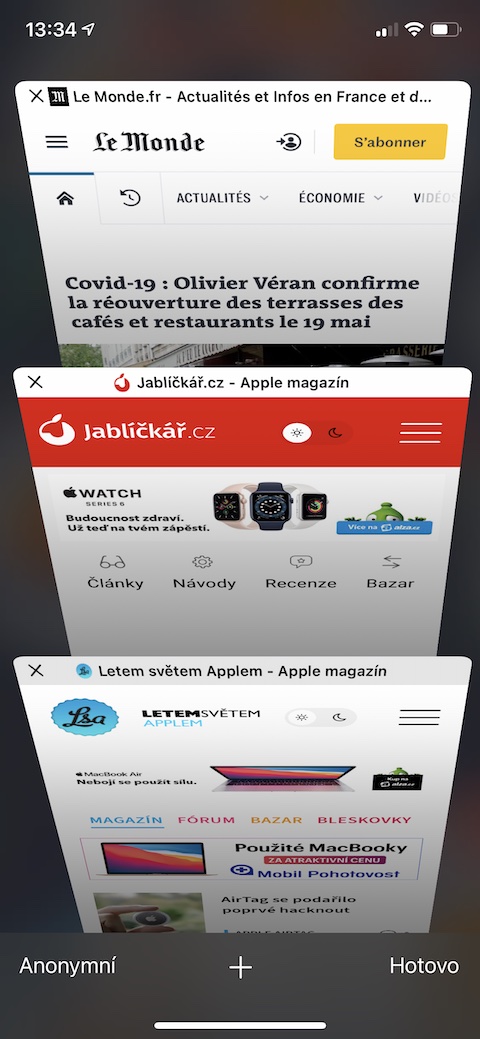
Πολλοί από εσάς πιθανότατα το έχετε στο πρόγραμμα περιήγησής σας. Safari πολλές καρτέλες ανοίγουν ταυτόχρονα στο iPhone σας - είτε πρόκειται για σελίδες που ανοίξατε κατά λάθος είτε για ιστότοπους που ανοίξατε σε άλλη καρτέλα με σκοπό να τις δείτε αργότερα. Πρέπει να κλείσετε όλες τις καρτέλες του προγράμματος περιήγησης Safari στο iPhone σου ταυτόχρονα; Πρώτα, κάντε κλικ στο εικονίδιο καρτελών στην κάτω δεξιά γωνία του προγράμματος περιήγησης. Στη συνέχεια, πατήστε παρατεταμένα το κουμπί Done στην κάτω δεξιά γωνία και στο μενού που εμφανίζεται, επιλέξτε Close XX panels.
Fotogalerie
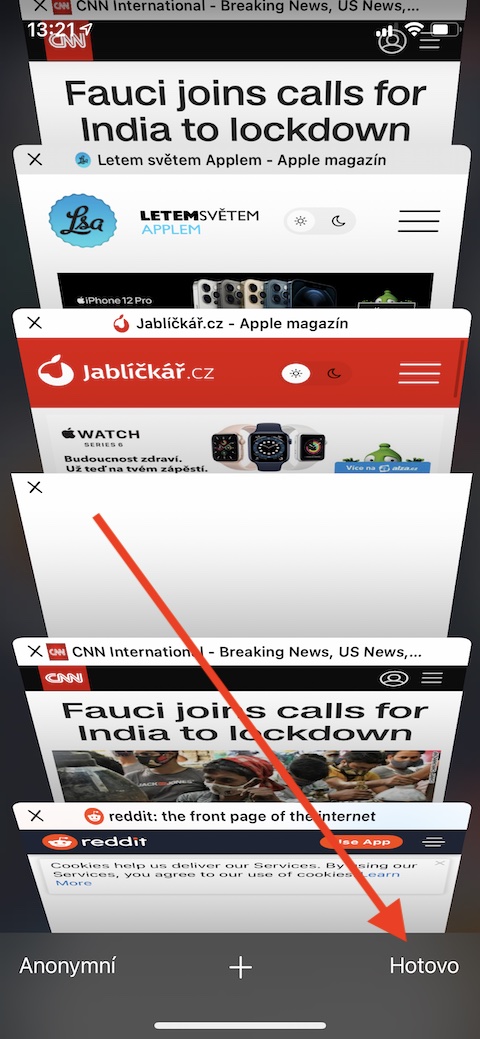
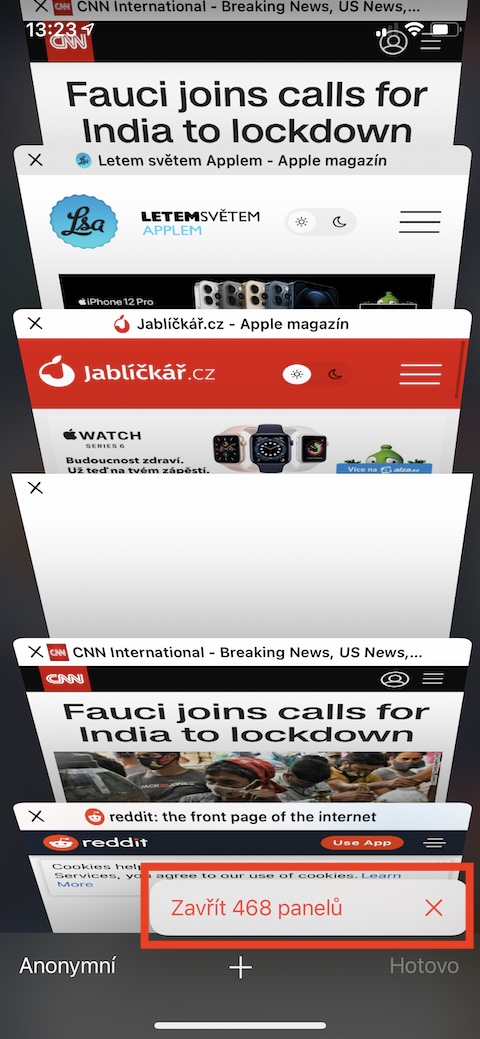
Αυτόματο κλείσιμο καρτελών
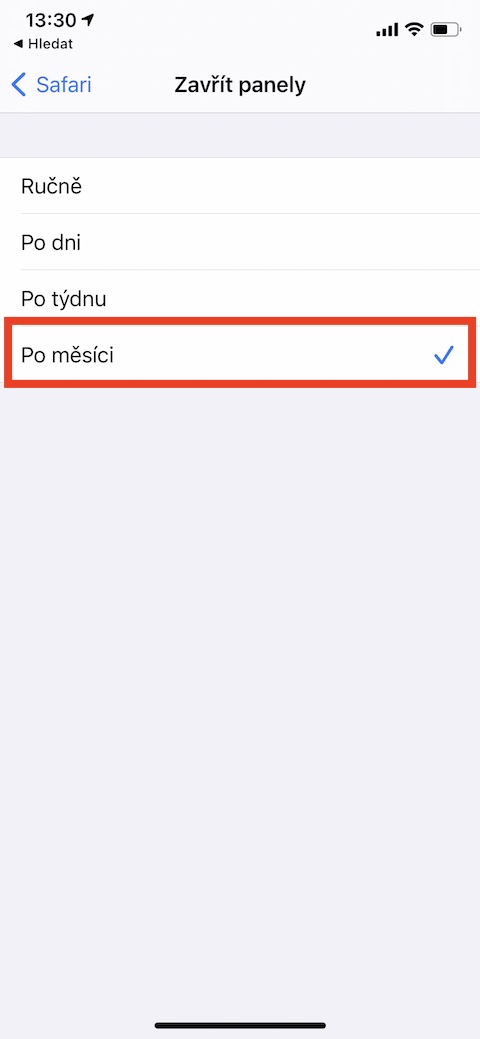
Όσο περισσότερο αφήνετε μια κάρτα ανοιχτή Safari στο iPhone σας απαρατήρητο, τόσο μικρότερη είναι η πιθανότητα να επιστρέψετε σε αυτό μετά από κάποιο χρονικό διάστημα. Εάν δεν θέλετε το πρόγραμμα περιήγησής σας να γεμίζει με ανοιχτές καρτέλες με την πάροδο του χρόνου, μπορείτε να το ρυθμίσετε να κλείνει αυτόματα τις καρτέλες μετά από ένα συγκεκριμένο χρονικό διάστημα. Μπορείτε να το κάνετε αυτό στις Ρυθμίσεις -> Safari -> Πίνακες, όπου κάνετε κλικ στην ενότητα Κλείσιμο πινάκων και προσδιορίζετε το επιθυμητό διάστημα.
Fotogalerie
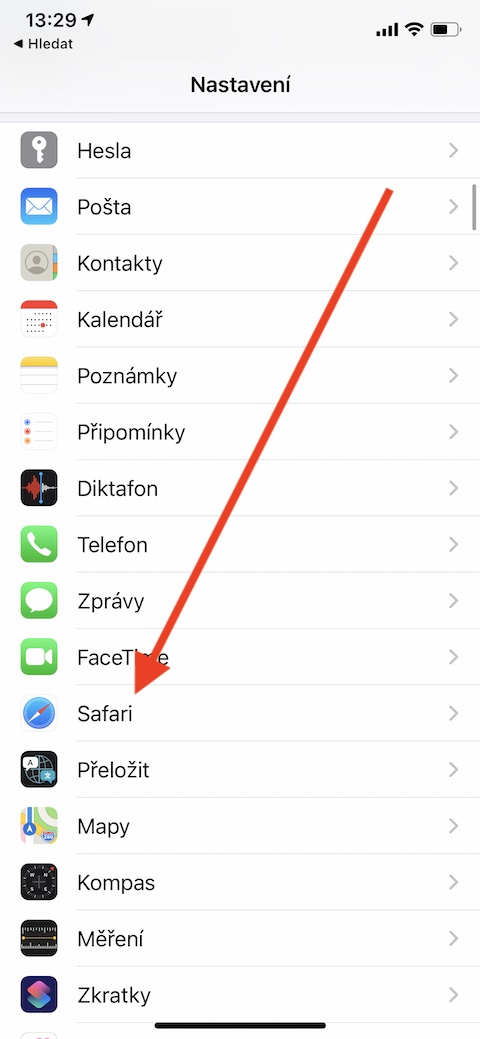
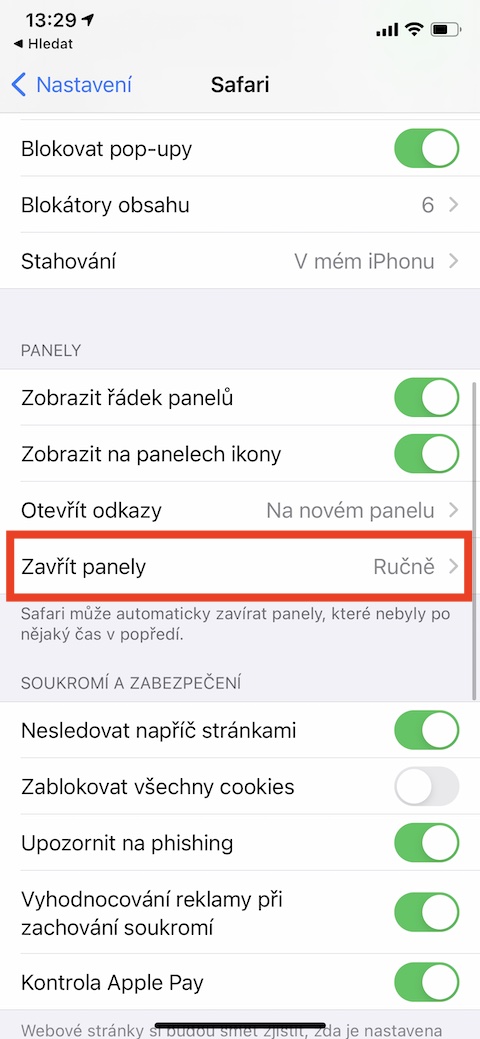
Αναζήτηση λέξεων-κλειδιών σε ανοιχτούς πίνακες
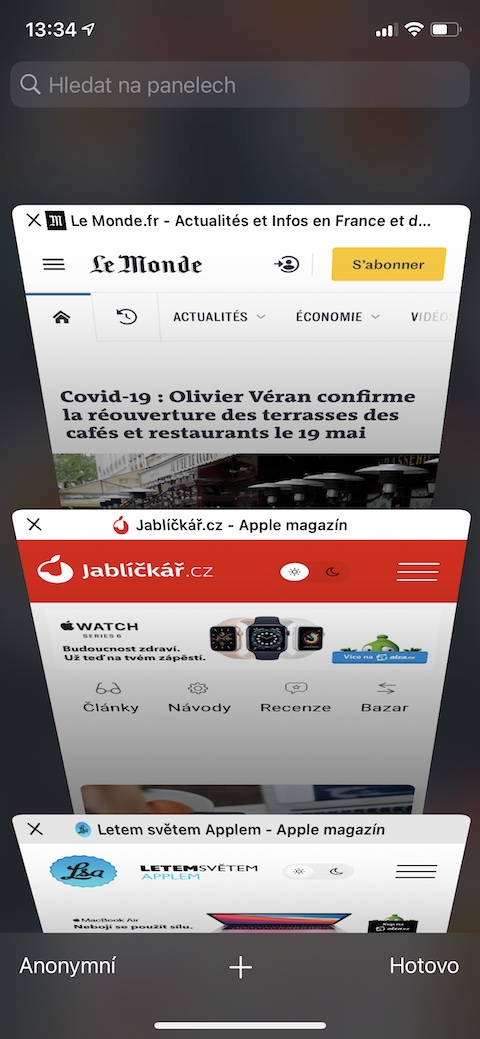
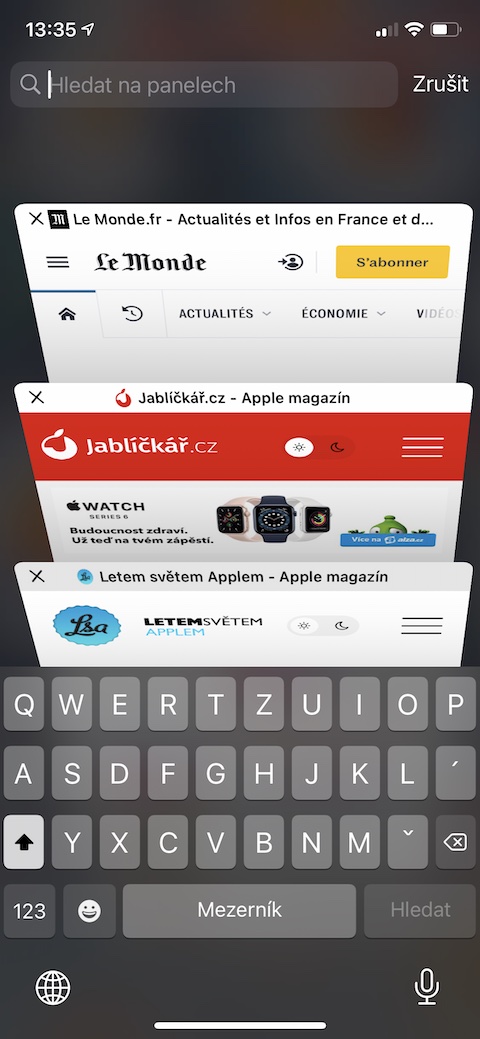
Εάν έχετε στο πρόγραμμα περιήγησής σας Safari Με πολλές καρτέλες ανοιχτές στο iPhone σας ταυτόχρονα, μπορεί να είναι δύσκολο να βρείτε μια συγκεκριμένη ιστοσελίδα. Η δυνατότητα αναζήτησης λέξεων-κλειδιών μπορεί να σας βοηθήσει σε αυτό. ΣΕ Safari Πρώτα, πατήστε το εικονίδιο καρτών στην κάτω δεξιά γωνία. Κάντε κύλιση προς τα κάτω στις προεπισκοπήσεις του πίνακα για να αποκαλύψετε το πεδίο αναζήτησης στο επάνω μέρος της οθόνης - και στη συνέχεια απλώς εισαγάγετε την επιθυμητή λέξη-κλειδί.
Fotogalerie
Βρείτε τη λέξη στη σελίδα
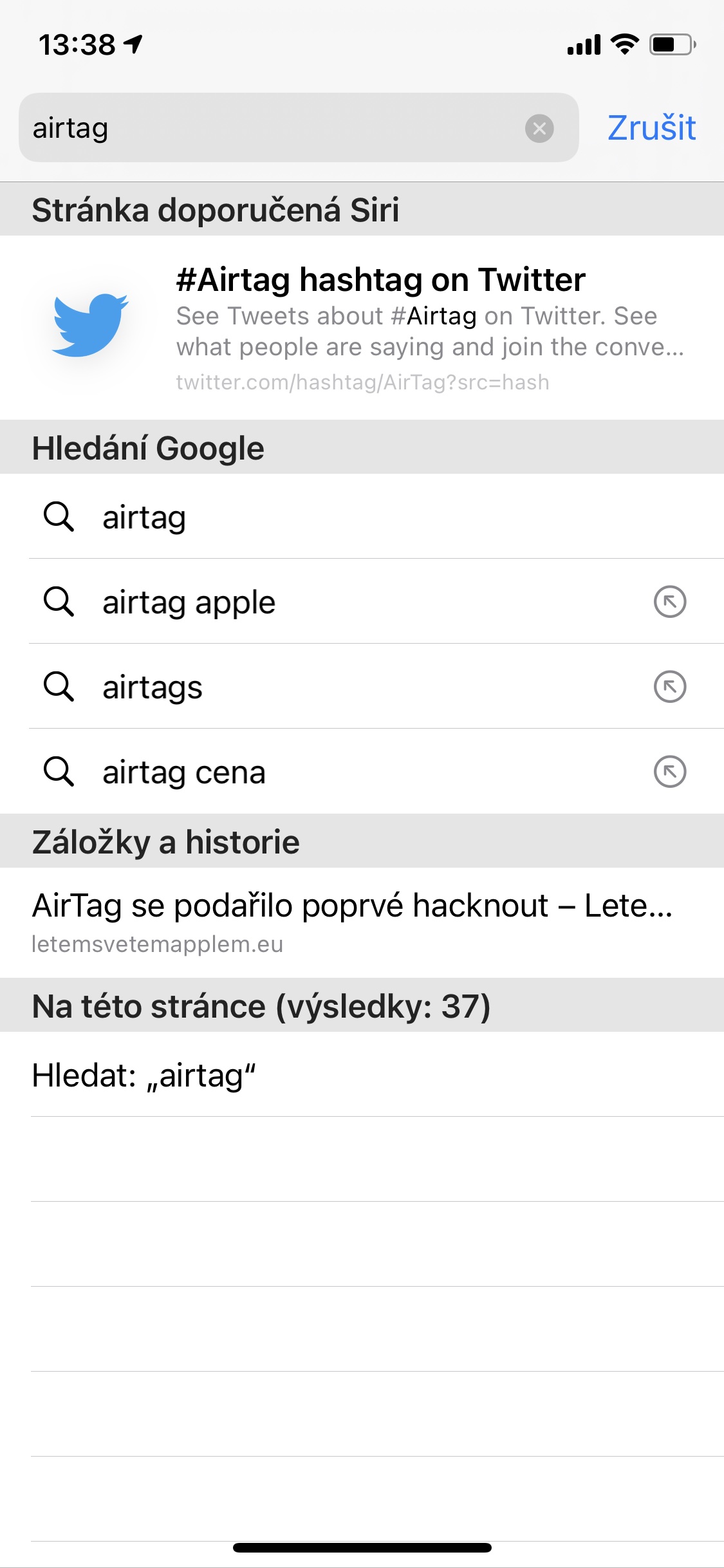
Το έχεις στο iPhone σου; Safari ανοίξτε ένα μεγάλο άρθρο στο οποίο πρέπει να βρείτε έναν συγκεκριμένο όρο; Κανένα πρόβλημα. Πρώτα, πατήστε τη γραμμή διευθύνσεων στο επάνω μέρος της οθόνης του iPhone σας. Εισαγάγετε τον επιθυμητό όρο σε αυτό και, στη συνέχεια, κατευθυνθείτε στο κάτω μέρος της οθόνης, όπου ανάμεσα σε όλες τις επιλογές, απλώς πατήστε «Σε αυτήν τη σελίδα».
Fotogalerie
Μεγέθυνση και σμίκρυνση της προβολής σελίδας
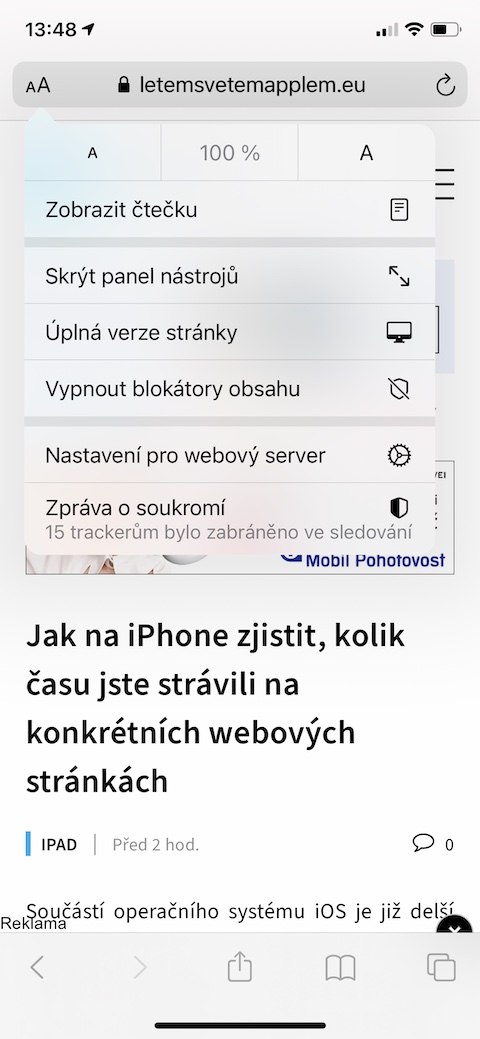
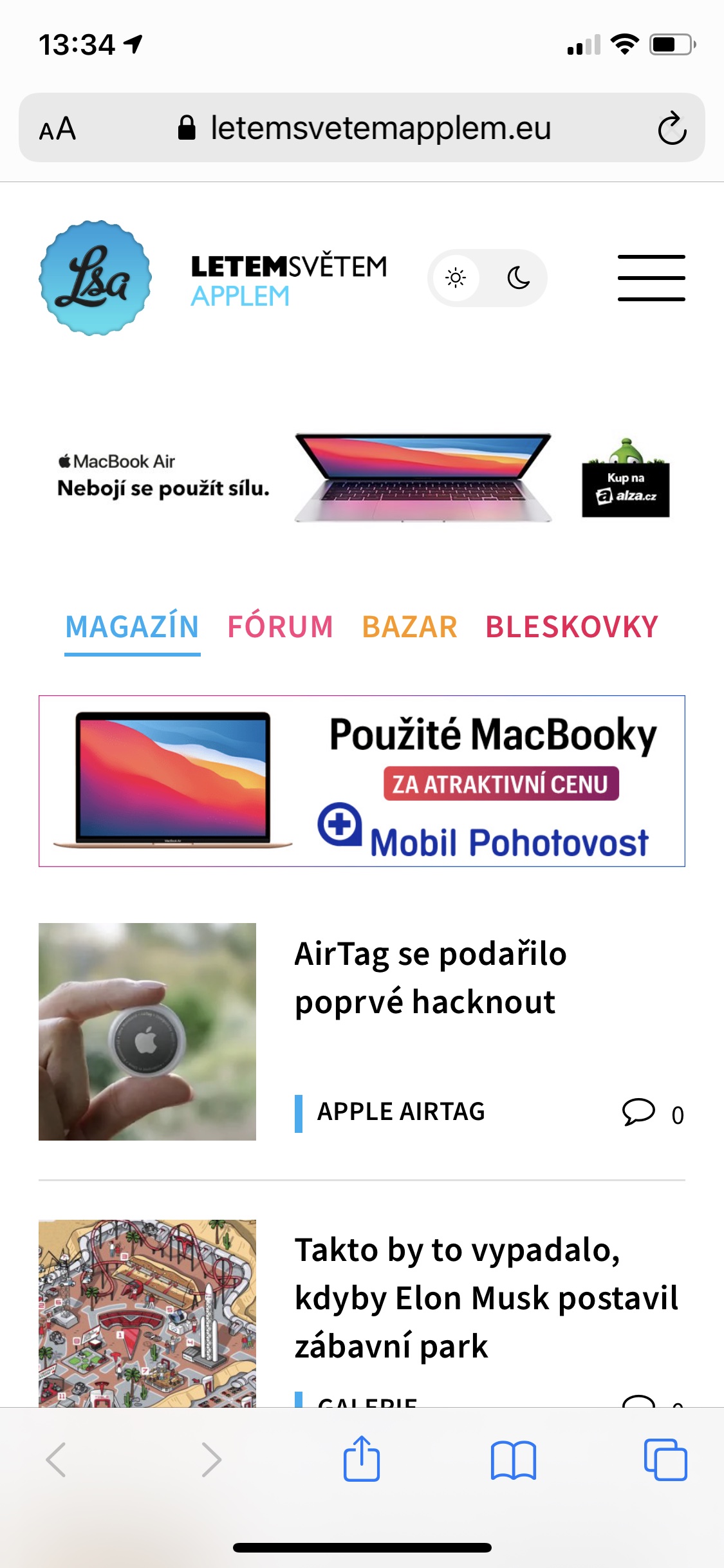
Ο καθένας από εμάς σίγουρα χρειάζεται να μεγεθύνει ή να μειώνει την εμφάνιση μιας ιστοσελίδας από καιρό σε καιρό. Safari στο iPhone. Πώς να το κάνουμε; Στην αριστερή πλευρά της γραμμής διευθύνσεων, μπορείτε Safari μπορεί να παρατηρήσετε το εικονίδιο "aA". Κάντε κλικ σε αυτό, επιλέξτε το μεγάλο "A" για μεγέθυνση ή το μικρό "a" για σμίκρυνση - ανάλογα με τον αριθμό των κλικ, η σελίδα θα κάνει μεγέθυνση ή σμίκρυνση.
Fotogalerie