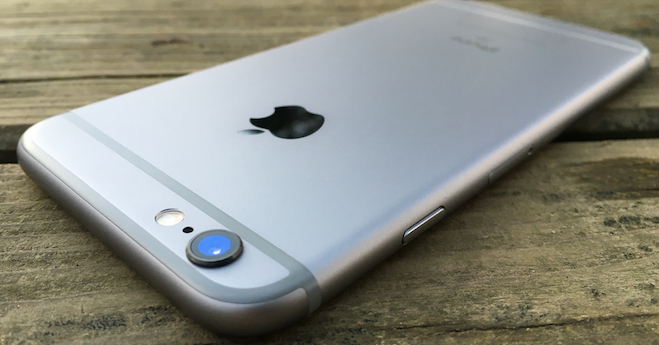
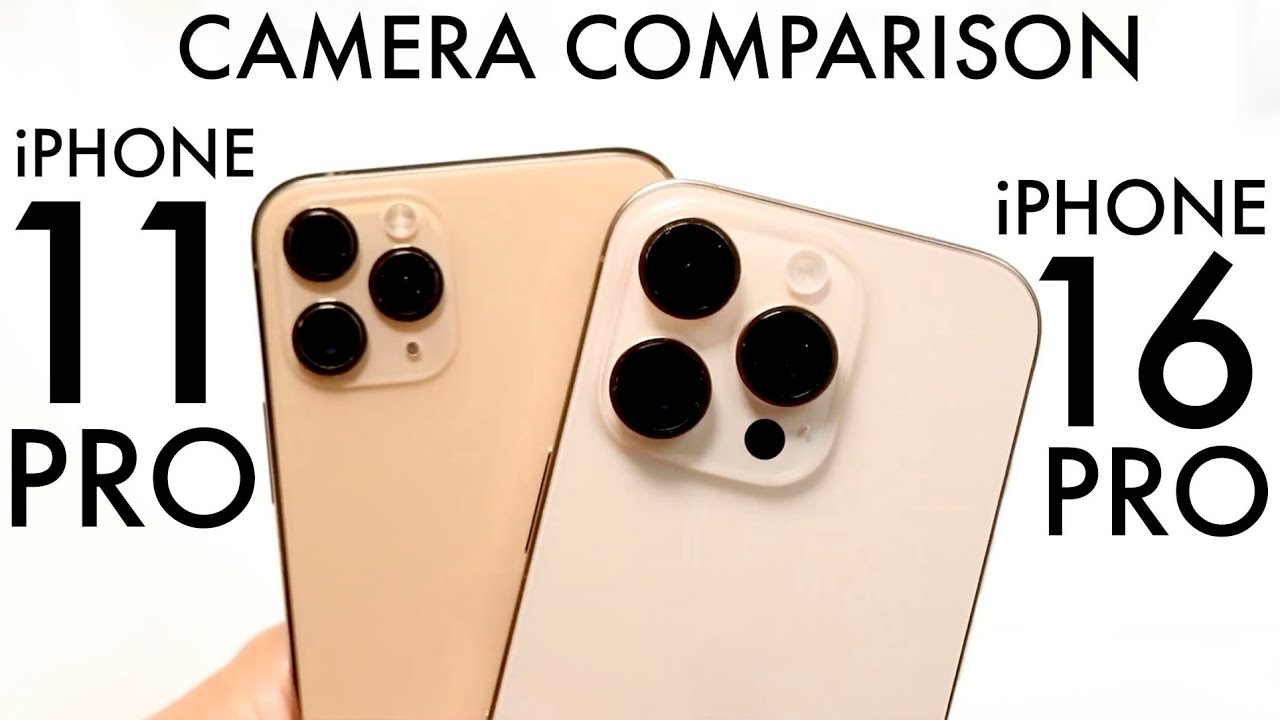
Τα τελευταία χρόνια, τα τηλέφωνα της Apple έχουν δει κάθε είδους βελτιώσεις (όχι μόνο στην κάμερα). Οι μεγαλύτερες βελτιώσεις μπορούν φυσικά να παρατηρηθούν στις ναυαρχίδες, αλλά από την άλλη πλευρά, είναι υπέροχο να βλέπουμε ότι Apple πρόσθεσε διάφορες λειτουργίες ακόμα και σε παλαιότερες συσκευές. Σε αυτό το άρθρο, θα δούμε 5 συμβουλές για καλύτερη φωτογραφία. iPhonem, που μάλλον δεν γνωρίζατε. Οι λειτουργίες είναι σίγουρα κρυμμένες κατά κάποιο τρόπο και ίσως να μην τις έχετε συναντήσει ακόμα. Αν θέλετε να μάθετε περισσότερα, συνεχίστε να διαβάζετε.
Μπορεί να σας ενδιαφέρει
Επιλέξτε μεταξύ ποιότητας και ποσότητας
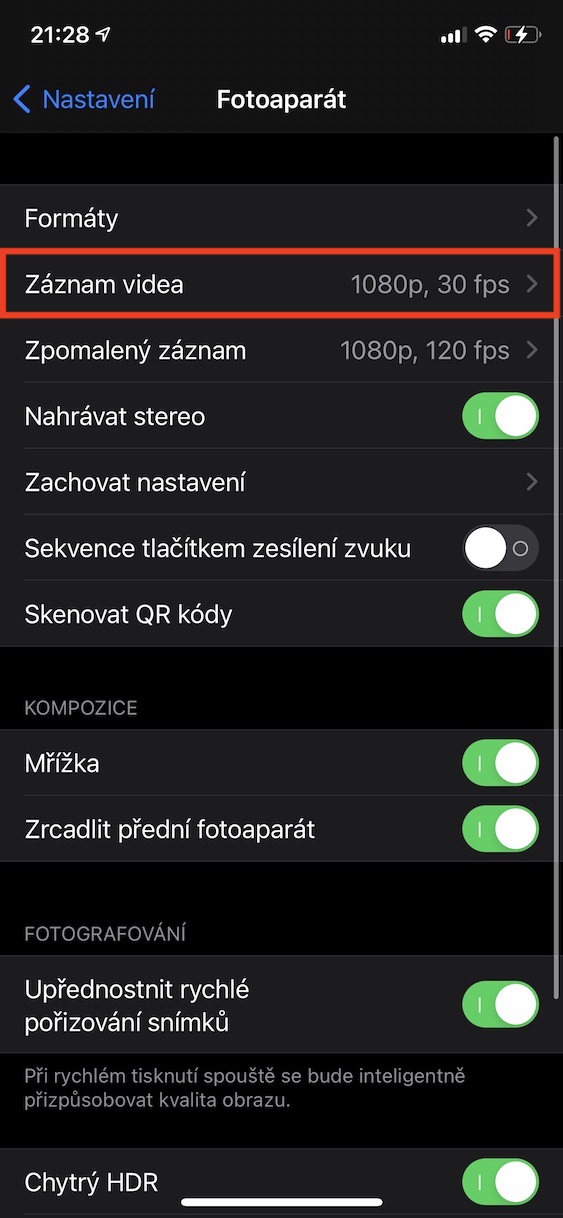
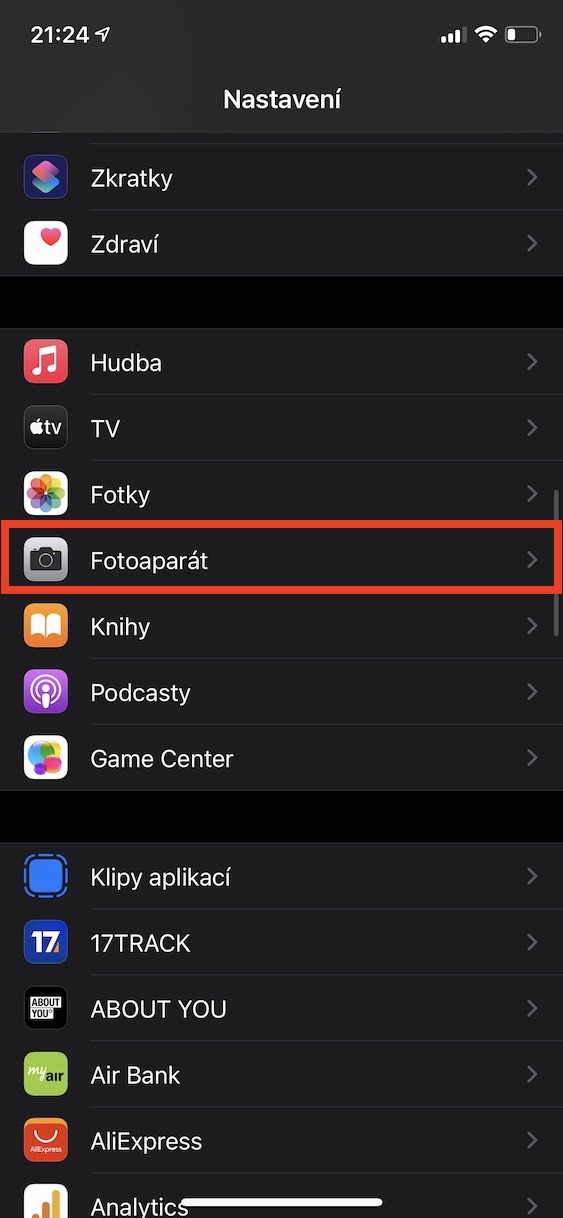
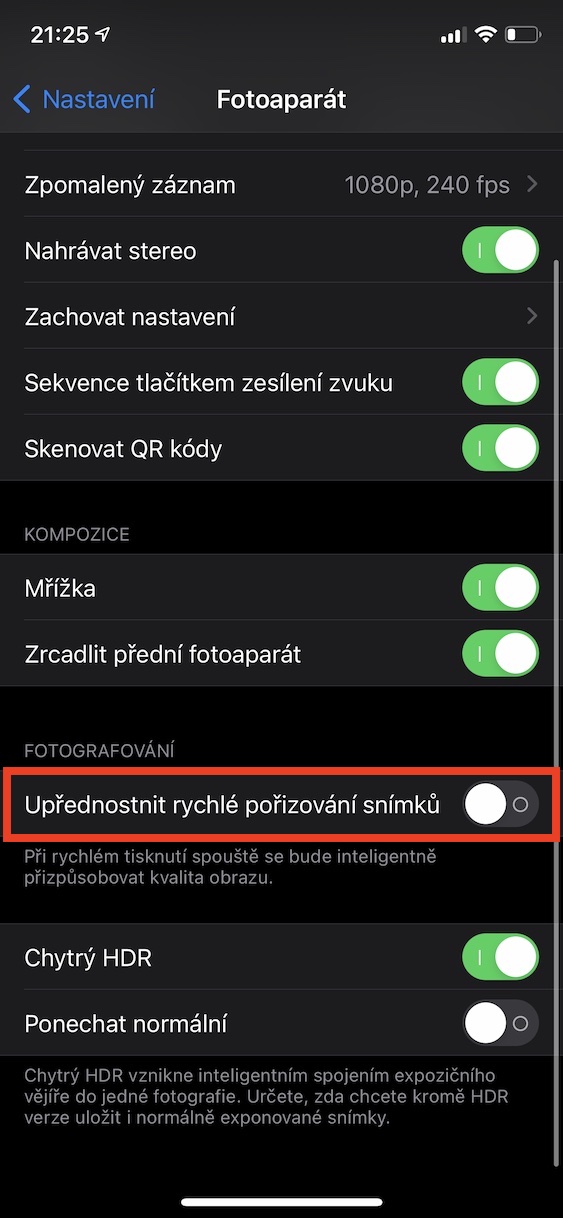
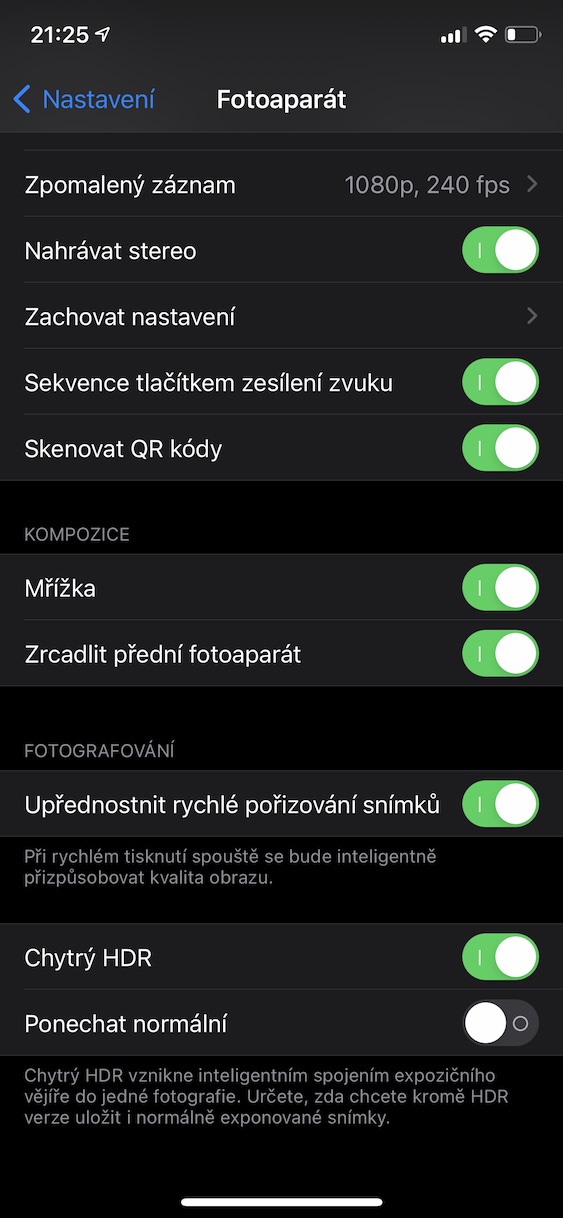
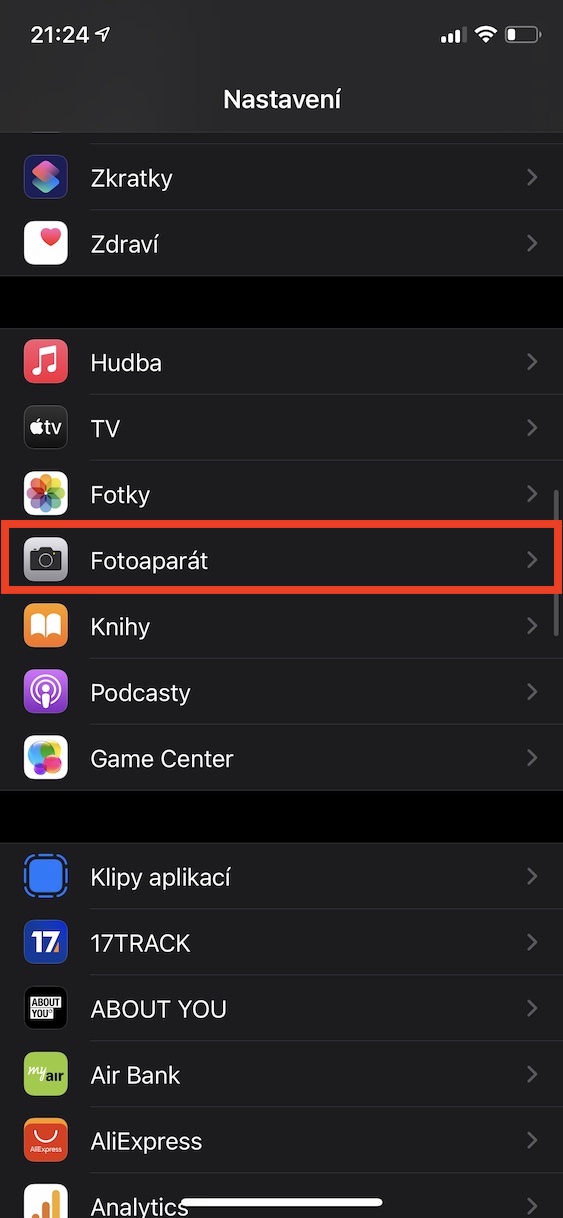
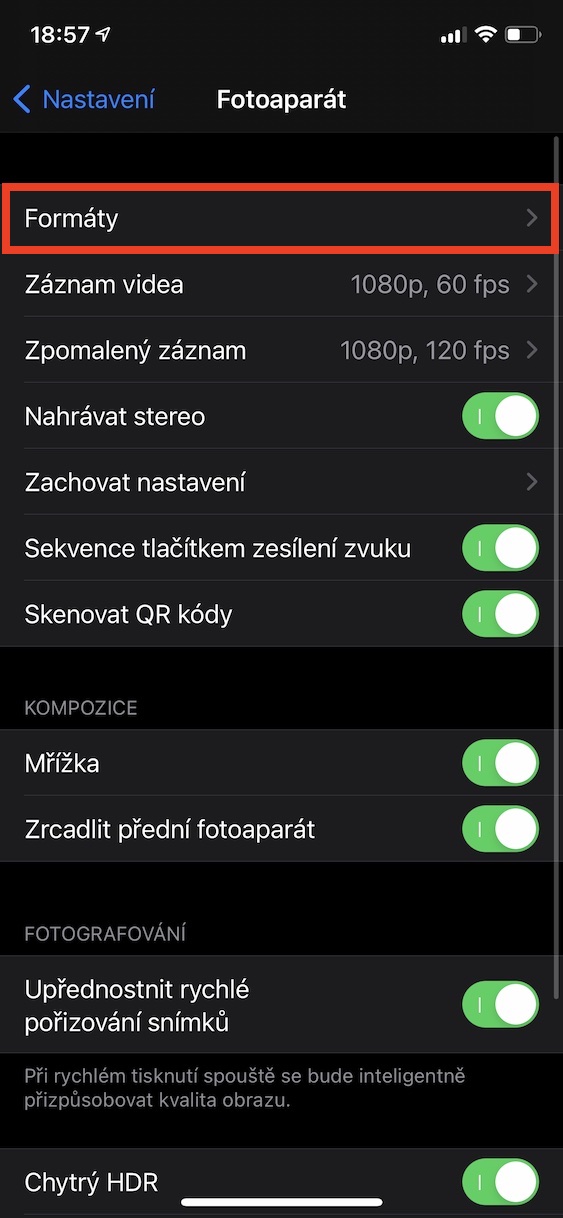
Στο iPhone σας, μπορείτε να ορίσετε αν προτιμάτε ποιότητα ή ποσότητα στις ρυθμίσεις της κάμερας. Αυτές οι ρυθμίσεις θα πρέπει ιδανικά να αλλάζουν πριν από έναν συγκεκριμένο τύπο φωτογράφισης. Για παράδειγμα, αν πρόκειται να τραβήξετε φωτογραφίες από αθλήματα, αγώνες ή οτιδήποτε άλλο όπου καταγράφετε κίνηση, θα πρέπει φυσικά να δώσετε προτεραιότητα στην ποσότητα. Από την άλλη πλευρά, αν πρόκειται να τραβήξετε φωτογραφίες "ακίνητης" φύσης, όπου θέλετε πραγματικά να φροντίσετε τις φωτογραφίες σας, θα πρέπει να επιλέξετε πιο αργές αλλά υψηλότερης ποιότητας φωτογραφίες. Αν θέλετε να αλλάξετε αυτήν την προτίμηση, πρέπει να μεταβείτε στις Ρυθμίσεις, όπου κάνετε κύλιση προς τα κάτω και κάντε κλικ στη στήλη Κάμερα. Στη συνέχεια, κάντε κύλιση προς τα κάτω ξανά και χρησιμοποιήστε τον διακόπτη στην κατηγορία Φωτογραφία για να (απ)ενεργοποιήσετε τη λειτουργία Προτεραιότητα γρήγορης λήψης φωτογραφιών .
Fotogalerie
Proνυχτερινή λειτουργία παρακολούθησης
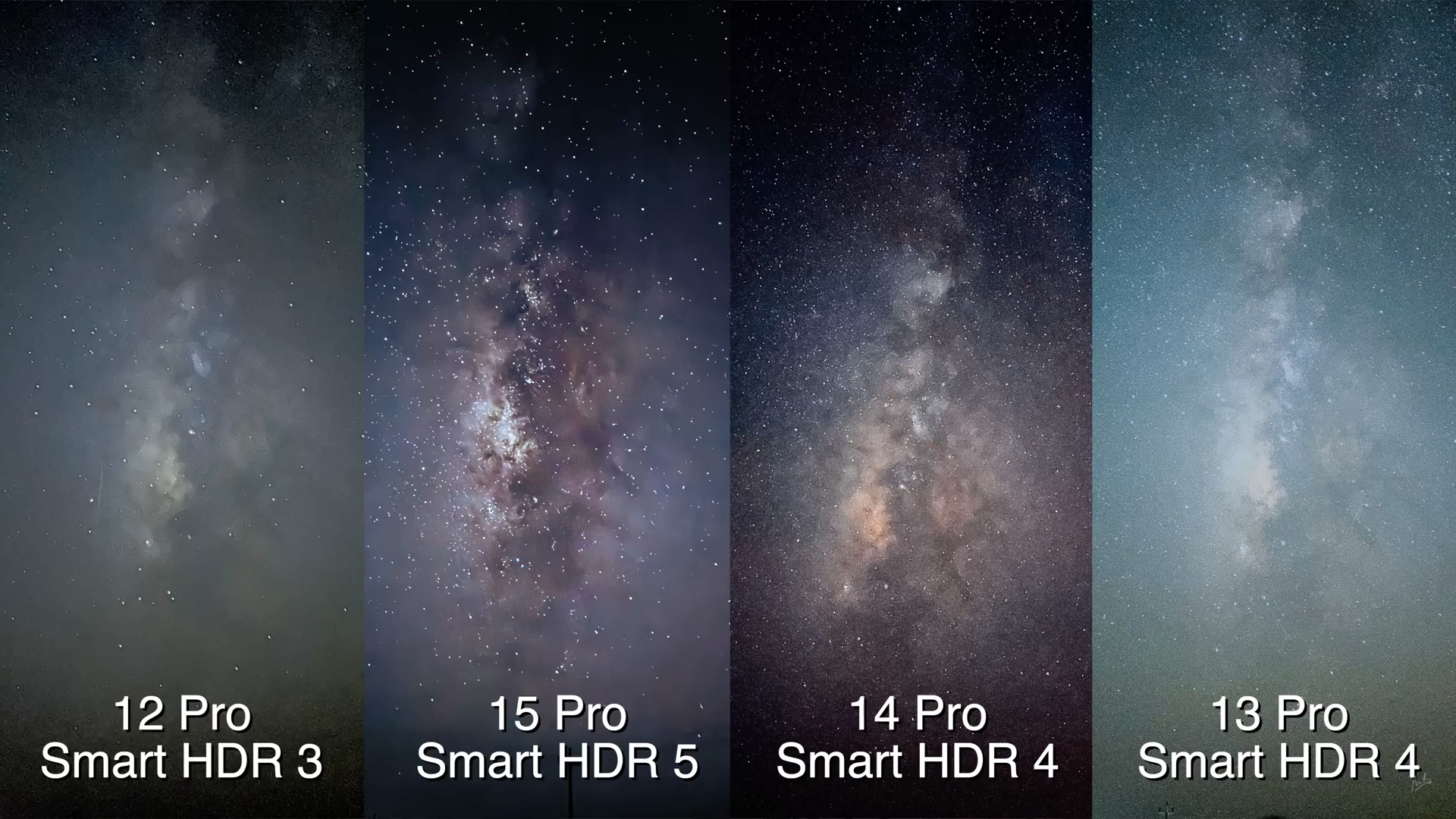
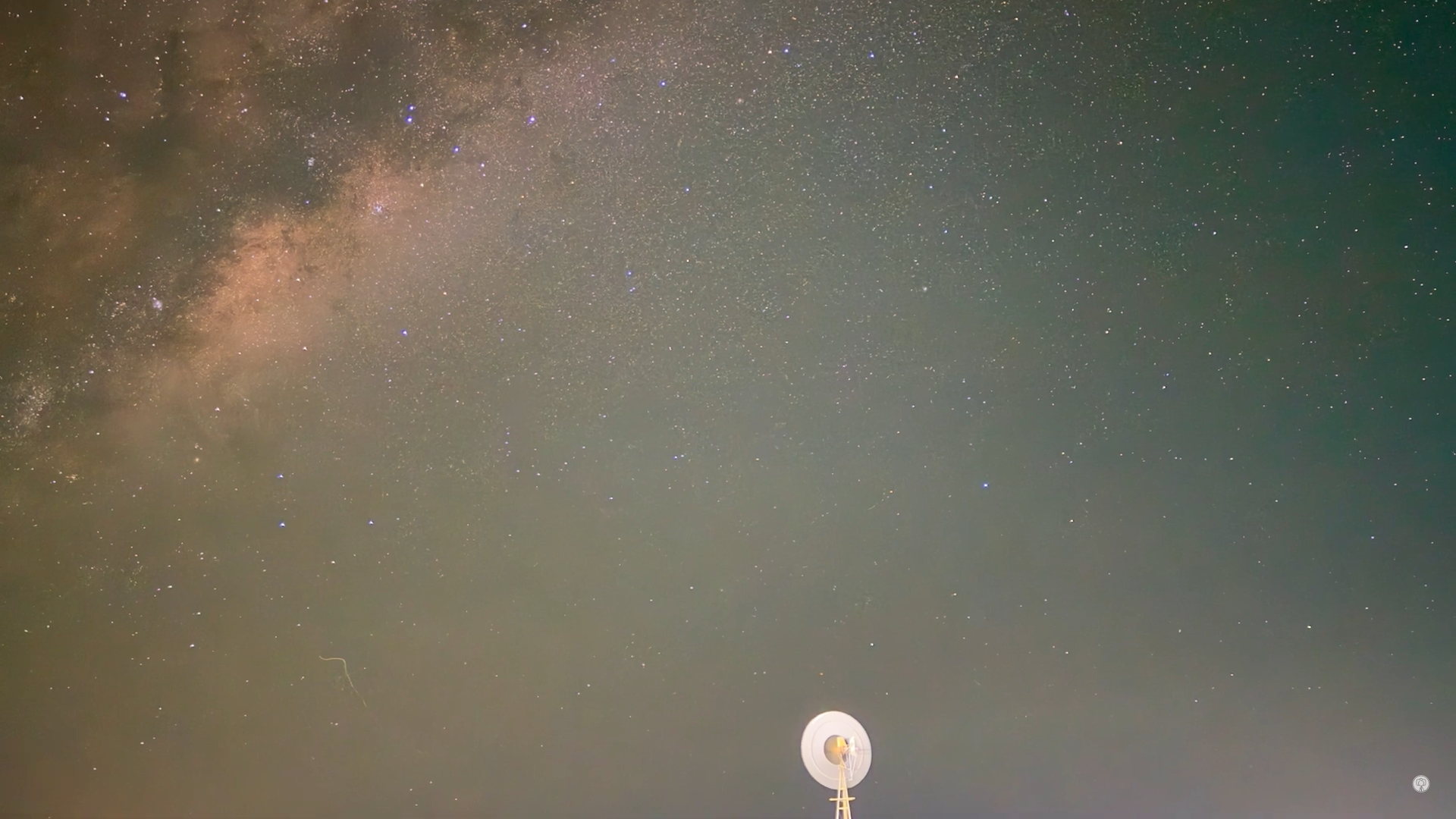
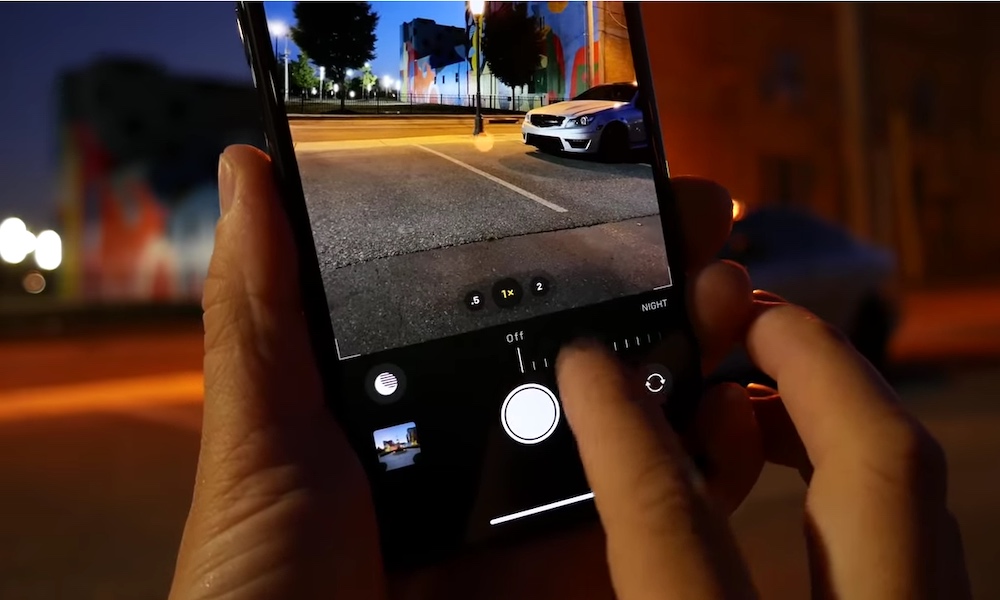
Είδαμε τη νυχτερινή λειτουργία για πρώτη φορά με την άφιξη του iPhone 11. Αλλά είναι αλήθεια ότι είδαμε επίσης μια κάποια βελτίωση στη λήψη φωτογραφιών τη νύχτα με παλαιότερες συσκευές, μόνο αυτό Apple δεν αναφέρει με κανέναν τρόπο πουθενά. Αν συγκρίνετε τις νυχτερινές φωτογραφίες στο iPhone XS, για παράδειγμα, πριν από δύο χρόνια και τώρα, θα διαπιστώσετε ότι η ποιότητά τους είναι πολύ καλύτερη. Ωστόσο, δεν μπορούμε να ελέγξουμε τη νυχτερινή λειτουργία με κανέναν τρόπο στο iPhone XS και παλαιότερα. Αυτό είναι ιδιαίτερα το κυρίαρχο χαρακτηριστικό των προαναφερθέντων νεότερων τηλεφώνων της Apple. Η νυχτερινή λειτουργία ενεργοποιείται αυτόματα όταν ανιχνεύει χαμηλά επίπεδα φωτισμού. Κατά τη λήψη της νυχτερινής λειτουργίας, μπορεί να χρειαστούν έως και τρία δευτερόλεπτα για τη λήψη μιας φωτογραφίας, κατά τη διάρκεια των οποίων θα πρέπει να κρατάτε τη συσκευή ακίνητη - ιδανικά στηριγμένη με κάτι. Όσο περισσότερος χρόνος χρειάζεται για τη λήψη μιας φωτογραφίας στη νυχτερινή λειτουργία, τόσο περισσότερο φως φτάνει στον αισθητήρα. Αν θέλετε να αλλάξετε την ταχύτητα κλείστρου, το μόνο που έχετε να κάνετε είναι στην εφαρμογή ΦΩΤΟΓΡΑΦΙΚΗ ΜΗΧΑΝΗ πατημένος το εικονίδιο Νυχτερινής λειτουργίας στην επάνω αριστερή γωνία - θα πρέπει να είναι πορτοκαλί. Στη συνέχεια θα εμφανιστεί το παρακάτω ολισθητής, το οποίο απλά πρέπει να ρυθμίσετε σύμφωνα με τη δική σας κρίση.
Ανατροπή μπροστινής κάμερας
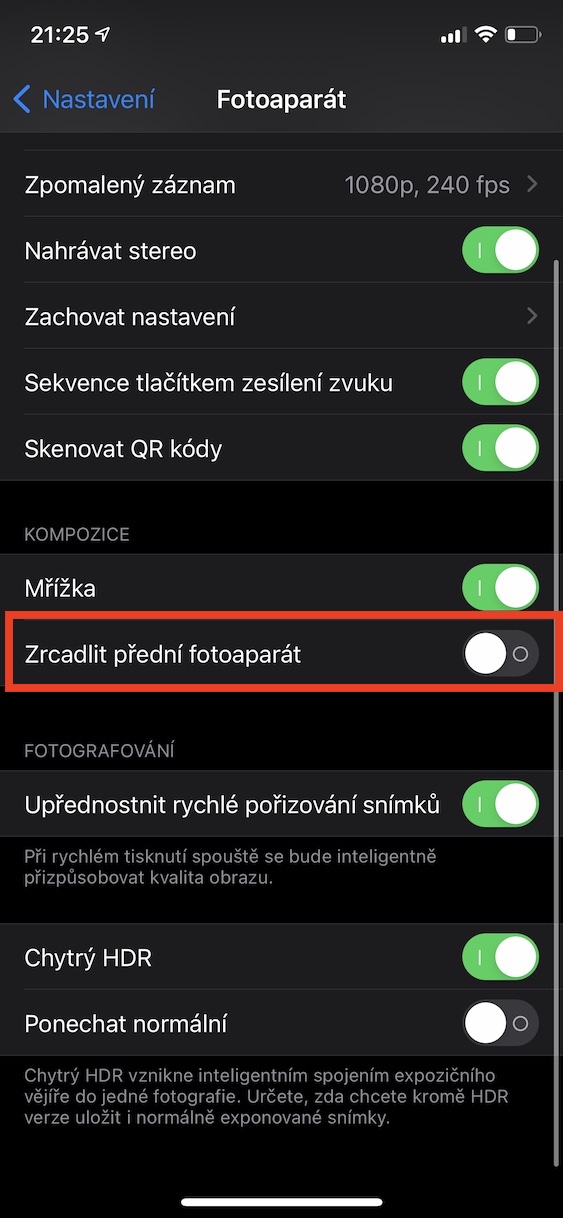
Αν έχετε ένα κοινωνικό δίκτυο, ιδανικά το TikTok ή το Instagram, μπορείτε να παρακολουθήσετε διάφορα βίντεο στα οποία κορίτσια κοιτάζουν τα πρόσωπά τους αφού γυρίσουν την μπροστινή κάμερα - συχνά τα αποτελέσματα, ειδικά για τα κορίτσια, είναι πολύ εκπληκτικά. Είναι πολύ ενδιαφέρον να δούμε πόσο διαφορετικοί είμαστε μετά την αλλαγή. Λένε ότι οι μπροστινές κάμερες γυρίζουν αυτόματα τις φωτογραφίες - αλλά αν το σκεφτείτε, θα διαπιστώσετε ότι αυτό ισχύει. Αν θέλετε να (απ)ενεργοποιήσετε αυτήν τη λειτουργία για την αυτόματη αλλαγή φωτογραφιών από την μπροστινή κάμερα, μεταβείτε στις Ρυθμίσεις, όπου παρακάτω επιλέξτε την επιλογή Κάμερα. Στη συνέχεια, το μόνο που χρειάζεται να κάνετε είναι να ενεργοποιήσετε ή να απενεργοποιήσετε την επιλογή Καθρέφτης μπροστινής κάμερας στην κατηγορία Σύνθεση παρακάτω χρησιμοποιώντας τον διακόπτη.
Fotogalerie
Δοκιμάστε τη μορφή ProRAW
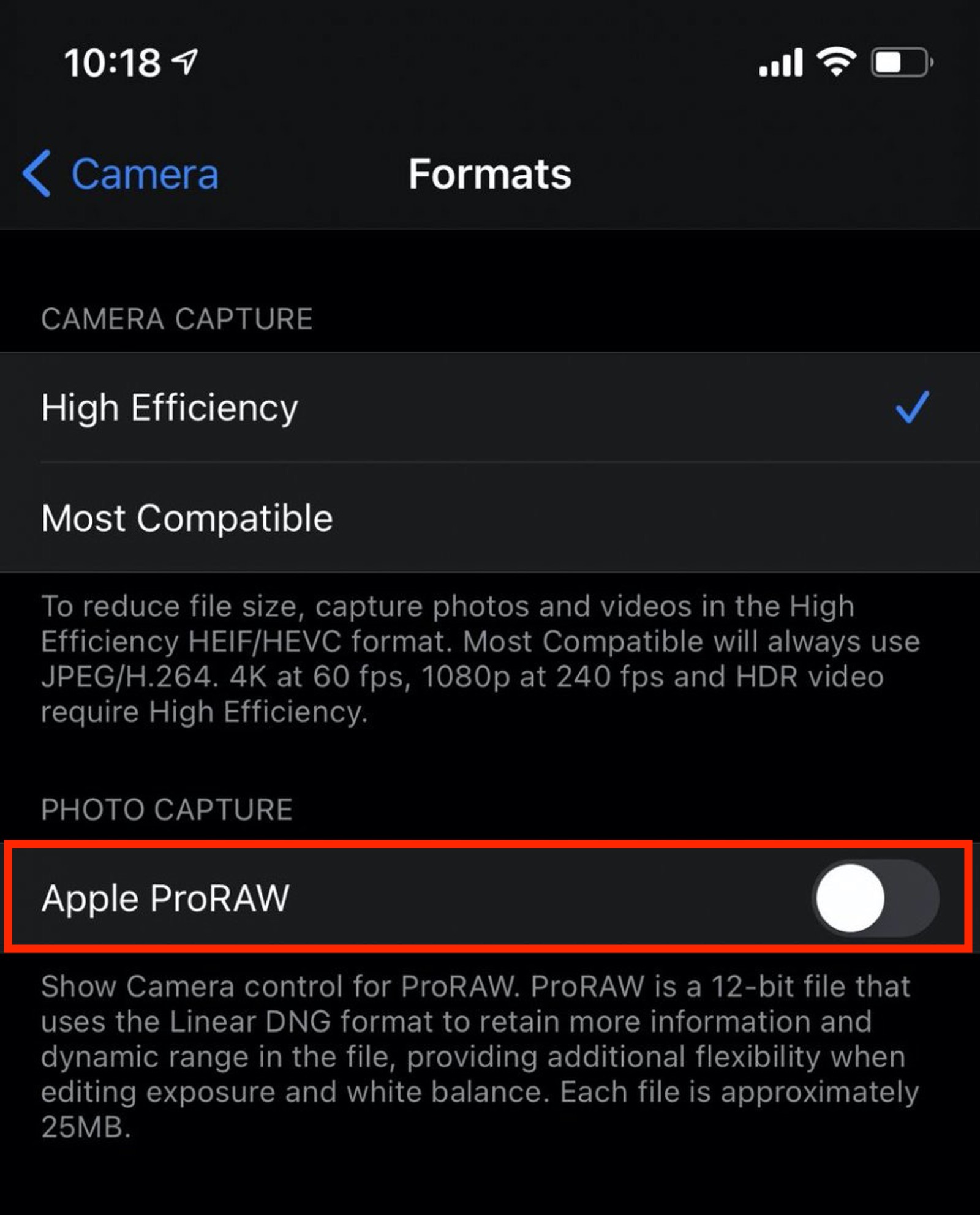
Οταν Apple παρουσίασε τα νέα "δώδεκα", οπότε μάθαμε περισσότερα για το γεγονός ότι για τα μοντέλα Pro Η Apple ετοιμάζεται να υποστηρίξει τη μορφή ProRAW. Πριν από μερικές εβδομάδες, μετά από μήνες αναμονής, εμείςoneπερίμεναν υπομονετικά και Apple μορφή ProRAW επί "Pro"τσκά" προςoneπρόσθεσε. Η αλήθεια όμως είναι ότι αυτή η δυνατότητα σίγουρα δεν θα είναι χρήσιμη σε όλους τους χρήστες. Σχήμα και διάταξις βιβλίου ProRAW Προορίζεται κυρίως για άτομα που τους αρέσει να επεξεργάζονται τις φωτογραφίες τους στο post-production και αυτές οι φωτογραφίες έχουν πολύ περισσότερα δεδομένα, επομένως μια εικόνα μπορεί να είναι περίπου 25 MB. Λήψη σε μορφή Apple ProRAW μπορείτε να (απ)ενεργοποιήσετε Ρυθμίσεις, όπου παρακάτω κάντε κλικ στην επιλογή ΦΩΤΟΓΡΑΦΙΚΗ ΜΗΧΑΝΗ. Εδώ, κάντε κλικ στην κορυφή Μορφές a παρακάτω Κάνε το (απ)ενεργοποίηση Apple ProRAW. Όλα όσα θέλατε να μάθετε για αυτήν τη μορφή μπορείτε να τα βρείτε στο άρθρο που βρίσκεται στη διεύθυνση αυτός ο σύνδεσμος.
Fotogalerie
Μάθετε πώς να χρησιμοποιείτε το Auto FPS
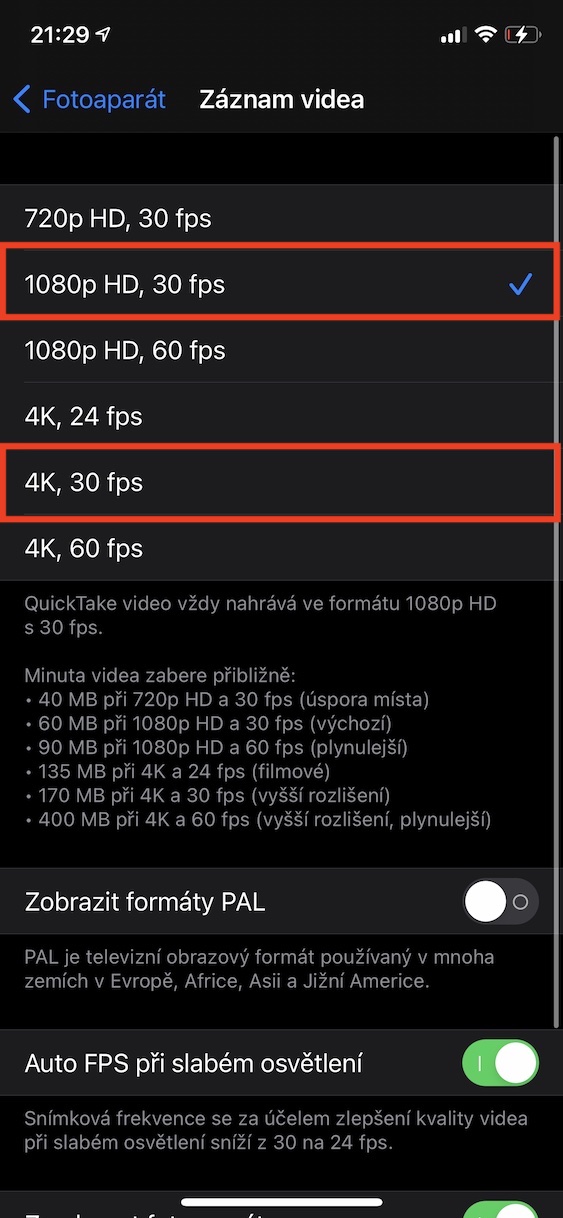
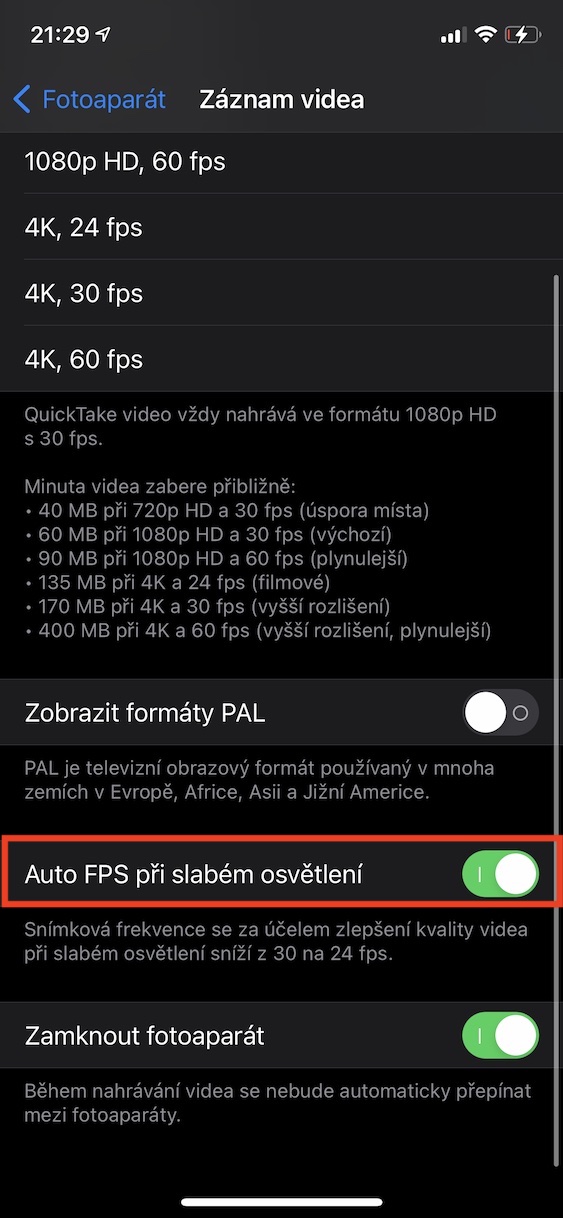
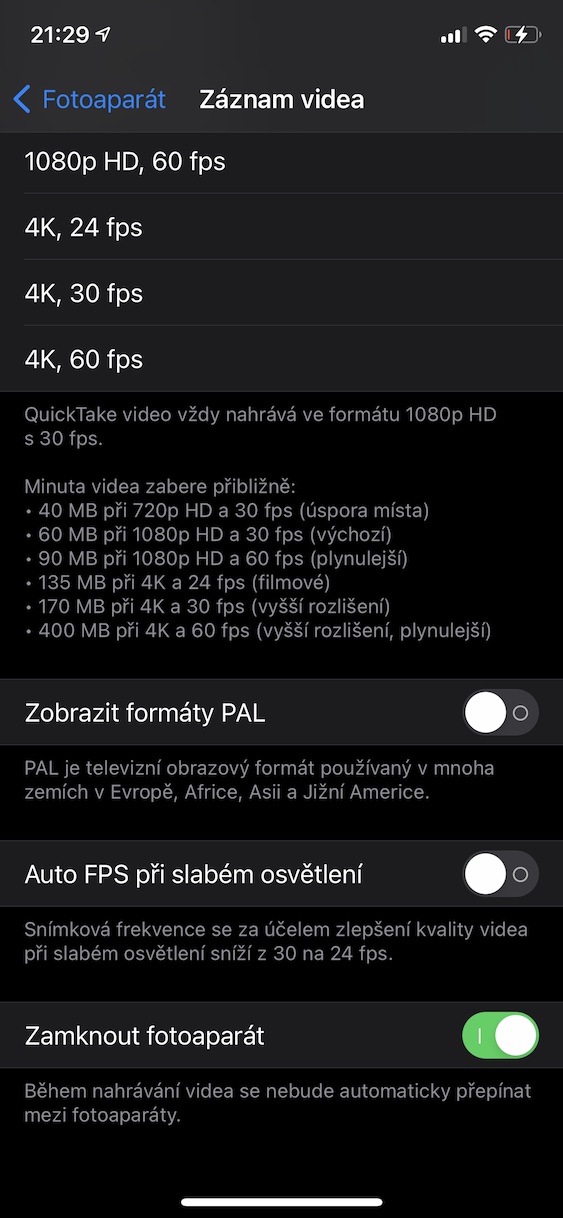
Νομίζω ότι οι περισσότεροι από εσάς δεν γνωρίζατε τη λειτουργία Auto FPS. Αν έχετε τραβήξει ποτέ βίντεο σε συνθήκες χαμηλού φωτισμού, πιθανότατα έχετε παρατηρήσει ότι η τελική λήψη δεν είναι τόσο «καθαρή» όσο θα φαινόταν στο σκόπευτρο. Αυτό συμβαίνει επειδή το iPhone Προσπαθεί να βελτιώσει την εγγραφή ρυθμίζοντας αυτόματα τα FPS (καρέ ανά δευτερόλεπτο) κατά τη λήψη. Σε ορισμένες περιπτώσεις, η λειτουργία Auto FPS είναι χρήσιμη, αλλά σε άλλες, δυστυχώς, δεν είναι. Είναι λοιπόν απαραίτητο να «παίξετε» με αυτό το χαρακτηριστικό και να ανακαλύψετε μόνοι σας πότε θα σας φανεί χρήσιμο και πότε όχι. Θα πρέπει να σημειωθεί ότι η (απ)ενεργοποίηση της λειτουργίας Auto FPS είναι διαθέσιμη μόνο κατά την εγγραφή στα 30 FPS - δεν έχει σημασία αν είναι 1080p ή 4K. Αφού επιλέξετε μία από αυτές τις επιλογές Ρυθμίσεις -> Κάμερα -> Εγγραφή βίντεο set, θα εμφανιστεί το παρακάτω πλαίσιο Αυτόματο FPS σε χαμηλό φωτισμό, το οποίο μπορείτε είτε να ενεργοποιήσετε είτε να απενεργοποιήσετε.
Fotogalerie