
Από τότε Apple κυκλοφόρησε την πρώτη έκδοση iOS 14, έχει περάσει σχεδόν μισός χρόνος. Συγκεκριμένα, να παρουσιάσει και να κυκλοφορήσει τον πρώτο προγραμματιστή beta έκδοση παρουσιάστηκε ως μέρος μιας διάσκεψης προγραμματιστών WWDC20, που πραγματοποιήθηκε τον Ιούνιο του τρέχοντος έτους. Εκτός iOS Στις 14, ο γίγαντας της Καλιφόρνια παρουσίασε επίσης το iPadOS 14, το macOS 11 Big Sur, watchOS 7 και tvOS 14. Όλα αυτά τα συστήματα είναι προς το παρόν διαθέσιμα στο ευρύ κοινό. Από την κυκλοφορία αυτών των λειτουργικών συστημάτων, σας παρέχουμε άρθρα στο περιοδικό μας που θα σας βοηθήσουν να τα αξιοποιήσετε στο έπακρο.
Μπορεί να σας ενδιαφέρει
Με την άφιξη iOS 14, και επομένως και το iPadOS 14, έφερε πολλές διαφορετικές αλλαγές, τόσο όσον αφορά το σχεδιασμό όσο και τα χαρακτηριστικά. Αμέσως μετά την πρώτη κυκλοφορία iOS 14 μπορεί να παρατηρήσετε ότι έχει γίνει εκ νέου επεξεργασία widgets, που είναι πιο μοντέρνα, πιο καθαρά και μπορείτε να τα προσθέσετε στην επιφάνεια εργασίας σας, ανάμεσα στα εικονίδια της εφαρμογής. Επιπλέον, μπορούμε επίσης να αναφέρουμε την αμφιλεγόμενη βιβλιοθήκη εφαρμογών, την οποία πολλοί χρήστες δεν μπορούν να χορτάσουν. Είδαμε επίσης ορισμένες αλλαγές στα "μέσα" του ίδιου του συστήματος, δηλαδή σε ορισμένες ενότητες ρυθμίσεων στις οποίες πρέπει να κάνετε κλικ για να αποκτήσετε πρόσβαση. Ένα τέτοιο χαρακτηριστικό έχει εμφανιστεί στην Προσβασιμότητα – συγκεκριμένα, μπορείτε τώρα να ενεργοποιήσετε τη δυνατότητα Πατήστε στην πλάτη.
Ενεργοποίηση Πατήστε στο πίσω μέρος
Fotogalerie
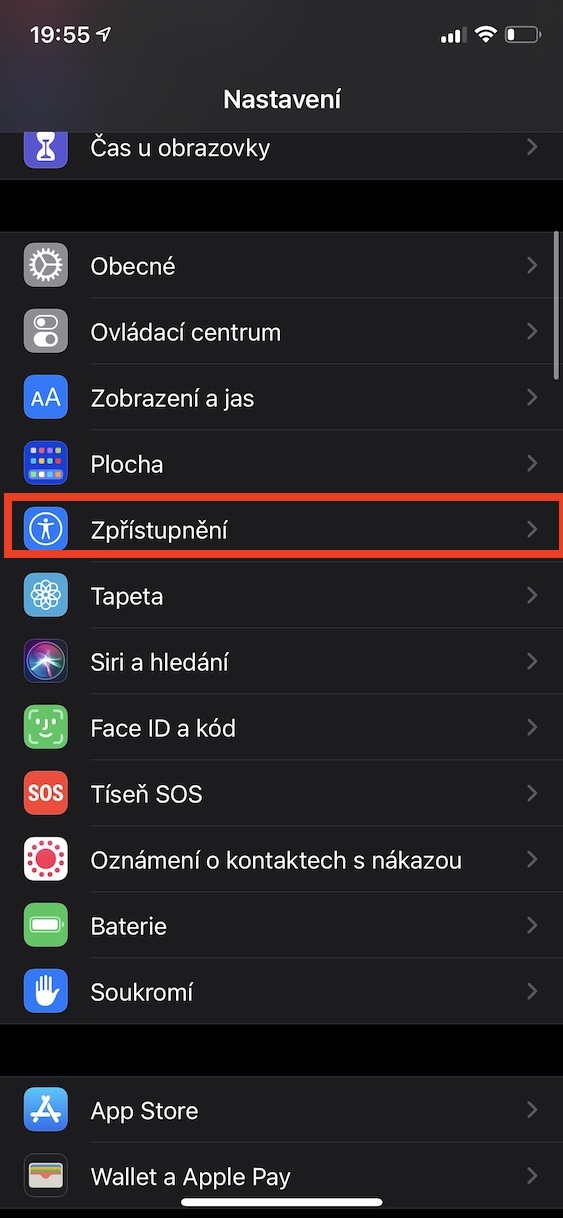
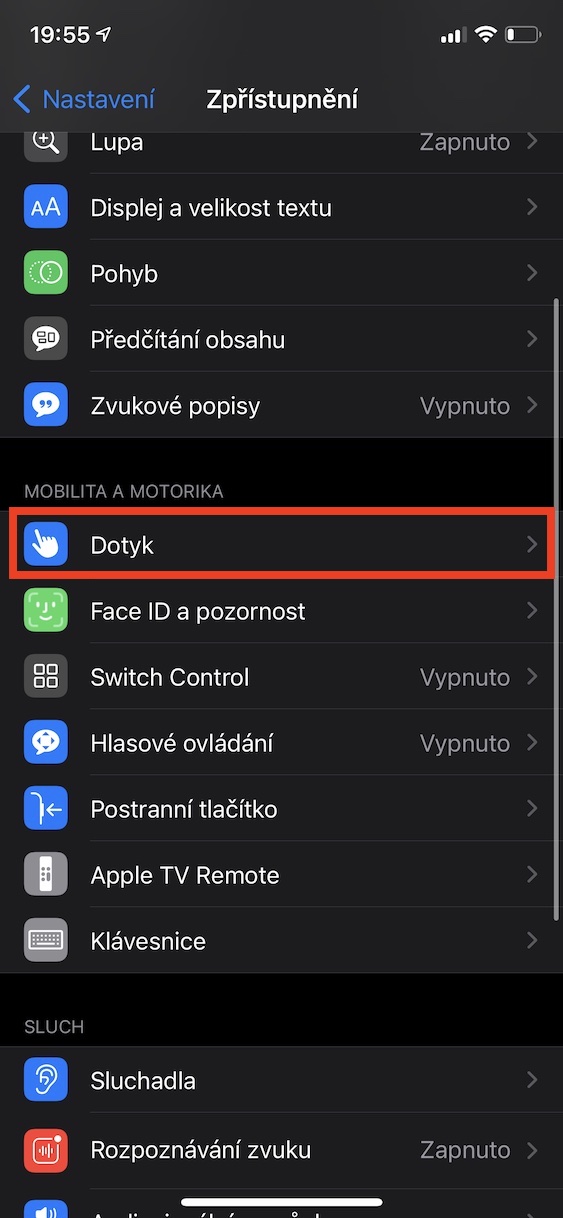
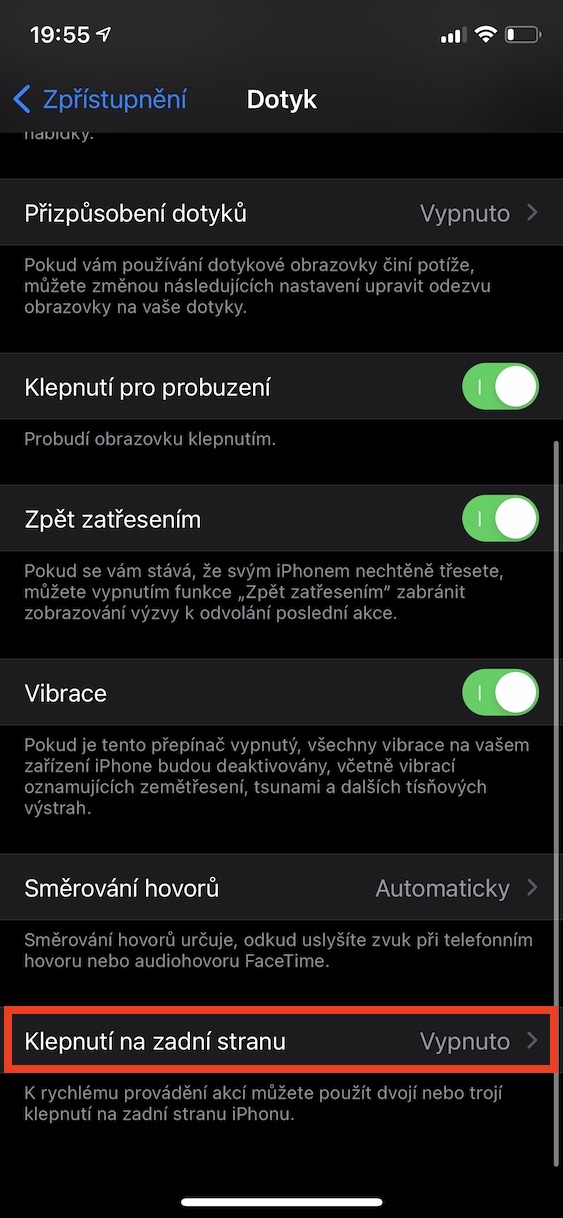
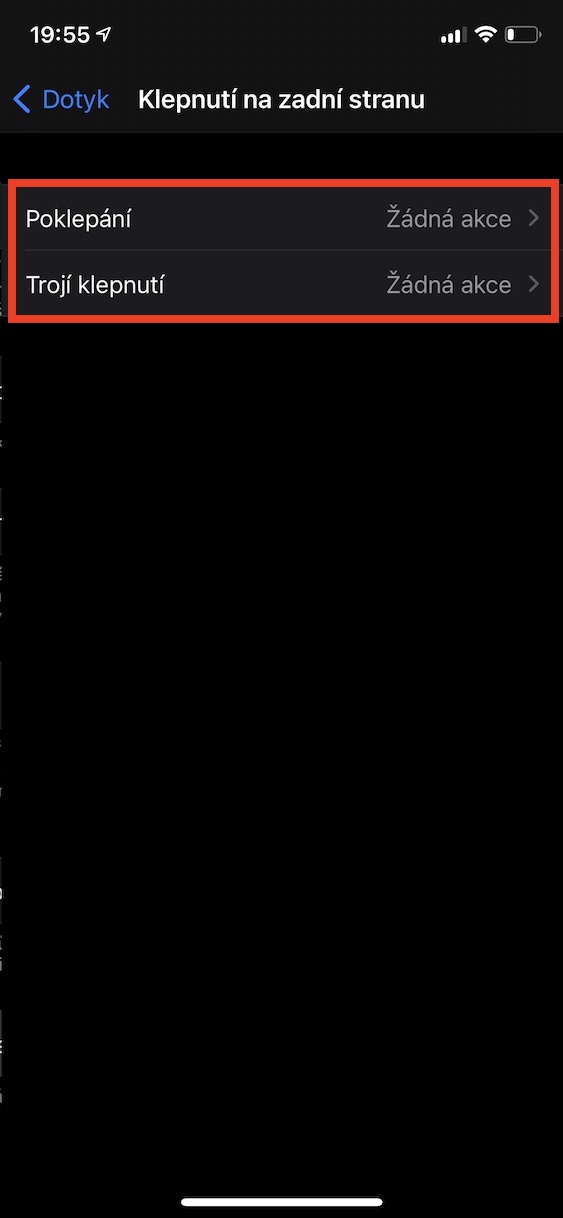
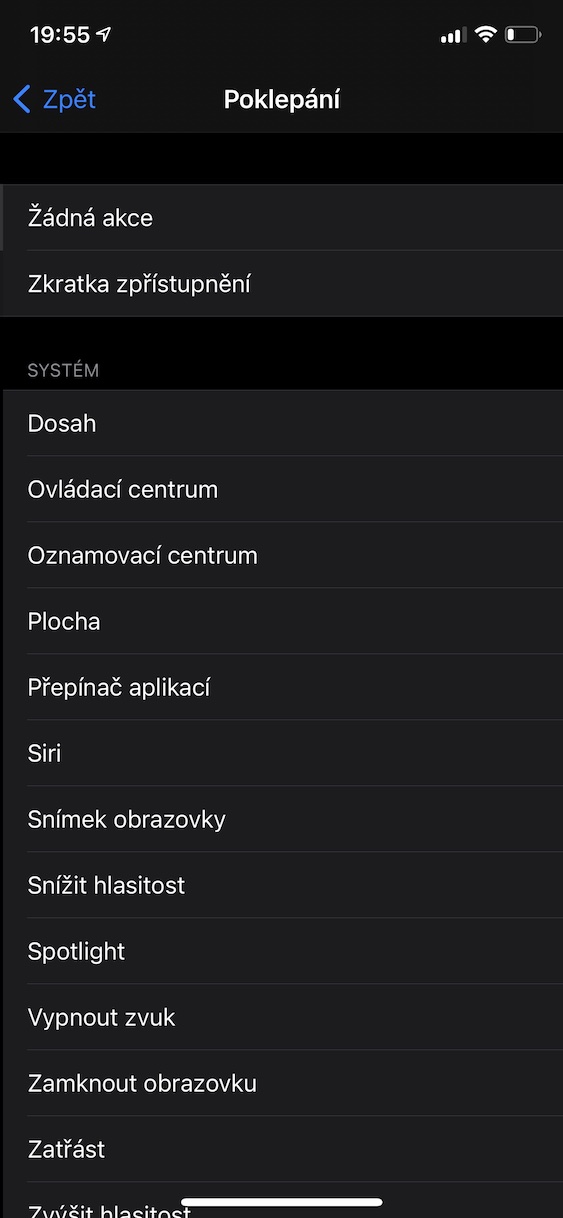
Αν δεν έχετε ακούσει ακόμα για αυτό το χαρακτηριστικό, σίγουρα δεν είστε ο μόνος. Όπως ανέφερα παραπάνω, το Back Tap είναι μια δυνατότητα που είναι κρυμμένη βαθιά στις ρυθμίσεις. Εάν αποφασίσετε να ενεργοποιήσετε αυτήν τη λειτουργία, μπορείτε να ορίσετε διάφορες ενέργειες που θα πραγματοποιηθούν αφού χτυπήσετε το δάχτυλό σας δύο ή τρεις φορές στο πίσω μέρος της συσκευής σας. Μπορείτε να ενεργοποιήσετε την αναφερόμενη λειτουργία απλά ανοίγοντας την εγγενή εφαρμογή στο iPhone σας Ρυθμίσεις, πού να κατέβω παρακάτω και κάντε κλικ στην ενότητα Αποκάλυψη. Μόλις το κάνετε αυτό, αναζητήστε το κουτί Αφή, που ανοίγεις. Τώρα κατεβείτε μέχρι κάτω όπου βρίσκεται η στήλη Πατήστε στην πλάτη. Στη συνέχεια, απλώς επιλέξτε εάν θέλετε να ορίσετε την ενέργεια μετά Διπλό πάτημα (διπλό πάτημα) ή μετά Τριπλό πάτημα. Νακoneγ αρκεί να διαλέξεις επιθυμητή ενέργεια.
Υπάρχουν αρκετές διαφορετικές εκδηλώσεις διαθέσιμες
Όσο για τις ίδιες τις εκδηλώσεις, μπορείτε να επιλέξετε από μια σχετικά μεγάλη λίστα, η οποία θα πρέπει να είναι αρκετή για σχεδόν όλους. Όλες οι ενέργειες χωρίζονται σε τέσσερις συνολικά κατηγορίες – Σύστημα, Προσβασιμότητα, Κινήσεις κύλισης και Συντομεύσεις. Στην κατηγορία Συστήματος για παράδειγμα, υπάρχουν ενέργειες για το άνοιγμα του κέντρου ελέγχου, εναλλαγής εφαρμογών, Siri ή Spotlight. Υπάρχει επίσης η επιλογή ρύθμισης της έντασης ήχου, λήψης στιγμιότυπου οθόνης και πολλά άλλα. Εντός της κατηγορίας Αποκάλυψη τότε θα βρείτε, για παράδειγμα, ενέργειες για την ενεργοποίηση της αναστροφής ή της μεγέθυνσης ή για το άνοιγμα του μεγεθυντικού φακού, μαζί με άλλες λειτουργίες προσβασιμότητας. Στα πλαίσια Χειρονομίες κύλισης τότε θα βρείτε δύο ενέργειες για scroll down και scroll up, στην τελευταία κατηγορία Συντομογραφίες Στη συνέχεια, μπορείτε να επιλέξετε μία από τις συντομεύσεις σας για εκκίνηση με διπλό ή τριπλό πάτημα.
Fotogalerie
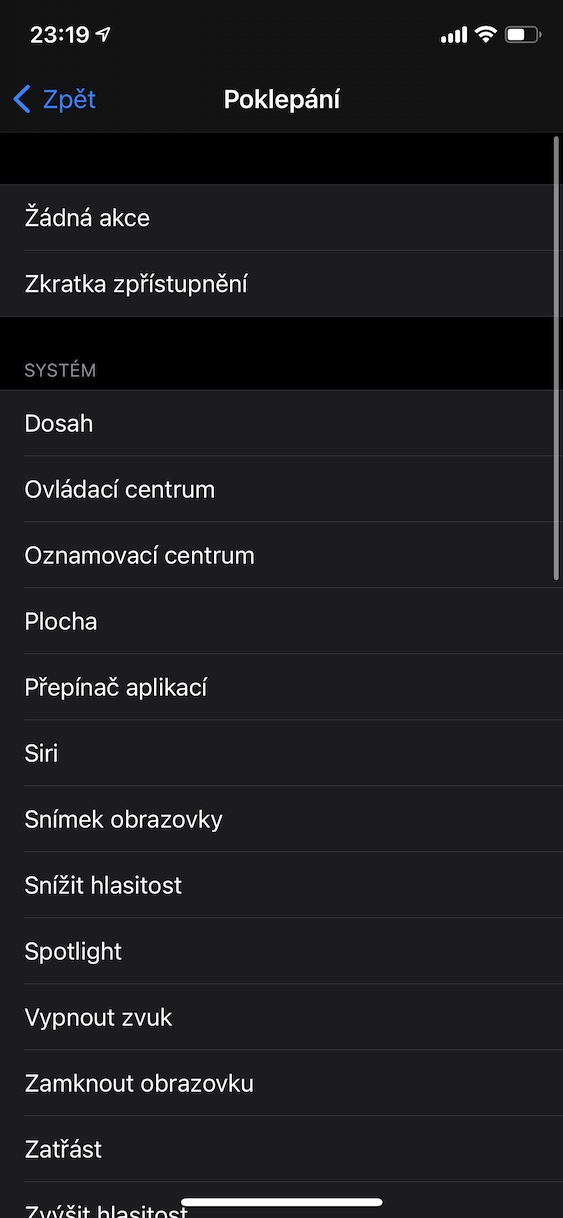
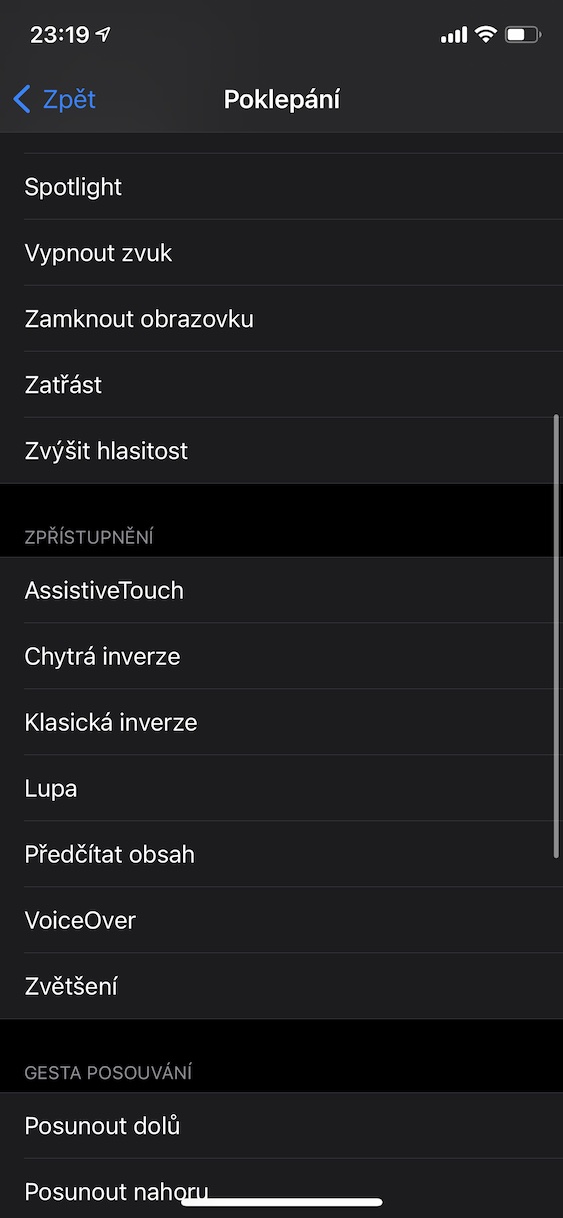
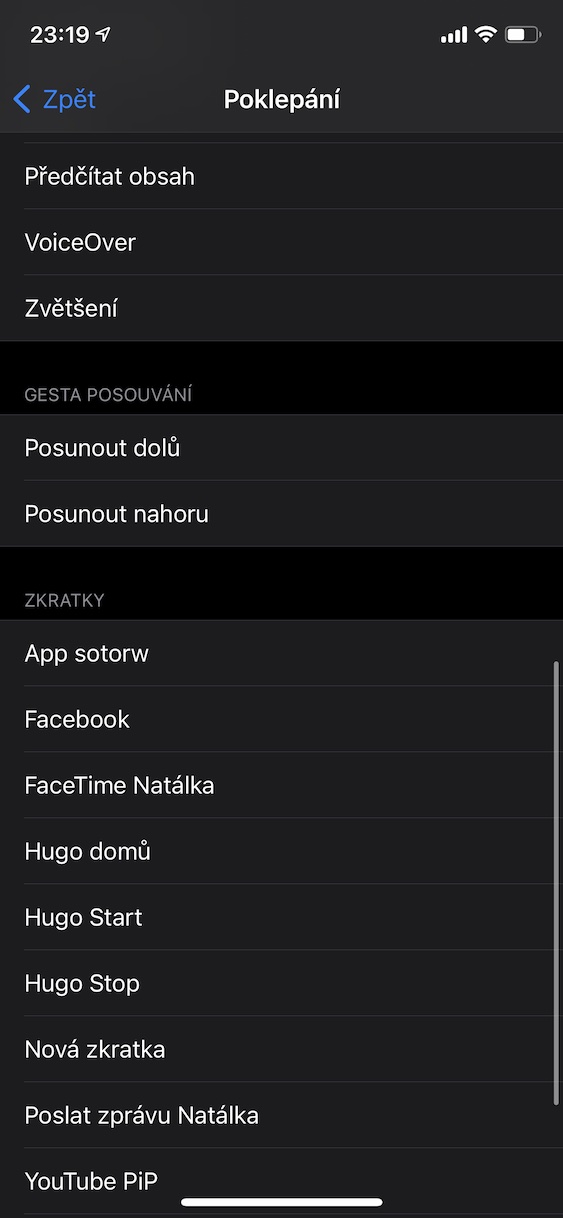
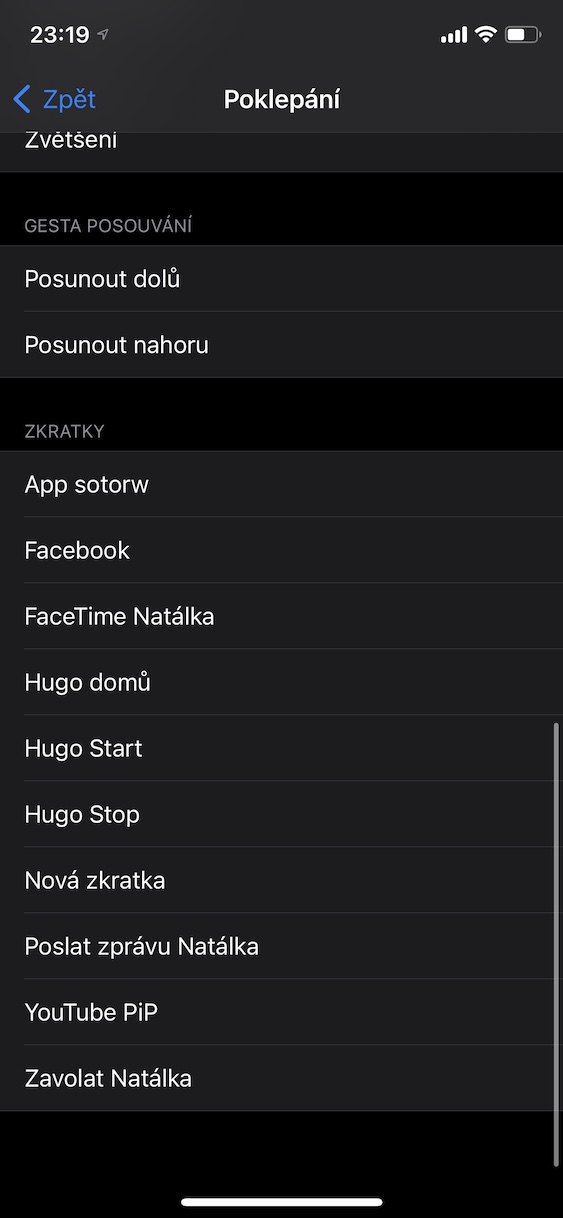
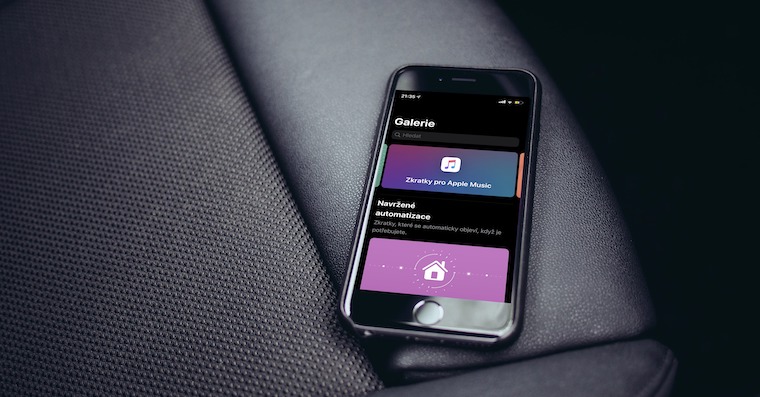
Εάν κάποιος από εσάς αποφασίσει να ενεργοποιήσει αυτήν τη δυνατότητα, είναι πολύ πιθανό να ρυθμίσετε μερικές απλές ενέργειες - για παράδειγμα, λήψη ενός στιγμιότυπου οθόνης και μείωση της έντασης του ήχου. Προσωπικά, ωστόσο, βρίσκω ιδανικό να χρησιμοποιήσετε την επιλογή για να ξεκινήσετε τις δικές σας συντομεύσεις, μεταξύ άλλων. Εάν δεν γνωρίζετε πώς δημιουργούνται τέτοιες συντομεύσεις, δεν είναι περίπλοκο - απλώς μεταβείτε στην εφαρμογή Συντομογραφίες, που προστέθηκε στο σύστημα εντός iOS 13 και, στη συνέχεια, δημιουργήστε μια συντόμευση. Pro πρέπει να δημιουργήσετε μια συντόμευση miniΒασικές γνώσεις προγραμματισμού – φυσικά δεν θα γράφετε κώδικα. Μπορείτε να δημιουργήσετε όλες τις συντομεύσεις στοιβάζοντας μπλοκ και μπορείτε να δημιουργήσετε ό,τι θέλετε - για παράδειγμα, μια συντόμευση για να ενεργοποιήσετε τη λειτουργία παιχνιδιού ή ίσως για να δημιουργήσετε κάποια άλλη ακολουθία ενεργειών.
Μπορεί να σας ενδιαφέρει
záver
ProΑυτή η λειτουργία μπορεί να φαίνεται τέλεια μέχρι στιγμής, αλλά υπάρχει ένα μειονέκτημα. Μετά την αρχική ενεργοποίηση αυτής της λειτουργίας, ορισμένες ενέργειες ενεργοποιούνται όταν δεν θέλετε να ενεργοποιούνται λόγω κακής αναγνώρισης πατήματος - για παράδειγμα, όταν βάζετε το τηλέφωνό σας στην τσέπη σας, όταν το βάζετε σε ένα τραπέζι ή σπάνια ακόμη και όταν απλώς κρατάτε το τηλέφωνο ενώ περπατάτε. Κάποιοι άνθρωποι έχουν περισσότερα προβλήματα με αυτό, κάποιοι λιγότερο, αλλά σε κάθε περίπτωση, το... iPhone «μαθαίνω» με έναν συγκεκριμένο τρόπο και σταδιακά η λειτουργία πρέπει να βελτιώνεται και να γίνεται πιο ακριβής. Τέλος, θα ήθελα να επισημάνω ότι η λειτουργία Back Tap είναι διαθέσιμη μόνο για iPhone 8 και αργότερα.




Το διπλό πάτημα δεν μου λειτούργησε - συνέβη πολύ όταν δεν το ήθελα, αλλά το τριπλό πάτημα τώρα λειτουργεί καλά για μένα.
Ναι, έχω πολλές επιφάνειες στη γκαλερί. Αρκεί να το βάλεις στην καρέκλα μερικές φορές
IP 11 pro max... κυκλοφόρησε για πολύ καιρό.. αλλά ποτέ nestγεια κατά λάθος.. όταν το βάζεις στην τσέπη σου! Στο τραπέζι! Και το έχω χωρίς συσκευασία! Στην πραγματικότητα ισχύει το αντίθετο.. η μυρωδιά δεν αντιδρά ούτε στο σφυρί😀
Μόνο που αυτή η λειτουργία δεν λειτουργεί όταν η οθόνη είναι απενεργοποιημένη/κλειδωμένη, οπότε πρώτον η χρήση της είναι περιορισμένη και δεύτερον, δεν καταλαβαίνω πώς μπορεί κάποιος να την ενεργοποιήσει κατά λάθος, για παράδειγμα όταν βάζει το τηλέφωνο στην τσέπη του;!
Αυτή η λειτουργία είναι ιδανική για οδήγηση σε αυτοκίνητο με το τηλέφωνό σας.onem τοποθετείται στη θήκη… Η λειτουργία μπορεί να χτυπήσει ευχάριστα!
Τέλειο πράγμα για συντομεύσεις. Στο δρόμο για το κρεβάτι, χτυπάω και η σκηνή Goodnight ξεκινά στο Home. Φοβερο!
Λοιπόν σε προηγούμενες εκδόσεις iOS 14 μερικές φορές δεν ανιχνεύτηκε καθόλου (όπως γράφει ο Filip παραπάνω) αλλά iOS Το 14.2 είναι τόσο ευαίσθητο που ενεργοποιείται ακόμα και όταν τοποθετηθεί σε αλάτι... :(
iPhone XS
Εντελώς αχρησιμοποίητο ακόμα!
Το χρησιμοποιώ από την εγκατάσταση. iOS 14 και λειτουργεί στο iP SE on 100%.
Εξαιρετικό χαρακτηριστικό και λειτουργεί τέλεια, εγώ ποτέ nestΜακάρι να ξεκινούσε από μόνο του! Υπέροχο για μένα!
Υπέροχα, σ'ευχαριστώ