
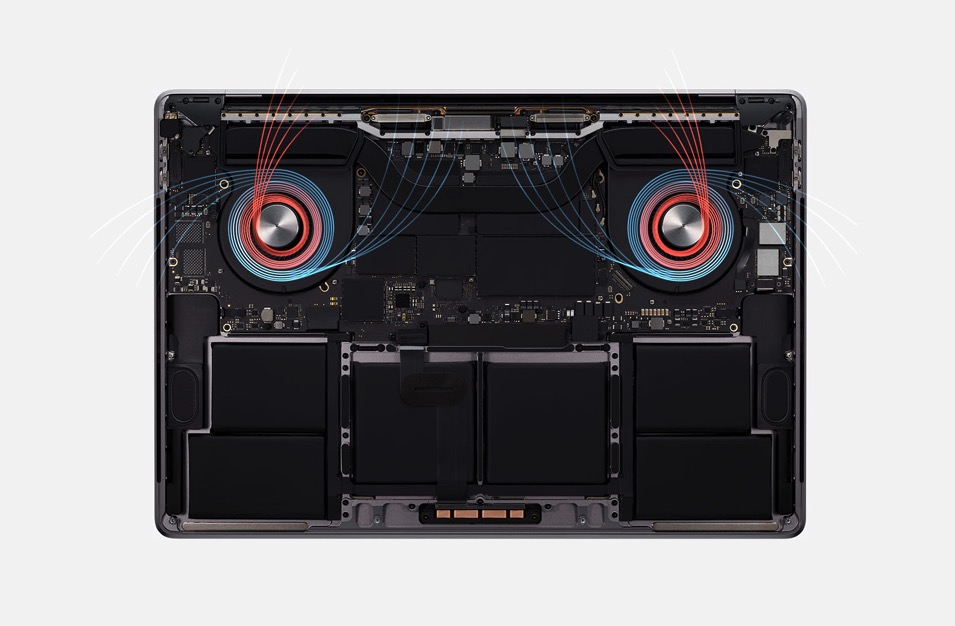
Εάν παρακολουθείτε τις τελευταίες εξελίξεις με τουλάχιστον ένα μάτι, MacBooks, πιθανότατα δεν σας έχουν διαφύγει οι πληροφορίες σχετικά με την υπερθέρμανσή τους. Η υπερθέρμανση συμβαίνει κυρίως σε νεότερα MacBooků Air, όπου είναι ίσως το πιο κρίσιμο, στην περίπτωση MacBooků Pro Η κατάσταση είναι λίγο καλύτερη (αλλά και πάλι όχι εντελώς ρόδινη). Οι ίδιοι οι επεξεργαστές Intel, τους οποίους μπορείτε να βρείτε σε όλα τα τρέχοντα MacBook, έχουν πολύ υψηλή τιμή TDP, η οποία είναι μια τιμή που αντιπροσωπεύει την υψηλότερη δυνατή θερμική ισχύ που πρέπει να μπορεί να διαχέει το σύστημα ψύξης του υπολογιστή. Αυτός είναι ένας από τους κύριους λόγους για τους οποίους οι νεότεροι υπερθερμαίνονται. MacBookστο. Ένα άλλο πρόβλημα είναι η όχι και τόσο καλά σχεδιασμένη ψύξη, που δεν βοηθείται από το μικρό σώμα αλουμινίου στο οποίο βρίσκονται όλα τα εξαρτήματα υλικού. Σε αυτό το άρθρο, ας ρίξουμε μια ματιά στο τι μπορείτε να κάνετε αν σας MacBook (Air) υπερθερμαίνεται.
Μπορεί να σας ενδιαφέρει
Αλλάξτε το περιβάλλον
Ακόμα κι αν μπορεί να μην φαίνεται έτσι, ένα τέτοιο MacBook Μπορεί να ζεστάνει όμορφα το δωμάτιο στο οποίο βρίσκεται. Έτσι, εάν βρίσκεστε σε ένα μικρό δωμάτιο που θερμαίνεται γρήγορα, θα πρέπει να σκεφτείτε αν θα ήταν καλύτερο να πάτε μαζί του MacBookμετακινήστε το σε μεγαλύτερο χώρο. Η θερμοκρασία περιβάλλοντος στο δωμάτιο στο οποίο βρίσκεστε μπορεί να επηρεάσει τη συνολική θερμοκρασία MacBookαρνητική επιρροή. Αν δεν θέλετε να μετακινηθείτε, προσπαθήστε να αερίζετε συνεχώς το δωμάτιο, ώστε να μπορεί να ανταλλάσσεται ο ζεστός αέρας. Φυσικά, αυτό δεν μπορεί να χρησιμοποιηθεί τις καλοκαιρινές μέρες, όταν η θερμοκρασία έξω είναι συχνά υψηλότερη από ό,τι στο σπίτι ή στο δωμάτιο. Δοκιμάστε λοιπόν με MacBookΔουλεύω σε κρύο περιβάλλον.

Απενεργοποιήστε το απαιτητικό λογισμικό
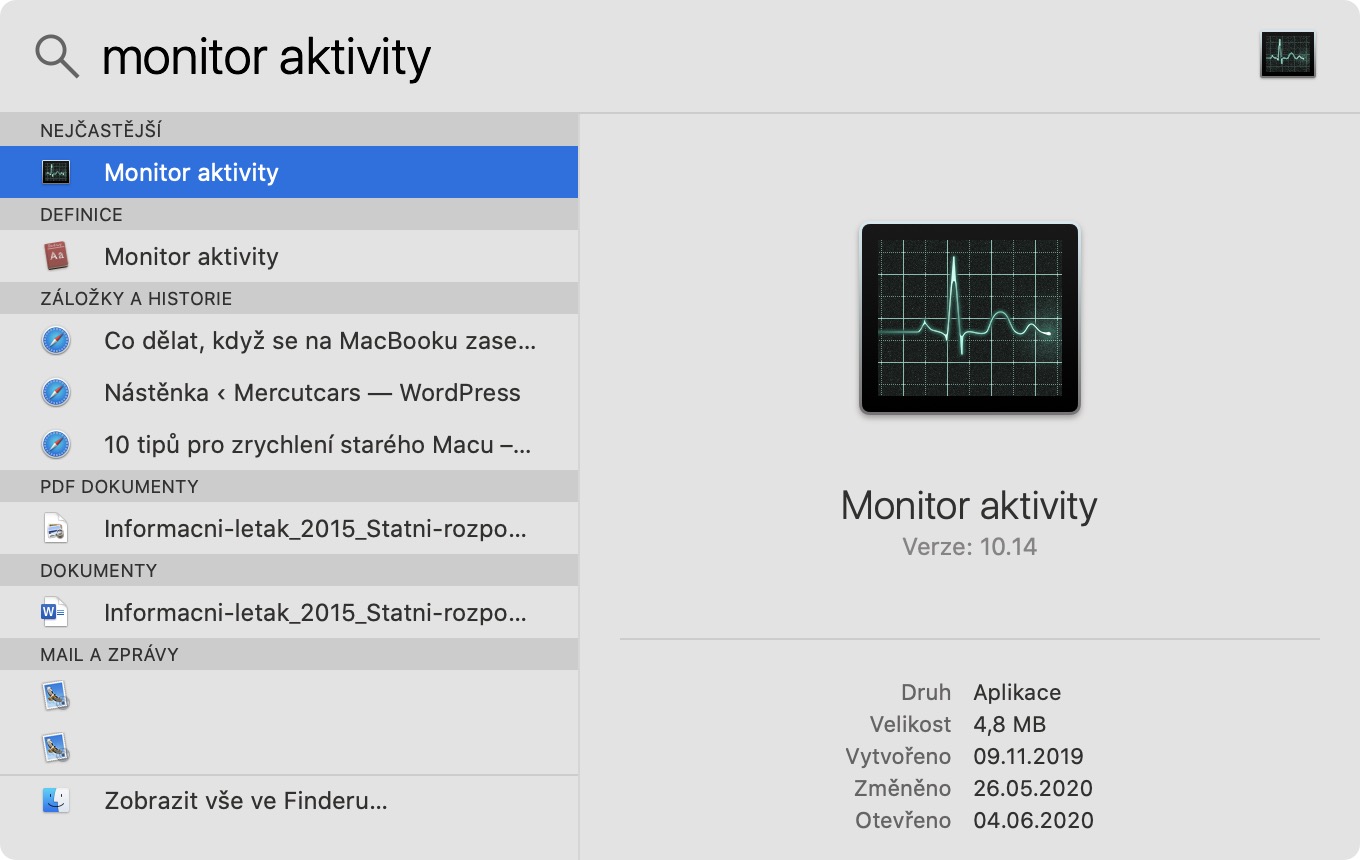
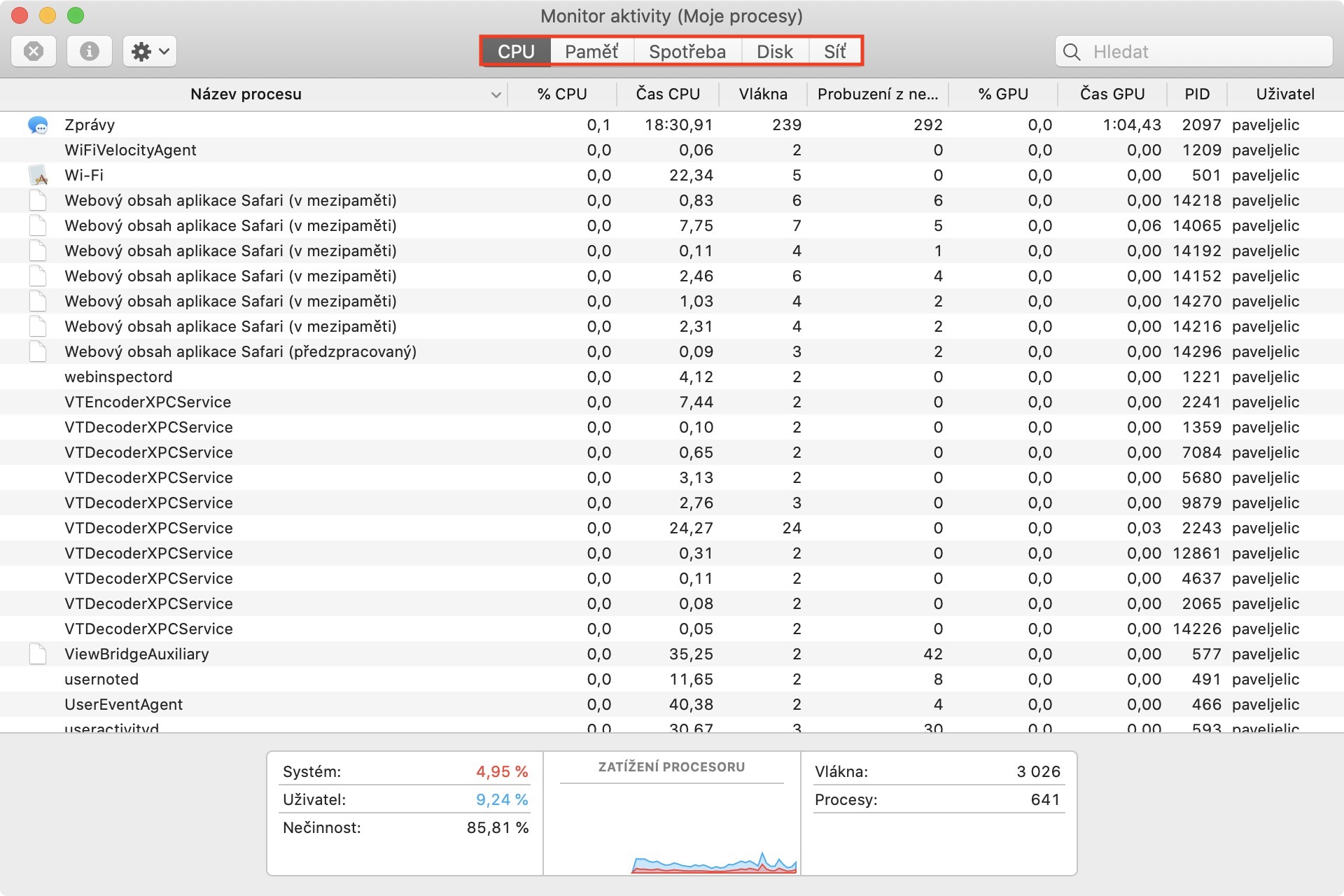
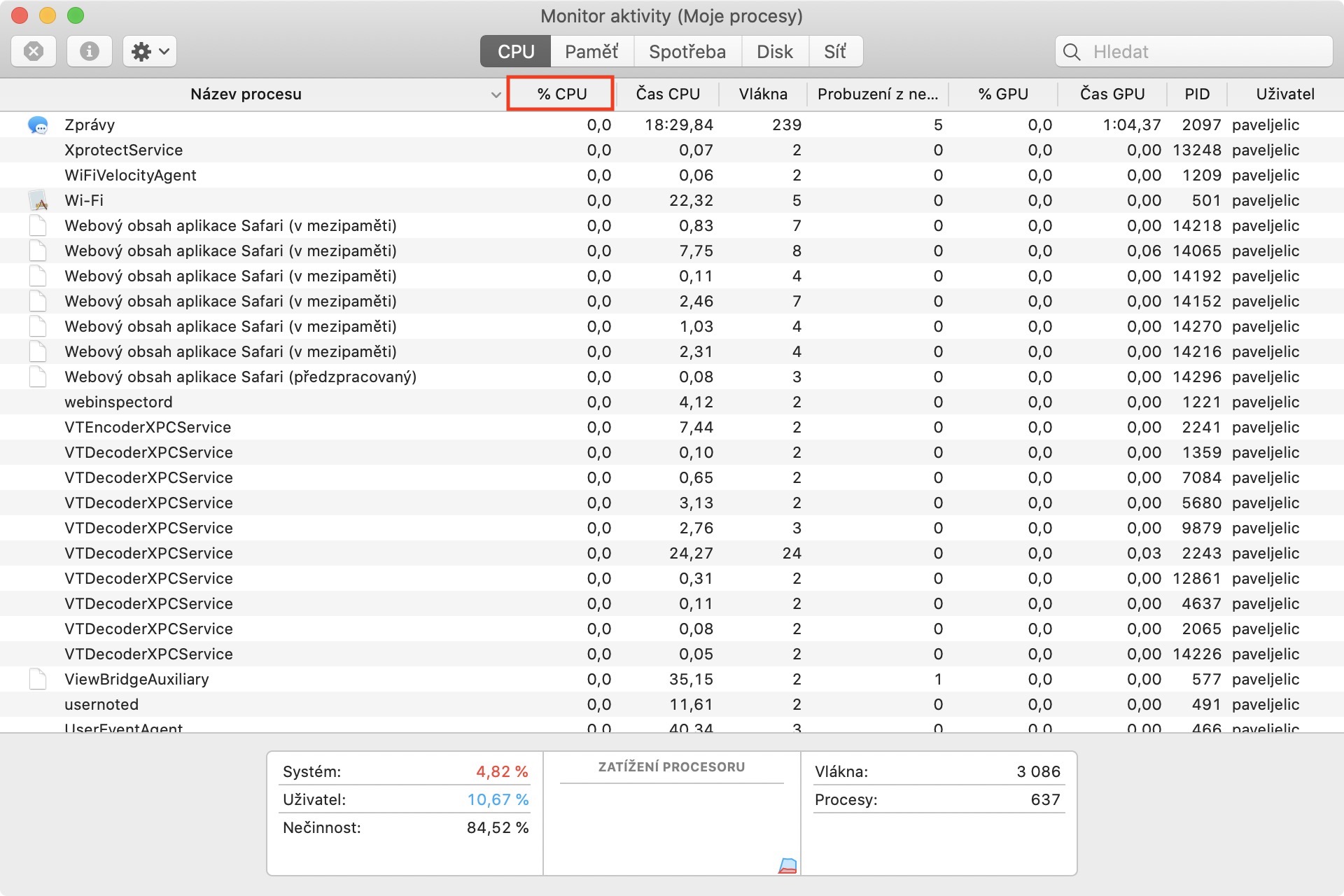
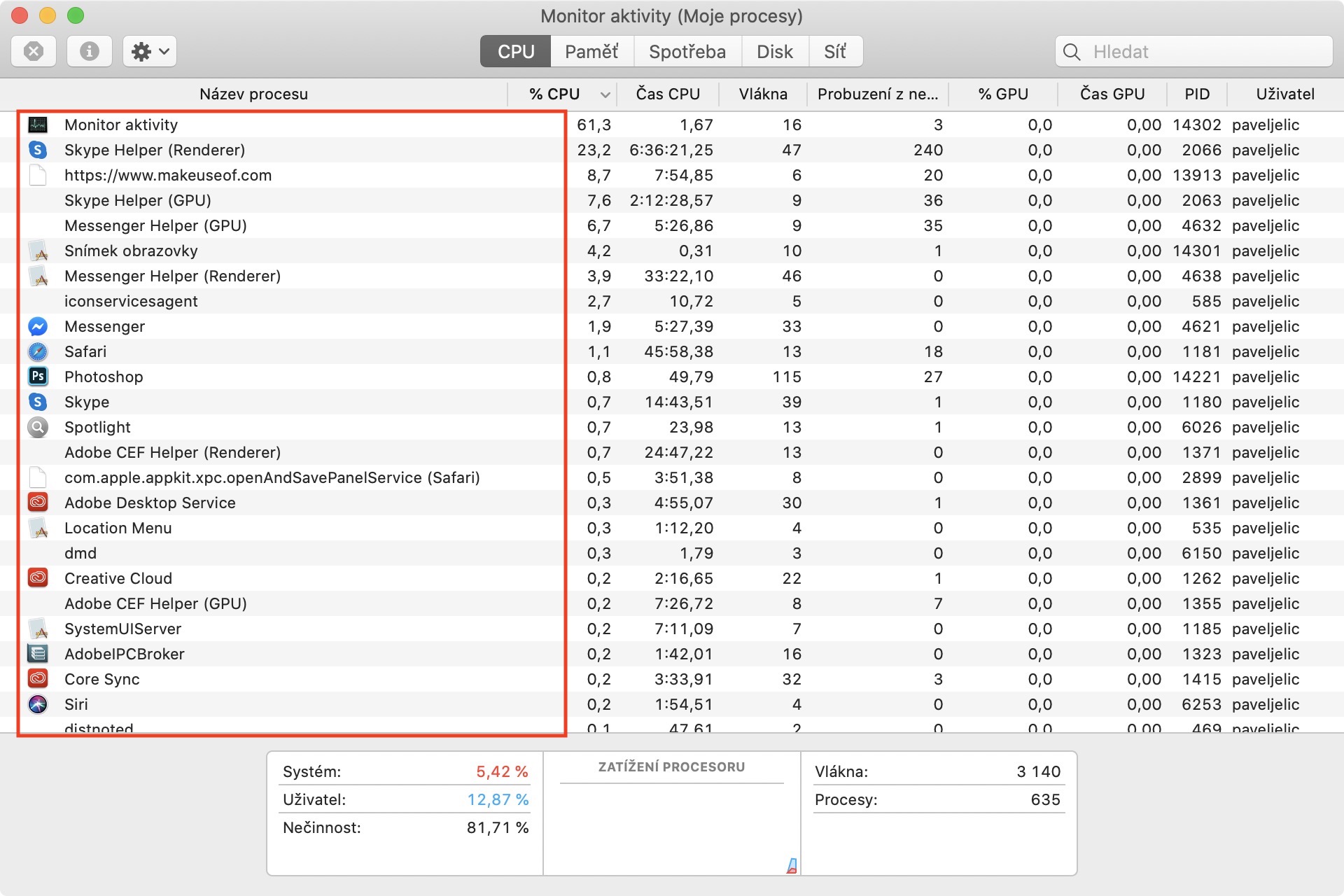
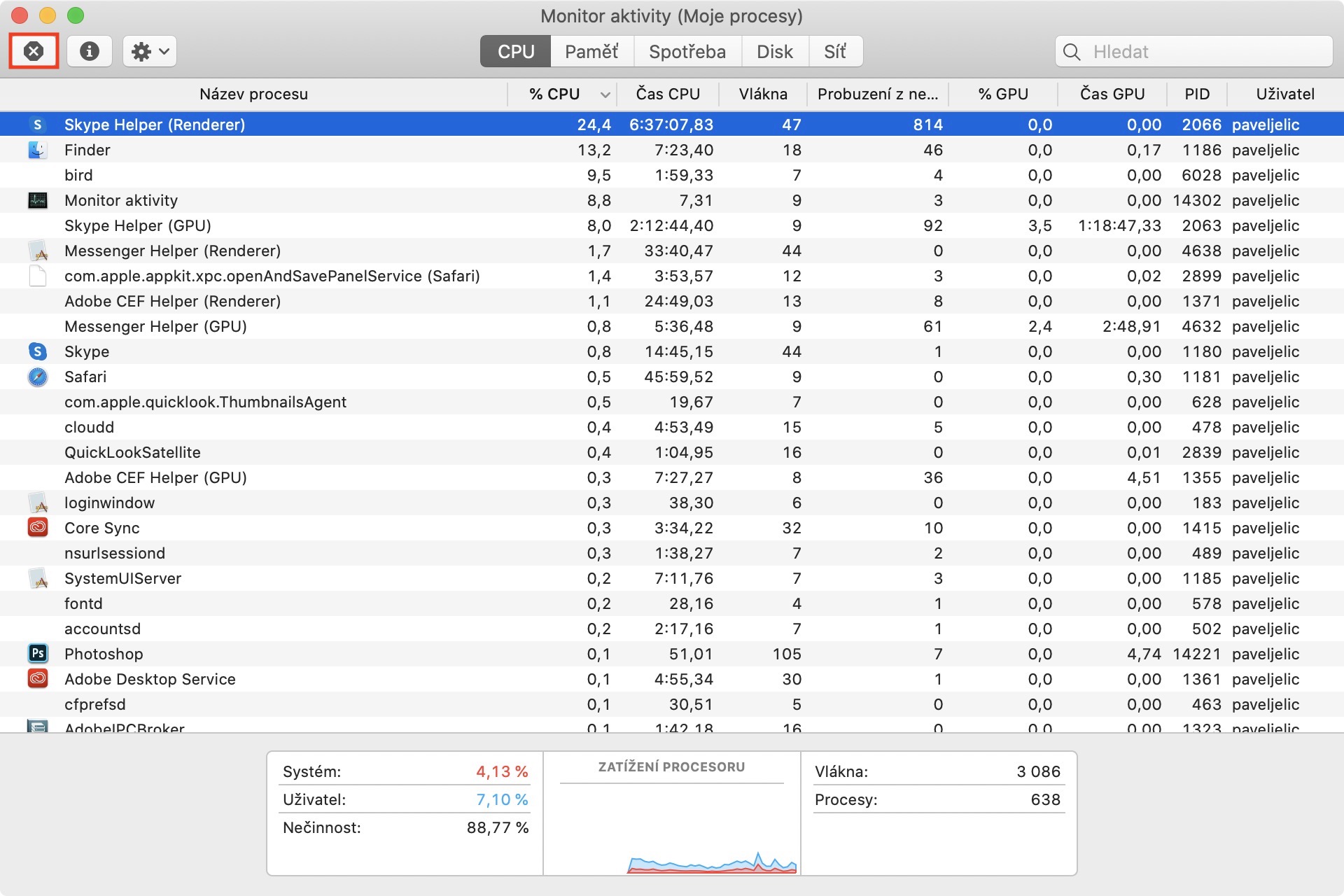
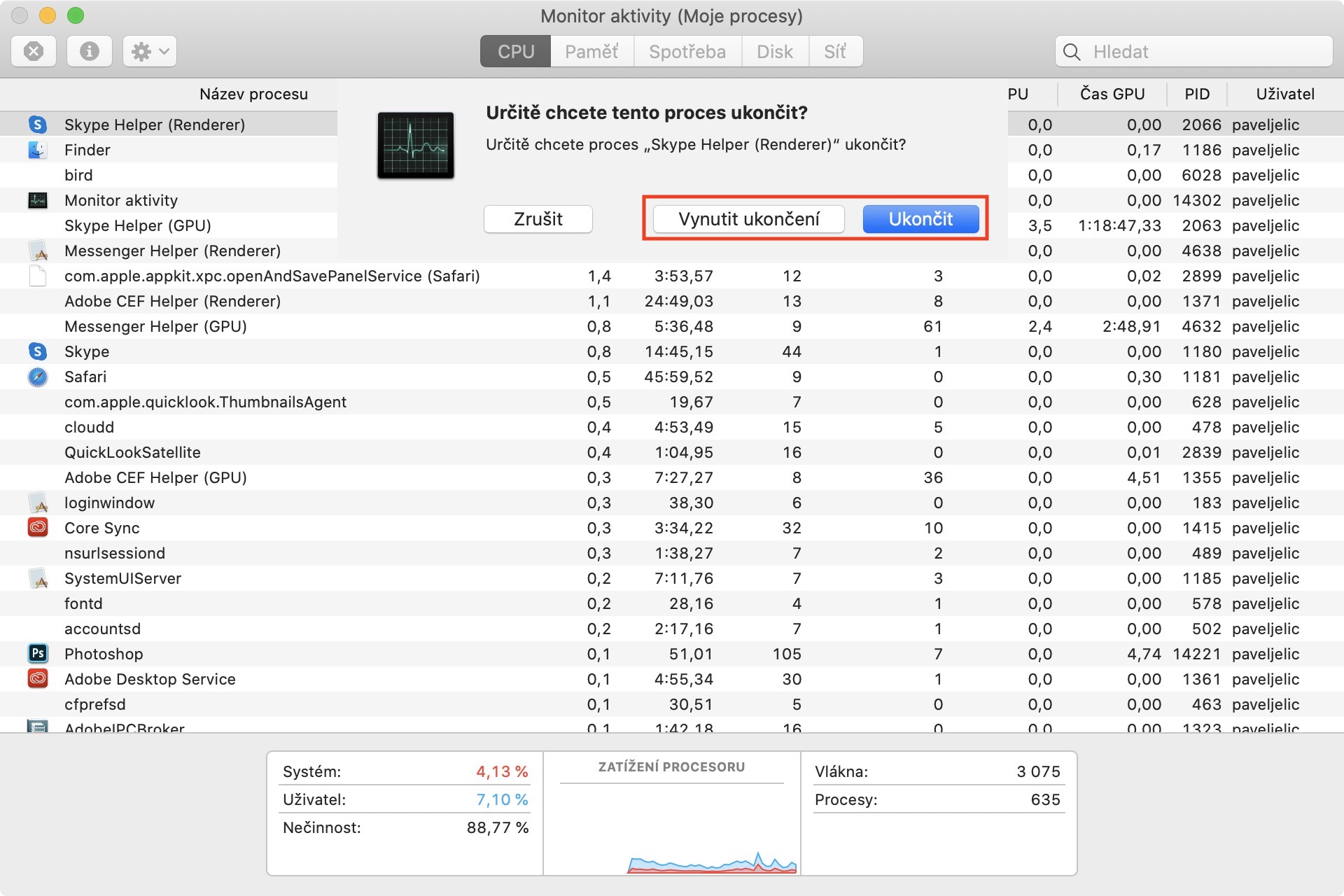
ProΟ επεξεργαστής θερμαίνεται μόνο όταν αρχίζουν να εκτελούνται στη συσκευή εφαρμογές ή άλλο λογισμικό που απαιτεί πολύ δουλειά. Ορισμένες εφαρμογές συχνά εκτελούνται στο παρασκήνιο, επομένως δεν γνωρίζετε καν ότι ενδέχεται να χρησιμοποιούν πόρους υλικού με κάποιο τρόπο. Επιπλέον, μπορείτε απλώς να κλείσετε τις εφαρμογές από Docku, άρα δεν μπορείς στο macOSchat εμφανίζει επίσης μια σαφή επισκόπηση της χρήσης όλων των πόρων υλικού. Σε αυτήν την περίπτωση, χρειάζεται απλώς να μεταβείτε στην εφαρμογή Παρακολούθηση δραστηριότητας (Εφαρμογές -> Βοηθητικά προγράμματα ή χρήση Spotlight). Μετά την εκκίνηση, απλώς επιλέξτε στο μενού στο επάνω μέρος σκεύη, εξαρτήματα, των οποίων τη χρήση θέλετε να παρακολουθήσετε. Νακoneγ εσείς επεξεργάζεστε παράταξη από αυτά ο πιο απαιτητικός και πιθανώς είναι σημάδι και μετάoneγ χρησιμοποιώντας σταυρός πάνω αριστερά σβήνω.
Fotogalerie
Ενημερώστε το macOS και πραγματοποιήστε επαναφορά SMC
Fotogalerie
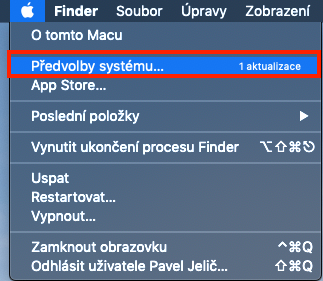
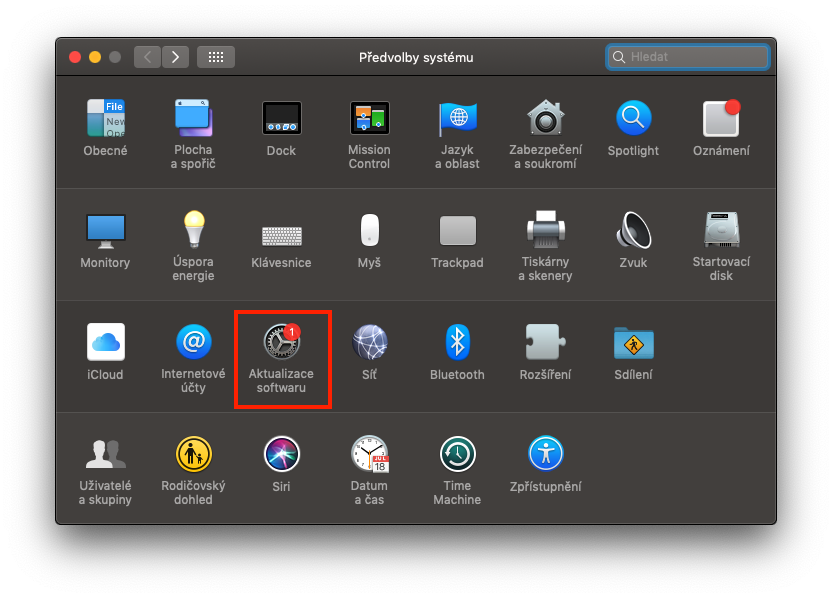
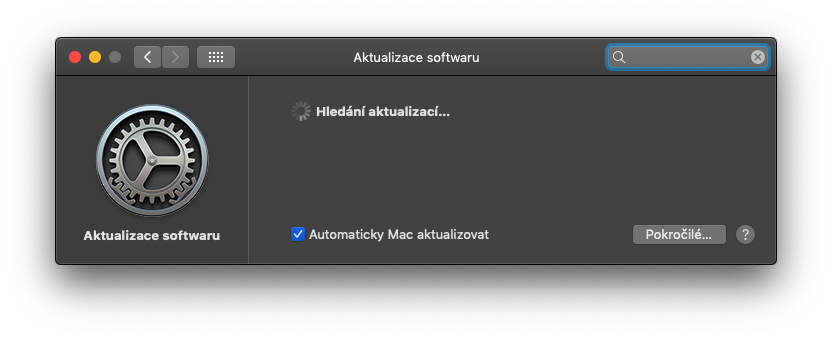
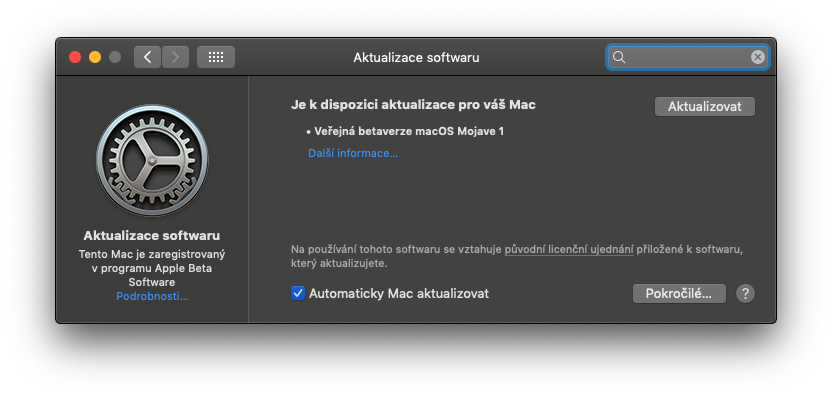
Από καιρό σε καιρό, υπάρχουν ορισμένα σφάλματα που εμφανίζονται στο λειτουργικό σύστημα macOS. Μερικές φορές αυτά είναι κοινά ζητήματα, αλλά μερικές φορές εμφανίζεται ένα σφάλμα στο σύστημα που μπορεί να εξαντλήσει πόρους υλικού. Apple Μόλις εντοπιστούν, αυτά τα προβλήματα επιλύονται άμεσα μέσω διαφόρων ενημερώσεων. Αν σας MacBook υπερθερμαίνεται, βεβαιωθείτε ότι έχετε εγκαταστήσει την πιο πρόσφατη έκδοση του macOS. Απλώς πατήστε στην επάνω αριστερή γωνία εικόνισμα , μετά μεταβείτε στο προτιμήσεις συστήματος, και μετά να Αναβάθμιση λογισμικού. Μπορεί να είναι χρήσιμο μετά την ενημέρωση επαναφορά SMC ή NVRAM – μπορείτε να μάθετε τι προκαλεί αυτή η επαναφορά και πώς μπορείτε να το κάνετε χρησιμοποιώντας τον παρακάτω σύνδεσμο.
Μπορεί να σας ενδιαφέρει
Εκτελέστε διαγνωστικά ανεμιστήρα
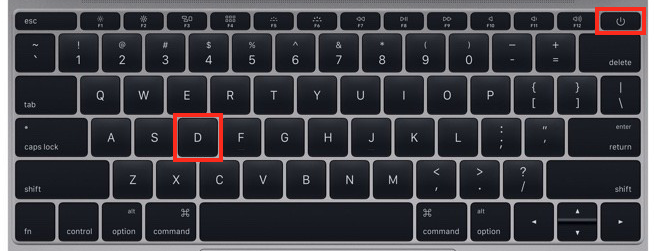
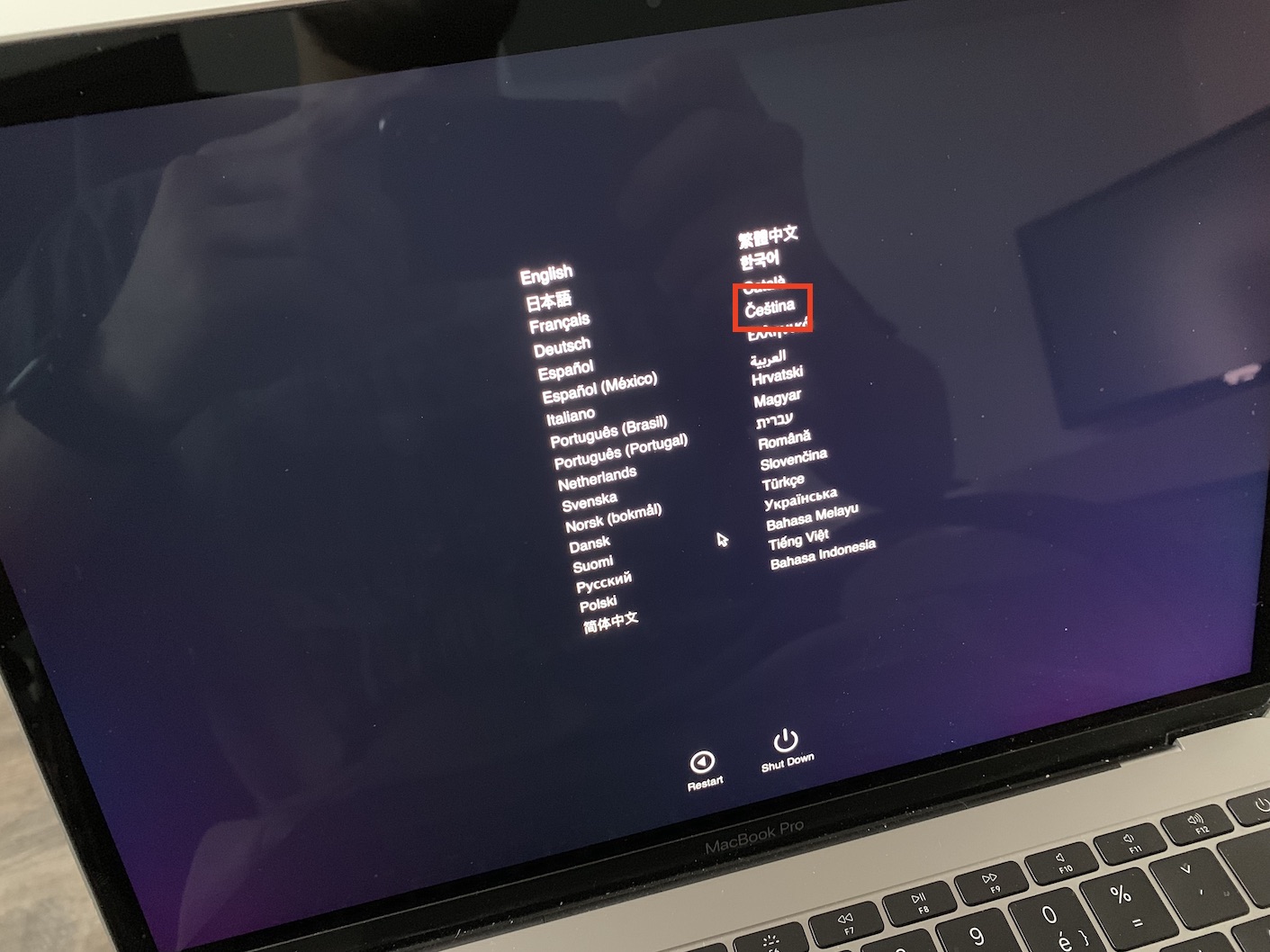
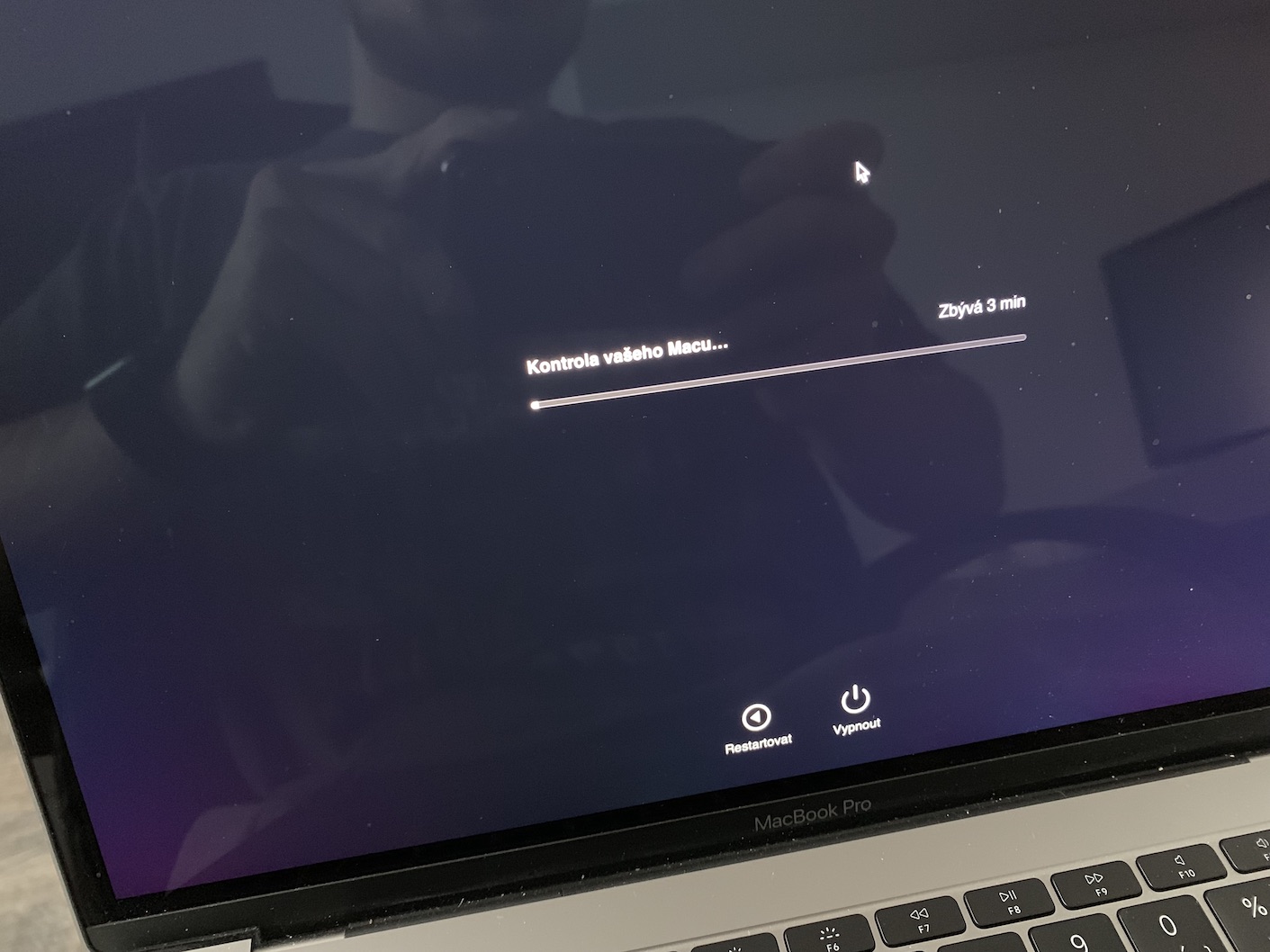
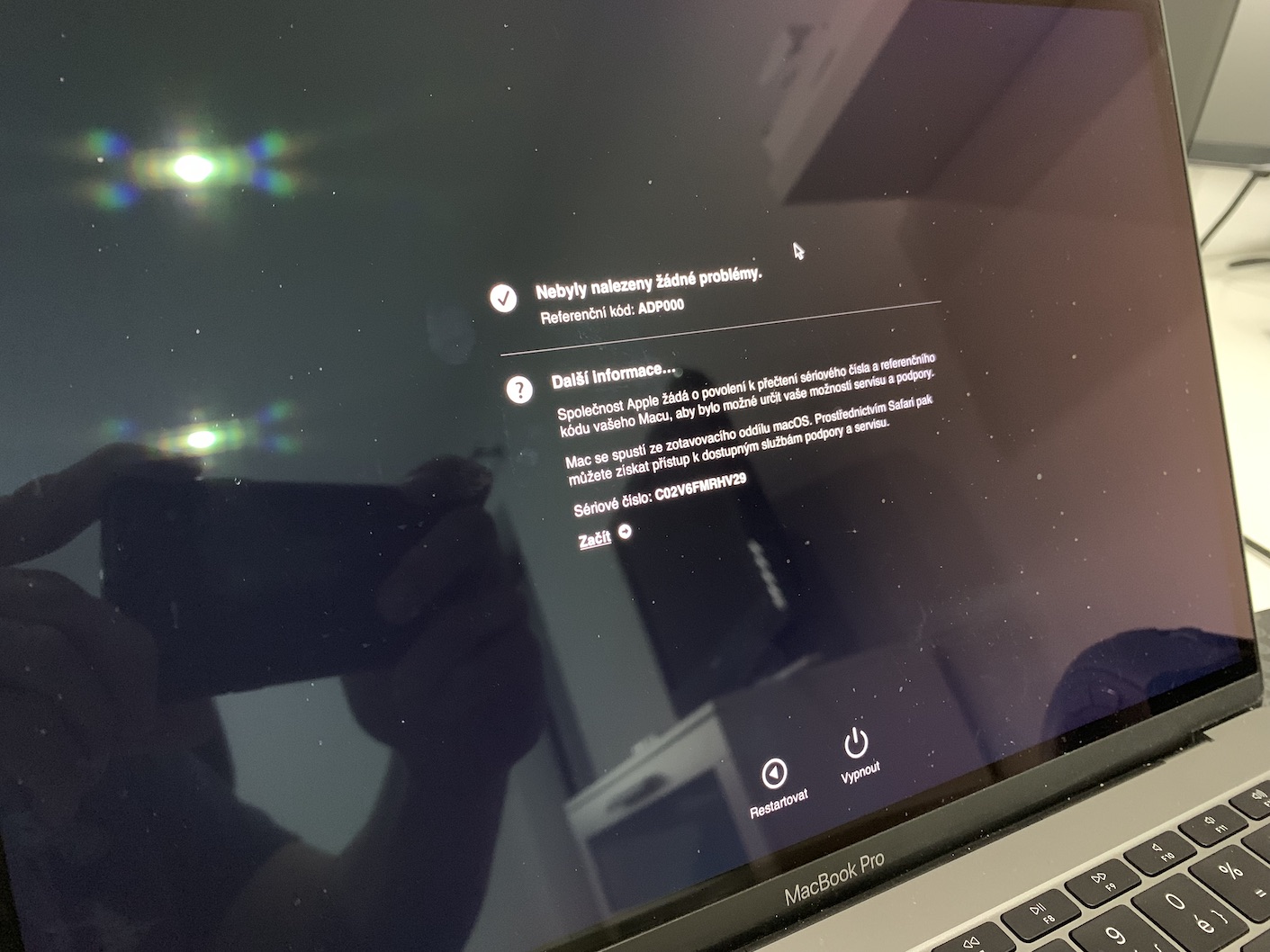
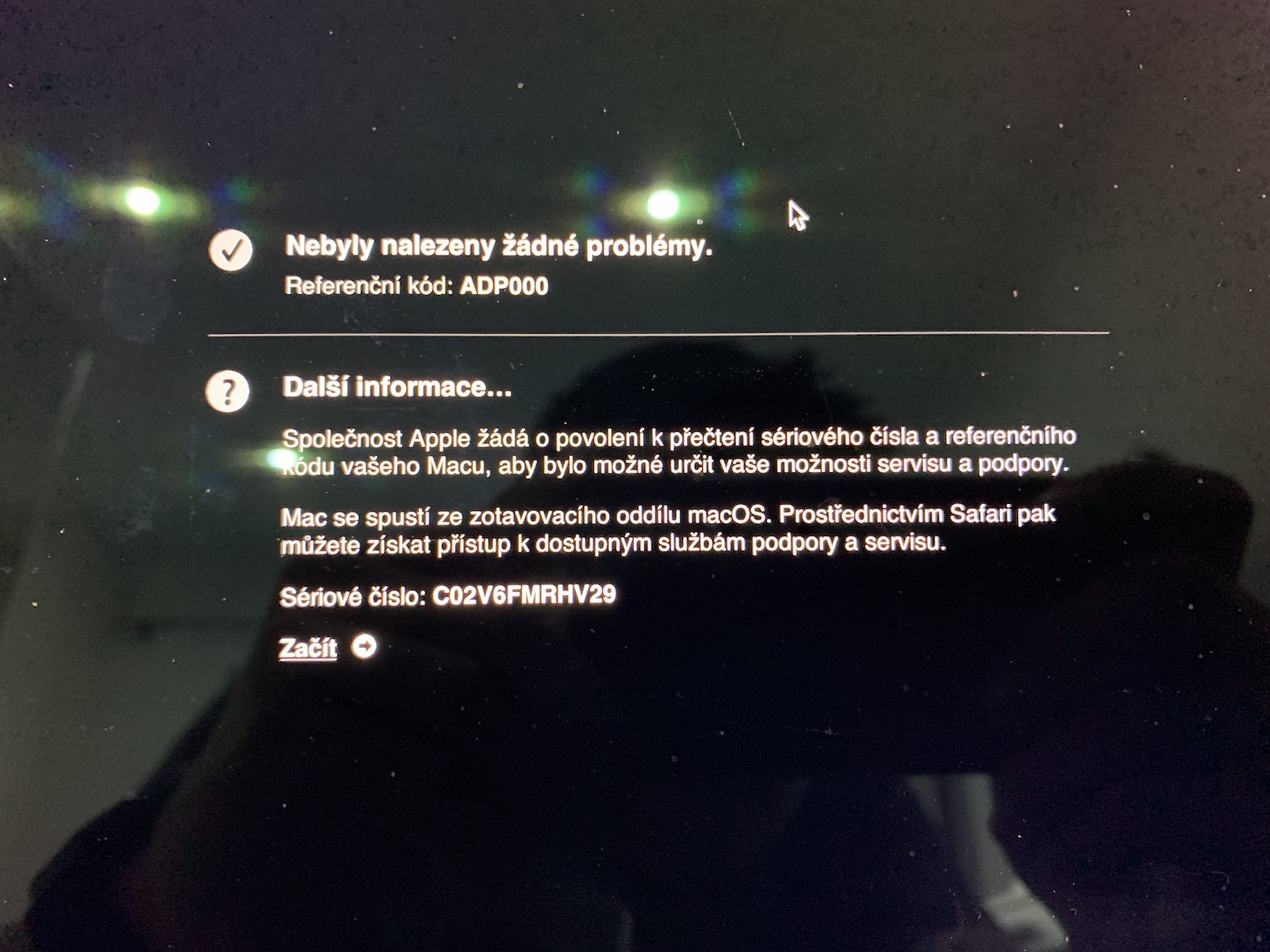
Πολλοί χρήστες macOS δεν έχουν ιδέα ότι μπορούνchat Εκτελέστε ένα διαγνωστικό τεστ στις συσκευές σας. Μετά την εκκίνηση, ελέγχονται όλα τα στοιχεία και το υλικό MacBookστο. Εάν κάτι είναι ελαττωματικό, το διαγνωστικό τεστ θα σας ενημερώσει στο τέλος. Εάν θέλετε να πραγματοποιήσετε μια διαγνωστική δοκιμή, πρώτα απενεργοποιήστε τη συσκευή σας εντελώς. Μια φορά MacBook κλείνει τελείως, έτσι από αυτόν αποσυνδέστε όλες τις εξωτερικές συσκευές. Μετά ετοιμάσου και τα δύο χέρια. Τοποθετήστε το δεξί σας χέρι κουμπί σκανδάλης Mac, αριστερά γράμμα Δ. Τώρα πατήστε κουμπί σκανδάλης, και αμέσως μετά πατήστε και κρατήστε πατημένο το γράμμα D. Κρατήστε το γράμμα D μέχρι να εμφανιστεί στην οθόνη επιλογή επιλογής γλώσσας. Σε αυτήν την οθόνη, δεν έχετε παρά να επιλέξετε Τσέχος ή άλλη γλώσσα. Μπορείτε τώρα να δείτε μια οθόνη όπου πρέπει συνδεθείτε σε Wi-Fi ράψιμο. Μετά από λίγο, ξεκινά από μόνο του διαγνωστικό τεστ. Μετά την ολοκλήρωσή του, θα γνωρίζετε το αποτέλεσμα. Εάν εμφανιστεί ένα σφάλμα ανεμιστήρα εδώ, πιθανότατα γνωρίζετε ήδη γιατί η συσκευή σας υπερθερμαίνεται.
Fotogalerie
Χειροκίνητος έλεγχος ανεμιστήρα
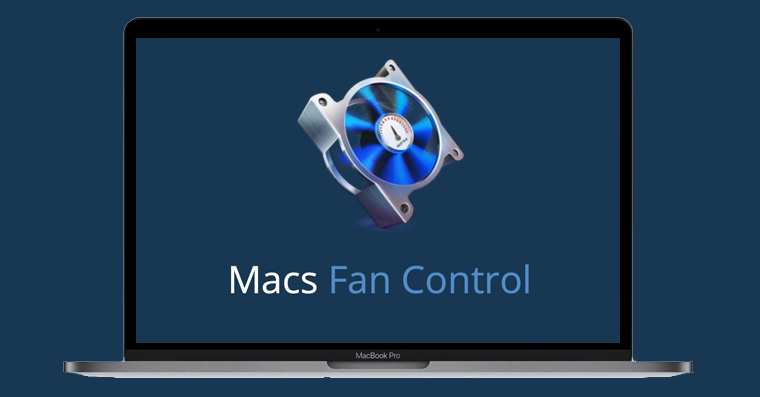
Αν έχετε θαυμαστές πάνω σας MacBookΕάν είναι καλά και εξακολουθεί να υπερθερμαίνεται, ο χειροκίνητος έλεγχος του ανεμιστήρα μπορεί να είναι χρήσιμος. Όπως ίσως γνωρίζετε, MacBook Καθορίζετε την ταχύτητα του ανεμιστήρα με βάση το πόσο απαιτητική είναι η εργασία που κάνετε. Ωστόσο, εάν εκτελέσετε πολλές απαιτητικές λειτουργίες ταυτόχρονα μέσα σε λίγα λεπτά, μπορεί MacBook «κοιμηθείτε» και θερμοκρασία nestihne εγκαίρως. Δυστυχώς, το MacOS δεν μπορεί να μαντέψει σε ποιο σημείο θα αρχίσετε να εκτελείτε απαιτητικές λειτουργίες, αλλά εσείς το γνωρίζετε, επομένως μπορείτε να παρέμβετε εγκαίρως ξεκινώντας χειροκίνητα τους ανεμιστήρες "σε πλήρη ταχύτητα". Μπορείτε να χρησιμοποιήσετε το γνωστό πρόγραμμα Έλεγχος ανεμιστήρα Mac, το οποίο κατεβάζετε χρησιμοποιώντας αυτός ο σύνδεσμος. Μπορείτε να βρείτε περισσότερες πληροφορίες και μια περιγραφή του τρόπου λειτουργίας αυτού του προγράμματος στο άρθρο που επισυνάπτω παρακάτω.
Μπορεί να σας ενδιαφέρει
Τακάκια ψύξης και καθαρισμός
Μπορείτε να ανακουφίσετε το δικό σας MacBookμε ψυκτικό μαξιλάρι. Υπάρχουν αμέτρητα από αυτά διαθέσιμα όχι μόνο στην εγχώρια αγορά - απλά πρέπει να επιλέξετε το σωστό. Εάν χρησιμοποιείτε το δικό σας MacBook ώστε να το έχετε να ακουμπάει στους μηρούς σας, δοκιμάστε να αλλάξετε αυτή τη θέση. MacBook Τοποθετήστε το σε μια επίπεδη επιφάνεια (τραπέζι) για να κρυώσει καλύτερα. Κύριοι, σε περίπτωση χρήσης MacBookστους μηρούς παίζουν με ανικανότητα, λόγω της υψηλής θερμοκρασίας που MacBook «ακτινοβολεί». Εάν ένα μαξιλάρι ψύξης δεν βοηθά, θα πρέπει να σκεφτείτε να το καθαρίσετε. MacBookΜπορείτε να το κάνετε αυτό είτε στο σπίτι "γονατιστοί" χρησιμοποιώντας βίντεο στο YouTube, είτε μπορείτε να μεταφέρετε ολόκληρη τη διαδικασίαchat κάποια εταιρεία στην Τσεχική Δημοκρατία. Κατά τον καθαρισμό, μπορείτε επίσης να εφαρμόσετε νέα θερμική πάστα μεταξύ της ψύκτρας και του τσιπ του επεξεργαστή.



6 συμβουλές που μπορούν να βοηθήσουν MacBooku Airγια να κρατήσετε τον επεξεργαστή από 100 μοίρες κατά την περιήγηση στο διαδίκτυο:
1) Προσθέστε ένα heatpipe
2) Προσθέστε ένα heatpipe
...
6) Προσθέστε ένα heatpipe
:D
Δεν μπορείτε να παρακολουθείτε απλώς pornohub σε 4k όλη την ώρα. Τότε μην εκπλαγείτε. 😂
Εμένα u macbooku air Το 2017 βοήθησε. Προτιμήσεις συστήματος – Κοινή χρήση – Προσωρινή αποθήκευση – Επιλογές και ορίστε την τιμή στα 2 GB.
Ήθελα να αγοράσω MacBook ,προπαντός air , πακ Pro...αφού διαβάσω αρκετά άρθρα, μεταξύ των οποίων και το σημερινό, θα μείνω με το tablet, θα αγοράσω Pro..
Ζεσταίνει, αλλά δεν χρειάζεται να κάνω τέτοιους ελιγμούς με αυτό, και είναι καλύτερο να μην τρέχω το Mac από Μάιο έως Οκτώβριο και να μην το χρησιμοποιώ καθόλου, τι γίνεται αν ζεσταθεί ή θα ήθελα κάτι αστείο μετά αυτό 😄😄 apple θα έπρεπε να ντρέπεται!!!!
σημεία 1 έως 6 … μην αγοράσετε MacBook?
Η λύση είναι απλή, αγοράστε έναν πραγματικό υπολογιστή για δουλειά. Αυτά τα μικρά πράγματα είναι πραγματικά καλά μόνο για καφετέρια.
Αγοράστε ένα υπερτιμημένο κατάστημα που ζεσταίνει έως και 100 βαθμούς; Μπορεί να λυθεί για να μην αγοράσεις τέτοια σκουπίδια, μετά θα φτιάξουν κάτι που δεν θα ζεσταθεί.
...δεν θα υπερθερμανθεί :D
Σκέφτομαι να αγοράσω έναν MPB 16. Βασική διαμόρφωση. Είναι ένας αρκετά μεγάλος υπολογιστής. Έχει κανείς εμπειρία με υπερθέρμανση; Θα προγραμματίζω κυρίως σε αυτόν. Σκέφτομαι επίσης να βγάλω τα γραφικά από έναν παλαιότερο υπολογιστή παιχνιδιών και να τα βάλω σε ένα εξωτερικό κουτί και μετά θα ήθελα να παίζω Widlich F1 σε αυτόν περιστασιακά, Project Carμε 2 και Asseto Corsa. Θα το αντέξει και δεν θα λιώσει σε αυτό; Ευχαριστώ για τις παρατηρήσεις.
είχα Macbooka Pro Το 2015, δούλευε τέλεια, δεν ζεστάνθηκε, ο ανεμιστήρας δεν άνοιγε. Η μπαταρία πέθανε, ήθελαν 7,5 για καινούργιο και δεν ήθελα να παρακολουθήσω μαθήματα στο YouTube με σπάτουλα και πιστολάκι μαλλιών, οπότε αγόρασα καινούργιο (ενώ υποτίθεται ότι είναι 100% πιο γρήγορο). Χρησιμοποιώ Indesign, Photoshop, Illustrator, Dreamweaver, email και 10-20 παράθυρα προγράμματος περιήγησης. Αλλά το καινούργιο Macbook Μπορεί να χρησιμοποιηθεί με πρόγραμμα περιήγησης, ο υπολογιστής είναι ζεστός σαν σόμπα, η μητρική πλακέτα έσβησε αμέσως μετά τη νέα. Μετά την αντικατάσταση της εγγύησης, η μητρική θερμαίνεται ξανά, ανεξάρτητα από τη θερμοκρασία δωματίου, και δεν κρυώνει ακόμη και με 20% φορτίο επεξεργαστή. Δουλεύω σε ένα παλιό ThinkPad επειδή πούλησα το παλιό μου Mac και αναρωτιέμαι τι να κάνω με το νέο από Appθα το κάνω. Αυτό είναι προφανώς ένα σχεδιαστικό ελάττωμα εκ μέρους του AppΕίναι ένα πραγματικό παζάρι, ειδικά για όσους το αγοράζουν για δουλειά.
…αλλά έχει ένα οικοσύστημα… αυτό είναι σημαντικό…
μαμά macbook pro 15″ 2019 και είναι τρομερό. Απλώς υπερθερμαίνεται, πρέπει να προσέχω πού το χρησιμοποιώ και τι επιφάνεια. Του το αγόρασα airποιος ξέρει είναι ήδη δεδομένο ότι αν υπερθερμανθεί δεν θα μείνω χωρίς pc.
Macbook Pro 13 2018 άρχισε να υπερθερμαίνεται ακόμα και όταν σερφάρει στο δίχτυ. Θερμοκρασίες τόσο υψηλές που έκλεισε.
Έψαξα και έψαξα μέχρι να βρω λύση στο νετ.
Ενημέρωση σε Sequoia 15.3.2. και το πρόβλημα λύνεται. Ήταν πρόβλημα λογισμικού. Apple πρέπει να το ήξερε καιoneΕπιλύθηκε. Λοιπόν, θα μπορούσαν να έχουν ενημερώσει τους χρήστες με κάποιο τρόπο, σχεδόν όλοι το είδαν ως πρόβλημα υλικού και σιγά σιγά έψαχναν για άλλα MB.