
Εάν διαθέτετε Mac, πιθανότατα χρησιμοποιείτε ένα πρόγραμμα περιήγησης ιστού για να περιηγηθείτε στον Ιστό και να εργαστείτε στο Διαδίκτυο. Safari. Σε περίπτωση που κάνετε περιήγηση από AppΕάν ακόμα δεν το έχετε καταφέρει (αλλά θα θέλατε), έχουμε ετοιμάσει μερικές συμβουλές για εσάς που θα κάνουν τη χρήση του πολύ πιο ευχάριστη και αποτελεσματική. Οι υπάρχοντες χρήστες ενδέχεται να βρουν κάτι στη λίστα για το οποίο δεν γνώριζαν πριν.
Μπορεί να σας ενδιαφέρει

Εικόνα σε εικόνα
Fotogalerie
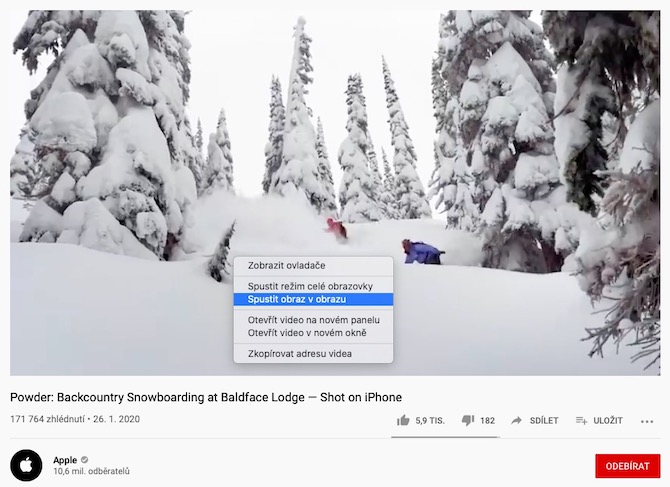
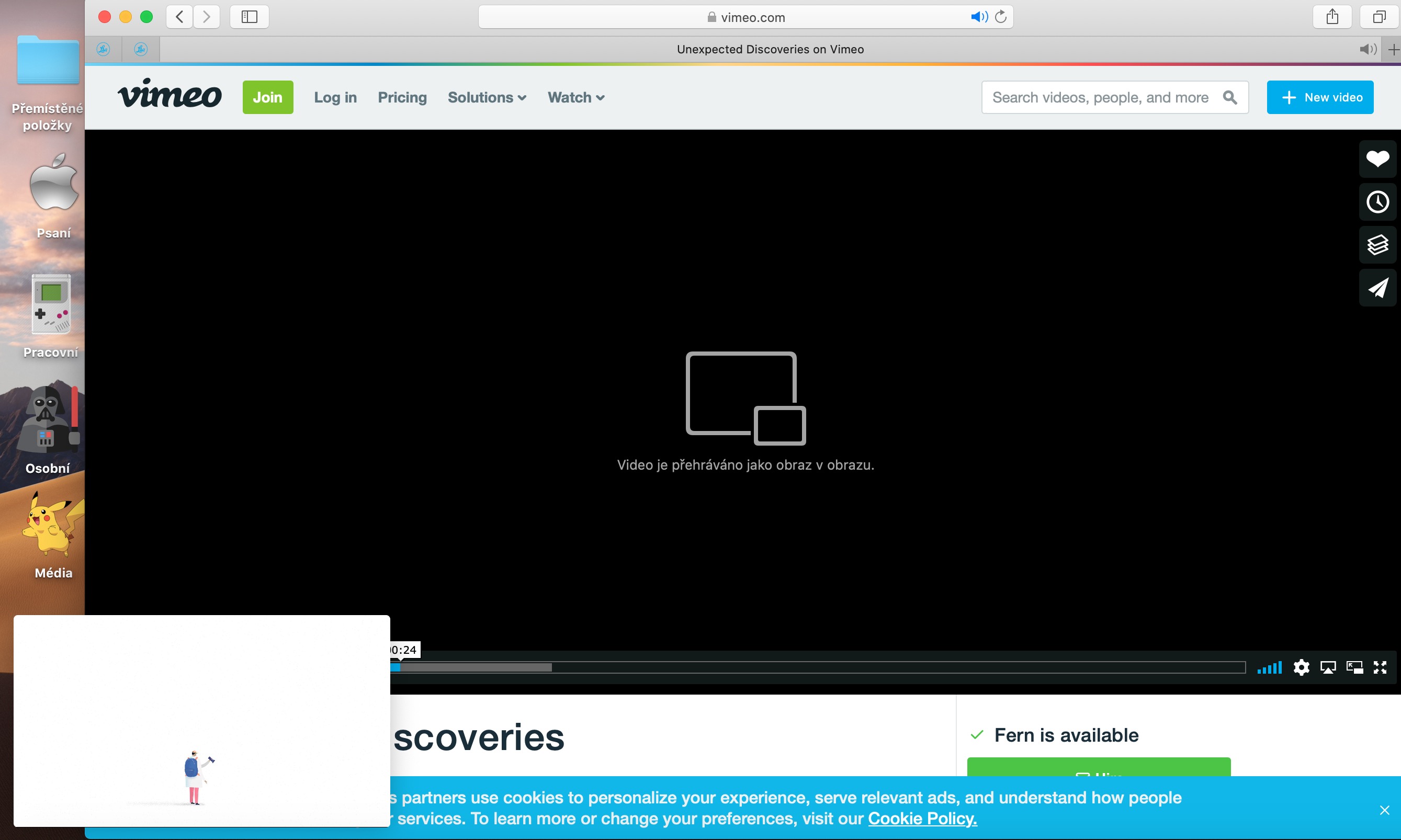
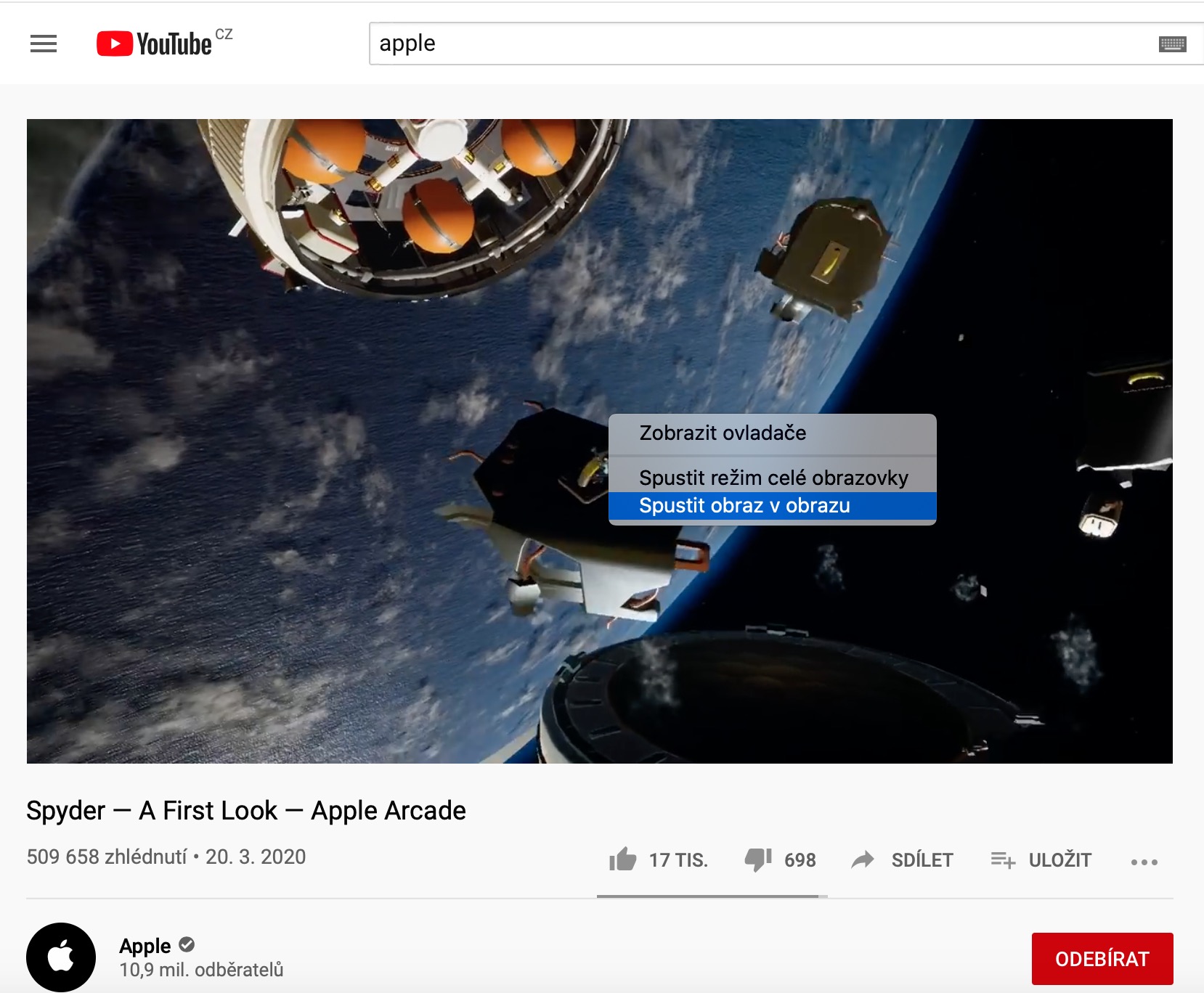
Όταν η εταιρεία Apple παρουσίασε το λειτουργικό σύστημα macOS Sierra, μεταξύ άλλων, οι χρήστες ενθουσιάστηκαν με τη λειτουργία εικόνας-σε-εικόνα για την αναπαραγωγή βίντεο σε ορισμένες σελίδες του προγράμματος περιήγησης ιστού. Safari. Όλο και περισσότεροι ιστότοποι προσφέρουν υποστήριξη για αυτήν τη λειτουργία αναπαραγωγής, αλλά ο καθένας ενεργοποιεί αυτήν τη μέθοδο αναπαραγωγής διαφορετικά. Ενώ στο YouTube πρέπει να κάνετε δεξί κλικ στο επιλεγμένο βίντεο δύο φορές πριν εμφανιστεί ένα μενού από το οποίο μπορείτε να επιλέξετε την αναπαραγωγή εικόνας σε εικόνα, στο Vimeo μπορείτε να μεταβείτε σε αυτήν τη λειτουργία κάνοντας κλικ στο κατάλληλο εικονίδιο στο μενού στο κάτω μέρος του παραθύρου του βίντεο.
Προσαρμογή γραμμής εργαλείων και επισκόπηση πίνακα.
Fotogalerie
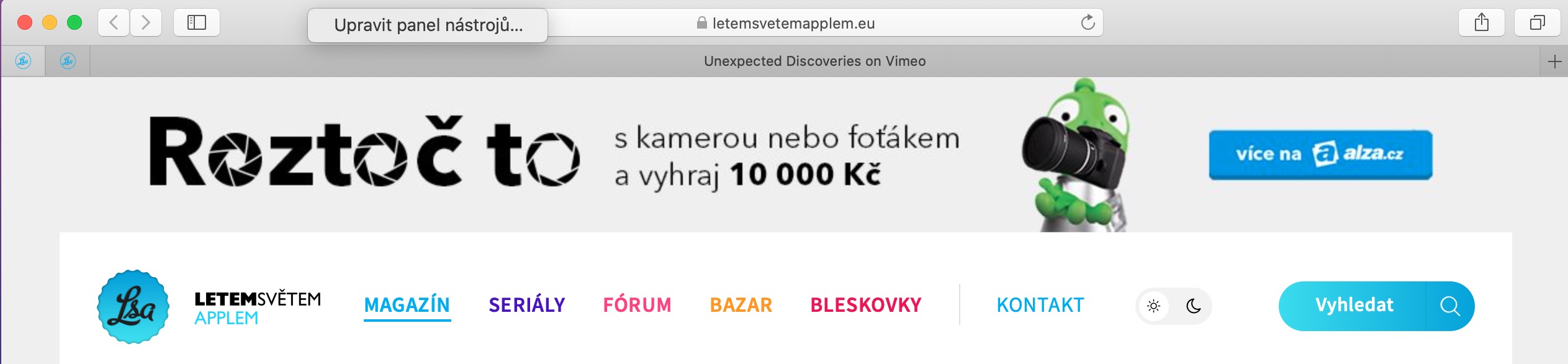
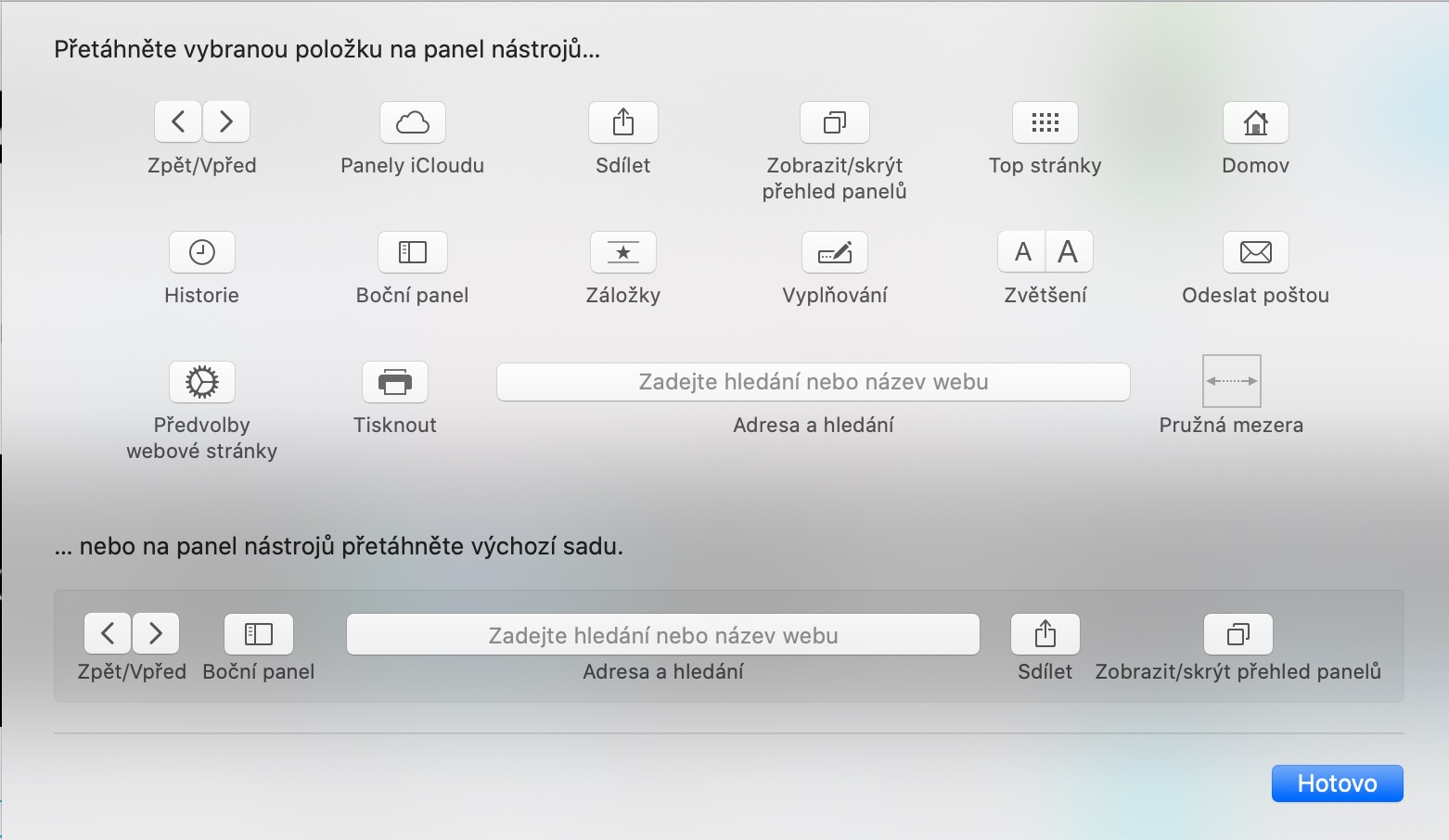
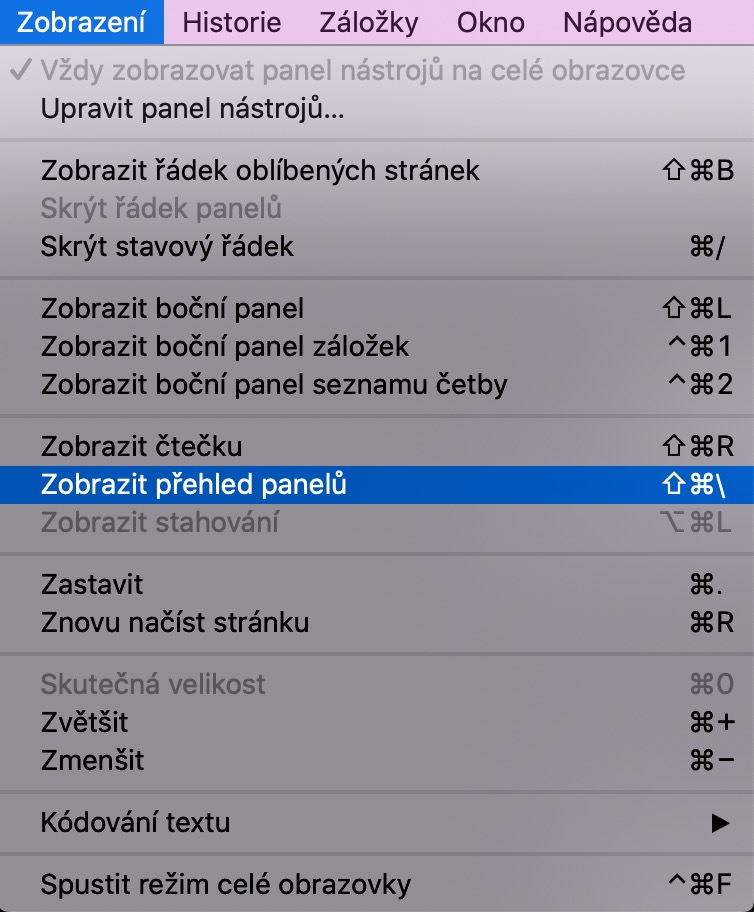
Γνωρίζατε ότι η γραμμή εργαλείων του προγράμματος περιήγησης Safari μπορείτε να προσαρμόσετε πλήρως; Απλώς εκκινήστε το πρόγραμμα περιήγησης και, στη συνέχεια, κάντε δεξί κλικ στη γραμμή εργαλείων. Στη συνέχεια, κάντε κλικ στο "Επεξεργασία γραμμής εργαλείων" και μπορείτε να ξεκινήσετε την επεξεργασία. Μπορείτε να προσθέσετε μεμονωμένα στοιχεία στη γραμμή εργαλείων (ή να τα αφαιρέσετε από αυτήν) απλά σύροντάς τα. Μόλις είστε ικανοποιημένοι με τη νέα εμφάνιση της γραμμής εργαλείων του προγράμματος περιήγησής σας, απλώς επιβεβαιώστε τις αλλαγές κάνοντας κλικ στο "Τέλος" στην κάτω δεξιά γωνία. Λίγοι από εμάς έχουμε μόνο μία καρτέλα ανοιχτή κατά την περιήγηση στον Ιστό. Εάν είναι σε ανοιχτές καρτέλες στο πρόγραμμα περιήγησης Safari Εάν αρχίζετε να χάνεστε, δεν υπάρχει τίποτα πιο εύκολο από το να κάνετε κλικ στο Προβολή -> Εμφάνιση επισκόπησης πίνακα στο μενού στο επάνω μέρος της οθόνης. Θα δείτε προεπισκοπήσεις όλων των σελίδων στις οποίες έχετε Safari φανερά.
Εργασία με ειδοποιήσεις και πίνακες
Fotogalerie
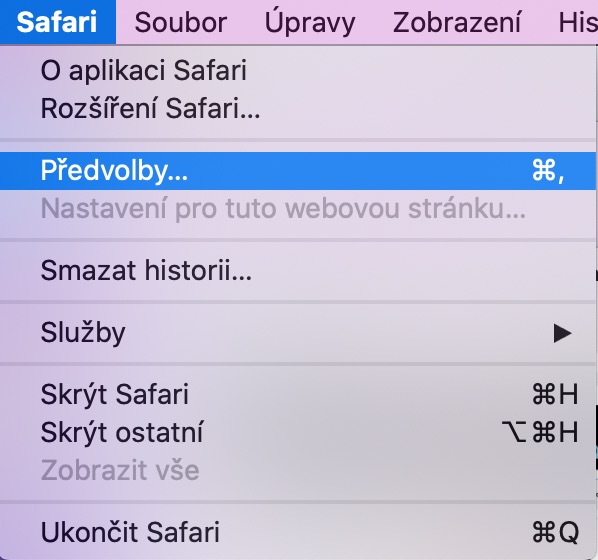
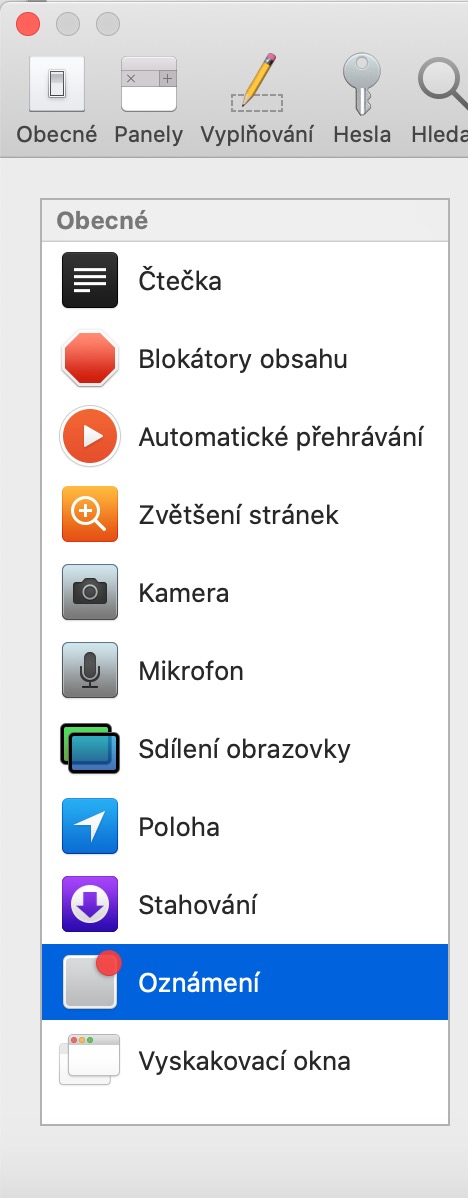
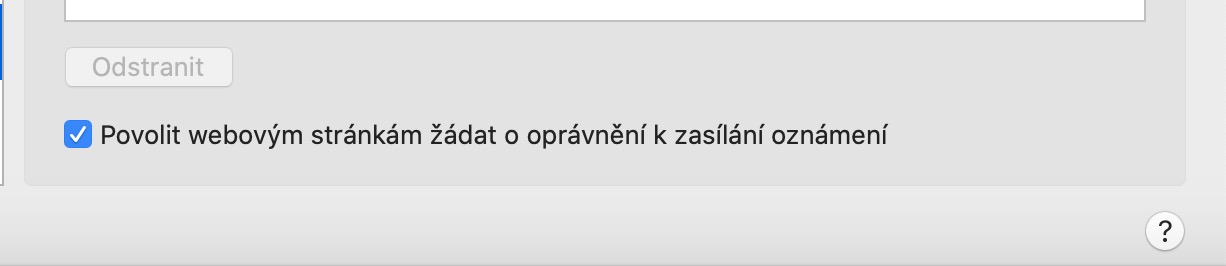
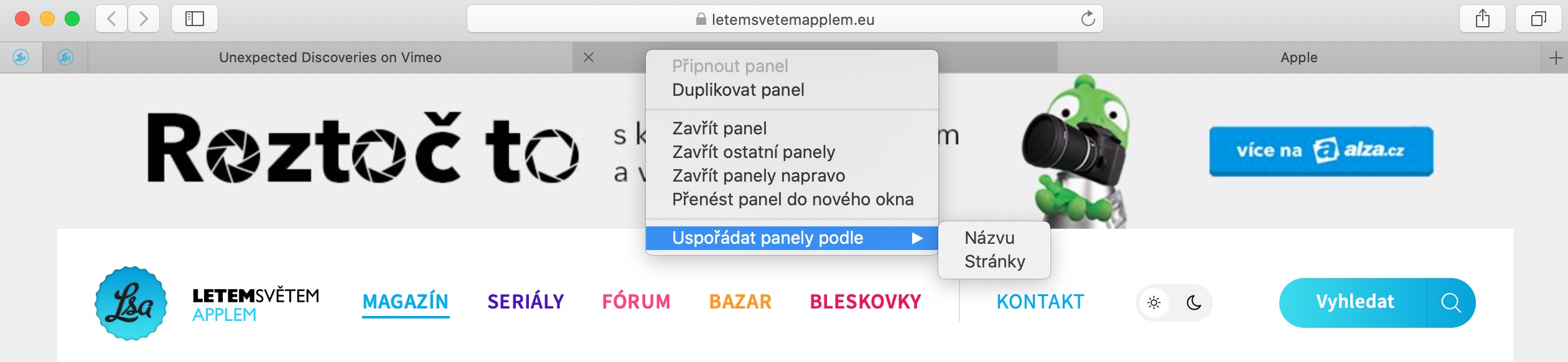
Πολλοί ειδησεογραφικοί ιστότοποι, ιστολόγια και άλλοι ιστότοποι προσφέρουν στους χρήστες την επιλογή να ενεργοποιούν τις ειδοποιήσεις, ώστε να μην χάνουν κανένα νέο περιεχόμενο. Μετά από λίγο, ωστόσο, μπορεί να κατακλυστείτε από ειδοποιήσεις ή να σταματήσετε να ακολουθείτε έναν συγκεκριμένο διακομιστή και απλώς να μην θέλετε πλέον να ειδοποιηθείτε για νέο περιεχόμενο. Αν θέλετε ειδοποιήσεις μέσα Safari Για απενεργοποίηση, κάντε κλικ στην επάνω γραμμή Safari -> Προτιμήσεις, όπου επιλέγετε την καρτέλα Ιστότοποι. Στον πίνακα στην αριστερή πλευρά της καρτέλας, επιλέξτε Ειδοποιήσεις, κάντε κλικ στη σελίδα για την οποία θέλετε να απενεργοποιήσετε τις ειδοποιήσεις και επιβεβαιώστε την απενεργοποίηση κάνοντας κλικ στο Διαγραφή στο κάτω μέρος του παραθύρου. Εάν επισκέπτεστε ορισμένους ιστότοπους πιο συχνά από άλλους, μπορείτε να τους προσθέσετε σελιδοδείκτες στο πρόγραμμα περιήγησής σας. Safari Καρφιτσώστε τα ώστε να παραμείνουν στην επάνω αριστερή γωνία του παραθύρου του προγράμματος περιήγησής σας, όπου μπορείτε να έχετε εύκολη πρόσβαση σε αυτά. Απλώς κάντε δεξί κλικ στον ανοιχτό πίνακα με την επιθυμητή σελίδα και επιλέξτε "Καρφίτσωμα πίνακα". Μερικές φορές μπορεί να συμβεί ένας ήχος να αρχίσει να παίζει σε ένα από τα ανοιχτά πάνελ και να μην είστε σίγουροι από πού ακριβώς προέρχεται. Απλώς κοιτάξτε σε ποια καρτέλα εμφανίζεται το εικονίδιο του ηχείου και κάντε κλικ για γρήγορη και εύκολη σίγαση του ήχου της καρτέλας. Αν θέλετε να έχετε κάρτες Safari καλύτερα στοίχιση, κάντε δεξί κλικ σε μία από τις καρτέλες, επιλέξτε "Ταξινόμηση πλαισίων κατά" στο κάτω μέρος του μενού και επιλέξτε μια μέθοδο τακτοποίησης.
Προσαρμογή της οθόνης
Fotogalerie
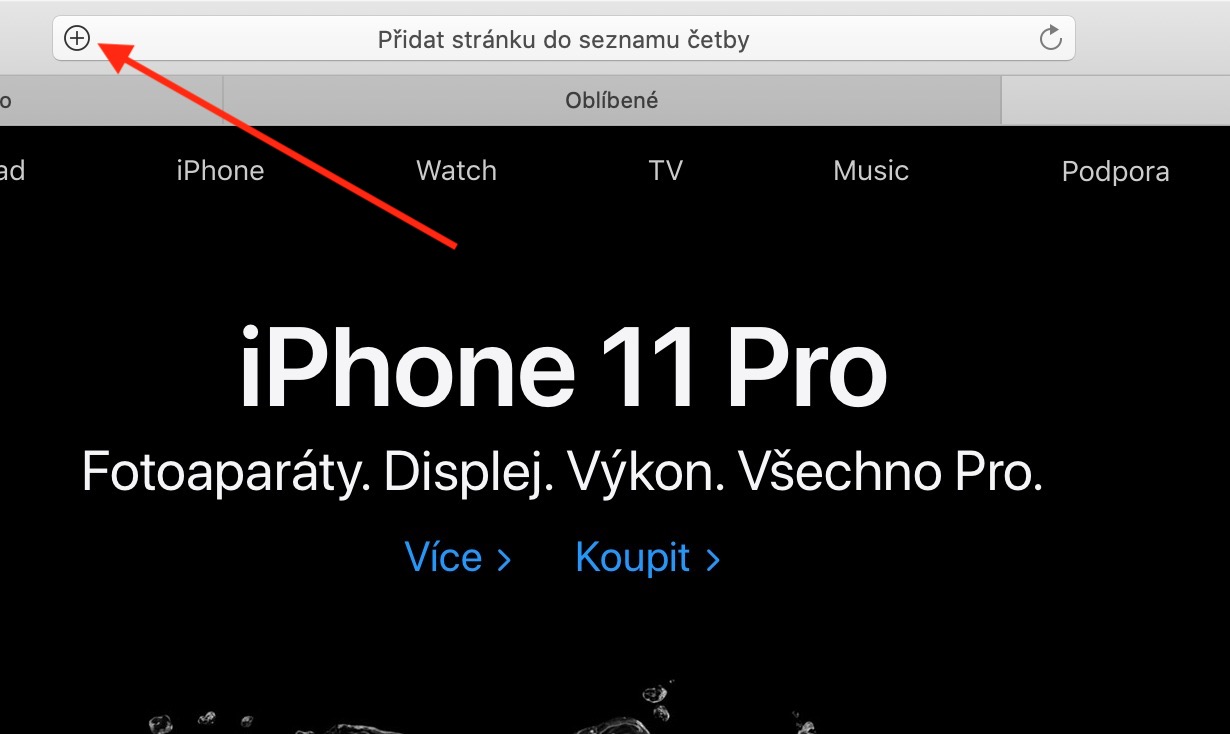
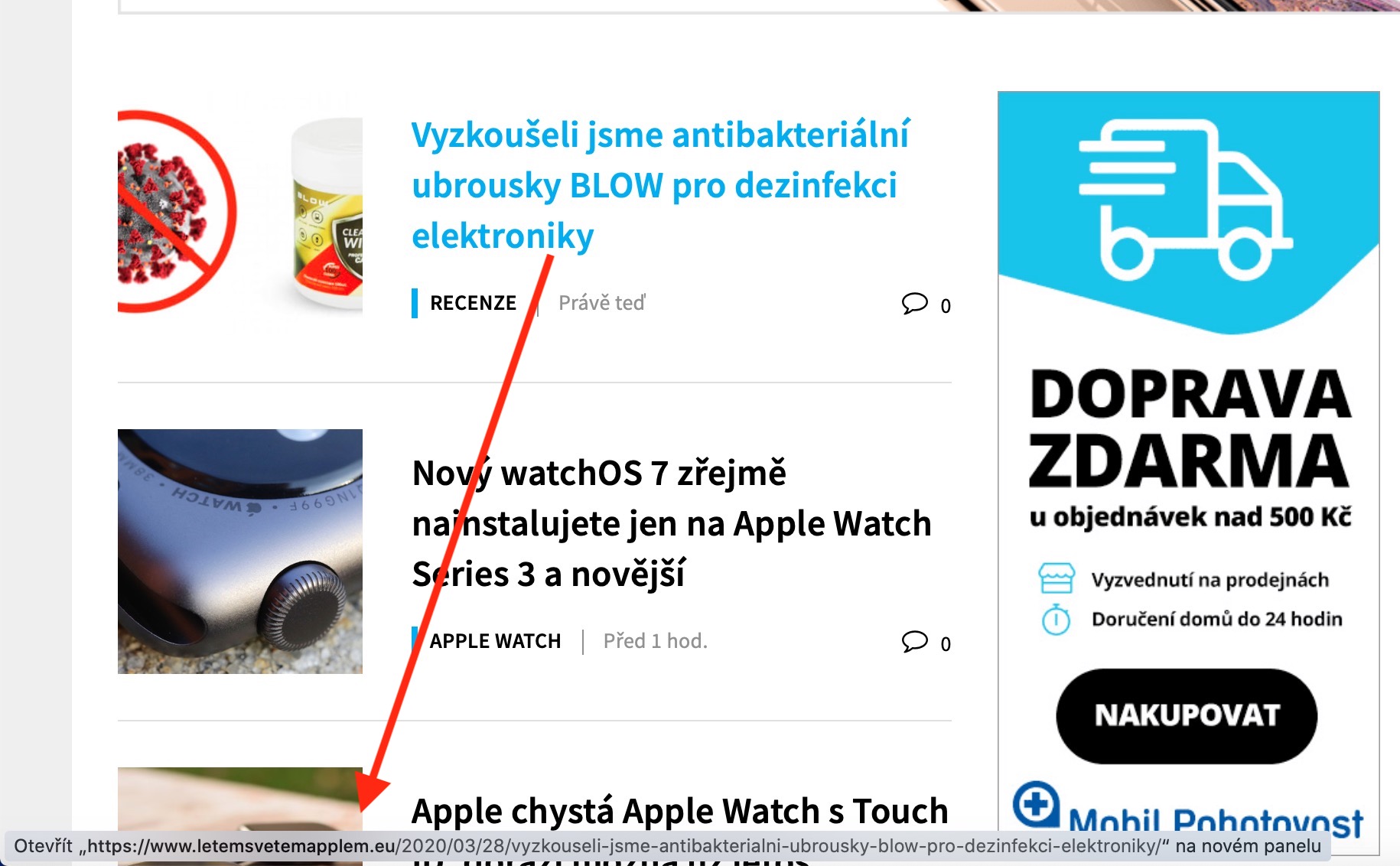
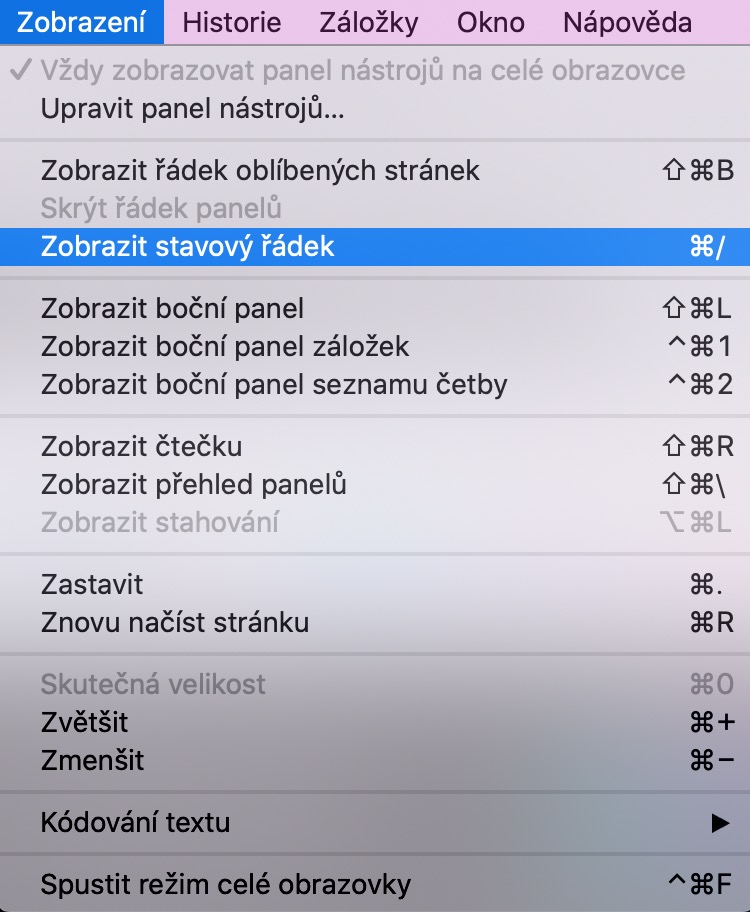
V Safari Μπορείτε εύκολα να το ρυθμίσετε ώστε να εμφανίζει τη διεύθυνση URL του συνδέσμου στον οποίο τοποθετείτε το δείκτη του ποντικιού στη σελίδα στο κάτω μέρος του παραθύρου. Για να ενεργοποιήσετε την οθόνη, κάντε κλικ στην Προβολή -> Εμφάνιση γραμμής κατάστασης στην επάνω γραμμή. Οποτεδήποτε μέσα Safari Όταν ανοίγετε μια νέα καρτέλα, θα δείτε μια γραμμή αγαπημένων που μπορείτε εύκολα να προσαρμόσετε. Αρχικά, επισκεφτείτε τη σελίδα που θέλετε να προσθέσετε στα αγαπημένα σας και, στη συνέχεια, κάντε δεξί κλικ στο εικονίδιο "+" στην αριστερή πλευρά της γραμμής διευθύνσεων. Στο μενού που εμφανίζεται, μπορείτε να επιλέξετε πού θα τοποθετήσετε τη σελίδα.
Εργασία με σελίδες και Handoff
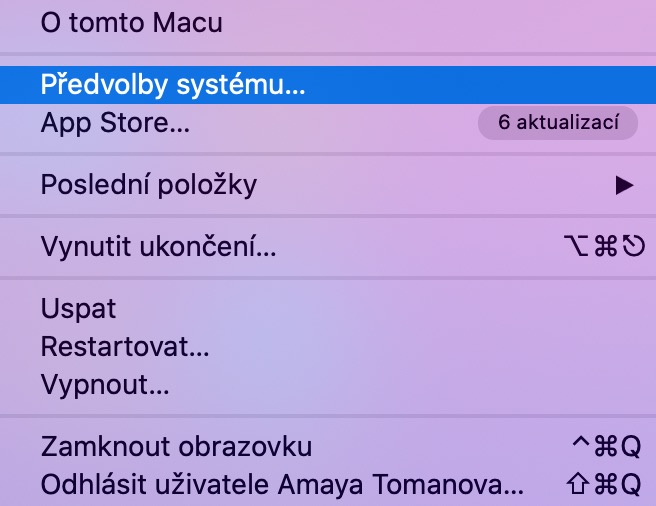
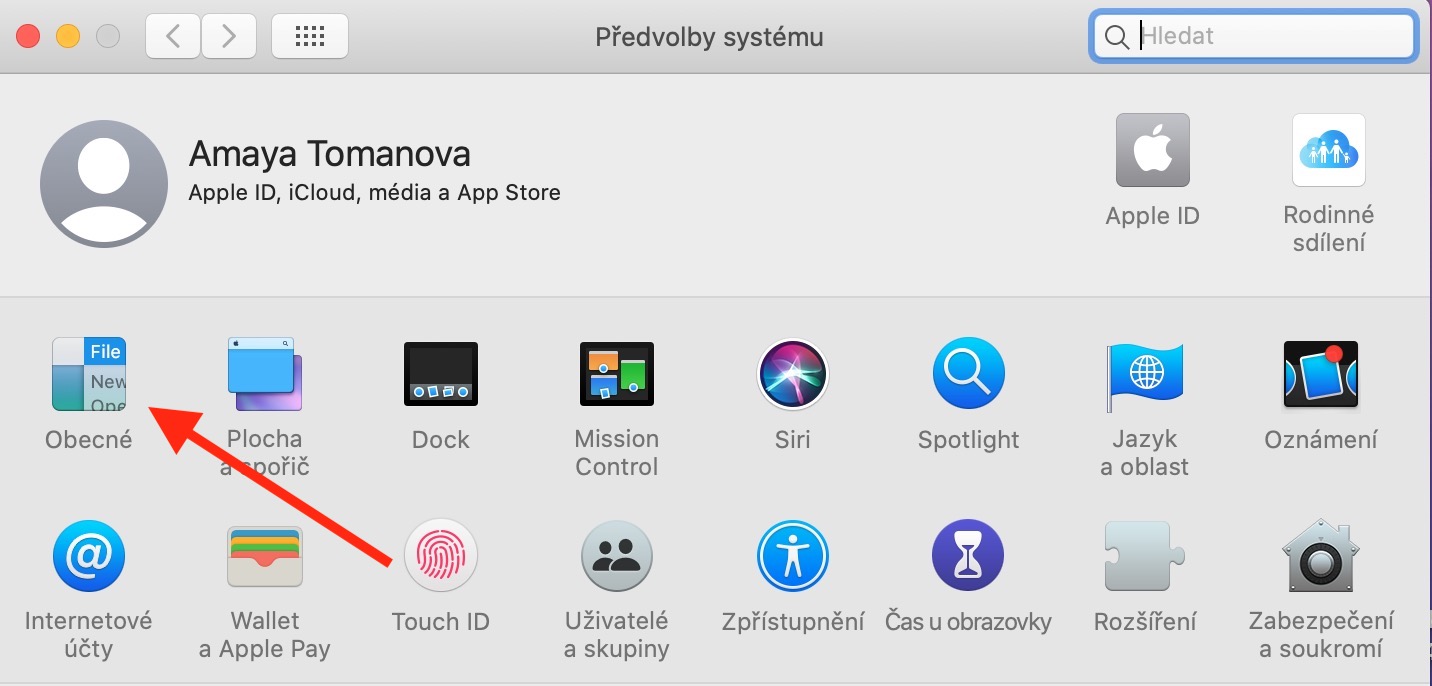
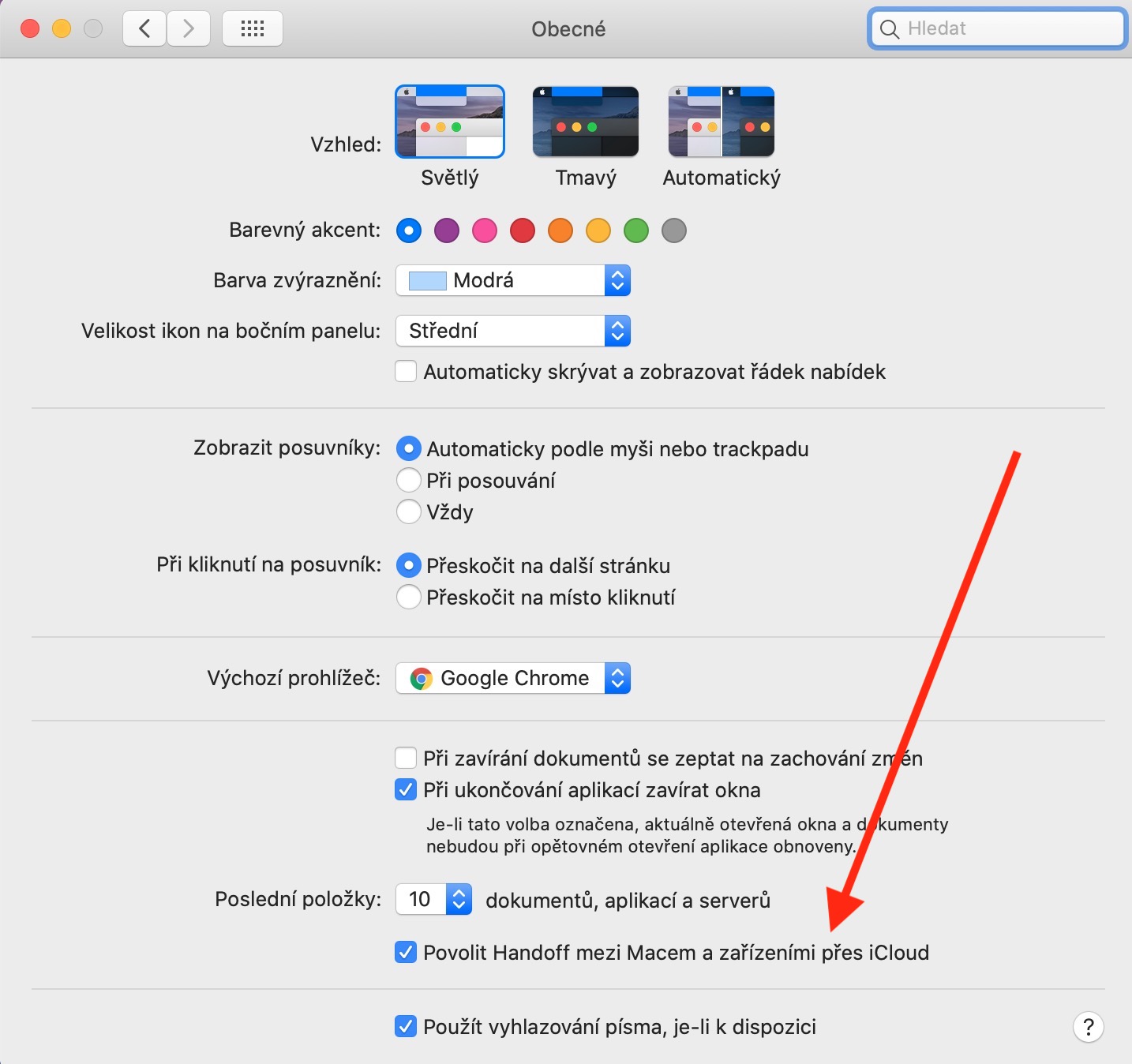
Στο πρόγραμμα περιήγησης Safari Οι χρήστες έχουν ένα ευρύ φάσμα επιλογών για εργασία με σελίδες. Ένα από αυτά είναι η αποθήκευση της σελίδας σε μορφή PDF - απλώς κάντε κλικ στο Αρχείο -> Εξαγωγή ως PDF στο μενού στο επάνω μέρος της οθόνης. Μπορείτε επίσης να μοιραστείτε σελίδες μέσω AirΑπόθεση, κάνοντας κλικ στο εικονίδιο κοινής χρήσης και επιλέγοντας AirΑπόθεση. Μπορείτε επίσης να χρησιμοποιήσετε πολύ χρήσιμες λειτουργίες στο Mac σας Handoff και Συνέχεια. Για να ενεργοποιήσετε τη δυνατότητα, κάντε κλικ στο Μενού στο επάνω αριστερό μέρος της οθόνης -> Προτιμήσεις συστήματος -> Γενικά. Handoff Μπορείτε να το ενεργοποιήσετε επιλέγοντας το κατάλληλο πλαίσιο στο κάτω μέρος του παραθύρου ρυθμίσεων. Επί iOS συσκευή, μπορείτε να ορίσετε αυτήν τη δυνατότητα στις Ρυθμίσεις -> Γενικά -> AirΠαίξτε α Handoff. Pro Για μια πιο ξεκάθαρη προβολή των ιστοσελίδων, μπορείτε να ενεργοποιήσετε τη λειτουργία αναγνώστη κάνοντας κλικ στην επιλογή Προβολή στην επάνω γραμμή -> Εμφάνιση αναγνώστη.










Δεν μπόρεσα να αντισταθώ στο να σχολιάσω. Εξαιρετικά καλογραμμένο!
Ευχαριστώ, έψαχνα εδώ και χρόνια για πληροφορίες σχετικά με αυτό το θέμα και το δικό σας είναι ότι καλύτερο έχω συναντήσει μέχρι τώρα.
Αλλά, τι γίνεται με την ουσία; Είσαι σίγουρος για την πηγή;
¡Excelυπέροχο άρθρο! Μου βγήκε πολύ καλό.
πληροφορίες για την ανακύκλωση.