
Κάθε ιδιοκτήτης Apple Watch αργά ή γρήγορα, θα μάθουν μια σειρά από διαφορετικά κόλπα και διαδικασίες που κάνουν τη χρήση ενός smartwatch από Applu ακόμα πιο αποτελεσματικό, άνετο ή διασκεδαστικό. Ενώ γνωρίζουμε κάποια κόλπα από την αρχή, άλλα –αν και εξίσου απλά– παραμένουν μυστικό για εμάς. Στη σημερινή συλλογή με συμβουλές και κόλπα για Apple Watch σίγουρα θα συναντήσετε κάποια που ήδη γνωρίζετε. Ωστόσο, προσπαθήσαμε να σας φέρουμε πιο κοντά στους λιγότερο γνωστούς. Ποιες είναι αυτές;
Παρακολουθήστε τον ύπνο σας
Η πρώτη κιόλας συμβουλή μπορεί να ακούγεται κάπως περίεργη, γιατί Apple Watch δεν προσφέρουν (ακόμα) μια εγγενή λειτουργία παρακολούθησης ύπνου. Αλλά όσοι δεν τους πειράζει να έχουν το ρολόι τους το βράδυ ενώ κοιμούνται, μπορούν να έχουν το δικό τους Apple Watch Χρησιμοποιήστε το για να παρακολουθείτε τις συνήθειες ύπνου σας, τον καρδιακό ρυθμό, τη συχνότητα αφύπνισης, το ποσοστό βαθύ ύπνου και άλλες παραμέτρους, με τη βοήθεια ποιοτικών εφαρμογών τρίτων κατασκευαστών. Η συντριπτική τους πλειοψηφία προσφέρουν επίσης συμβατότητα με HealthKit, ώστε να μπορείτε να παρακολουθείτε τα δεδομένα σας στην εφαρμογή Health στο iPhone σας.
Μπορεί να σας ενδιαφέρει

Ξεκλειδώστε το Mac σας και επιβεβαιώστε τους κωδικούς πρόσβασης
Fotogalerie
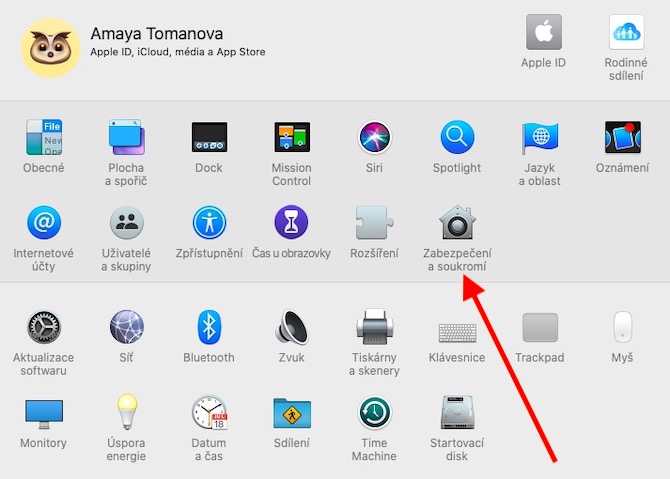
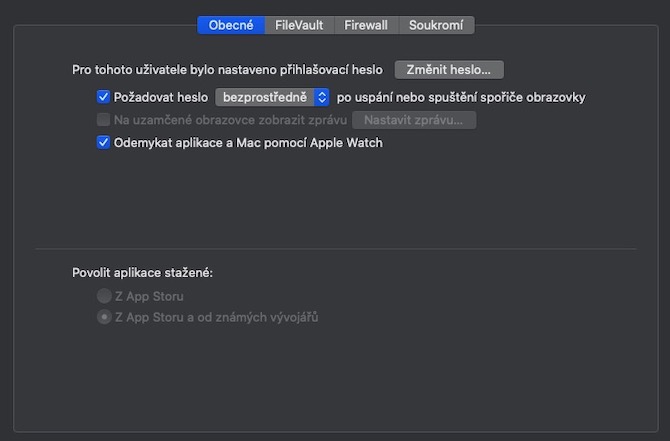
Ένα από τα κύρια νομίσματα Apple προϊόντα είναι το πόσο καλά συνεργάζονται όταν διαθέτετε περισσότερα από ένα κάθε φορά. Εταιρία Apple σας επιτρέπει να ξεκλειδώσετε το Mac σας με βοήθεια Apple Watch, και μπορείτε επίσης να χρησιμοποιήσετε το ρολόι σας για να επιβεβαιώσετε τους κωδικούς πρόσβασης στο Mac σας. Για να ξεκλειδώσετε εύκολα και κομψά τον υπολογιστή σας Apple με το ρολόι σας, θα χρειαστείτε έναν Mac από τα μέσα του 2013 ή νεότερη έκδοση με macOS Sierra 10.12 ή νεότερη έκδοση.
Ο Mac σας πρέπει να είναι συνδεδεμένος στον ίδιοCloud λογαριασμό ως δικό σας Apple Watch. Στο Mac σας, κάντε κλικ στο Μενού -> Προτιμήσεις συστήματος -> Ασφάλεια και απόρρητο -> Γενικά στην επάνω αριστερή γωνία για να ορίσετε την επιλογή ξεκλειδώματος του Mac και των εφαρμογών σας με Apple Watch. Οι χρήστες με macOS Catalina μπορούν Apple Watch χάρη στην ενεργοποίηση αυτής της επιλογής, μπορεί επίσης να χρησιμοποιηθεί για την επιβεβαίωση κωδικών πρόσβασης πατώντας δύο φορές το πλευρικό κουμπί, αλλά είναι απαραίτητο να το έχετε μαζί σας Apple Watch ενεργοποιημένη λειτουργία ανίχνευσης καρπού. Το ενεργοποιείτε στην εφαρμογή Watch στο iPhone σας, όπου πατάτε Κωδικός.
Απαλλαγείτε από τις ειδοποιήσεις
Fotogalerie
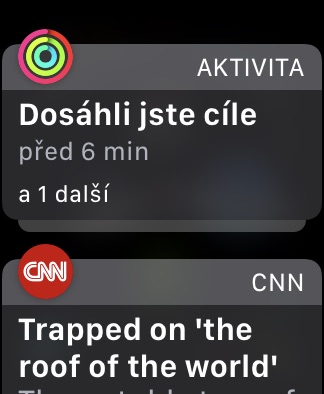
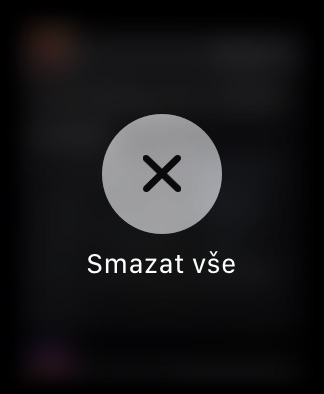
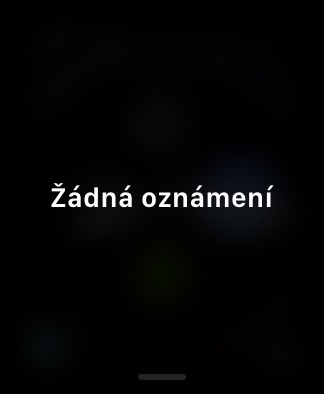
Ενεργοποίηση ειδοποίησης Apple Watch είναι, εν ολίγοις, υπέροχα - αλλά μπορεί να συμβεί να αισθάνεστε συγκλονισμένοι από αυτά ή να χαθείτε στην αφθονία τους. Όλες οι ειδοποιήσεις που λάβατε Apple Watch, μπορείτε να τα προβάλετε χρονολογικά σαρώνοντας από το επάνω μέρος της οθόνης Apple Watch προς τα κάτω. Εάν θέλετε να τα διαγράψετε όλα ταυτόχρονα, απλώς πατήστε παρατεταμένα την οθόνη του ρολογιού ενώ βλέπετε αυτήν την επισκόπηση και πατήστε "Διαγραφή όλων". Από μόνοι τους Apple Watch μπορείς και εσύ ορίστε ιδιωτικές ειδοποιήσεις.
Χρησιμοποιησετο Siri ...ή απενεργοποιήστε το
Fotogalerie
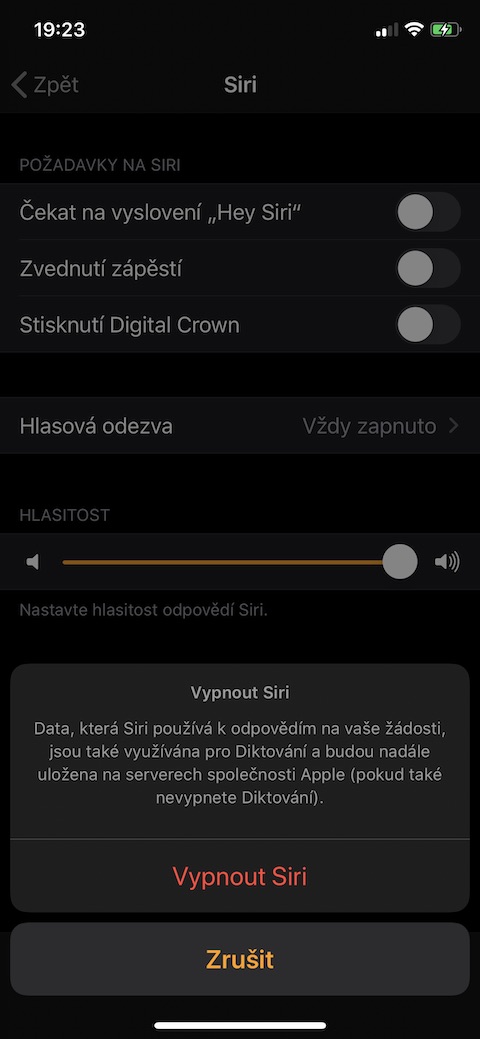
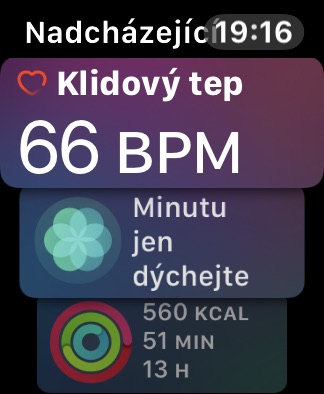
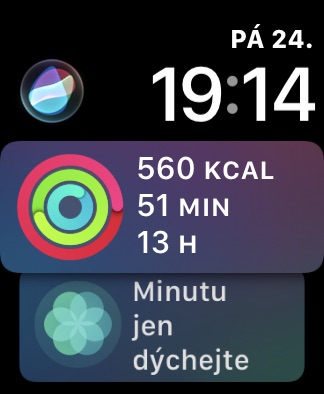
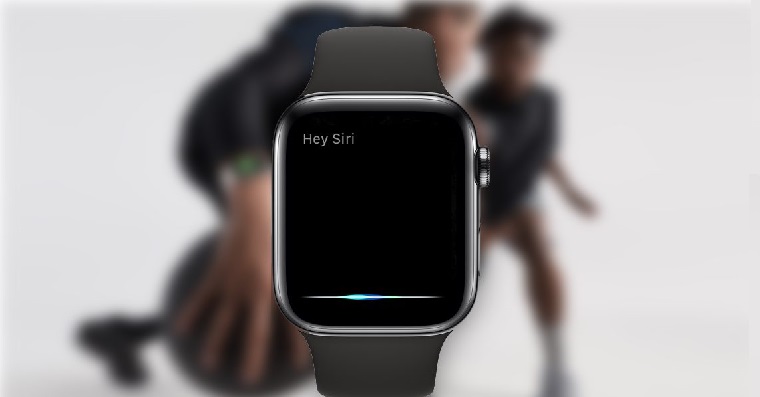
Apple διεξήχθη από Siri στο λειτουργικό σύστημα watchOS 5 σειρές βελτιώσεων – οι περισσότερες από τις οποίες βρίσκονται στο Siri πρόσοψη ρολογιού. Αυτό χρησιμεύει ως «βιτρίνα» για μια ποικιλία χρήσιμων πληροφοριών περιβάλλοντος, όπως ο καρδιακός σας ρυθμός μετά την άσκηση. Μπορείτε να κάνετε εναλλαγή μεταξύ των πλαισίων πληροφοριών στο Siri Κάντε κύλιση στην πρόσοψη του ρολογιού χρησιμοποιώντας την ψηφιακή κορώνα στο ρολόι σας. Βοηθός Siri από μόνοι τους Apple Watch μπορείς Siri ενεργοποιήστε την πρόσοψη του ρολογιού πατώντας το εικονίδιο Siri στην επάνω αριστερή γωνία της οθόνης. Ανεξάρτητα από την όψη του ρολογιού, μπορείτε Siri na Apple Watch ενεργοποιήστε πατώντας παρατεταμένα την ψηφιακή κορώνα ή σηκώνοντας τον καρπό σας (αλλά πρέπει να ενεργοποιήσετε αυτήν τη λειτουργία στην εφαρμογή Watch στο iPhone σας, όπου πατάτε "Siri" και ενεργοποιήστε την ανύψωση του καρπού. Στην εφαρμογή Watch, μπορείτε επίσης Siri απενεργοποιήστε το εντελώς – απλώς αλλάξτε όλα τα κουμπιά στη θέση «off» και επιβεβαιώστε.
Ακόμα πιο ακριβής μέτρηση καρδιακών παλμών
Fotogalerie
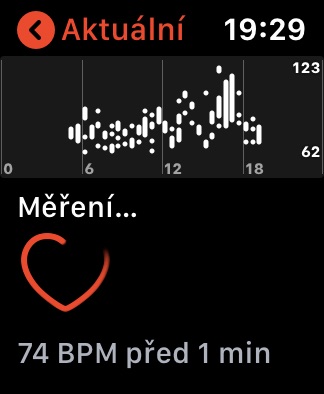
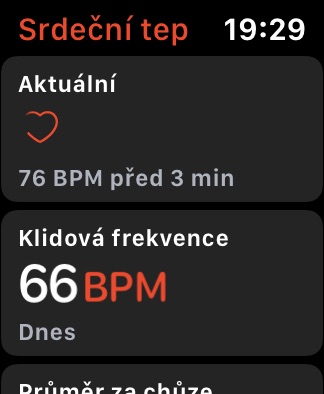
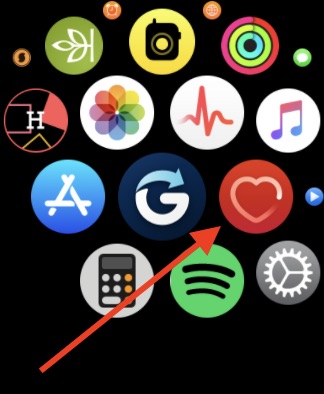
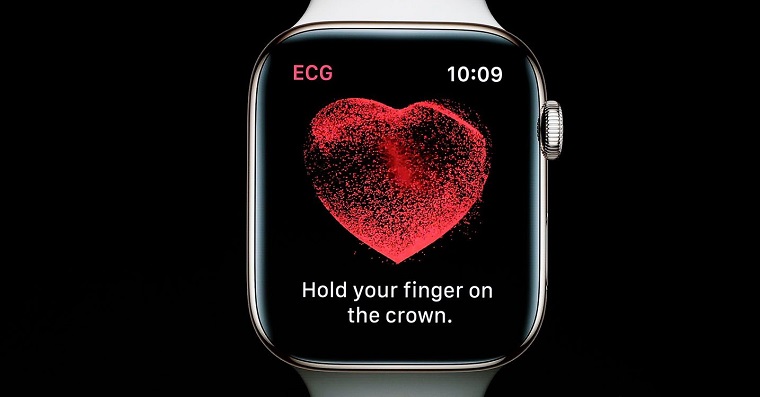
Apple Watch Μπορεί να μετρήσει τον καρδιακό ρυθμό με μεγάλη ακρίβεια. Η μέτρηση καρδιακών παλμών στα smartwatches είναι στάνταρ από Appμέσω αισθητήρων που βρίσκονται στο κάτω μέρος του σώματος του ρολογιού. Με την εμφάνιση της λειτουργίας ΗΚΓ για Apple Watch Series 4 και μετά την κυκλοφορία του λειτουργικού συστήματος watchOS 5.1.2 αποκτήθηκε Apple Watch τη δυνατότητα μέτρησης του καρδιακού παλμού με ακόμη μεγαλύτερη ακρίβεια μέσω της ψηφιακής κορώνας. Αυτό μπορεί να χρησιμοποιηθεί όχι μόνο για τη λήψη του ΗΚΓ στη σχετική εφαρμογή. Αν μόνος σου Apple Watch ξεκινήστε την εφαρμογή καρδιακών παλμών (κόκκινο εικονίδιο καρδιάς) και τοποθετήστε το δάχτυλό σας στην ψηφιακή κορώνα του ρολογιού ενώ μετράτε τον τρέχοντα καρδιακό ρυθμό, το ρολόι θα μεταβεί στη μέτρηση μέσω της ψηφιακής κορώνας σε διαστήματα ενός δευτερολέπτου αντί για διαστήματα πέντε δευτερολέπτων.
Διακριτός έλεγχος χρόνου
Αν θέλετε στο δικό σας Apple Watch – σε περίπτωση που δεν έχετε μοντέλο με always-on οθόνη – για να ελέγξετε την τρέχουσα ώρα, αλλά ταυτόχρονα να μην θέλετε να είστε ευδιάκριτοι σηκώνοντας τον καρπό σας, απλώς γυρίστε αργά την ψηφιακή κορώνα του ρολογιού προς τα πάνω. Όσο περισσότερο περιστρέφετε την κορώνα, τόσο πιο φωτεινή θα ανάβει η οθόνη του ρολογιού σας.
Αλλάξτε τη δράση όταν σηκώνετε τον καρπό σας
Fotogalerie
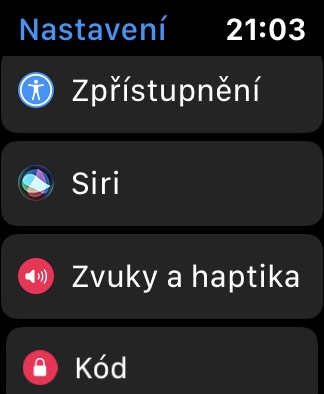
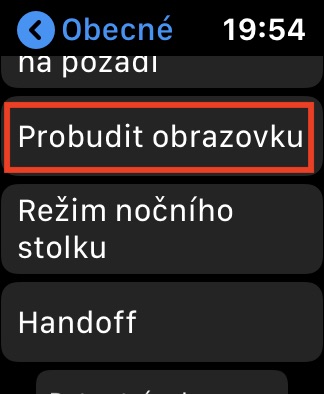
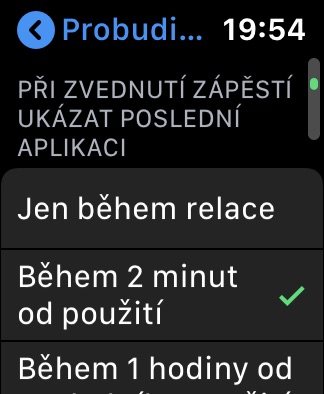
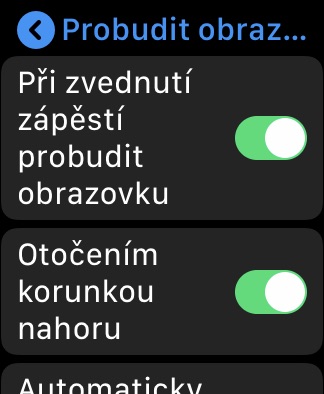
Στις ρυθμίσεις Apple Watch πρέπει να έχετε προσέξει το αντικείμενο Wrist Raise, με τη βοήθεια του οποίου μπορείτε εύκολα και γρήγορα να ξυπνάτε την οθόνη του ρολογιού σας. Αλλά ξέρατε ότι μπορείτε να προσαρμόσετε αυτήν τη δυνατότητα ακόμη περισσότερο; Από μόνοι τους Apple Watch εκκίνηση Ρυθμίσεις -> Γενικά -> Proξυπνήστε την οθόνη. Ενεργοποιήστε τη λειτουργία "Αφύπνιση οθόνης όταν σηκώνετε τον καρπό" και μετακινηθείτε προς τα κάτω στην οθόνη. Εδώ θα βρείτε την επιλογή "Εμφάνιση τελευταίας εφαρμογής κατά την ανύψωση του καρπού" με την επιλογή να επιλέξετε πόσο καιρό θα εμφανίζεται η εφαρμογή.
Ξεκλείδωμα Apple Watch στο iPhone
Fotogalerie
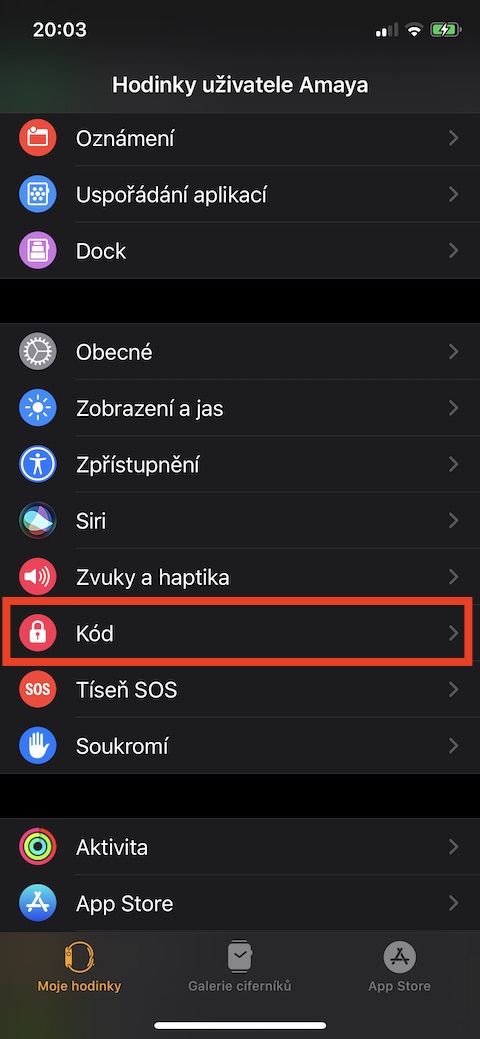
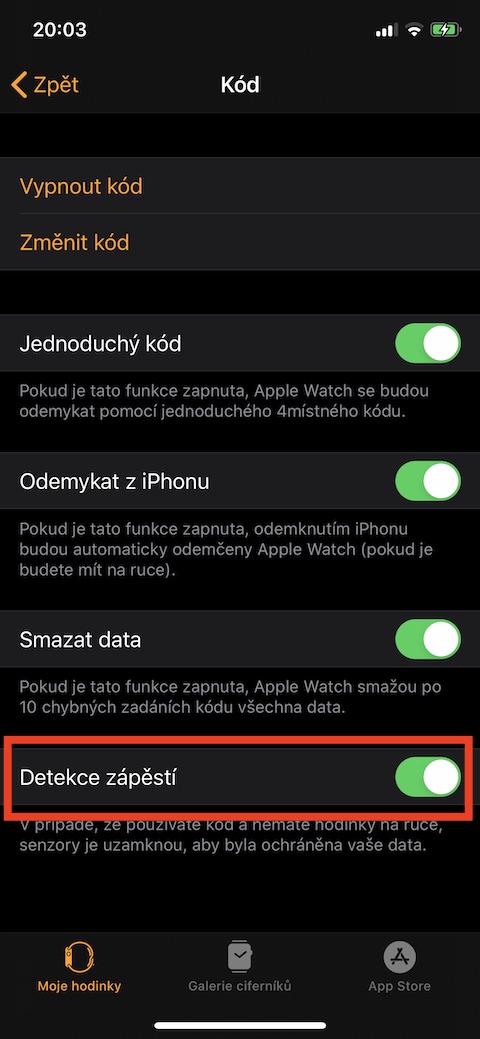
Επιλογή για ενεργοποίηση ξεκλειδώματος Apple Watch στο iPhone, οι χρήστες λαμβάνουν κατά τη διαδικασία ρύθμισης του ρολογιού. Εάν δεν ενεργοποιήσατε αυτήν την επιλογή στην αρχή, μην ανησυχείτε - μπορείτε να επιστρέψετε στην ενεργοποίηση ανά πάσα στιγμή. Στο iPhone σας, ξεκινήστε την εφαρμογή Watch και πατήστε "Κωδικός". Βρείτε τη λειτουργία "Ξεκλείδωμα από το iPhone" και αλλάξτε το κουμπί στα δεξιά της επιγραφής στη θέση "on". Μετά την ενεργοποίηση αυτής της λειτουργίας, το ξεκλείδωμα του iPhone σας θα ξεκλειδώσει επίσης το ρολόι σας εάν το φοράτε.
Ελέγξτε το αποθετήριο
Fotogalerie
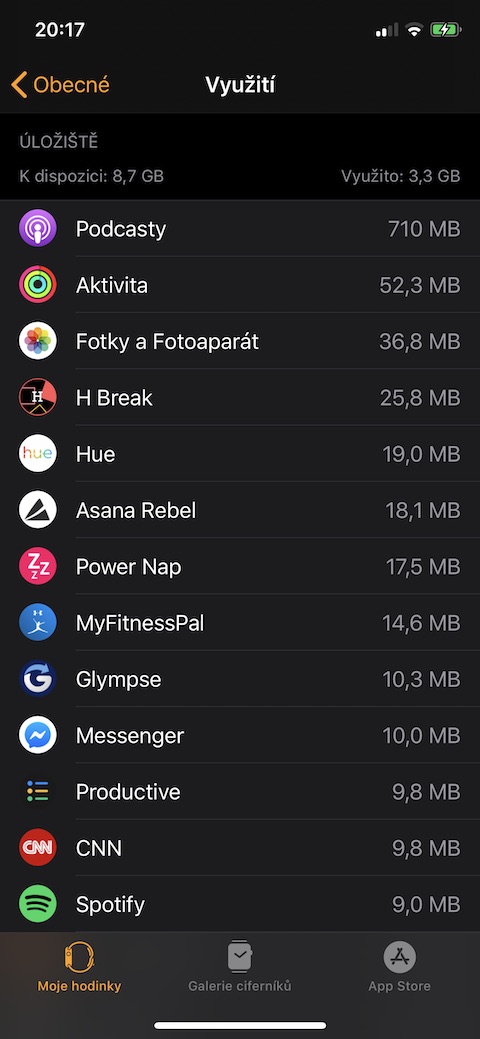
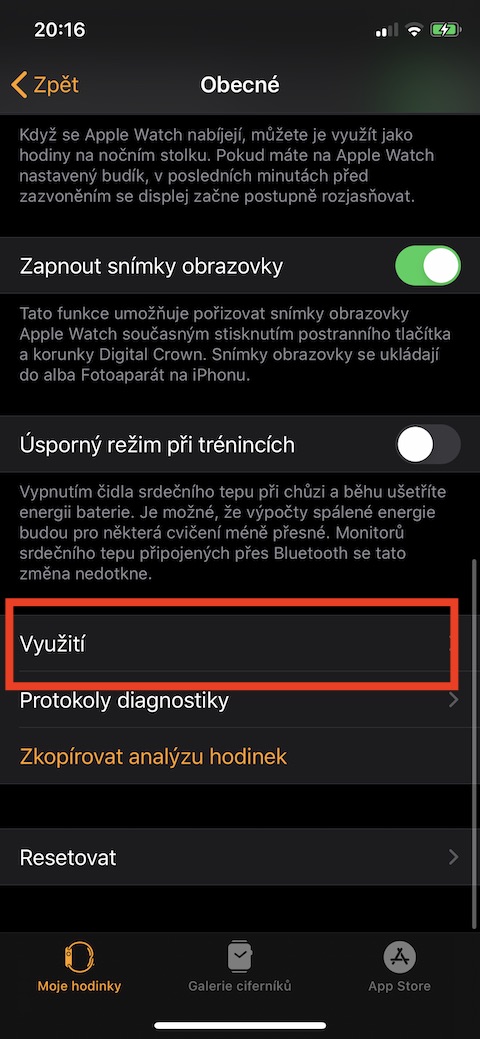
Apple Watch Όπως και άλλες συσκευές Apple, πρέπει να φιλοξενεί τις εφαρμογές σας, αλλά και τα email, τη μουσική και άλλους τύπους περιεχομένου. Πάρα πολύς αποθηκευτικός χώρος αλλά σε σύγκριση με iPhonem δεν προσφέρει. Αν ανησυχείτε για τον ελεύθερο χώρο σας Apple Watch μπορεί να εξαντλείται σιγά σιγά, μπορείτε να ελευθερώσετε χώρο αποθήκευσης διαγράφοντας με σύνεση ορισμένες εφαρμογές. Μπορείτε εύκολα να ελέγξετε τη χωρητικότητα αποθήκευσης που απομένει στην εφαρμογή Watch στο iPhone σας – απλώς πατήστε Γενικά, κάντε κύλιση μέχρι κάτω και πατήστε «Χρήση». Εδώ θα μάθετε πόσο από τον αποθηκευτικό σας χώρο Apple Watch καταλαμβάνεται από μεμονωμένες εφαρμογές.
Σίγαση με κάλυψη
Fotogalerie
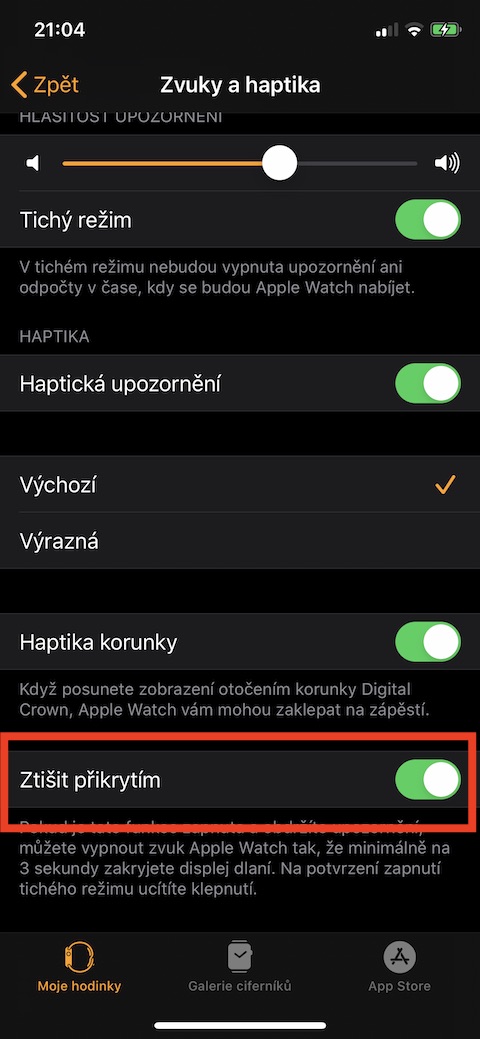
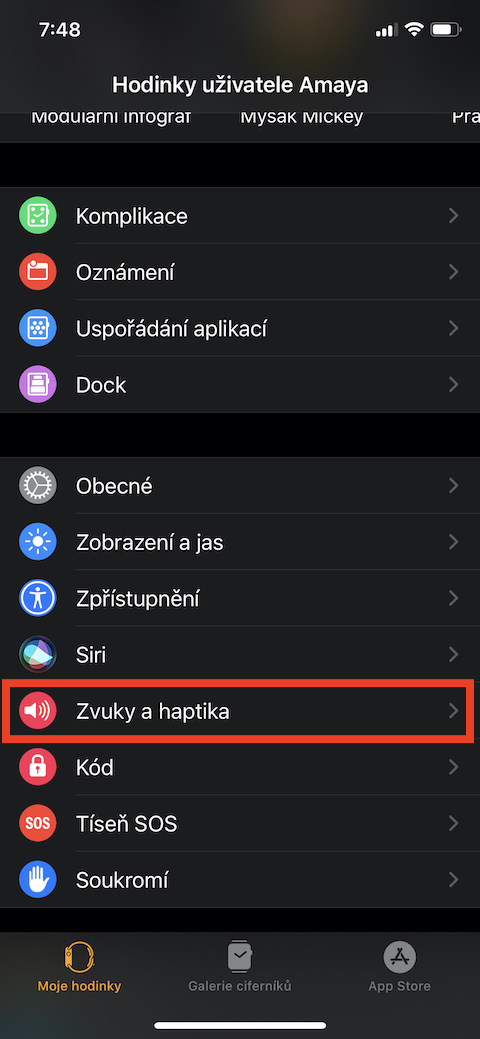
Apple Watch χρησιμοποιούνται, μεταξύ άλλων, για να σας ειδοποιούν για ένα εισερχόμενο μήνυμα, ένα νέο βίντεο στο YouTube, ένα νέο e-mail ή ίσως μια εισερχόμενη κλήση με τη βοήθεια ηχητικών ειδοποιήσεων. Ωστόσο, οι ειδοποιήσεις ήχου δεν είναι πάντα βολικές και μερικές φορές σας ενοχλούν όταν είστε μόνοι σας Apple Watch δεν ενεργοποίησαν τη λειτουργία μην ενοχλείτε. Ευτυχώς, μπορείτε να κάνετε σίγαση της ειδοποίησης ήχου γρήγορα και αποτελεσματικά γυρίζοντας την οθόνη σας Apple Watch miniΚαλύψτε το πρόσωπό σας με την παλάμη σας για τουλάχιστον τρία δευτερόλεπτα. Αλλά πρώτα, πρέπει να ενεργοποιήσετε αυτήν τη δυνατότητα στις Ρυθμίσεις -> Ήχοι & Απτικά, όπου ενεργοποιείτε τη λειτουργία "Σίγαση με εξώφυλλο".
Κατακτήστε τα email σας
Fotogalerie

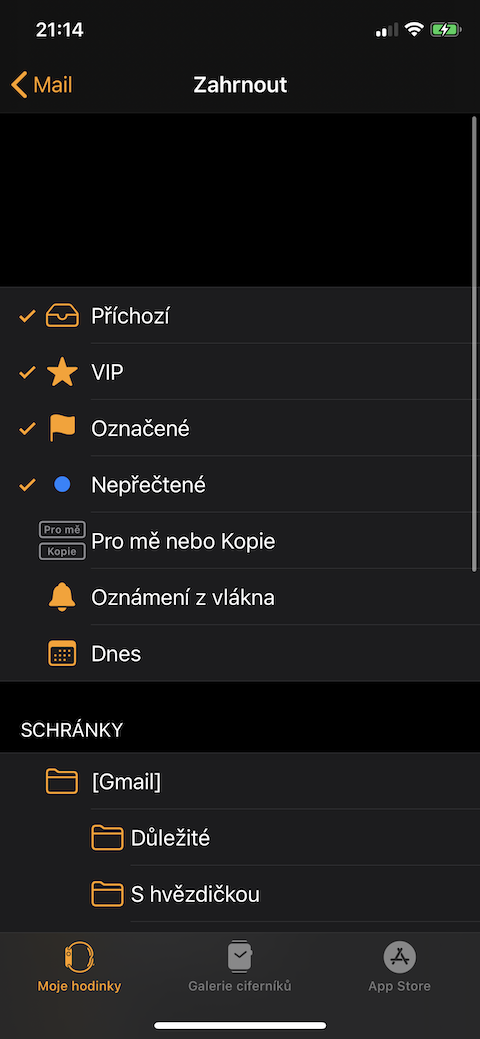
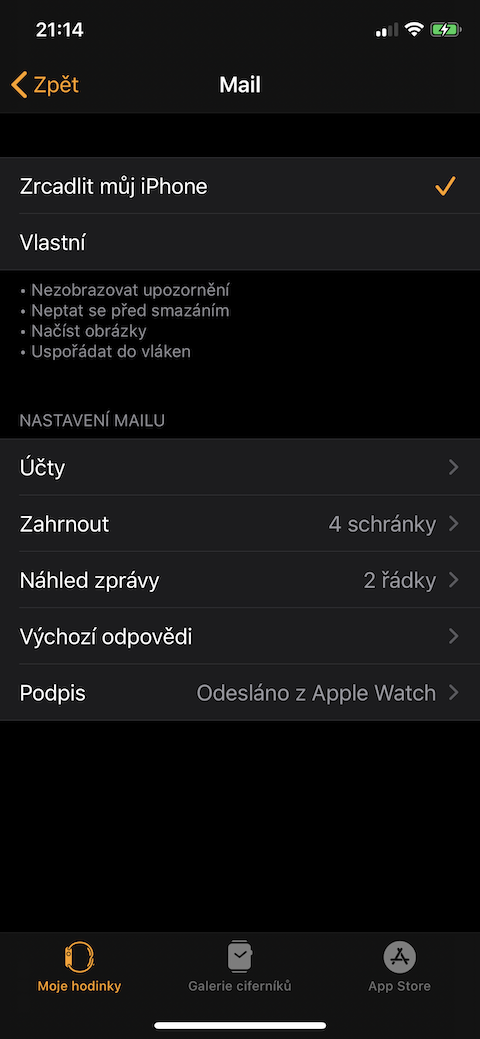
Na Apple Watch Μπορείτε επίσης να λαμβάνετε ειδοποιήσεις για νέα εισερχόμενα email. Αλλά εάν χρησιμοποιείτε την εγγενή εφαρμογή Mail από Applu, το ρολόι σας θα σας ειδοποιεί για μηνύματα ηλεκτρονικού ταχυδρομείου από όλα τα γραμματοκιβώτια που έχετε συσχετίσει με το Mail. Αλλά μπορείτε να επιλέξετε μόνο ένα από αυτά. Μπορείτε να αλλάξετε το γραμματοκιβώτιο από το οποίο λαμβάνετε ειδοποιήσεις στην εφαρμογή Watch στο iPhone σας. Εδώ, σύρετε προς τα κάτω την οθόνη και επιλέξτε Αλληλογραφία ανάμεσα στα ονόματα των εφαρμογών. Κάντε κλικ στο "Συμπερίληψη" για να επιλέξετε τα γραμματοκιβώτια από τα οποία θέλετε να λαμβάνετε ειδοποιήσεις. Εάν εσείς Apple Watch έρχεται μια ειδοποίηση σχετικά με ένα email που πρέπει να αντιμετωπίσετε αργότερα, μπορείτε εύκολα να το επισημάνετε με την κατάλληλη "σημαία" απευθείας στην οθόνη - απλώς κάντε κλικ στο μήνυμα, πατήστε παρατεταμένα την οθόνη του ρολογιού και επιλέξτε "Προσθήκη σημαίας".




































Ο φωτισμός κορώνας δεν λειτουργεί στο ρολόι S1
Δεν ήξερα για τη μέτρηση σε διαστήματα δευτερολέπτων... ευχαριστώ για την συμβουλή ;-)
Ναι... περιγράφεται πολύ καλά και στο εγχειρίδιο, αλλά ποιος το μελετά λεπτομερώς έτσι... :D
https://support.apple.com/cs-cz/HT204666#sensors
Πρέπει κάπου να ενεργοποιηθεί ο φωτισμός με την κορώνα;
Δεν μου δουλεύει στις 4 σειρές 44mm
Έχω την ίδια έκδοση και μέγεθος με εσάς και μου δουλεύει. Δεν έβαλα τίποτα…
Οπότε ίσως είμαι πολύ αδέξιος 😂