
Εφαρμογή σημειώσεων από AppΤο lu είναι, κατά τη γνώμη μου, η καλύτερη εφαρμογή για να γράφετε κάθε είδους σκέψεις, λίστες και άλλα. Είχα την τιμή να δοκιμάσω το Evernote, για παράδειγμα, και δεν με εντυπωσίασε τόσο όσο το εγγενές Notes. Αυτό που μου αρέσει περισσότερο στην κλασική εφαρμογή Notes είναι ότι είναι, φυσικά, συνδεδεμένη, όπως πολλές άλλες εφαρμογές της Apple, σε όλες τις συσκευές κάτω από έναν λογαριασμό. Αυτό που βάζετε στις σημειώσεις στο iPhone σας θα εμφανίζεται επίσης στον Mac σας και σε άλλες συσκευές. Υπάρχουν επίσης και άλλες λειτουργίες που χρησιμοποιώ πολύ, όπως η σάρωση εγγράφων ή η δυνατότητα κλειδώματος ιδιωτικών σημειώσεων.
Μπορείτε να χρησιμοποιήσετε την εφαρμογή Σημειώσεις στο νέο σας Mac mini:
Fotogalerie
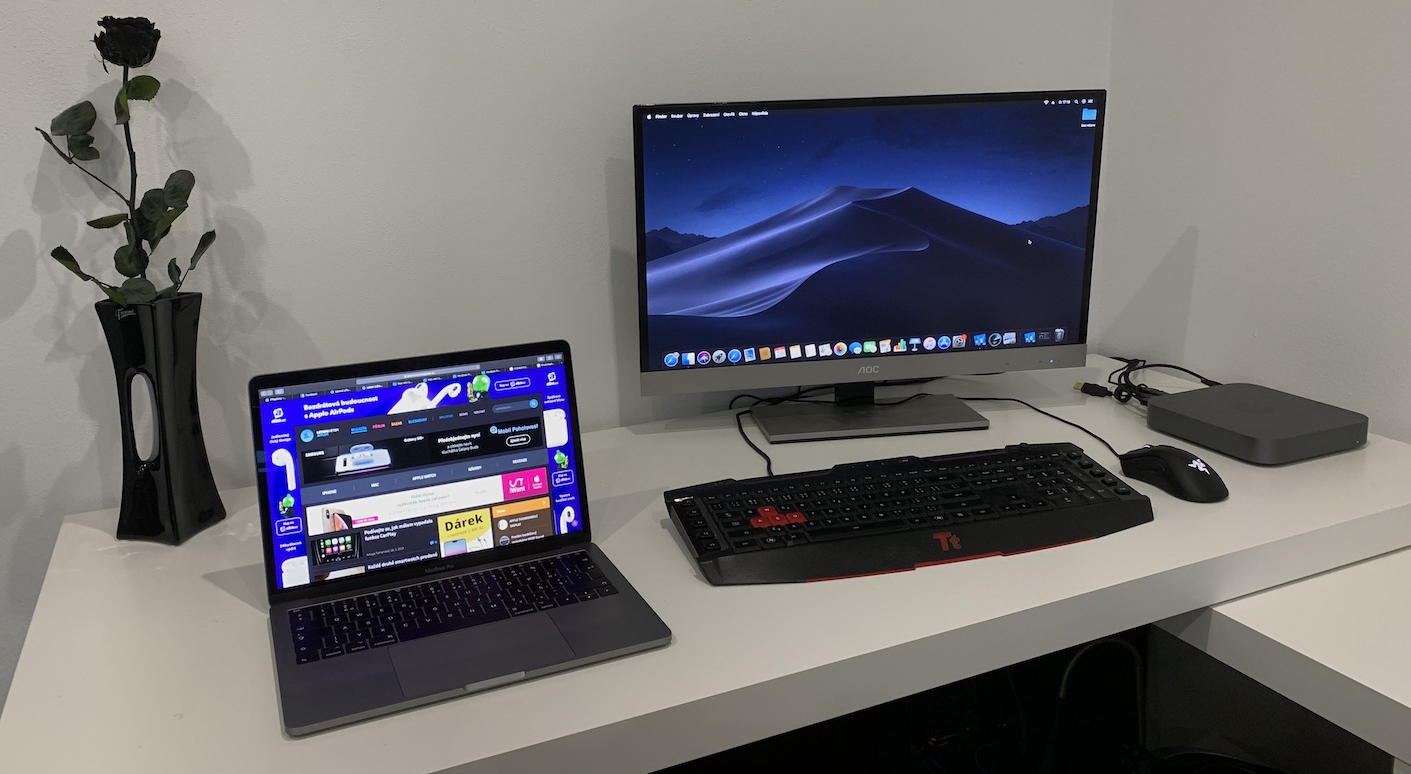




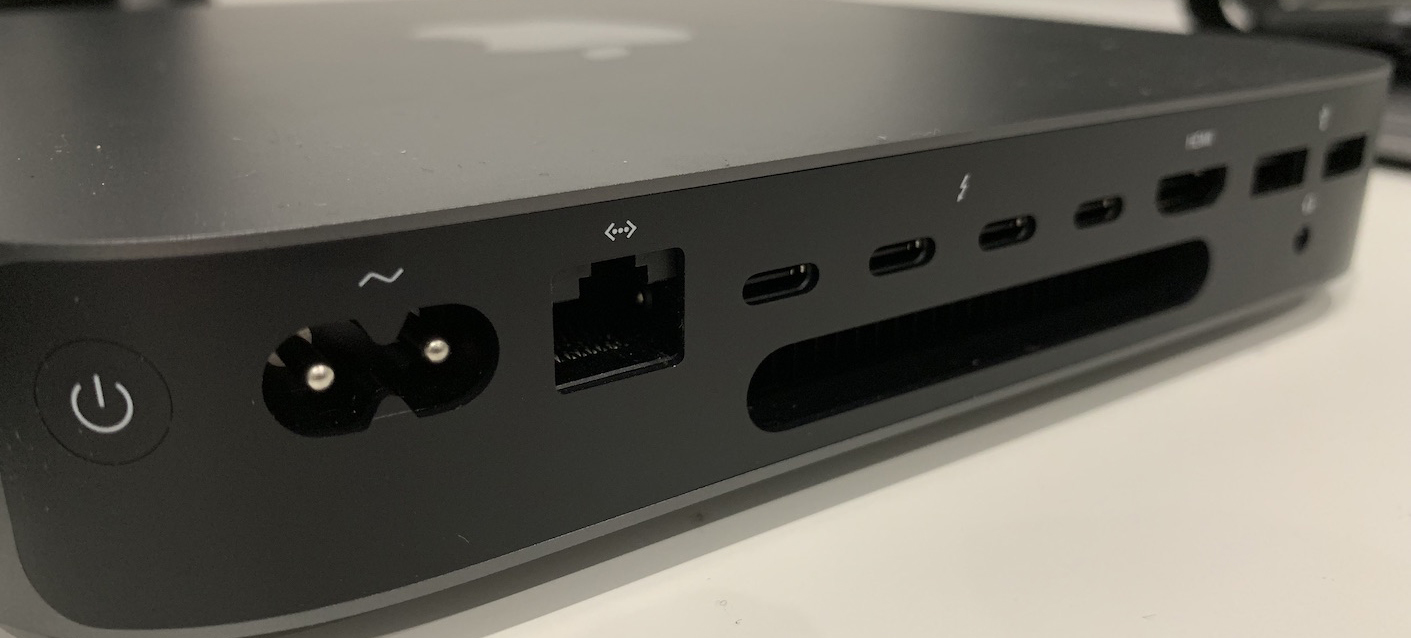
Αλλά μπορείτε να χρησιμοποιήσετε τις Σημειώσεις στο Mac σας ακόμα καλύτερα από πριν. Σίγουρα πολλοί από εσάς δεν είχατε ιδέα ότι υπάρχουν κάθε είδους συντομεύσεις πληκτρολογίου για την εφαρμογή Σημειώσεις στο macOS που μπορούν να σας εξοικονομήσουν πολύ χρόνο, γλιτώνοντάς σας από πολλά περιττά κλικ. Θα χρειαστεί λίγος χρόνος για να μάθετε όλες, ή τουλάχιστον μερικές, από τις συντομεύσεις πληκτρολογίου. Αλλά αν συνεχίσετε, οι συντομεύσεις μπορούν πραγματικά να σας βοηθήσουν να χρησιμοποιήσετε τις Σημειώσεις στο macOS με έναν πραγματικά αποτελεσματικό τρόπο. maxάμεσο και το πιο σημαντικό αποτελεσματικά. Ας ρίξουμε λοιπόν μια ματιά στις συντομεύσεις σχολιασμού μαζί.
Συντομεύσεις για την εγγενή εφαρμογή Notes σε macOS
Οι βασικές συντομεύσεις που όλοι γνωρίζουμε είναι για αντιγραφή, αποκοπή και επικόλληση:
- Command + C για αντιγραφή
- Command + X για μετακίνηση
- Command + V για εισαγωγή
Αλλά υπάρχουν και άλλες συντομεύσεις που θα σας βοηθήσουν, για παράδειγμα, με τη μορφοποίηση κειμένου, τη δημιουργία ενός πίνακα ή ίσως με την αναζήτηση σε σημειώσεις:
- Εντονο Κείμενο – Command + B
- Πλάγια γραφή – Command + i
- Υπογραμμισμένο κείμενο – Command + U
- Δημιουργία τίτλου – Shift + Command + T
- Δημιουργία επικεφαλίδας – Shift + Command + H
- Απλό κείμενο – Shift + Command + B
- Δημιουργία λίστας ελέγχου – Shift + Command + L
- Ελέγξτε ένα στοιχείο στη λίστα – Shift + Command + U
- Δημιουργία πίνακα – Control + Shift + T
- Δεξιά εσοχή – Εντολή + ]
- Αναζήτηση – Command + F
- Αναζήτηση στη λίστα σημειώσεων – Control + Command + F
- Νέα σημείωση – Command + N
- Κλείστε την επεξεργασία της σημείωσης – Command + Enter
Μπορεί να σας ενδιαφέρει

Στο τέλος αυτού του σεμιναρίου, θα σας δώσω μια ακόμη χρήσιμη πληροφορία. Εάν έχετε ένα iPad με πληκτρολόγιο, μπορείτε να χρησιμοποιήσετε όλες αυτές τις συντομεύσεις πληκτρολογίου και σε αυτό. Με αυτόν τον τρόπο μπορείτε εύκολα να επιταχύνετε τη χρήση της εφαρμογής Σημειώσεις στο iPad σας. iOS.




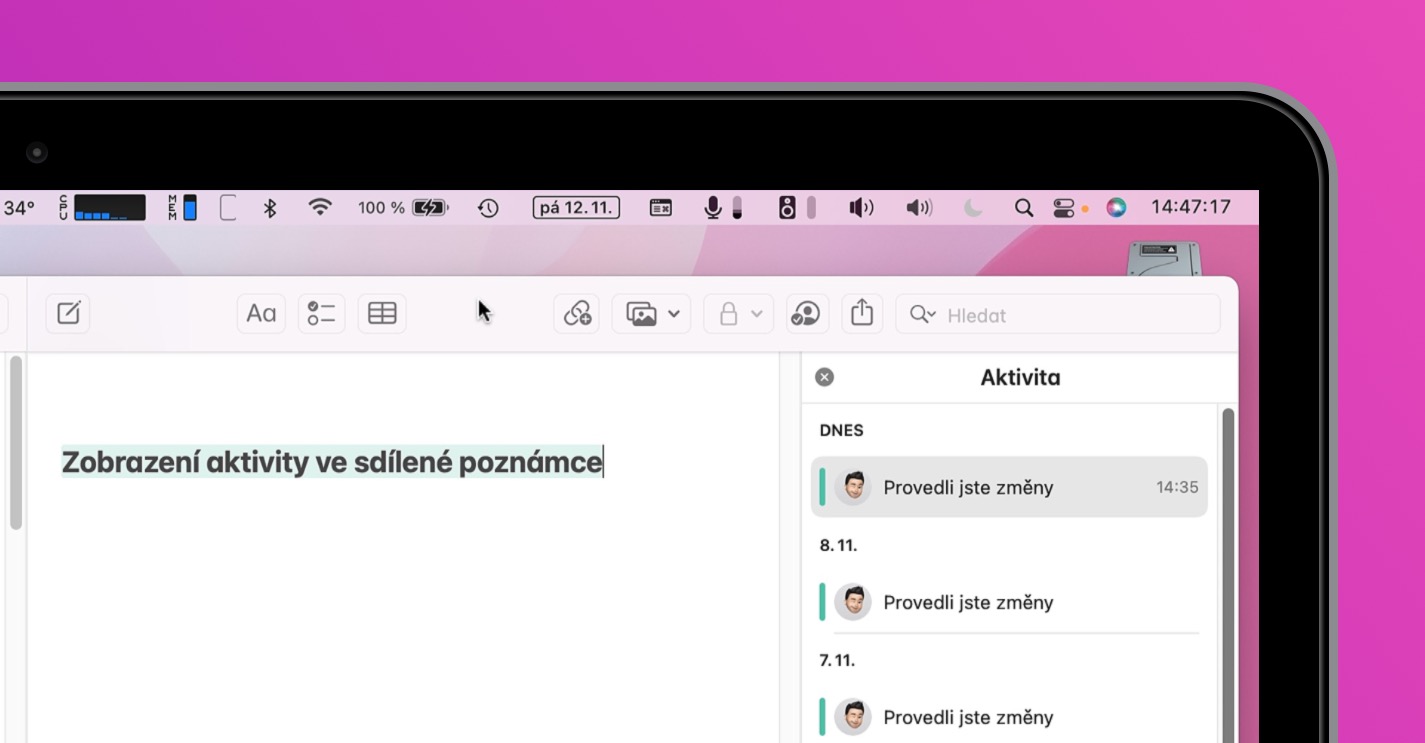
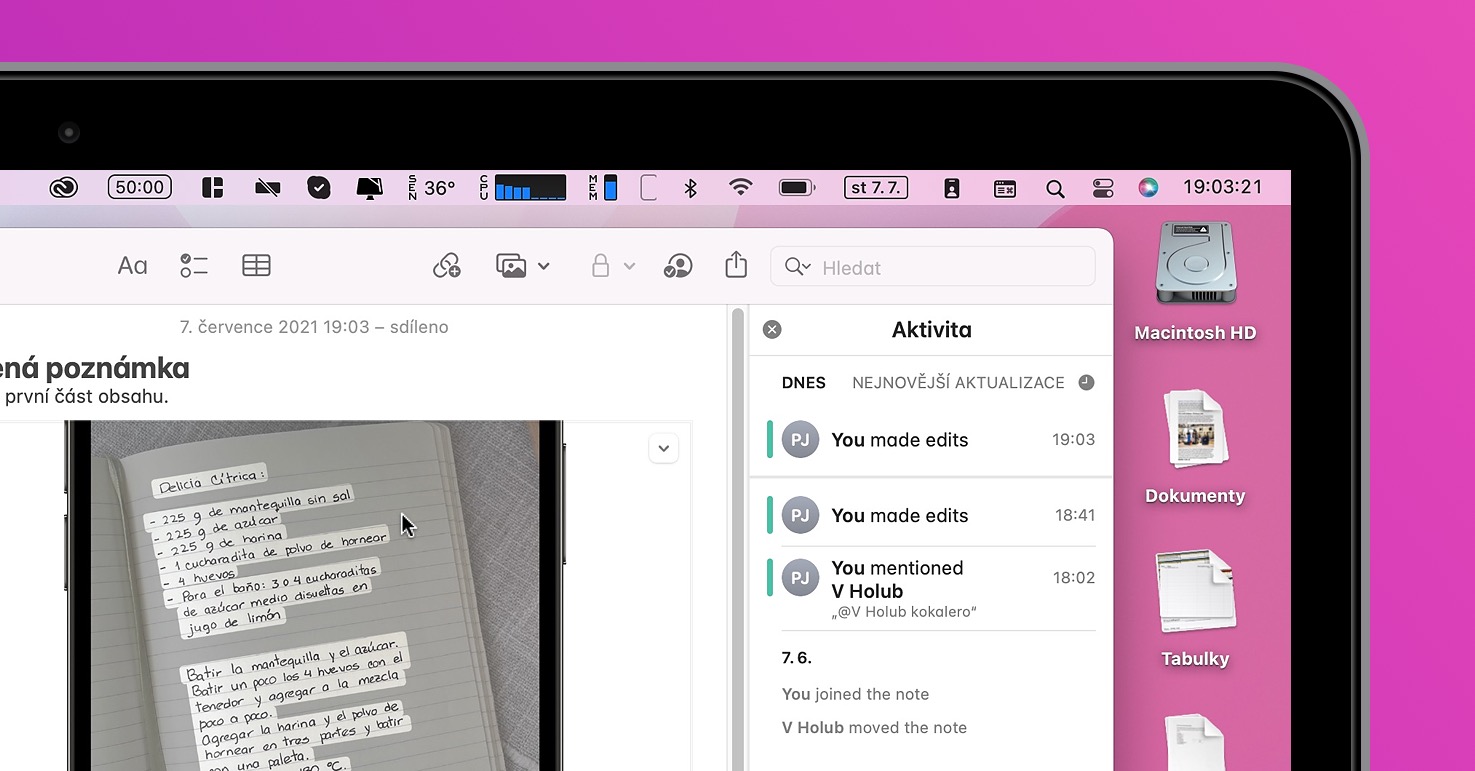







Χρήσιμες συντομεύσεις αναχώματα 😉 Είναι απλώς κρίμα που app Οι σημειώσεις δεν είναι λειτουργικές Apple Watch Μου λείπει τελείως. Ας ελπίσουμε ότι θα τα πούμε στο μέλλον 🙂
Πραγματικά θαυμάζω που απολαμβάνεις να ξαναγράφεις. Έκανα κλικ και περίμενα μερικές ενδιαφέρουσες συντομογραφίες, θα μπορούσατε να το είχατε γράψει αμέσως, ανοίξτε τις σημειώσεις σας, μπορείτε να δείτε τη γραμμή στο επάνω μέρος, κάντε κλικ στη μορφή, μπορείτε να δείτε τα σύμβολα στα αριστερά των επιμέρους θέσεων, αυτές είναι συντομογραφίες, εδώ είναι οι εξηγήσεις τους, χρησιμοποιήστε τις 👌🏻done.