Sie kennen das sicher: Jemand schickt Ihnen eine lange Nachricht mit einer Wegbeschreibung zu seiner Unterkunft, aber Sie brauchen nur den Zugangscode. Oder Sie möchten die Sendungsnummer kopieren, die zwischen der Anrede und ein paar Sätzen zur Lieferung versteckt ist.
Sie könnten sich interessieren für

Das Kopieren der gesamten Nachricht, das Einfügen in die Notizen-App und das anschließende Löschen des restlichen Textes ist reine Zeitverschwendung. Seit der Einführung der Nachrichten-App… iOS 26. Sie können nur einen bestimmten Textabschnitt markieren und kopieren. Sie müssen nur wissen, wo Sie diese Option finden.
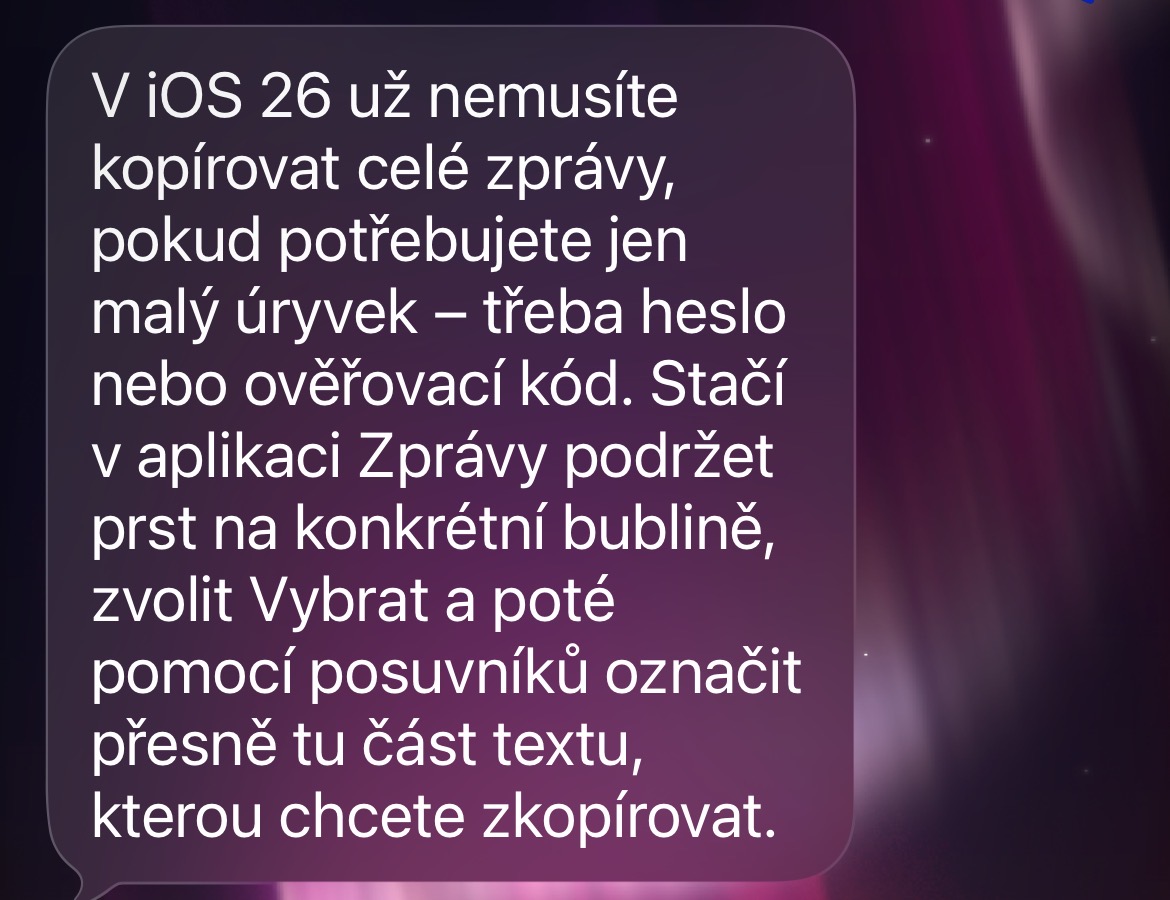
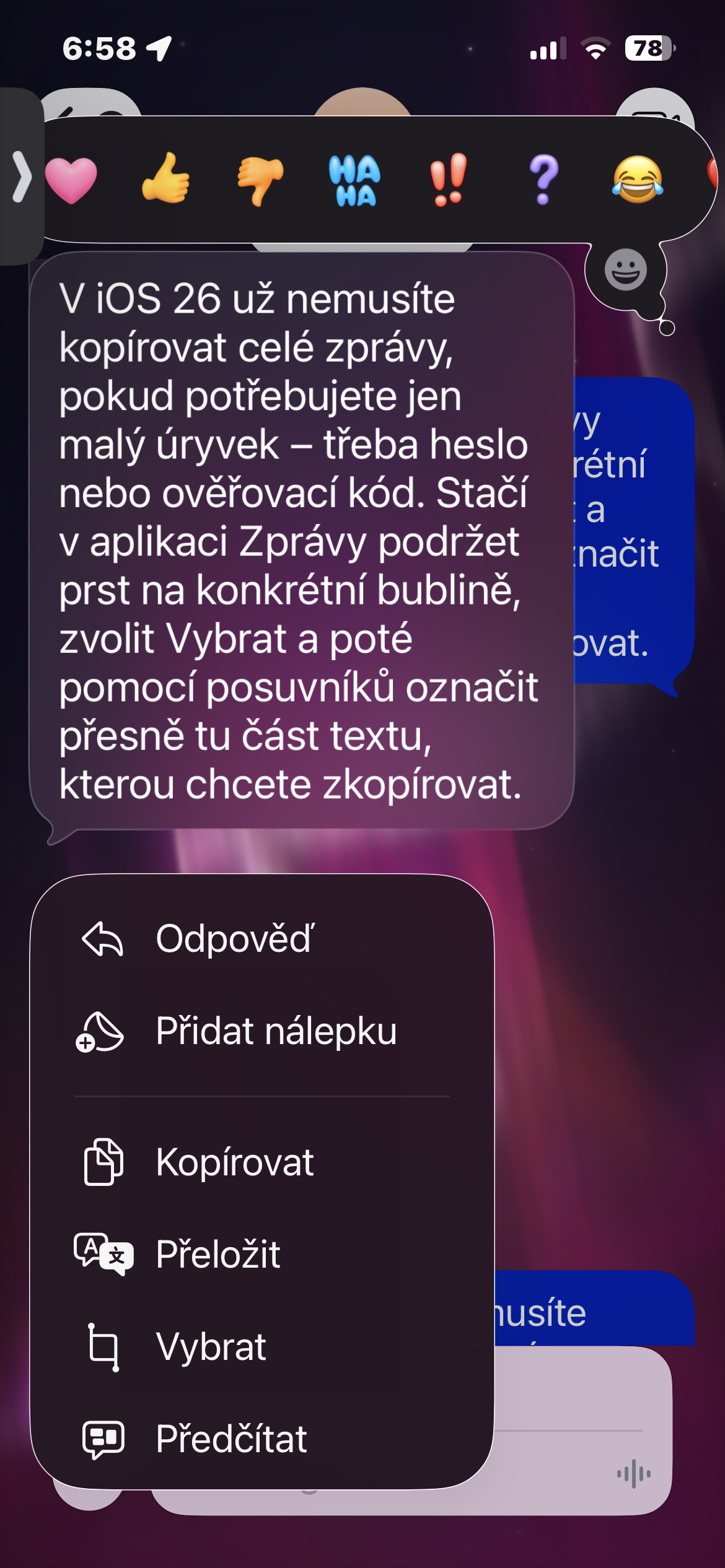
Der Trick liegt in der Option „Auswählen“, die Sie im Menü finden, nachdem Sie eine Nachricht gedrückt gehalten haben. Falls Sie bisher automatisch auf „Kopieren“ getippt haben, ist Ihnen diese Option möglicherweise entgangen. Es gibt einen wichtigen Unterschied zwischen den beiden Optionen: Die eine kopiert die gesamte Sprechblase, während Sie bei der anderen vorher auswählen können, was Sie genau benötigen.
Wie kopiert man nur den ausgewählten Text?
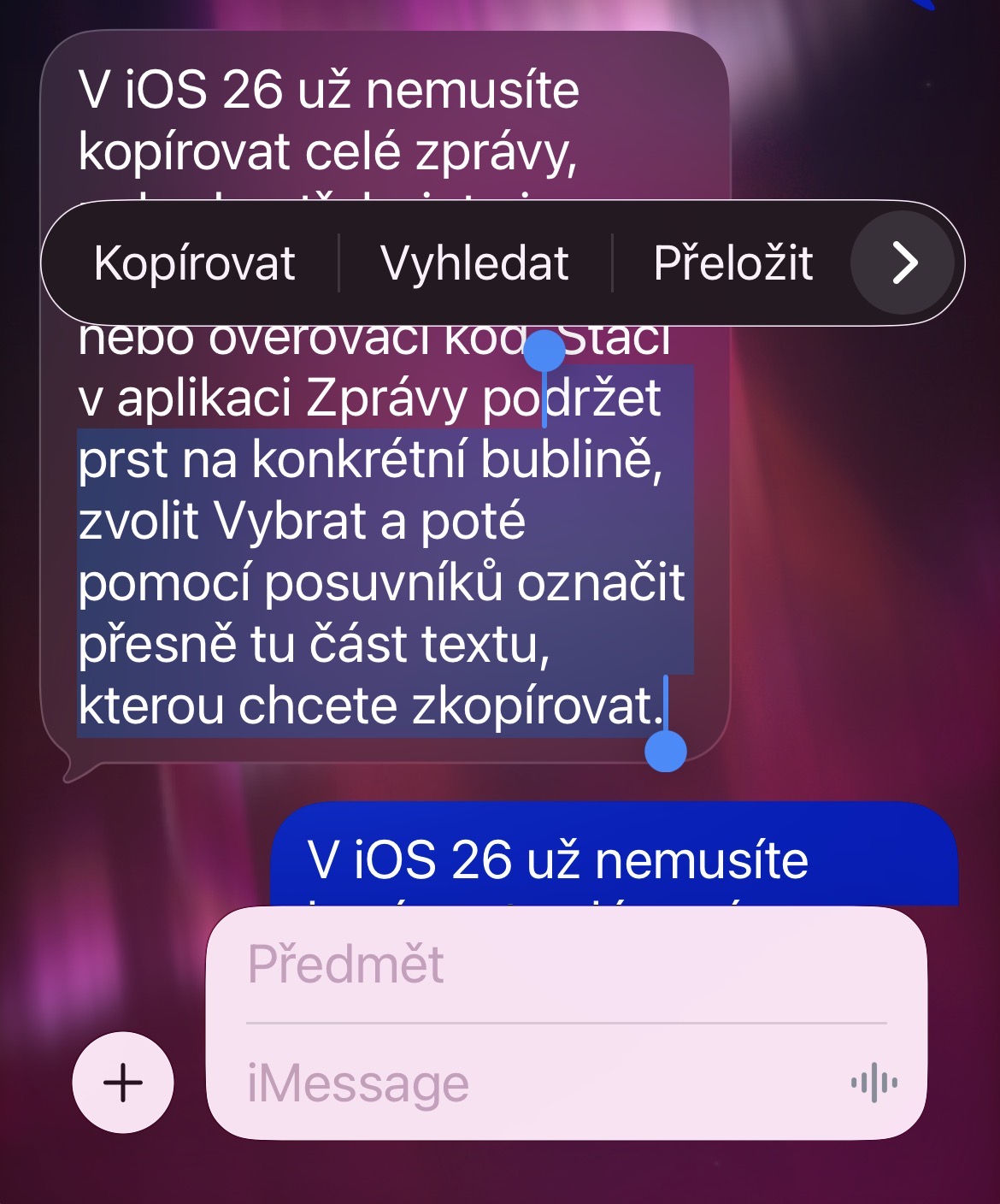
Öffne die Nachrichten-App und gehe zu dem Chat mit dem gewünschten Text. Tippe und halte die Sprechblase gedrückt, bis ein Menü erscheint. Tippe auf „Auswählen“.
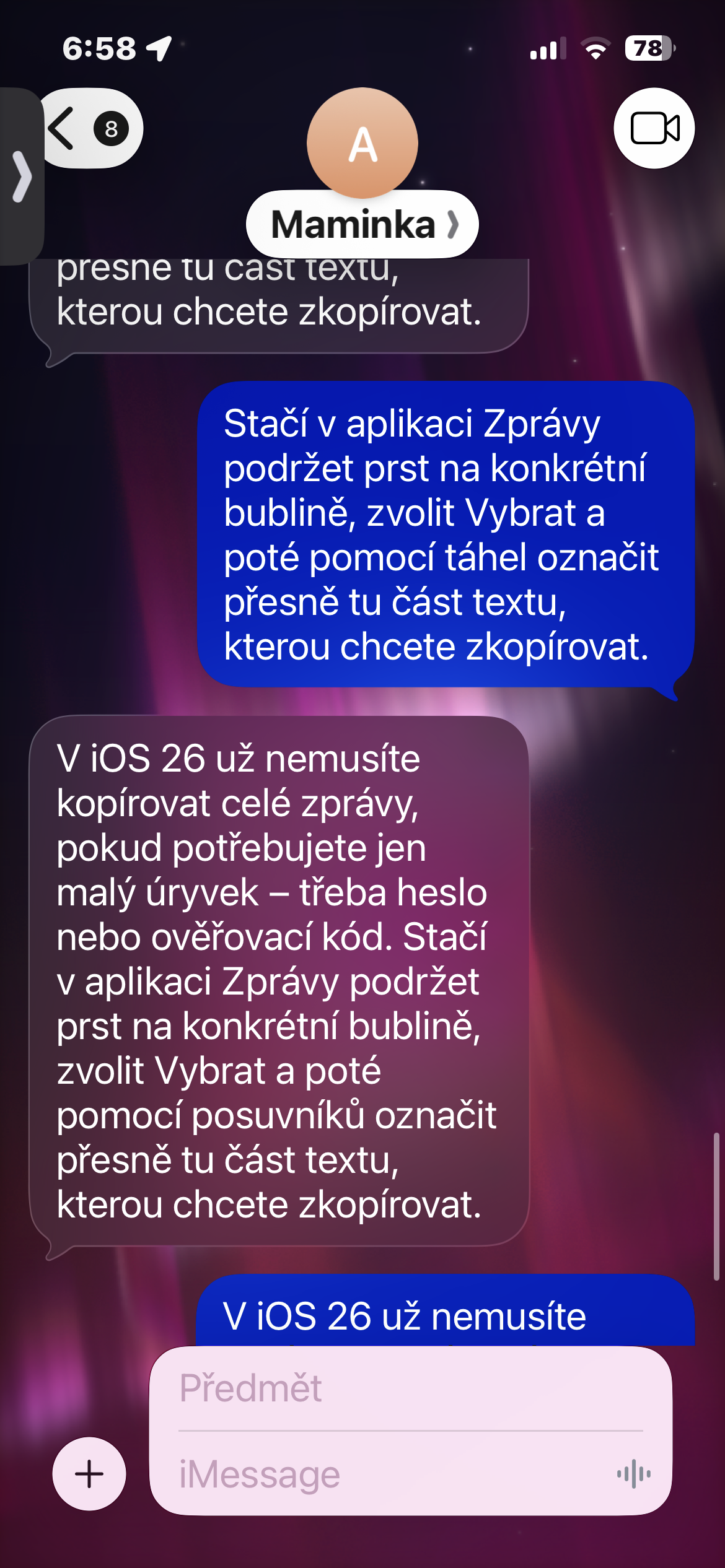
Markieren Sie anschließend mithilfe der Griffe am Anfang und Ende der Auswahl den gewünschten Textabschnitt. Dies kann ein einzelnes Wort, ein Zahlencode oder mehrere Sätze sein. Sobald der gewünschte Text markiert ist, tippen Sie auf „Kopieren“. Öffnen Sie nun die Ziel-App, tippen und halten Sie im Textfeld und wählen Sie „Einfügen“.
Bei Zahlen und Passwörtern empfiehlt es sich, vor dem Kopieren sowohl das Ende als auch den Anfang des Textes zu überprüfen. Ein Punkt nach einem Satz oder ein Leerzeichen vor den eigentlichen Daten gehört in der Regel nicht hinein. So vermeiden Sie, dass die korrekten Daten aufgrund eines einzigen zusätzlichen Zeichens nicht übertragen werden, insbesondere beim Einfügen in Formulare.
Fotogalerie
Wann ist dieses kleine Ding wirklich nützlich?
Stellen Sie sich vor, Ihr Gastgeber erhält eine Nachricht mit der Wohnungsadresse, dem Stockwerk, dem Code für den Schlüsseltresor und dem WLAN-Passwort. Sie benötigen die Adresse nur zur Orientierung, möchten Ihrem Mitreisenden wichtige Hinweise geben und nutzen das Passwort für die Internetverbindung. Sie können alle Informationen direkt aus der Originalnachricht kopieren, ohne Notizen machen oder etwas abtippen zu müssen.
Die Auswahlmöglichkeit eignet sich gleichermaßen für längere Einkaufslisten oder Arbeitsanweisungen. Wenn Sie nur einen Satz weiterleiten möchten, müssen Sie nicht den gesamten Gesprächsverlauf aus der Sprechblase mitsenden. Die Originalnachricht bleibt selbstverständlich unverändert; Sie bearbeiten lediglich eine Kopie.
Falls die Option „Auswählen“ nicht angezeigt wird, stellen Sie sicher, dass Sie Folgendes verwenden: iOS 26 oder höher und dass Sie tatsächlich in der Nachrichten-App arbeiten. Diese Vorgehensweise gilt für den Text in der Nachricht, nicht für die Bildunterschriften im angehängten Foto. Auf älteren Systemen können Sie die gesamte Sprechblase weiterhin in Notizen kopieren und dort den gewünschten Ausschnitt auswählen. Mit der neueren Version iOS Aber diesen Umweg kann man Ihnen verzeihen.