Der persönliche Hotspot auf dem iPhone kann in vielen Situationen Ihre Arbeit retten. MacBook…um unterwegs ein iPad anzuschließen oder einem Familienmitglied Internetzugang zu ermöglichen. Es hat jedoch einen unangenehmen Nebeneffekt: Ohne unbegrenzten Datentarif können schon wenige Stunden Laptop-Nutzung einen überraschend großen Teil des Datenvolumens verbrauchen. Apple Dadurch wurde die Kontrolle darüber, wohin die Daten über den Hotspot tatsächlich fließen, erheblich vereinfacht.
Sie könnten sich interessieren für
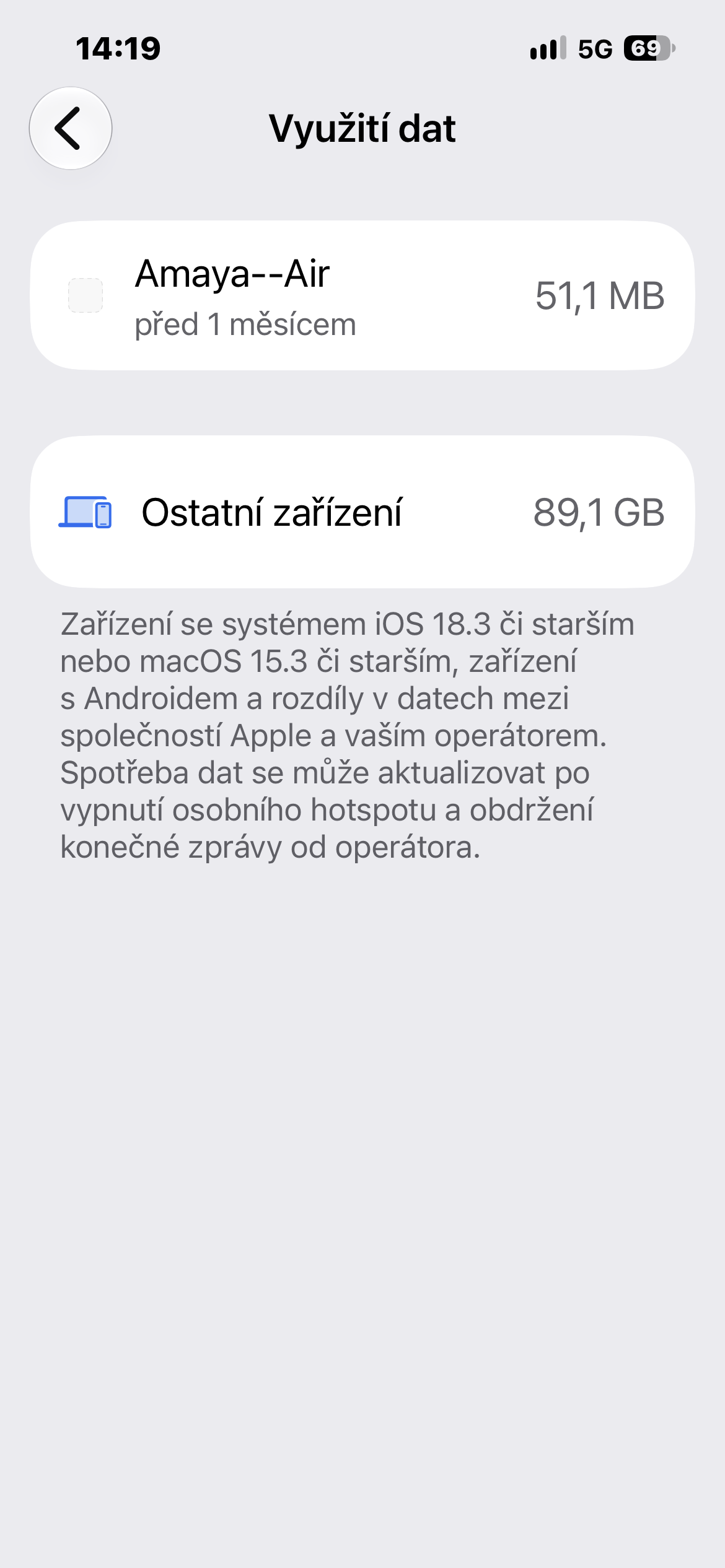
Od iOS 26.4 Es ist nicht mehr nötig, Informationen in den Einstellungen für mobile Daten zu suchen. Übersicht über den Verbrauch einzelner Geräte Apple wurde direkt in das Menü „Persönlicher Hotspot“ verschoben, wo es viel sinnvoller ist.
So überprüfen Sie Ihren Datenverbrauch über einen Hotspot
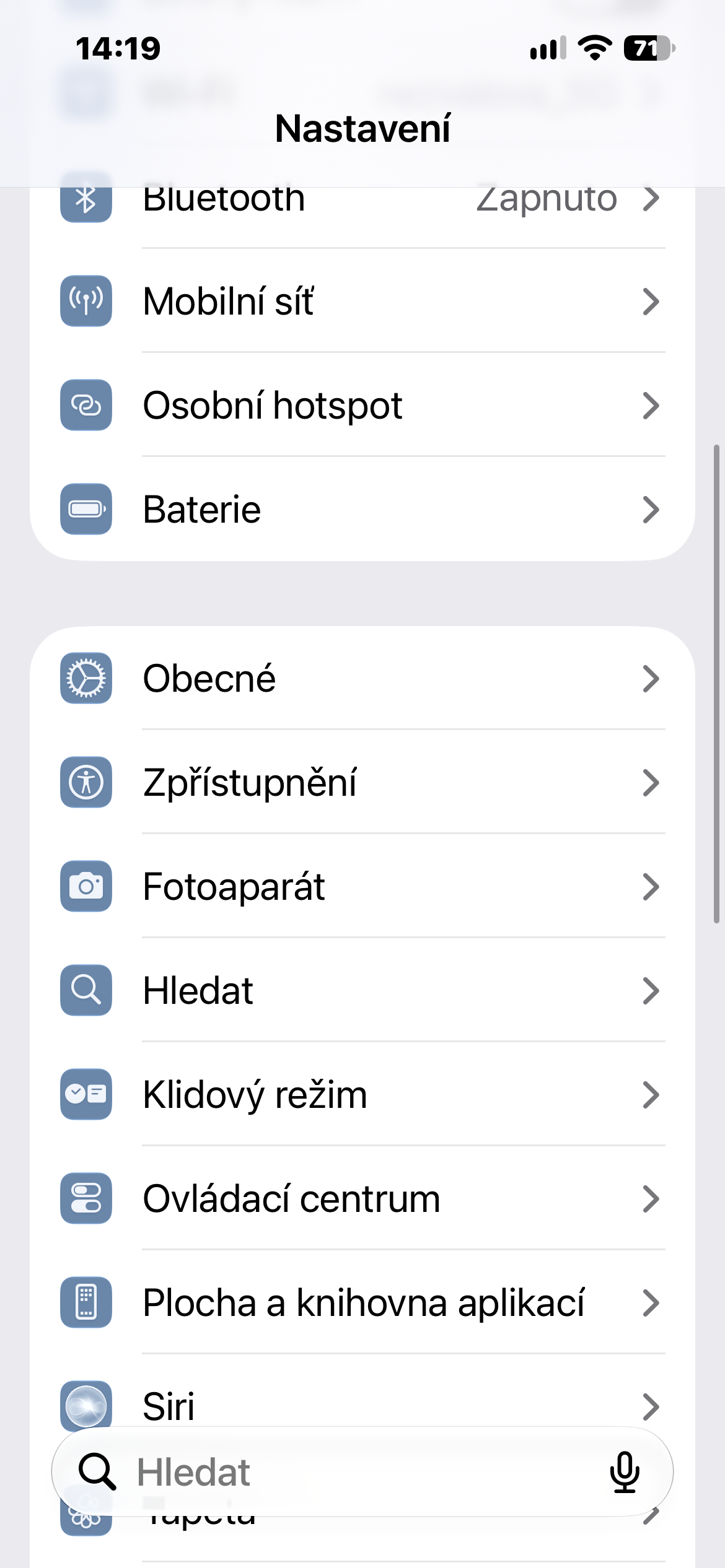
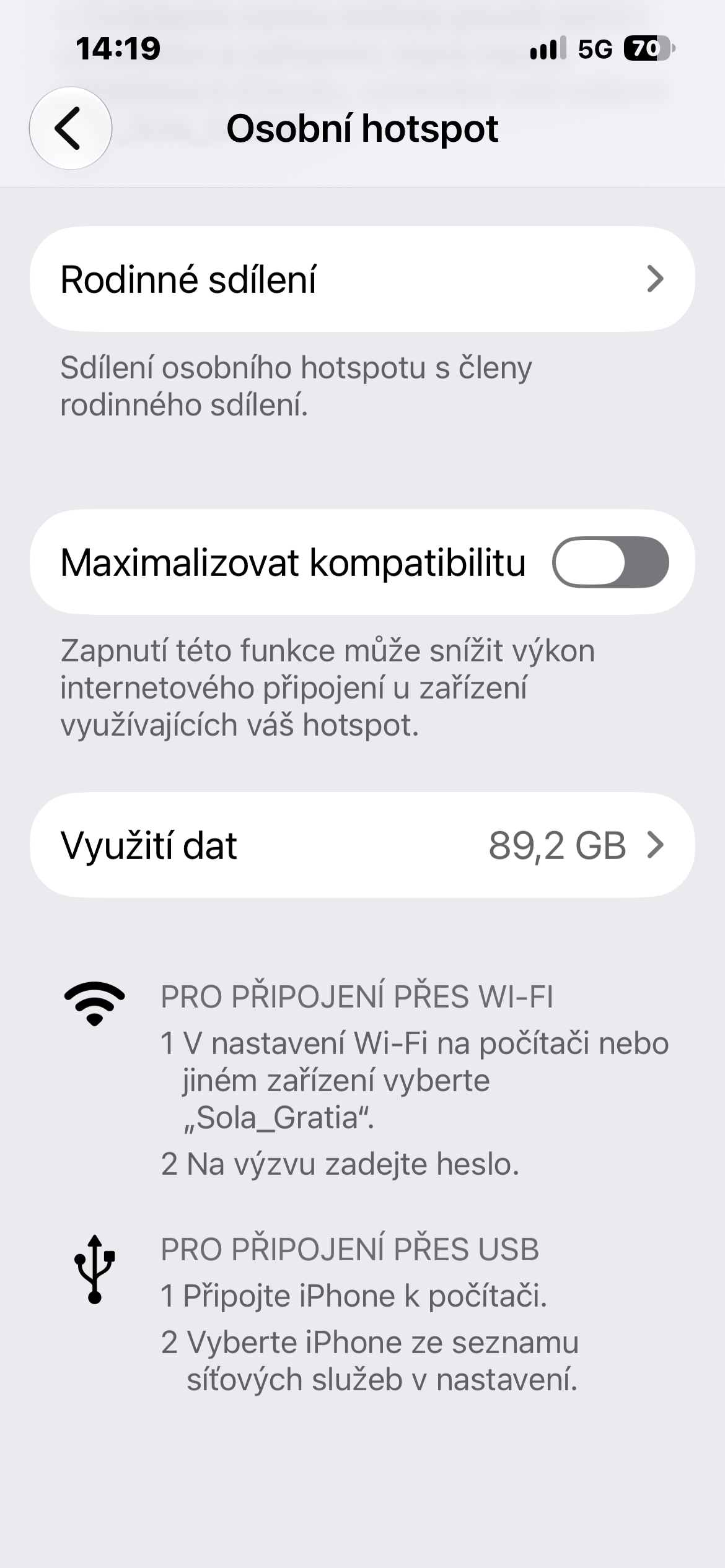
Öffnen Sie auf Ihrem iPhone die Einstellungen → Persönlicher Hotspot. Unter der Option MaxUm die Kompatibilität zu prüfen, tippen Sie auf „Datennutzung“. Dort sehen Sie eine Liste der Geräte, die den Hotspot genutzt haben, sowie die übertragene Datenmenge. Außerdem wird Ihnen die Gesamtnutzung aller verbundenen Geräte angezeigt.
Dies ist beispielsweise nützlich, wenn innerhalb weniger Tage mehrere Gigabyte an Daten verschwinden und die Ursache unklar ist. Auf diese Weise lässt sich leicht feststellen, ob die Ursache in Arbeiten an [System/Plattform einfügen] lag. MacBooku, iPad oder ein anderes mit dem Telefon verbundenes Gerät.
Allerdings sollte man sich einer Einschränkung bewusst sein. Appmit dem System iOS 26.4 oder macOS 26.4 und höher werden möglicherweise einzeln unter ihrem Namen in der Übersicht angezeigt. Android-Geräte, Computer mit Windows und Geräte mit älteren Systemversionen Apple Andererseits können sie unter der allgemeinen Kategorie „Sonstige Geräte“ zusammengefasst werden. Daher lässt sich möglicherweise nicht genau feststellen, welches spezifische Gerät die Daten verbraucht hat.
Fotogalerie
Wird der Artikel nicht angezeigt? Möglicherweise haben Sie den Hotspot schon länger nicht mehr benutzt.
Die Option „Datennutzung“ wird möglicherweise nicht immer angezeigt. Apple Die Funktion ist nur verfügbar, wenn der persönliche Hotspot kürzlich genutzt wurde. Wenn Sie also das Menü auf einem Telefon öffnen, mit dem Sie die Internetverbindung schon länger nicht mehr geteilt haben, finden Sie die Option möglicherweise gar nicht.
Sie können Ihre Statistiken auch zurücksetzen und Ihre Nutzung von Grund auf neu erfassen. Öffnen Sie dazu einfach „Einstellungen“ → „Mobile Daten“, scrollen Sie ganz nach unten und setzen Sie Ihre Mobilfunkdatenstatistik zurück. Dadurch werden auch Ihre Daten zur Nutzung des persönlichen Hotspots gelöscht.
Die neue Funktion ist klein, aber praktisch, besonders auf Reisen oder bei einem Datentarif mit begrenztem Datenvolumen. Anstatt zu raten, wo ein paar Gigabyte geblieben sind, lässt sich innerhalb weniger Sekunden herausfinden, welches Gerät sie verbraucht hat.