Werbebotschaft: Wenn Sie möchten, dass Ihre iPhone spenden, verkaufen, nichtchat Ob Sie das Gerät reparieren oder es einfach von Grund auf neu verwenden möchten, das Zurücksetzen auf Werkseinstellungen ist eine der einfachsten Möglichkeiten, alle Inhalte zu löschen und die ursprünglichen Einstellungen wiederherzustellen. Es kann jedoch kompliziert werden, wenn Sie iPhone-Passcode vergessen oder Passwort an Apple ID.
Je nachdem, ob Sie noch Zugriff auf Ihr iPhone haben, gibt es verschiedene Methoden, die Sie ausprobieren können. In diesem Tutorial zeigen wir Ihnen, wie Sie ein iPhone ohne Passcode auf die Werkseinstellungen zurücksetzen. Apple ID und was Sie wissen sollten, bevor Sie sich für eine bestimmte Methode entscheiden.
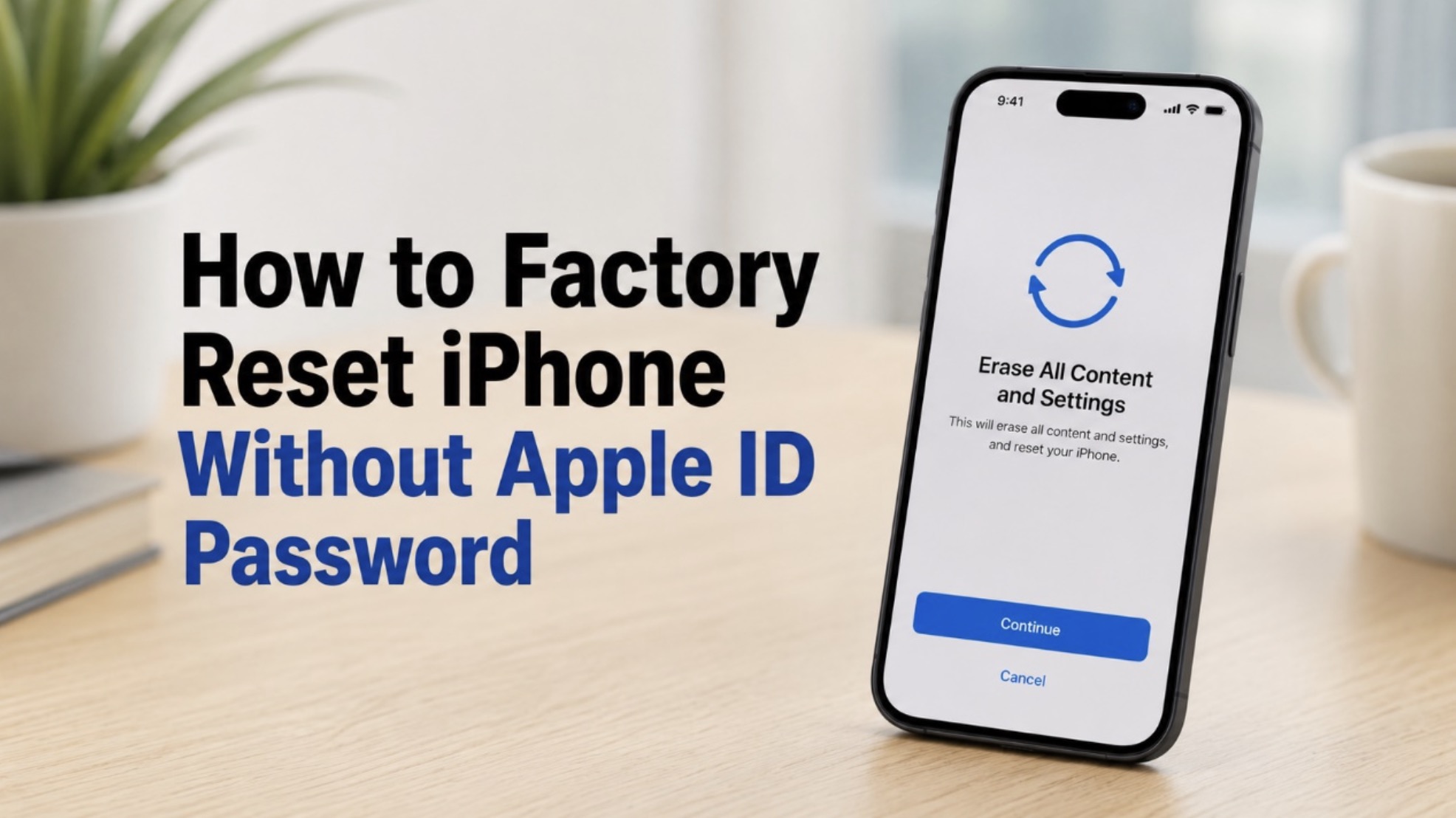
Was ein Werksreset bewirken kann und was nicht.
Durch das Zurücksetzen auf Werkseinstellungen werden alle Ihre persönlichen Inhalte und gespeicherten Einstellungen, einschließlich Apps, Fotos, Nachrichten, Accounts und Benutzerpräferenzen, von Ihrem iPhone gelöscht. Ihr Gerät wird anschließend auf den Startbildschirm der Einstellungen zurückgesetzt und Ihr Bildschirmsperrcode entfernt. Dies ist hilfreich, wenn Sie Ihr iPhone für den Verkauf vorbereiten, Softwareprobleme beheben oder es komplett neu einrichten.
Durch das Zurücksetzen auf Werkseinstellungen kann die Aktivierungssperre jedoch nicht entfernt oder die Sicherheitsfunktionen des Unternehmens umgangen werden. AppleWenn „Meine Suche“ aktiviert ist, kann es iPhone Bleiben Sie mit dem entsprechenden Konto in Verbindung. Apple selbst nach dem Löschen aller lokal gespeicherten Daten.
Wichtig: Durch das Zurücksetzen auf Werkseinstellungen werden alle auf Ihrem iPhone gespeicherten Daten gelöscht. Sichern Sie daher nach Möglichkeit wichtige Fotos, Kontakte und andere Dateien, bevor Sie den Vorgang starten.
Lösung 1: Vergessenes Passwort wiederherstellen Apple ID
Wenn das Hauptproblem lediglich darin besteht, dass Sie sich nicht an Ihr Passwort erinnern können Apple IDDie einfachste Lösung ist in der Regel, wieder Zugriff auf Ihr Konto zu erhalten.
Öffnen Sie die Einstellungen, tippen Sie auf Ihren Namen und gehen Sie zu „Anmeldung & Sicherheit“ > „Passwort ändern“. Folgen Sie den Anweisungen, um Ihre Identität zu bestätigen und ein neues Passwort festzulegen. Sobald Sie wieder Zugriff auf Ihr Konto haben, können Sie sich abmelden und es löschen. iPhone auf die übliche Weise:
1. Öffnen Sie die Einstellungen und tippen Sie auf Allgemein.
2. Wählen Sie „Übertragen“ oder „Zurücksetzen“. iPhone.
3. Tippen Daten und Einstellungen löschenGeben Sie bei Aufforderung Ihren Gerätecode und Ihr neues Kontopasswort ein. AppleNach der Überprüfung folgen Sie den Anweisungen auf dem Bildschirm, um die Wiederherstellung abzuschließen.
Dieses Verfahren eignet sich besonders dann, wenn: iPhone funktioniert weiterhin normal und Sie haben Zugriff auf eine vertrauenswürdige Telefonnummer oder eine andere Verifizierungsmethode, die mit Ihrem Konto verknüpft ist.
Lösung 2: Wiederherstellen iPhone mit dem Entsperrwerkzeug
Wenn Sie Ihr Passwort vergessen haben für Apple ID Wenn eine Standardwiederherstellung nicht möglich ist, besteht eine weitere Option möglicherweise in der Verwendung eines speziellen iPhone-Entsperrtools.
ProGramm, wie zum Beispiel TunesKit iPhone UnlockerSie wurden entwickelt, um einige Aussperrsituationen zu lösen. iPhonem ohne Kenntnis des Zugangscodes oder Passworts zu Apple IDDas Tool kann zur Behebung von Problemen mit der Bildschirmsperre verwendet werden. Apple ID, MDM, Bildschirmzeit-Passcode oder Aktivierungssperre auf Geräten mit iOS.
So setzen Sie Ihr iPhone mit TunesKit auf Werkseinstellungen zurück iPhone Unlocker
1. Installieren Sie zunächst TunesKit auf Ihrem PC oder Mac. iPhone Unlocker. Führen Sie das Programm aus und stellen Sie eine Verbindung her. iPhone über ein USB-Kabel mit dem Computer.
2. Wählen Sie eine Funktion aus Sichere dir iOS Bildschirm und klicken Sie auf StartMöglicherweise müssen Sie in den Wiederherstellungsmodus wechseln, indem Sie den Anweisungen auf dem Bildschirm folgen.
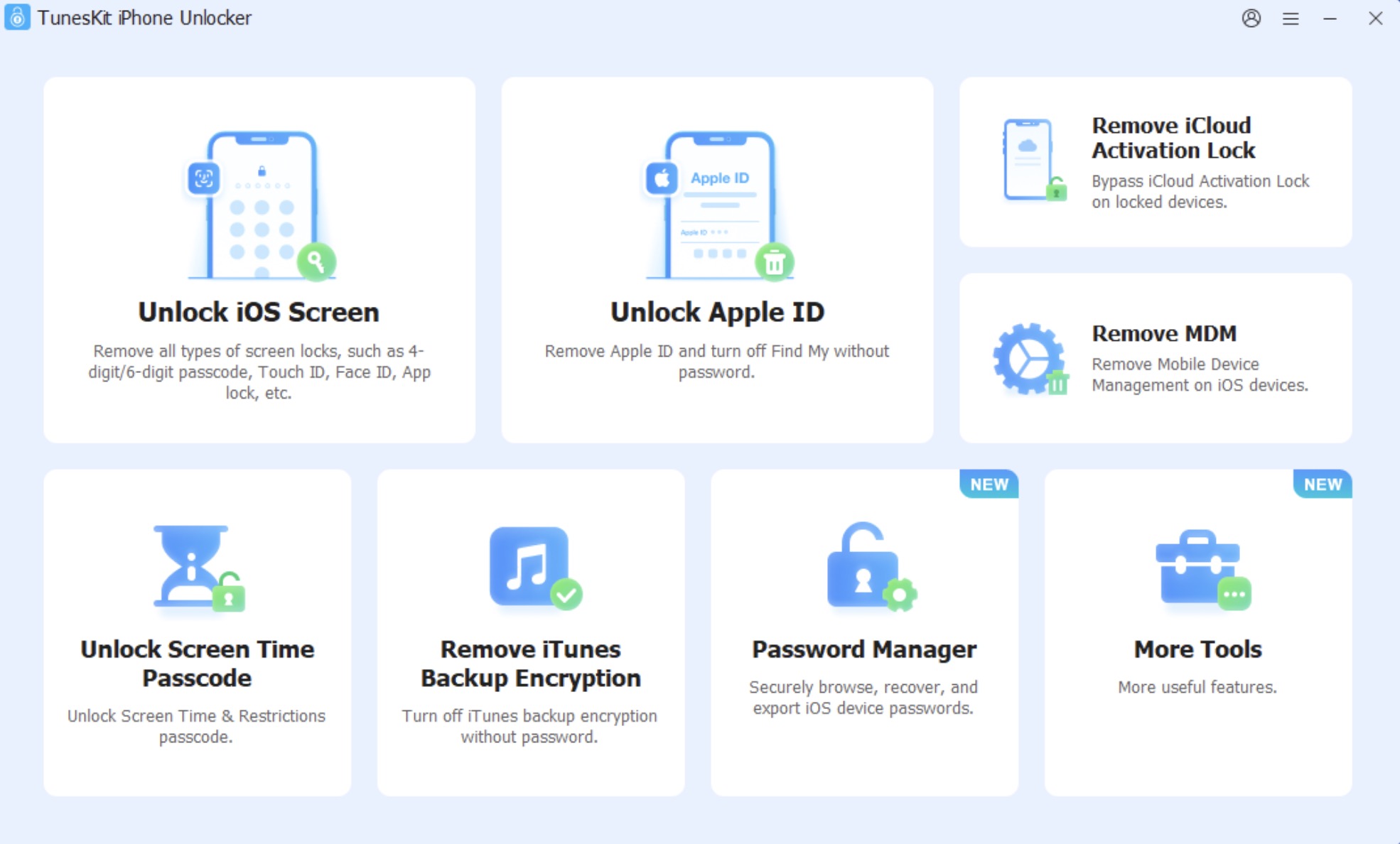
3. Bestätigen Sie Ihr iPhone-Modell und laden Sie das entsprechende Firmware-Paket herunter.
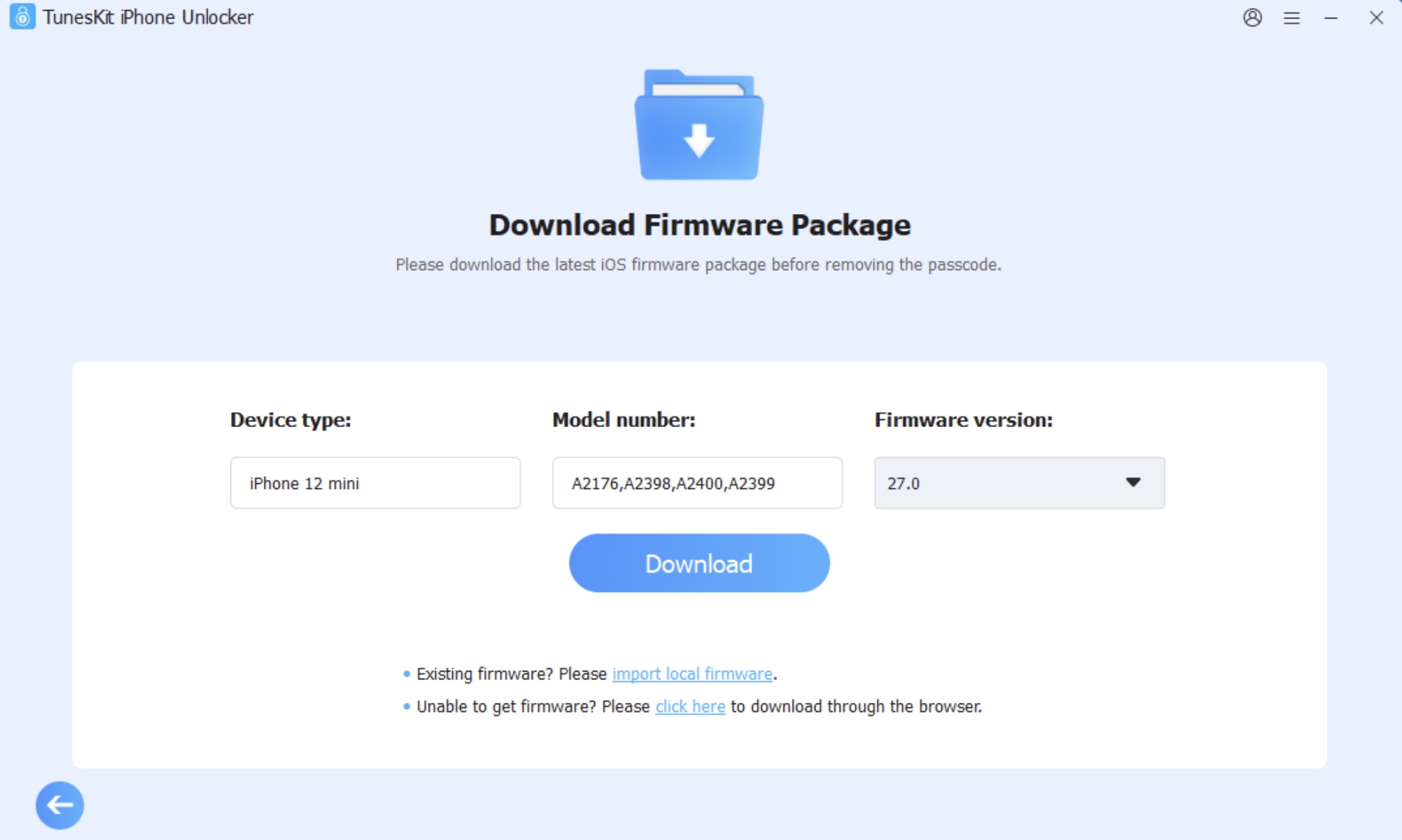
4. Klicken Sie auf Sichere dir Den Wiederherstellungsprozess einleiten. iPhone poneLassen Sie es so lange mit dem Computer verbunden, bis der Vorgang vollständig abgeschlossen ist.
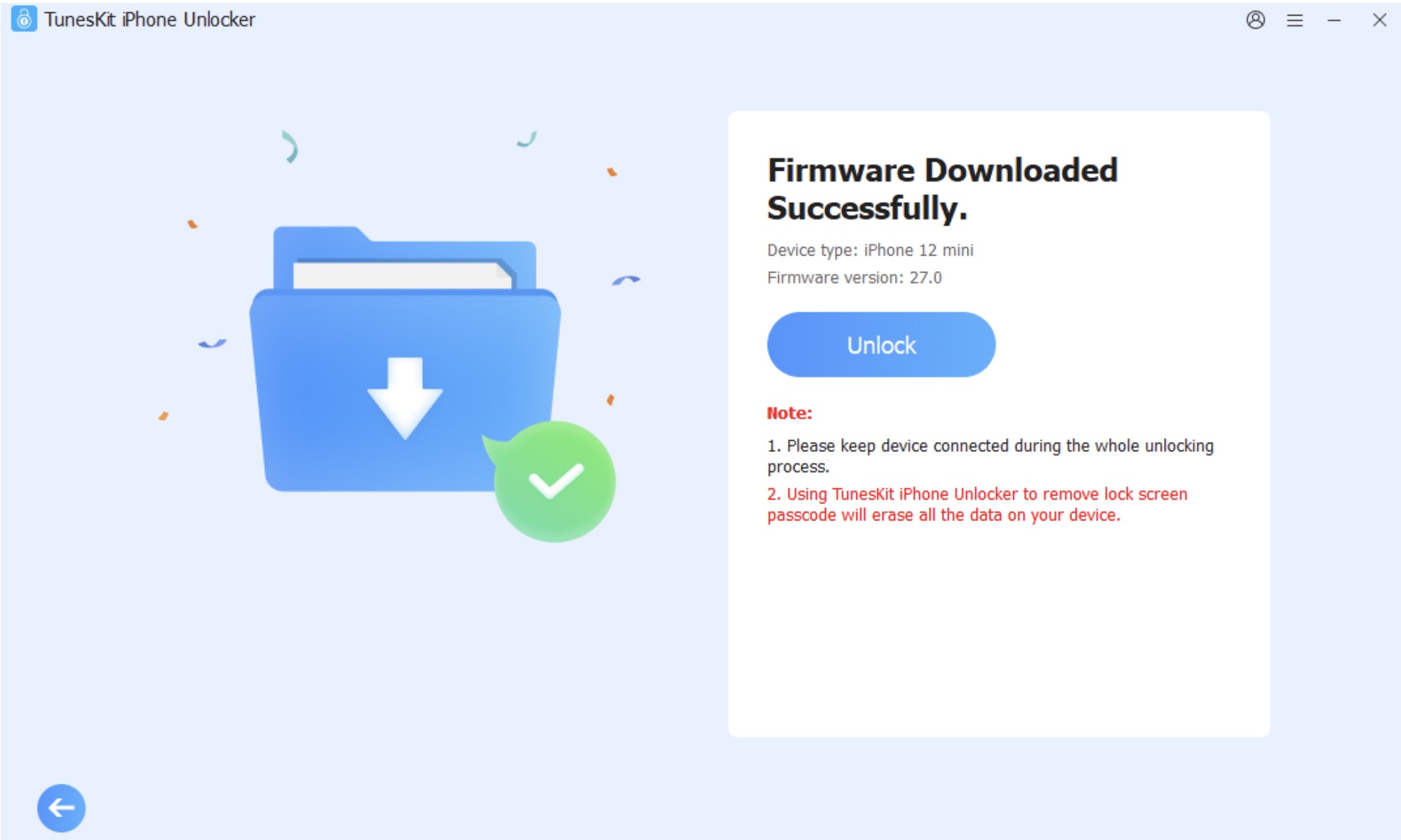
Dieses Verfahren kann hilfreich sein, wenn iPhone nicht verfügbar, deaktiviert oder aus einem anderen Grund nicht ohne Weiteres über die Einstellungen wiederhergestellt werden können.
Lösung 3: iPhone mithilfe des Wiederherstellungsmodus auf Werkseinstellungen zurücksetzen
Wenn Sie nicht normal auf Ihr iPhone zugreifen können, können Sie auch den Wiederherstellungsmodus verwenden. Dies ist besonders hilfreich, wenn Ihr Gerät beim Startvorgang hängen bleibt, deaktiviert ist oder andere Softwareprobleme aufweist.
Zubereitung:
1. Verbinden iPhone zum Computer und öffnen Finder auf dem Mac oder in der App Apple Geräte oder iTunes auf einem kompatiblen Computer, auf dem Windows.
2. Dann umschalten iPhone in den Wiederherstellungsmodus. Die genaue Vorgehensweise hängt vom jeweiligen Modell ab.
Bei den meisten neueren iPhones drücken Sie kurz die Lauter-Taste und lassen sie wieder los, dann die Leiser-Taste und halten anschließend die Seitentaste gedrückt, bis der Wiederherstellungsmodus angezeigt wird.
3. Sobald der Computer erkennt iPhone Im Wiederherstellungsmodus auswählen WiederherstellenDer Computer lädt die notwendige Software herunter und löscht den Inhalt des Geräts.
4. Der gesamte Vorgang kann einige Zeit in Anspruch nehmen, insbesondere wenn das Softwarepaket zuerst heruntergeladen werden muss. Während der Wiederherstellung iPhone Nicht trennen.
Beachten Sie, dass der Wiederherstellungsmodus Ihr Gerät löscht, die Aktivierungssperre jedoch möglicherweise nicht entfernt wird. Wenn „Mein Gerät suchen“ aktiviert war, werden Sie nach der Wiederherstellung möglicherweise weiterhin zur Bestätigung Ihres Kontos aufgefordert. Apple.
Lösung 4: Setzen Sie Ihr iPhone mithilfe von iTunes oder Finderu
Eine weitere Möglichkeit besteht darin, die Wiederherstellung über einen Computer durchzuführen. Bei neueren Macs geschieht dies mit FinderiTunes kann auf unterstützten Systemen verwendet werden.
Zubereitung:
In neueren Versionen von macOS:
1. Verbinden iPhone zum Computer und öffnen Finder.
2. Wählen Sie Ihr Gerät in der Seitenleiste aus und öffnen Sie die Registerkarte „Allgemein“.
3. Wählen Sie eine Option aus Wiederherstellen iPhone und schließen Sie den Vorgang ab, indem Sie den Anweisungen auf dem Bildschirm folgen.
Ve Windows oder ältere macOS-Versionen mit iTunes:
1. iTunes öffnen und verbinden iPhone zum Computer.
2. Sobald das Gerät erkannt wurde, klicken Sie auf sein Symbol.
3. Wählen Sie eine Option aus Wiederherstellen iPhone und warten Sie, bis der Vorgang abgeschlossen ist.
Möglicherweise werden Sie aufgefordert, „Wo ist?“ vor Beginn der Wiederherstellung zu deaktivieren. Falls Sie es nicht deaktivieren können, weil Sie das Passwort nicht kennen, … Apple IDDieses Verfahren allein löst das Problem möglicherweise nicht.
Häufig gestellte Fragen
1. Entfernt den Werksreset Apple ID von meinem iPhone?
Durch das Zurücksetzen auf Werkseinstellungen werden die auf Ihrem Gerät gespeicherten Kontodaten gelöscht. Es kann jedoch vorkommen, dass die Daten nicht gelöscht werden. iPhone vom Konto Apple den Besitzer bestimmen lassen oder die Aktivierungssperre deaktivieren.
2. Ist es möglich, ein gesperrtes oder deaktiviertes Gerät wiederherzustellen? iPhone?
Ja. Sie können den Wiederherstellungsmodus oder TunesKit verwenden, um ein nicht zugängliches oder deaktiviertes iPhone oder ein Gerät, das sich nicht normal starten lässt, wiederherzustellen. iPhone Entsperrer. Bitte beachten Sie jedoch, dass beim Wiederherstellen alle vorhandenen Daten auf dem Gerät gelöscht werden.
3. Was passiert, nachdem ich mein iPhone auf die Werkseinstellungen zurückgesetzt habe?
iPhone se Nach einem Neustart wird der Ersteinrichtungsprozess angezeigt. Anschließend können Sie das Gerät als neues Gerät einrichten oder eine kompatible Sicherung wiederherstellen. Ist die Aktivierungssperre aktiv, ist möglicherweise weiterhin eine Kontoverifizierung erforderlich. Apple.
Endlich
Passwort vergessen für Apple ID Dies kann die Wiederherstellung Ihres iPhones erschweren, aber es gibt einige mögliche Lösungen. Wenn Sie wieder Zugriff auf Ihr Konto haben, ist das Ändern Ihres Passworts in der Regel der einfachste erste Schritt. Wenn Sie nicht auf Ihr iPhone zugreifen können, kann Ihnen der Wiederherstellungsmodus helfen, Ihr Gerät zu löschen. Finder, iTunes oder ein vertrauenswürdiges Entsperrtool.
Zunächst einmal ist es wichtig zu wissen, dass das Zurücksetzen Ihres iPhones auf Werkseinstellungen und das Umgehen der Aktivierungssperre nicht dasselbe sind. Beim Wiederherstellen werden alle direkt auf dem Gerät gespeicherten Daten gelöscht, wodurch die Eigentumsrechte des Unternehmens geschützt werden. Apple Es kann jedoch aktiv bleiben. Wenden Sie diese Verfahren nur auf einem iPhone an, das Ihnen gehört oder für dessen Wiederherstellung Sie die Berechtigung haben.