Es ist auf jedem Mac vorinstalliert , muss weder installiert noch gekauft werden, und dennoch haben es viele Nutzer noch nie geöffnet. Das Festplattendienstprogramm ist eines der wichtigsten Tools in macOS und hilft bei Problemen mit der Festplatte, externen Speichermedien oder USB-Sticks. Es kann aber auch Festplatten löschen und formatieren, Partitionen erstellen, mit Festplattenabbildern arbeiten und in Situationen helfen, in denen der Mac nicht wie erwartet funktioniert. Was kann das Festplattendienstprogramm also leisten und wann lohnt sich seine Verwendung?
macOS enthält zahlreiche Apps und Tools, die viele Nutzer selten verwenden. Ein gutes Beispiel dafür ist das Festplattendienstprogramm. Auf den ersten Blick mag es wie eine relativ einfache App wirken, die die interne Festplatte des Macs und angeschlossene externe Speichergeräte anzeigt. Tatsächlich handelt es sich aber um ein wichtiges Systemtool, mit dem sich Probleme diagnostizieren, Festplatten verwalten und externe Speichergeräte vorbereiten lassen.
Das Festplattendienstprogramm können Sie verwenden, wenn Ihre externe Festplatte nicht ordnungsgemäß funktioniert, wenn Sie einen USB-Stick formatieren müssen, wenn Sie Dateisystemfehler überprüfen möchten oder wenn Sie eine neue Partition erstellen müssen. Es ist jedoch wichtig zu wissen, was die einzelnen Funktionen bewirken, da einige Vorgänge Ihre gespeicherten Daten vollständig löschen können.
Wo finde ich das Festplattendienstprogramm auf dem Mac?
Am einfachsten starten Sie das Festplattendienstprogramm über Spotlight. Drücken Sie Befehl + Leertaste, geben Sie „Festplattendienstprogramm“ ein und starten Sie die Anwendung. Sie finden es auch in … FinderÖffnen Sie den Ordner „Programme“, dann „Dienstprogramme“ und wählen Sie das Festplattendienstprogramm. Nach dem Start wird der verfügbare Speicherplatz im linken Fensterbereich angezeigt. Dies können die interne Festplatte des Macs, einzelne Volumes, externe Festplatten, SSDs oder angeschlossene USB-Sticks sein.
Das Wichtigste zuerst: Alle Geräte anzeigen
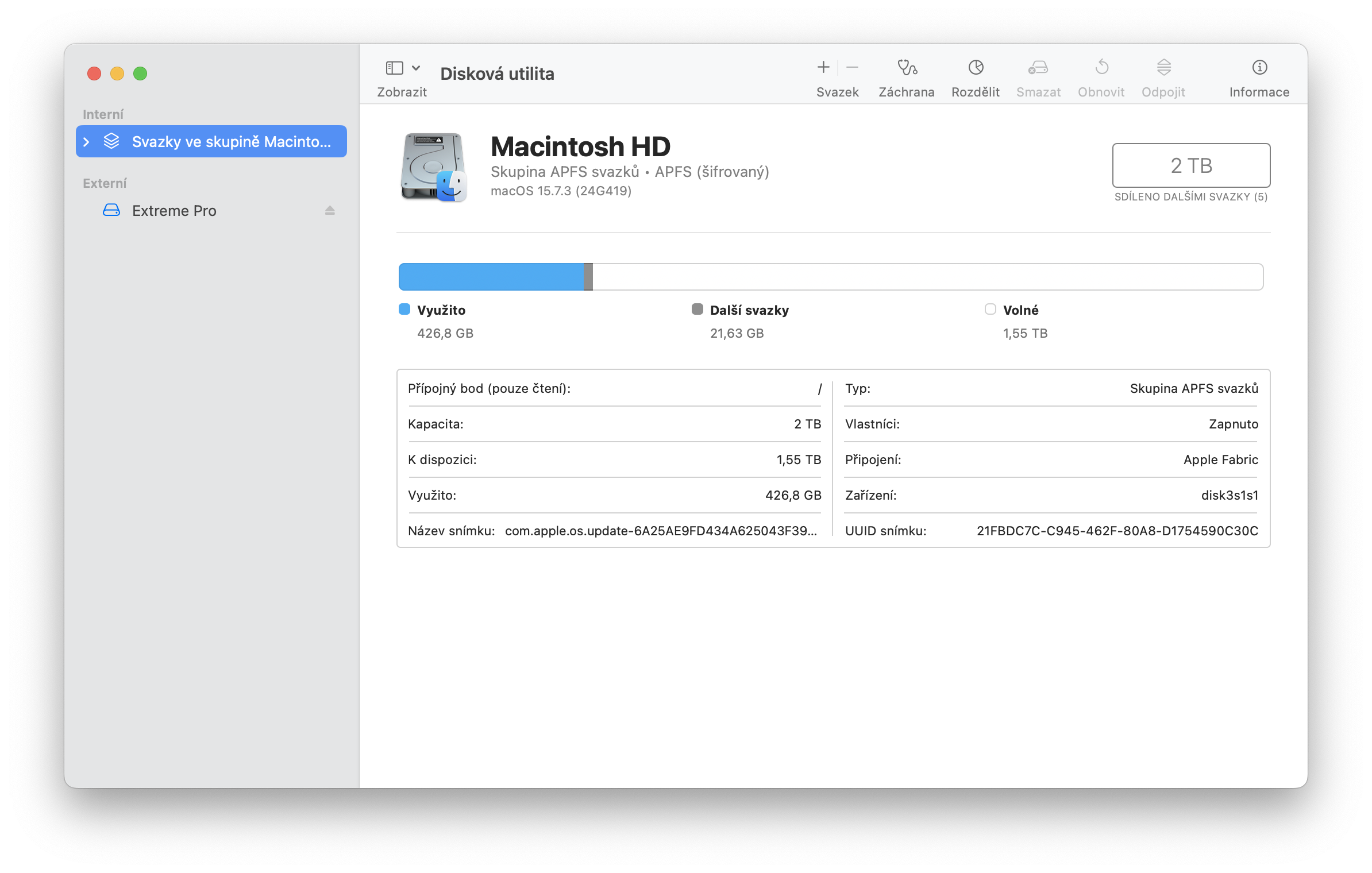
Um alle Funktionen des Festplattendienstprogramms nutzen zu können, sollten Sie eine wichtige, aber leicht zu übersehende Option kennen. Klicken Sie oben in der Anwendung auf „Ansicht“ und wählen Sie dann „Alle Geräte anzeigen“. Das Festplattendienstprogramm zeigt Ihnen anschließend die vollständige Struktur Ihres angeschlossenen Speichers an. Sie sehen physische Festplatten, Container und einzelne Volumes. Dies ist beispielsweise beim Formatieren einer externen Festplatte wichtig. Wenn Sie im linken Bereich nur ein bestimmtes Volume anstelle des gesamten physischen Geräts auswählen, werden Ihnen möglicherweise andere Optionen angezeigt.
Sie könnten sich interessieren für

Das Festplattendienstprogramm zeigt Ihnen Speicherinformationen an.
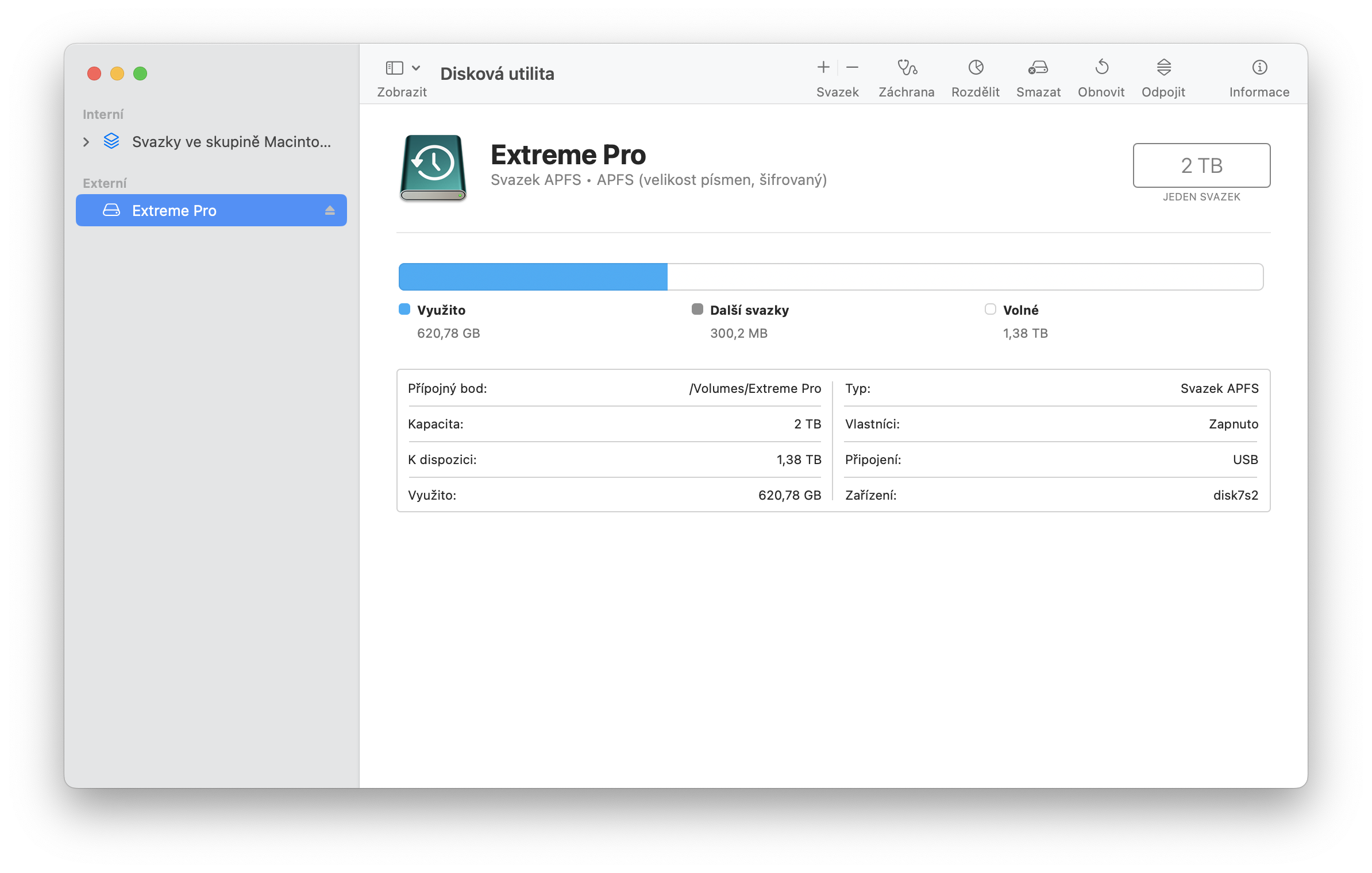
Eine der einfachsten Funktionen des Festplattendienstprogramms ist die Anzeige von Informationen zu einzelnen Datenträgern und Volumes. Nach Auswahl eines bestimmten Elements erhalten Sie beispielsweise Informationen zur Gesamtspeicherkapazität, zum belegten und freien Speicherplatz, zum verwendeten Dateisystem oder zu anderen technischen Details. Dies ist beispielsweise nützlich, wenn Sie eine externe Festplatte anschließen und deren Formatierung überprüfen möchten. Das Festplattenformat bestimmt, mit welchen Geräten und Betriebssystemen Sie die Festplatte verwenden können.
Erste Hilfe kann einige Fehler überprüfen und beheben.
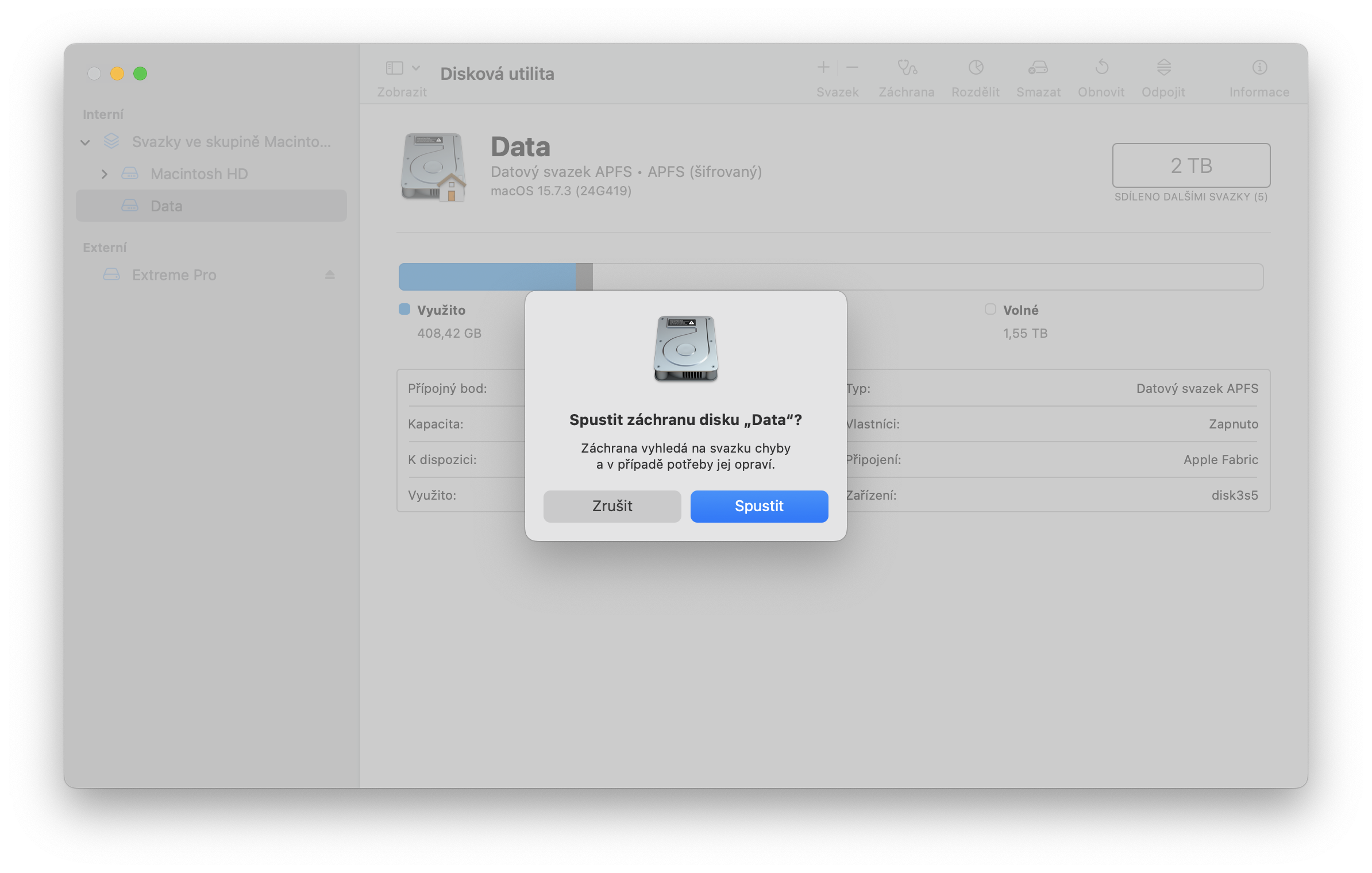
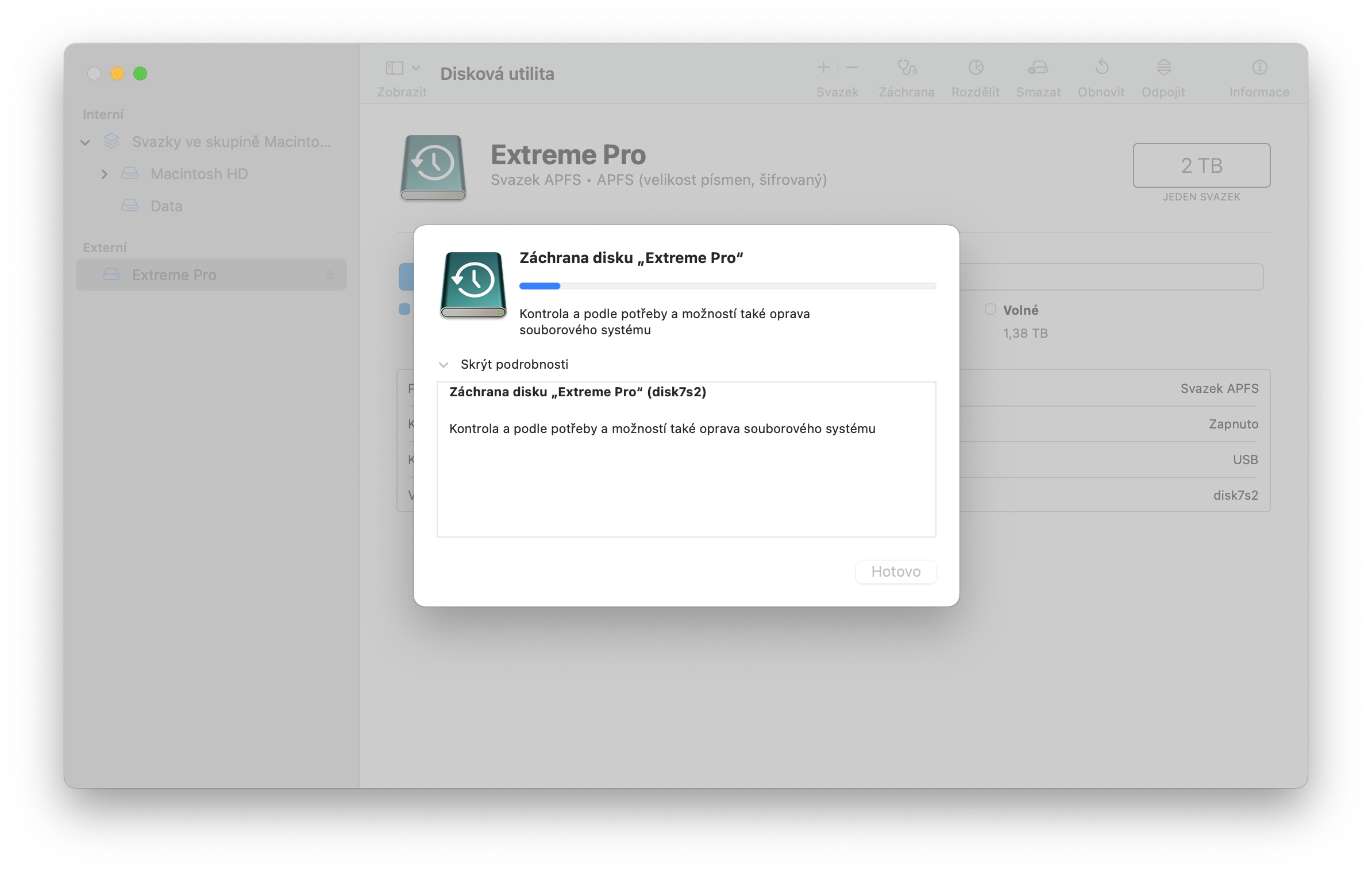
Eine der wichtigsten Funktionen des Festplattendienstprogramms ist die Erste Hilfe. Mit diesem Tool lassen sich die Dateisystemstruktur und einige Probleme im Zusammenhang mit einer Festplatte oder einem Volume überprüfen. Findet das Festplattendienstprogramm Fehler, versucht es, diese zu beheben. Die Erste Hilfe kann beispielsweise dann hilfreich sein, wenn Anwendungen unerwartet beendet werden oder sich Dateien fehlerhaft verhalten. nestandrally, das externe Laufwerk kann nicht ordnungsgemäß verwendet werden oder Sie vermuten ein Dateisystemproblem.
Wählen Sie im linken Bereich die gewünschte Festplatte oder das gewünschte Volume aus und klicken Sie oben im Fenster auf „Erste Hilfe“. Bestätigen Sie anschließend den Scanvorgang. Das ausgewählte Volume ist während des Vorgangs möglicherweise vorübergehend nicht verfügbar.
Erste Hilfe ist kein Wundermittel, um alles zu reparieren
Es ist wichtig zu wissen, dass die Erste Hilfe nicht jedes Problem mit Ihrem Mac oder Speicher beheben kann. Sie überprüft und repariert hauptsächlich Probleme im Zusammenhang mit der Dateisystemstruktur. Beispielsweise kann sie keine physisch beschädigte Festplatte reparieren, alle verlorenen Daten wiederherstellen oder Betriebssystemprobleme beheben.
Wenn Ihre externe Festplatte ungewöhnliche Geräusche macht, sich wiederholt trennt oder gar nicht erkannt wird, könnte ein Hardwareproblem vorliegen. In diesem Fall helfen die üblichen Maßnahmen möglicherweise nicht. Ebenso wenig ersetzt das Festplattendienstprogramm die regelmäßige Datensicherung.
Fotogalerie
Sie können die Festplatte vollständig löschen und formatieren.
Ein weiteres wichtiges Merkmal ist die Möglichkeit, das Laufwerk zu löschen und zu formatieren. Diese Funktion können Sie beispielsweise nutzen, wenn Sie ein neues externes Laufwerk gekauft haben, dessen Dateisystem ändern möchten oder den USB-Stick für einen bestimmten Zweck vorbereiten müssen.
Wählen Sie das gewünschte Gerät aus und klicken Sie auf „Löschen“. Anschließend können Sie einen neuen Namen für den Datenträger eingeben und das gewünschte Format auswählen. Hierbei ist jedoch äußerste Vorsicht geboten. Durch die Verwendung der Löschfunktion können Daten auf dem ausgewählten Datenträger verloren gehen. Überprüfen Sie daher unbedingt, ob Sie das richtige Gerät ausgewählt und wichtige Daten gesichert haben, bevor Sie den Vorgang bestätigen.
Welches Festplattenformat soll ich wählen?
Die Wahl des richtigen Formats ist einer der häufigsten Gründe, warum Benutzer das Festplattendienstprogramm benötigen. Wenn Sie das Laufwerk ausschließlich mit modernen Macs verwenden, können Sie APFS verwenden. Es handelt sich dabei um das Dateisystem des Herstellers. Apple Wird in aktuellen Versionen von macOS verwendet.
Mac OS Extended, auch bekannt als HFS+, ist ein älteres Dateisystem, das hauptsächlich auf älteren Macs und in einigen speziellen Fällen verwendet wird. Wenn Sie das Laufwerk sowohl auf Macs als auch auf Computern mit Mac OS Extended verwenden müssen, sollten Sie HFS+ verwenden. WindowsEine Möglichkeit ist exFAT. Dieses Format unterstützt große Dateien und eignet sich beispielsweise für externe Festplatten oder USB-Sticks, die auf verschiedenen Plattformen verwendet werden.
FAT, oder MS-DOS (FAT), bietet zwar eine breite Kompatibilität, weist aber auch einige Einschränkungen auf. Eine der bekanntesten ist maxMaximale Dateigröße 4 GB.
Das Festplattendienstprogramm kann mit Partitionen arbeiten.
Mit dem Festplattendienstprogramm können Sie Ihren physischen Speicher in mehrere Partitionen aufteilen. Jede Partition kann dann als separater Teil der Festplatte fungieren und über ein eigenes Dateisystem verfügen. Diese Funktion ist beispielsweise nützlich, wenn Sie einen Teil einer externen Festplatte mit einem Dateisystem und einen anderen Teil mit einem anderen Dateisystem verwenden möchten. Allerdings ist dies beim modernen APFS-Dateisystem nicht immer möglich. Apple Es verwendet außerdem Container und Volumes, die anders funktionieren als klassische feste Partitionen.
APFS-Volumes haben einen großen Vorteil gegenüber klassischen Partitionen.
Bei der Verwendung von APFS können Sie mehrere Volumes innerhalb eines einzigen Containers erstellen. Im Gegensatz zu herkömmlichen Partitionen müssen Sie jedoch nicht jedem Volume vorab eine feste Speichermenge zuweisen.
Einzelne APFS-Volumes können sich den verfügbaren Speicherplatz innerhalb desselben Containers teilen und ihn nach Bedarf nutzen. Pro Für den Durchschnittsnutzer ist dies eine flexiblere Lösung als die klassische Aufteilung der Festplatte in mehrere Partitionen mit genau definierter Kapazität.
Das Festplattendienstprogramm kann Festplattenabbilder erstellen.
Eine weitere interessante Funktion ist die Arbeit mit Disk-Images. Wenn Sie schon länger mit einem Mac arbeiten, sind Ihnen wahrscheinlich bereits Dateien mit der Endung DMG begegnet. Dabei handelt es sich um Disk-Images.
Das Festplattendienstprogramm ermöglicht das Erstellen neuer Festplattenabbilder aus Ordnern, Festplatten oder Volumes. Ein Festplattenabbild kann beispielsweise verwendet werden, um Dateien zu archivieren, zu übertragen oder eine bestimmte Datenstruktur in einer einzelnen Datei zu speichern.
Sie können auch ein verschlüsseltes Festplattenabbild erstellen.
Eine praktische Funktion ist die Möglichkeit, ein passwortgeschütztes, verschlüsseltes Festplattenabbild zu erstellen. Dies ist nützlich, wenn Sie vertrauliche Dokumente oder andere Dateien sicher speichern möchten. Sie können ein neues Abbild im Festplattendienstprogramm erstellen und bei der Einrichtung die Verschlüsselung auswählen.
Nach dem Hochladen eines solchen Bildes werden Sie zur Eingabe des korrekten Passworts aufgefordert. Wenn Sie diese Option wählen, merken Sie sich das Passwort gut oder bewahren Sie es sicher auf. Ohne das korrekte Passwort können Sie nicht auf die verschlüsselten Daten zugreifen.
Das Festplattendienstprogramm kann den Inhalt eines Volumes auf einem anderen wiederherstellen.
Mit der Wiederherstellungsfunktion können Sie den Inhalt eines Datenträgers auf einen anderen kopieren. Dabei wird der Zieldatenträger gelöscht und durch den Inhalt des Quelldatenträgers ersetzt.
Dies ist eine relativ leistungsstarke Funktion, die wiederum Aufmerksamkeit erfordert. maxBitte achten Sie sorgfältig darauf, die richtigen Quell- und Zielgeräte auszuwählen. Wenn Sie das falsche Laufwerk auswählen, können Ihre gespeicherten Daten verloren gehen.
Sie können das Festplattendienstprogramm auch dann ausführen, wenn macOS nicht startet.
Eine der wichtigsten Funktionen des Festplattendienstprogramms ist die Möglichkeit, es aus der macOS-Wiederherstellung heraus zu starten. Dies kann hilfreich sein, wenn Ihr Mac nicht normal startet oder Sie Ihre Startfestplatte überprüfen müssen.
Für Macs mit Apple Silicon Fahren Sie Ihren Computer zuerst herunter. Halten Sie dann den Ein-/Ausschalter gedrückt, bis die Startoptionen angezeigt werden. Wählen Sie „Optionen“ und anschließend „macOS-Wiederherstellung“. Hier können Sie beispielsweise das Festplattendienstprogramm starten und die Erste Hilfe nutzen. Bei Macs mit Intel-Prozessoren ist die Vorgehensweise zum Starten der macOS-Wiederherstellung anders und erfordert eine Tastenkombination beim Einschalten des Computers.
Wann ist die Verwendung des Festplattendienstprogramms sinnvoll?
Das Festplattendienstprogramm ist in vielen Situationen hilfreich. Ein typisches Beispiel ist eine externe Festplatte oder ein USB-Stick, der nicht richtig funktioniert. Sie können es auch verwenden, um neuen Speicher vorzubereiten, das Dateisystem zu ändern, nach Fehlern zu suchen, APFS-Volumes zu erstellen oder mit Festplattenabbildern zu arbeiten. Wenn Ihr Mac Probleme mit dem internen Speicher oder dem Dateisystem hat, kann die Erste Hilfe ein hilfreicher Diagnoseschritt sein.
Wann hilft Ihnen das Festplattendienstprogramm nicht weiter?
Das Festplattendienstprogramm ist zwar ein nützliches Werkzeug, kann aber nicht alle Probleme lösen. Es ist kein Antivirenprogramm, keine automatische Mac-Reinigungsanwendung und auch kein universelles Tool zur Beschleunigung Ihres Computers.
Bei physischen Schäden an der Festplatte kann das Festplattendienstprogramm diese möglicherweise nicht reparieren. Es ist auch nicht als professionelles Werkzeug zur Wiederherstellung gelöschter Dateien gedacht. Wenn Sie einen Festplattenausfall vermuten und sich wichtige Daten darauf befinden, können weitere Versuche die Situation verschlimmern. In diesem Fall sollten Sie die Festplatte nicht mehr verwenden und eine professionelle Datenrettung in Anspruch nehmen.
Das Festplattendienstprogramm ist eines der Tools, die jeder Mac-Benutzer kennen sollte.
Das Festplattendienstprogramm benötigen Sie vielleicht nicht täglich oder monatlich, aber es ist eines der wichtigsten in macOS integrierten Tools. Es kann Ihr Dateisystem überprüfen, versuchen, einige Fehler zu beheben, externe Speichermedien formatieren, Partitionen und APFS-Volumes erstellen, mit Festplattenabbildern arbeiten und bei der Diagnose von Problemen in der macOS-Wiederherstellung helfen.
Es ist außerdem ein Werkzeug, dessen Bedienung Kenntnisse voraussetzt. Die Erste-Hilfe-Funktion ist zwar ein gängiger Diagnoseschritt, doch Funktionen wie Löschen, Partitionieren oder Wiederherstellen können bei falscher Anwendung zu Datenverlust führen. Kennt man jedoch die Funktion und wendet sie korrekt an, kann das Festplattendienstprogramm in vielen Fällen die Installation zusätzlicher Anwendungen ersparen und mitunter sogar Probleme lösen, die auf den ersten Blick viel schwerwiegender erscheinen.