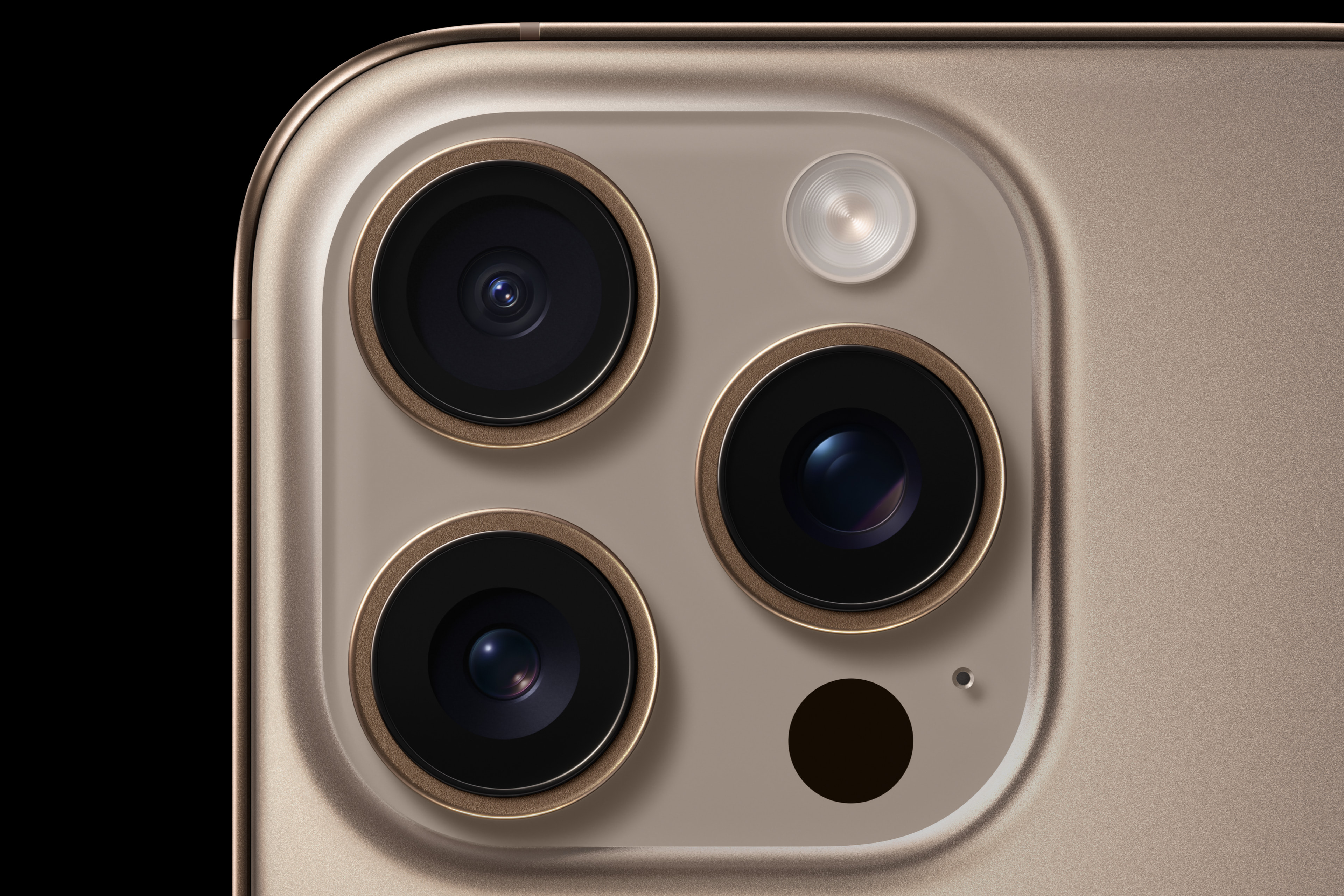
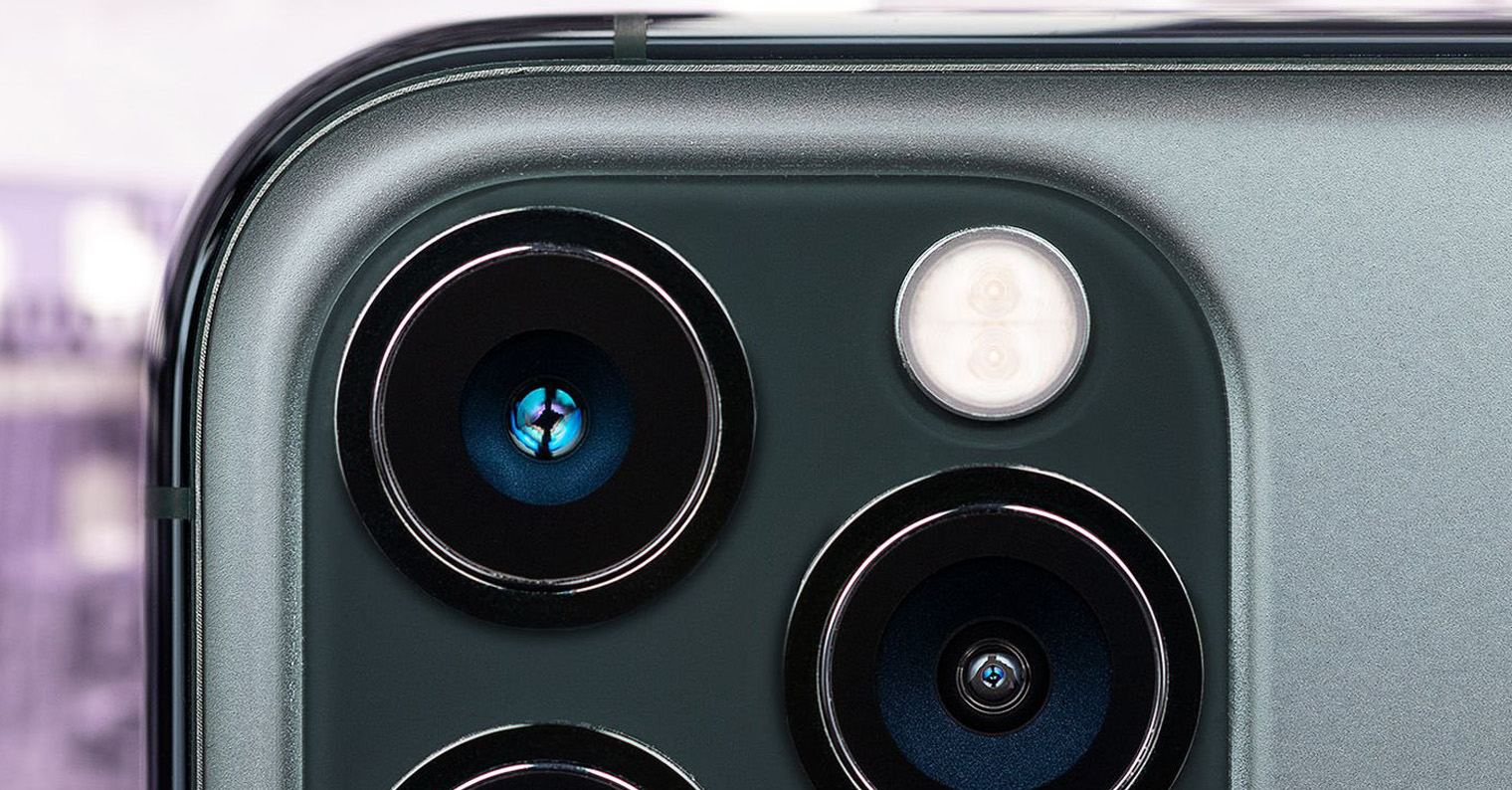
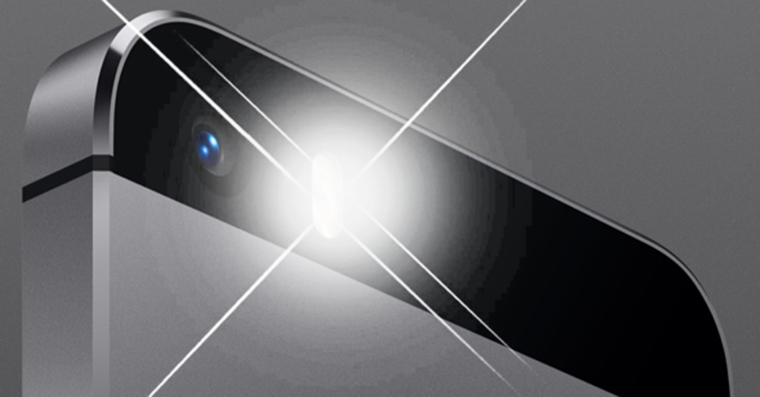
iPhone Es besaß nie die klassische Benachrichtigungs-LED, die man vielleicht von einigen Android-Handys kennt. Kein kleiner Punkt, der dezent in der Ecke des Displays blinkt. Apple Man ging anders vor. Seit Jahren bietet es eine Funktion, die den LED-Blitz der Rückkamera aufleuchten lässt, wenn eine Benachrichtigung eingeht. Und in iOS Version 26.2 bietet eine neue Funktion, die das Ganze deutlich sinnvoller macht: Das Display selbst kann nun auch blinken.
Sie könnten sich interessieren für
Auf den ersten Blick mag das eine Kleinigkeit sein. Tatsächlich ist es aber eine Funktion, die überraschend praktisch sein kann. Bevor ich umgestiegen bin auf iPhoneIch war einst stolzer Besitzer von HTC Dream, das unter anderem mit einer kleinen LED zur Anzeige von Benachrichtigungen ausgestattet war. iPhone Auch wenn es keine solche Diode bietet, bedeutet das nicht, dass Apple-Nutzer gänzlich auf die blinkende Warnung verzichten müssen.
Wozu ist es eigentlich gut?
Diese Option war ursprünglich hauptsächlich für gehörlose und schwerhörige Nutzer gedacht. Anstelle von Ton hören Sie iPhone Ein eindeutiges visuelles Signal. In der Praxis nutzen es aber auch Menschen mit normalem Hörvermögen. Ein typisches Beispiel: Sie sitzen in einer Bibliothek oder in einer Besprechung und möchten nicht, dass Ihr Handy die Stille durch ein Piepen stört. Vibration ist in diesem Moment auch nicht die beste Lösung, da selbst ein vibrierendes Handy hörbar ist. Sie hingegen nehmen sofort einen kurzen Blitz in Ihrem peripheren Sichtfeld wahr.
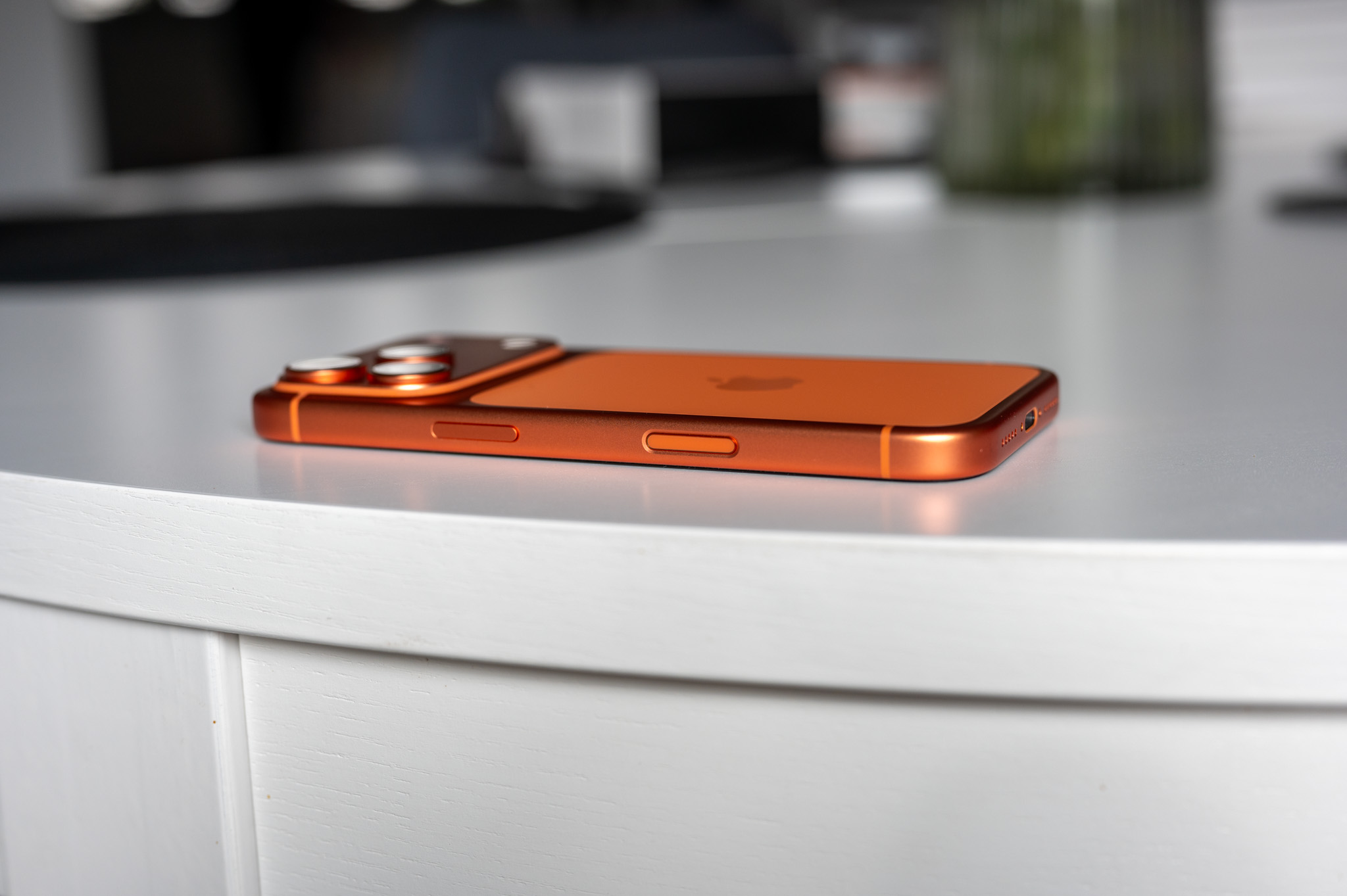
Ich habe die Funktion beim Schreiben dieses Artikels ausprobiert und war sehr positiv überrascht. iPhone Lag das Gerät mit dem Bildschirm nach oben, war der Bildschirmblitz zwar dezent, aber kaum wahrnehmbar. Drehte ich es mit dem Bildschirm nach unten, funktionierte der hintere LED-Blitz. Und es ist die Kombination beider Modi, die den Unterschied macht. iOS 26.2 die wichtigsten Neuigkeiten.
So aktivieren Sie das Blinken von Benachrichtigungen
Die Prozedur ist einfach und dauert weniger als eine Minute.
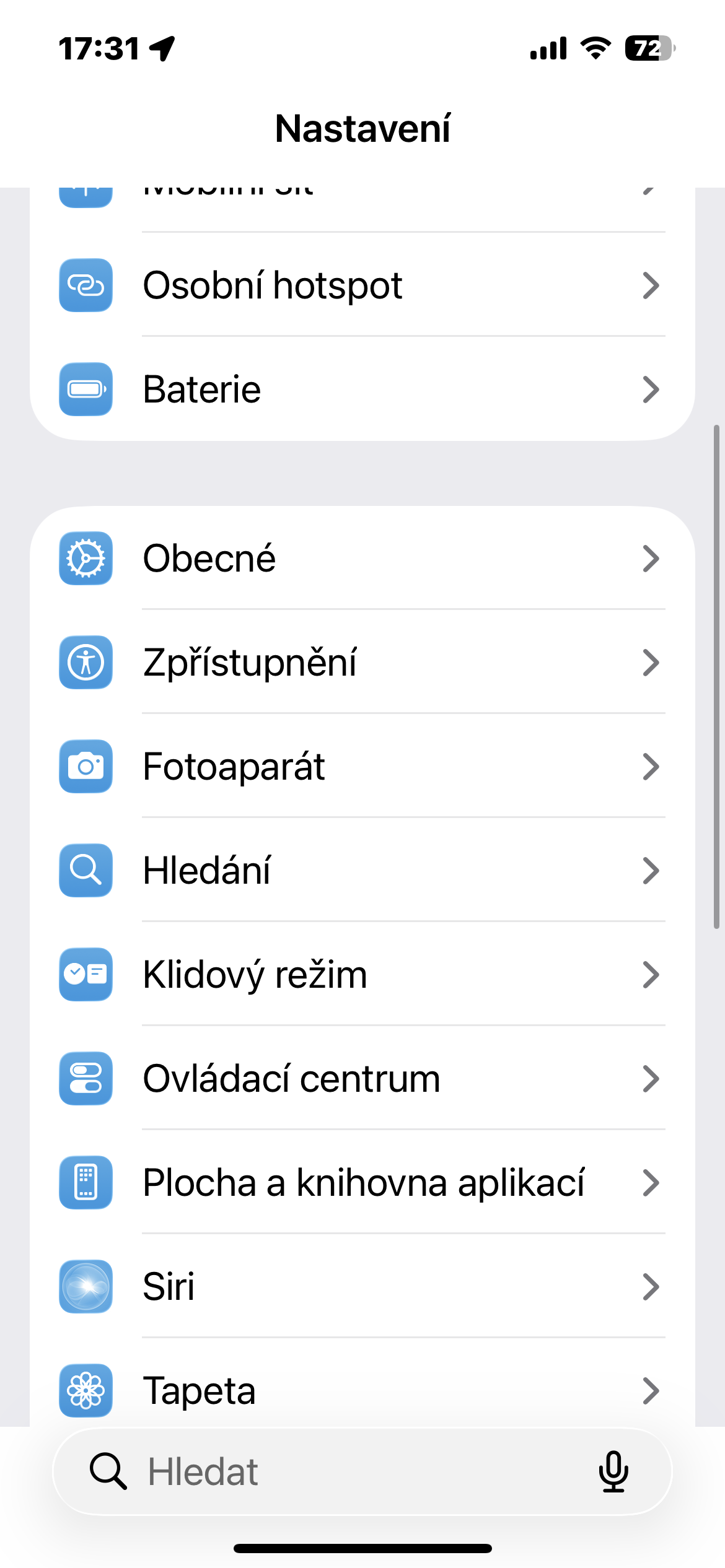
- Öffnen Sie die Einstellungen.
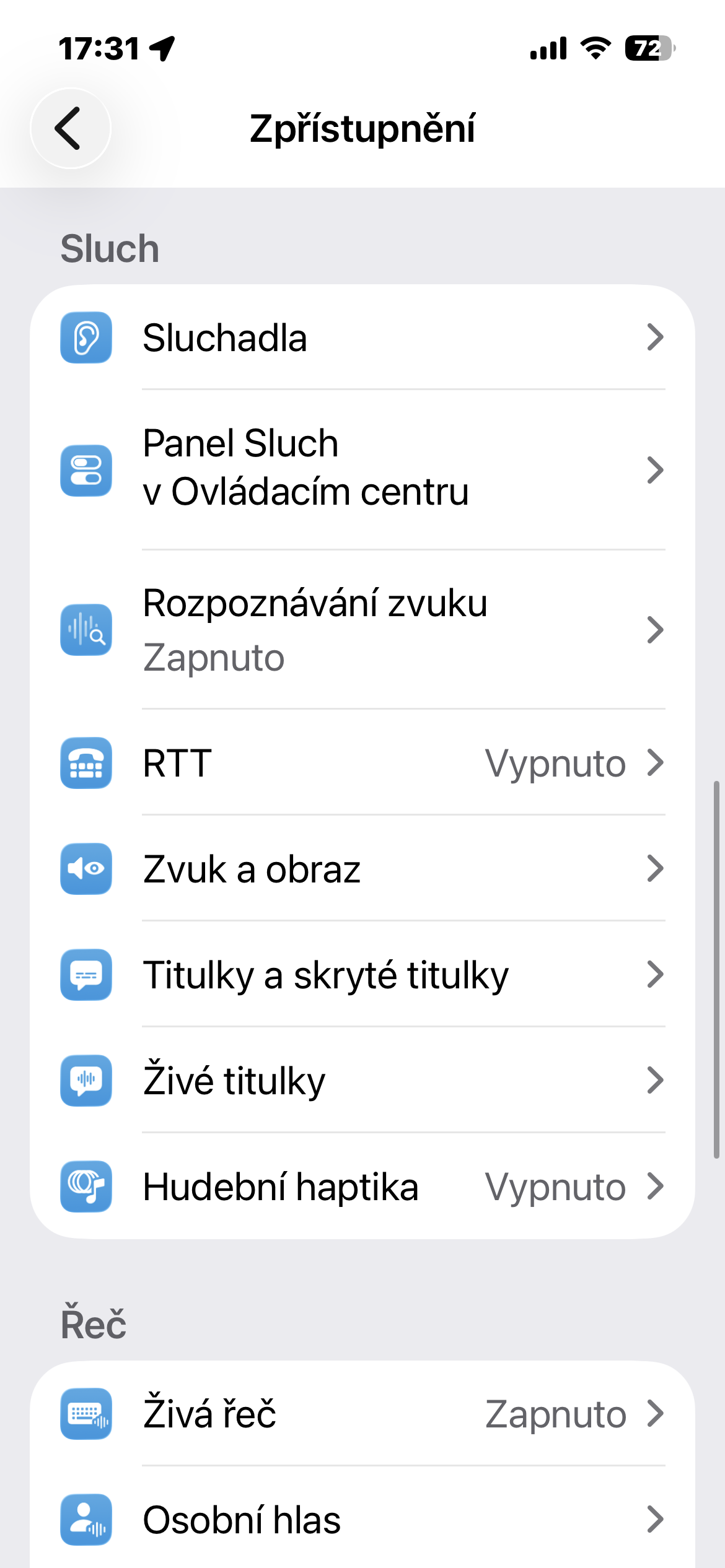
- Klicken Sie auf Barrierefreiheit.
- Im Abschnitt „Hören“ wählen Sie „Ton und Video“.
- Scrollen Sie nach unten zu Blink Alerts.
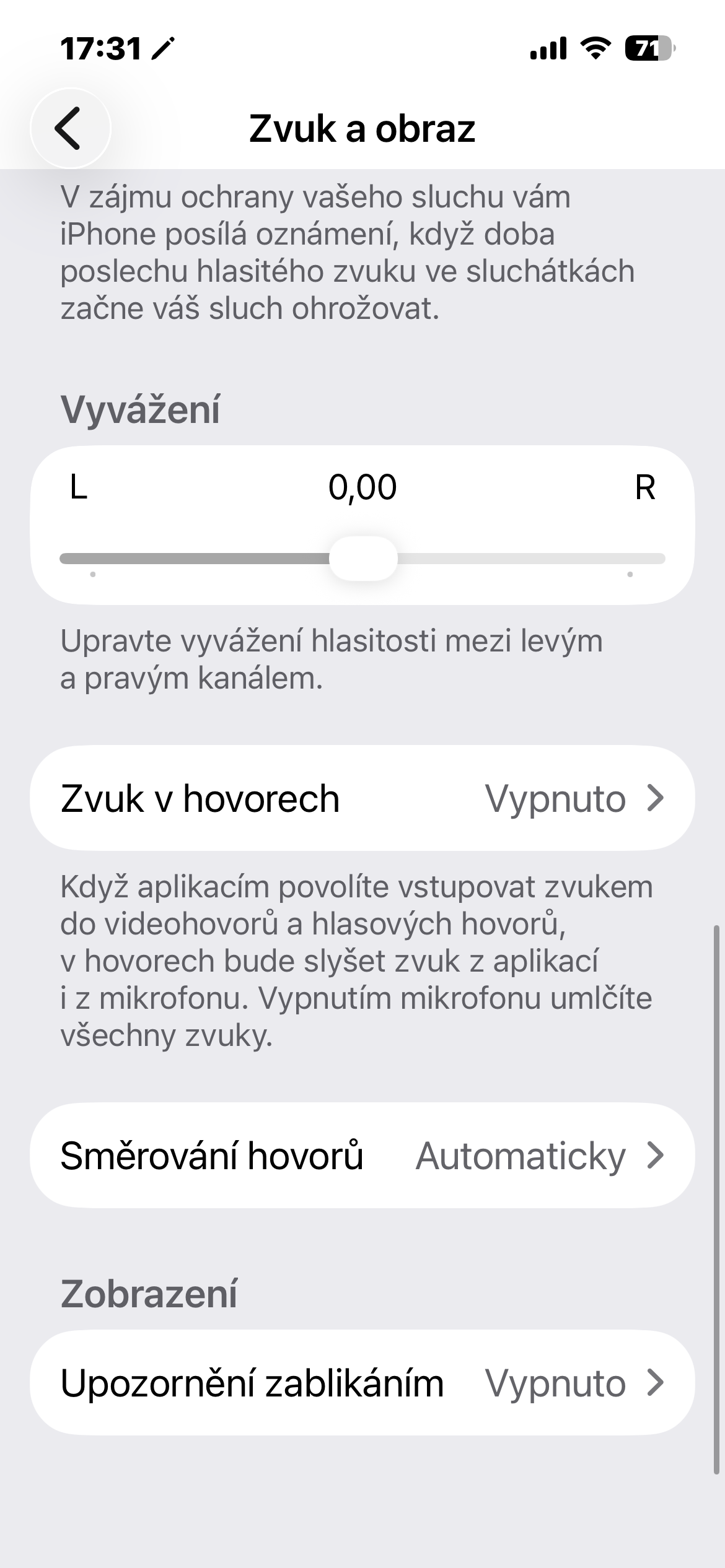
Hier aktivieren Sie die Benachrichtigungsfunktion und wählen anschließend aus, ob die LED, das Display oder beides blinken sollen. Sie können nun auch festlegen, ob das Blinken nur im Sperrbildschirm oder auch im Lautlosmodus erfolgen soll. Dies ist besonders wichtig, wenn Sie nicht möchten, dass Ihr Smartphone durch den Stoff in Ihrer Hosentasche hindurchscheint.
Fotogalerie
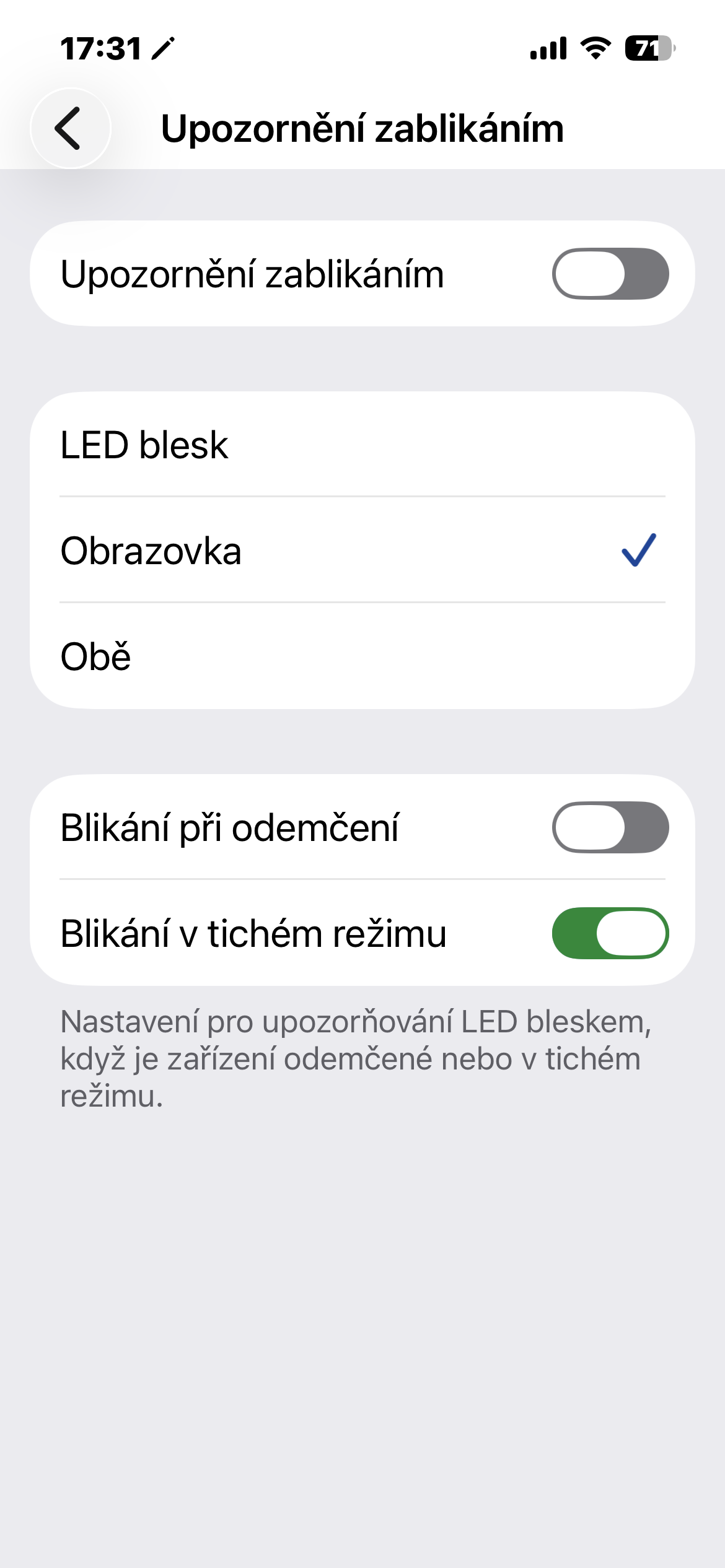
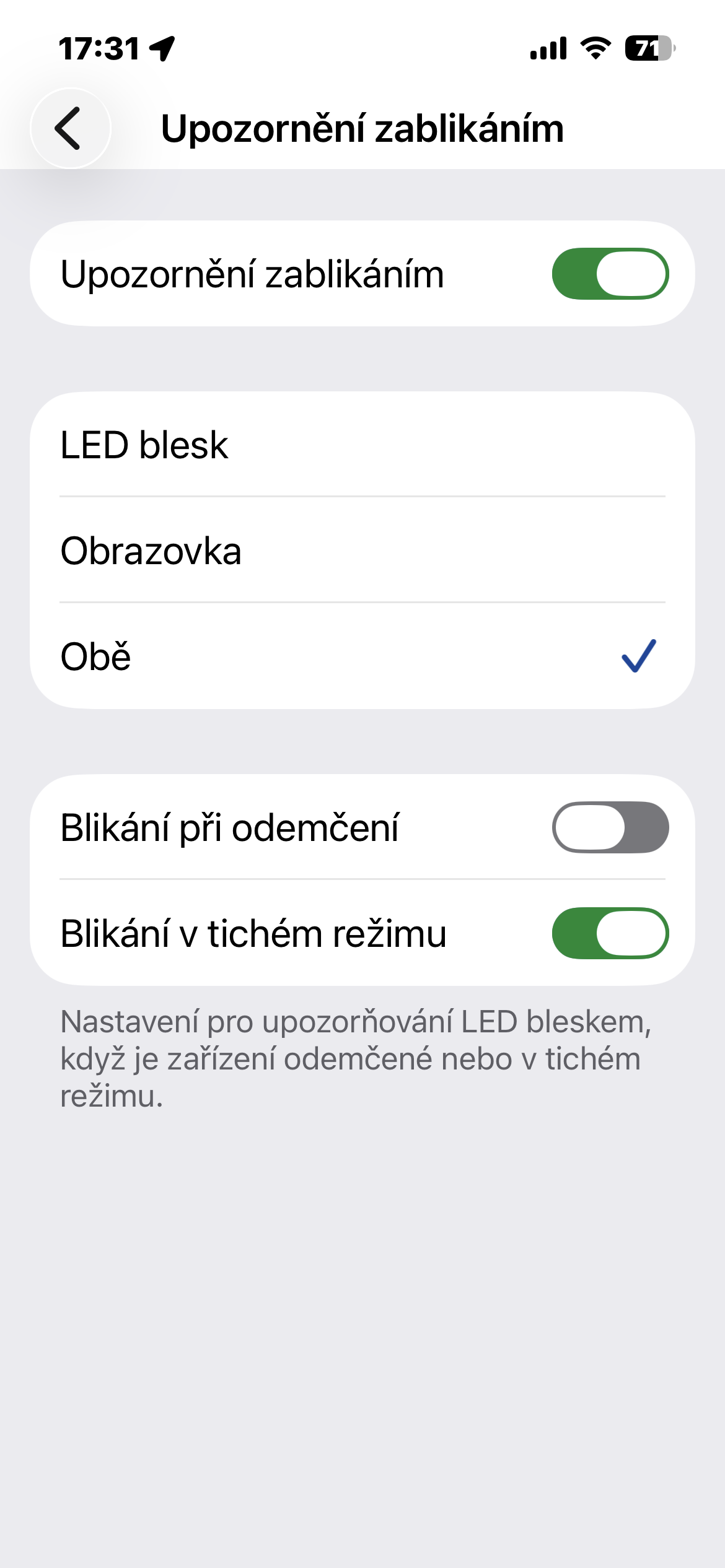
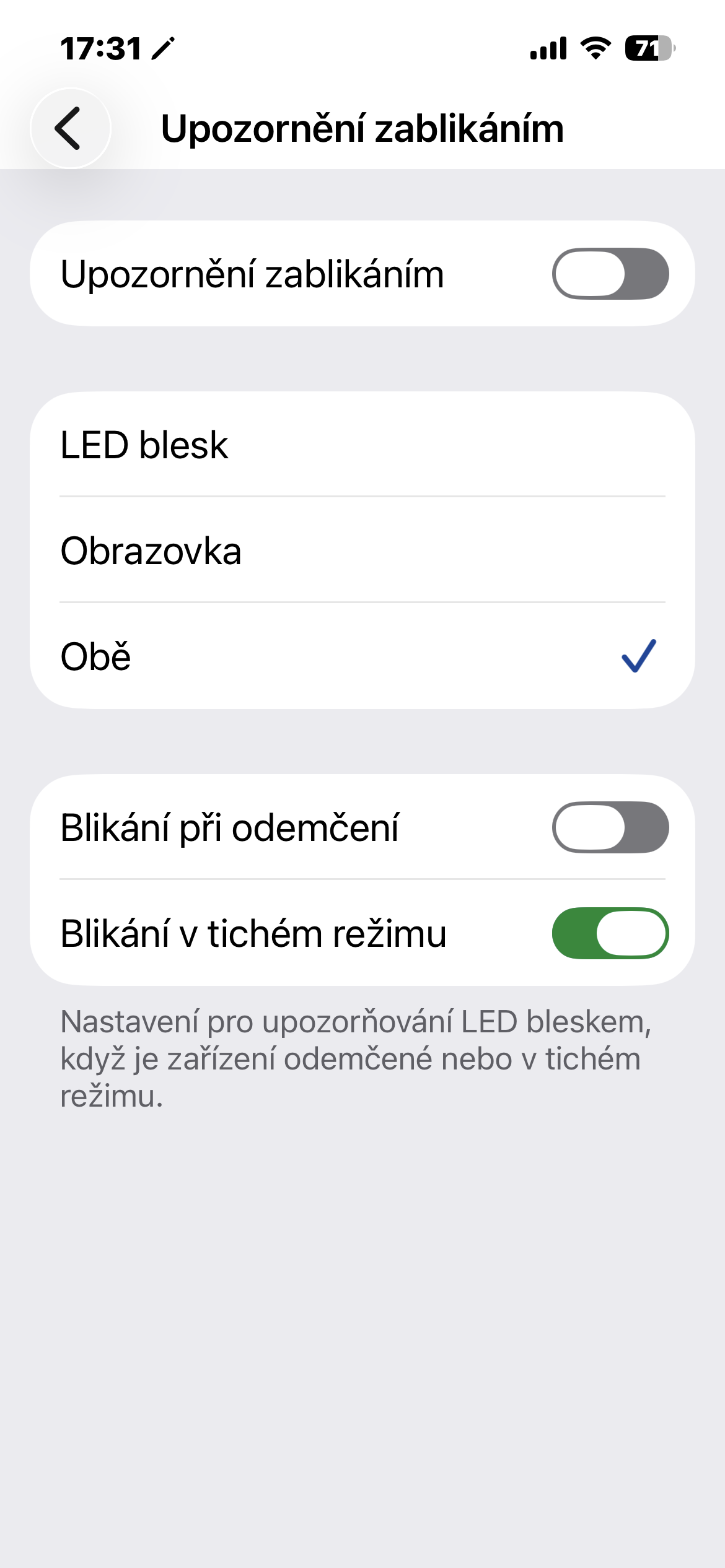
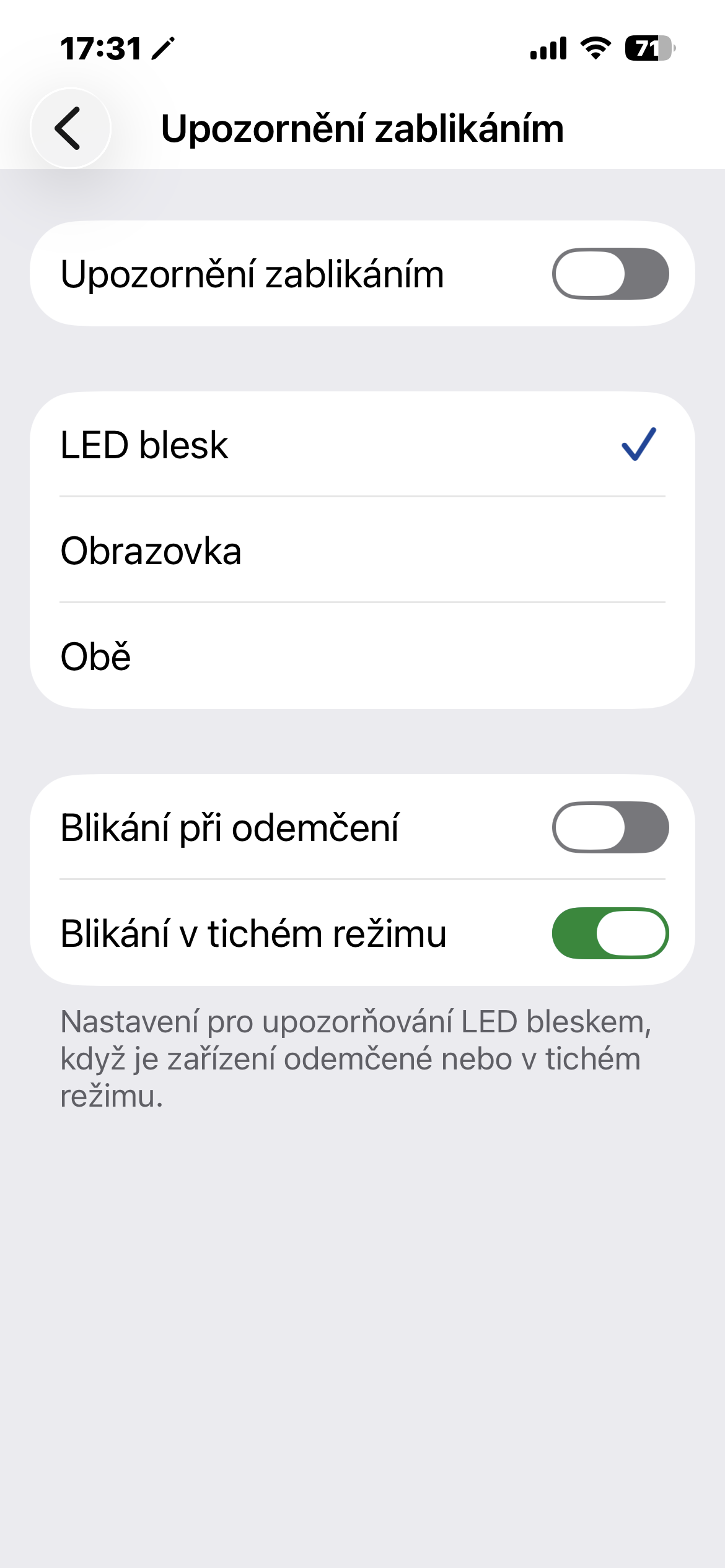
Nervig oder nützlich?
Die Frage ist, inwieweit das Blinken für Ihre Umgebung angenehm ist. Es gibt sicherlich Situationen, in denen es am besten ist, Benachrichtigungen komplett zu deaktivieren. Kurz gesagt: Es hängt von Ihren Einstellungen und Ihrem Nutzungsverhalten ab. Erhalten Sie Dutzende von Benachrichtigungen pro Stunde, ist dies wahrscheinlich nicht die ideale Lösung. Nutzen Sie Benachrichtigungen jedoch nur selten und möchten sichergehen, keine wichtige Nachricht zu verpassen, kann dies sehr praktisch sein.
Das ist interessant Apple Damit wird die fehlende Benachrichtigungs-LED ersetzt, die sich manche Nutzer schon seit Jahren wünschen. Anstelle einer kleinen Diode wird jedoch eine bereits im Telefon vorhandene Funktion genutzt. Wie so oft bei solchen Funktionen empfiehlt es sich, sie einige Tage lang auszuprobieren. Vielleicht gefällt sie Ihnen besser als die klassische Vibration. Und vielleicht schalten Sie sie nach einer Woche wieder ab. Hauptsache ist, dass die Option besteht.oneEs ist.