Wenn es etwas gibt, das ich langfristig für iPads wirklich großartig halte und das ich gerne in irgendeiner Form sehen würde, iPhoneJa, es geht definitiv um Multitasking mit mehreren Anwendungen. Darüber hinaus erfuhr es mit dem Erscheinen von iPadOS 26 eine interessante Verbesserung, die ehrlich gesagt eines der Hauptargumente war. Warum ich nach Jahren wieder zu iPads zurückgekehrt binIch würde jedoch argumentieren, dass die Art und Weise, wie Multitasking standardmäßig funktioniert, … AppleMit dieser Voreinstellung ist es nicht ganz optimal – oder besser gesagt, es ist vielleicht nicht für jeden geeignet. Genau damit hatte ich es in iPadOS 26 zu tun, und dadurch bin ich auf zwei meiner Meinung nach ziemlich wichtige Einstellungen gestoßen, die die Nutzung des iPads angenehmer machen können, wenn man die Option „Windows-Apps“ im Multitasking-Modus verwendet (also die bereits erwähnte neue Funktion in iPadOS 26).
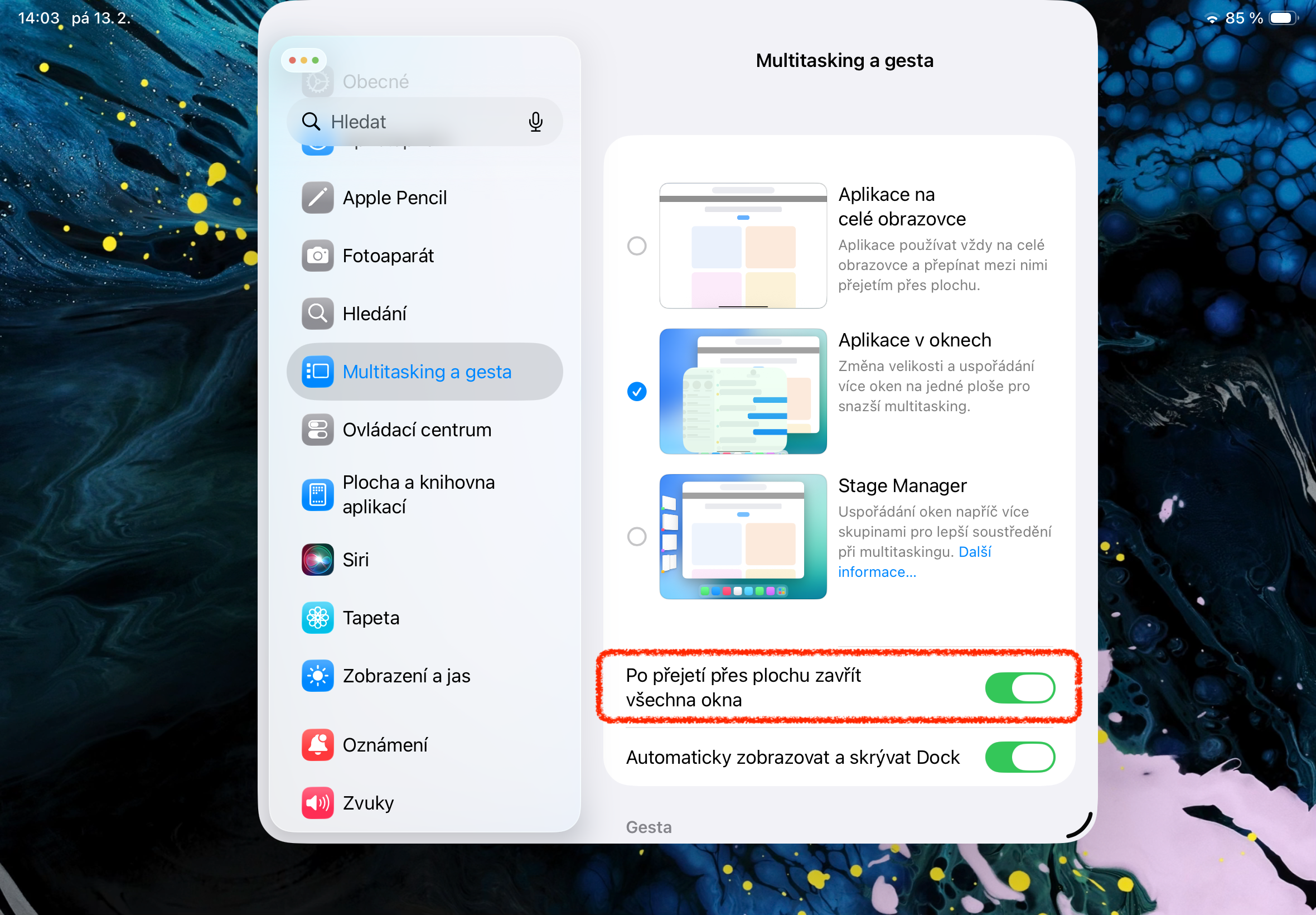
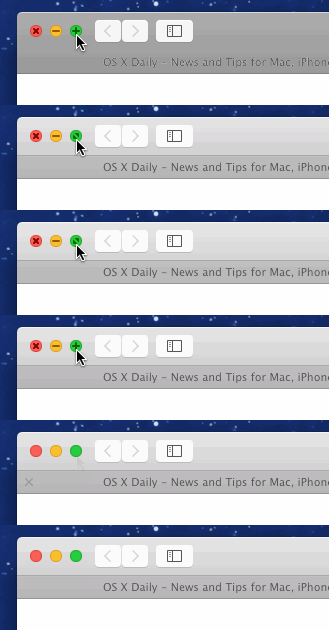
Die Multitasking-Option „Windows Apps“ ist eindeutig ein Versuch AppDies soll die iPadOS-Umgebung dem macOS-Betriebssystem auf Macs angleichen. In diesem Modus verhalten sich Fenster auf iPads mehr oder weniger genauso wie unter macOS, einschließlich der oberen Menüleiste und der drei farbigen „Räder“ zum Beenden. miniVerfälschung oder umgekehrt maxFenster. Um auf dem iPad ein perfektes, macOS-ähnliches Fenstererlebnis zu haben, ist es für mich entscheidend, Einstellungen – Multitasking und Gesten Prüfen Sie, ob die Option aktiviert ist. Automatisches Ein- und Ausblenden Dock.
Diese Option ermöglicht es dem iPad, wie der Name schon sagt, den unteren Bildschirmrand automatisch ein- und auszublenden. Dockbei Anwendungen, die auf dem Verhalten von Fenstern basieren. Anders ausgedrückt: Wenn Sie ein Anwendungsfenster in einer größeren Größe öffnen, die die Funktionalität beeinträchtigen würde, DockEs verbirgt sich im Hintergrund und stört einen erst, wenn man es wünscht. Für mich ist das die ideale Einstellung, wenn man sich auf eine bestimmte Tätigkeit konzentrieren muss und nicht gestört werden möchte. dockin.
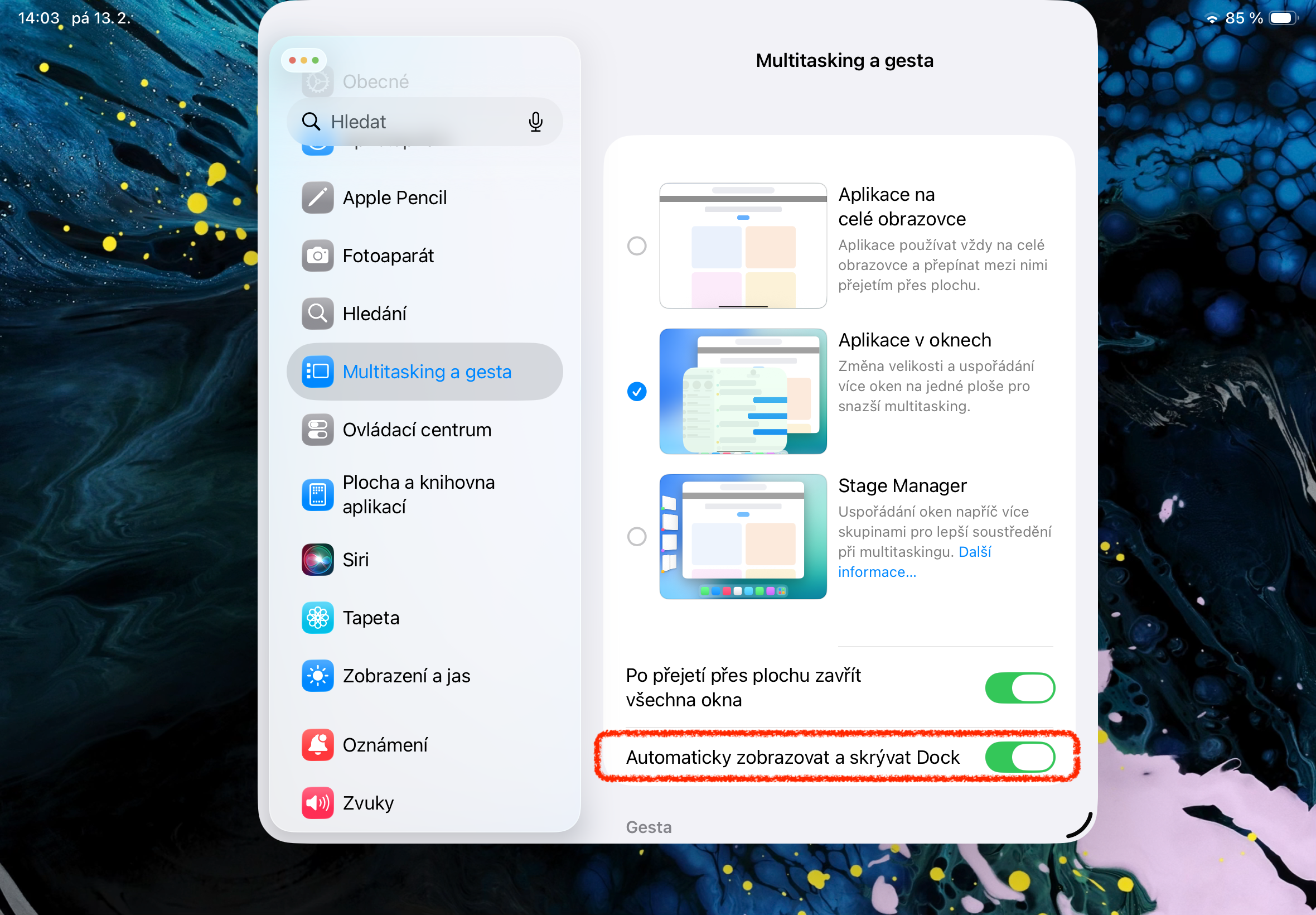
Die zweite Einstellung, die bei mir funktioniert hat, befindet sich an derselben Stelle. Es handelt sich genau um den Schalter. Schließen Sie alle Fenster, nachdem Sie über den Desktop gewischt haben. Sobald Sie diese Funktion jedoch aktivieren, erhalten Sie keine weiteren Nachrichten mehr. maxImalisierte Anwendungen „verstecken sich an den Rändern des Displays, von wo aus sie schnell gefunden werden können“. maxSie sind zwar implizit, aber im klassischen Multitasking-Panel der laufenden Anwendungen versteckt, das man wie beim iPhone über die Steuerleiste vom unteren Bildschirmrand aufruft. Natürlich ist diese Einstellung nicht für jeden geeignet, da manche Nutzer Anwendungen lieber schneller über die teilweise Anzeige am Rand starten. Mir persönlich sorgt die Aktivierung dieser Funktion jedoch für mehr Übersichtlichkeit und ein aufgeräumteres System.