Automatisch zur Bibliothek hinzufügen
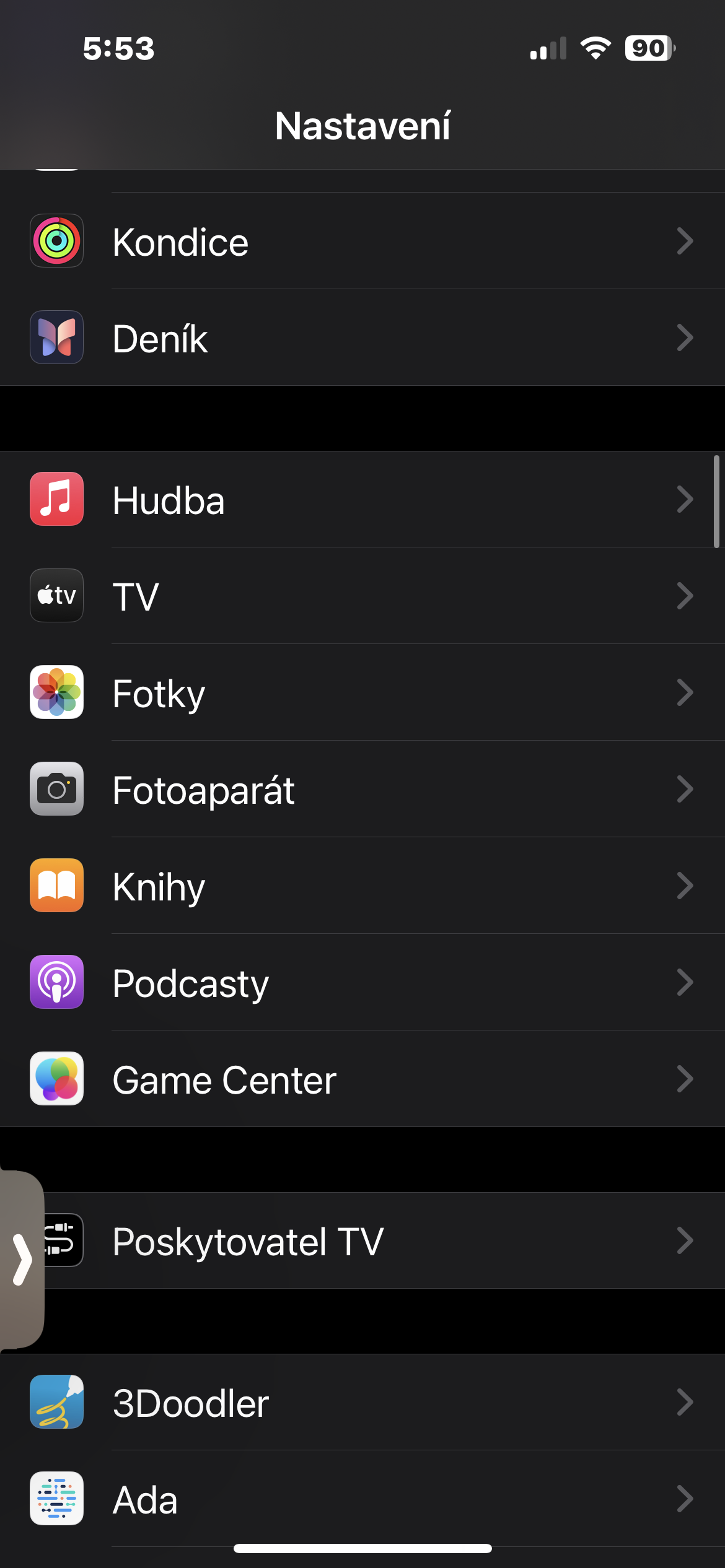
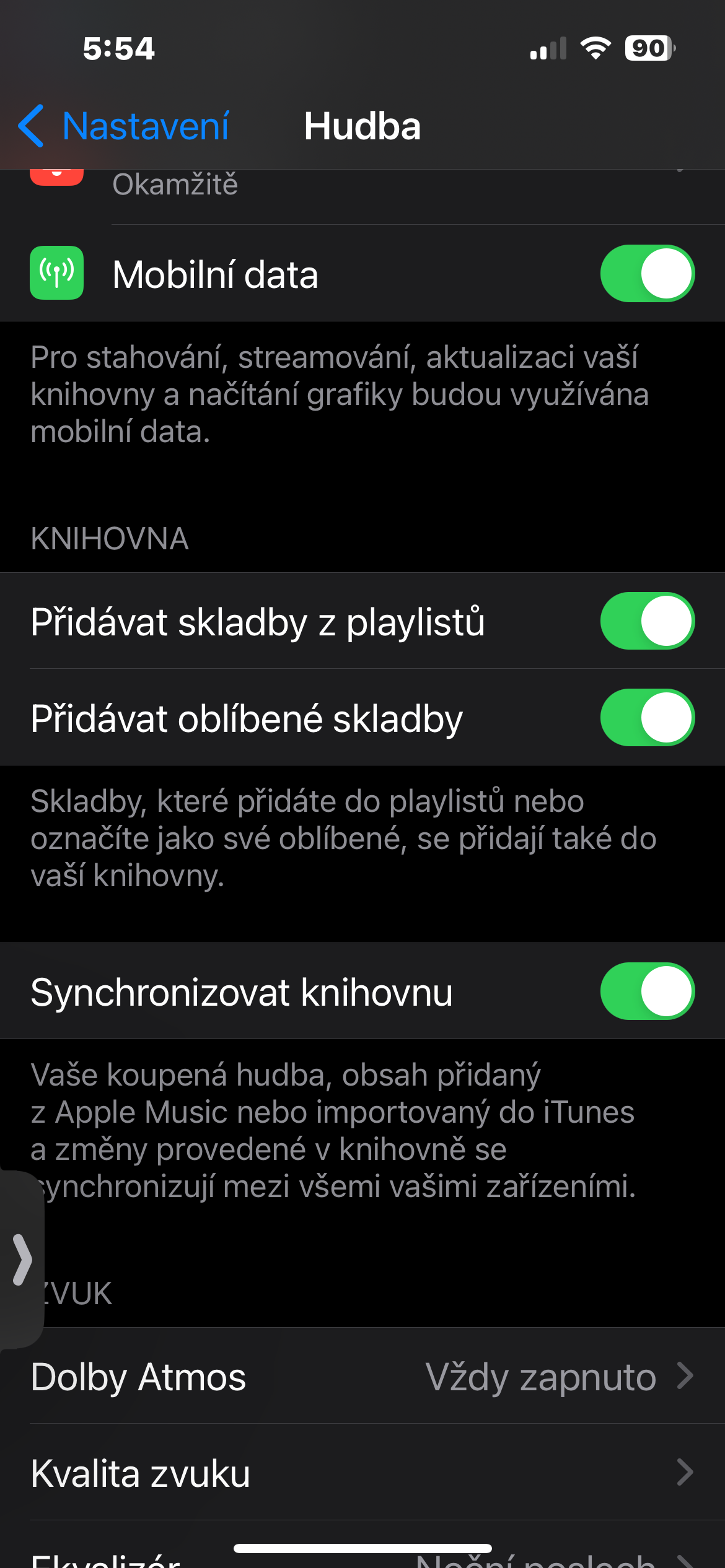
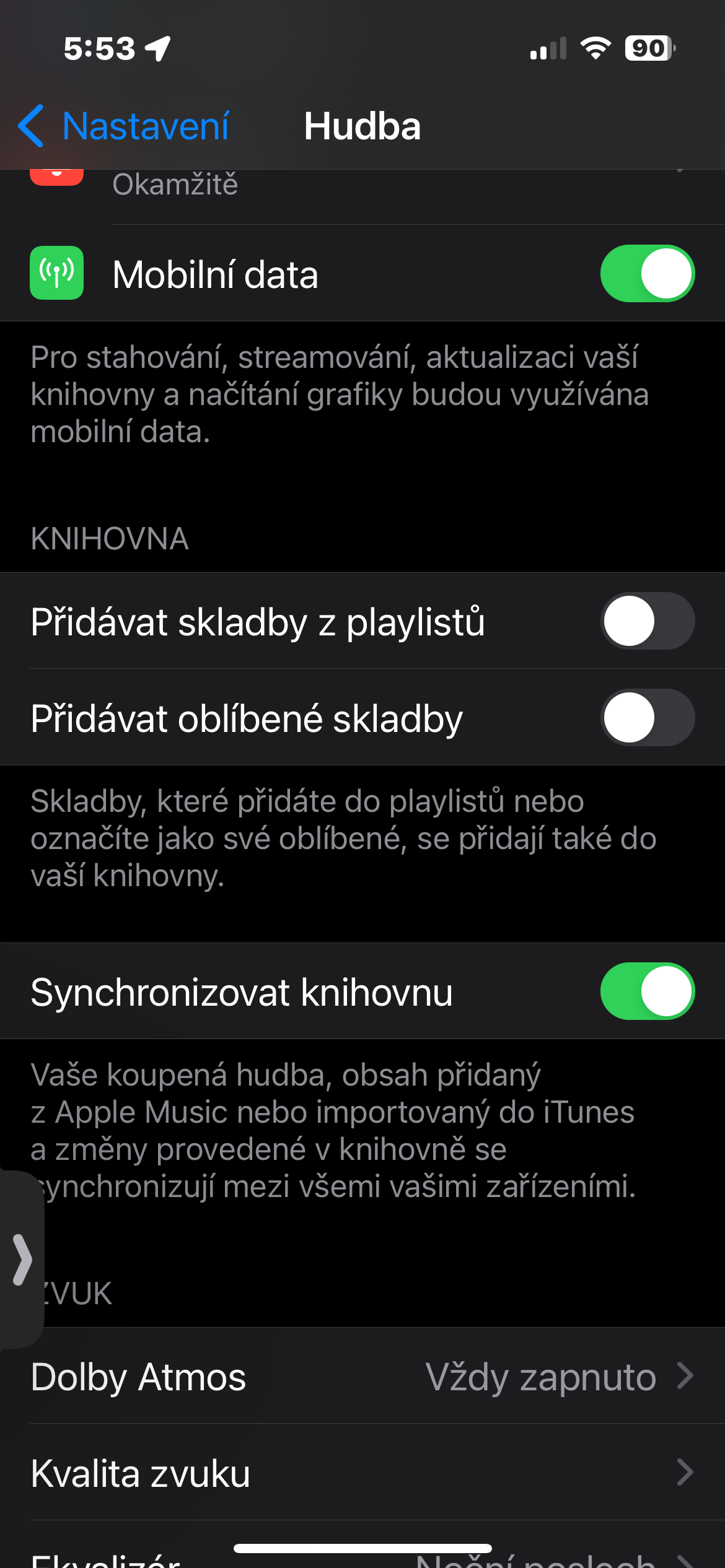
Möchten Sie, dass Ihre Lieblingsmusikstücke für immer verfügbar bleiben? Wenn Sie einen Song aus einer Playlist speichern oder als „Favorit“ markieren, müssen Sie sich keine Sorgen mehr machen, dass er verloren geht. Dank einer intelligenten Funktion wird es automatisch in Ihrer Musikbibliothek gespeichert, selbst wenn Sie die ursprüngliche Wiedergabeliste löschen. Um diese Funktion zu aktivieren, suchen Sie einfach in den Einstellungen Ihres iPhones in der Kategorie „Apps“ nach dem Abschnitt „Musik“. Aktivieren Sie hier im Bereich „Bibliothek“ einfach die Optionen „Songs aus Wiedergabelisten hinzufügen“ und „Lieblingssongs hinzufügen“.
Fotogalerie
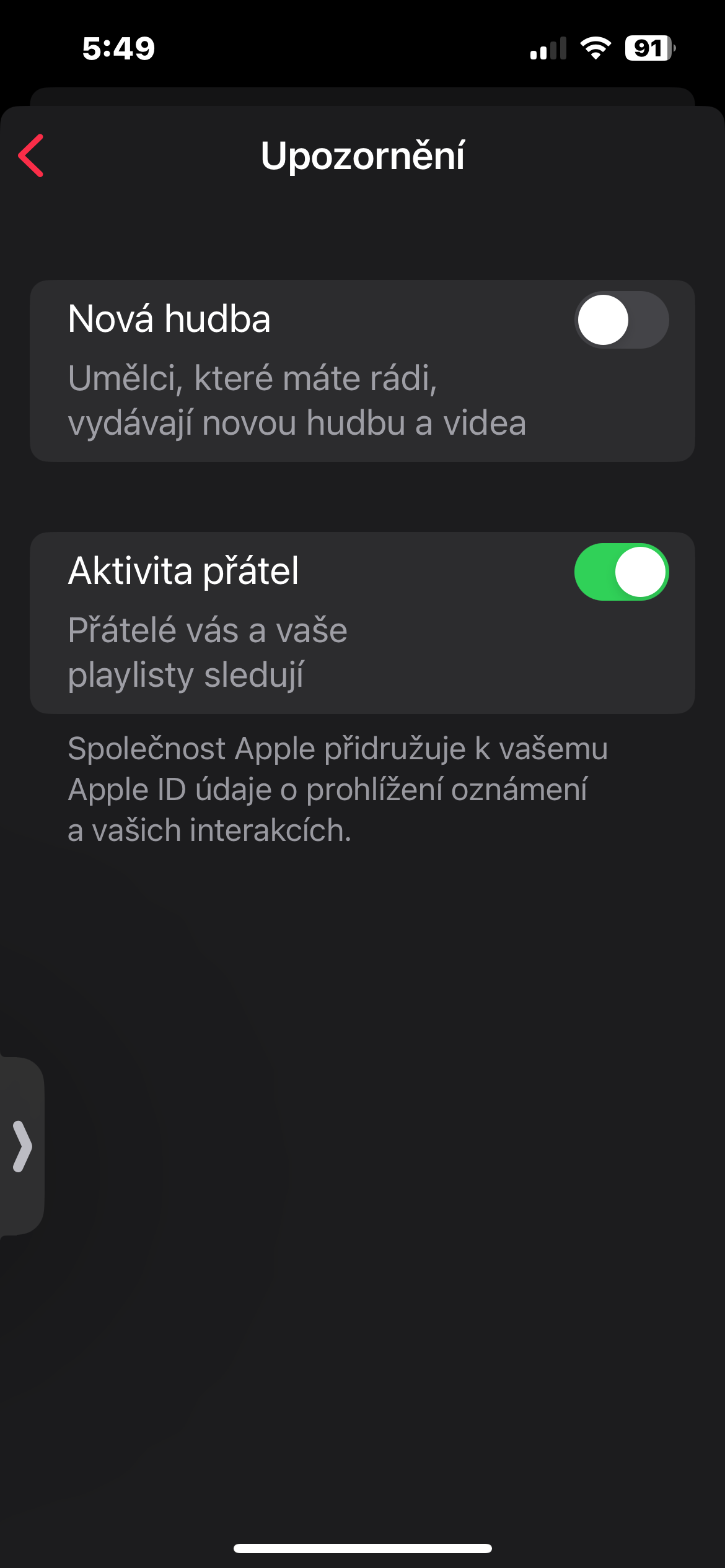
Folgen Sie Ihren Lieblingskünstlern
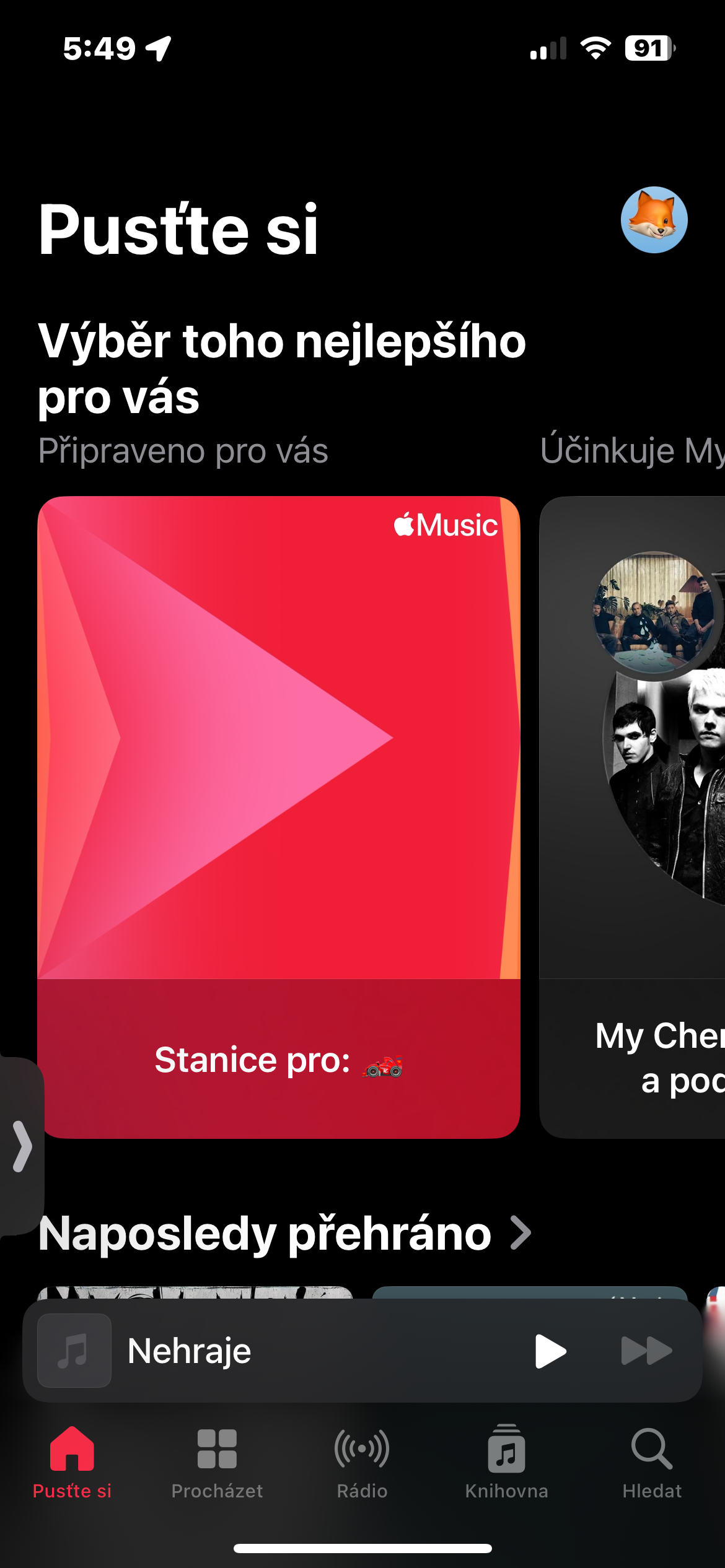
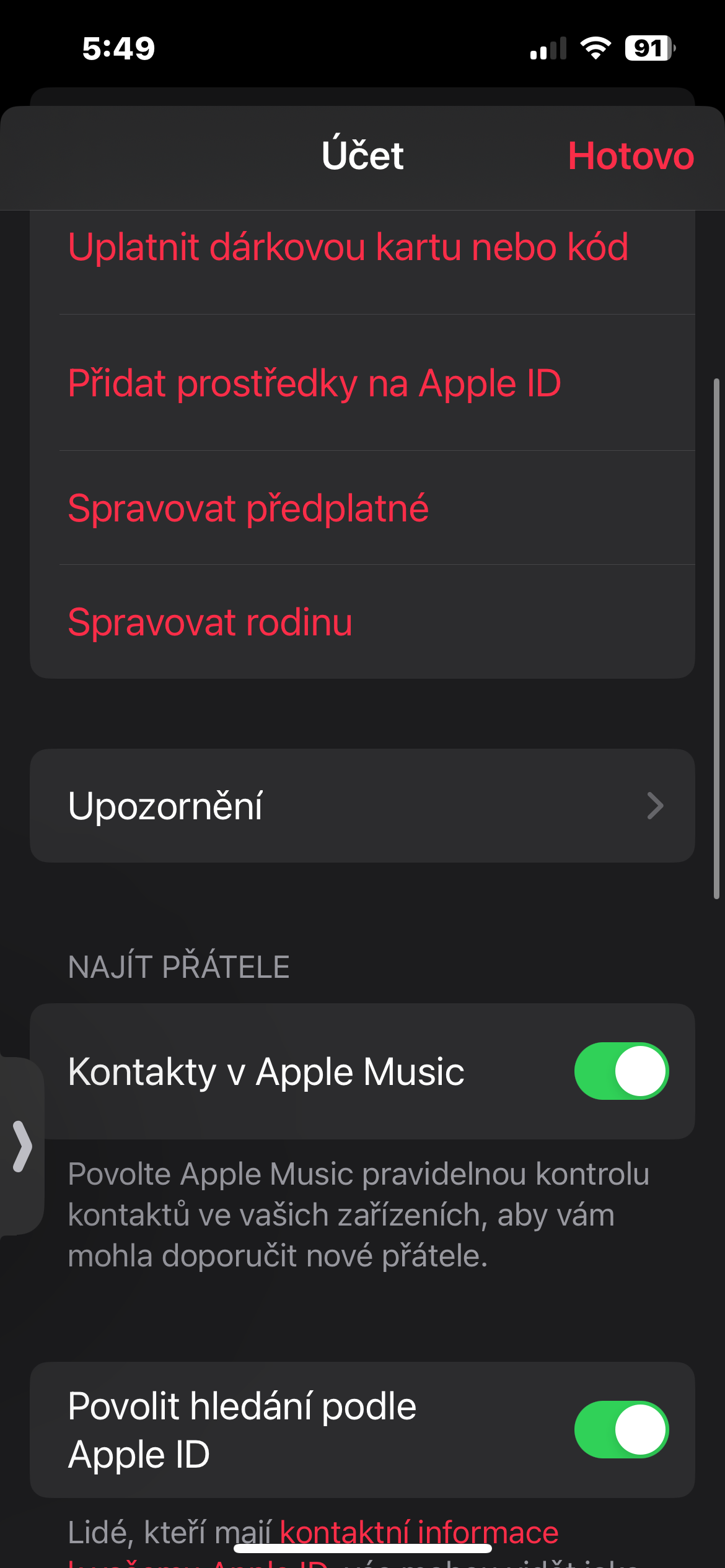
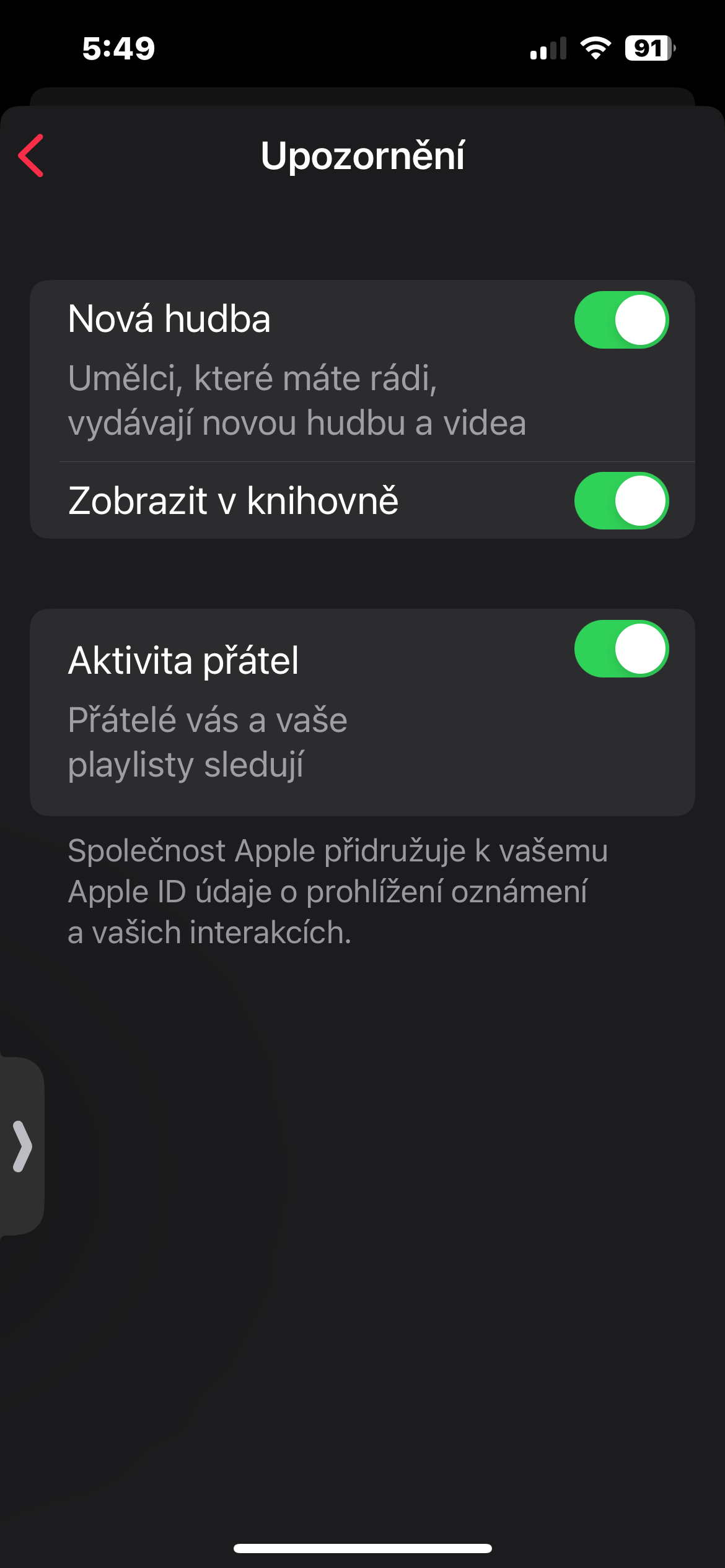
Sind Sie ein begeisterter Musikhörer? Apple Music und möchtest du sofort einen Überblick über Neuerscheinungen deiner Lieblingskünstler haben? Dann ist es für Sie ideal, Benachrichtigungen für neue Musik direkt in den Anwendungseinstellungen zu aktivieren. Dank dieser Funktion verpassen Sie keine neuen Alben oder Singles der Künstler, denen Sie folgen. Wie geht das? Öffnen Sie zunächst die App Apple Music und tippen Sie oben rechts auf Ihr Profilsymbol. Gehen Sie dann zu „Einstellungen“ und aktivieren Sie im Abschnitt „Benachrichtigungen“ die Option „Neue Musik“. Dieser einfache Schritt stellt sicher, dass Sie immer über die neueste Musik Ihrer Lieblingskünstler informiert sind.
Fotogalerie
Mitarbeit an Playlists
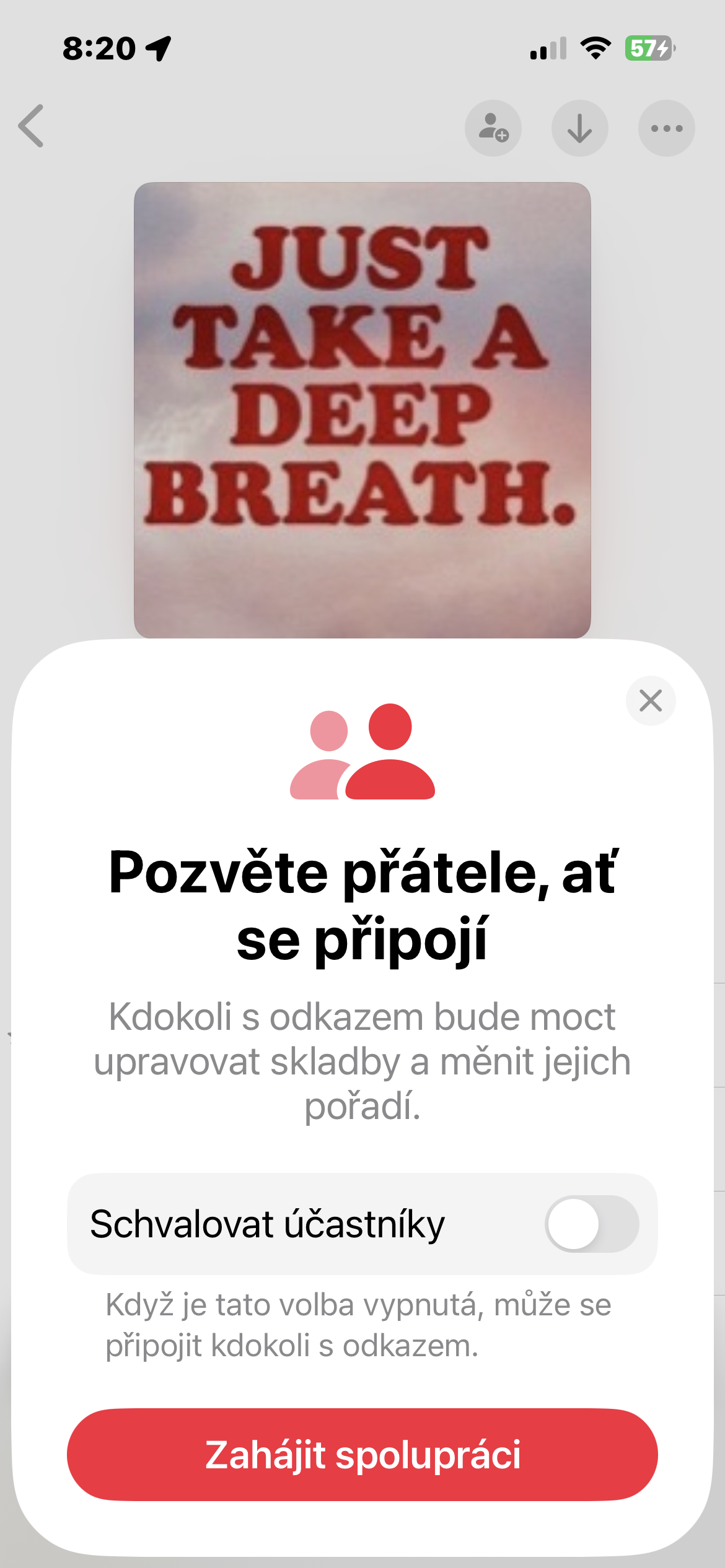
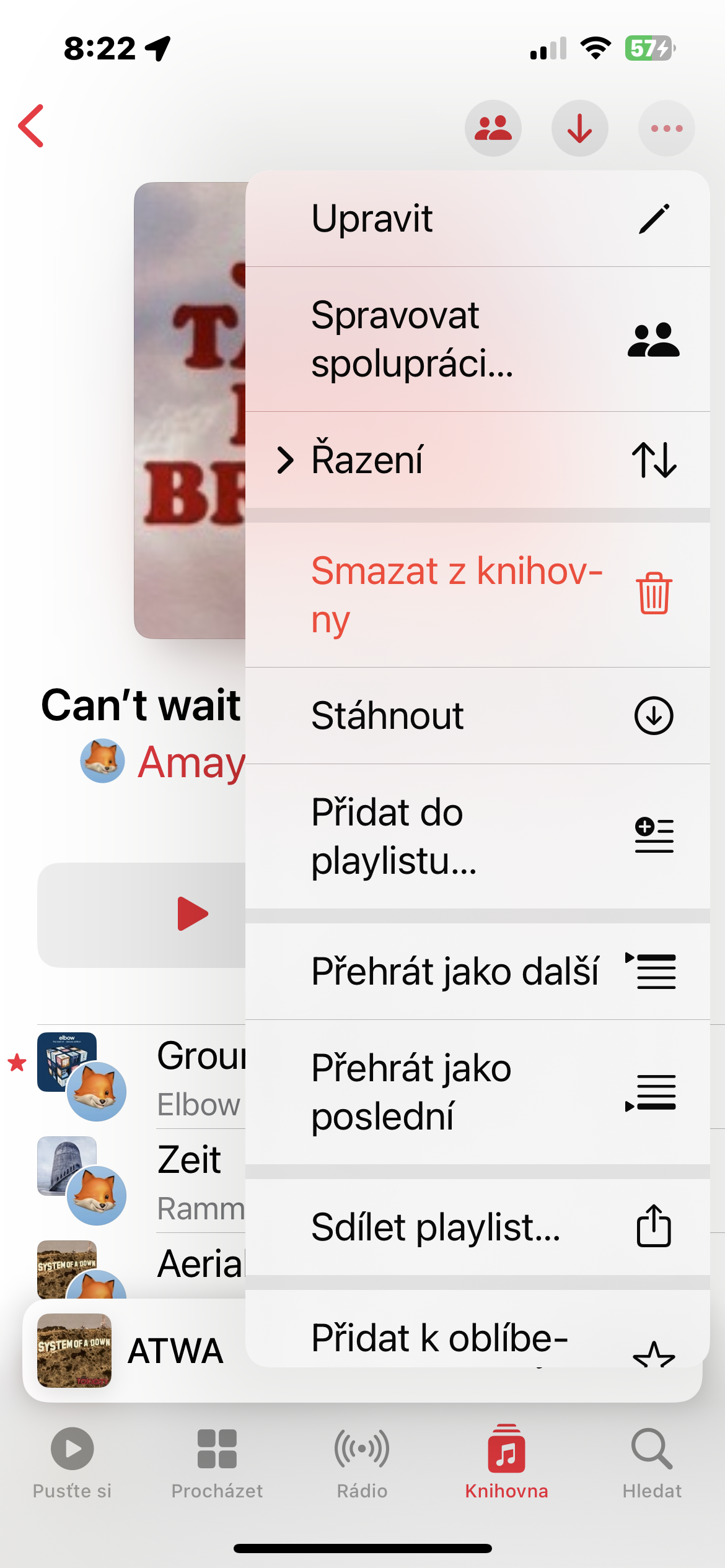
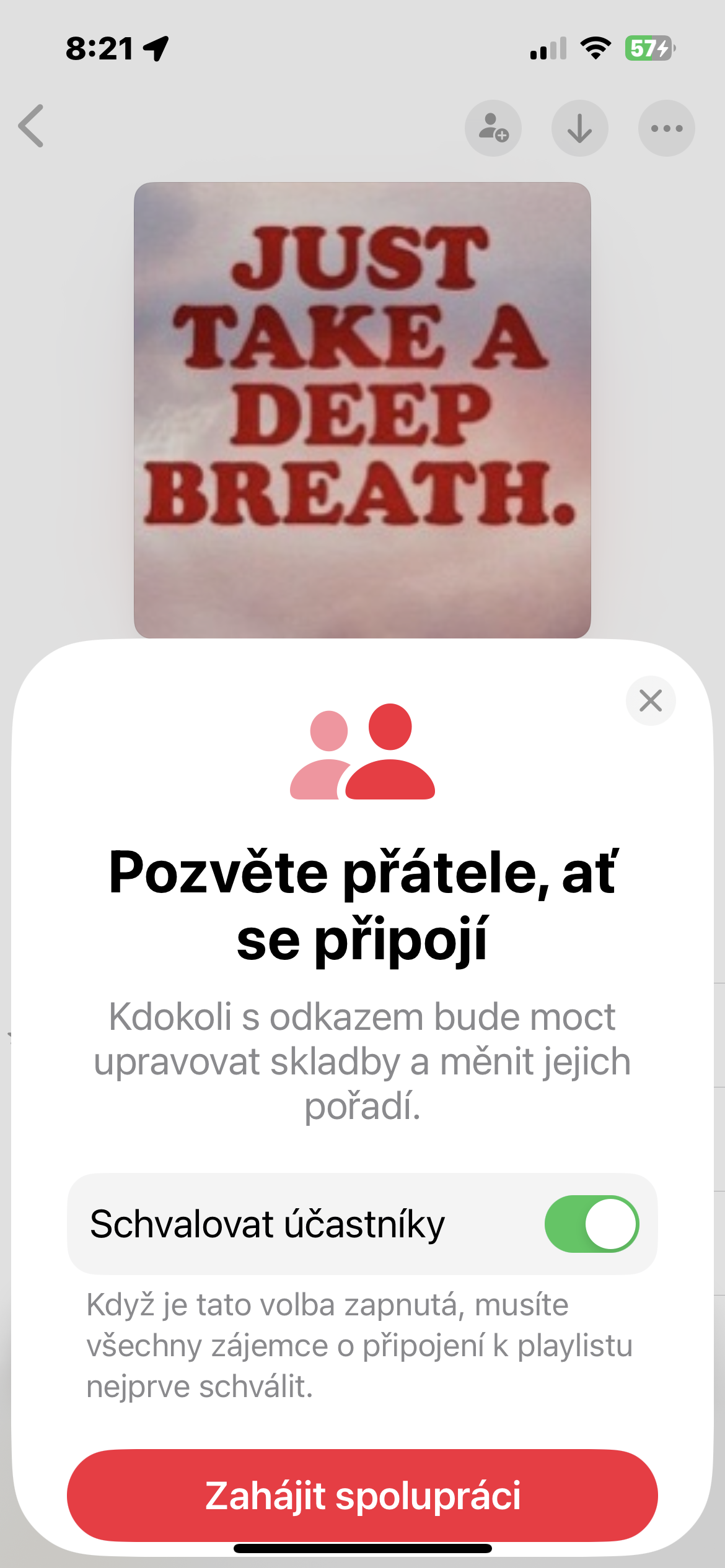
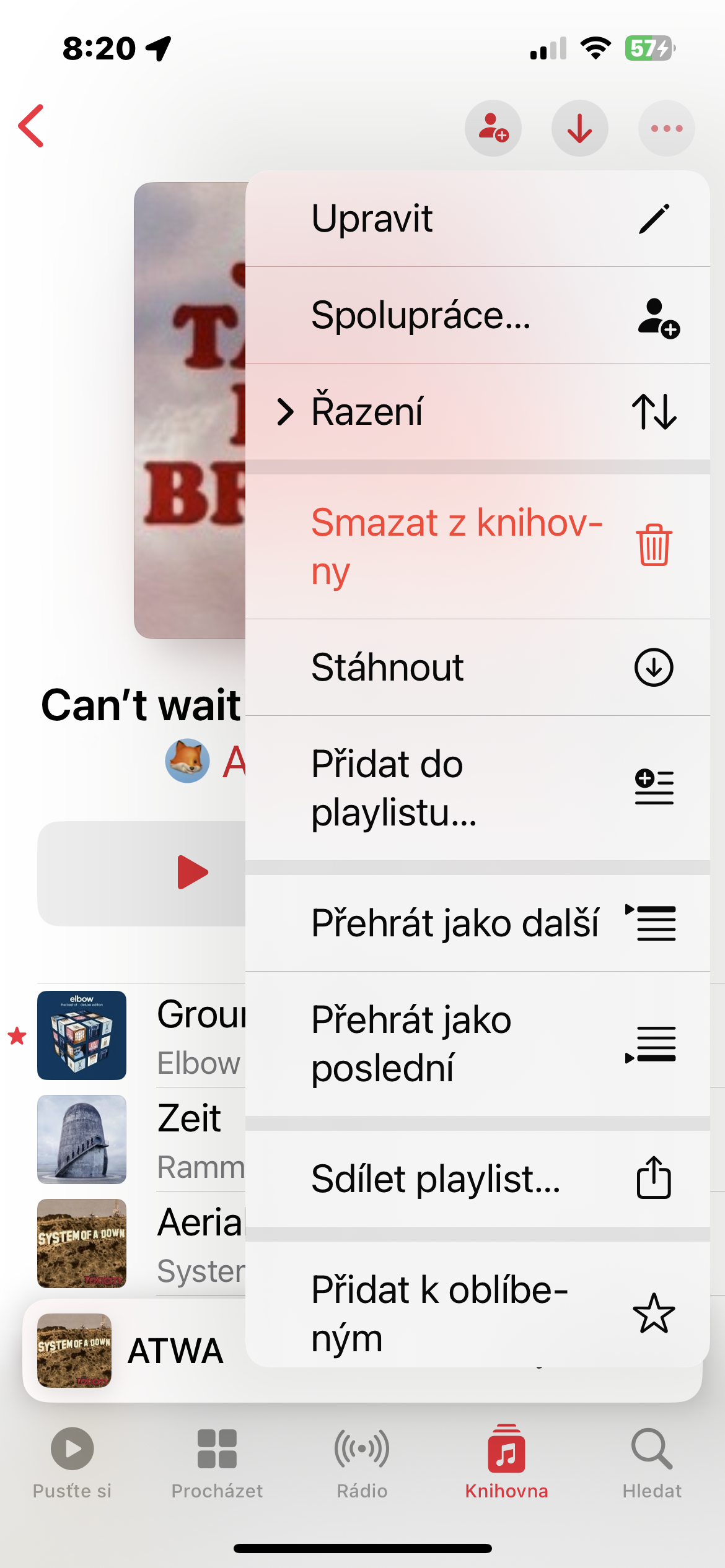
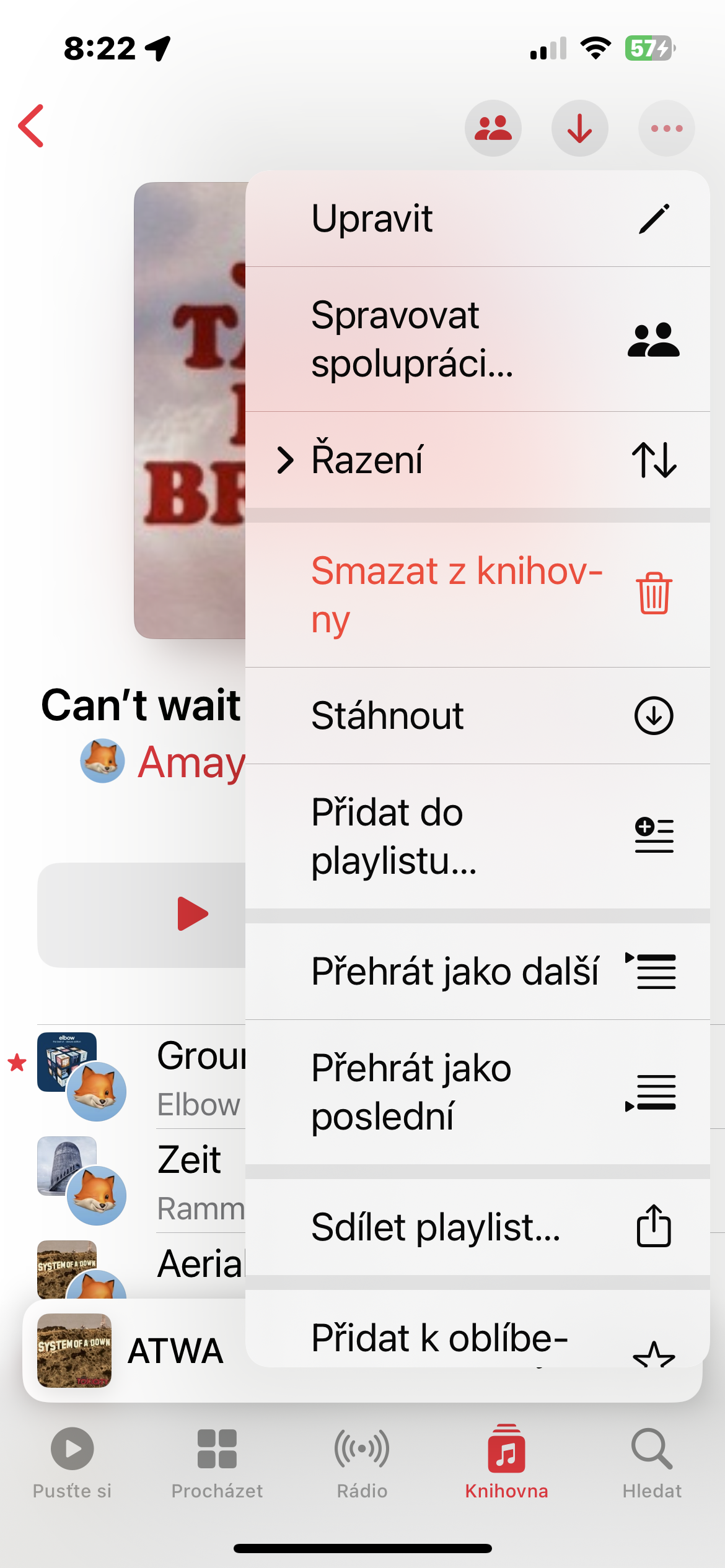
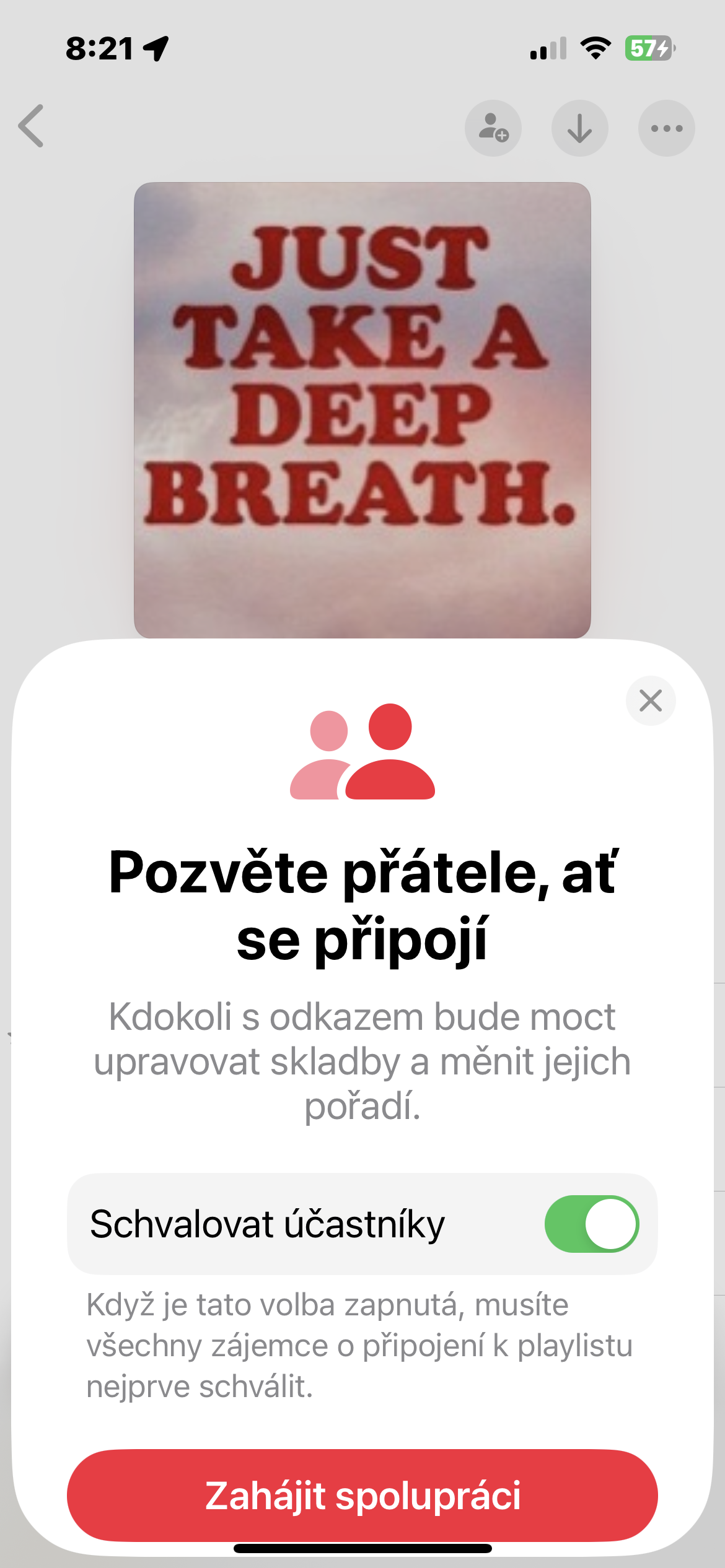
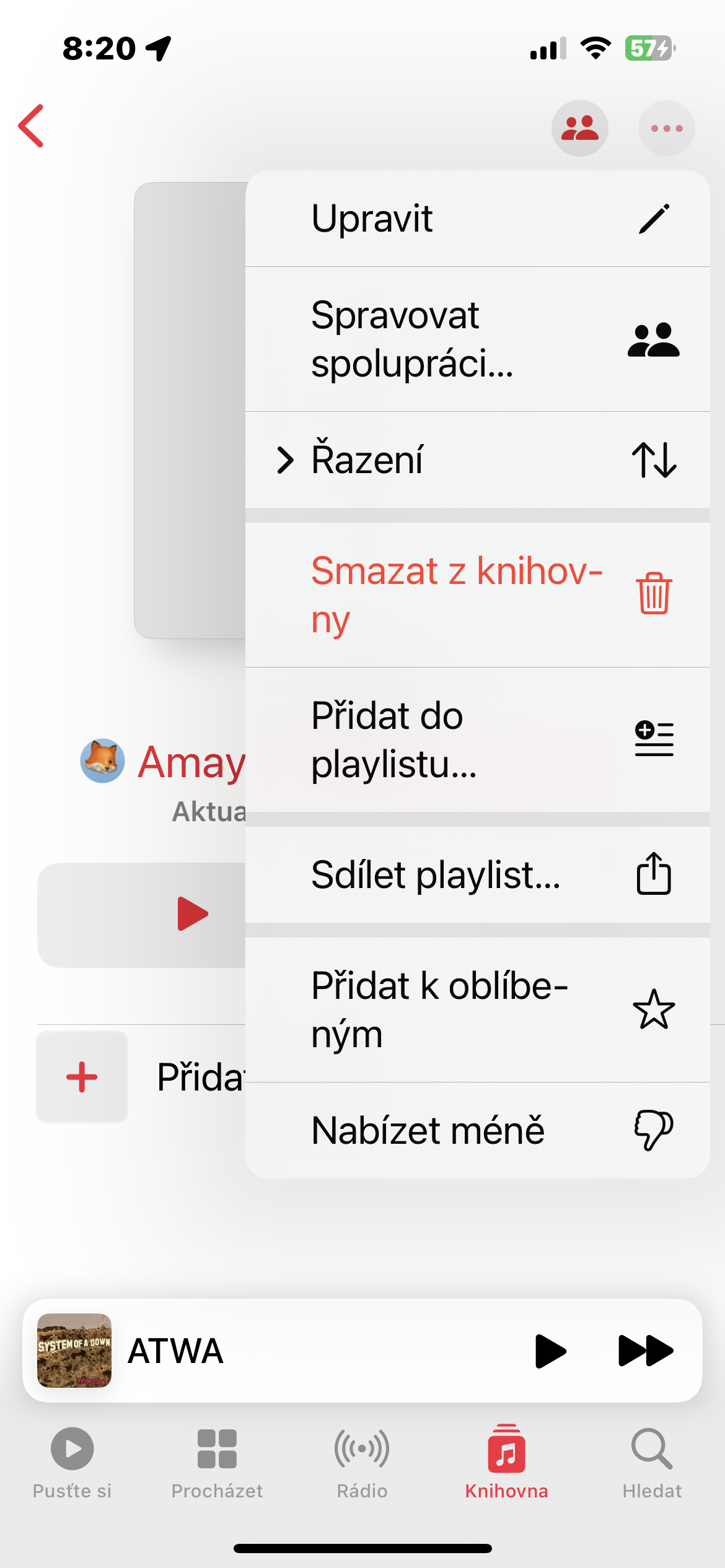
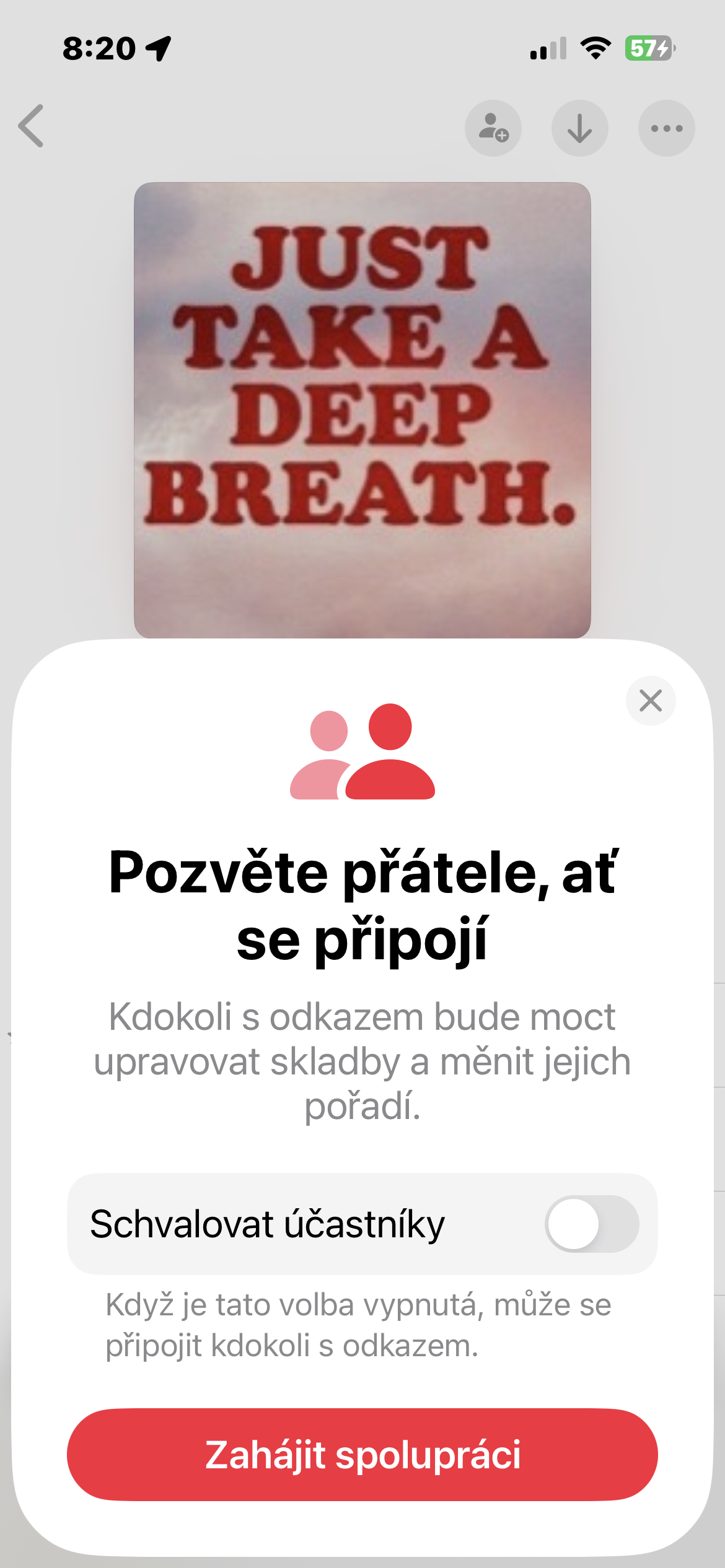
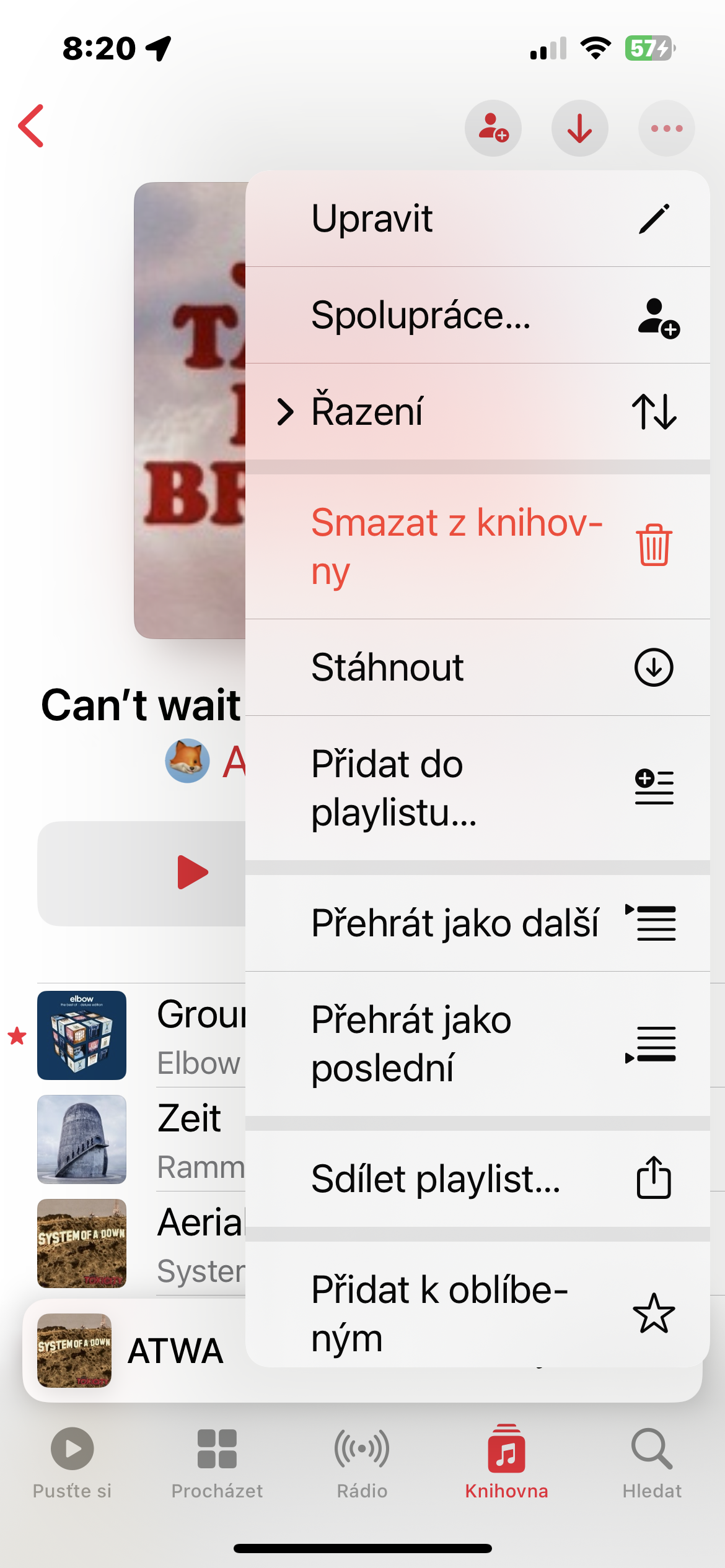
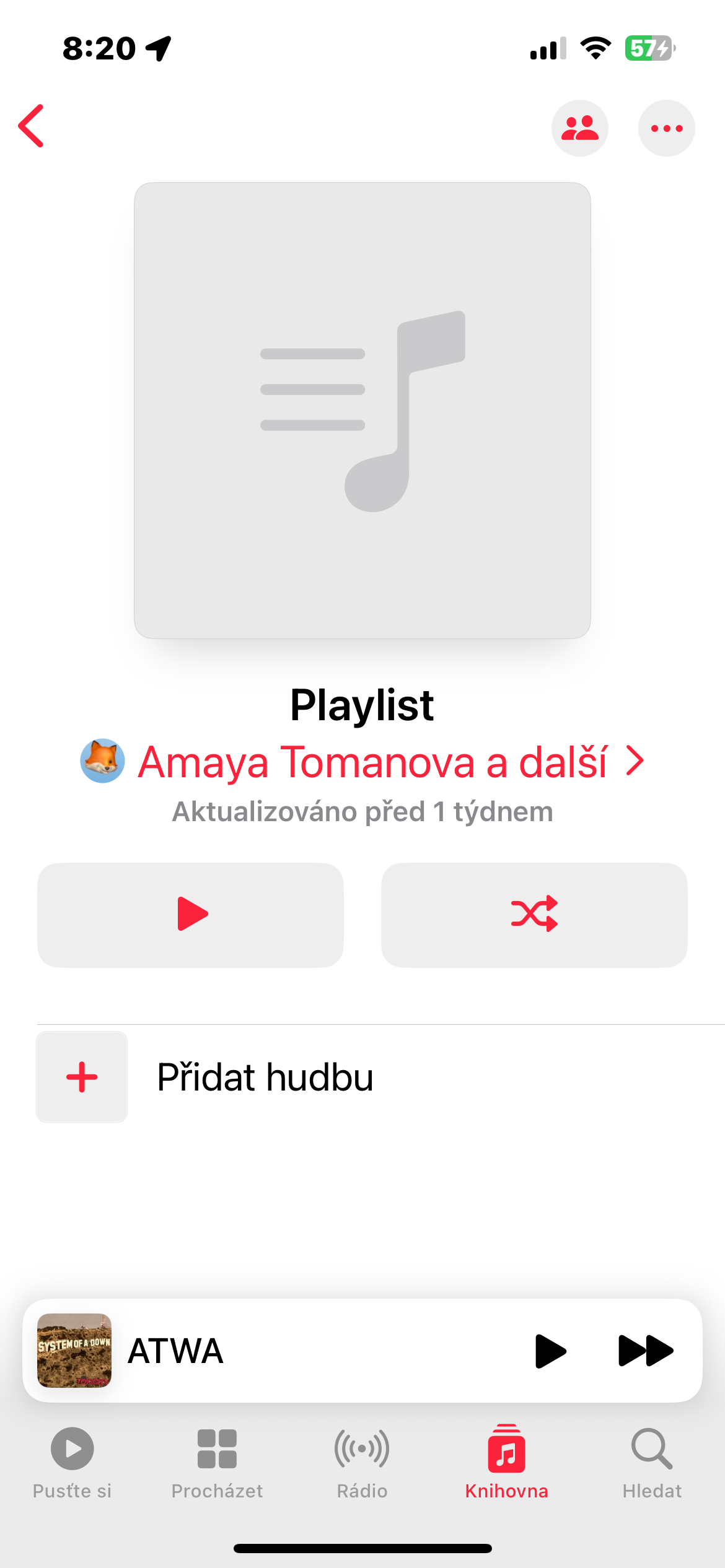
Stellen Sie sich vor, Sie könnten mit Ihren Freunden und Ihrer Familie für jeden Anlass die perfekte Musik-Playlist erstellen. Mit der neuen Funktion zur Zusammenarbeit bei Playlists in Apple Music Ihre Musikgeschmäcker verschmelzen zu einzigartigen Songsammlungen. Um mit der Zusammenarbeit zu beginnen, öffnen Sie in der App Apple Music die Playlist, an der Sie zusammenarbeiten möchten, und tippen Sie auf das Drei-Punkte-Symbol in der oberen rechten Ecke. Wählen Sie im angezeigten Menü „Zusammenarbeit“ aus und aktivieren Sie „Teilnehmergenehmigung“, wenn Sie die Kontrolle darüber haben möchten, wer der Wiedergabeliste beitritt. Klicken Sie dann auf „Zusammenarbeit starten“ und geben Sie den Playlist-Link an die Personen weiter, die Sie einladen möchten. Ihre Mitarbeiter können dann die Wiedergabeliste bearbeiten und Songs hinzufügen, wobei alle Änderungen für alle Teilnehmer in Echtzeit sichtbar sind. So könnt ihr gemeinsam eine Playlist für die perfekte Party, den entspannten Abend oder das intensive Workout erstellen.
Fotogalerie
Hinzufügen erkannter Musik zu einer Wiedergabeliste
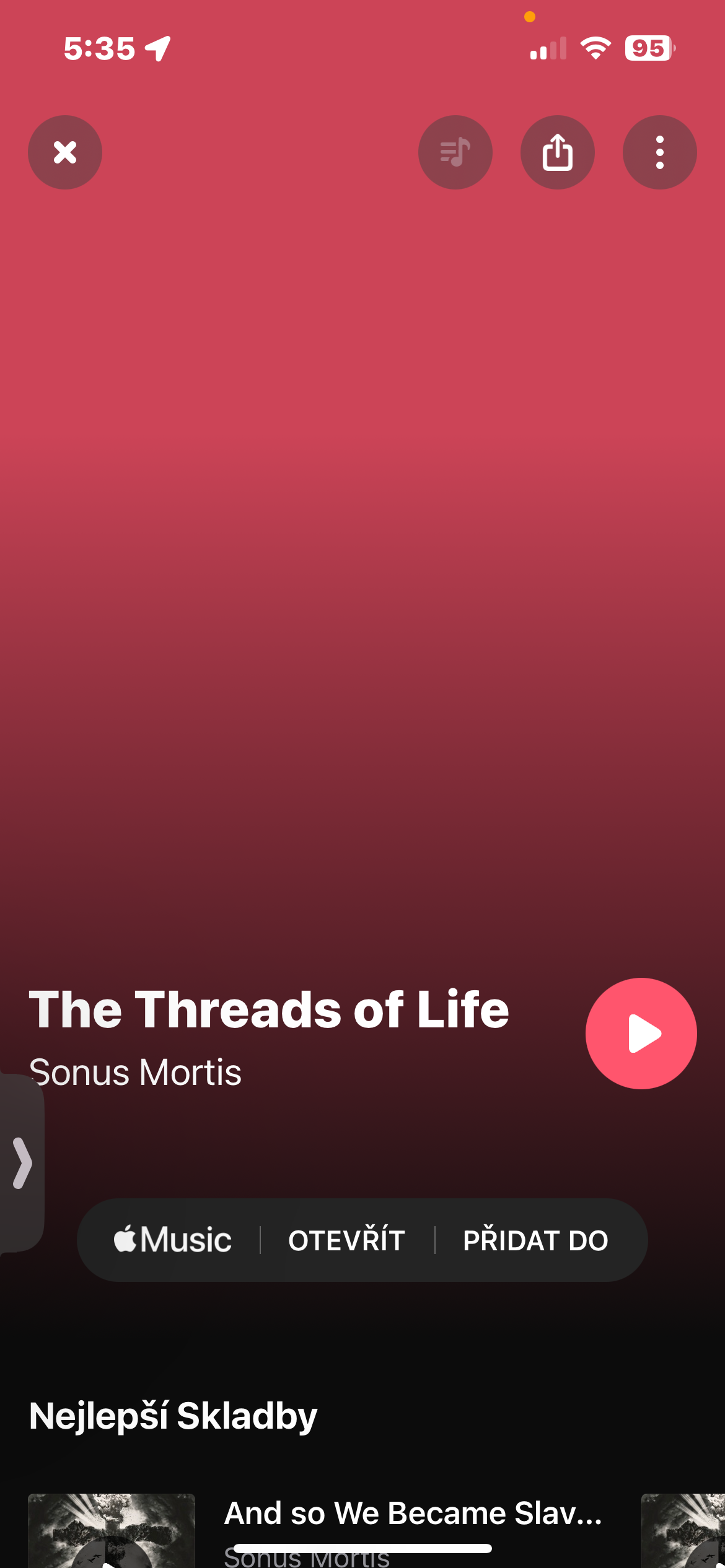
Sie haben tolle Musik entdeckt, sind sich aber nicht sicher, um welches Lied es sich handelt? Keine Angst! Mit der Musikerkennungsfunktion von Shazam können Sie sofort den Namen eines Songs herausfinden und ihn einfach zu jeder Playlist in hinzufügen Apple Music, einschließlich derjenigen, die Sie in Apple Music Classical. Öffnen Sie einfach die Shazam-App und neinchat Identifizieren Sie die gespielte Musik. Tippen Sie dann auf das Symbol „Song hinzufügen“ und wählen Sie die Playlist aus, in der Sie Ihr neu entdecktes musikalisches Juwel speichern möchten.
Fotogalerie
Musikvideos
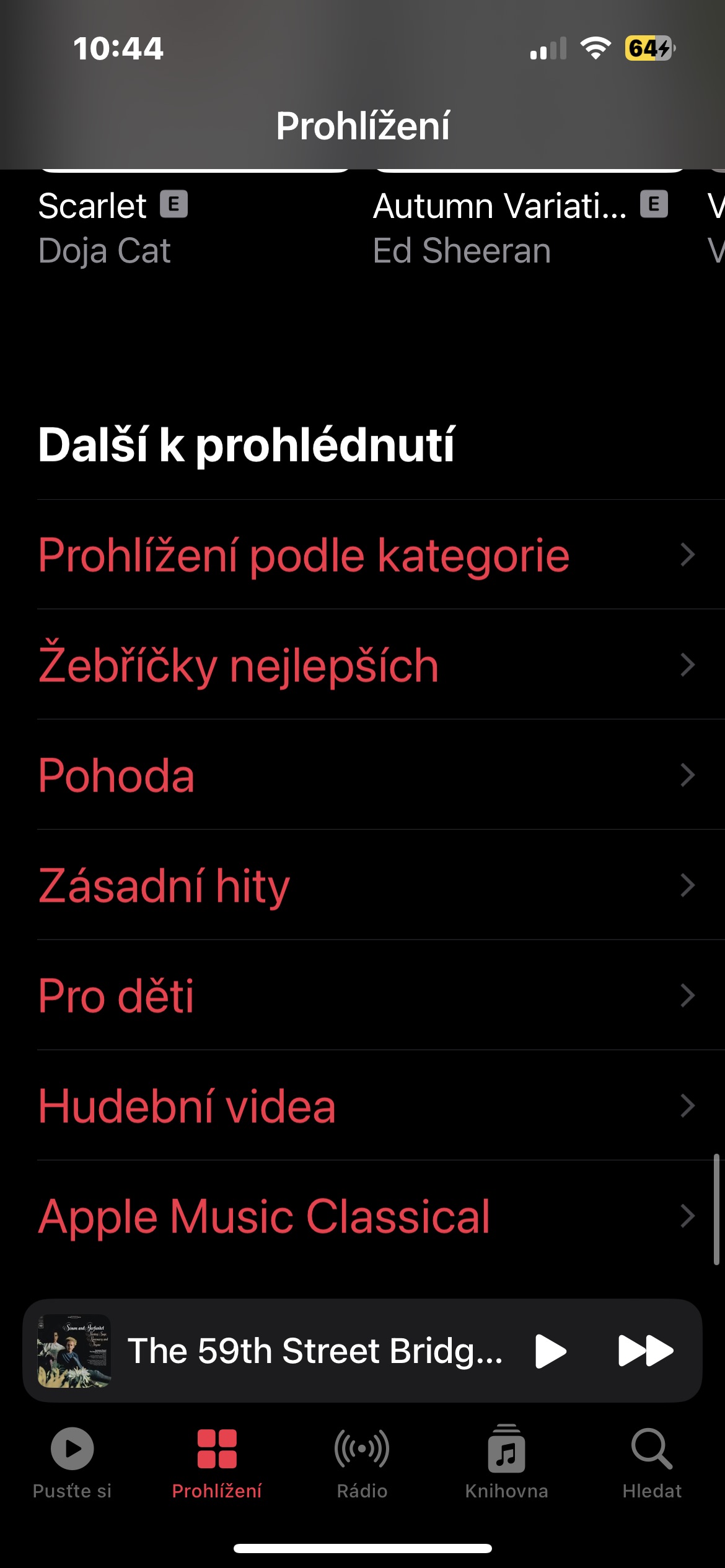
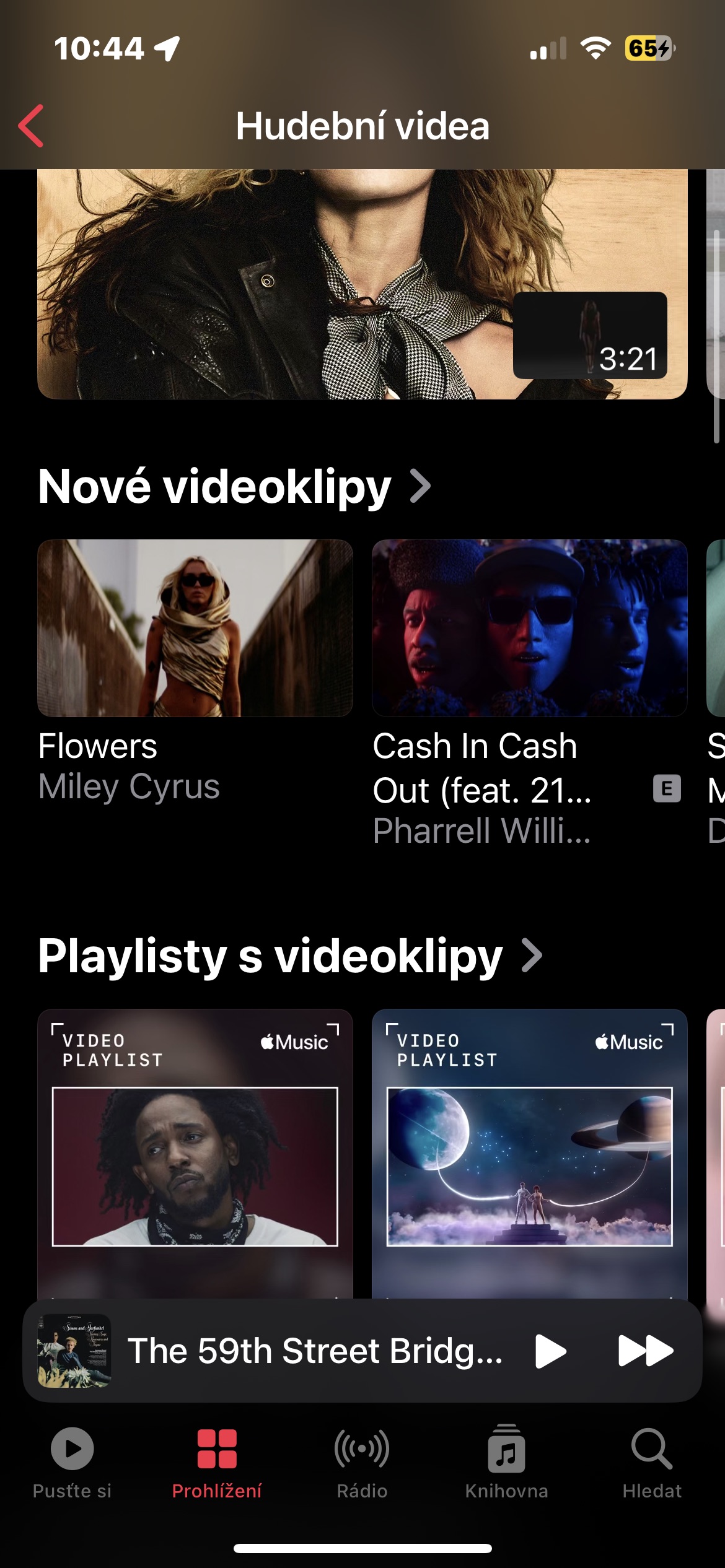
Viele Benutzer sind sich nicht bewusst, dass Apple Music dient nicht nur dazu, audio Die Musik-App bietet nicht nur Erlebnisse, sondern dient auch als Plattform zum Ansehen von Musikvideos. Um Ihre Lieblingssongs visuell zu begleiten, öffnen Sie die Musik-App und konzentrieren Sie sich auf die untere Navigationsleiste. Dort finden Sie den entsprechenden Abschnitt. ProAnsehen. Durch Scrollen nach unten wird die Option „Musikvideos“ angezeigt. Sie können nun entweder die Videovorschauen ansehen oder mithilfe der Suchleiste ein bestimmtes Video Ihrer Wahl finden.
Fotogalerie