
Elemente im Kontrollzentrum
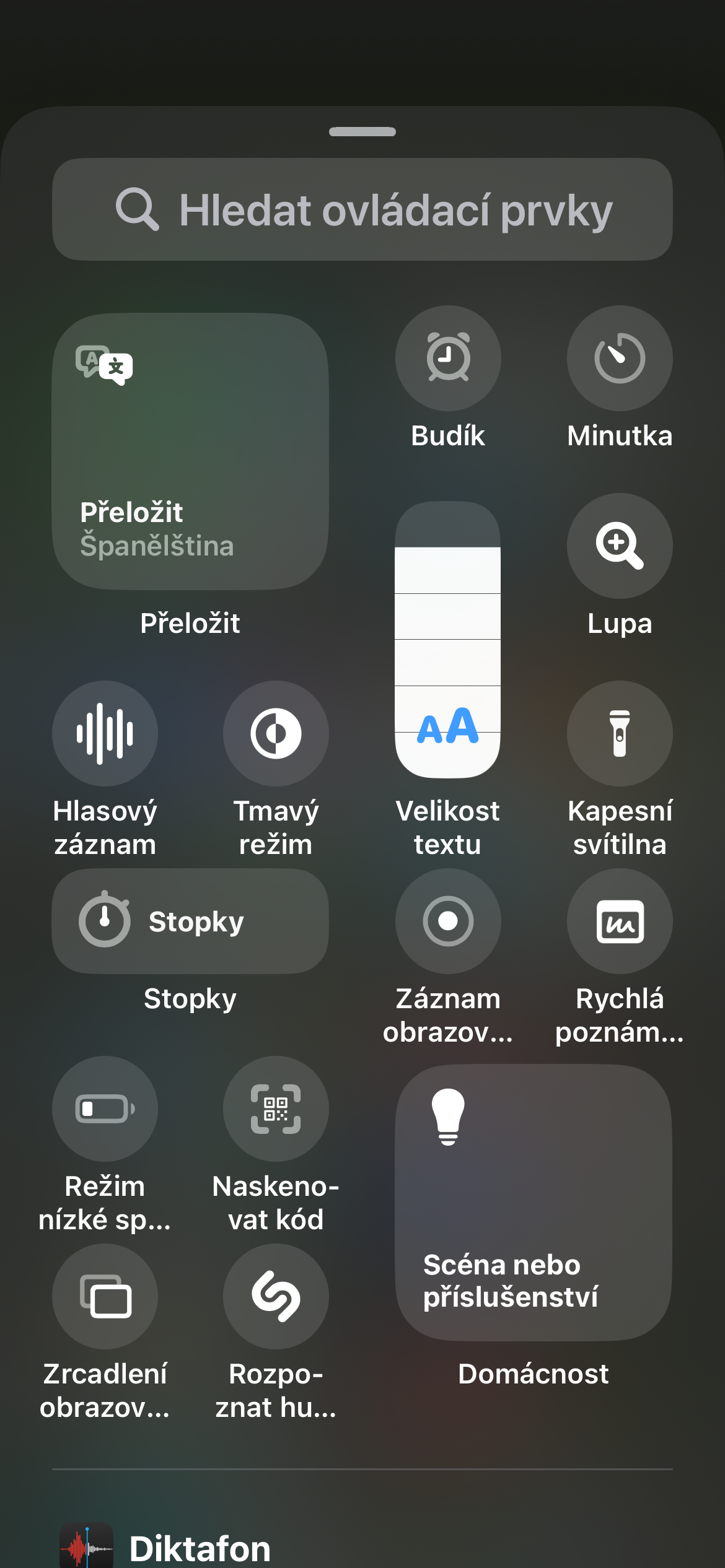
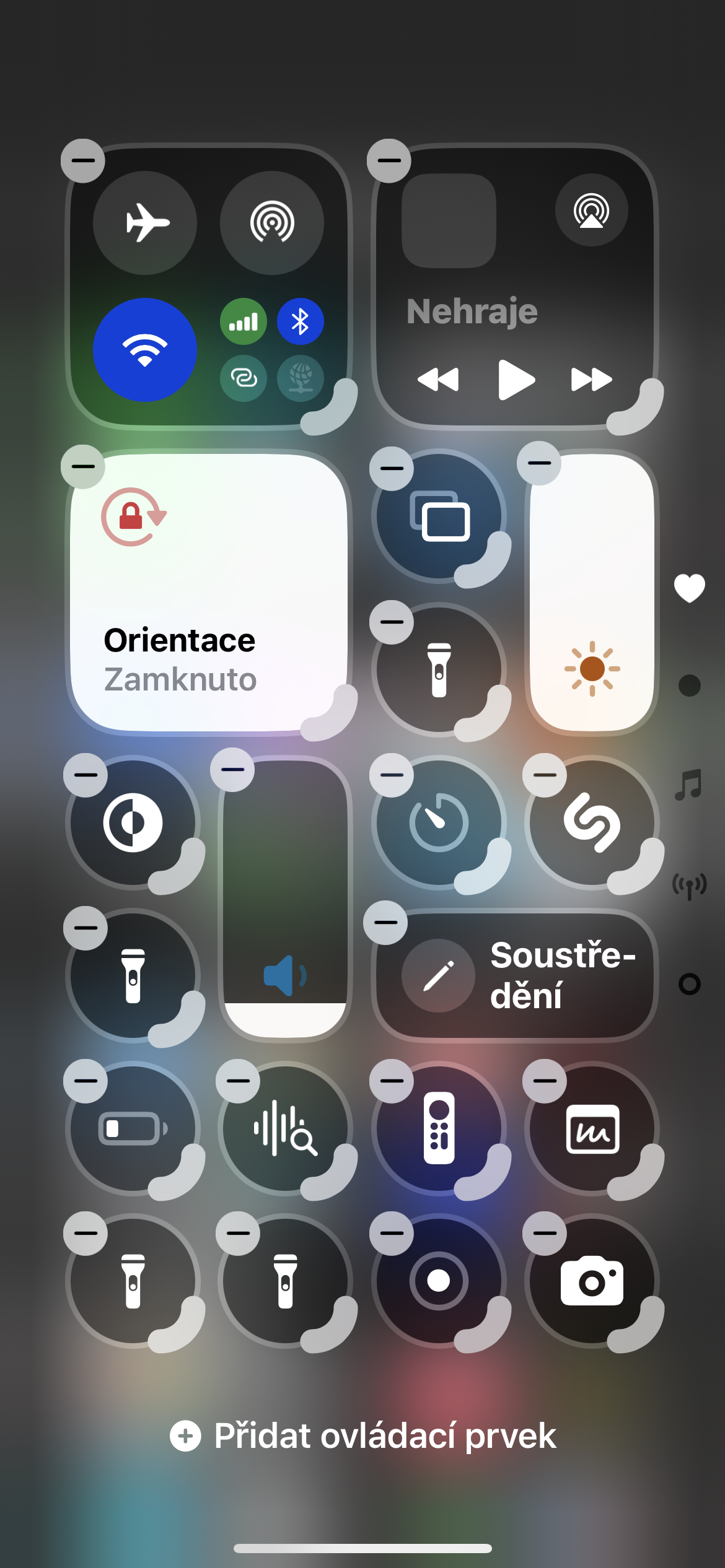
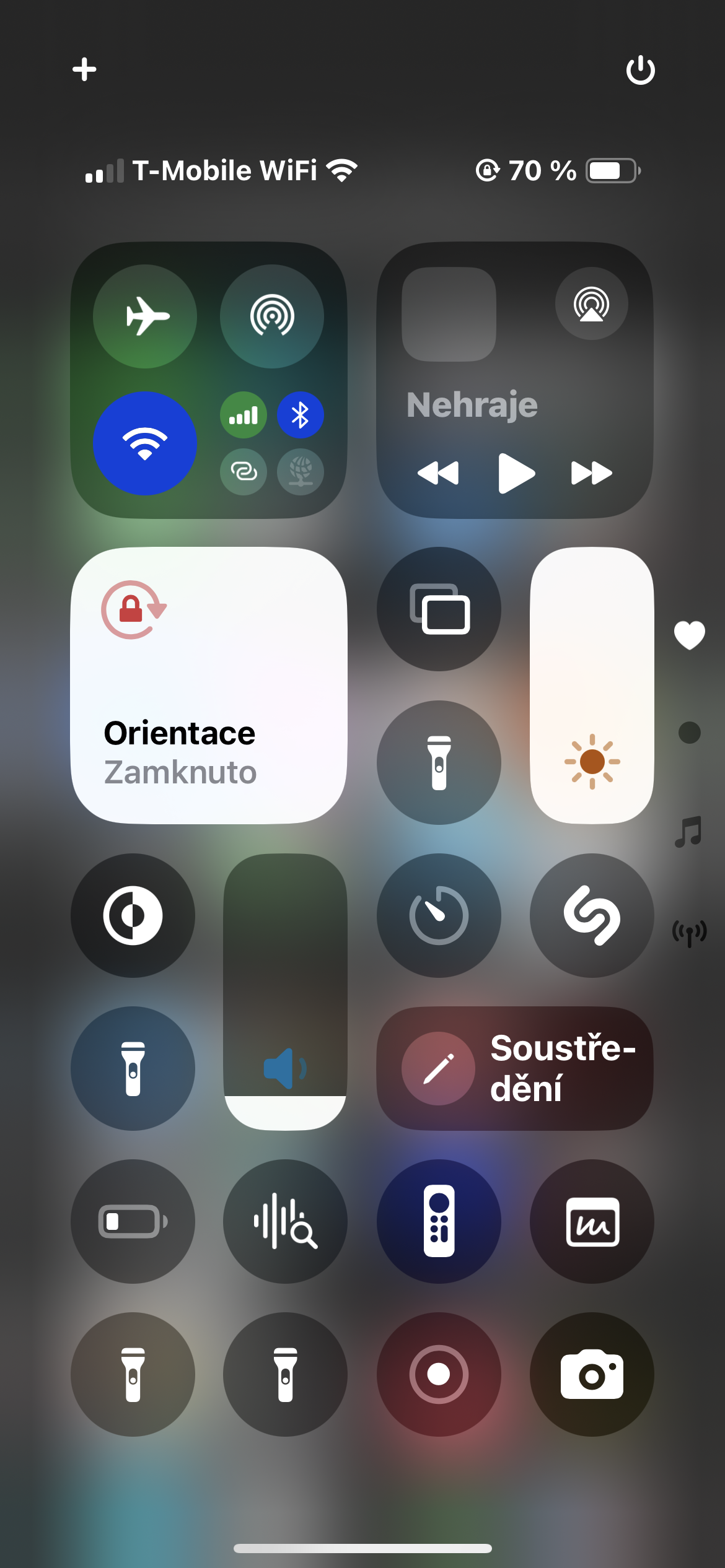
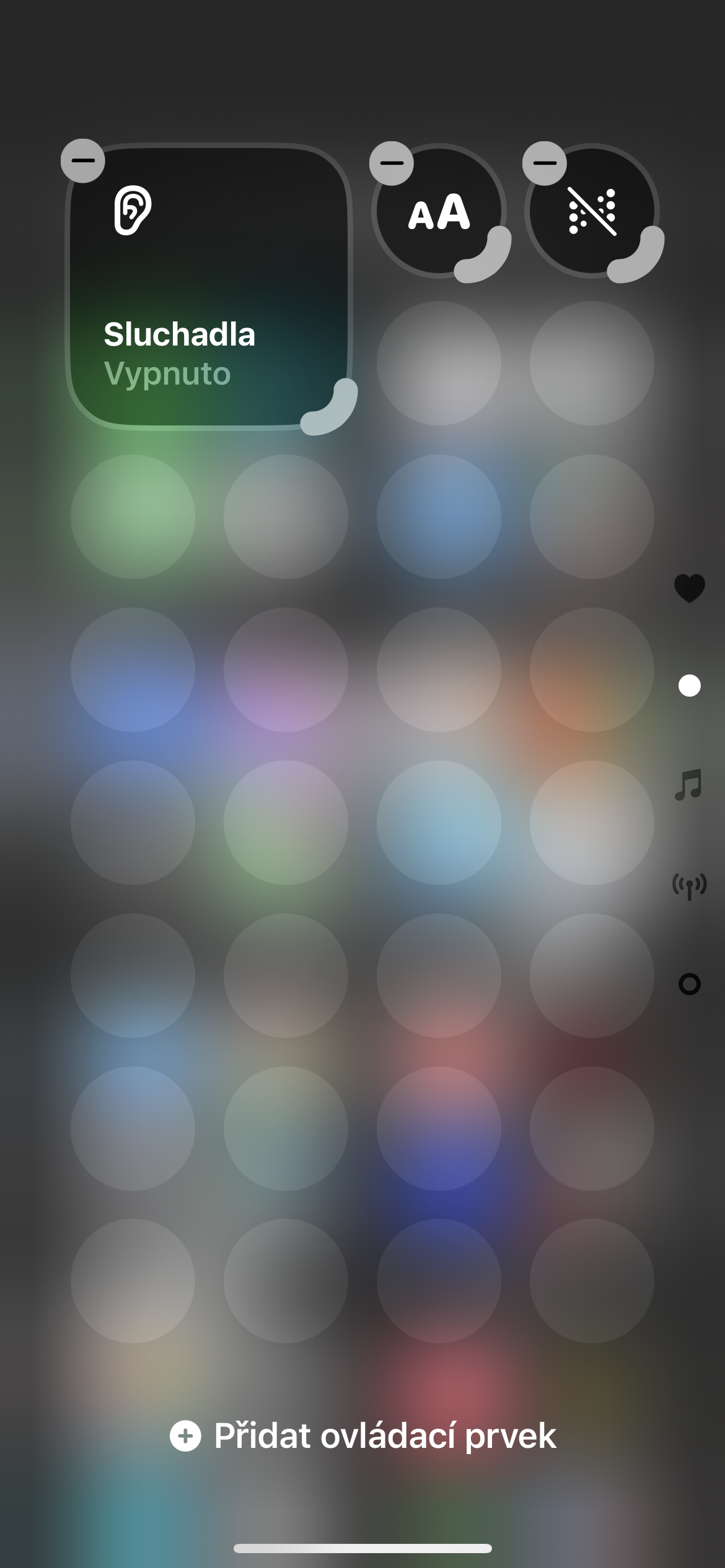
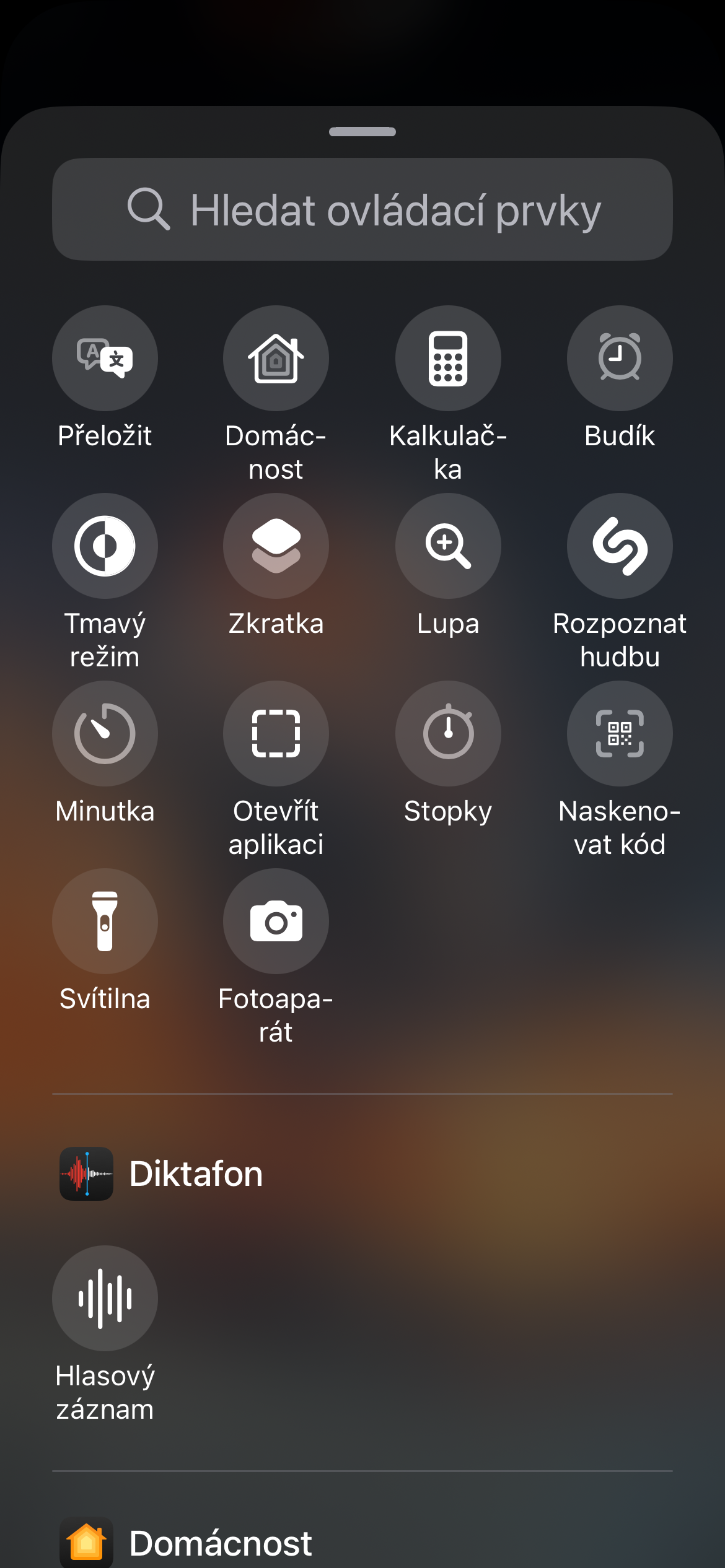
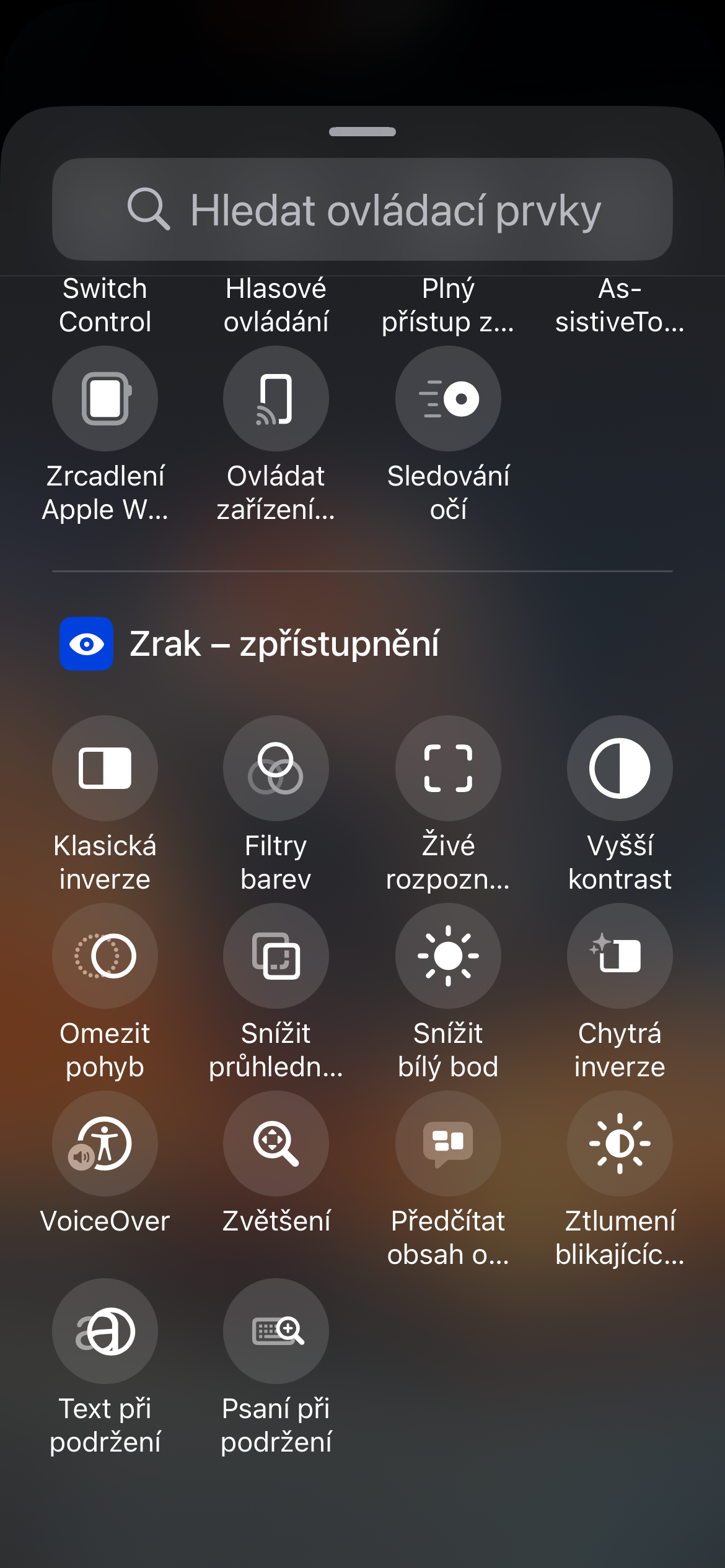
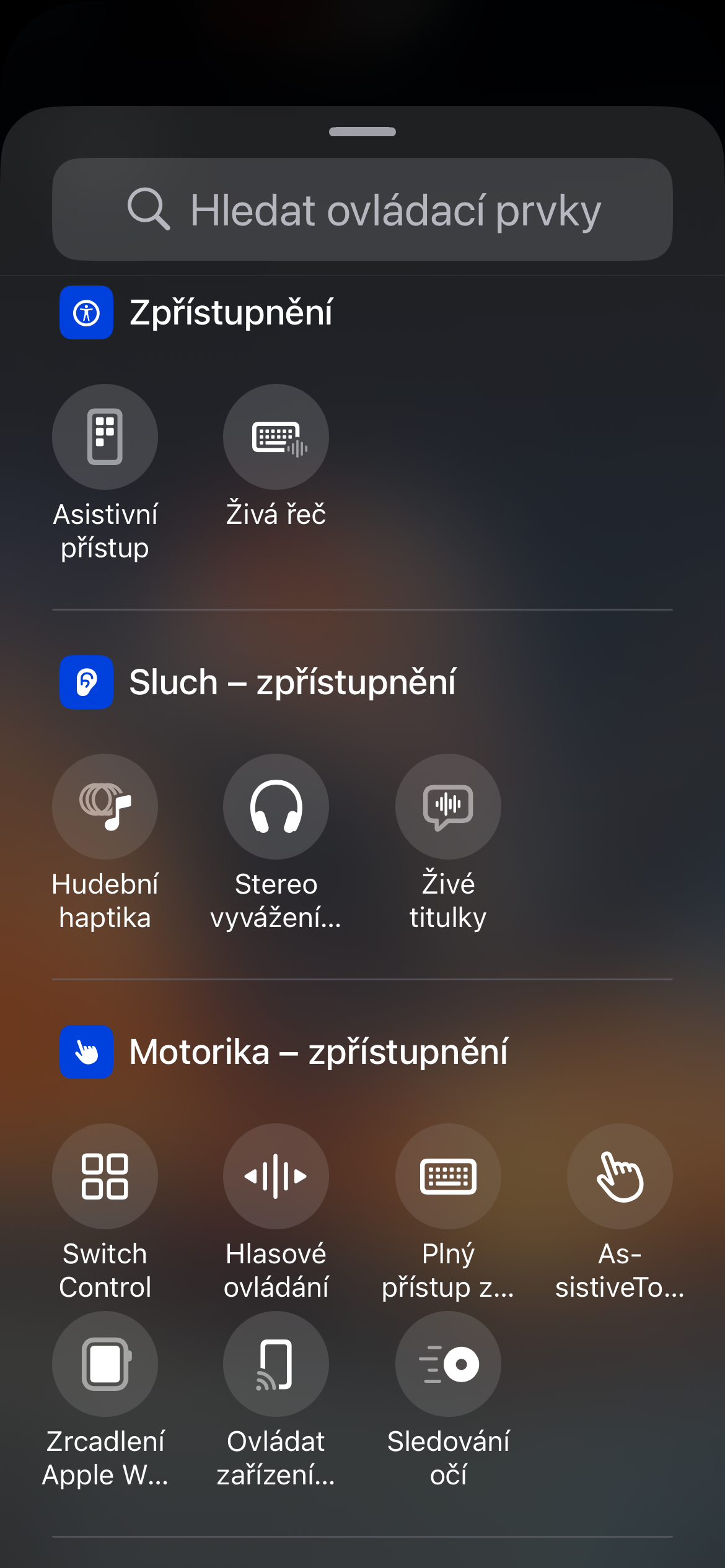
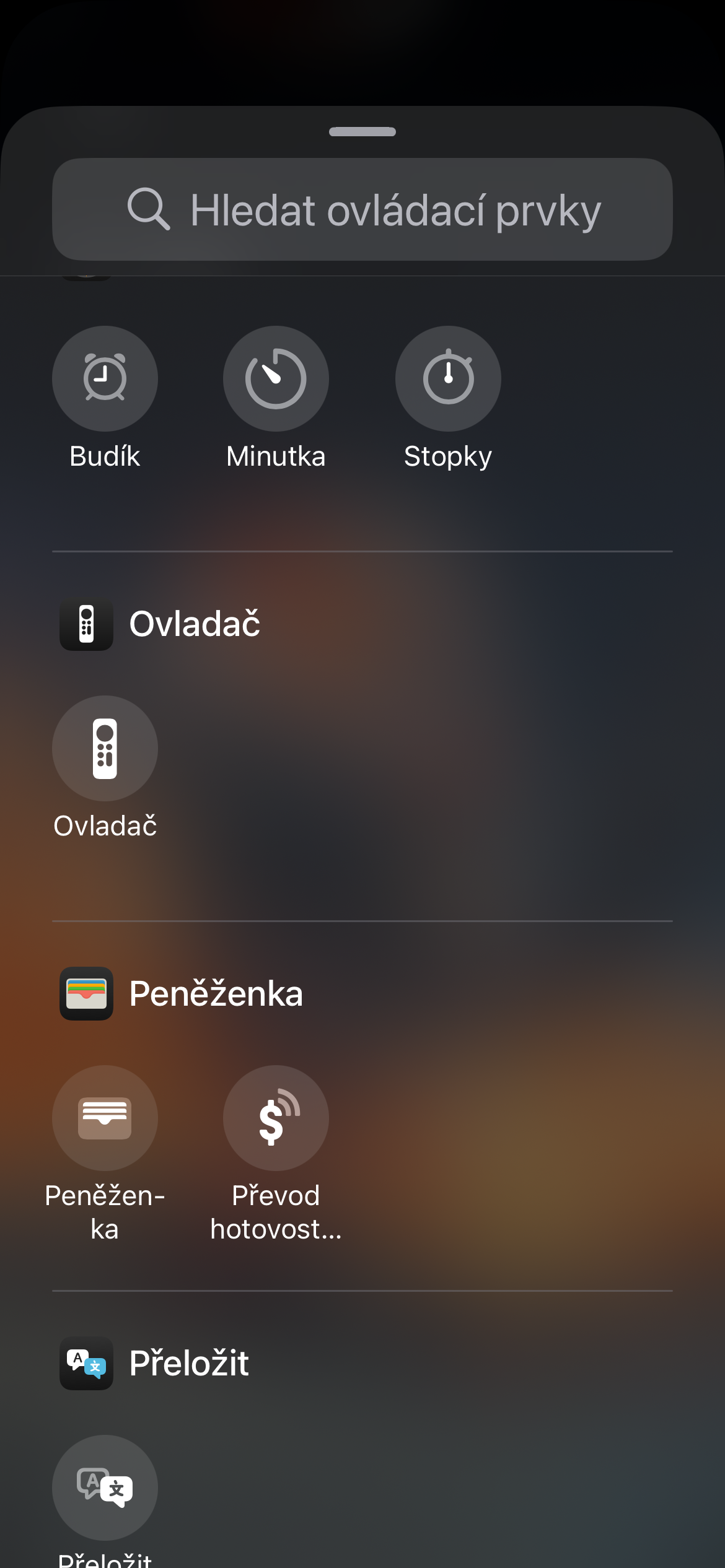
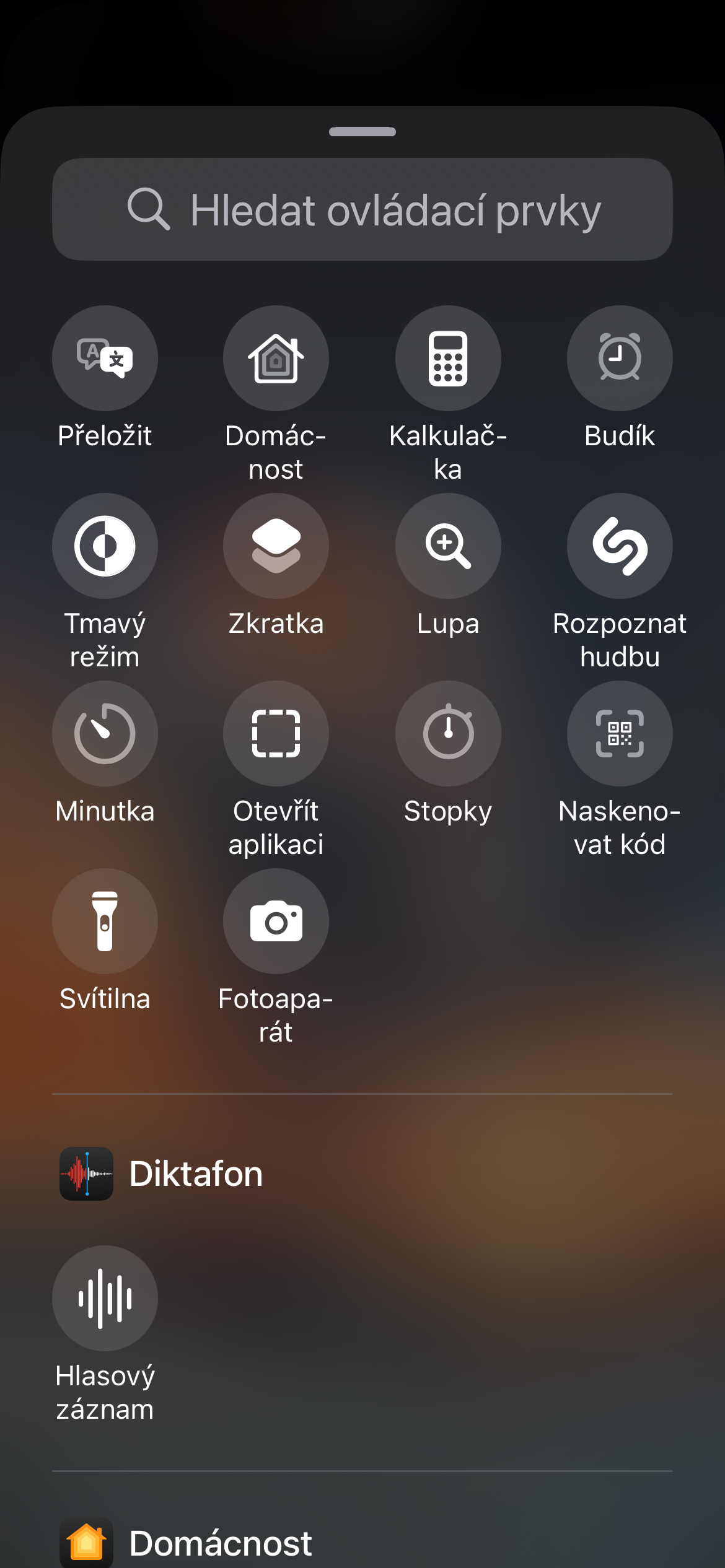
Möchten Sie das Control Center genau nach Ihren Wünschen anpassen? Wischen Sie einfach von der oberen rechten Ecke nach unten und das Kontrollzentrum wird geöffnet. Um Steuerelemente hinzuzufügen, zu entfernen oder neu anzuordnen, tippen Sie auf das +-Symbol in der oberen linken Ecke. Hier sehen Sie eine Liste aller verfügbaren Steuerelemente.
Um eines hinzuzufügen, klicken Sie einfach darauf und ziehen Sie es an die gewünschte Stelle. Um die Reihenfolge zu ändern, halten Sie einfach das Symbol mit Ihrem Finger gedrückt und bewegen Sie es. Um die Größe des Panels zu ändern, versuchen Sie, den Rand des Panels vorsichtig mit Ihrem Finger zu ziehen.
Fotogalerie
Elemente auf dem Sperrbildschirm
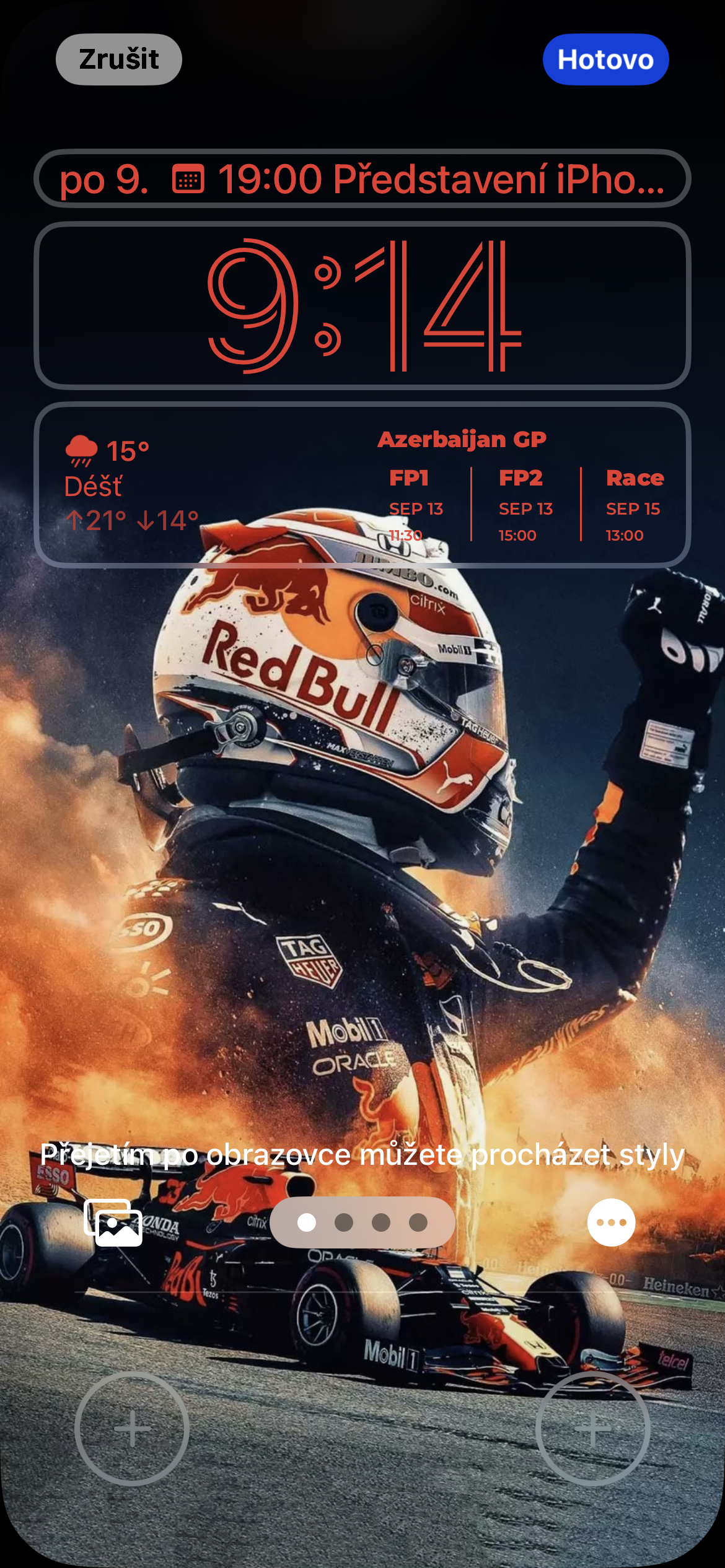
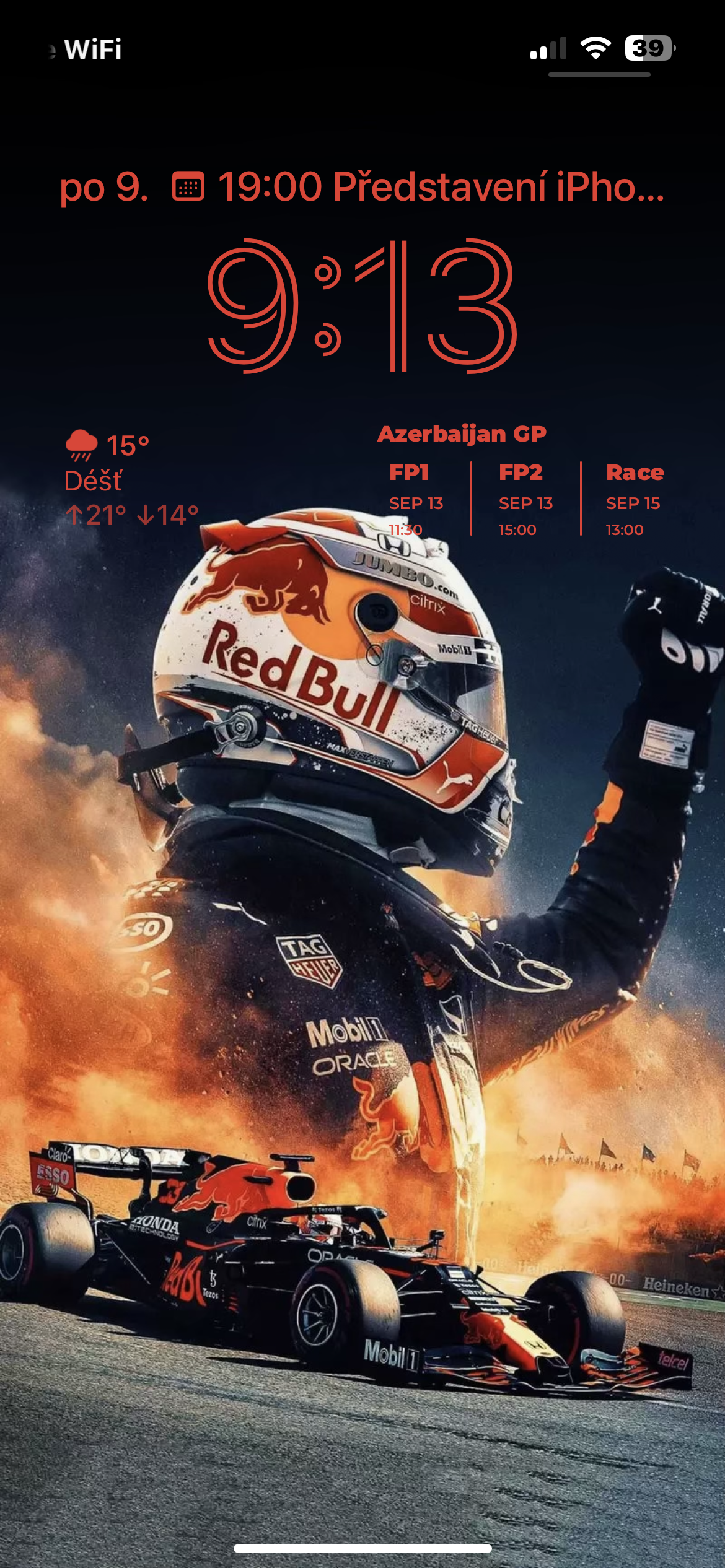
Wenn Sie es auf Ihrem iPhone installiert haben iOS 18 oder später können Sie auch die Elemente am unteren Rand des Sperrbildschirms anpassen.
- Aktivieren Sie den Sperrbildschirm.
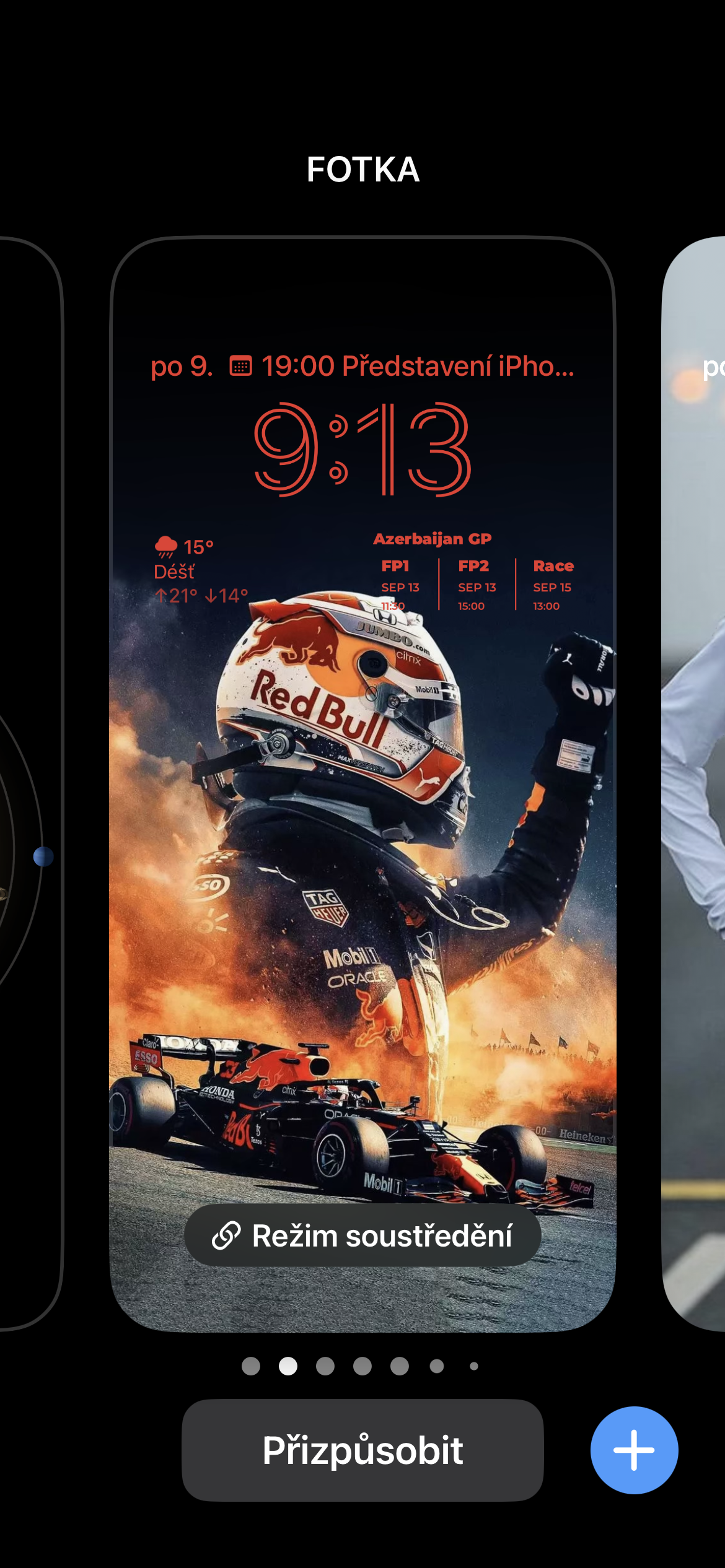
- Drücken Sie lange darauf.
- Tippen Sie auf Anpassen.
- Pro Um Elemente am unteren Bildschirmrand zu entfernen, tippen Sie auf das Minuszeichen neben dem entsprechenden Symbol.
- Pro Um ein Ersatzelement für ein entferntes Element hinzuzufügen, klicken Sie an der entsprechenden Stelle auf +.
Fotogalerie
Apps sperren und ausblenden
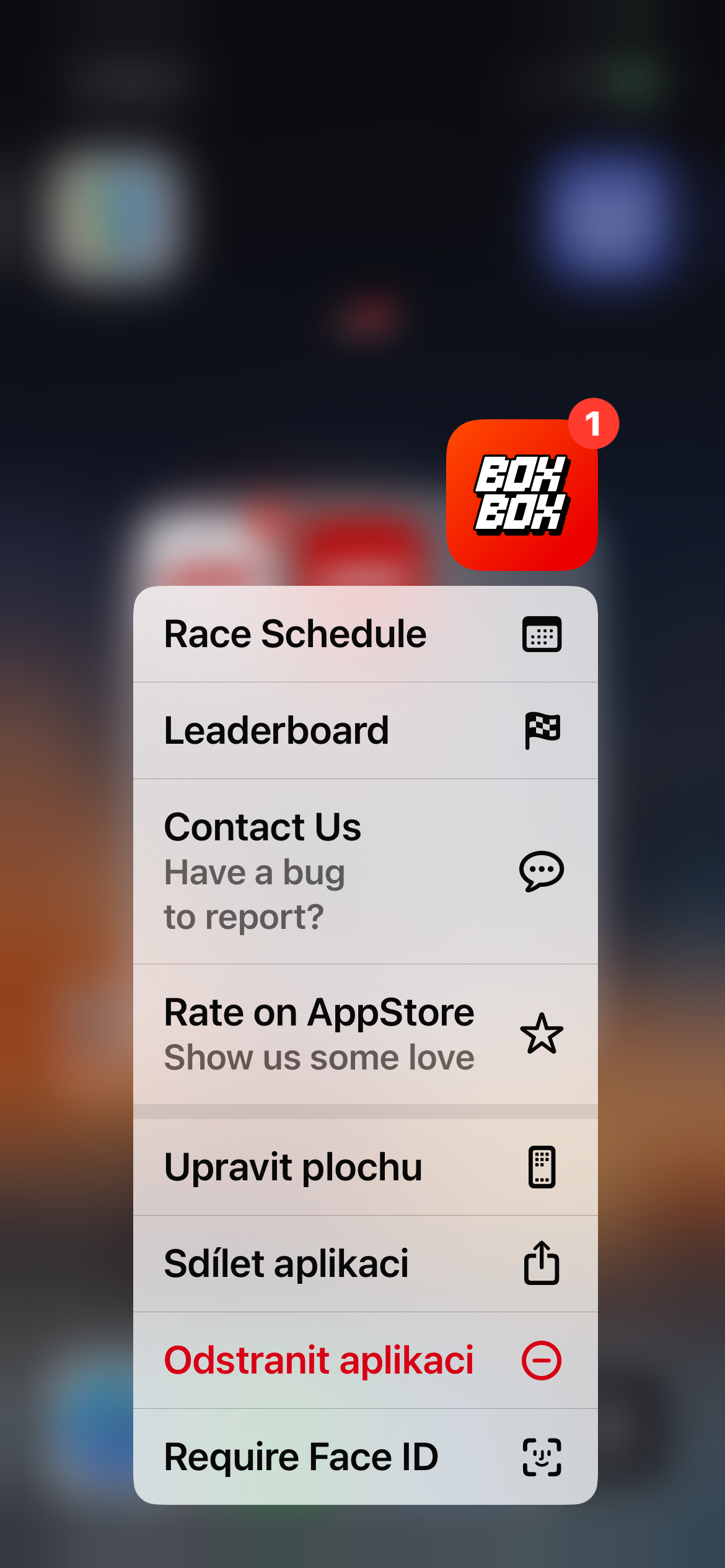
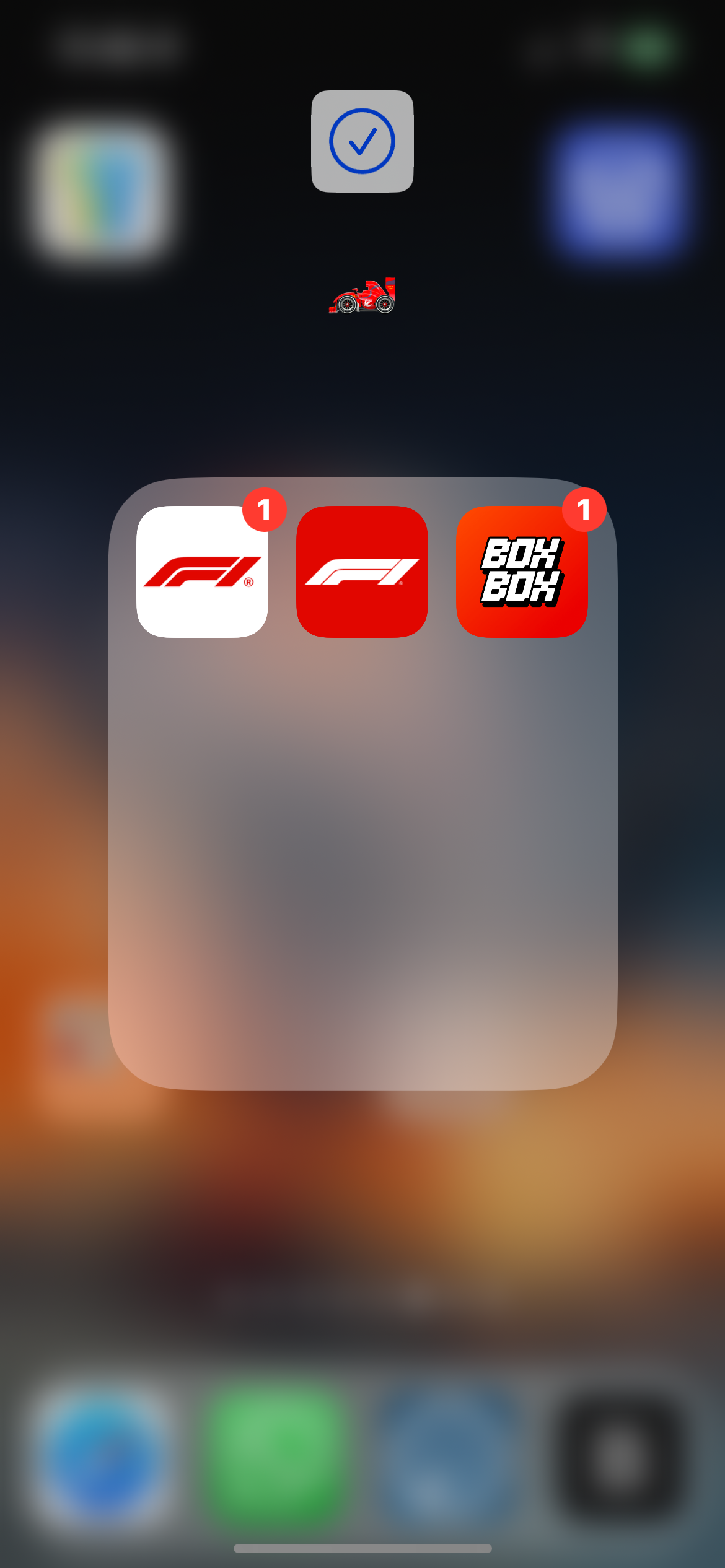
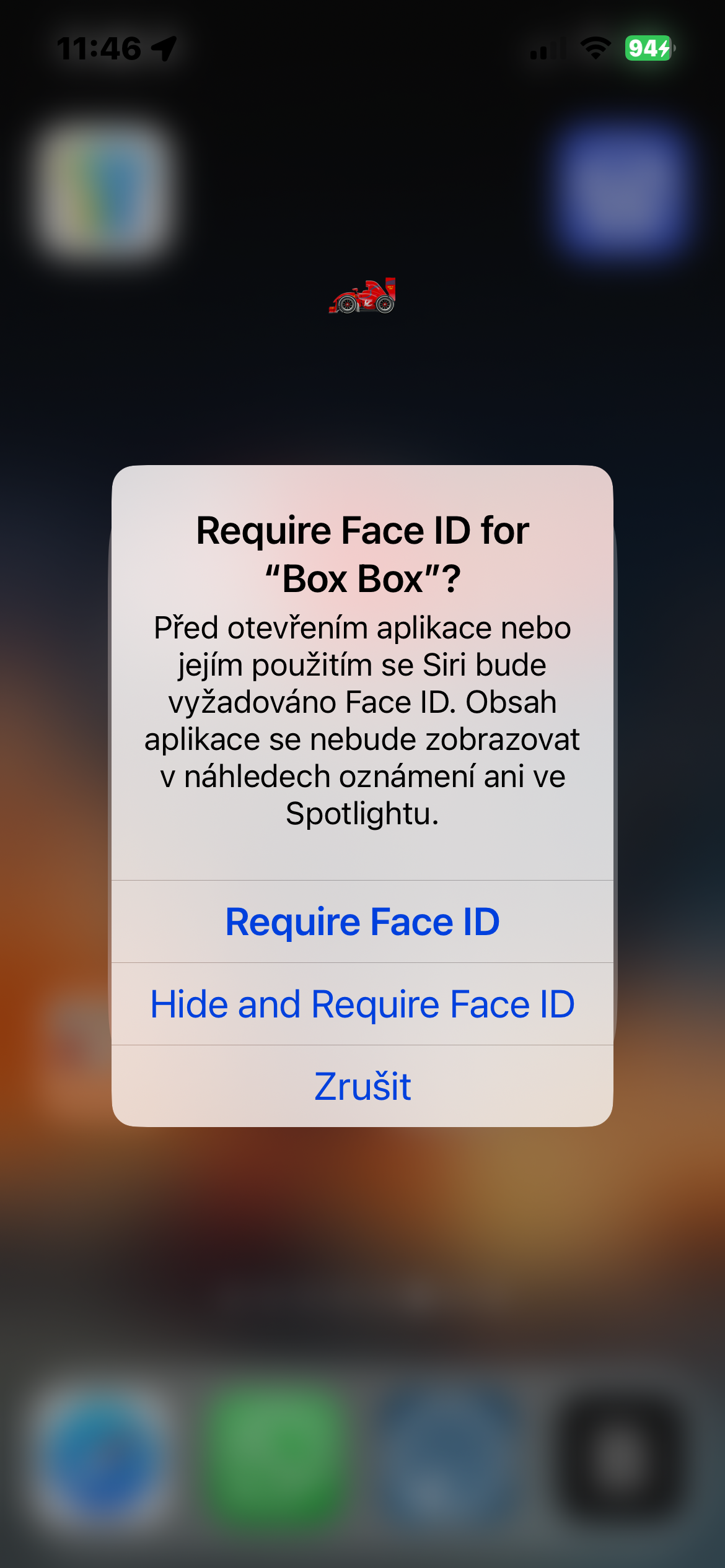
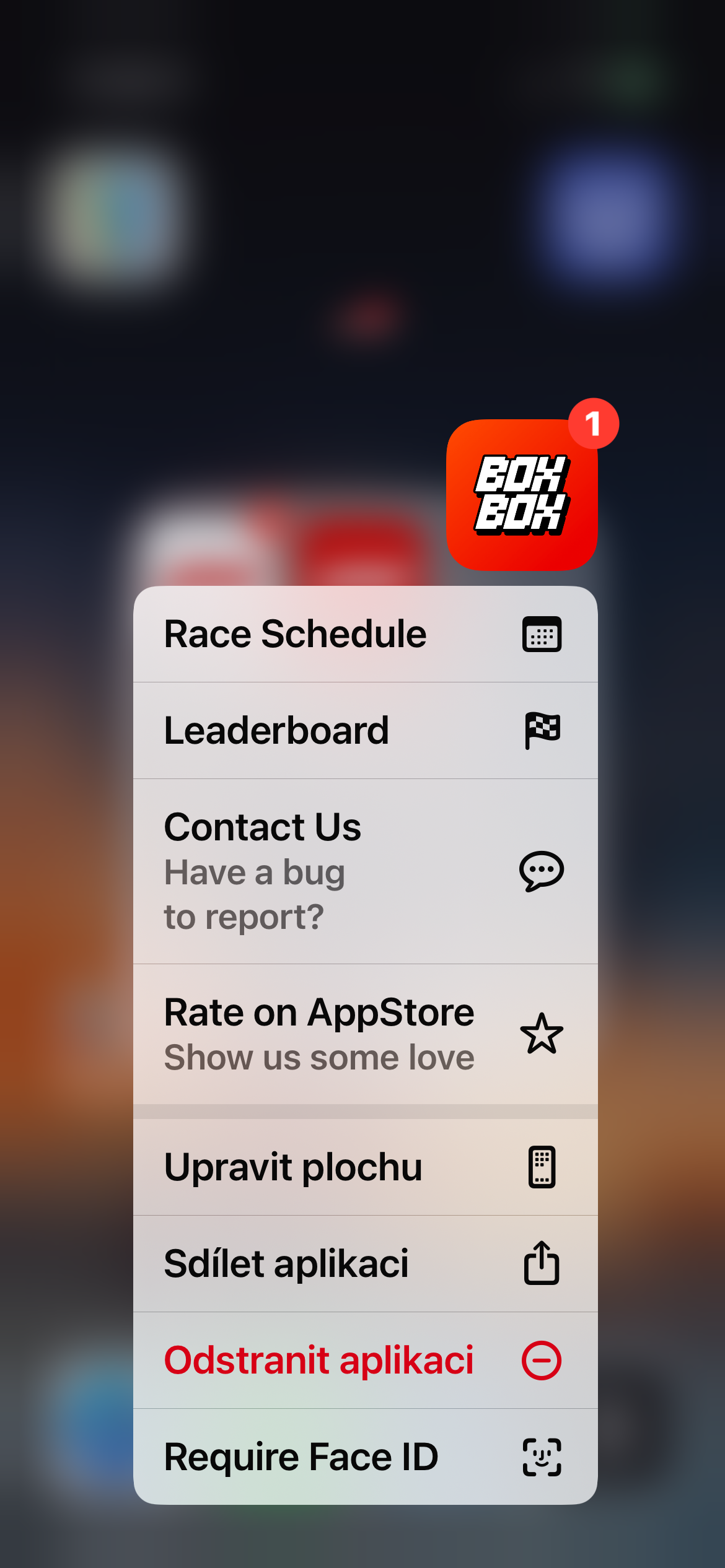
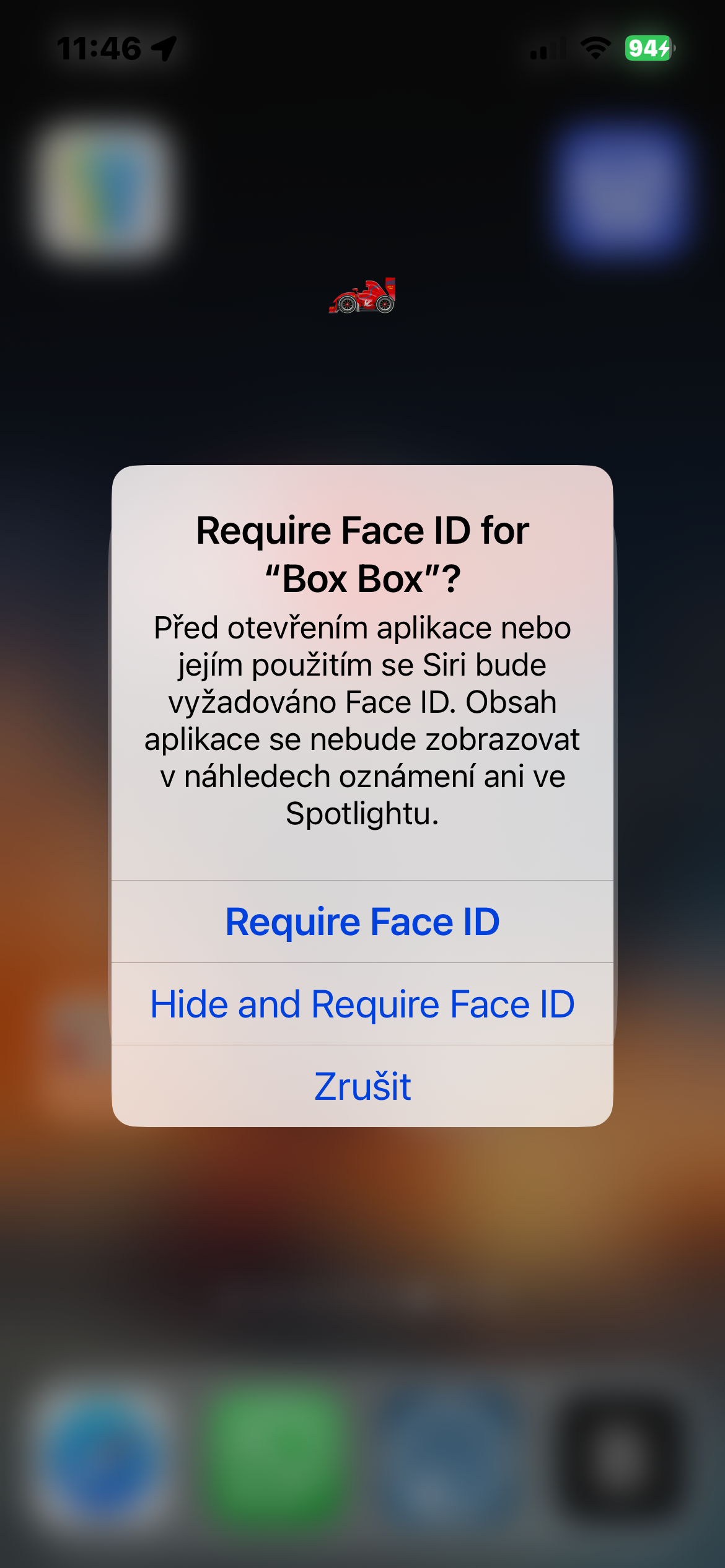
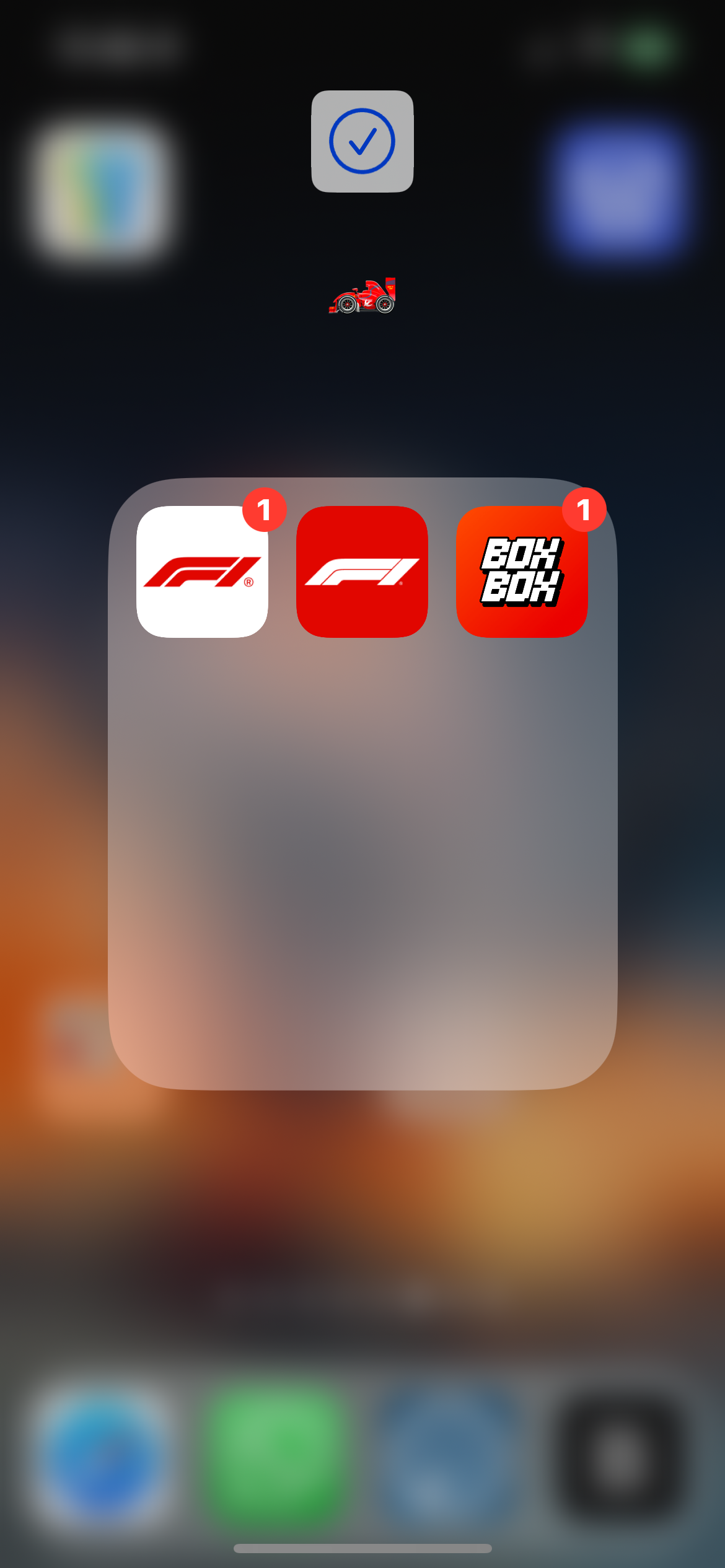
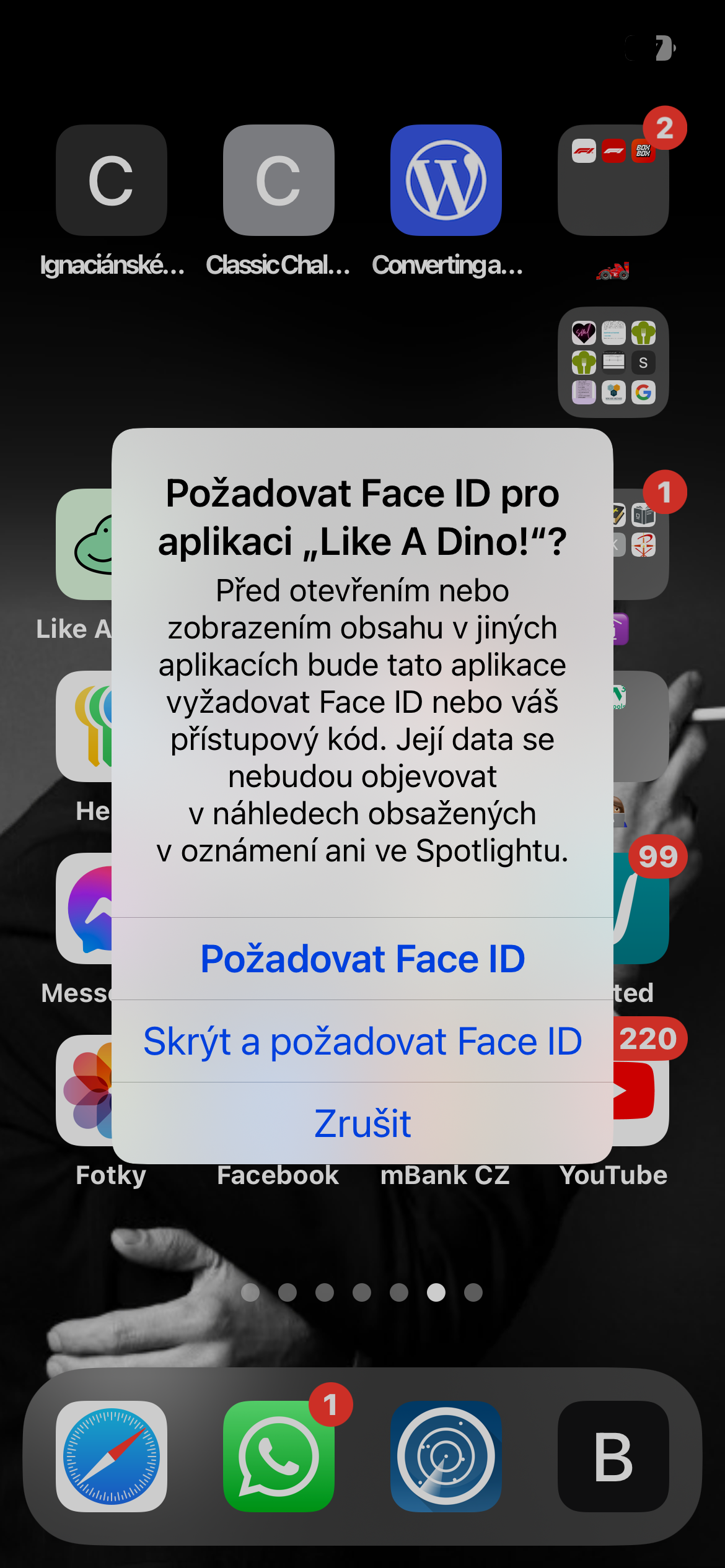
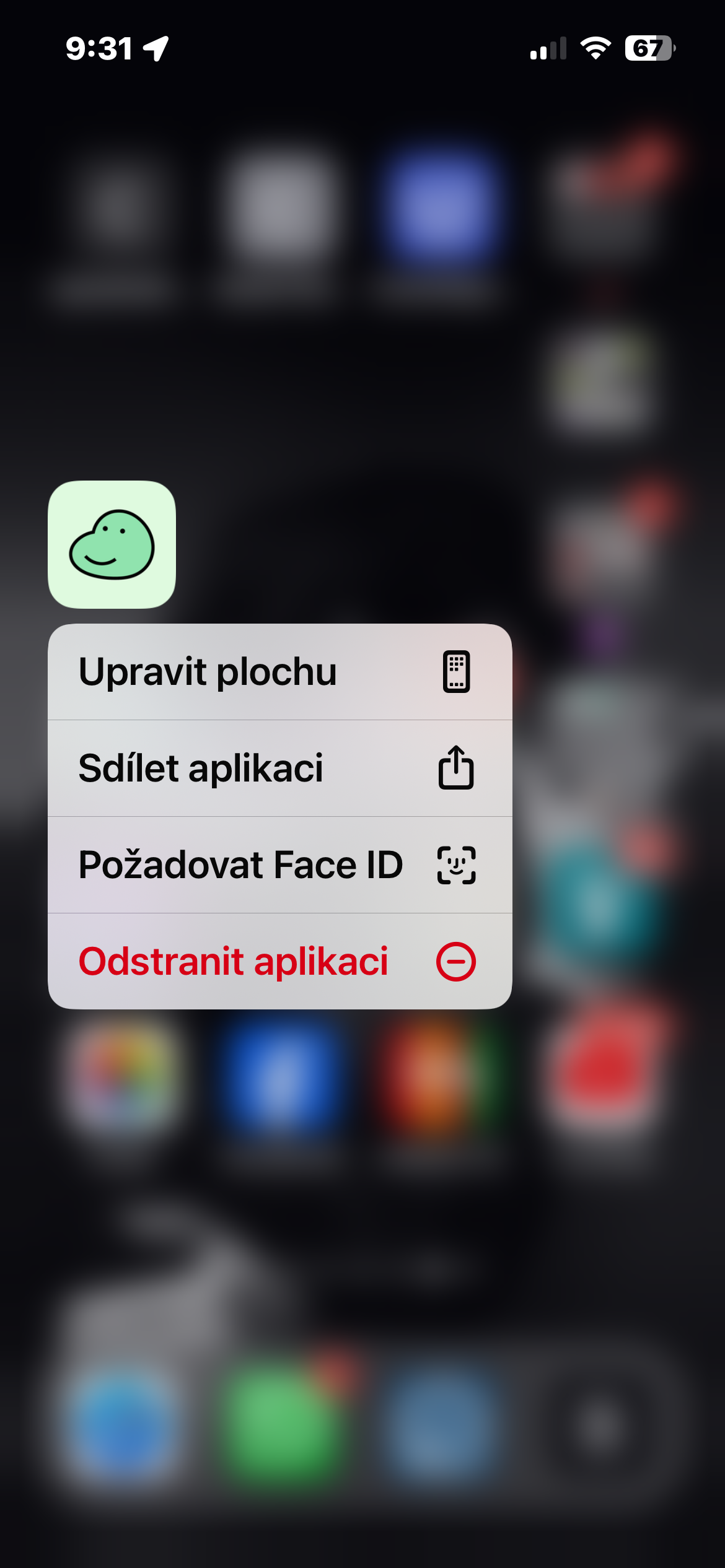
Wenn Sie haben iOS 18 und höher können Sie jetzt nicht nur Apps vom Desktop ausblenden, sondern auch deren Anzeige verlangen Face ID. Wie geht das? Drücken Sie lange auf das ausgewählte App-Symbol auf dem Startbildschirm Ihres iPhones. Wählen Sie im angezeigten Menü Anfordern Face ID und dann Ausblenden und Anfordern Face ID.
Fotogalerie
Bewerbungen ohne Namen
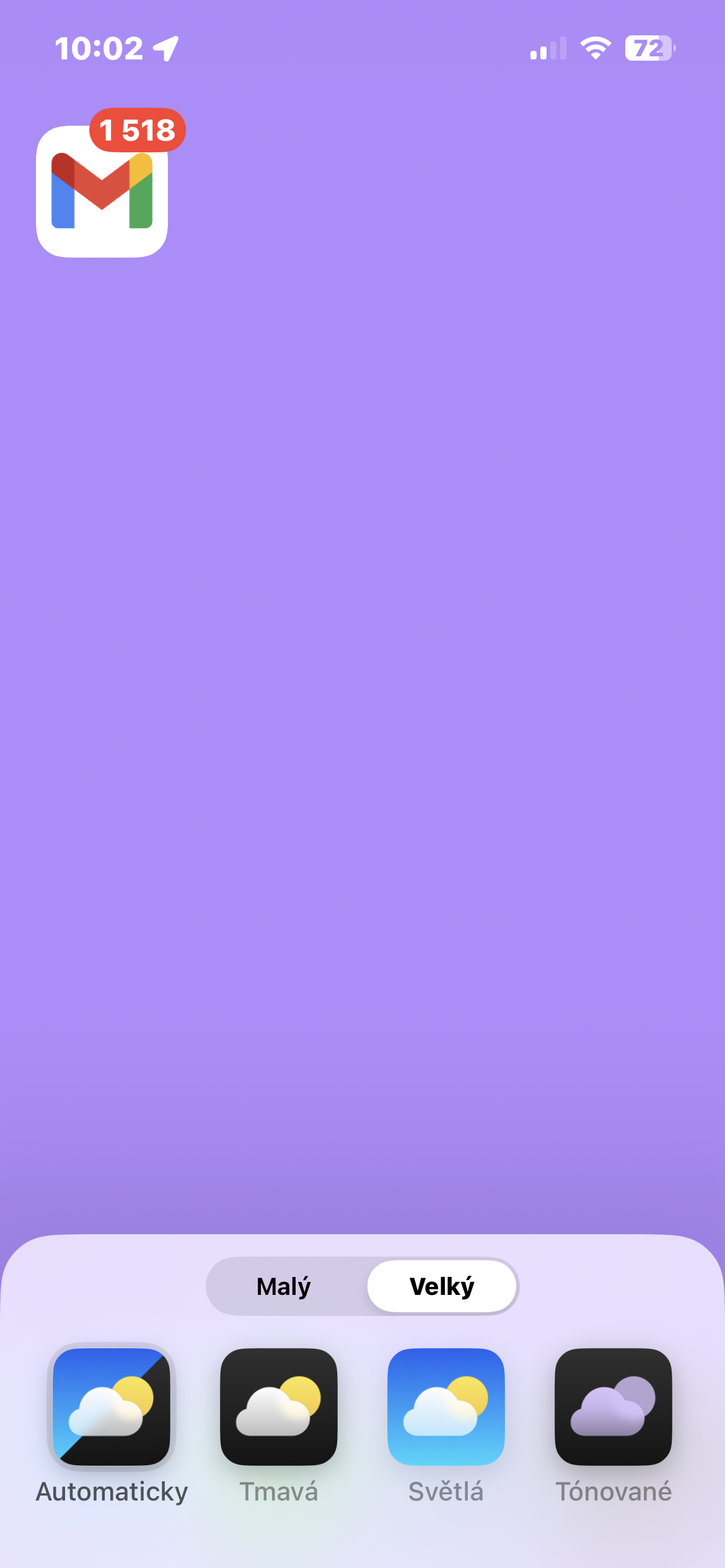
Möchten Sie ein wirklich einzigartiges und miniminimalistischer Look Ihres iPhones? iOS 18 wird es Ihnen ermöglichen. Die neue Funktion zum Ausblenden von App-Namen bringt nicht nur ästhetische Verbesserungen mit sich, sondern erleichtert auch die Navigation auf dem Startbildschirm, insbesondere wenn Sie viele Apps haben. Drücken Sie einfach lange auf eine leere Stelle auf dem Desktop, wählen Sie Bearbeiten -> Einpassen in der oberen linken Ecke und wählen Sie dann Groß am unteren Rand der Anzeige. Dadurch werden die App-Symbole vergrößert und ihre Namen ausgeblendet.
Pro Für noch mehr Übersichtlichkeit können Sie Apps in Ordnern gruppieren. Wenn Sie später wieder die App-Namen anzeigen möchten, wiederholen Sie einfach diesen Vorgang und wählen Sie einen anderen Anpassungsmodus.
Fotogalerie








Ist es möglich, GPS im Kontrollzentrum ein-/auszuschalten?
Du liegst falsch. Versuche es im Android-Forum. 🤦♂️
Worüber redest du? Du nestUm es einzuschalten, gehe ich immer zu den Einstellungen, dann zu Datenschutz und schalte es dann dort ein? Wäre es nicht einfacher, es in den Optionen des Kontrollcenters zu haben? Und nein, ich möchte es nicht die ganze Zeit anbehalten.
Ich verstehe nicht, warum es im Kontrollzentrum keine Option zum automatischen Ein- und Ausschalten der Helligkeit gibt, aber in den Einstellungen muss ich das immer tun.
Ich verstehe nicht, warum WLAN und BT nur die Verbindung trennen, das Gerät aber nicht über die Zentrale ausschalten. So viele Jahre und sie haben immer noch nichts von Android gelernt
Das ist der gleiche Grund, warum man GPS nicht über das Kontrollzentrum deaktivieren kann. iPhones sind systembedingt immer verbunden und kommunizieren miteinander, selbst wenn man sie gerade nicht benutzt. Pro Es benötigt viele Funktionen, deshalb funktioniert es nicht einmal Apple lässt sich einfach nicht ausschalten.