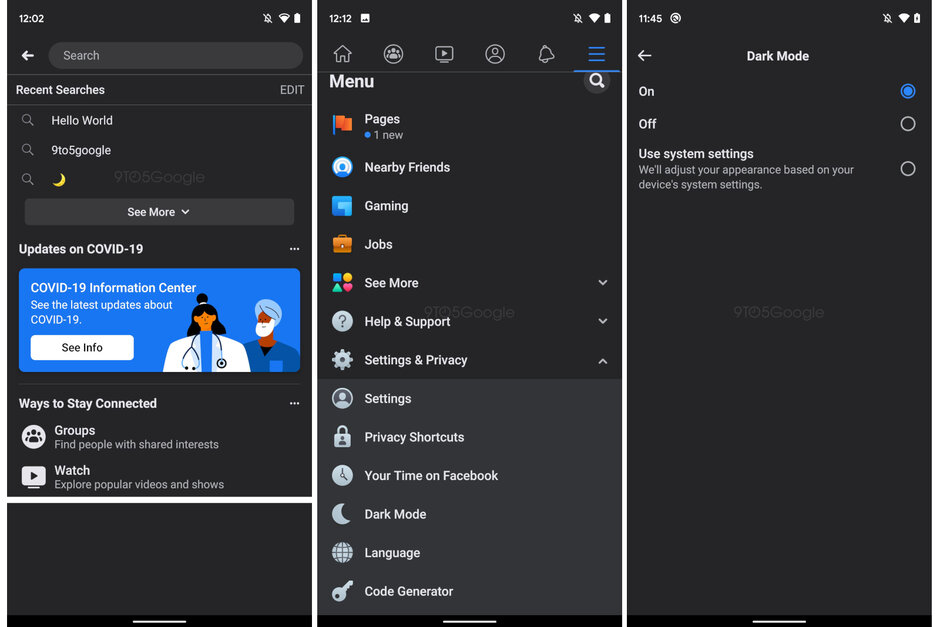
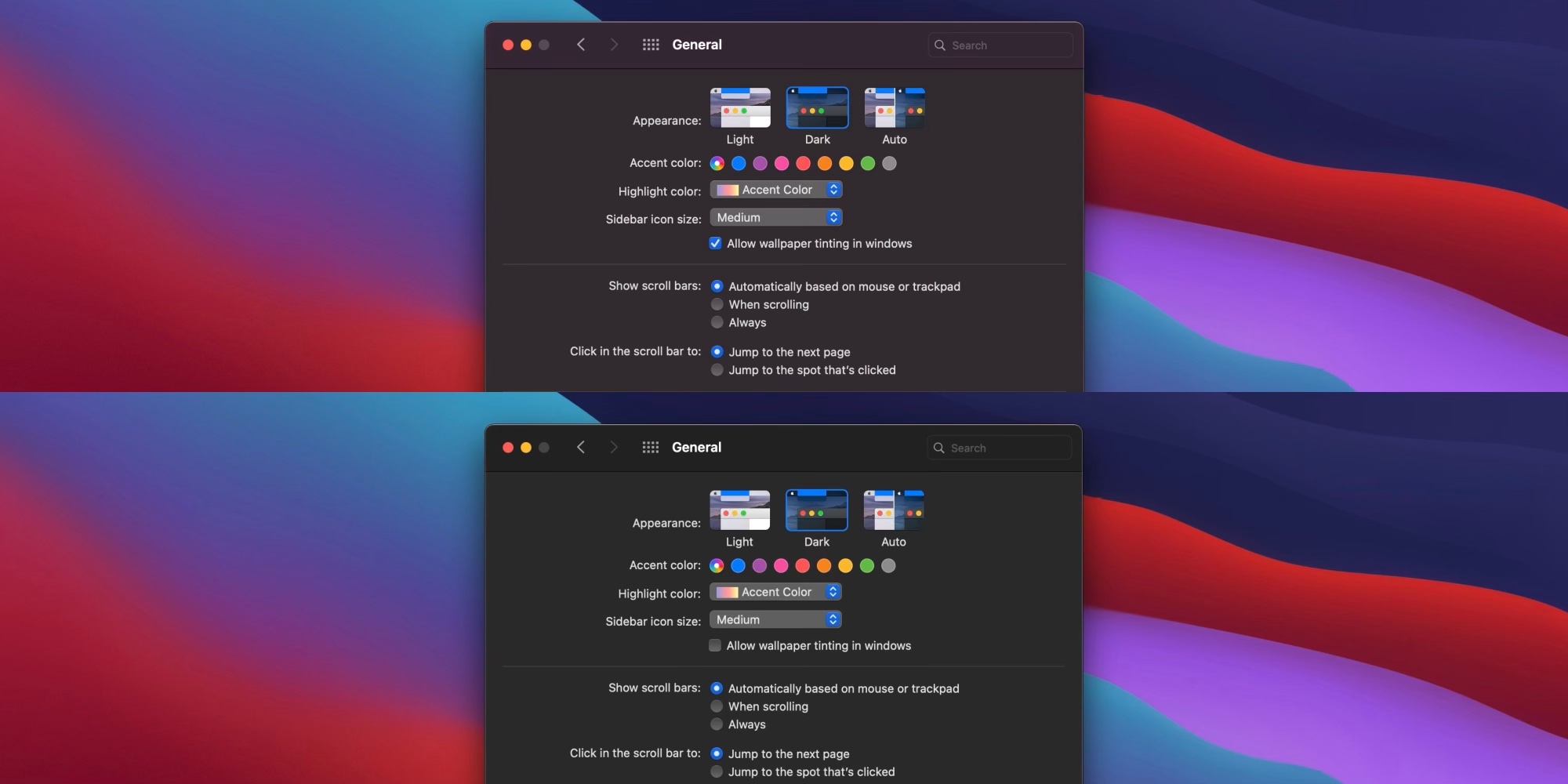
Gefällt dir der Dunkelmodus oder möchtest du den Dunkelmodus? Dann haben wir einen Tipp für Sie, wie Sie es in Google Docs genießen können, falls Sie es dort noch nicht haben. Es gibt Möglichkeiten, es auf beide Arten zu bekommen. iPhone oder iPad sowie Mac, sodass es jederzeit sichtbar ist – das heißt, ohne vom Erscheinungsbild des restlichen Systems abhängig zu sein. Wie geht das?
Sie könnten sich interessieren für
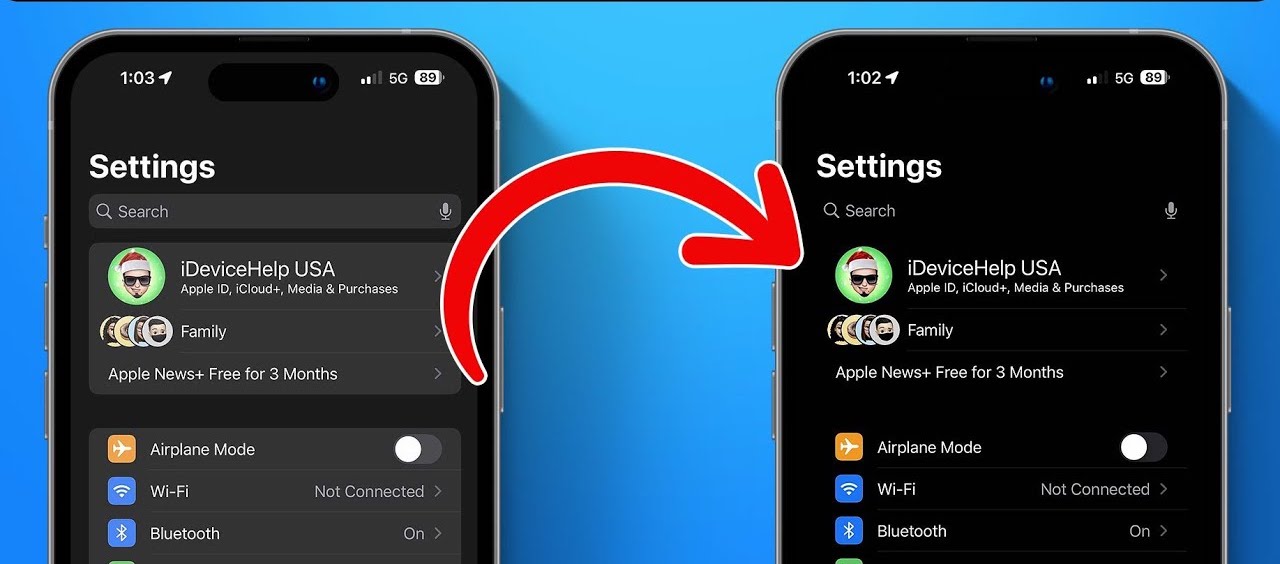
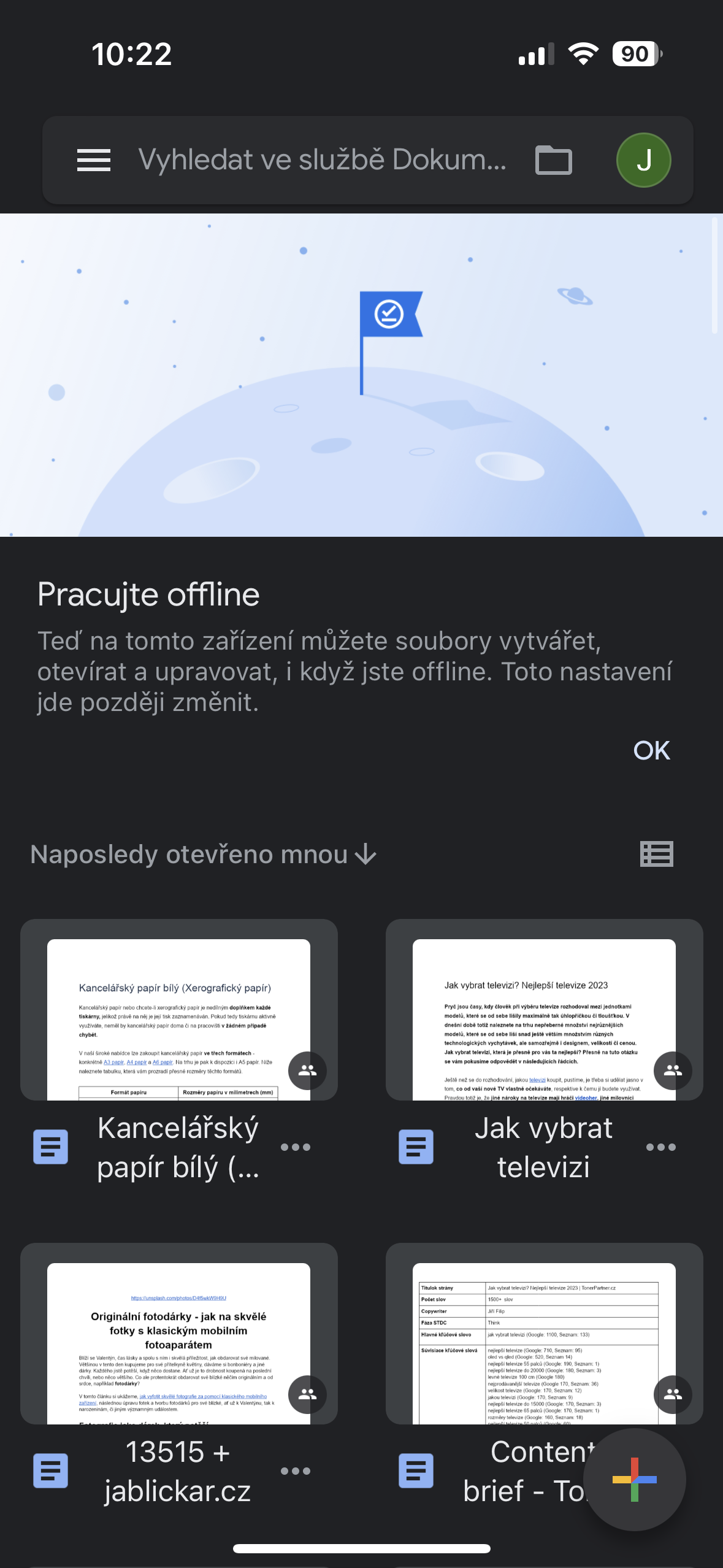
Na iPhone und iPad
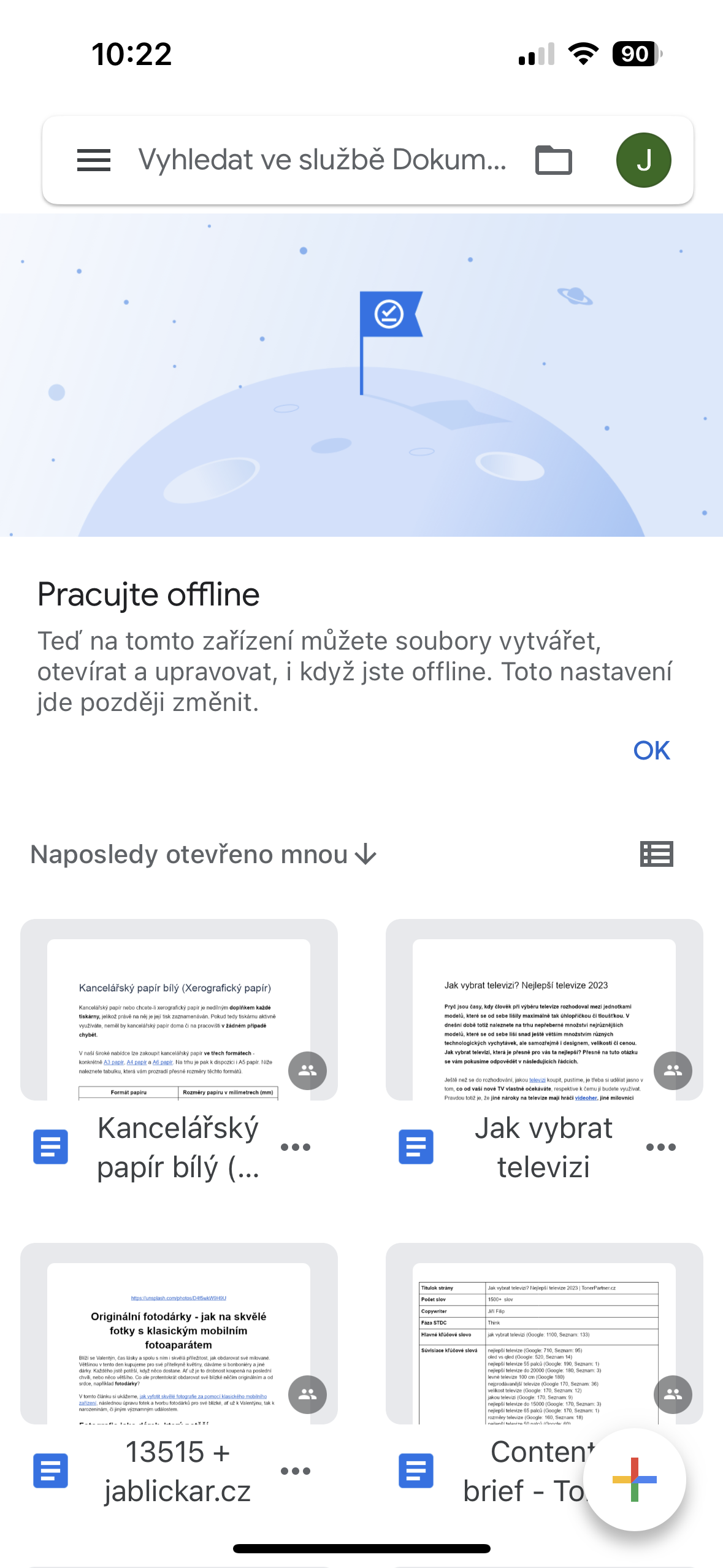
- Öffnen Sie die App auf Ihrem iPhone oder iPad Google Dokumente und melden Sie sich an, wenn Sie es noch sind das haben sie nicht getan
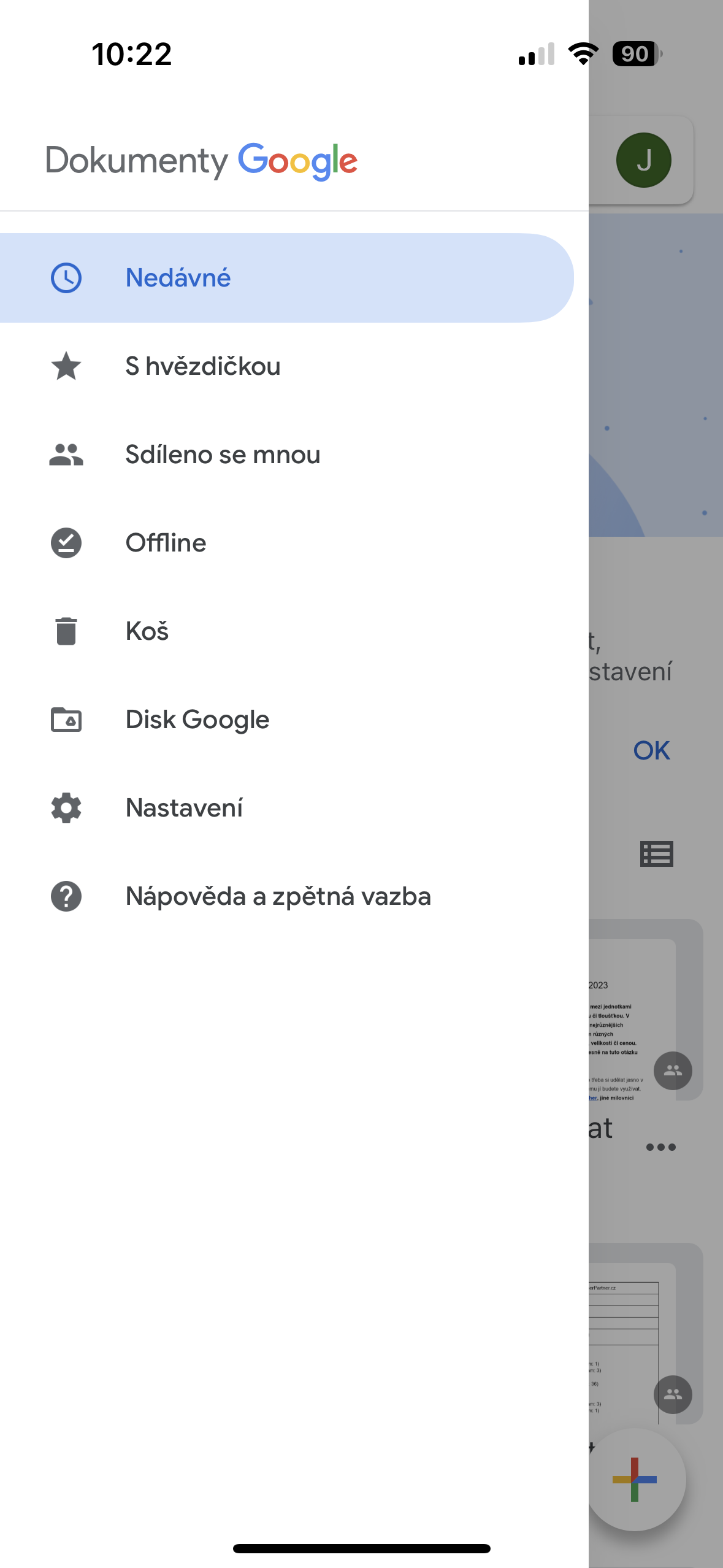
- In seiner oberen linken Ecke Tippen Sie auf drei Striche unten, um das Anwendungsmenü zu öffnen
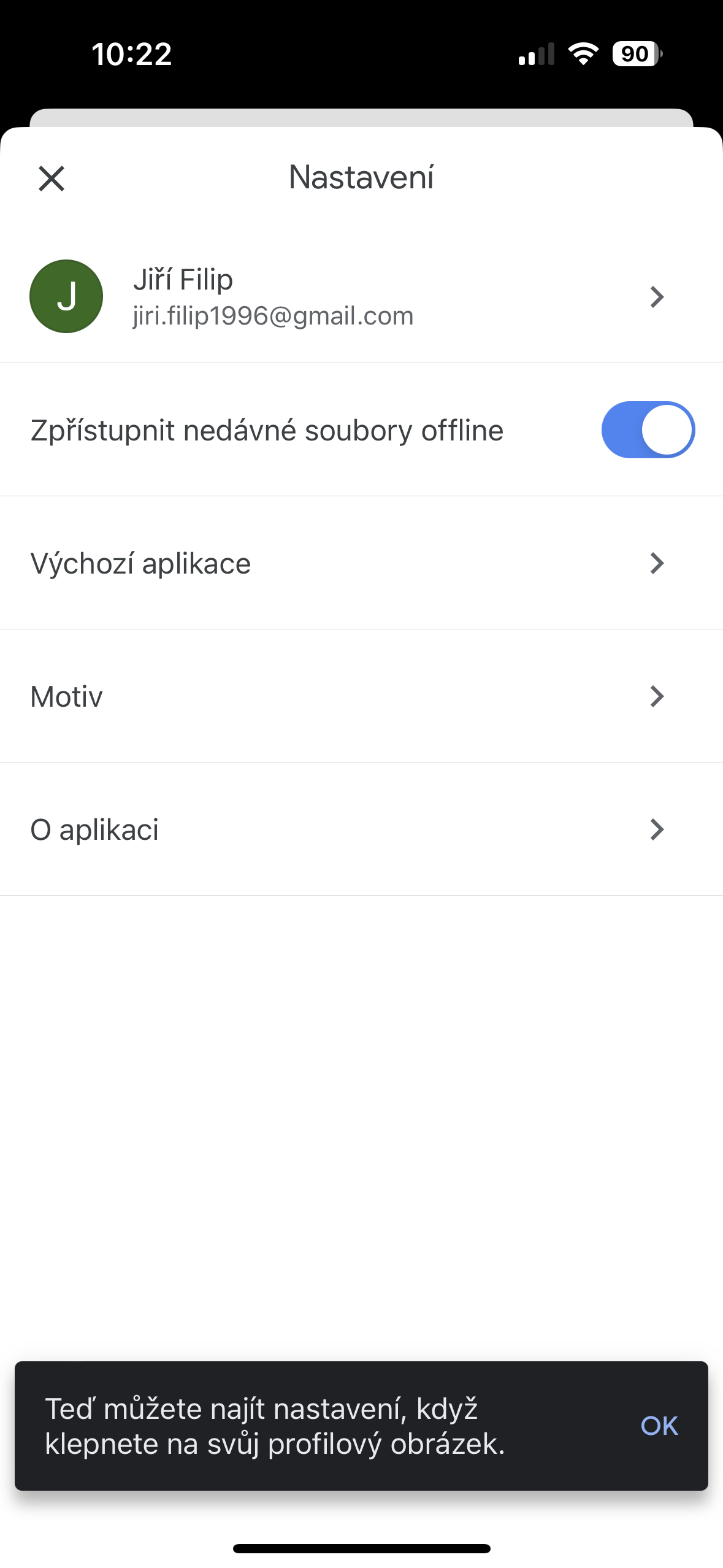
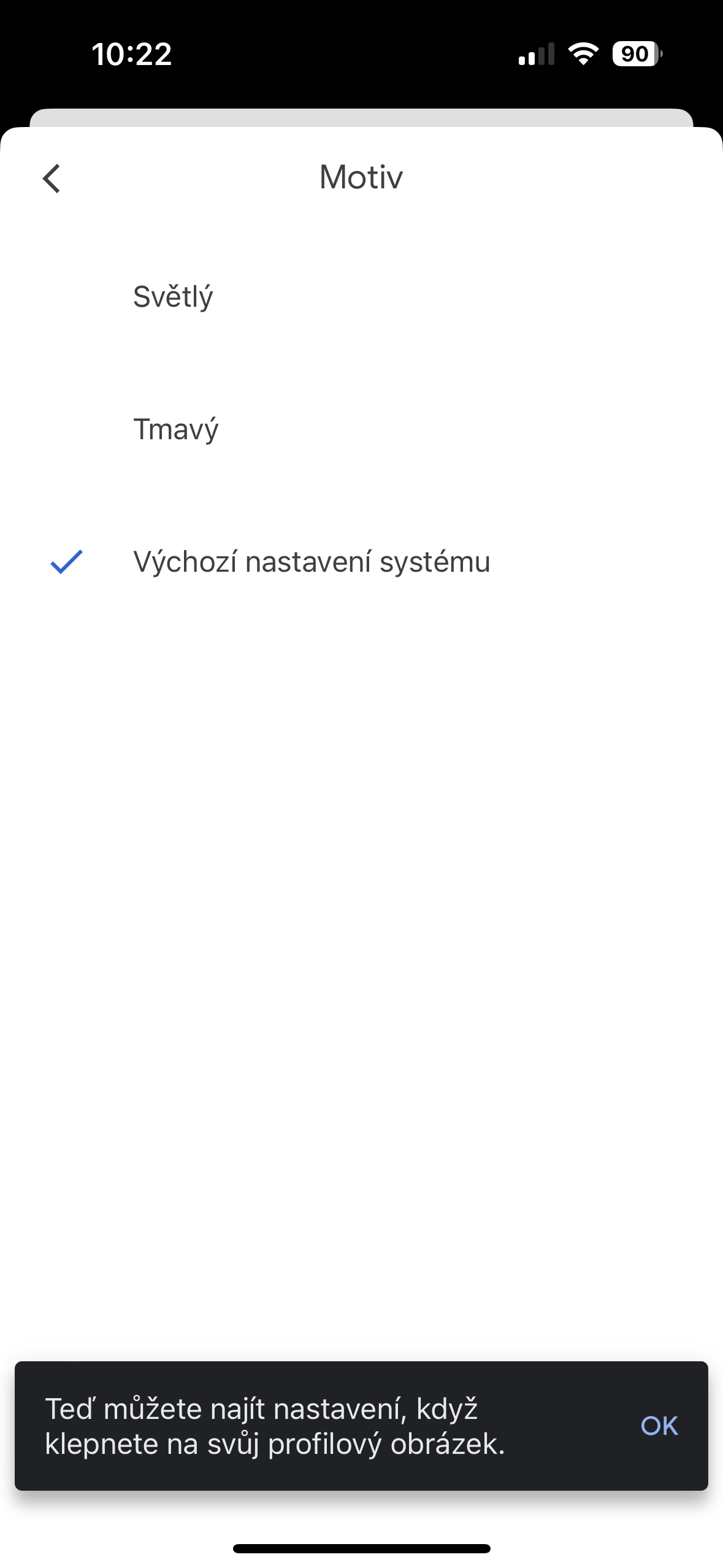
- Wähle eine Option Einstellungen und fahren Sie mit dem Abschnitt fort Motiv
- Stellen Sie hier „hart“ ein Dunkel, wenn Sie es ständig aktiv halten möchten. Wenn Sie möchten, dass sich der Dunkelmodus basierend auf den Systemeinstellungen Ihres iPhones ändert, lassen Sie die Option aktiviert Systemvorgaben
Fotogalerie
Auf einem Mac
Safari
- Öffnen Safari und wählen Sie in der Menüleiste die Option Safari – Verlängerung Safari
- Sie werden weitergeleitet zu App Store, insbesondere zum Abschnitt „Erweiterungen“ für Safari. Geben Sie hier „Dark Mode“ in die Suchmaschine ein und wählen Sie die Anwendung aus, deren Dark Mode Ihnen entsprechend Ihren Vorlieben am meisten zusagt.
- Installieren Sie die Anwendung, aktivieren Sie sie und nicht nur Google Docs, sondern die gesamte Safari wechselt in den Dunkelmodus
Chrome
- Öffnen Chrome und wählen Sie die Option auf dem Startbildschirm aus Verlängerung
- Geben Sie „Dark Mode“ in die Suchmaschine des Erweiterungsspeichers ein und wählen Sie den Modus aus, der Ihnen am besten gefällt
- Fügen Sie die Erweiterung hinzu zu Chrome, wodurch es in den Dunkelmodus wechselt