Pro alle Apple iPad-Nutzer veröffentlicht Apple Vor nicht allzu langer Zeit erschien das brandneue Betriebssystem iPadOS 16. Die Veröffentlichung erfolgte mit einer mehrwöchigen Verzögerung, in der der kalifornische Riese an den meisten Dingen feilte und diverse Fehler behob. Wenn Sie also ein unterstütztes iPad besitzen, können Sie das neue Update bereits installieren. In unserem Magazin berichten wir über alle Neuigkeiten zu den neuesten Systemen und gehen in diesem Artikel speziell auf 5 Tipps in Mail von iPadOS 16 ein, die Sie kennen sollten.
Sie könnten sich interessieren für
Planen Sie den Versand einer E-Mail
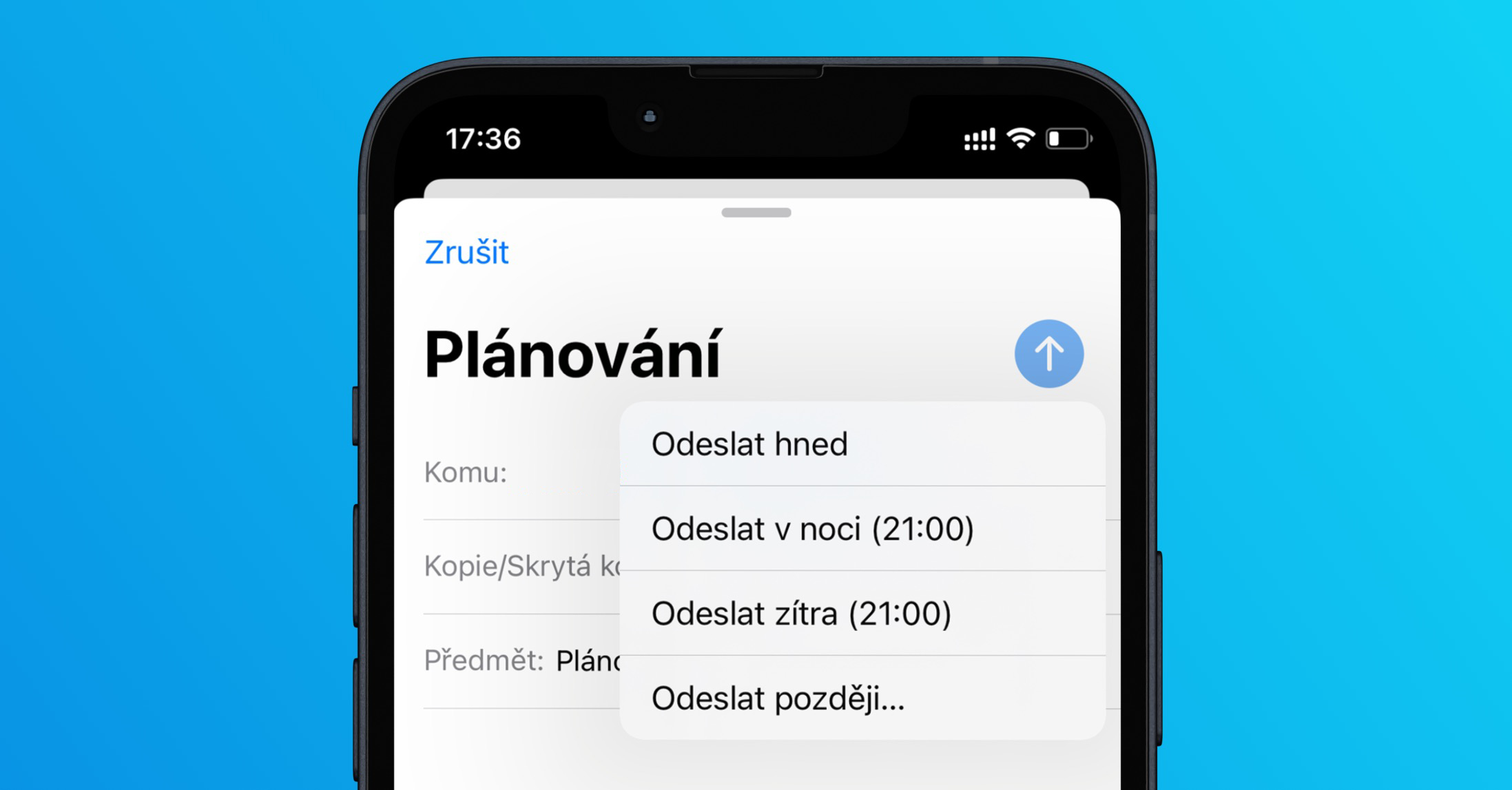
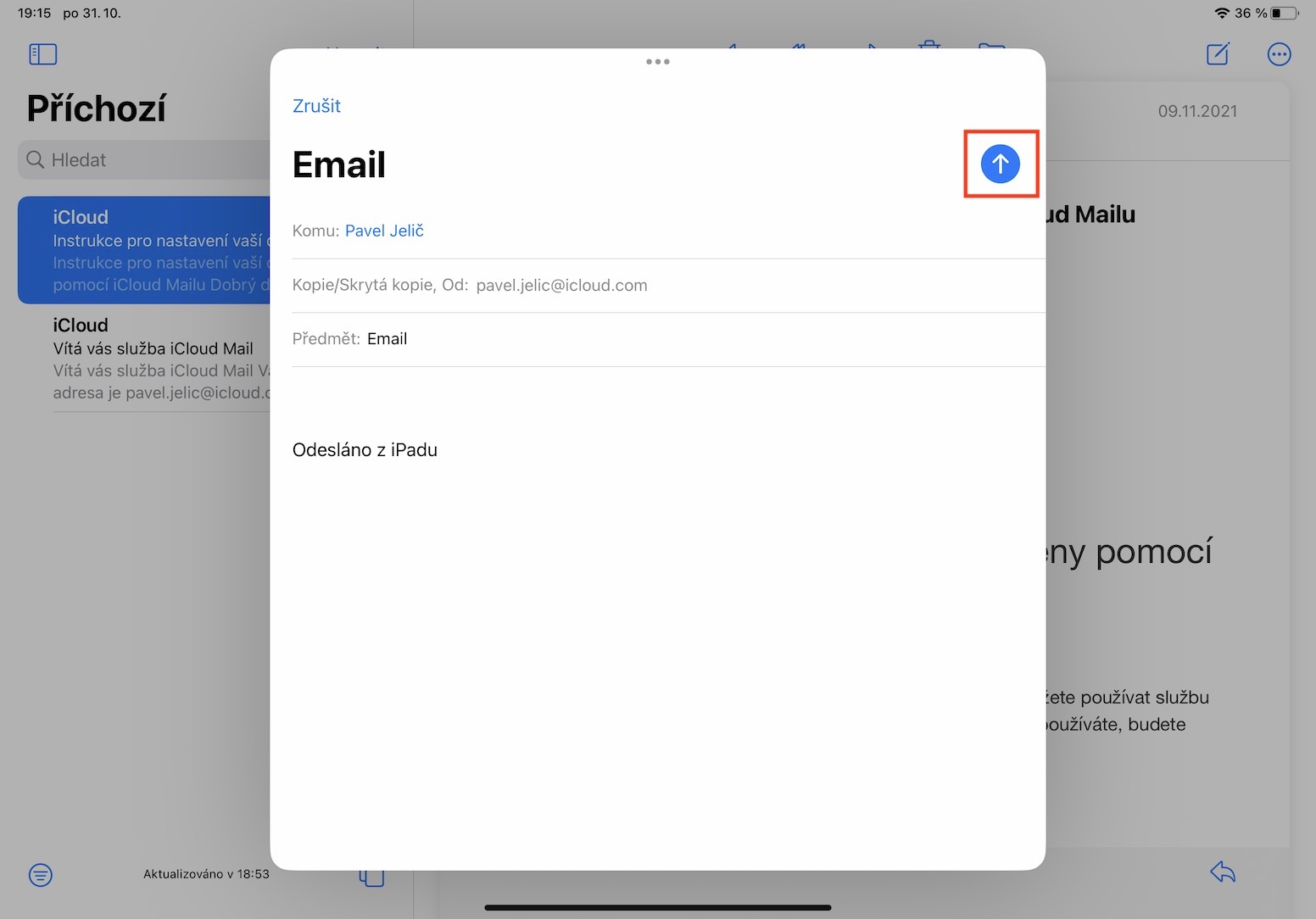
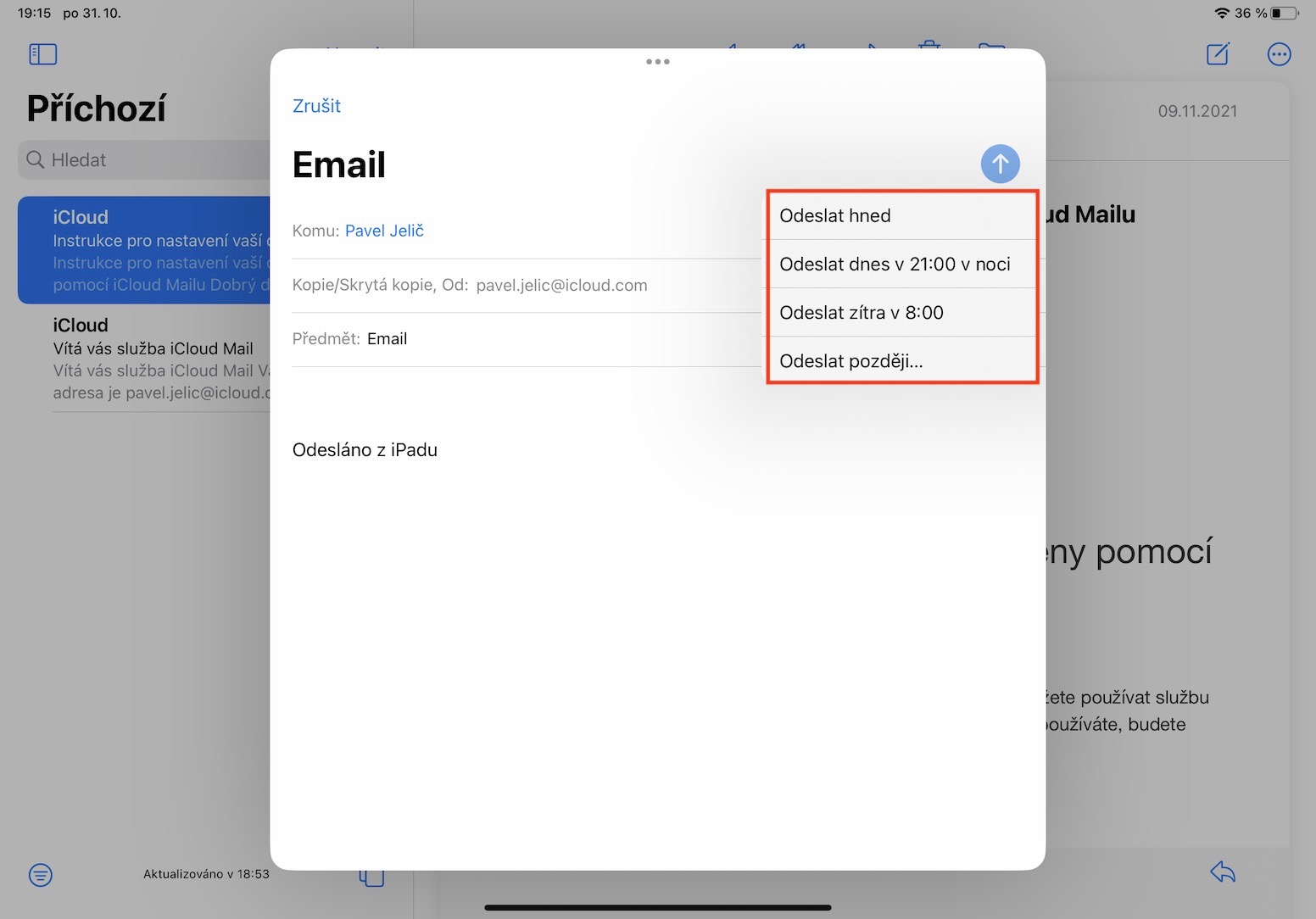
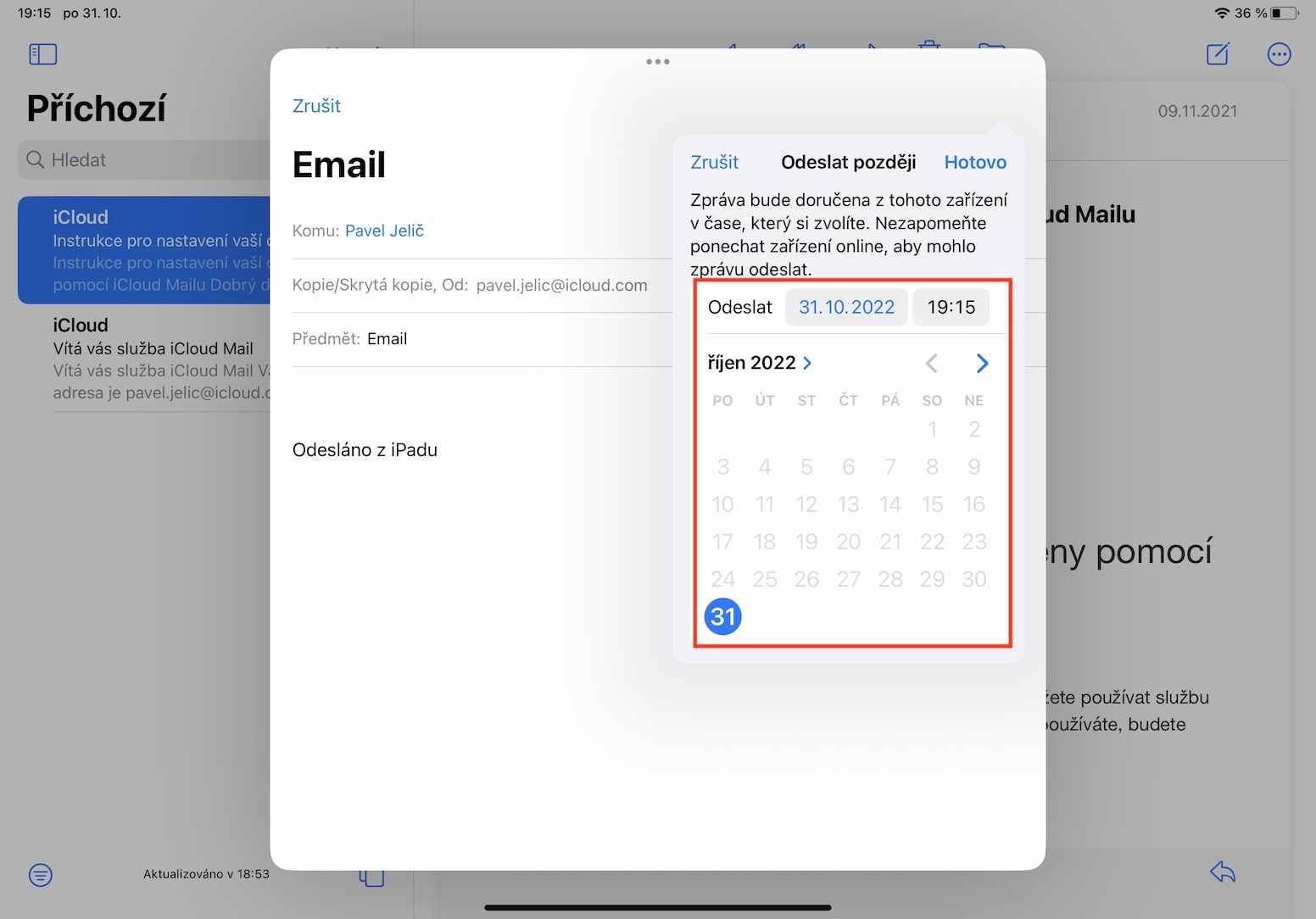
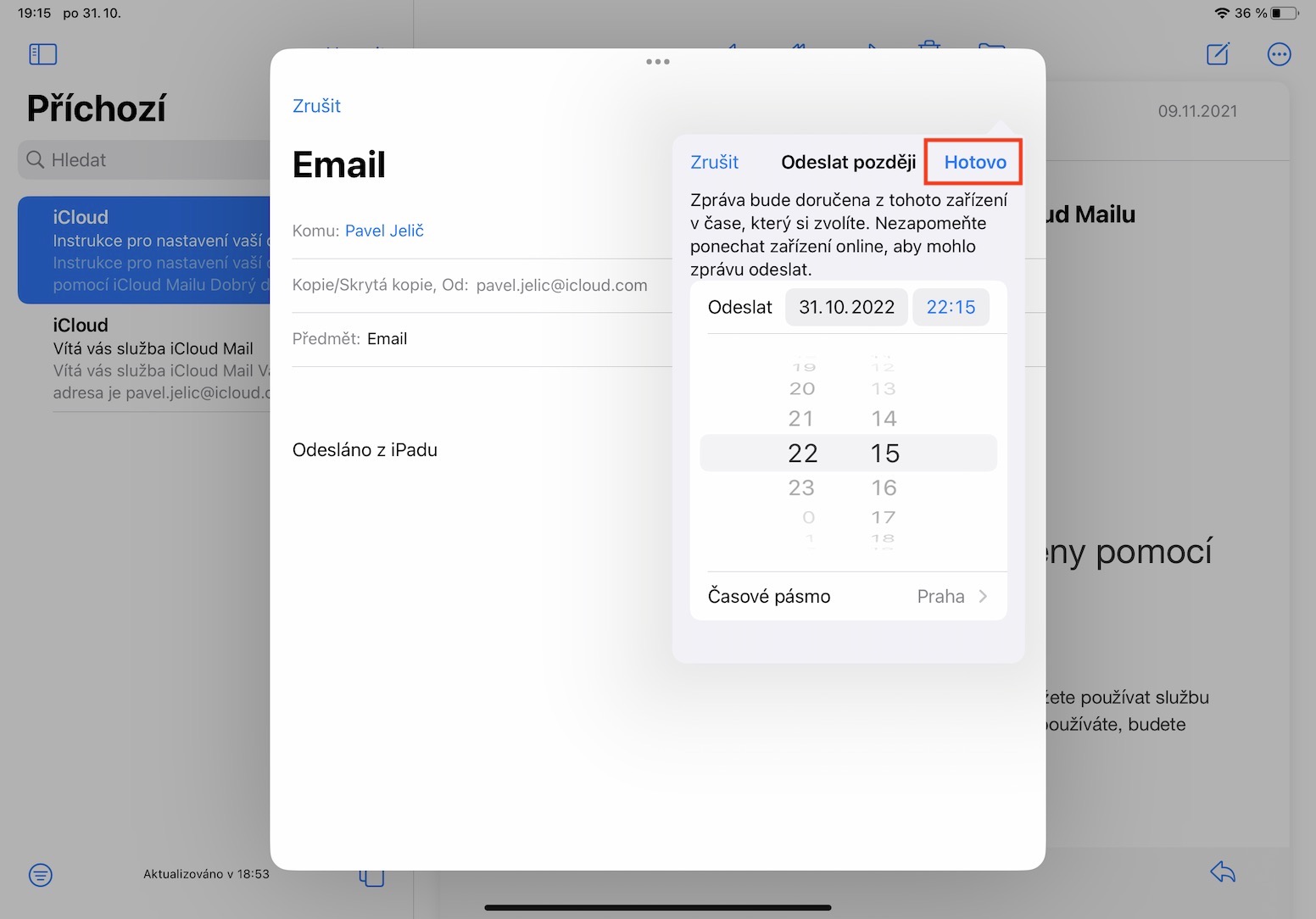
Eine der wichtigsten Neuerungen, die konkurrierende E-Mail-Clients schon seit langem anbieten, ist die E-Mail-Planung. Dank dieser Funktion können Sie jederzeit eine E-Mail vorschreiben und das Datum und die Uhrzeit festlegen, wann diese automatisch gesendet werden soll. Dies ist zum Beispiel sinnvoll, wenn Sie E-Mails gerne vor dem Schlafengehen vorbereiten, diese aber nicht spät abends versenden möchten. Wenn Sie den Versand einer E-Mail planen möchten, dann in dessen Oberfläche Halten Sie zum Absenden die blaue Pfeiltaste gedrückt. Dann reicht es Wählen Sie aus zwei voreingestellten Optionen, oder tippen Sie auf Sende später… und wähle genaues Datum und Uhrzeit. Nakonec Tippen Sie einfach auf Erledigt dadurch Terminplanung.
Fotogalerie
E-Mail-Erinnerung
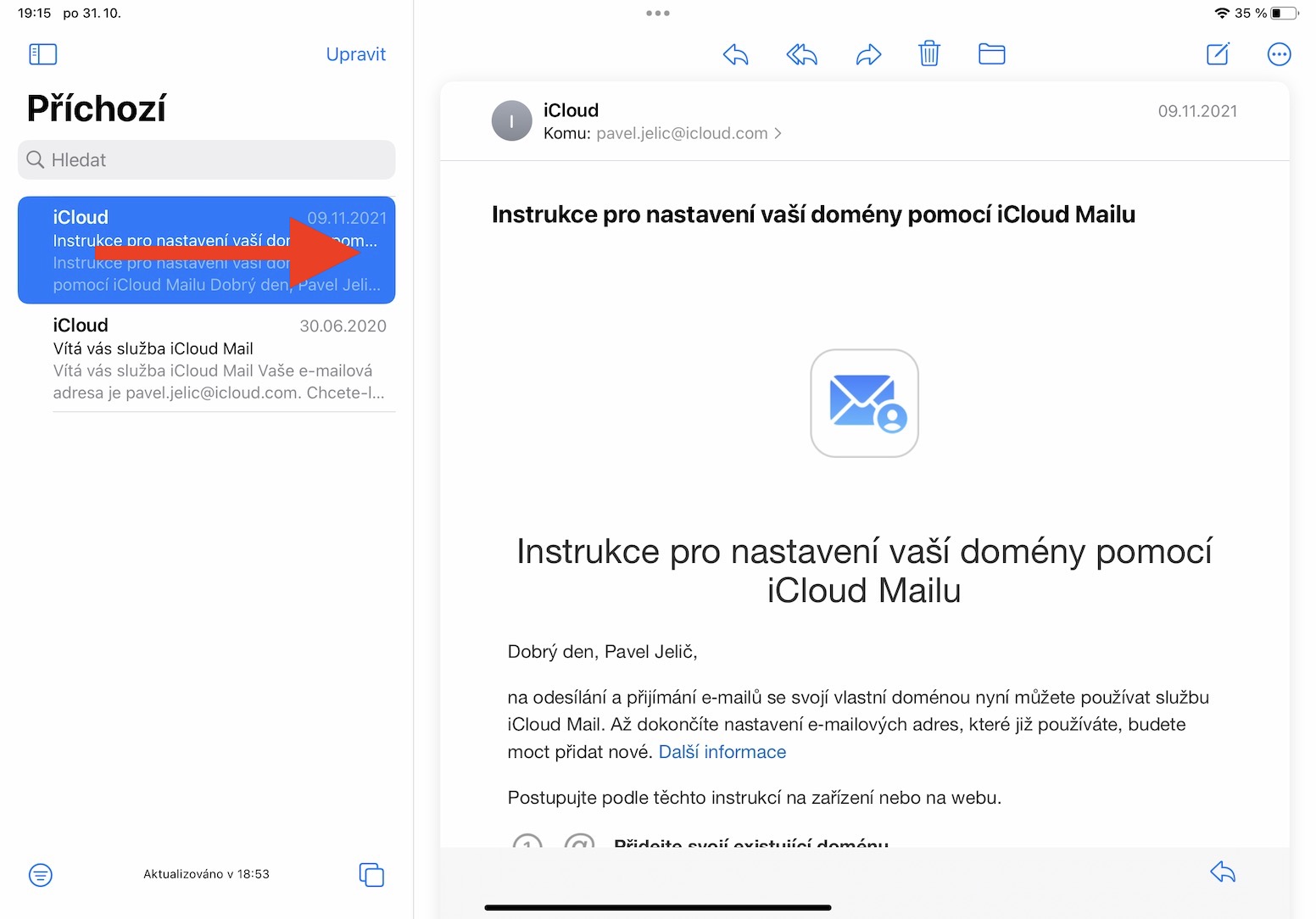
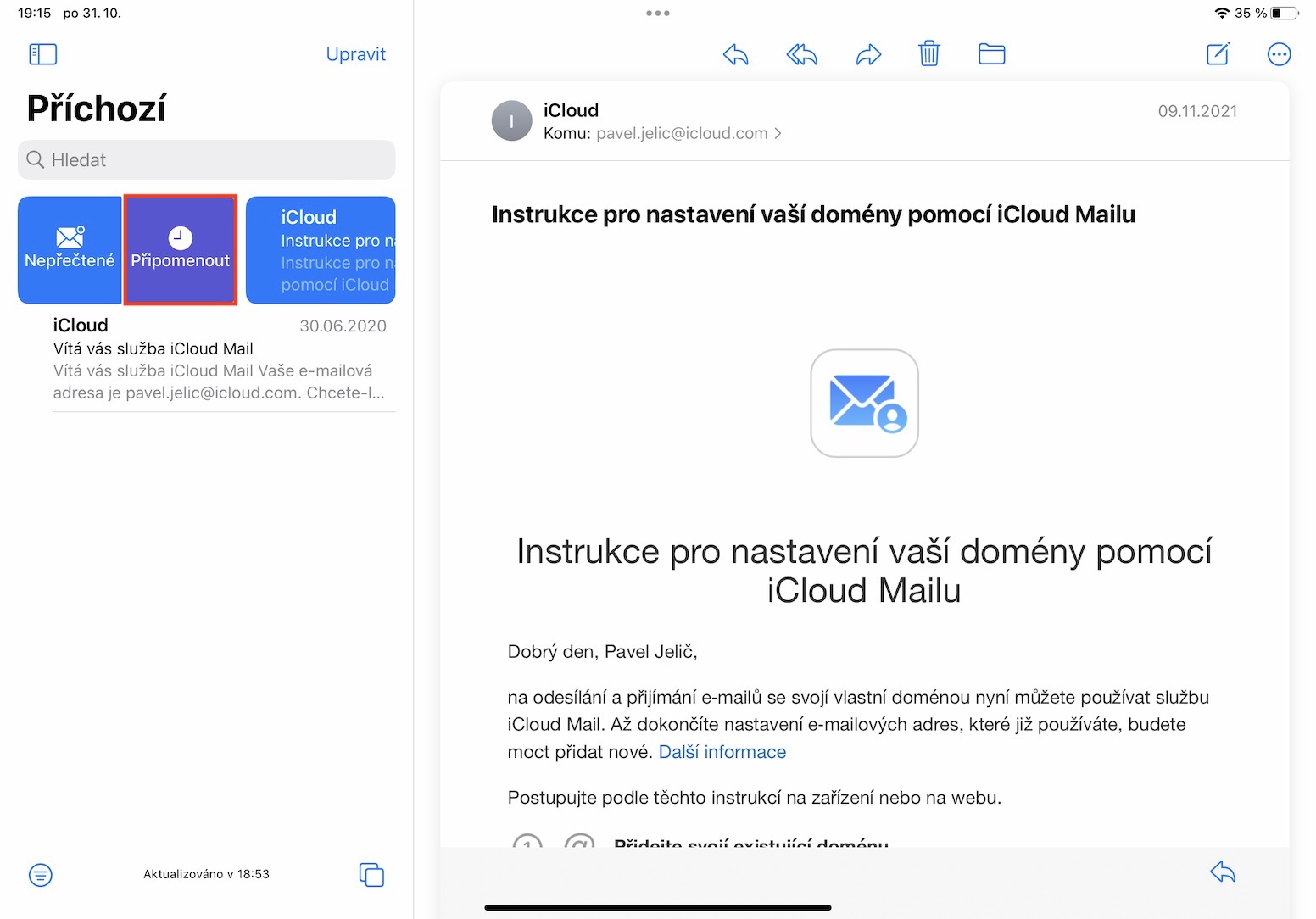
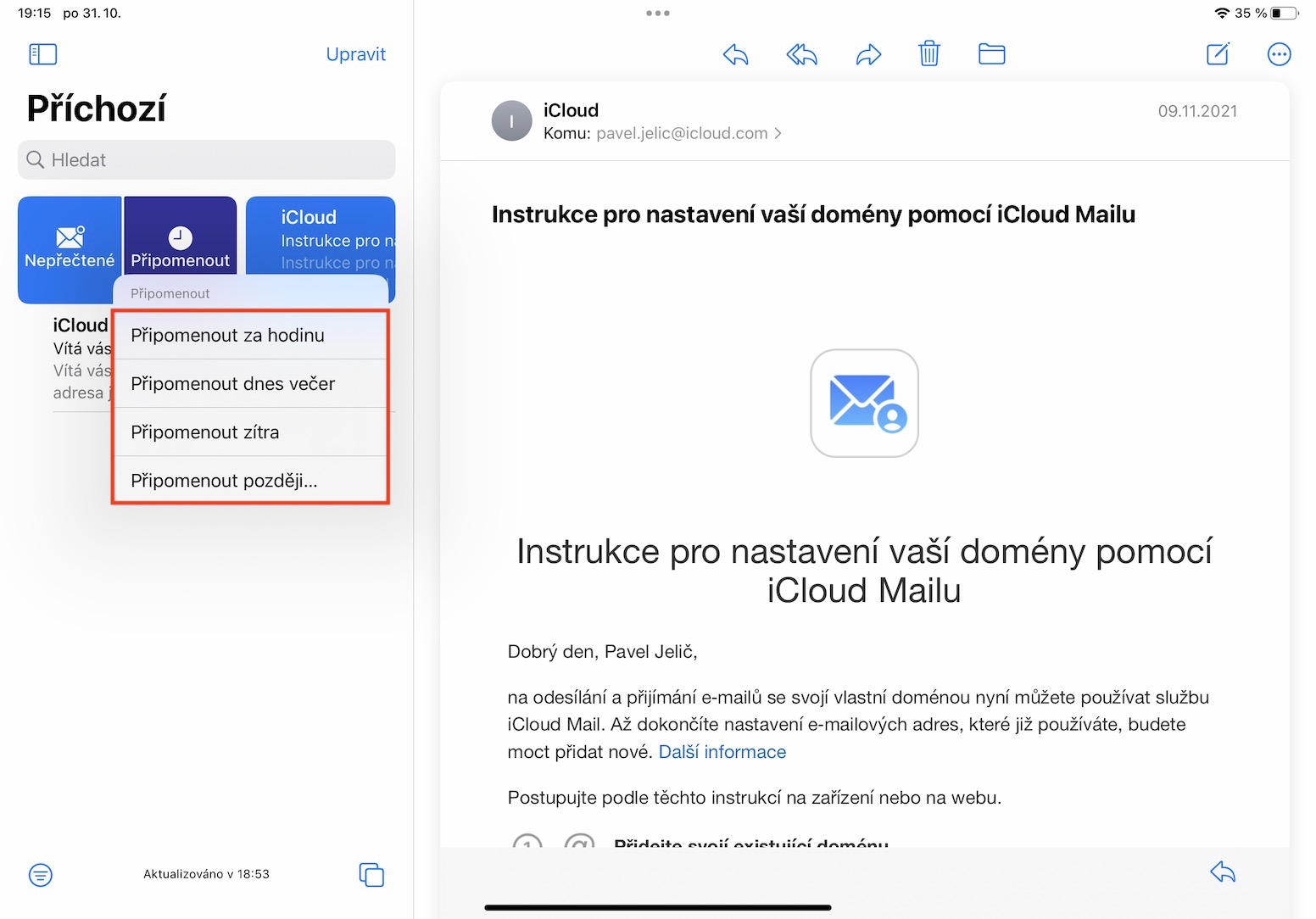
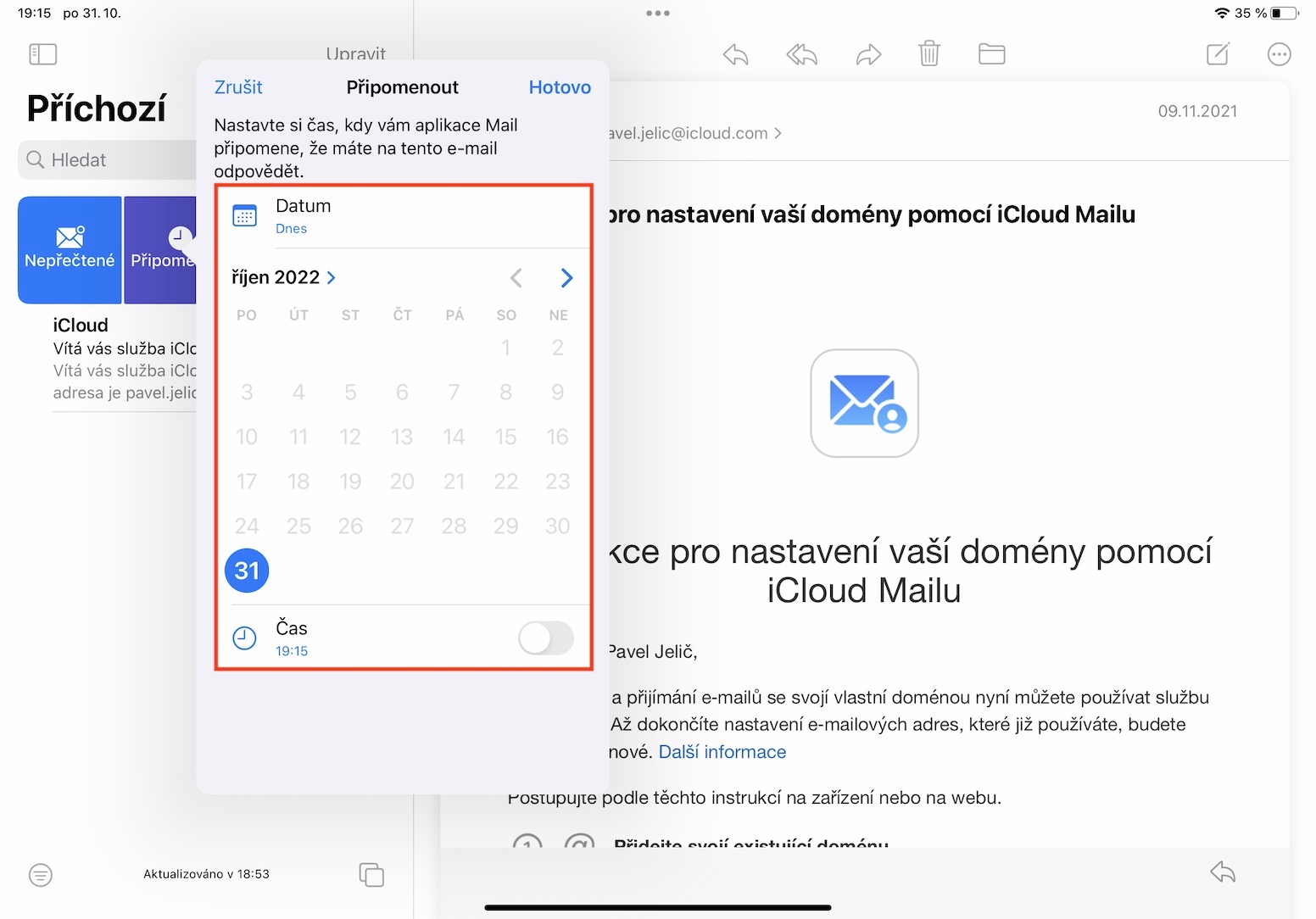
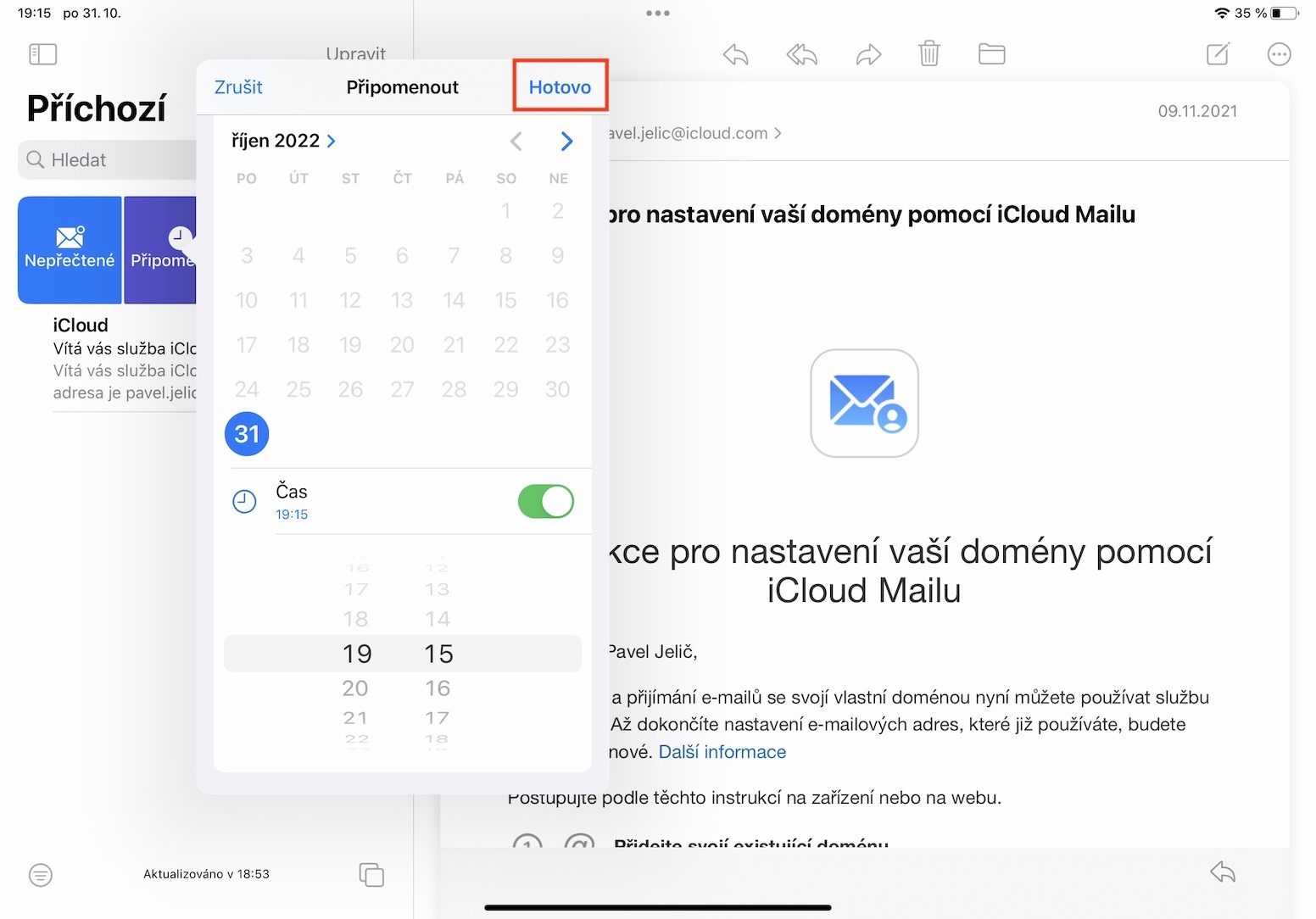
Sie haben wahrscheinlich schon einmal versehentlich eine E-Mail geöffnet und gedacht, Sie würden später darauf zurückkommen, weil Sie keine Zeit hatten, sich darum zu kümmern. Aber in den meisten Fällen vergessen Sie sie einfach, was zu Problemen führen kann. Glücklicherweise gibt es eine neue Funktion in iPadOS 16, mit der Siechat E-Mail zur erneuten Erinnerung. Pro Erinnerung einstellen nach spezifische E-Mail Wischen Sie in der Zwischenablage von links nach rechts und tippen Sie dann auf Später. Danach müssen Sie sich nur noch für eines entscheiden eine der drei voreingestellten Optionen, oder tippen Sie auf Erinnere mich später… und wähle das genaue Datum und die genaue Uhrzeit der Erinnerung. Nakonec Tippen Sie einfach auf Erledigt was es bestätigen wird.
Fotogalerie
E-Mail senden
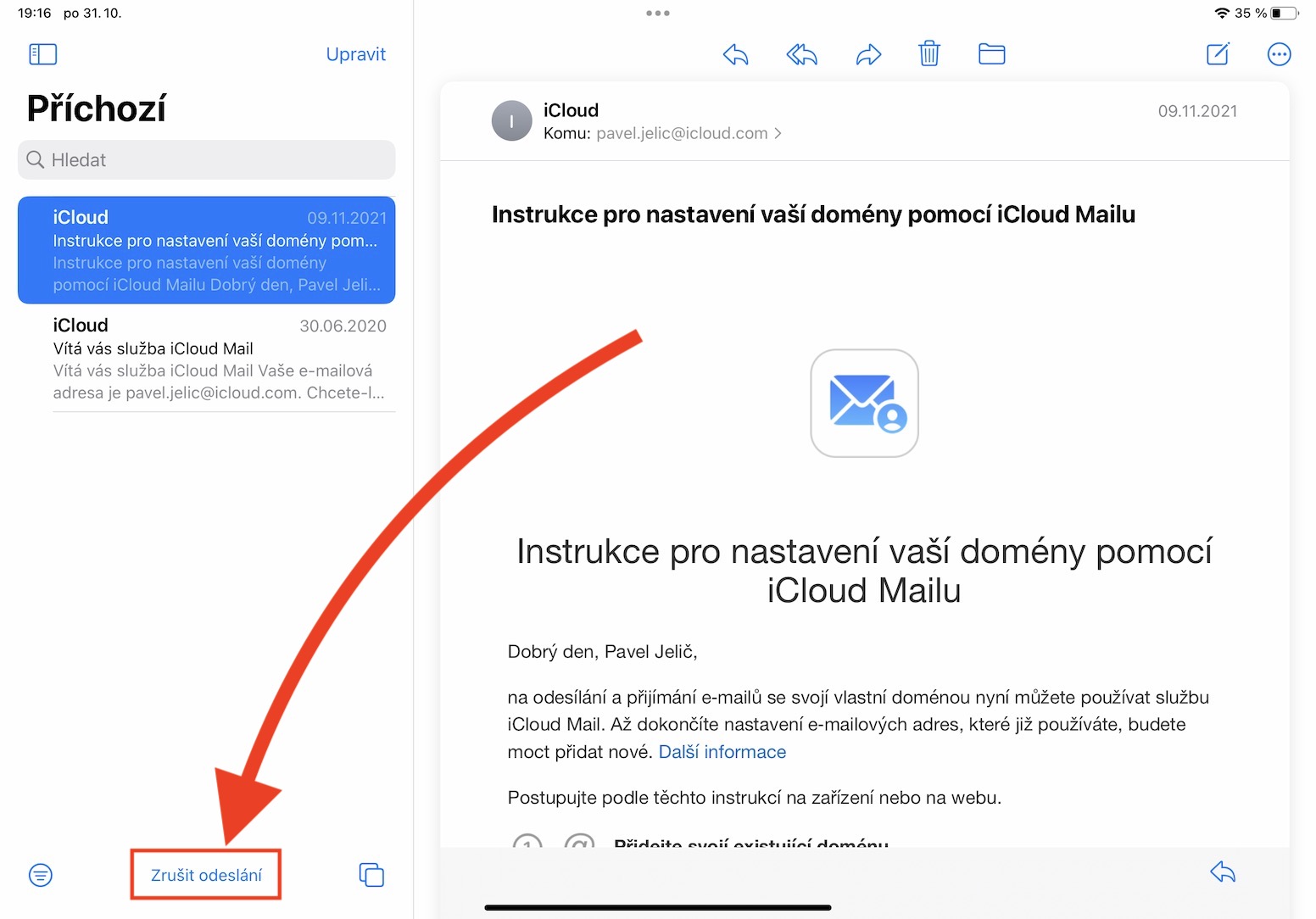
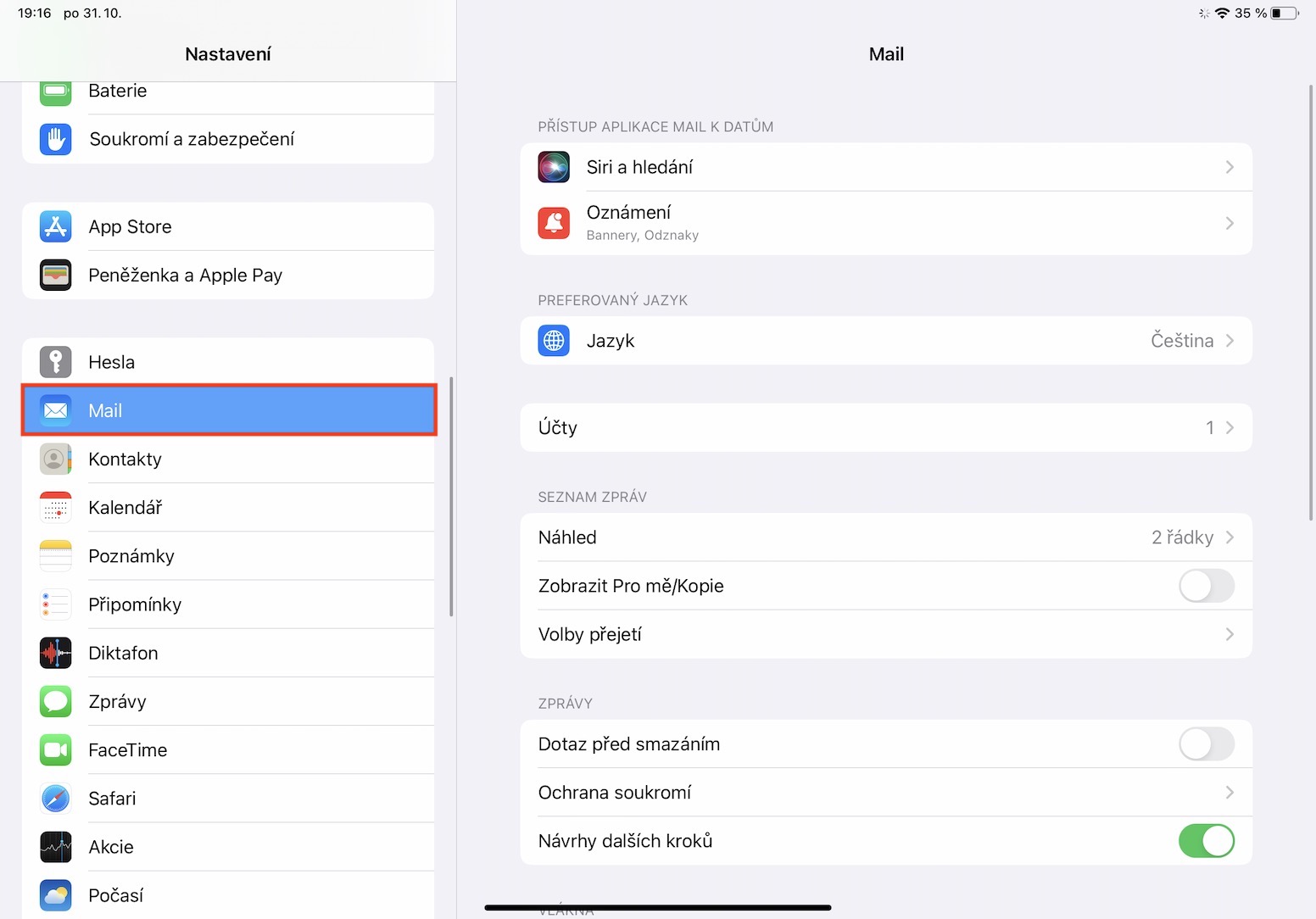
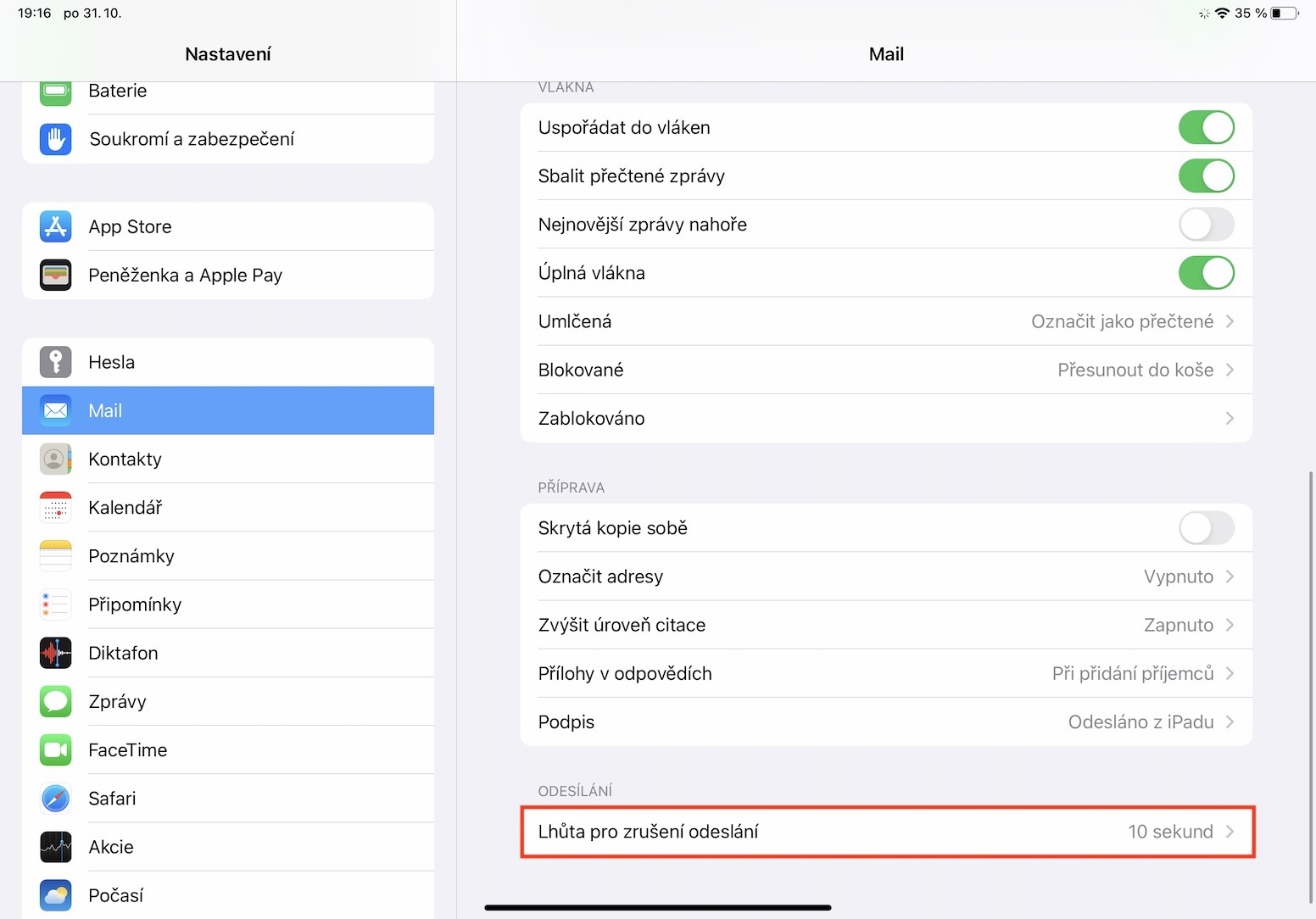
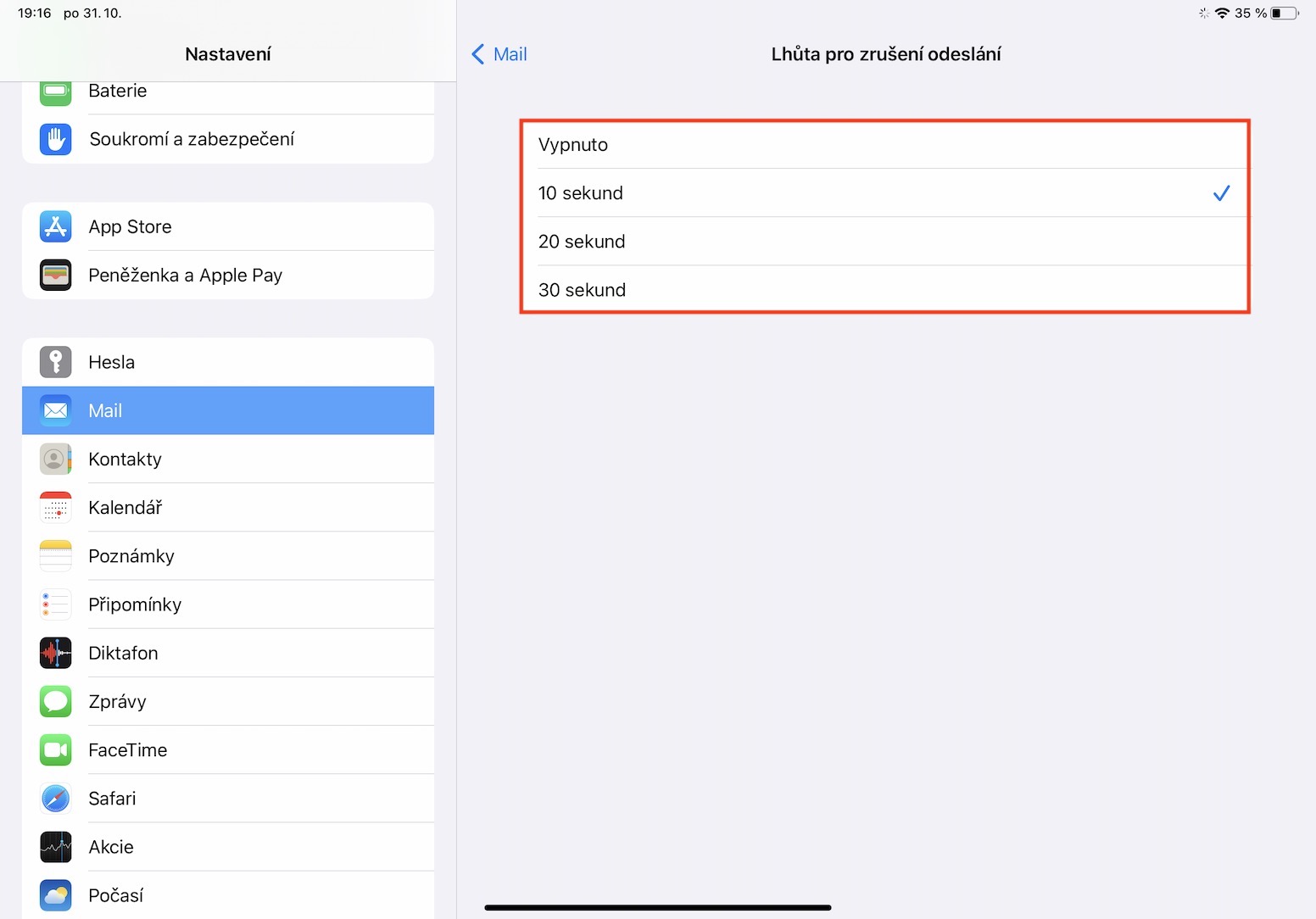
Es kommt oft vor, dass man eine E-Mail, die man gerade versenden möchte, mehrmals durchgeht, um sicherzustellen, dass sie fehlerfrei ist, nur um dann nach dem Absenden festzustellen, dass etwas nicht stimmt. Es könnte ein Tippfehler im Text sein, ein nicht angehängter Anhang oder ein nicht festgelegter Kopierempfänger usw. Konkurrierende E-Mail-Clients bieten schon lange die Möglichkeit, den Versand einer E-Mail rückgängig zu machen, und Mail in iPadOS 16 bietet diese Möglichkeit.oneEs verfügt über diese Funktion. Möchten Sie den E-Mail-Versand abbrechen, klicken Sie nach dem Absenden einfach unten links auf . Senden abbrechen. Standardmäßig haben Sie dafür 10 Sekunden Zeit, v Einstellungen → E-Mail → Zeit zum Abbrechen des Sendens Sie können diese Zeit bei Bedarf ändern.
Fotogalerie
Bessere Anzeige von Links
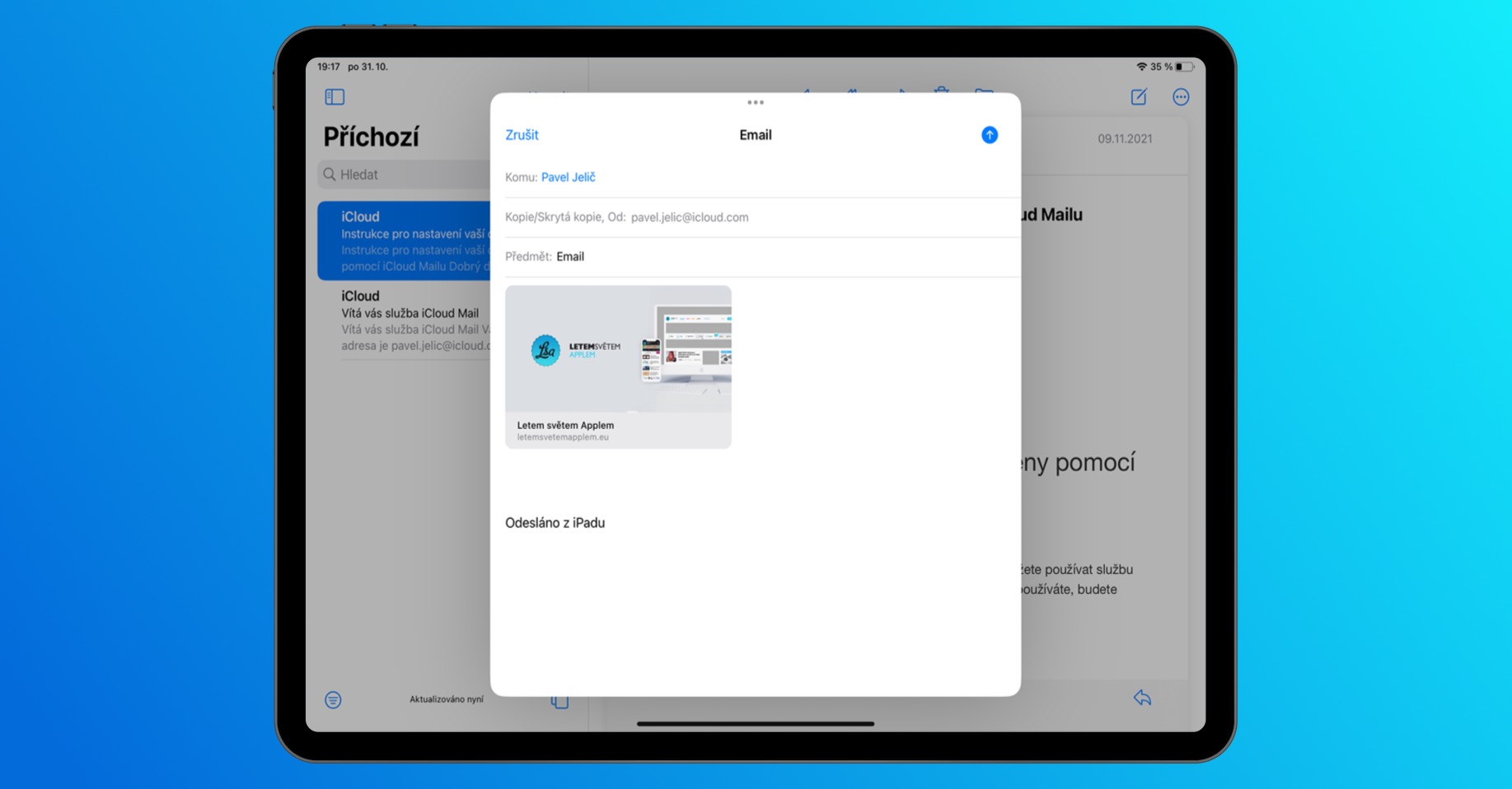
Wenn Sie in älteren Versionen von iPadOS einen Link in eine neue E-Mail in Mail einfügen, wird diese im klassischen Textformat angezeigt. Allerdings gibt es im neuen iPadOS 16 eine Verbesserung, und wenn man jetzt einen Link in eine E-Mail einfügt, wird dieser, genau wie in Nachrichten, in der Vorschau angezeigt. Es ist jedoch wichtig zu beachten, dass diese Linkvorschau dem anderen Teilnehmer nur dann angezeigt wird, wenn dieser auch die Mail-Anwendung verwendet. Ansonsten wird nur ein klassischer Hyperlink angezeigt.
Suchverbesserungen
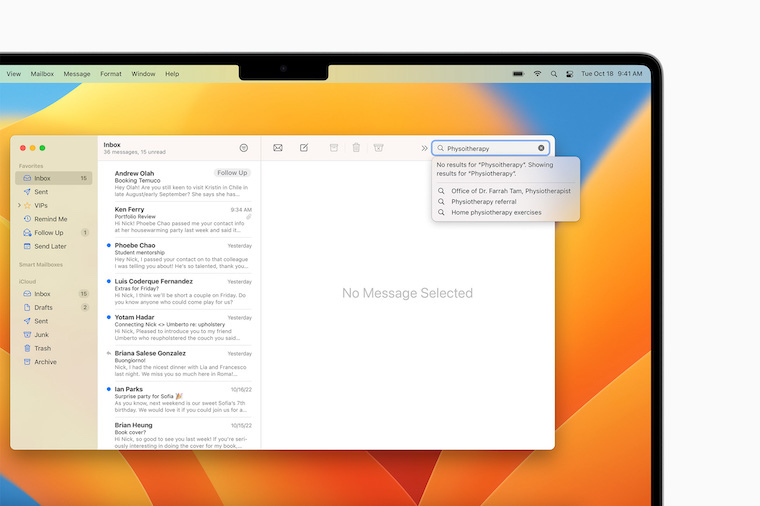
Einige Benutzer haben sich über eine nicht optimale Suche in nativem Mail beschwert, die in manchen Situationen möglicherweise nicht wie erwartet funktioniert. Apple ist sich dessen bewusst und hat sich im neuen iPadOS 16 eine Verbesserung der Suche in Mail einfallen lassen. Wenn Sie eine neue Suche in Mail starten, werden eine detailliertere Übersicht über freigegebene Inhalte und andere Informationen angezeigt, die hilfreich sein können. Generell ist die Suche einfach smarter und schneller.
Sie könnten sich interessieren für