
Gestern Apple hat das erste große Systemupdate für die Öffentlichkeit veröffentlicht iOS 16, genauer gesagt mit der Seriennummer 16.1. Dieses Update enthält Fehlerbehebungen und stellt einige eingeführte Funktionen zur Verfügung, die bisher nicht verfügbar waren. Eine dieser Funktionen ist die gemeinsame Fotobibliothek auf iCloudu, zu dem Sie Familienmitglieder oder Freunde einladen können. Anschließend können Sie gemeinsam neue Inhalte hinzufügen, aber auch bearbeiten, löschen und weiterverarbeiten. Schauen wir uns also 5 Tipps zur gemeinsamen Fotobibliothek auf i an.Clouduz iOS 16.1, die Sie kennen sollten, um zu meistern maximum.
Sie könnten sich interessieren für

Aktivieren einer gemeinsam genutzten Bibliothek
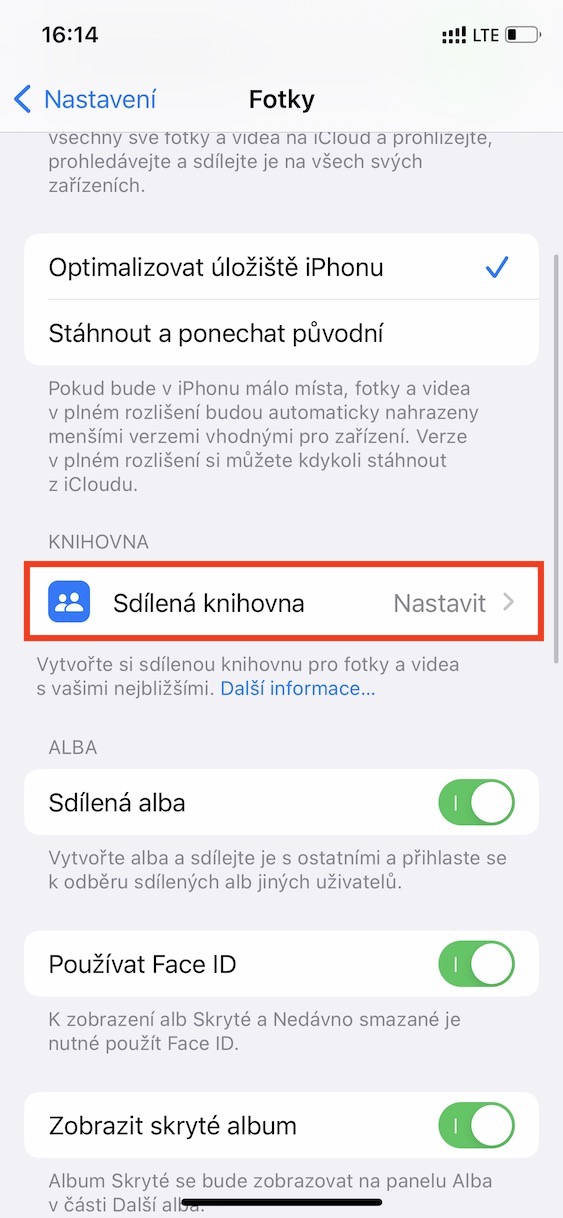
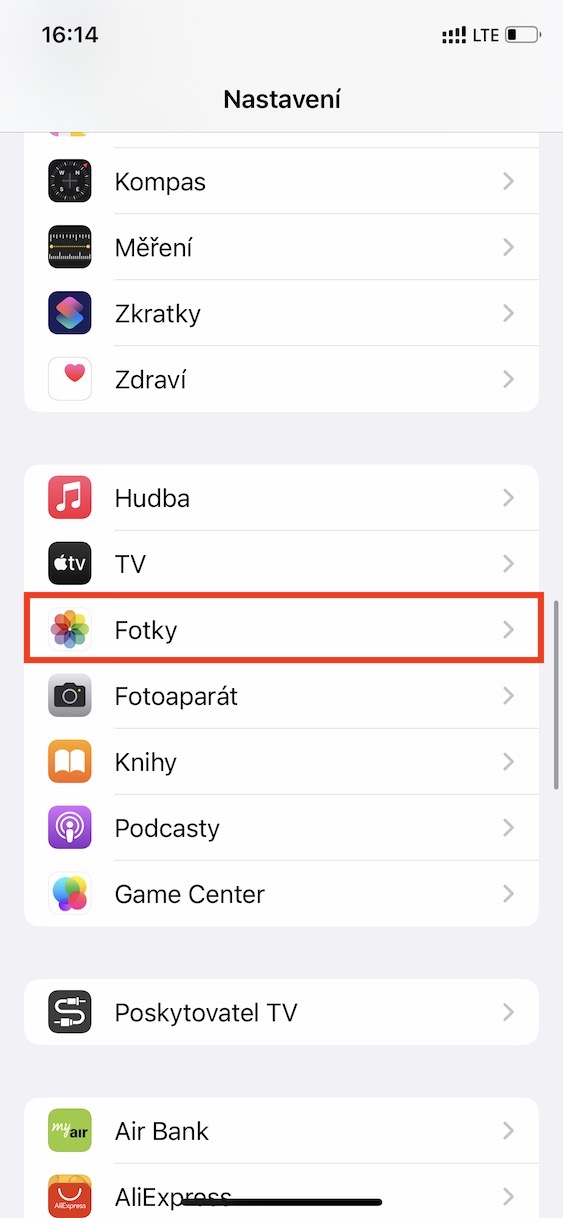
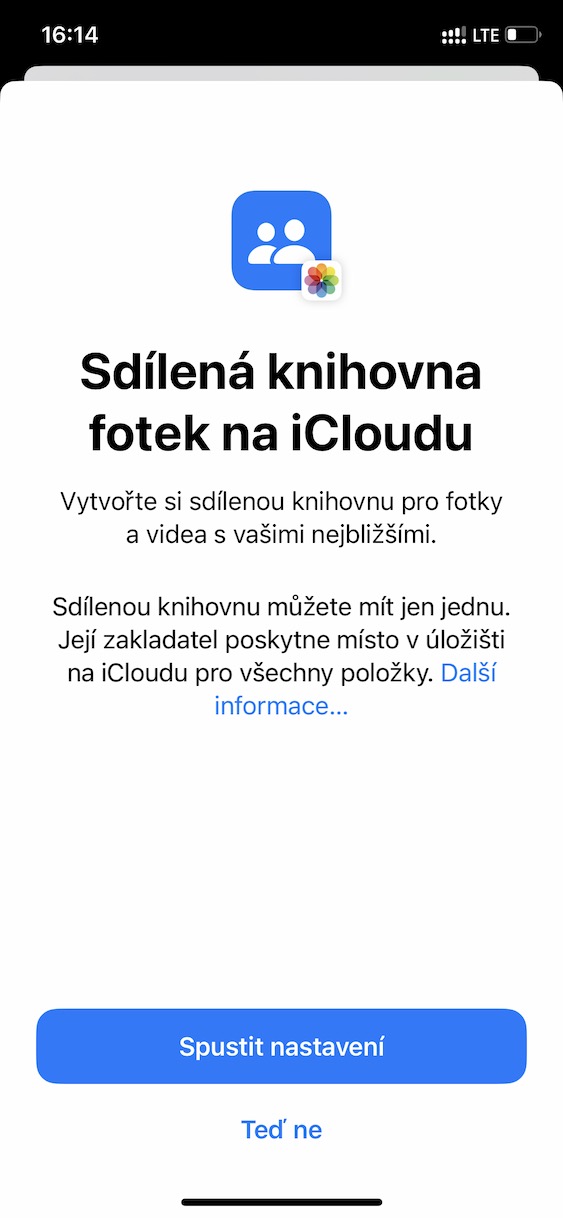
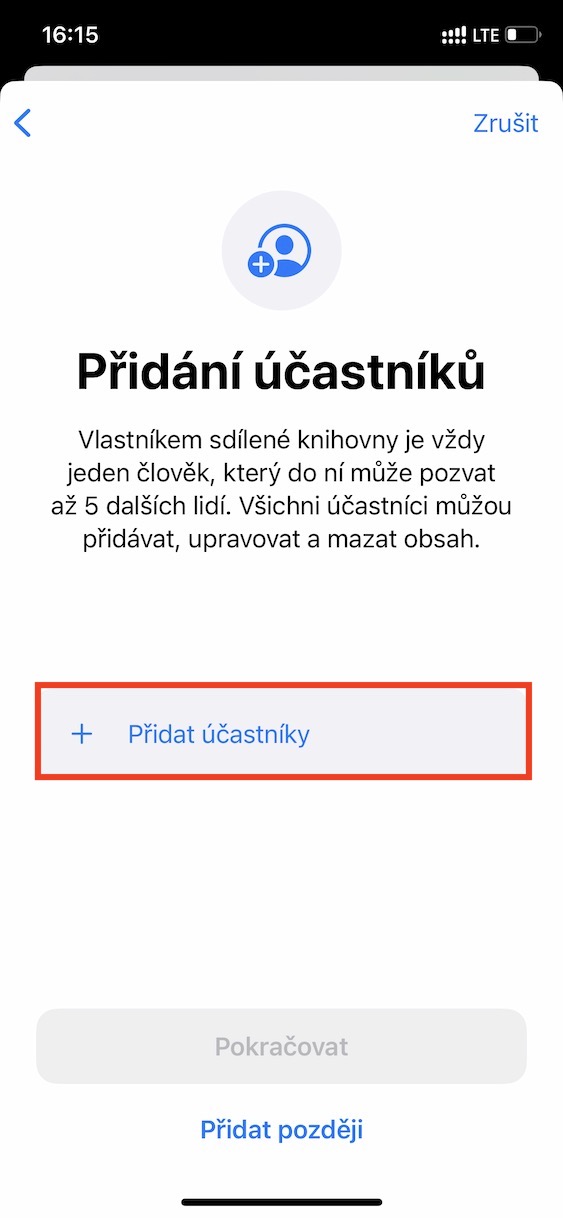
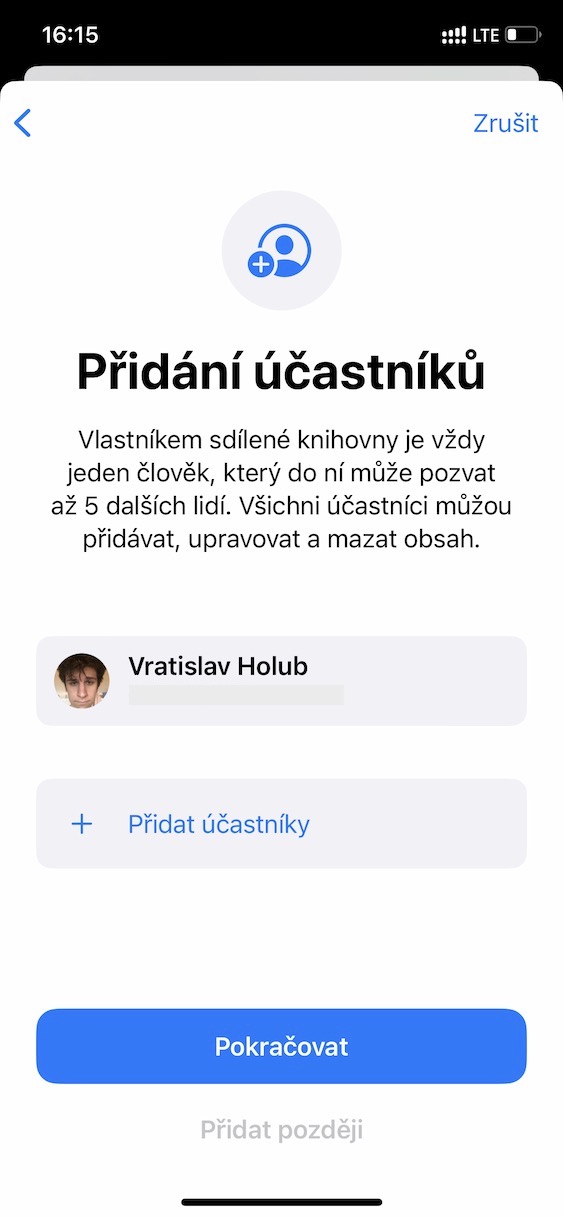
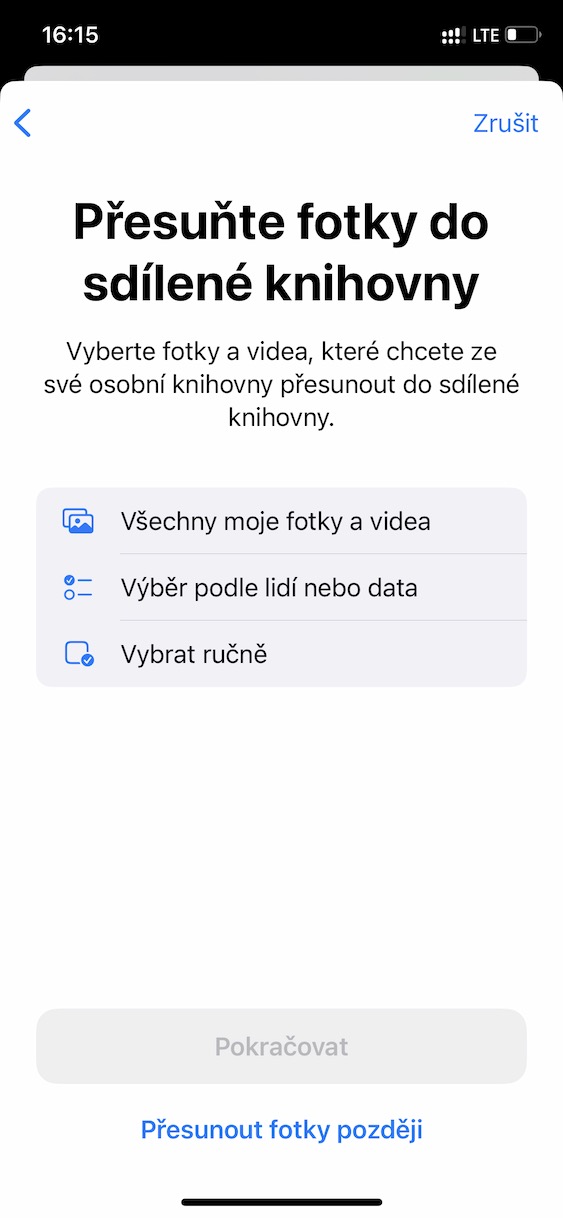
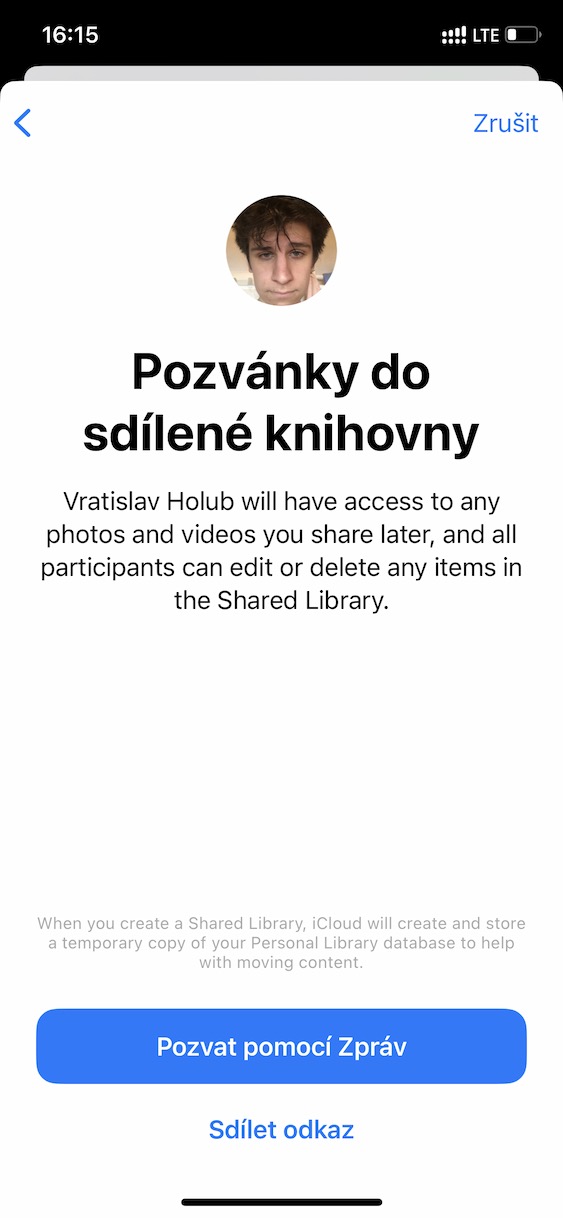
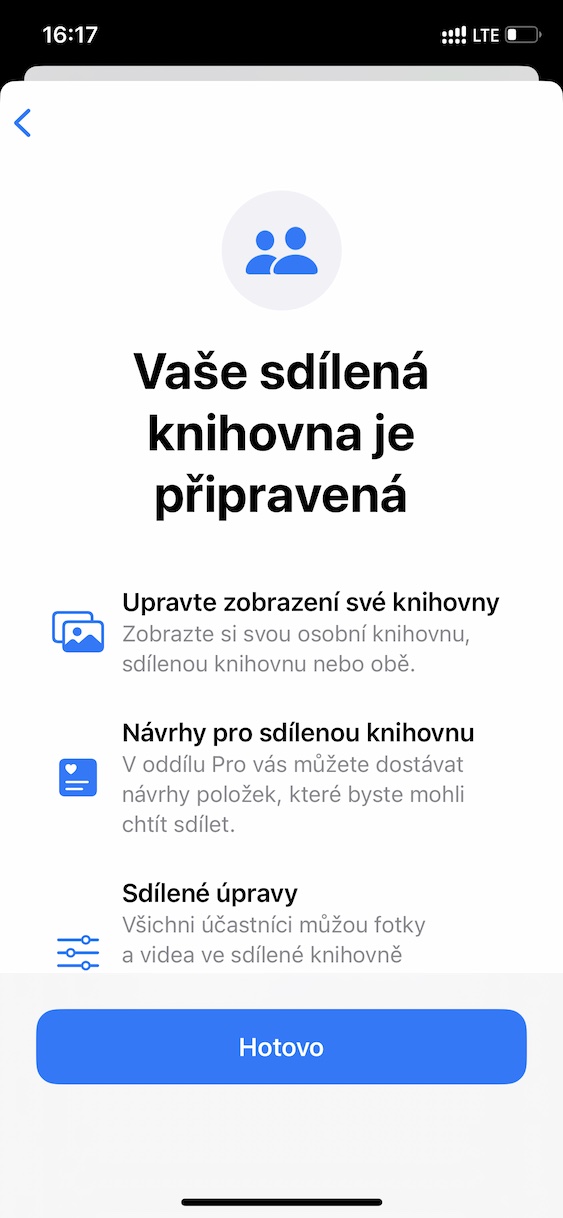
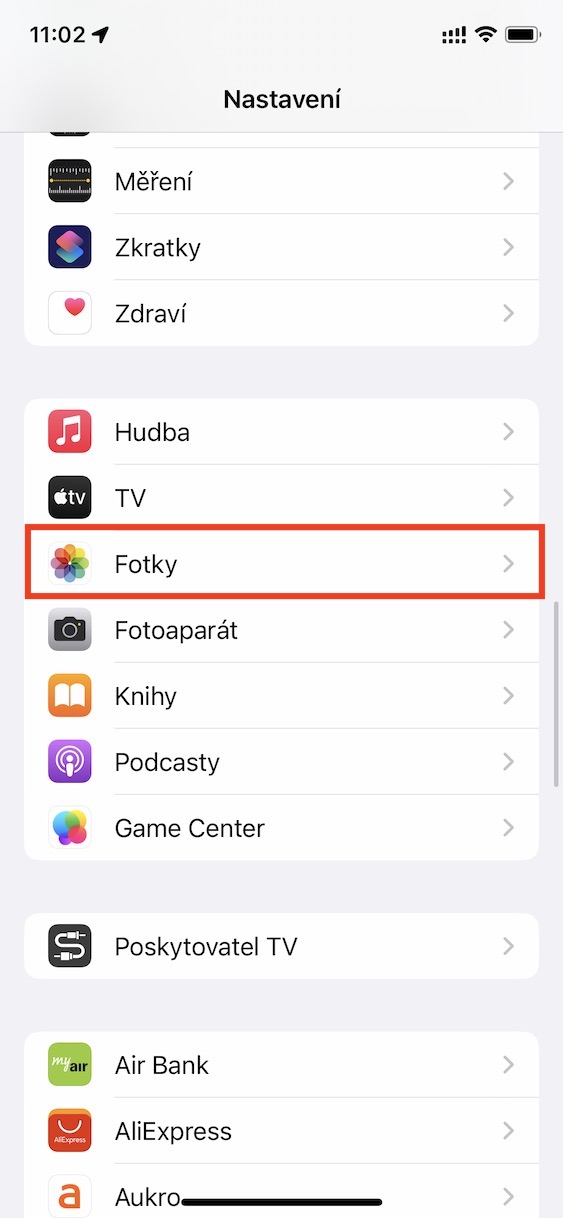
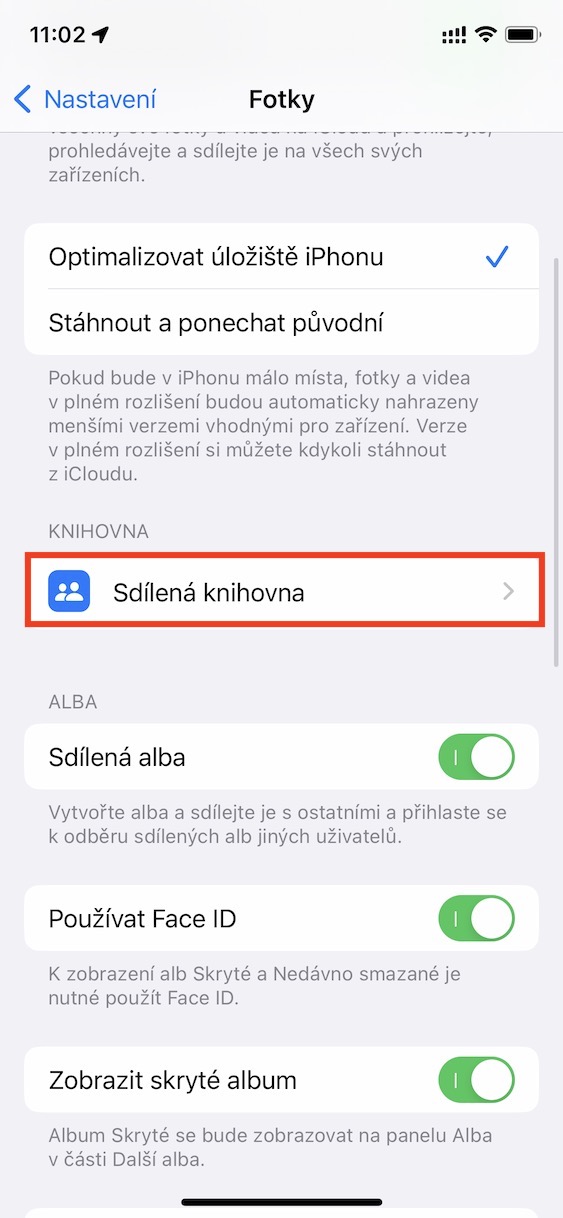
Um die geteilte Mediathek zu nutzen, müssen Sie sie zunächst aktivieren und den Einrichtungsassistenten durchlaufen. Möglicherweise werden Sie beim ersten Start der Fotos-App dazu aufgefordert, sie einzurichten. Alternativ können Sie sie unter „Einstellungen“ → „Fotos“ → „Gemeinsame Mediathek“ aktivieren. Der daraufhin angezeigte Assistent ermöglicht Ihnen die Konfiguration grundlegender Funktionen und Optionen. Hier können Sie auch Einladungen an zukünftige Teilnehmer der geteilten Mediathek senden. Achten Sie jedoch darauf, wen Sie auswählen, da alle die gleichen Rechte in der geteilten Mediathek haben.
Fotogalerie
Wechseln Sie die Bibliothek in Fotos
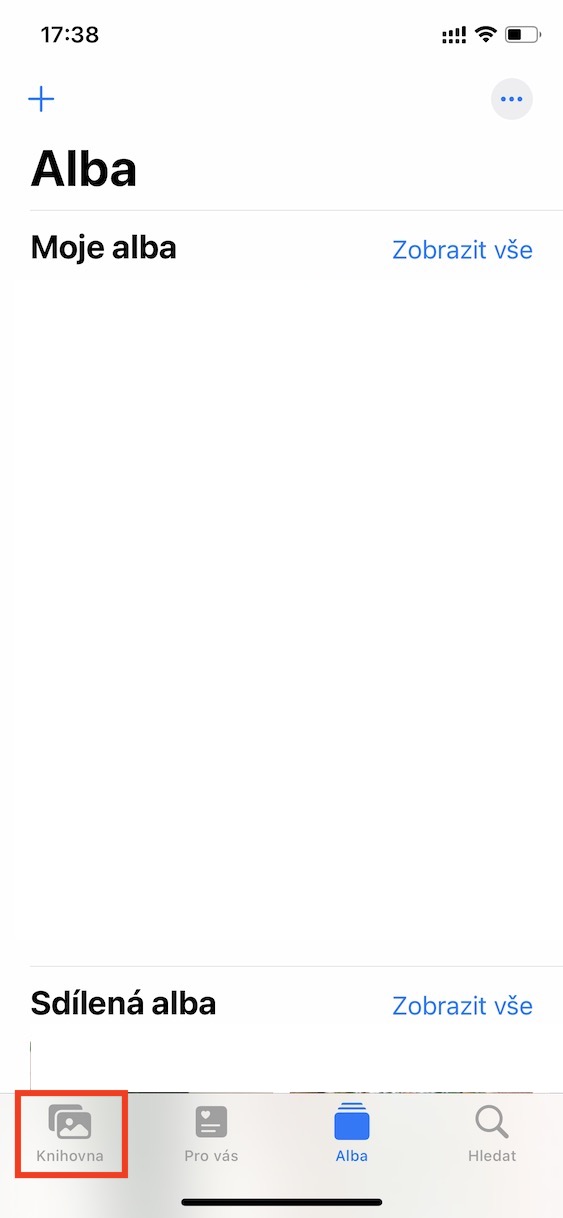
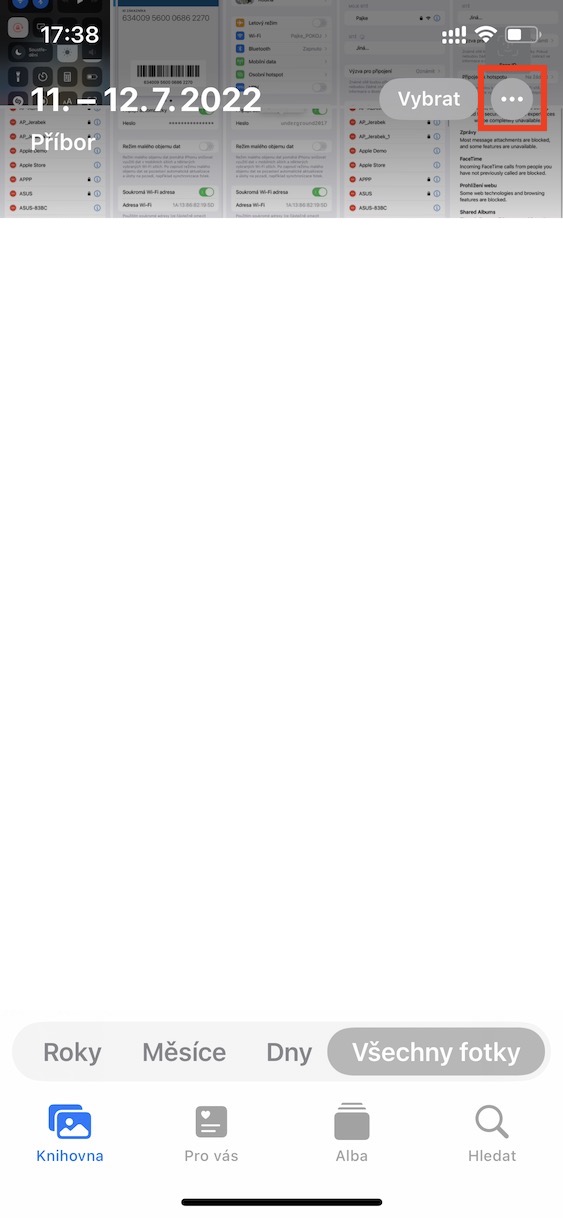
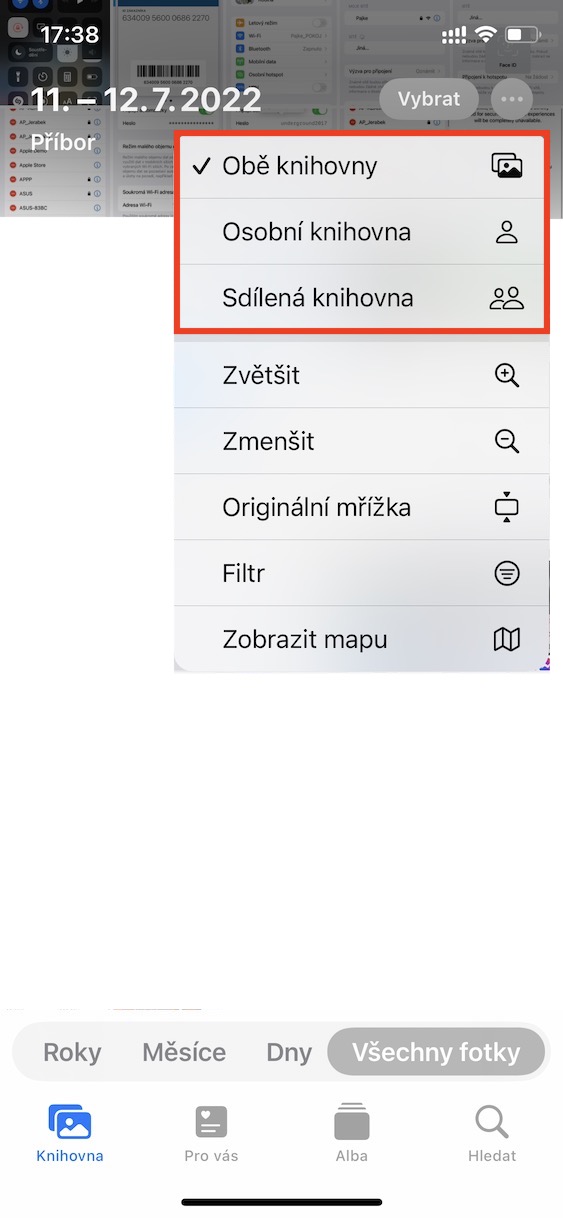
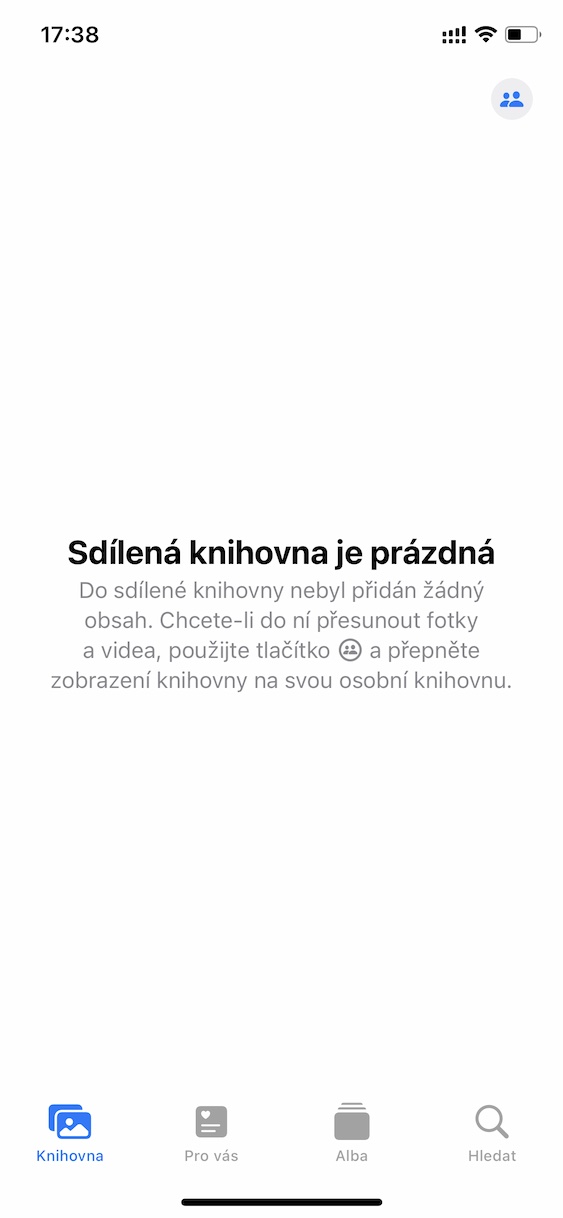
Angesichts der Tatsache, dass in iOS 16.1 können Sie zwei Bibliotheken verwenden, eine persönliche und eine gemeinsam genutzte, daher ist es natürlich auch notwendig zu wissen, wie Sie zwischen ihnen wechseln. Glücklicherweise ist es nicht kompliziert. Gehen Sie einfach zur Fotos-App und öffnen Sie dann den Abschnitt in der unteren linken Ecke. Bibliothek, oder umziehen Neusten Fotos. Dann drücken Sie einfach in die obere rechte Ecke Symbol mit drei Punkten, Dadurch wird ein Menü geöffnet, in dem die Bibliothek geändert werden kann. Entweder Sie können es ansehen nur persönliche oder gemeinsam genutzte Bibliothek oder beides gleichzeitig.
Fotogalerie
Teilen von der Kamera
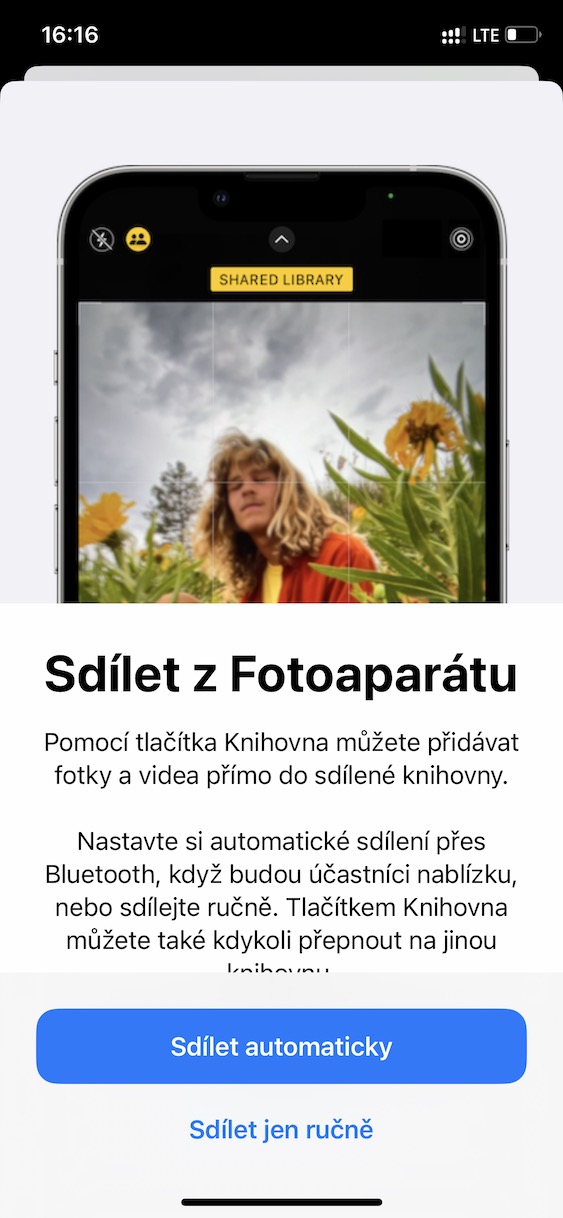
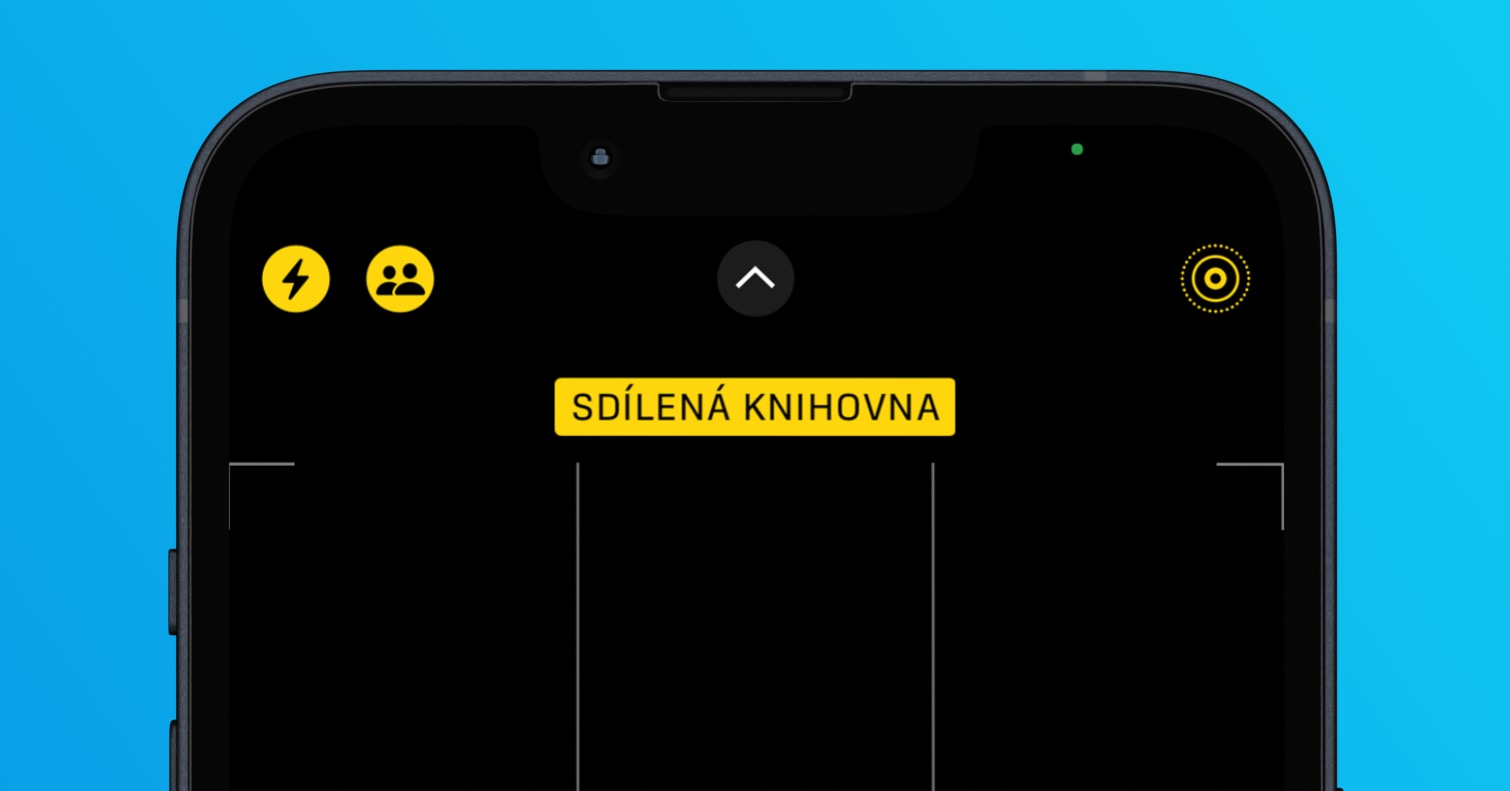
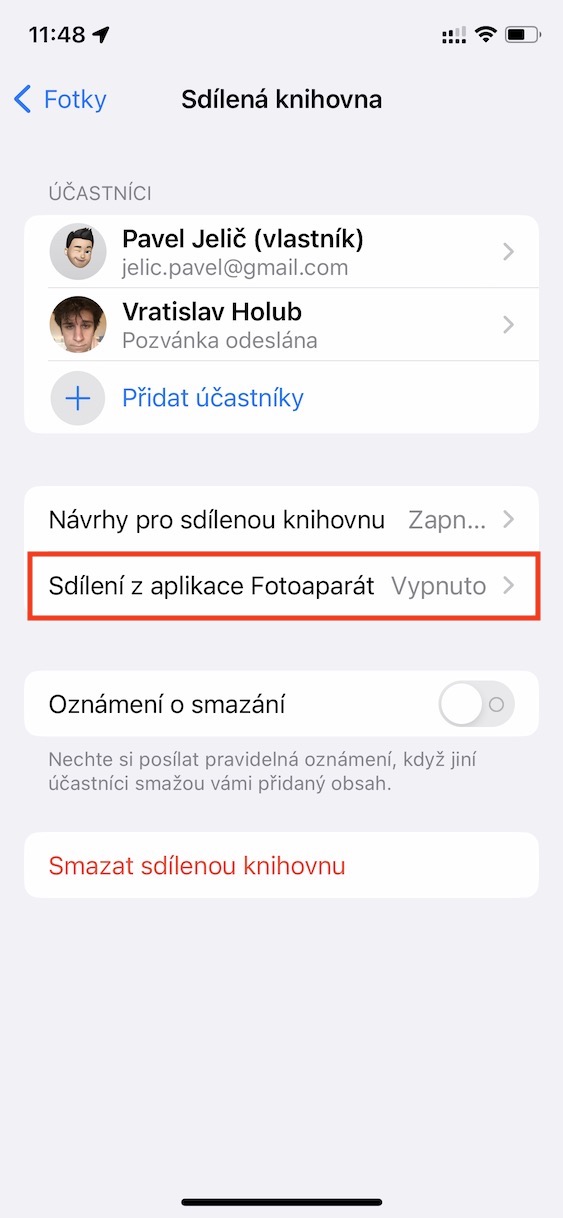
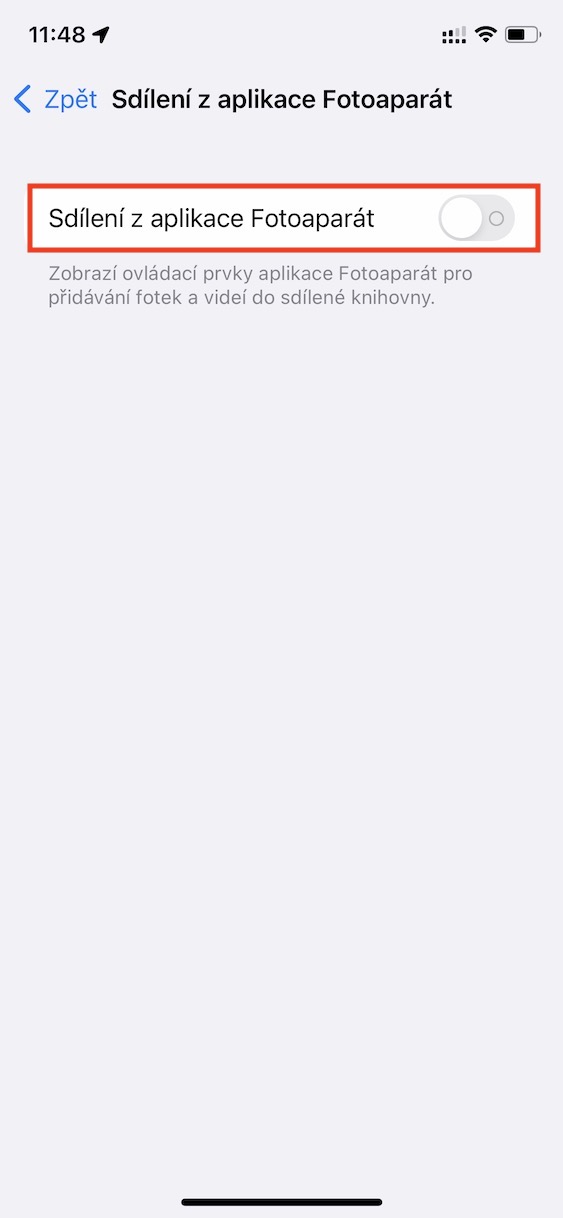
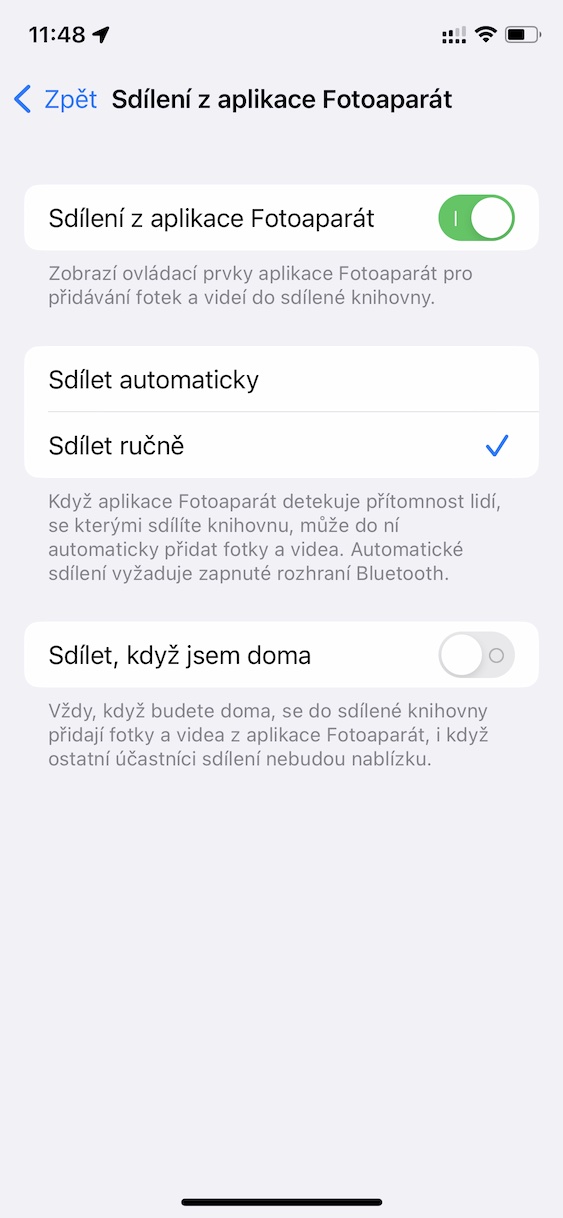
Wenn Sie diese Funktion aktiviert haben, können Sie direkt in der Kamera-App mit einem einzigen Tippen festlegen, in welcher Bibliothek neu aufgenommene Fotos und Videos gespeichert werden sollen. Tippen Sie dazu einfach auf das Symbol mit den zwei Strichmännchen oben links. Befindet sich das Symbol in einem gelben Kreis, werden die Inhalte in der geteilten Bibliothek gespeichert. Sind die Strichmännchen durchgestrichen, wird die persönliche Bibliothek verwendet. Um diese Freigabefunktion in der Kamera-App zu deaktivieren, gehen Sie einfach zu Einstellungen → Fotos → Geteilte Bibliothek → Freigabe aus der Kamera-App.
Fotogalerie
Inhalte manuell hinzufügen
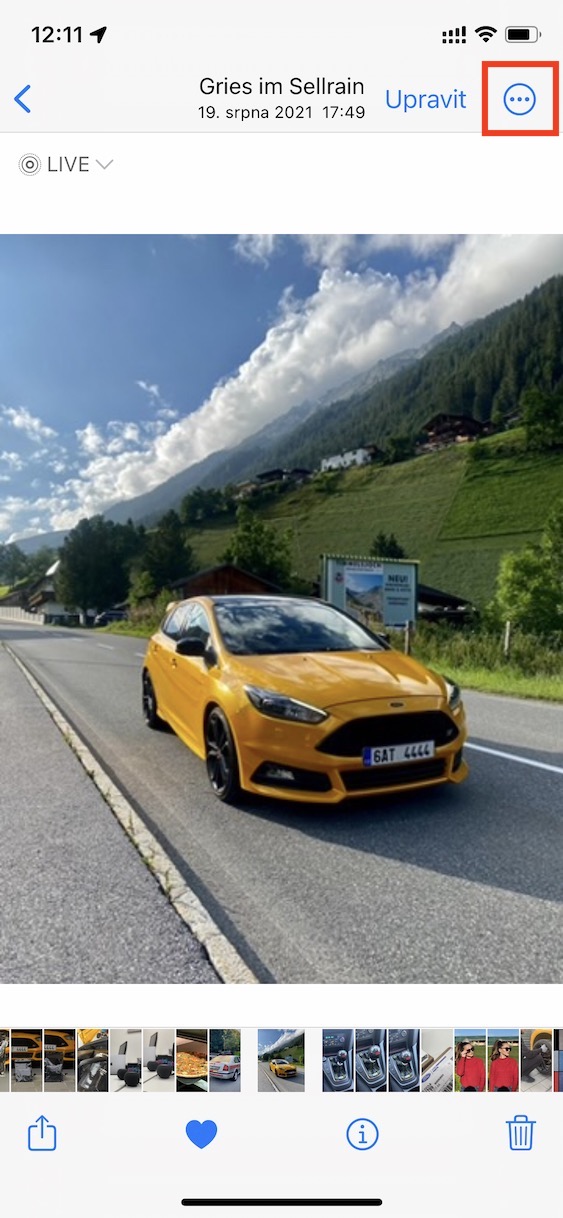
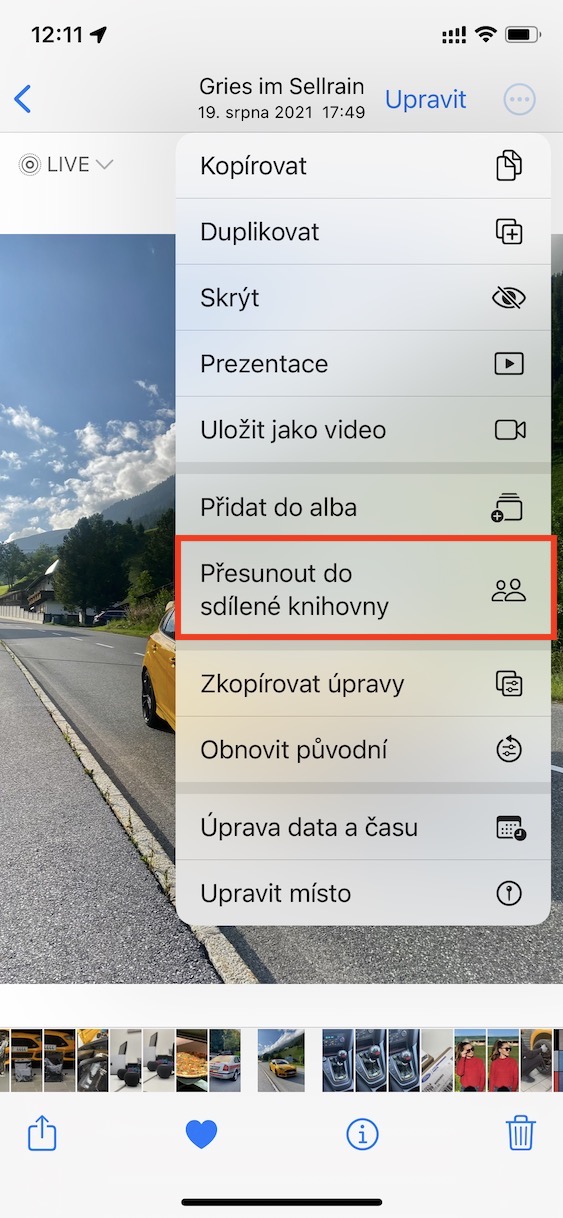
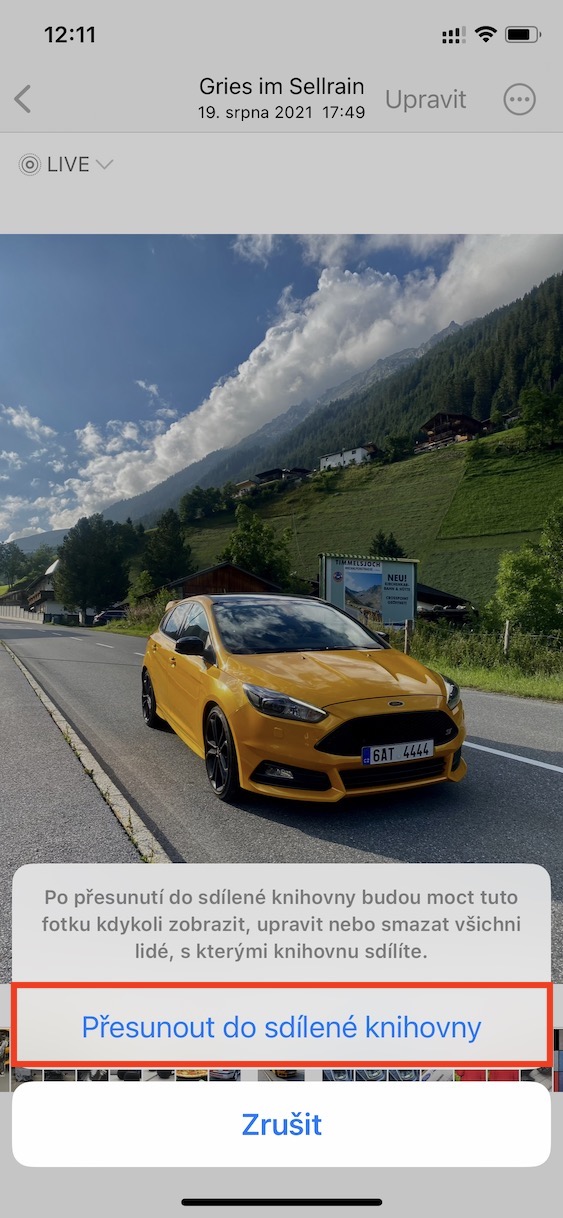
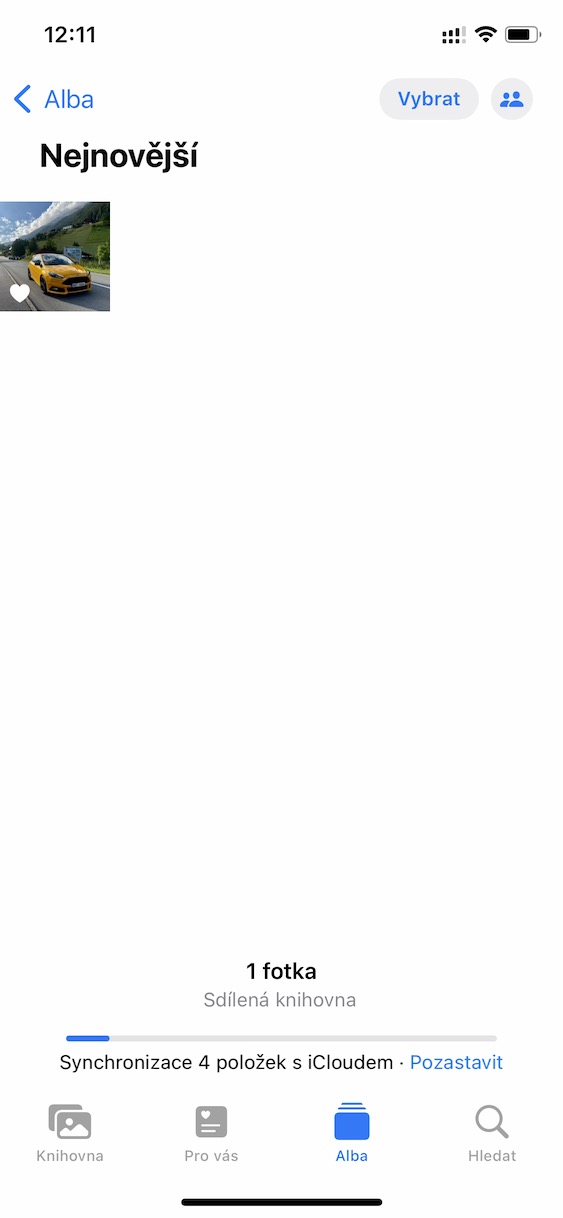
Wie ich bereits auf einer der vorherigen Seiten erwähnt habe, können Sie Inhalte direkt aus der Kamerarolle zur geteilten Bibliothek hinzufügen. Natürlich besteht auch die Möglichkeit, bereits vorhandene Inhalte aus der Fotos-App hinzuzufügen. Auch das ist ganz einfach: Suchen Sie die gewünschten Inhalte in Fotos und tippen Sie dann auf das Dreipunkt-Symbol oben rechts. Tippen Sie anschließend im Menü auf „In geteilte Bibliothek verschieben“ oder umgekehrt auf „In persönliche Bibliothek verschieben“. Sie können auch mehrere Inhalte gleichzeitig zwischen Bibliotheken verschieben. Wählen Sie dazu einfach die gewünschten Inhalte aus, tippen Sie erneut auf die drei Punkte und anschließend auf das entsprechende Kästchen.
Fotogalerie
Weitere Teilnehmer hinzufügen
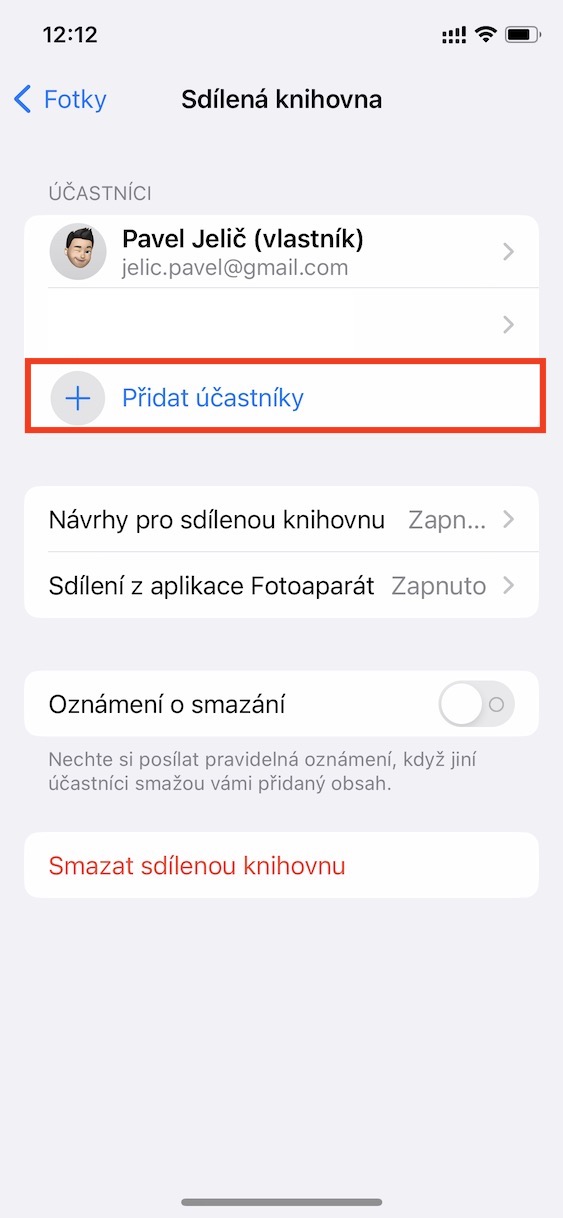
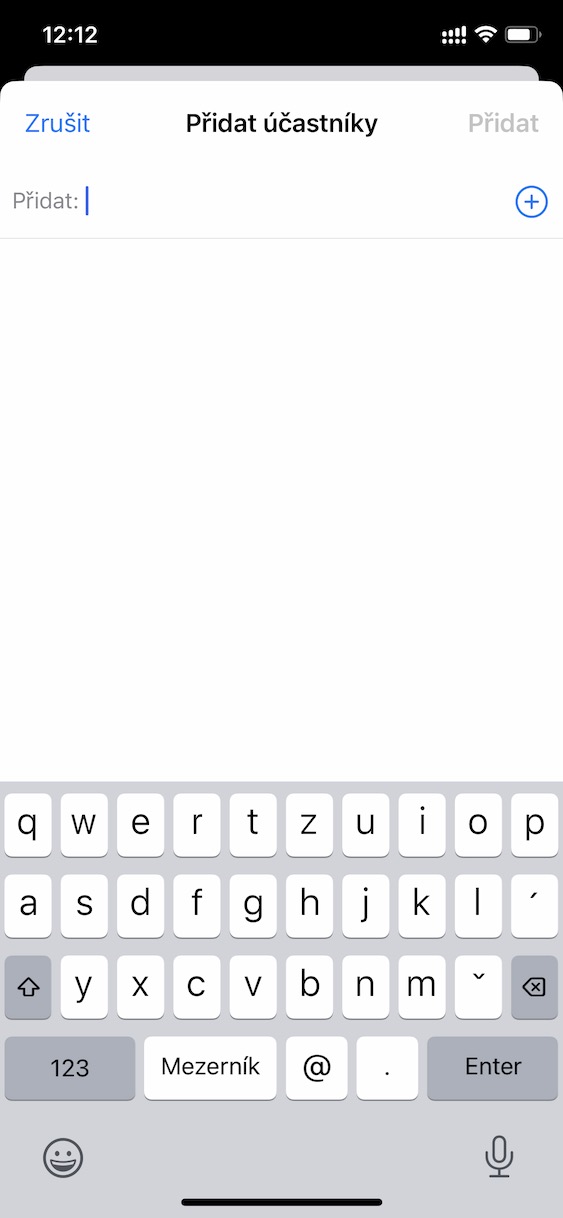
Haben Sie die ersten Teilnehmer in der Einführungsanleitung zu Ihrer gemeinsamen Bibliothek eingeladen, aber jemanden vergessen? Keine Sorge, das ist kein Problem, Sie können sie nachträglich hinzufügen. Beachten Sie jedoch, dass alle, die Sie später zur gemeinsamen Bibliothek hinzufügen, alle älteren Fotos und Videos ansehen können. Pro Um weitere Teilnehmer zur gemeinsamen Bibliothek hinzuzufügen, müssen Sie lediglich zu Einstellungen → Fotos → Gemeinsame Bibliothek, wo Sie in die Kategorie klicken Teilnehmer pro Zeile + Teilnehmer hinzufügen. Dann fahren Sie einfach fort und laden den neuen Teilnehmer ein.
Fotogalerie








Die Funktion ist toll, ich persönlich würde mir aber wünschen, dass das Löschen/Bearbeiten von Fotos durch die Person, die die Fotos innerhalb der Gruppe geteilt hat, eingeschränkt werden kann. Durch das Verschieben eines Fotos von Album zu Album setze ich mich dem Risiko aus, dass jemand es dauerhaft löscht. Das Hinzufügen dieser Option würde es für mich perfekt machen.
Ja, klassische geteilte Alben verfügen über diese Option, bei der die Datei ein Duplikat des Originals in einem anderen Speicher ist, aber diese Neuerung ist einfacher und komfortabler zu verwalten.