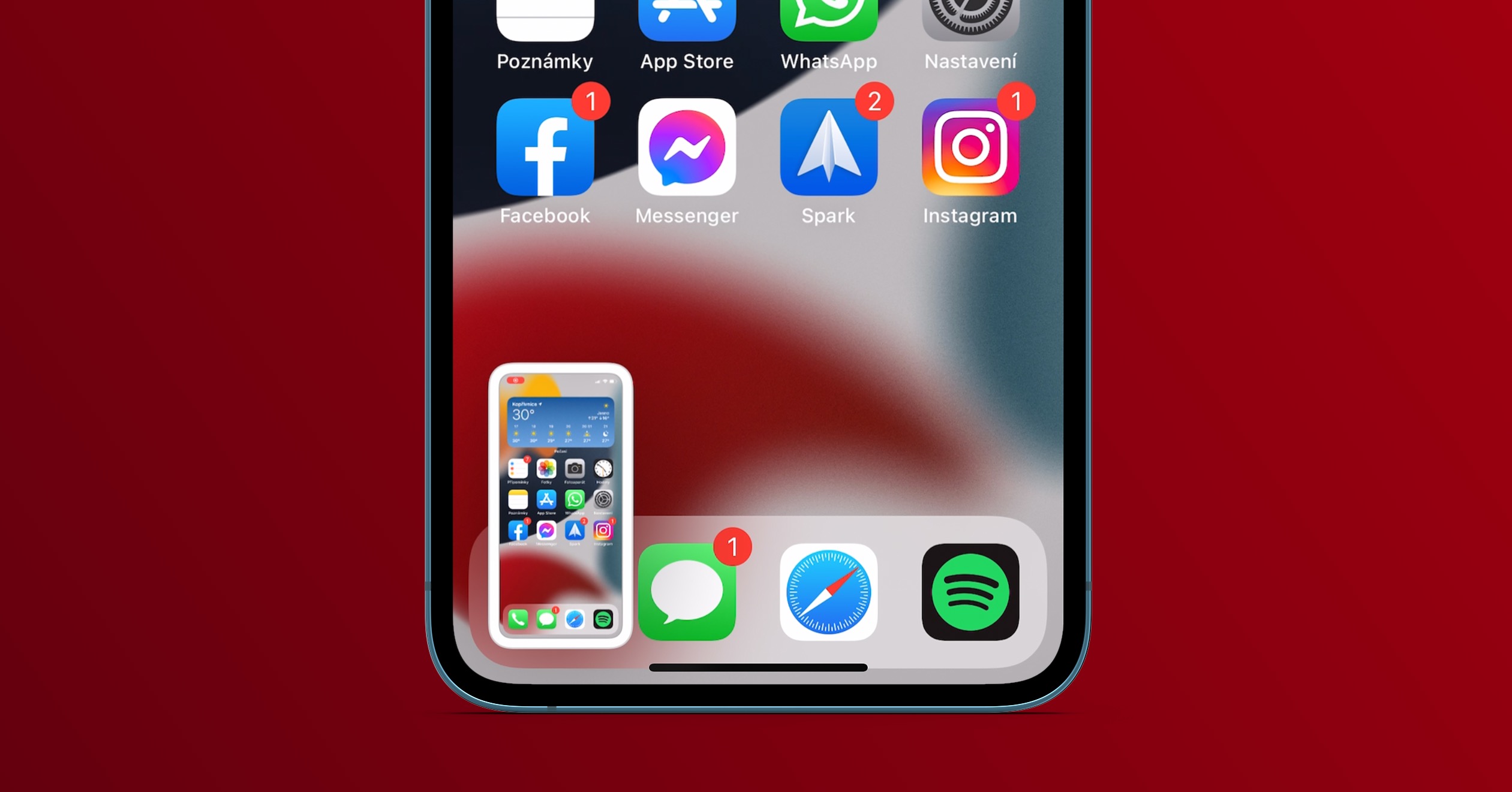
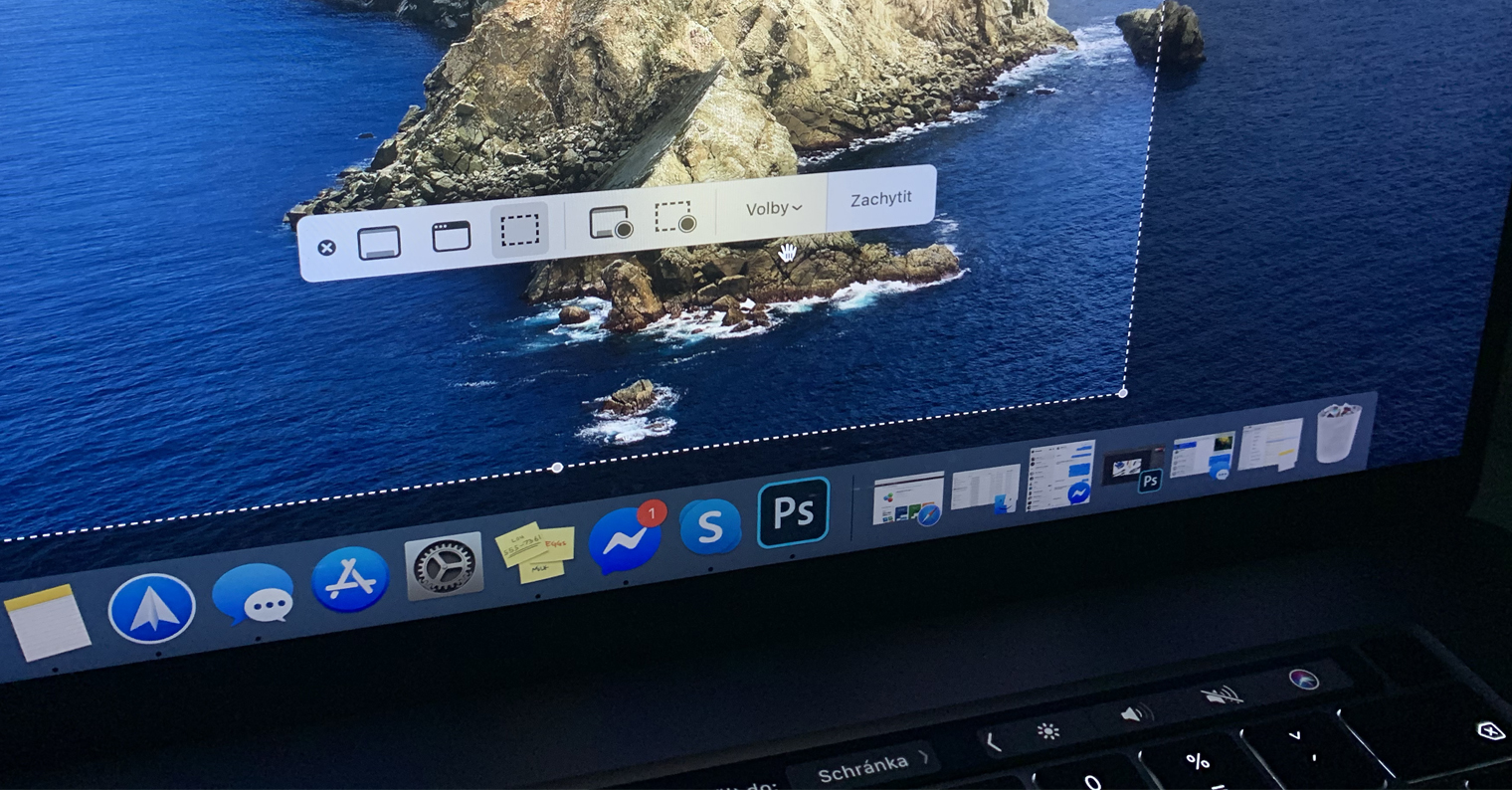
Screenshots auf unserem iPhoneund andere Einrichtungen täglich. Dies ist der einfachste Weg, beliebige Inhalte zu teilen – egal, ob es sich um Texte, Bilder oder andere Dinge handelt. Den Text können Sie natürlich auswählen, kopieren und einfügen und das Bild dann in Fotos speichern. Allerdings sind beide Methoden im Vergleich zur Erstellung eines Screenshots äußerst zeitaufwändig. Auf dem iPhone mit Touch ID Um einen Screenshot zu machen, drücken Sie auf einem iPhone mit Face ID Drücken Sie dann gleichzeitig die Seitentaste und die Lauter-Taste.
Sie könnten sich interessieren für
Wie iPhone Erstellen Sie schnell einen Screenshot und senden Sie ihn
Wenn Sie einen Screenshot auf Ihrem iPhone gemacht haben, müssen Sie zum Teilen entweder auf miniSie können bei Bedarf auf das Bild in der Ecke des Bildschirms tippen und es von dort aus senden, oder Sie können warten, bis es in „Fotos“ gespeichert ist, und das Bild dann direkt von dort oder aus einer bestimmten Anwendung heraus teilen. Es ist bereits ein wirklich einfacher Vorgang, aber was wäre, wenn ich Ihnen sagen würde, dass es noch schneller gehen könnte? Insbesondere können Sie mit Ihrem Sprachassistenten nahezu augenblicklich einen Screenshot senden. Siri und Sie benötigen nur sehr grundlegende Englischkenntnisse. Befolgen Sie einfach diese Schritte:
- Zuerst müssen Sie ein iPhone verwenden genau an die Stelle verschoben, von der aus Sie den Screenshot teilen möchten.
- Sobald Sie dies tun, aktivieren Siri, entweder durch Verwendung eines Aktivierungsbefehls Hallo Siri, oder indem Sie die Taste gedrückt halten.
- Anschließend, nach dem Aufruf Siriist es notwendig, den Befehl zu sagen Senden screenshot es [Benutzername].
- Wenn Sie beispielsweise einen Screenshot mit Jiří teilen möchten, sagen Sie es Senden screenshot Es ist Jiri.
- Siri anschließend Screenshot wird erstellt in seiner Schnittstelle zu Ihnen zeigt eine Vorschau an a wird Sie um eine Bestätigung bitten.
- Wenn Ist das Bild und der Kontakt ok?, dann bestätigen Sie das Senden einfach mit „ Ja. falls Sie es wollen Senden abbrechen, erzählen Nein.
Fotogalerie
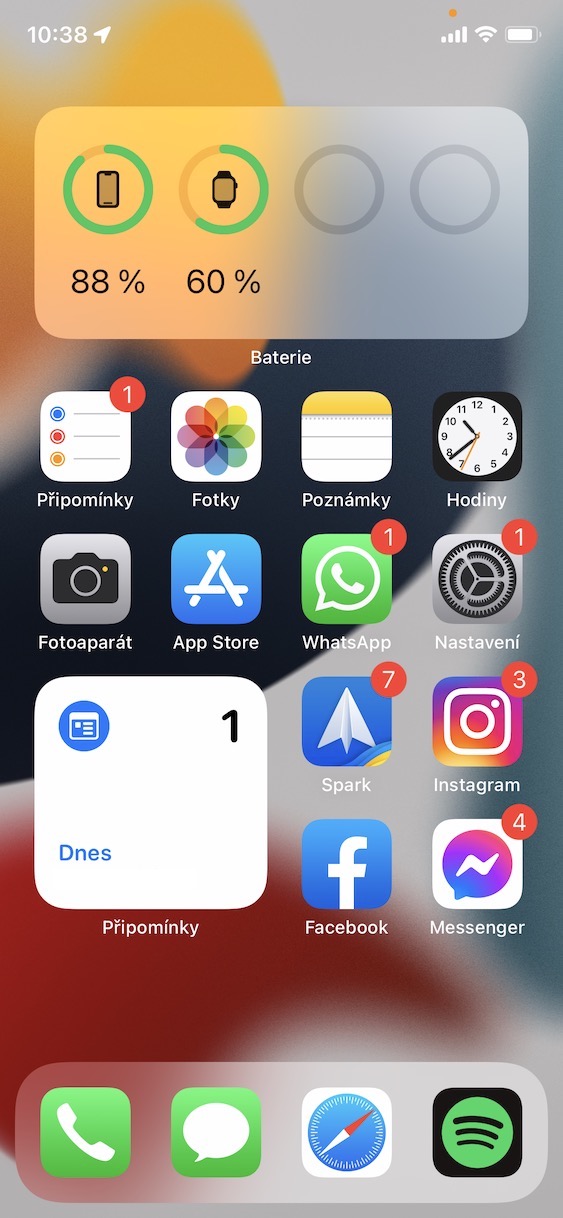
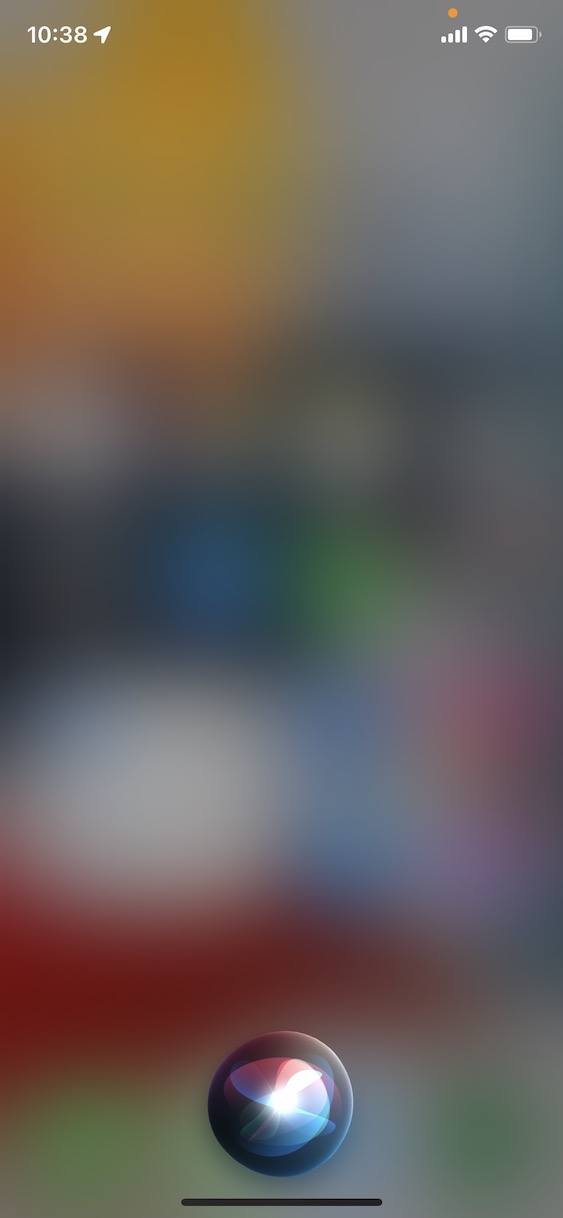
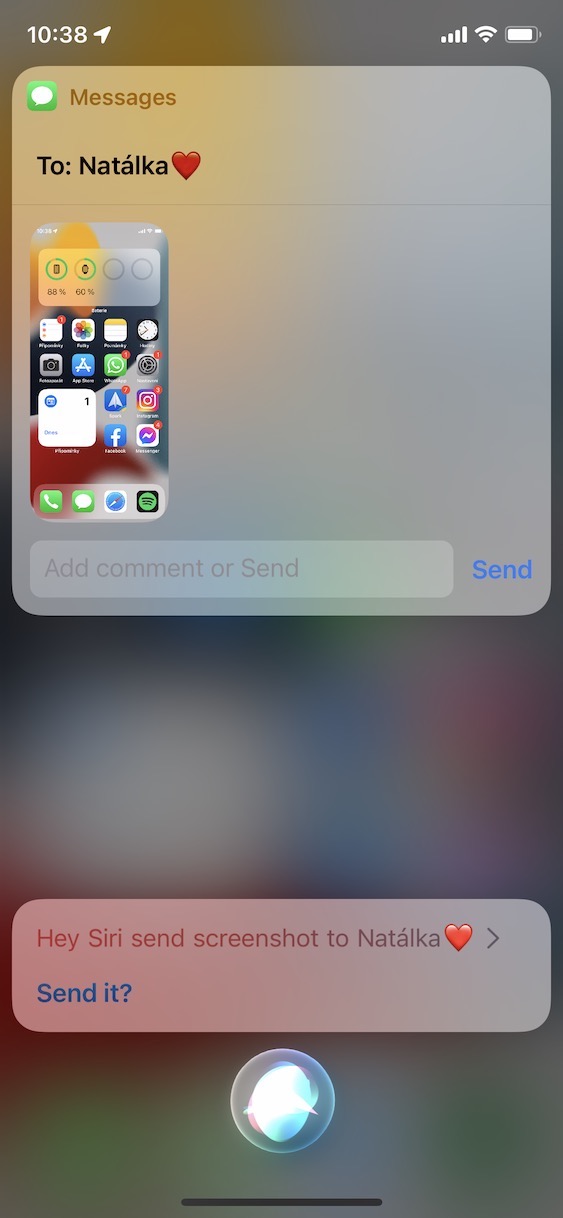
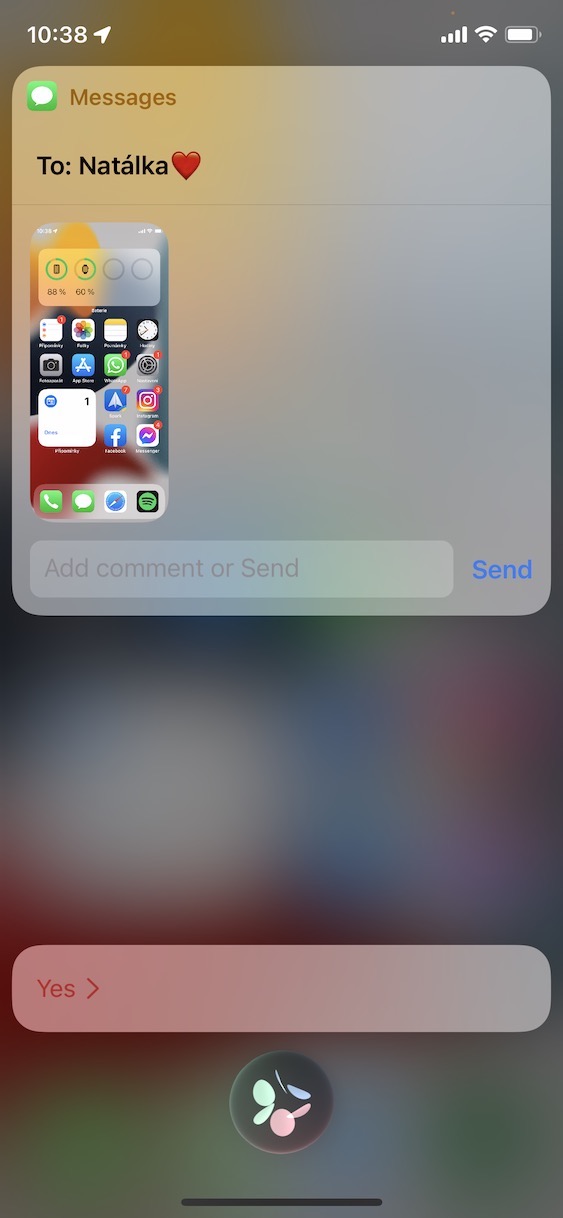
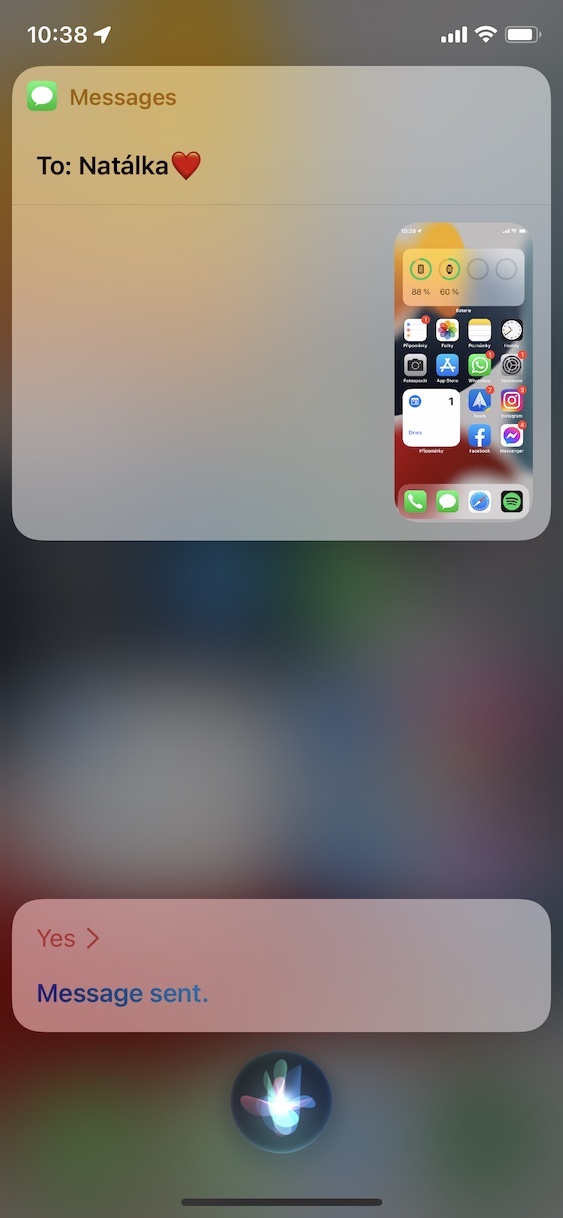
Mit dem oben beschriebenen Verfahren ist es möglich, einen Screenshot auf Ihrem iPhone zu erstellen und ihn sofort zu teilen. Wenn Sie auf diese Weise einen Screenshot erstellen und senden, wird dieser nicht in der Foto-App gespeichert und Sie müssen ihn später nicht manuell löschen. Es ist jedoch wichtig zu erwähnen, dass das Teilen von Screenshots über Siri ist derzeit nur in der nativen Nachrichten-App verfügbar. Natürlich müssen Sie die Namen verwenden, unter denen Sie Benutzer in den Kontakten gespeichert haben. Mit Hilfe Siri Sie können auch einfach einen Screenshot machen und ihn in Fotos speichern. Sagen Sie in diesem Fall einfach den Befehl Hallo Siri, Nehmen Sie ein screenshot.