
Apple vor ein paar Tagenonehat nach mehreren Wochen des Wartens endlich neue Versionen seiner Betriebssysteme veröffentlicht. Konkret erhielten wir Updates iOS und iPadOS 15.4, macOS 12.3 Monterey, watchOS 8.5 und tvOS 15.4. Wenn Sie zu unseren regelmäßigen Lesern gehören, kennen Sie wahrscheinlich bereits alle neuen Funktionen, die die Systeme eingeführt haben. Wir wenden uns derzeit an Leser, die nach der Installation der Updates Probleme mit der Leistung haben.onem oder schlechte Geräteleistung. Dieser Artikel enthält insgesamt 5 Tipps zur Verlängerung der Lebensdauer Ihres Macs mit dem neuen macOS 12.3 Monterey.
Sie könnten sich interessieren für
Besorge dir einen Mac mit Apple Silicon
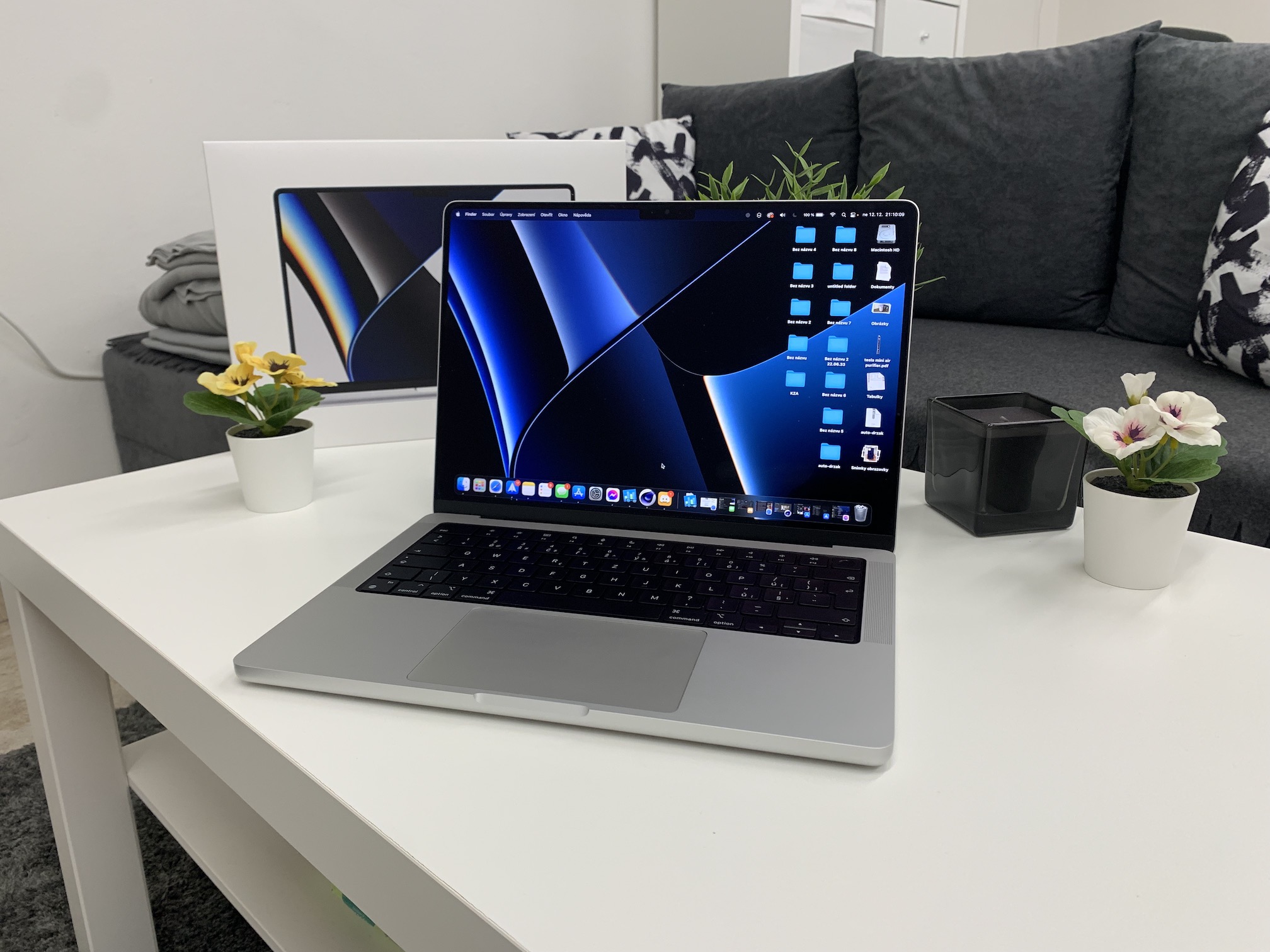
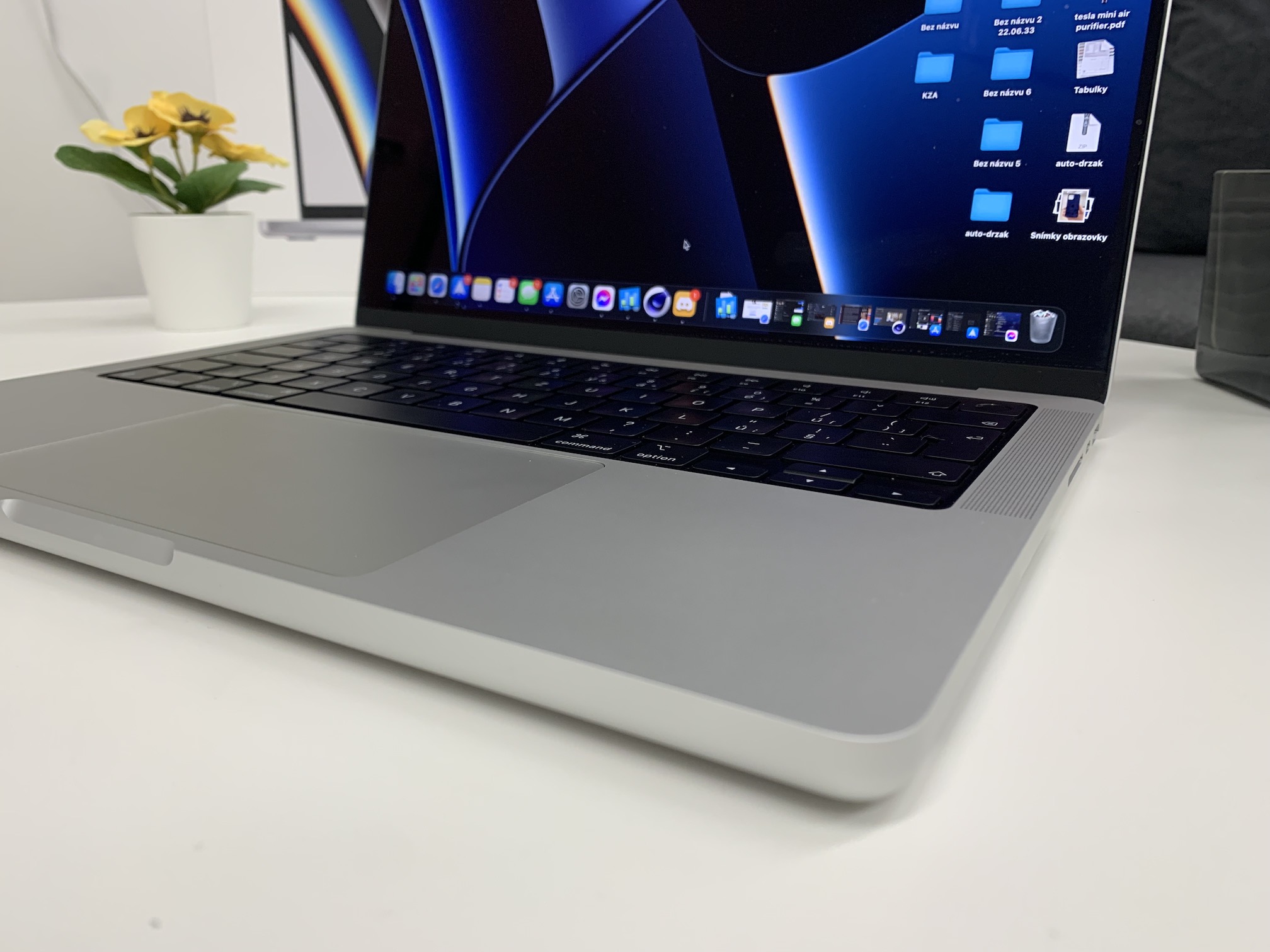
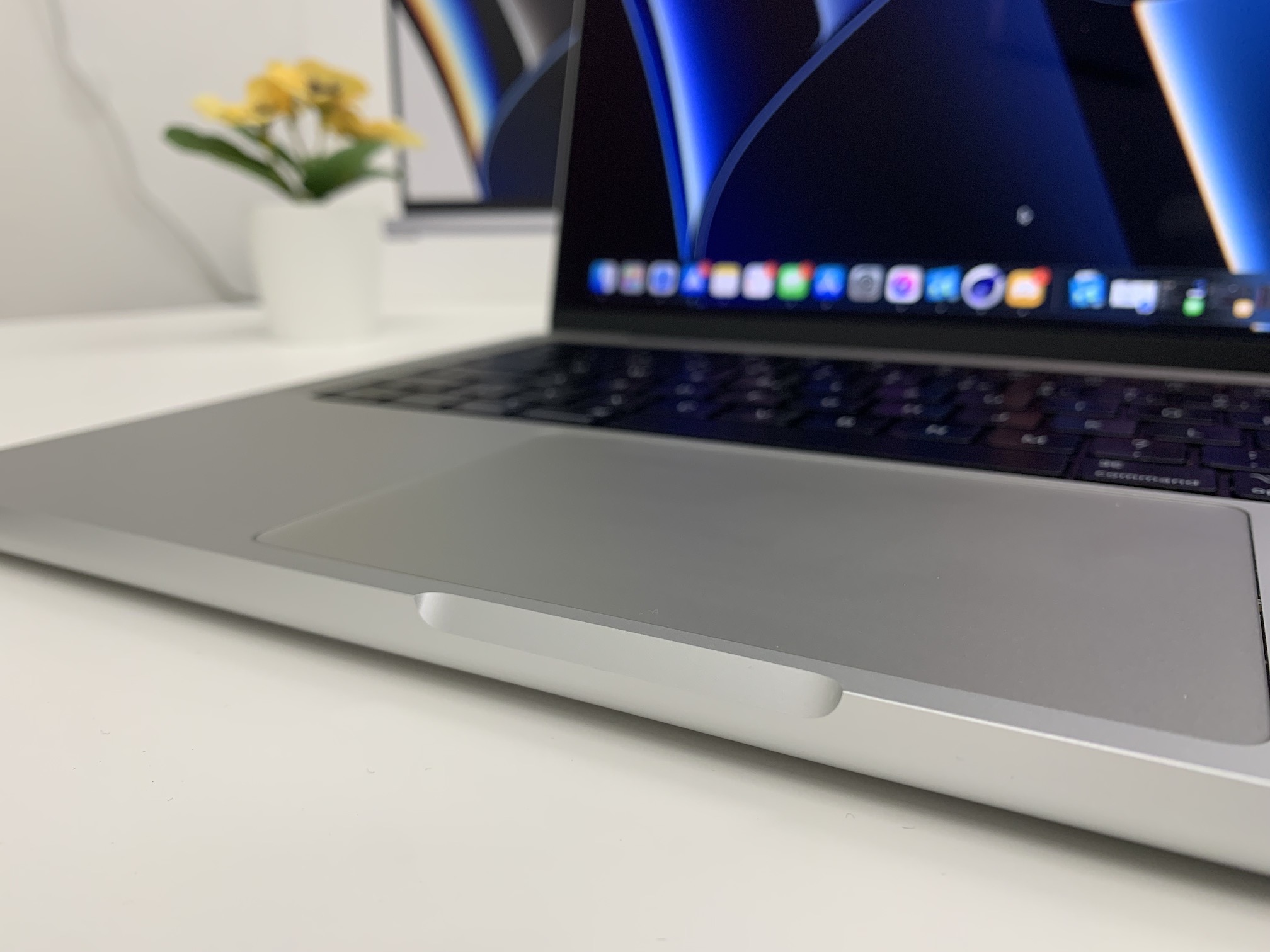
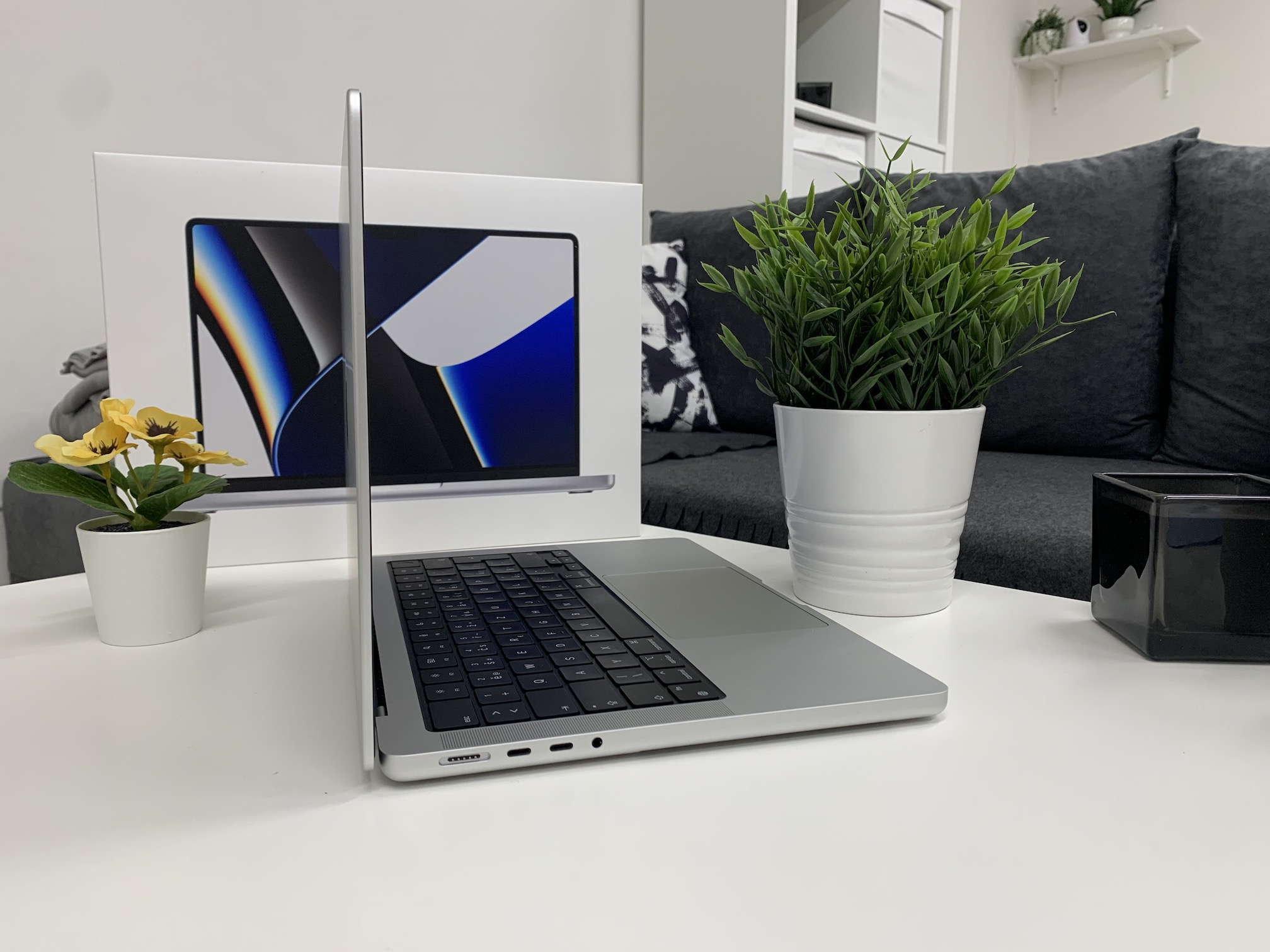
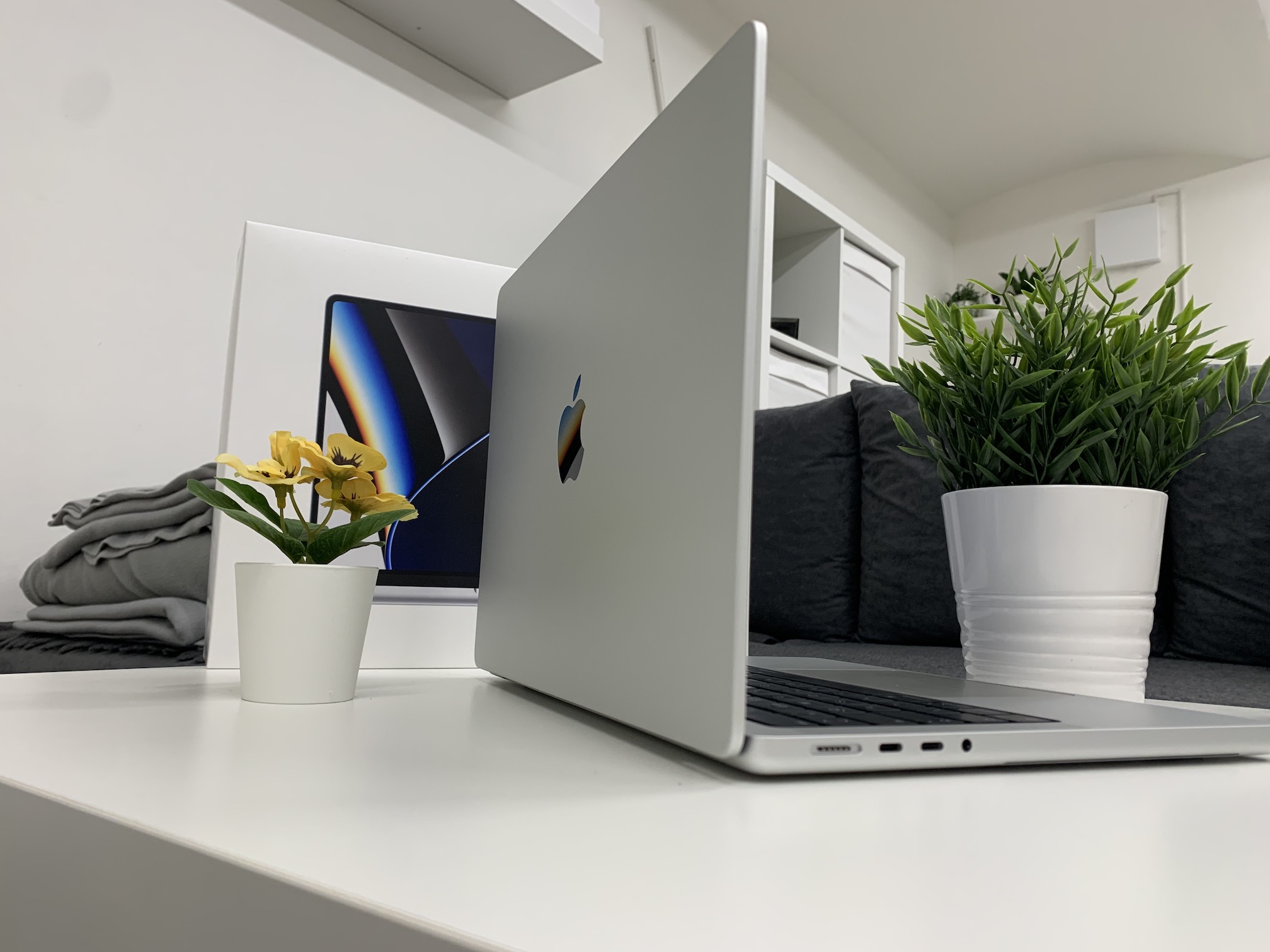
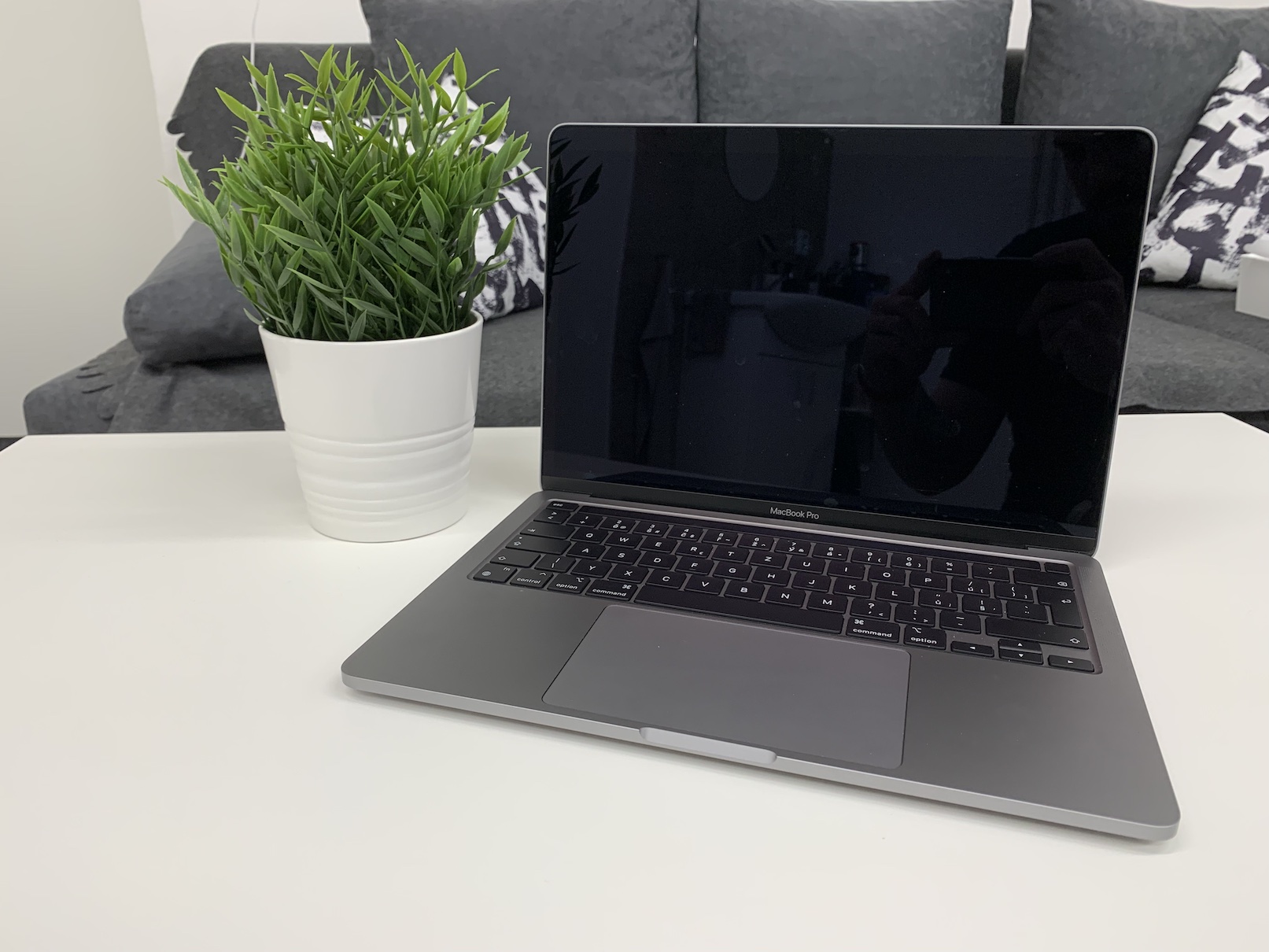
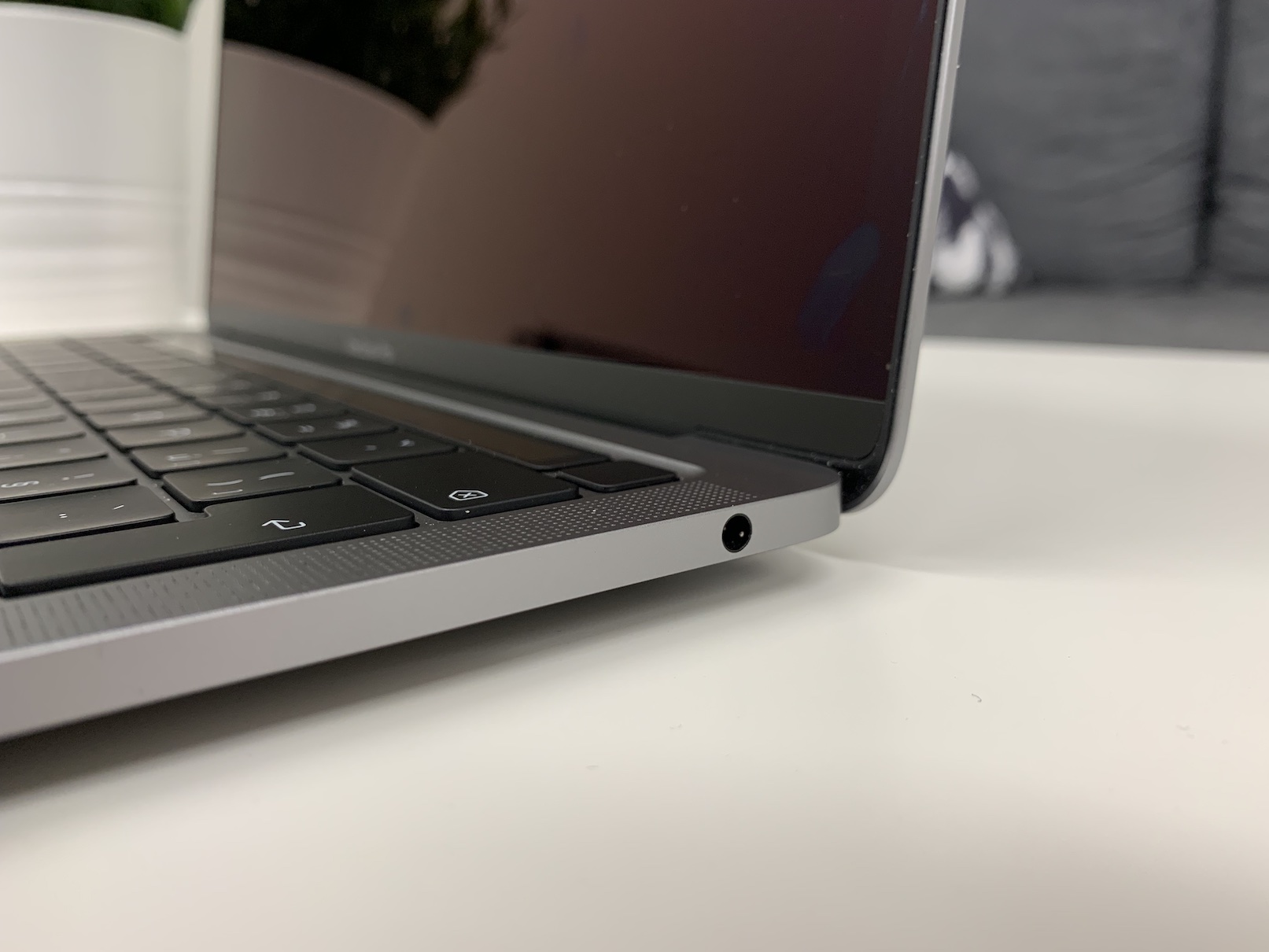
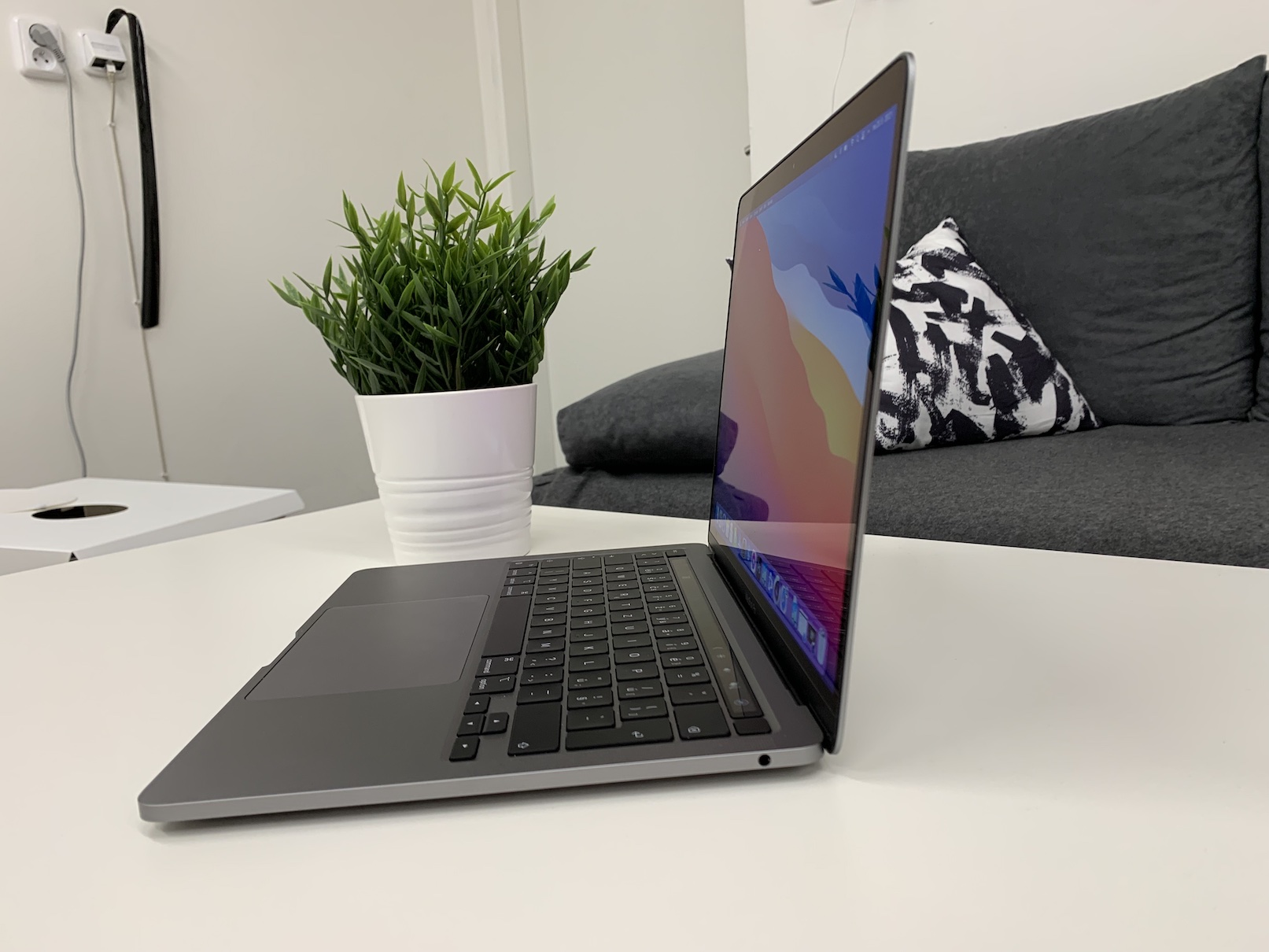
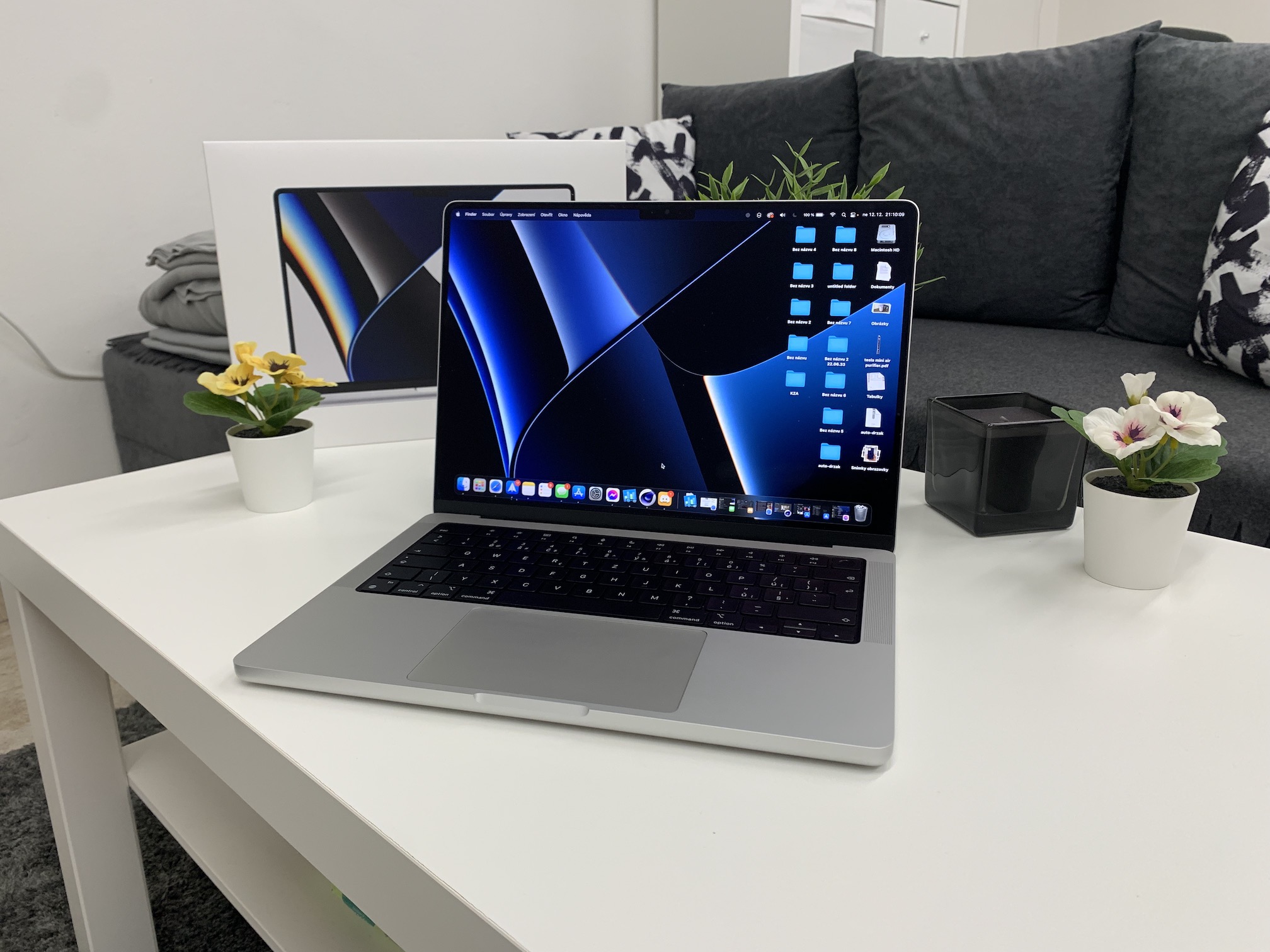
Gleich zu Beginn habe ich einen leicht provokanten Tipp, der aber definitiv der beste von allen ist. Wer noch einen Apple-Rechner mit Intel-Prozessor besitzt, sollte auf jeden Fall bald darüber nachdenken, ihn durch neue Rechner mit Chips zu ersetzen Apple Silicon. Diese neuen Geräte sind nicht nur unglaublich leistungsstark, sondern auch um ein Vielfaches energieeffizienter als Intel-Prozessoren, sodass sie mit einer einzigen Ladung unvergleichlich länger halten. Darüber hinaus ist klar, dass es früher oder später aufhören wird Apple Geräte mit Intel-Prozessoren. Je früher Sie also umsteigen, desto besser. Sie werden höchstwahrscheinlich Probleme damit haben, einen Mac mit Intel-Prozessor zu verkaufen, aber selbst wenn Sie dieses Gerät als Ersatz behalten würden, werden Sie es definitiv nicht bereuen.
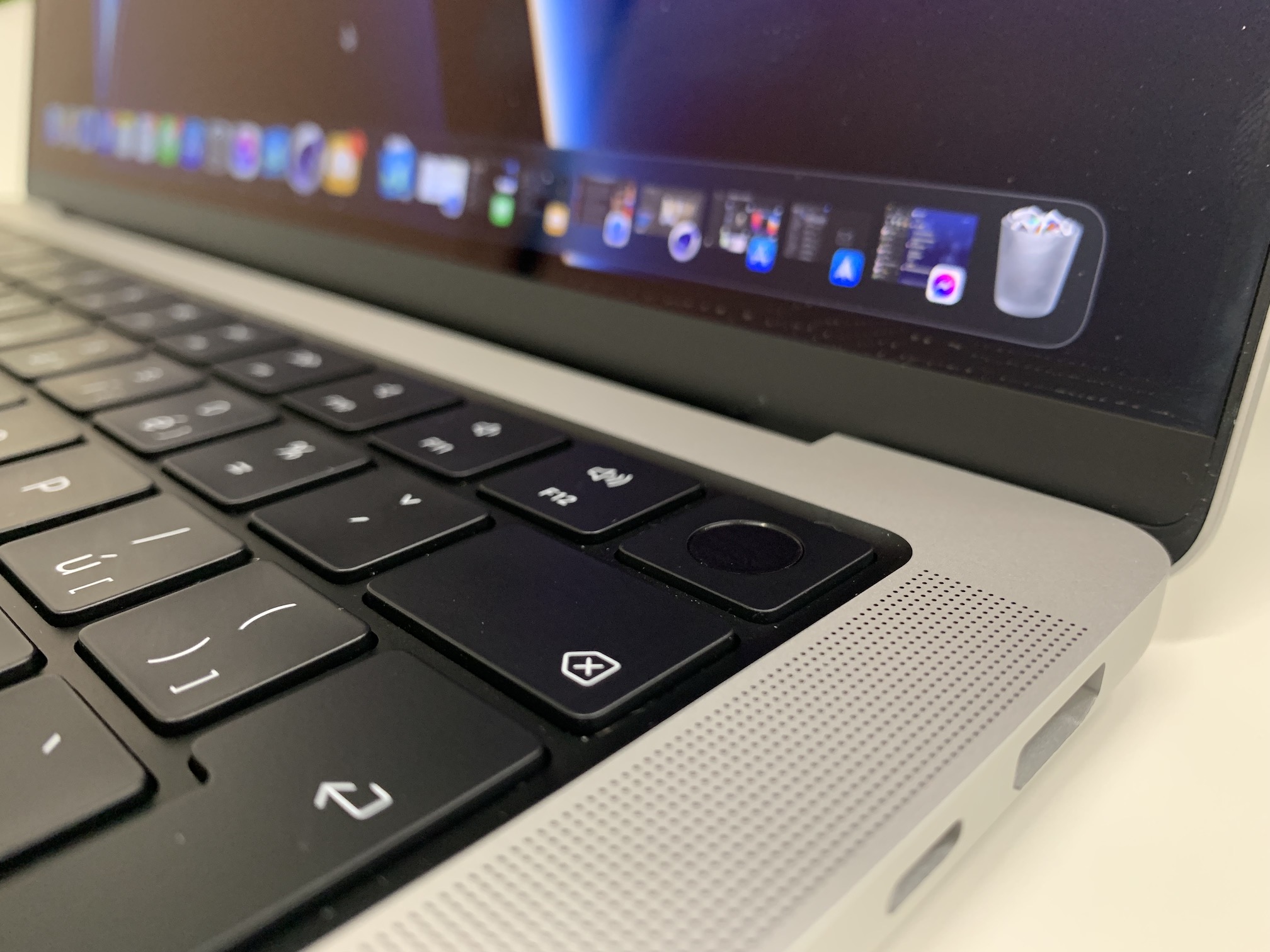
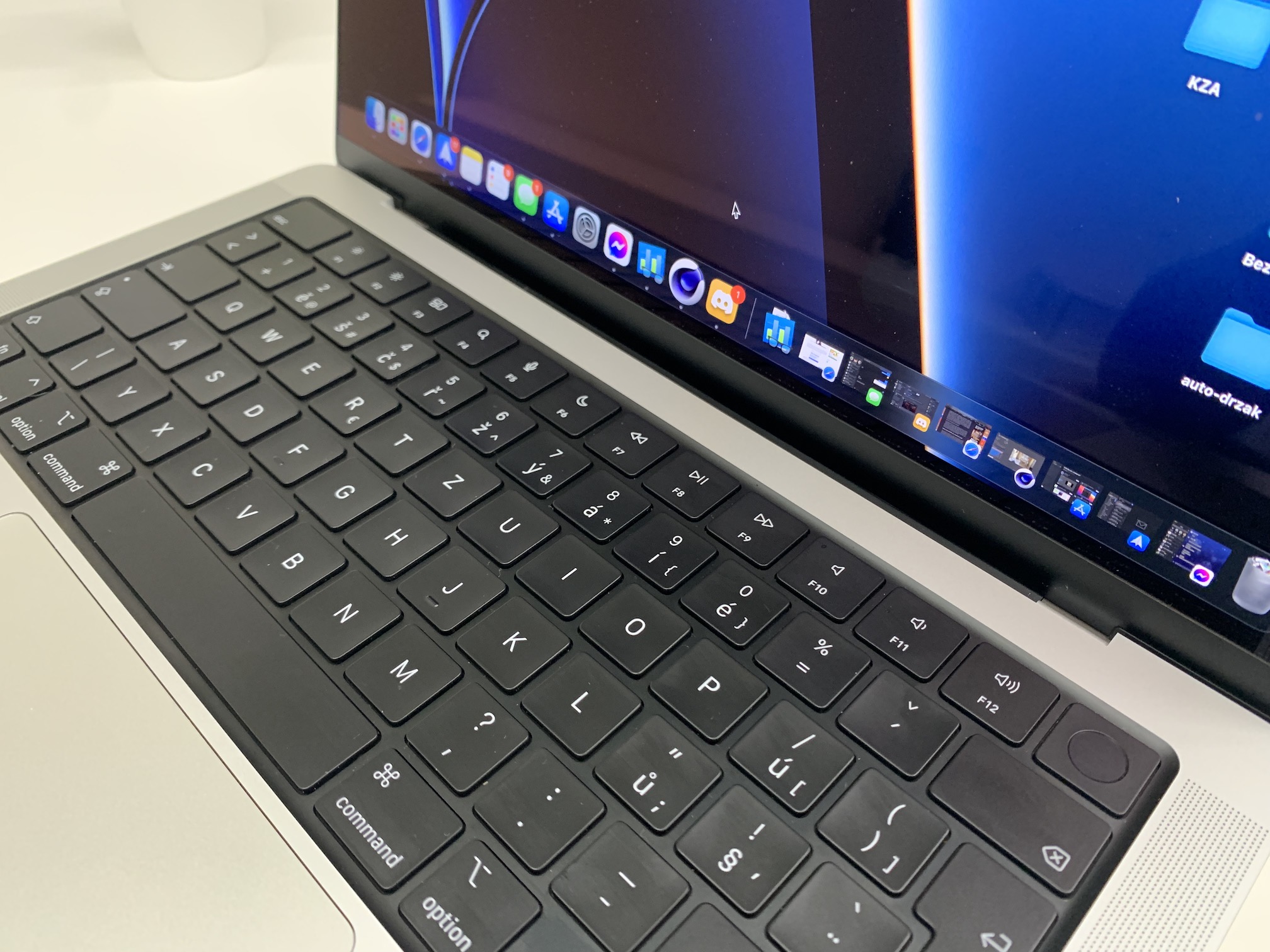
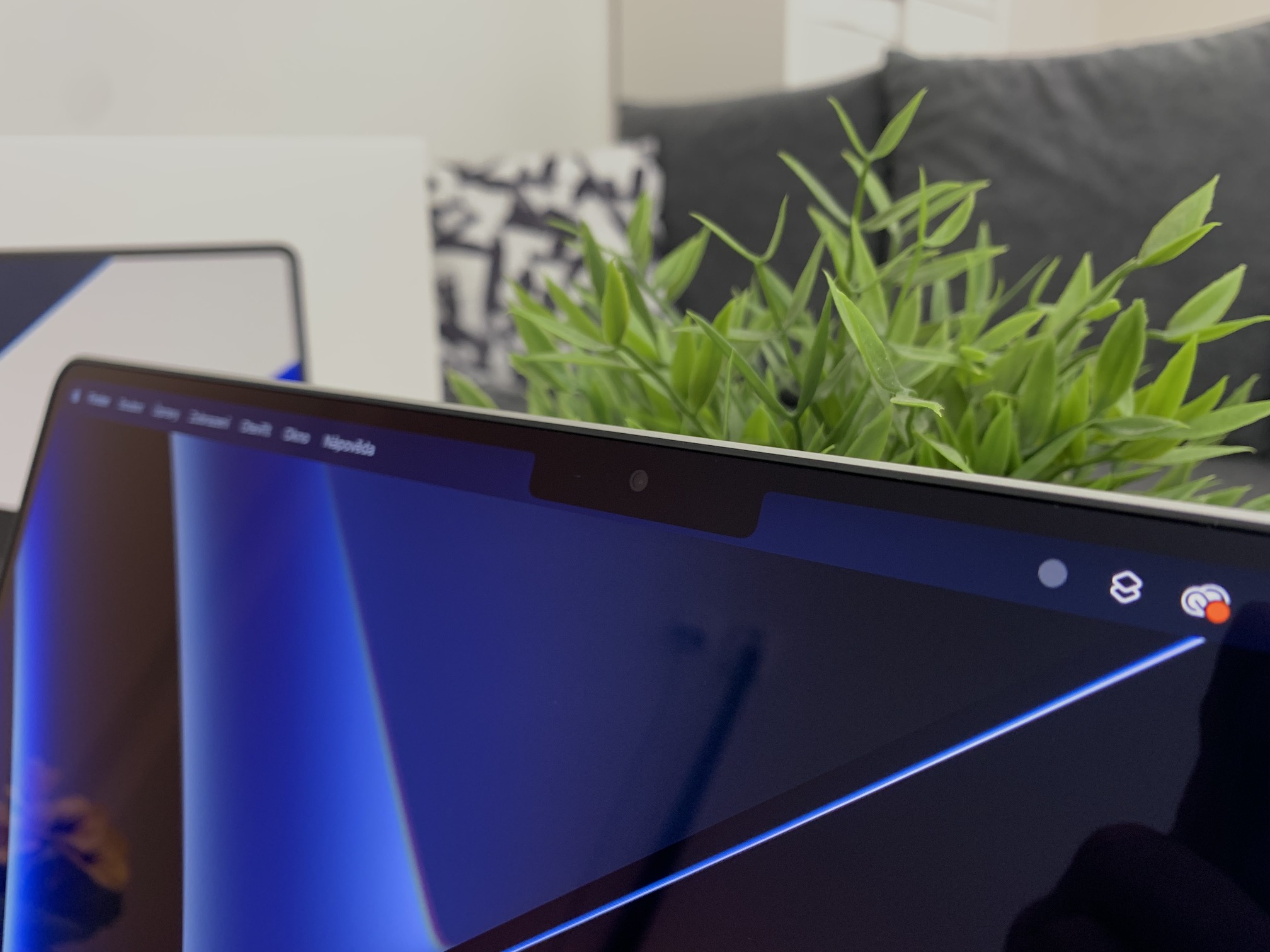
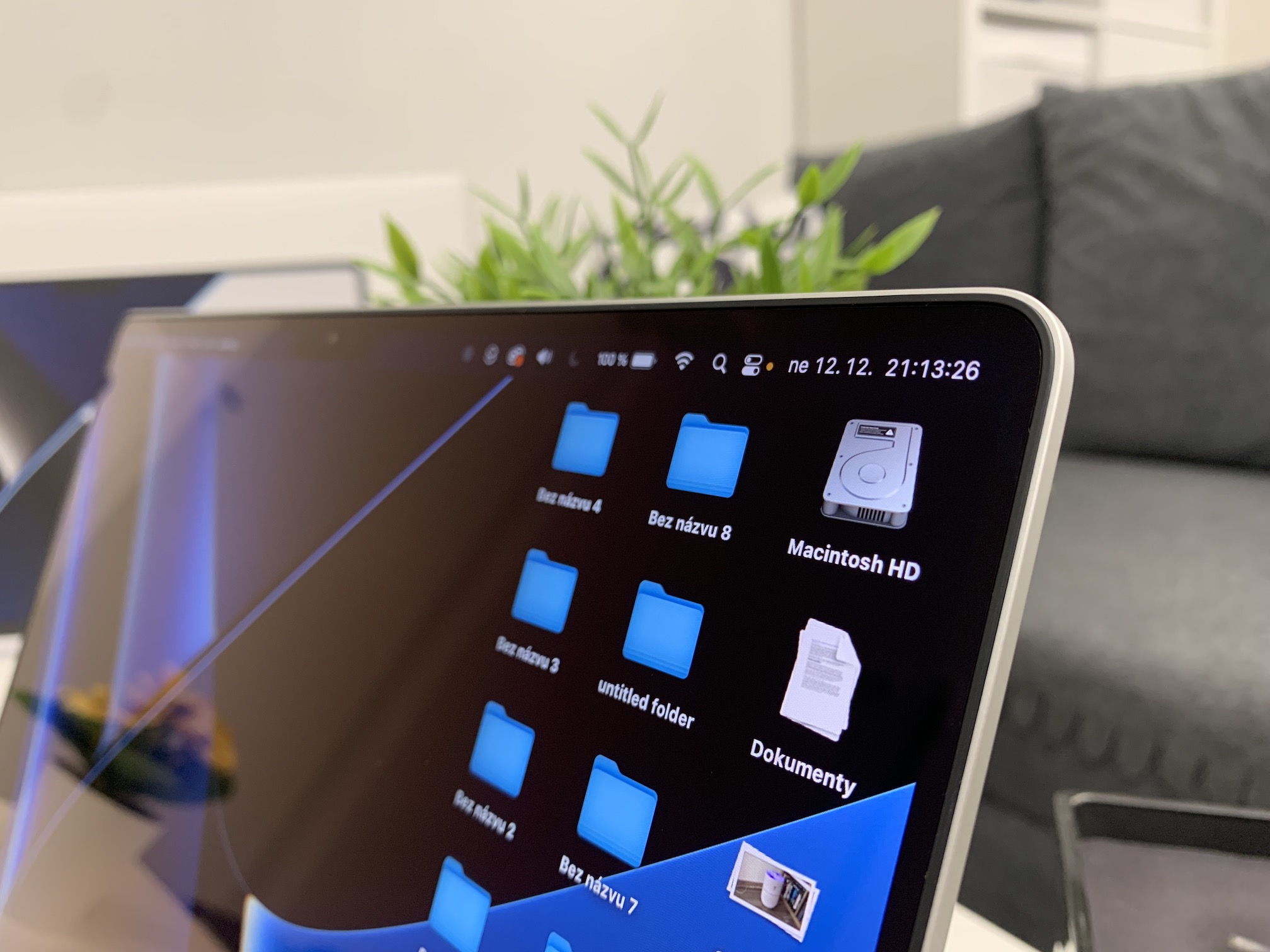
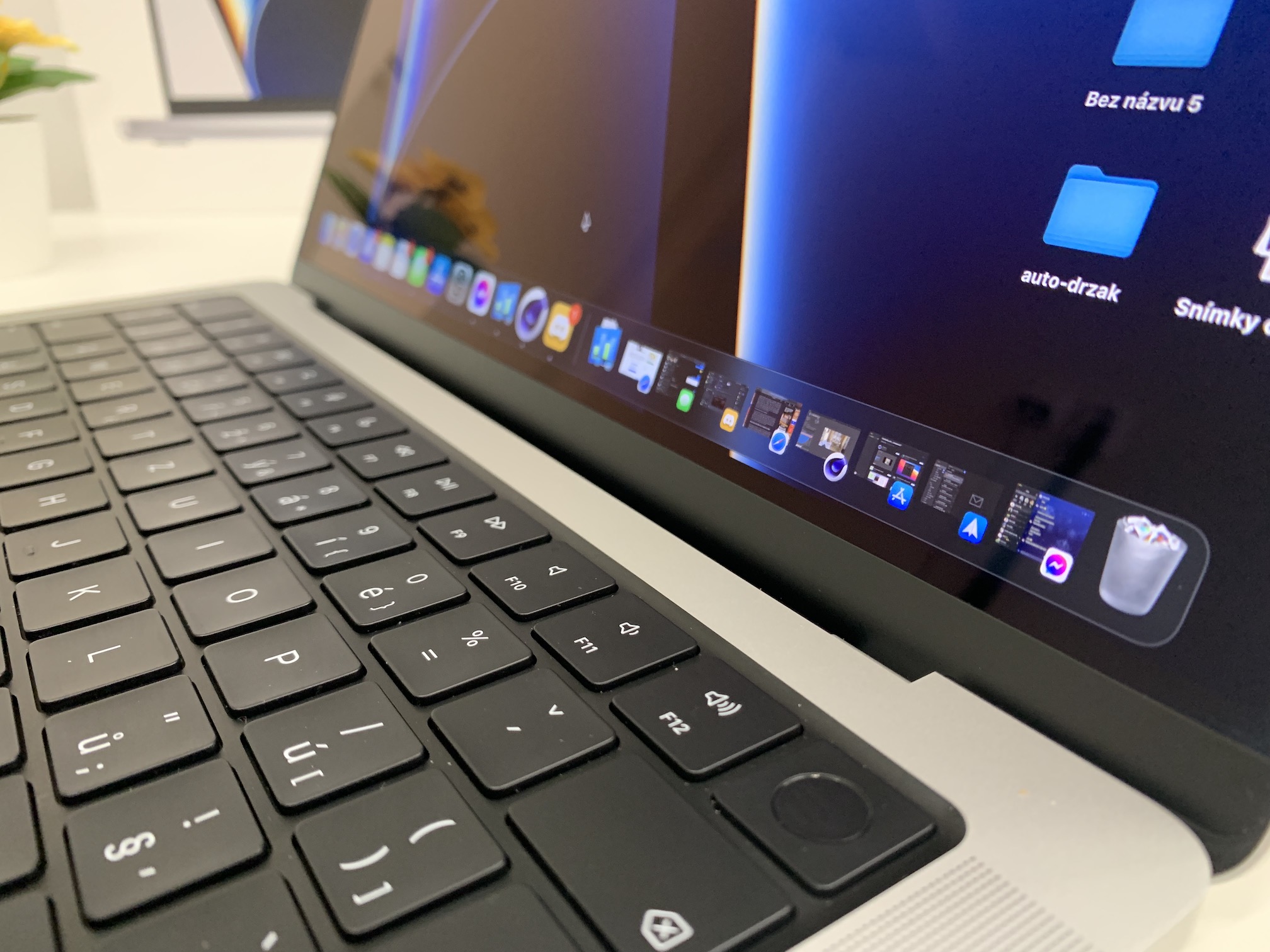
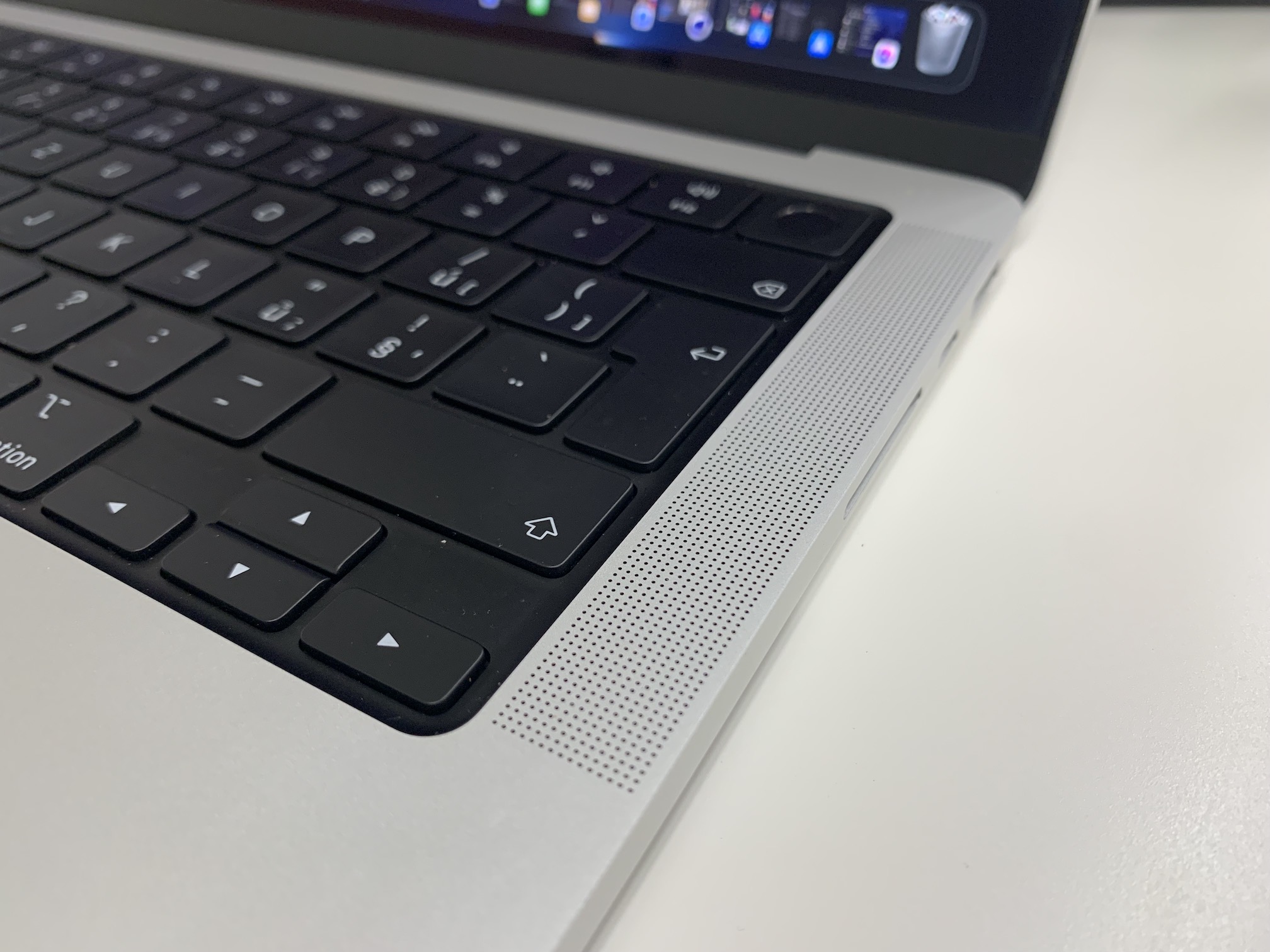
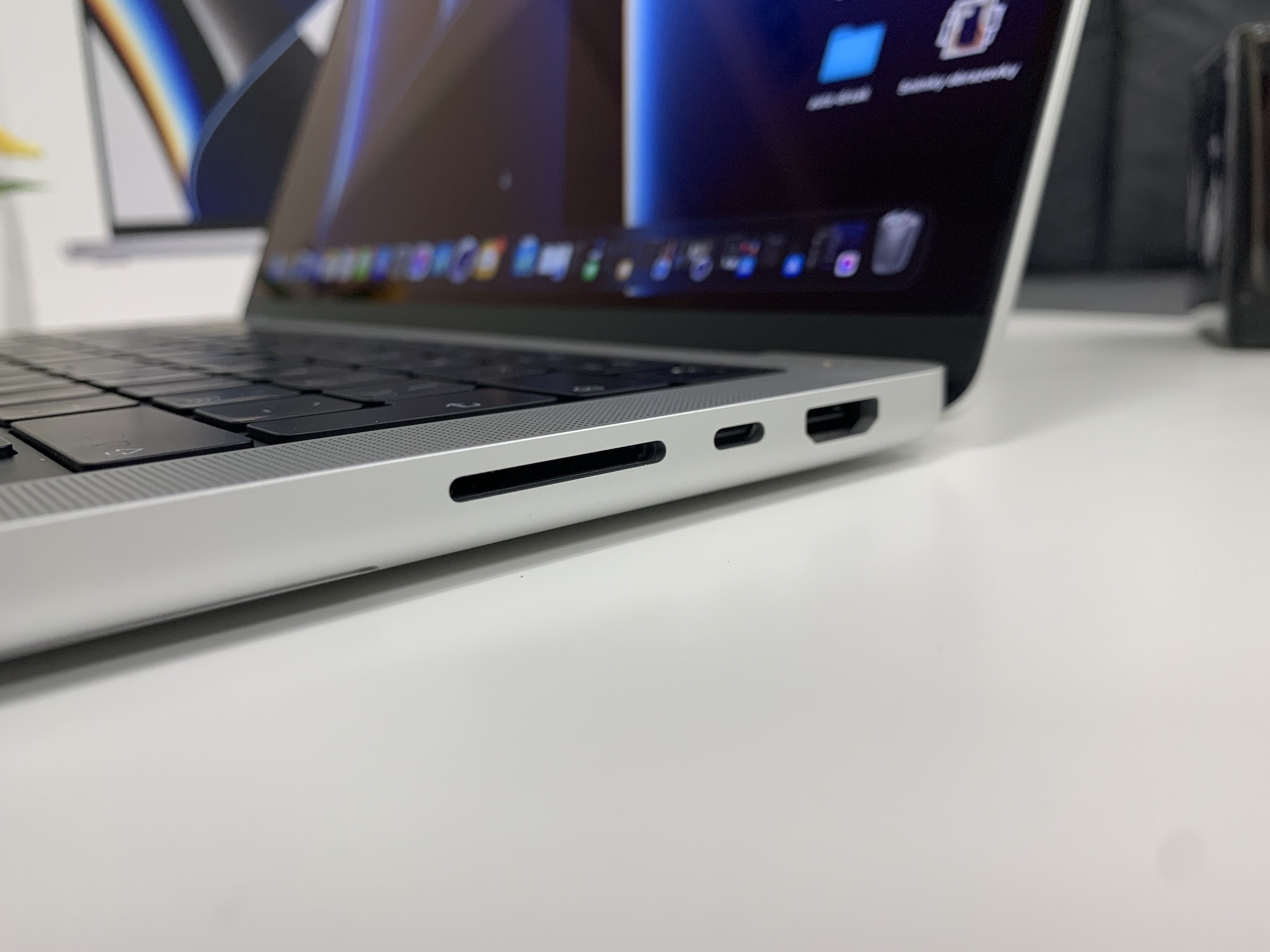
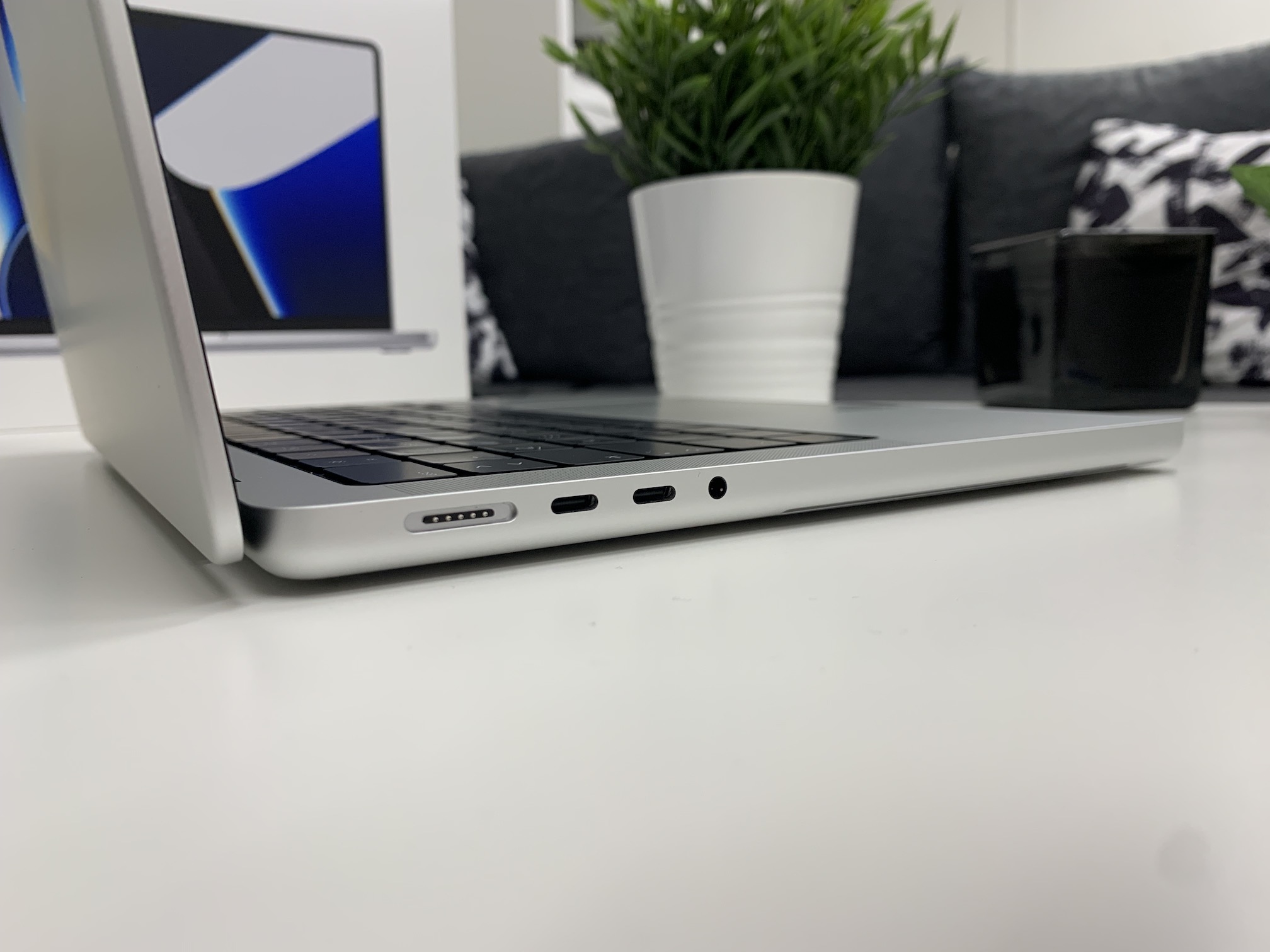
14 '' MacBook Pro (2021)

Verwendung einer geringeren Helligkeit
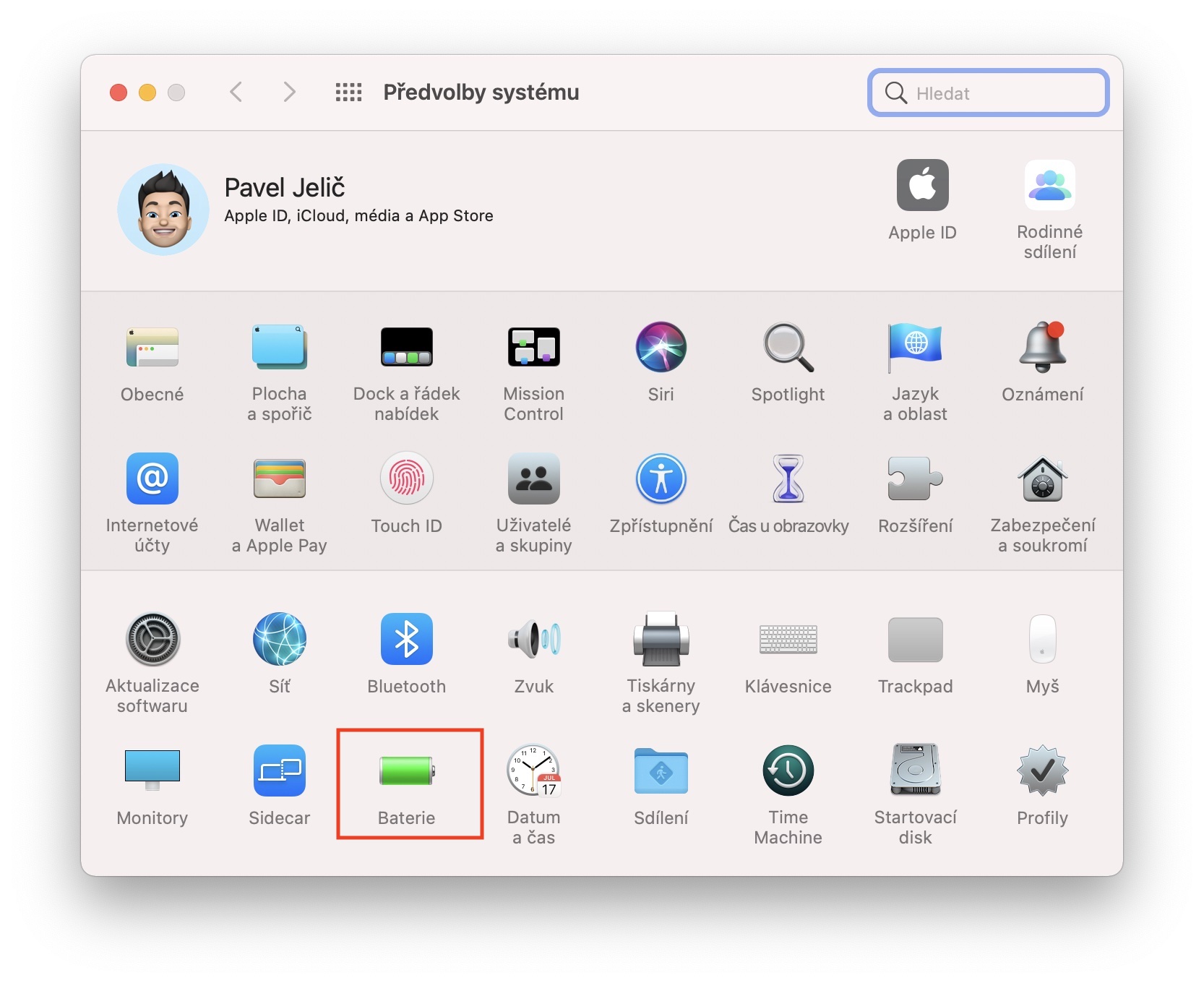
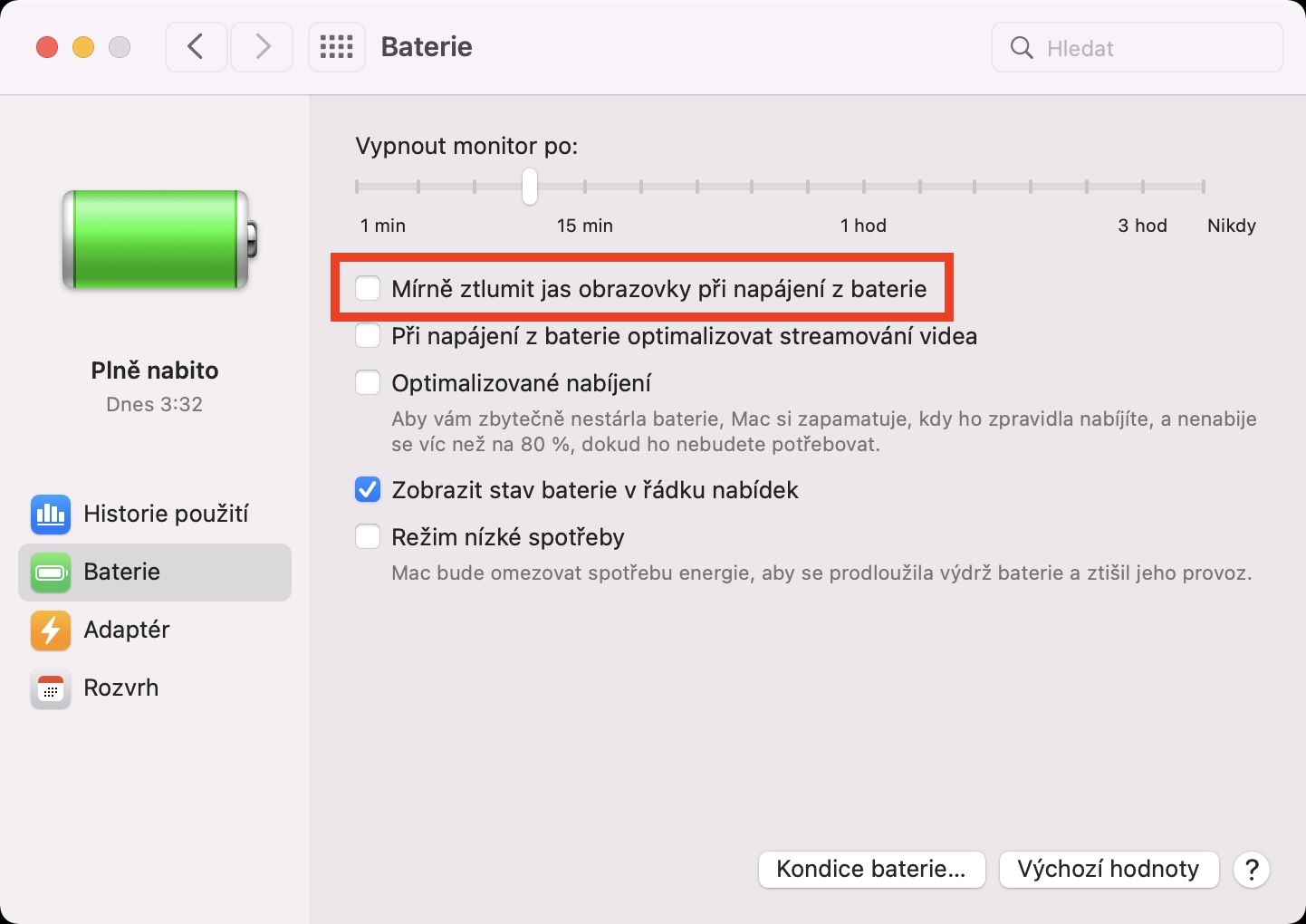
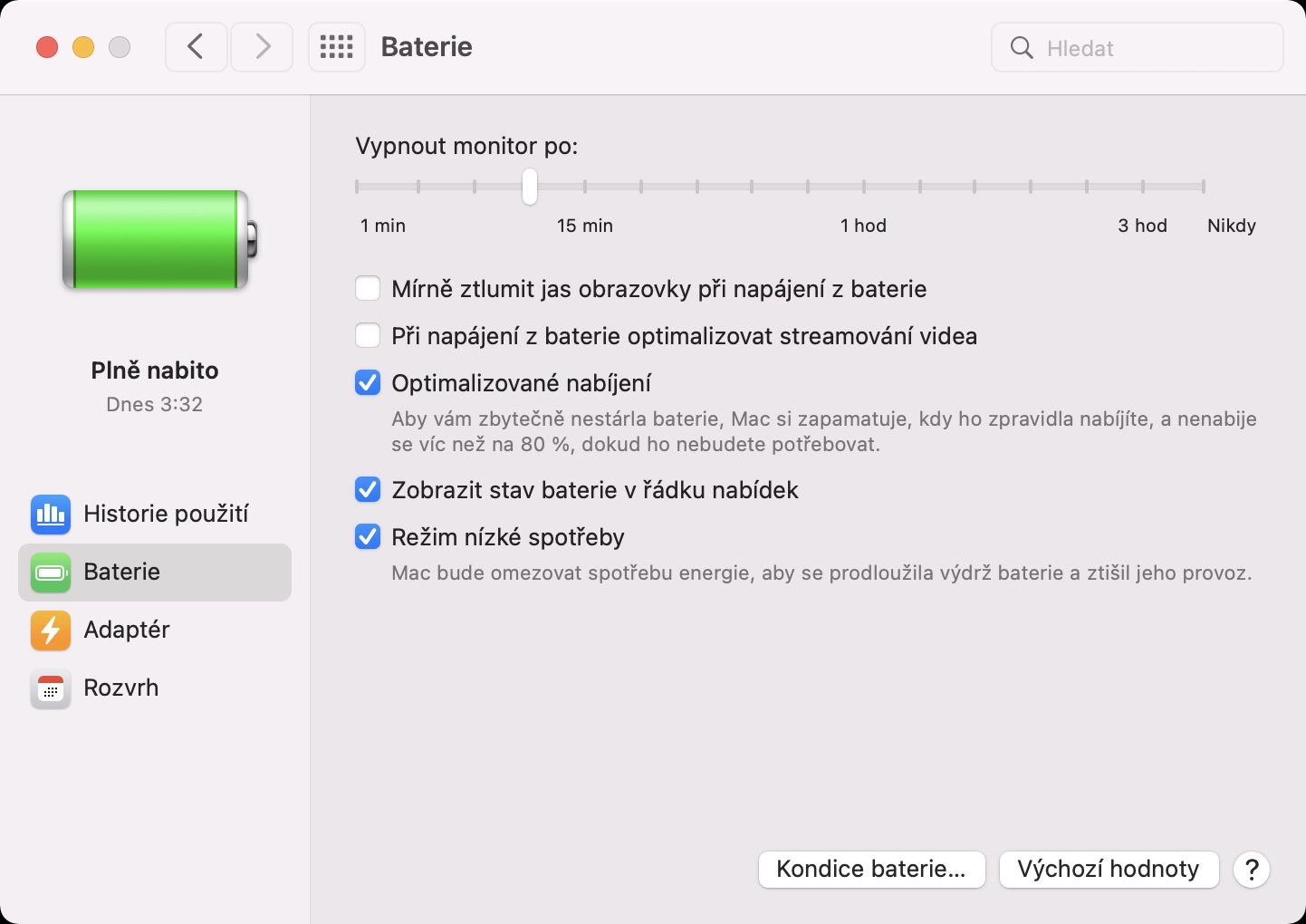
Die größten „Verbraucher“ des Akkus sind die Hardware sowie das Display Ihres Geräts – das gilt sowohl für den Mac als auch für das iPhone, iPad, Apple Watch und andere tragbare Geräte. Je höher die Helligkeit des Displays, desto größer ist der Energieverbrauch, den der Akku liefern muss. Genau aus diesem Grund ist es bei jedem zu finden Apple Bei manchen Geräten ist die automatische Helligkeit standardmäßig aktiviert, was den Akku spart. Pro Um zu überprüfen, ob Sie die automatische Helligkeit aktiviert haben, gehen Sie einfach zu → Systemeinstellungen → Monitorewo Überprüfen Sie die Helligkeit automatisch anpassen. Ansonsten können Sie die Helligkeit natürlich weiterhin verändern manuell über die obere Tastenreihe oder die Touch Bar. Darüber hinaus besteht die Möglichkeit, die Funktion zum automatischen leichten Dimmen der Helligkeit bei Batteriebetrieb zu aktivieren, und zwar in → Systemeinstellungen → Batterie → Batterie. Das reicht hier anmachen funktion Dimmen Sie die Bildschirmhelligkeit im Akkubetrieb leicht.
Aktivierung der automatischen Helligkeit

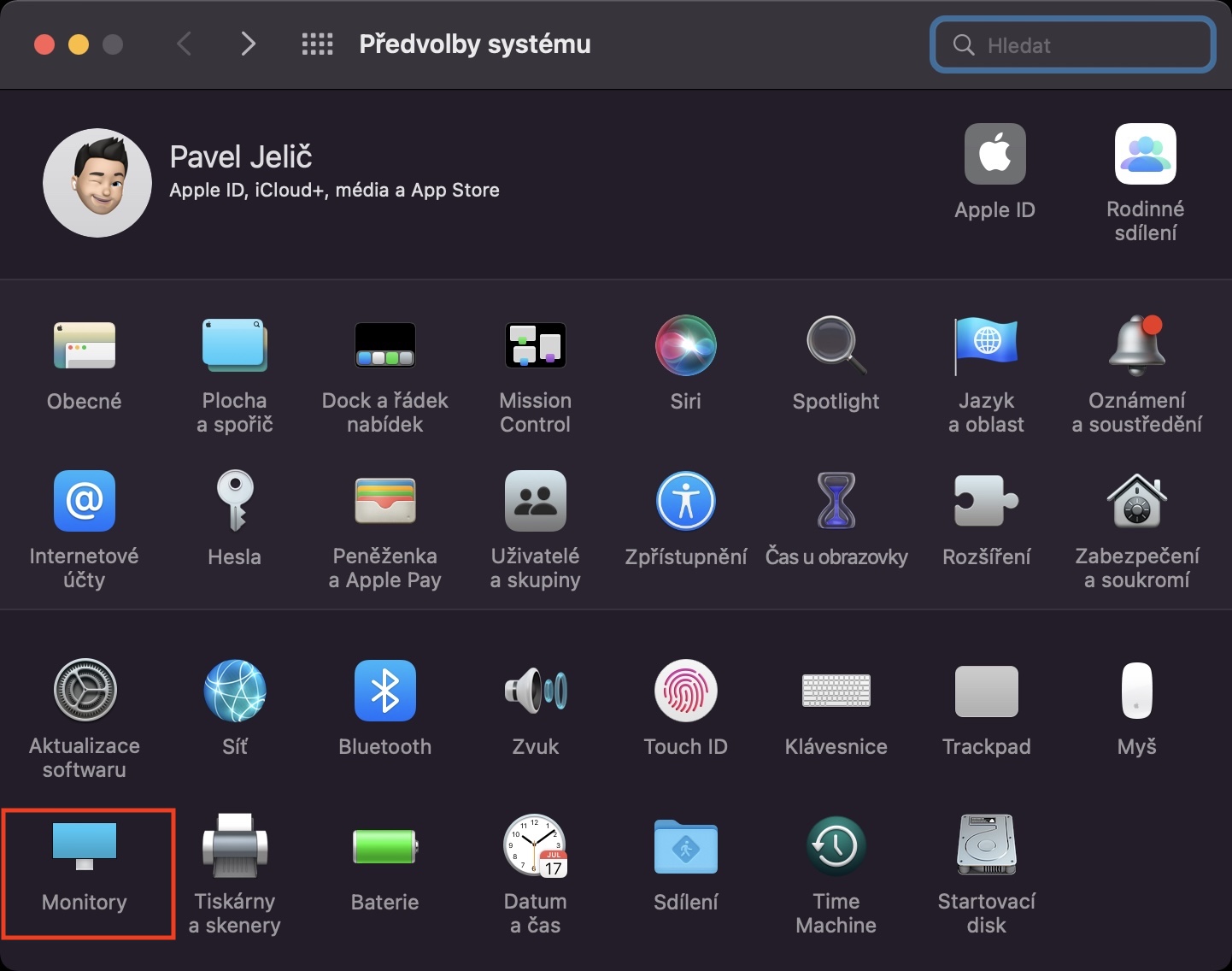
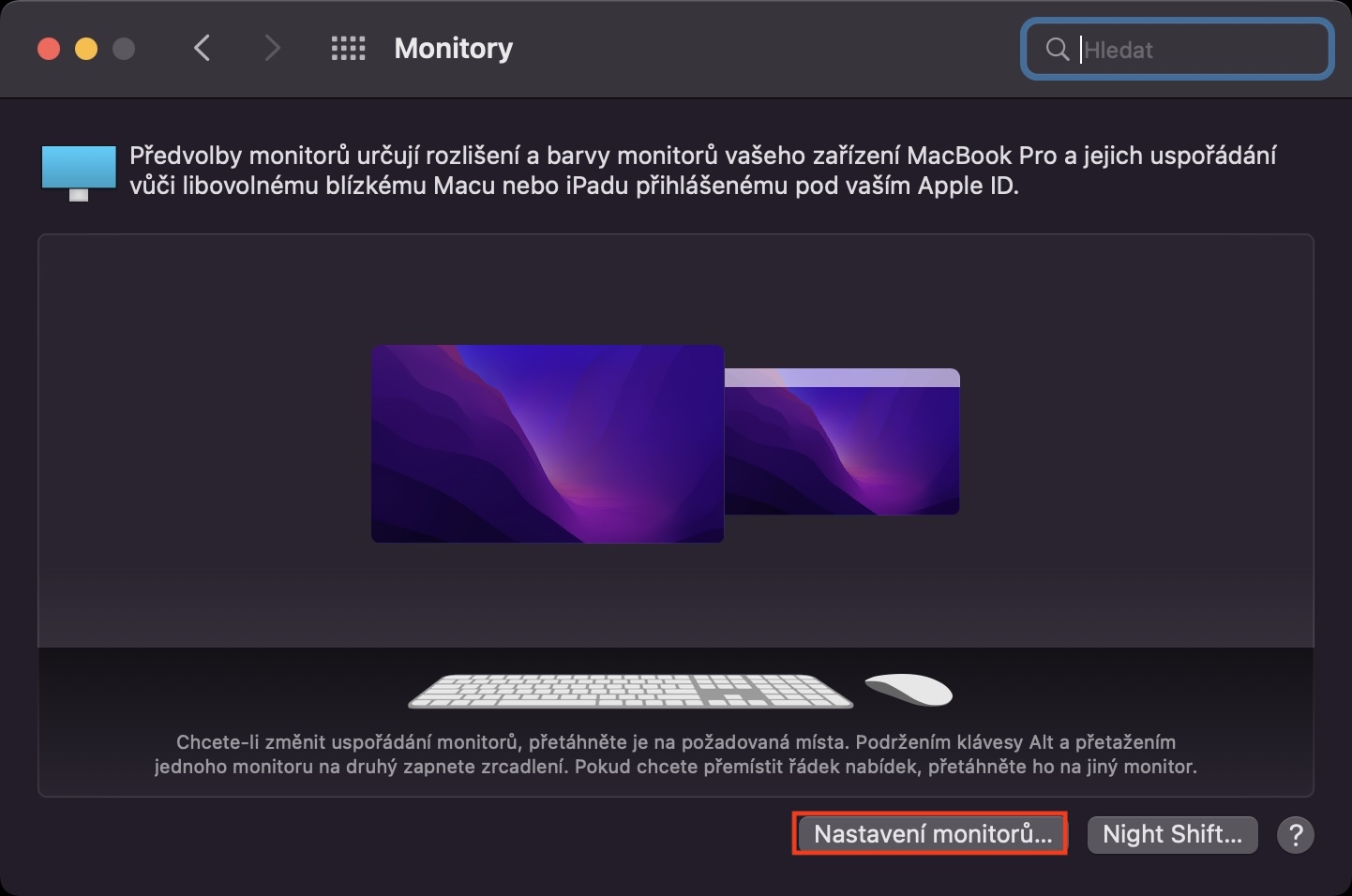
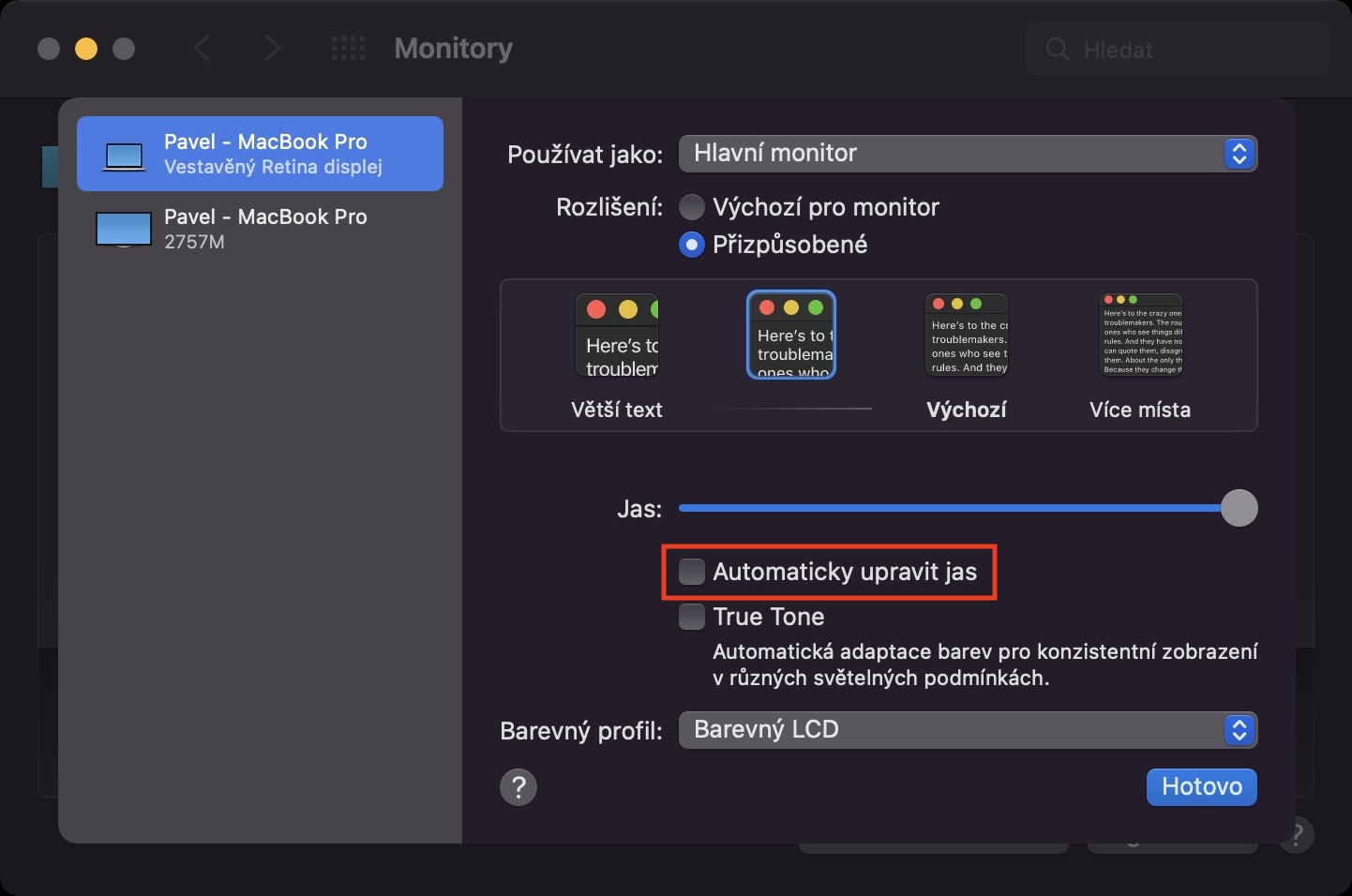
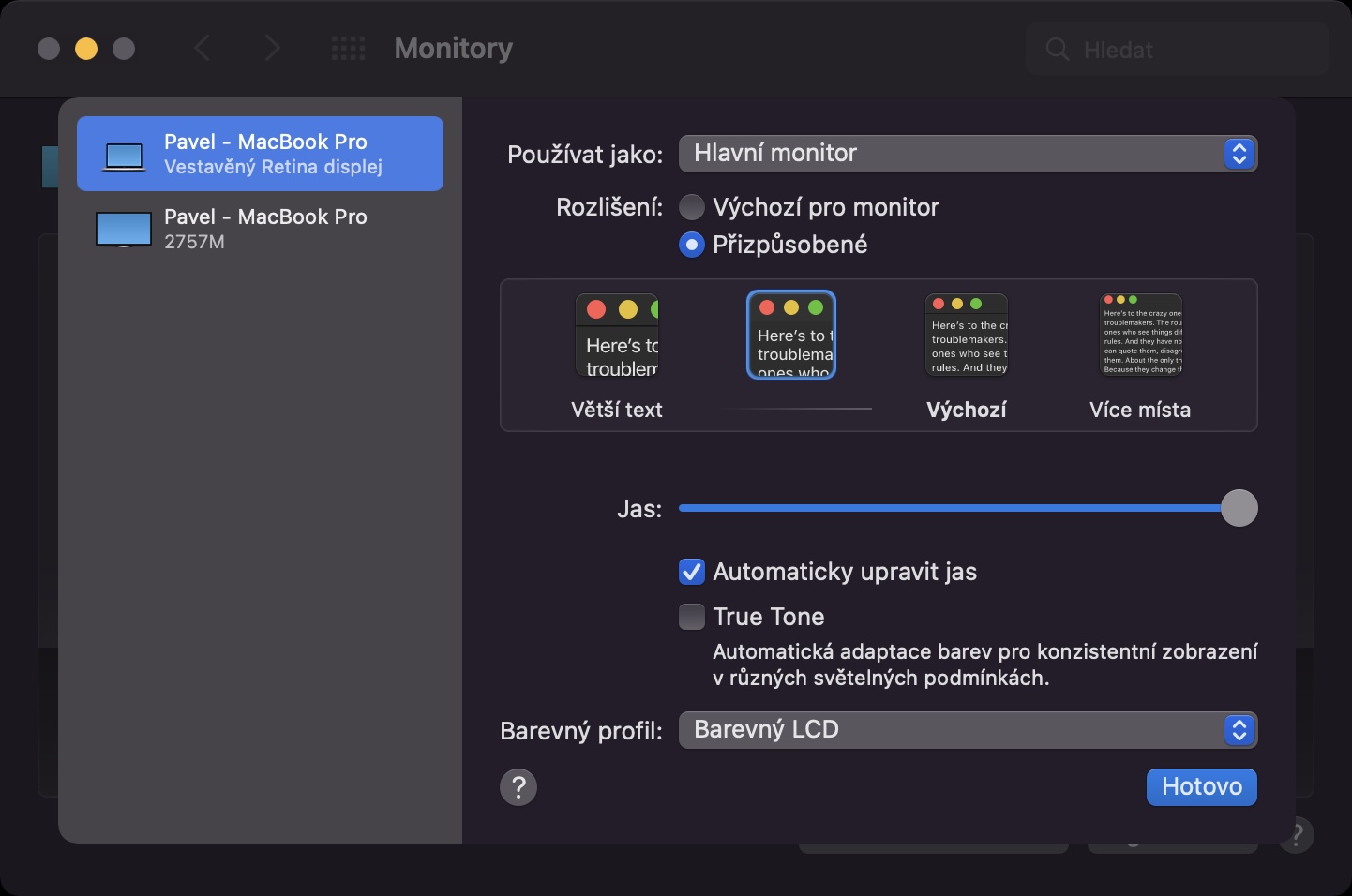
Aktivierung einer leichten Dimmung der Helligkeit bei Batteriebetrieb
Überprüfen Sie anspruchsvolle Anwendungen
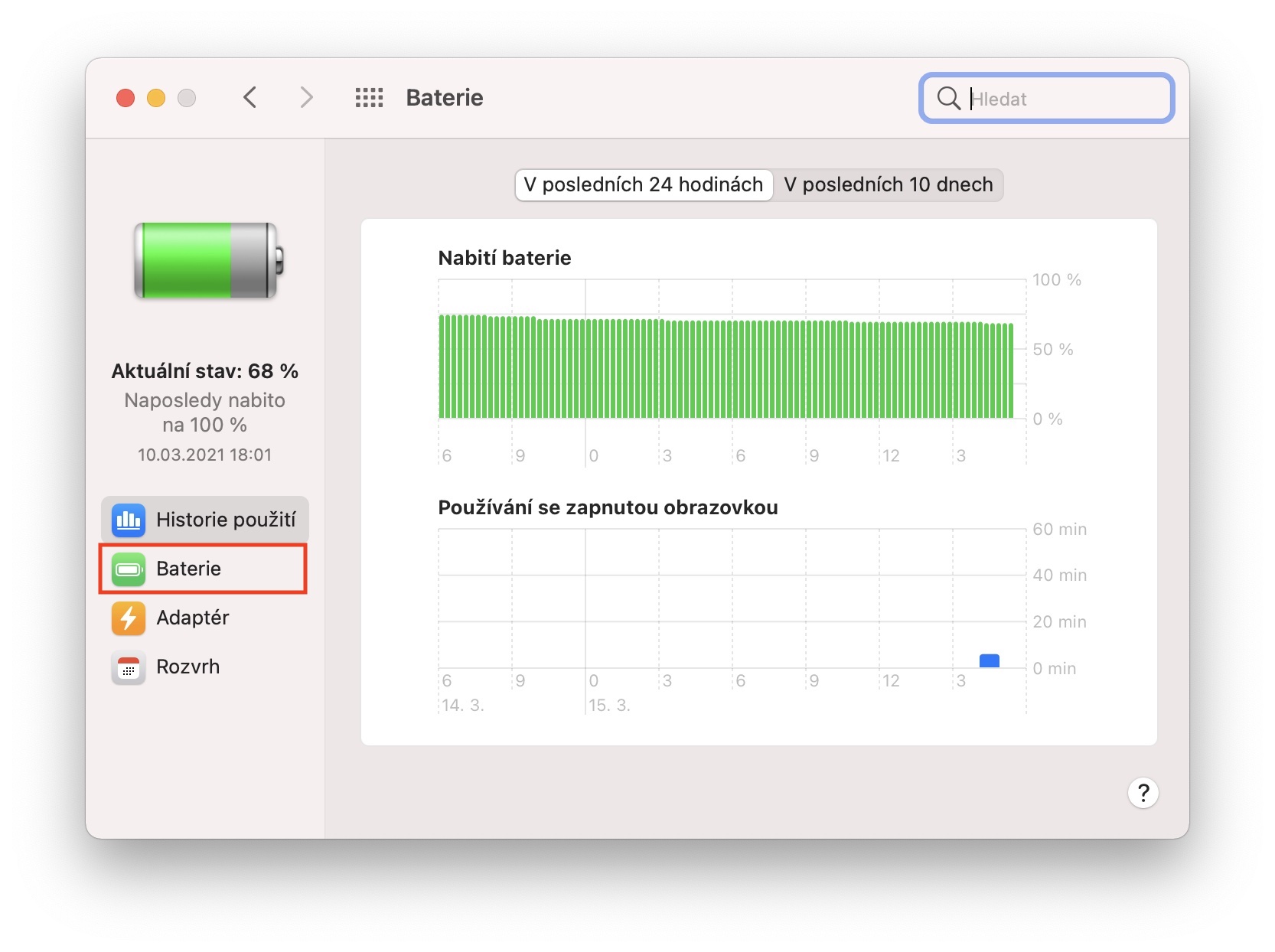
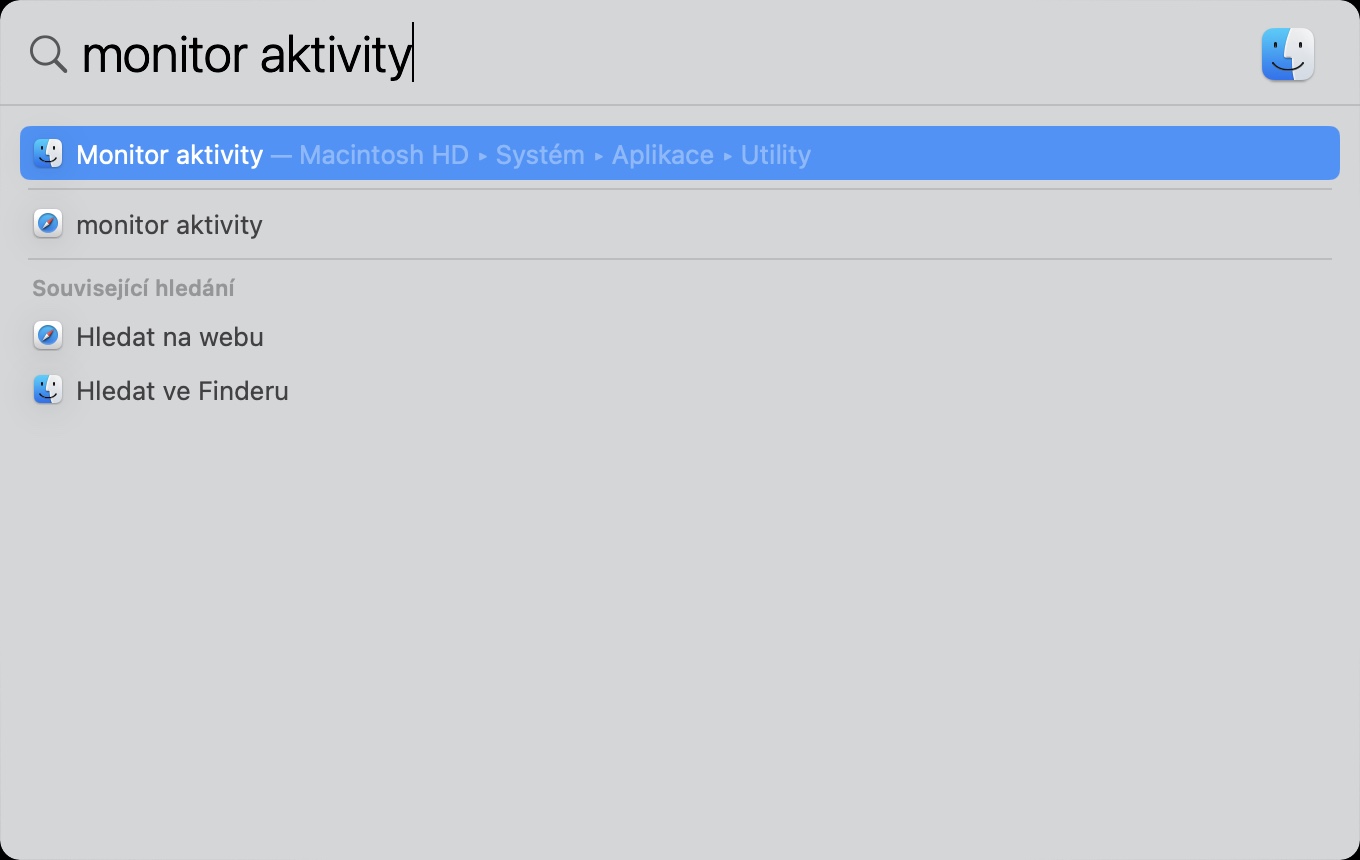
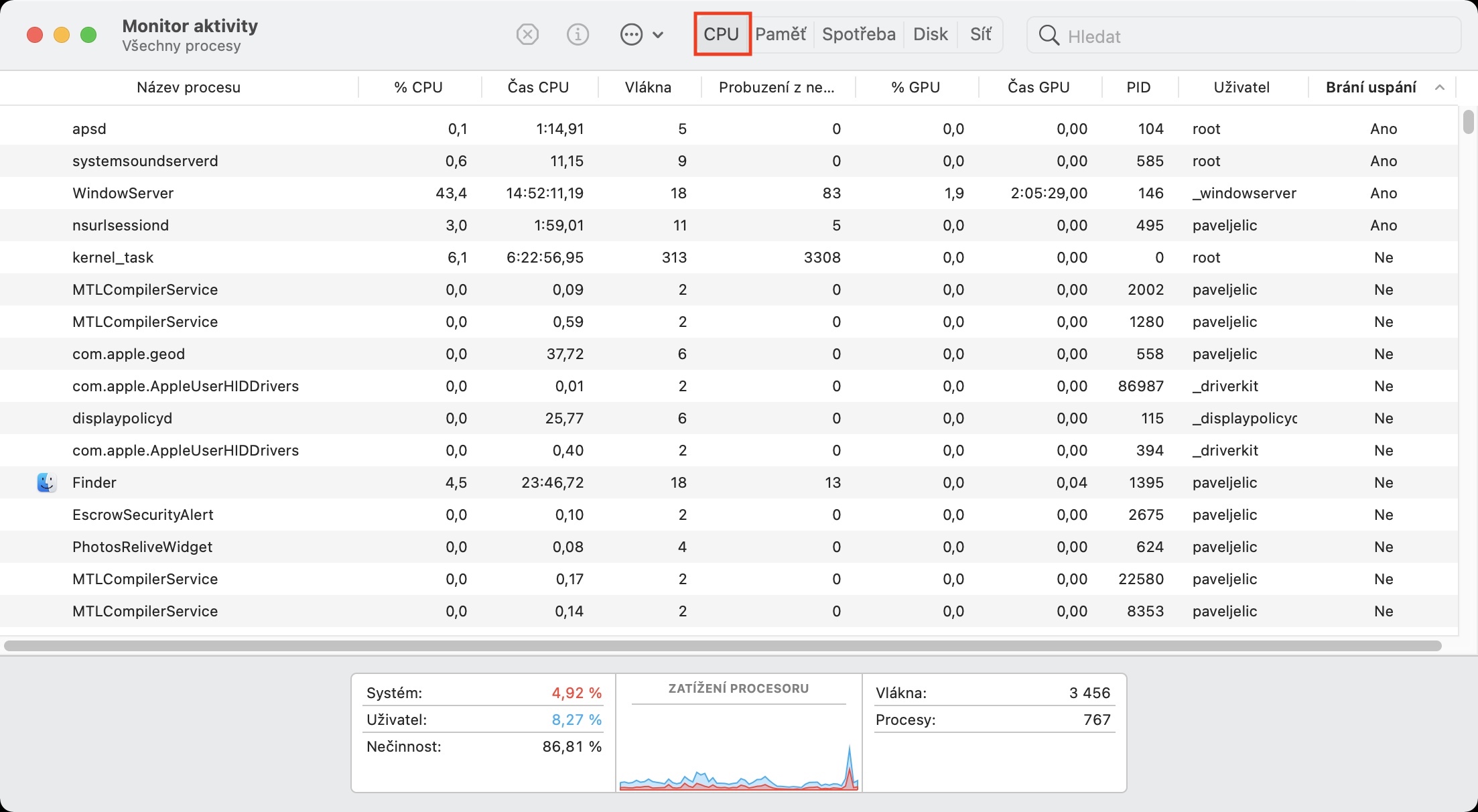
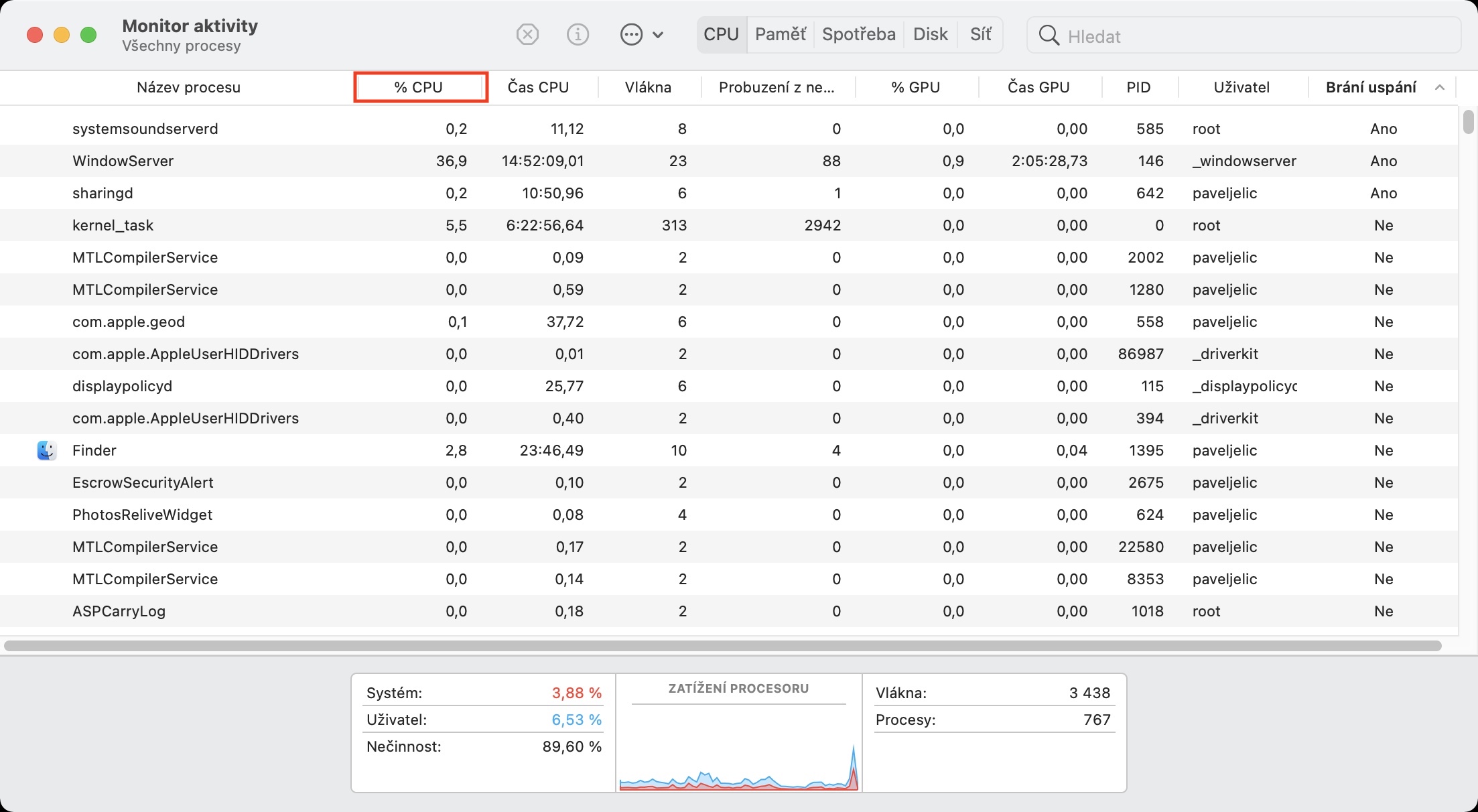
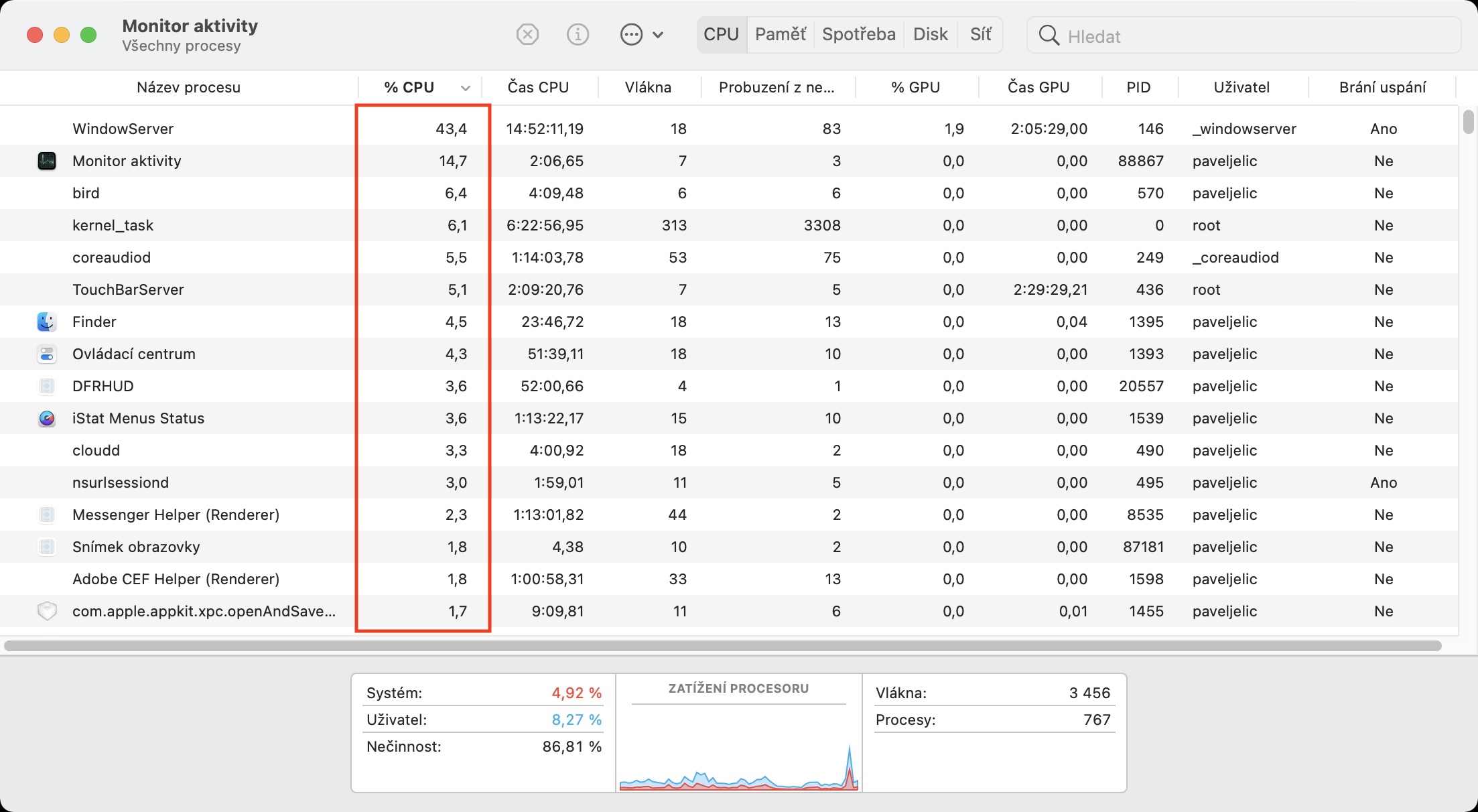
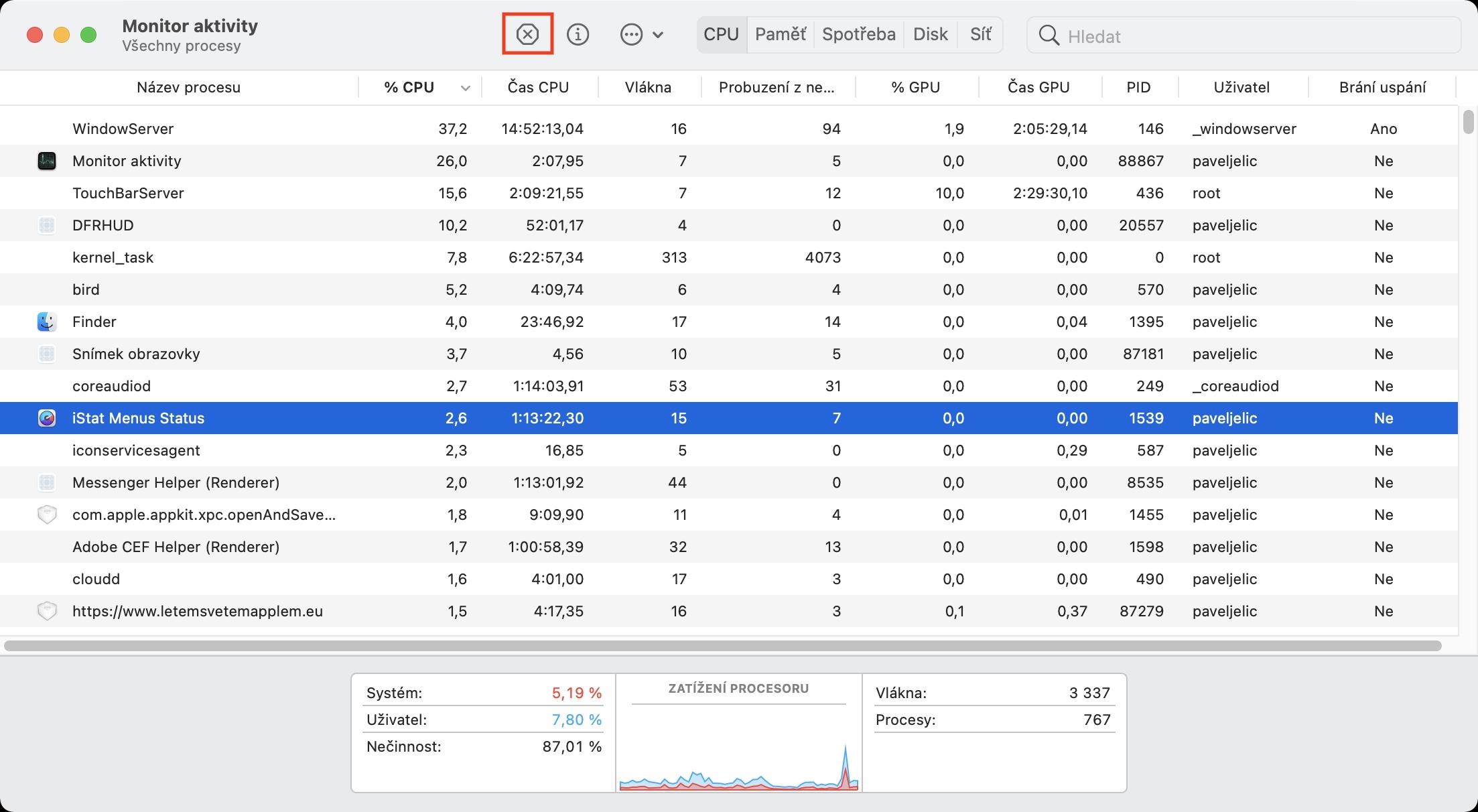
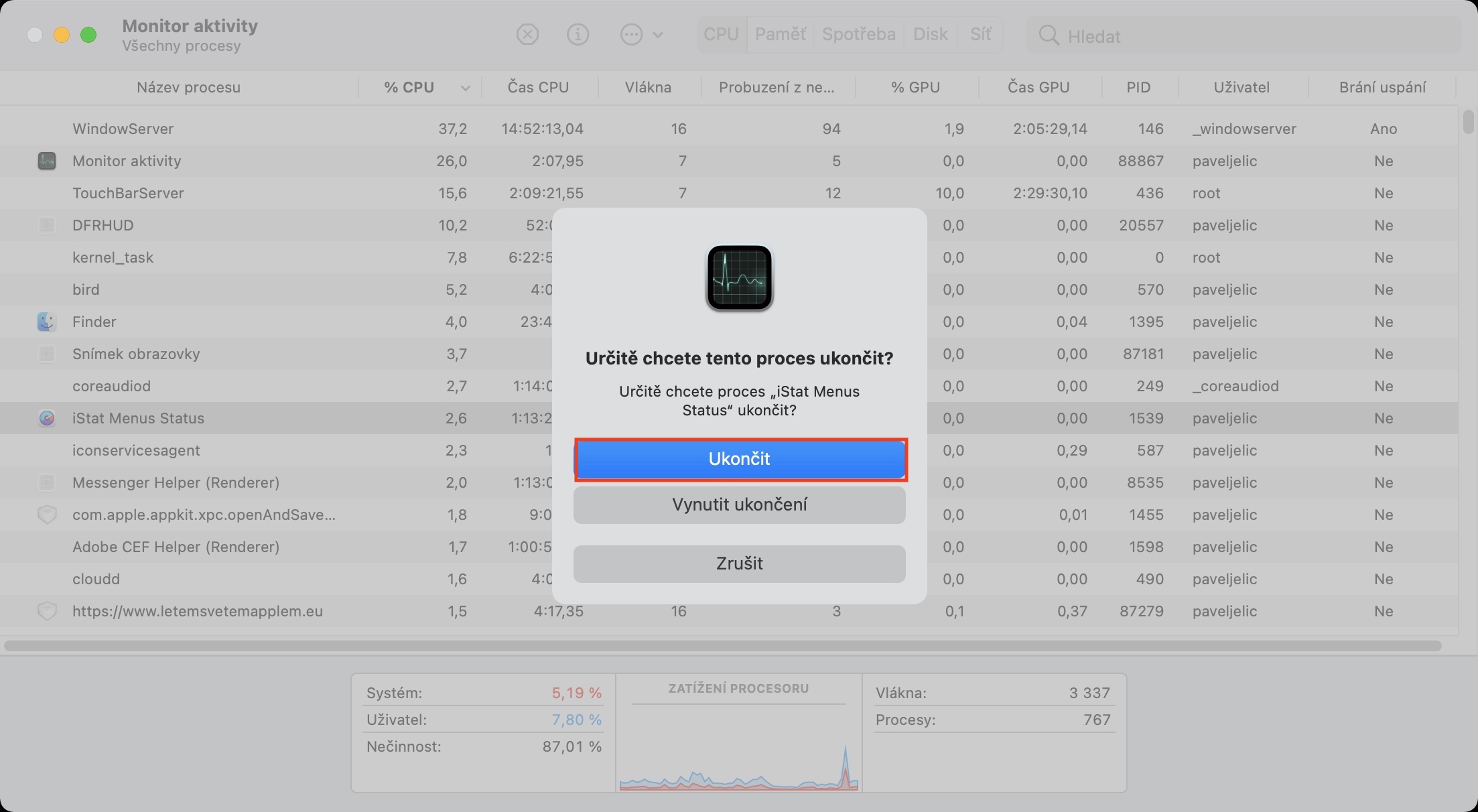
Wie bereits auf der vorherigen Seite erwähnt, ist es die Hardware, insbesondere das Display, die den größten Akkuverbrauch verursacht. Je mehr Strom Sie bei der Nutzung Ihres Mac benötigen, desto schneller entlädt sich die Batterie. Um eine möglichst lange Batterielebensdauer zu gewährleisten, ist es daher notwendig, komplexe Vorgänge einzuschränken. In jedem Fall können Sie auf Ihrem Mac ganz einfach die Anwendungen anzeigen und überprüfen, die am meisten Strom verbrauchen, und sie dann bei Bedarf deaktivieren. Dadurch wird häufig eine Anwendung identifiziert, die aufgrund eines Fehlers möglicherweise übermäßig viel Hardwareleistung verbraucht und so den Akku besonders schnell entlädt. Pro prüfen Sie anspruchsvolle Anwendungen öffnen Sie die Anwendung Aktivitätsmonitor – zum Beispiel über Scheinwerfer, möglicherweise über den Ordner Dienstprogramm v Anwendungen. Öffnen Sie die Registerkarte oben im Anwendungsfenster CPU und organisieren Sie alle Ihre Anwendungen absteigend von CPU %. Anwendungen, die Sie nutzen die Hardware am meisten. Durch klopfen du kannst markieren und folglich durch Drücken der X-Taste in der Symbolleiste Ende.
Fotogalerie

Aktivieren Sie den Energiesparmodus
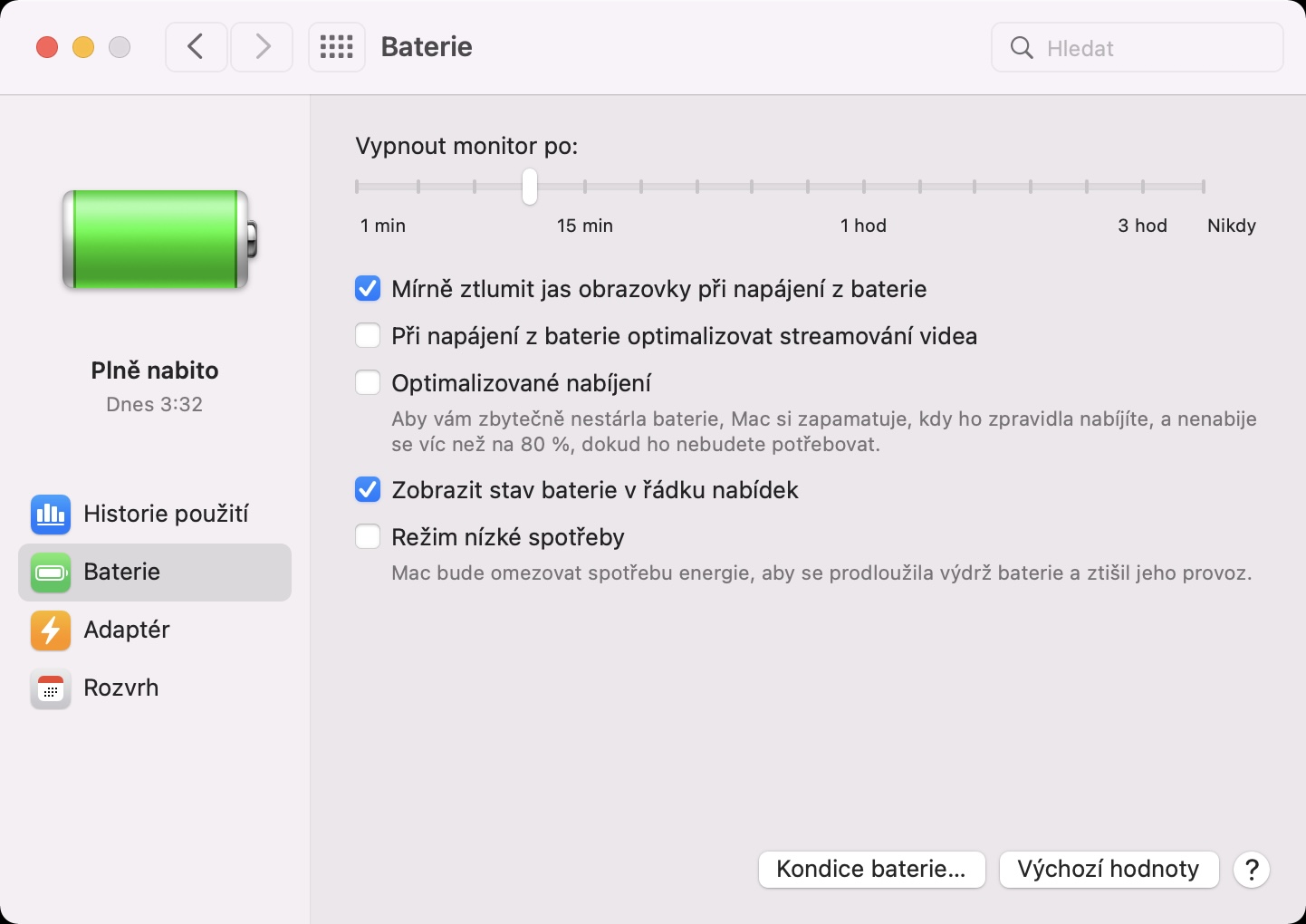
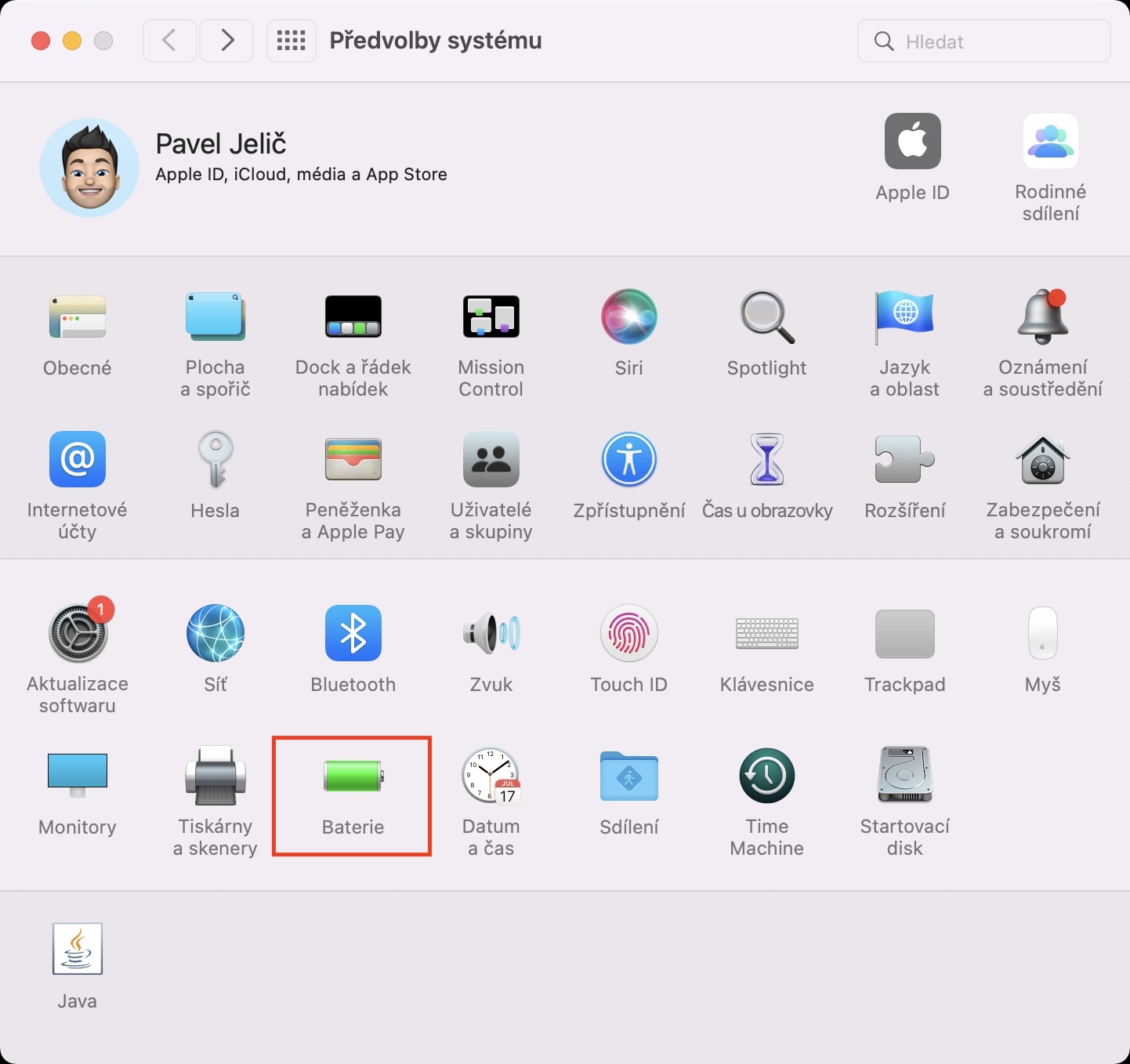
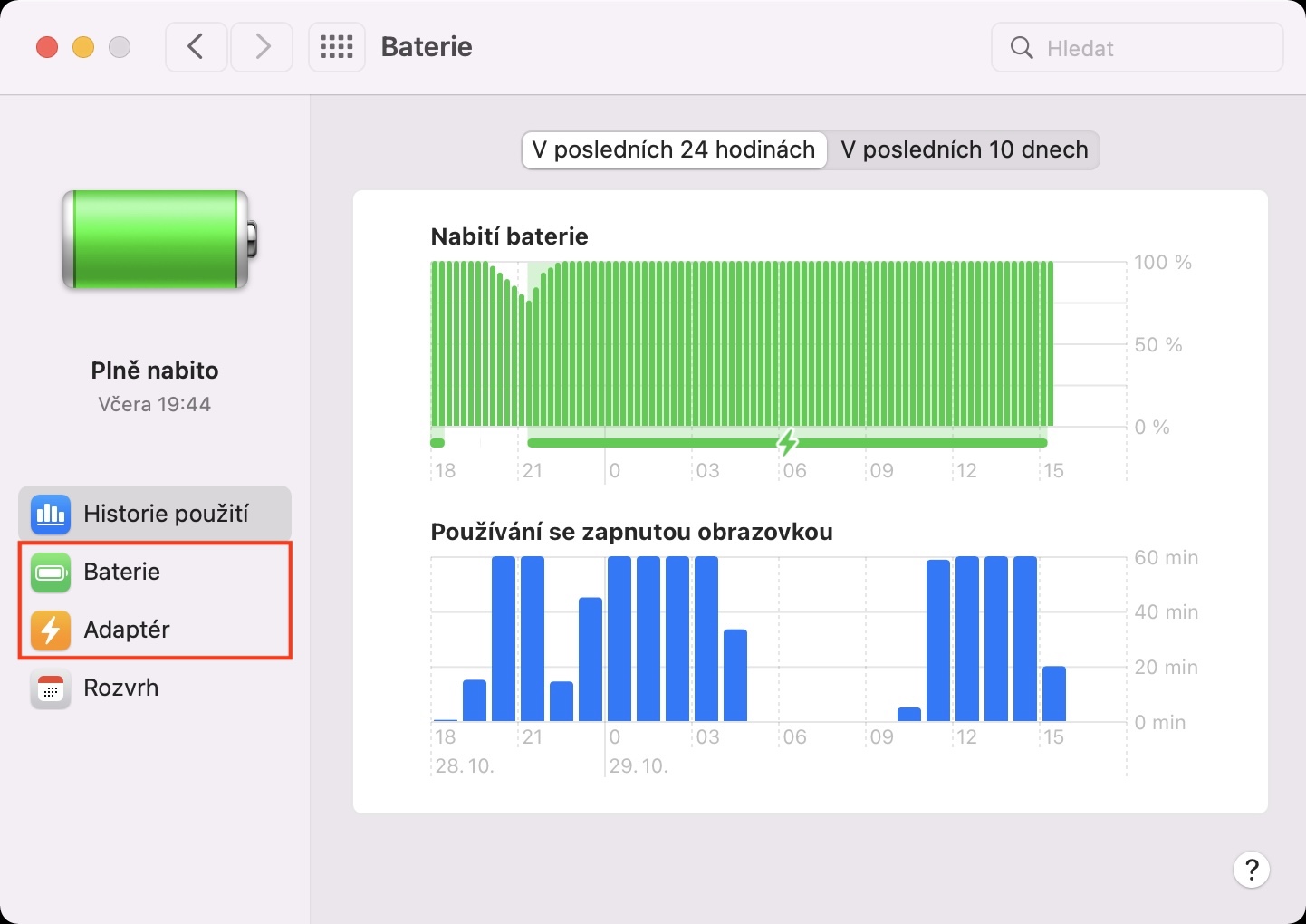
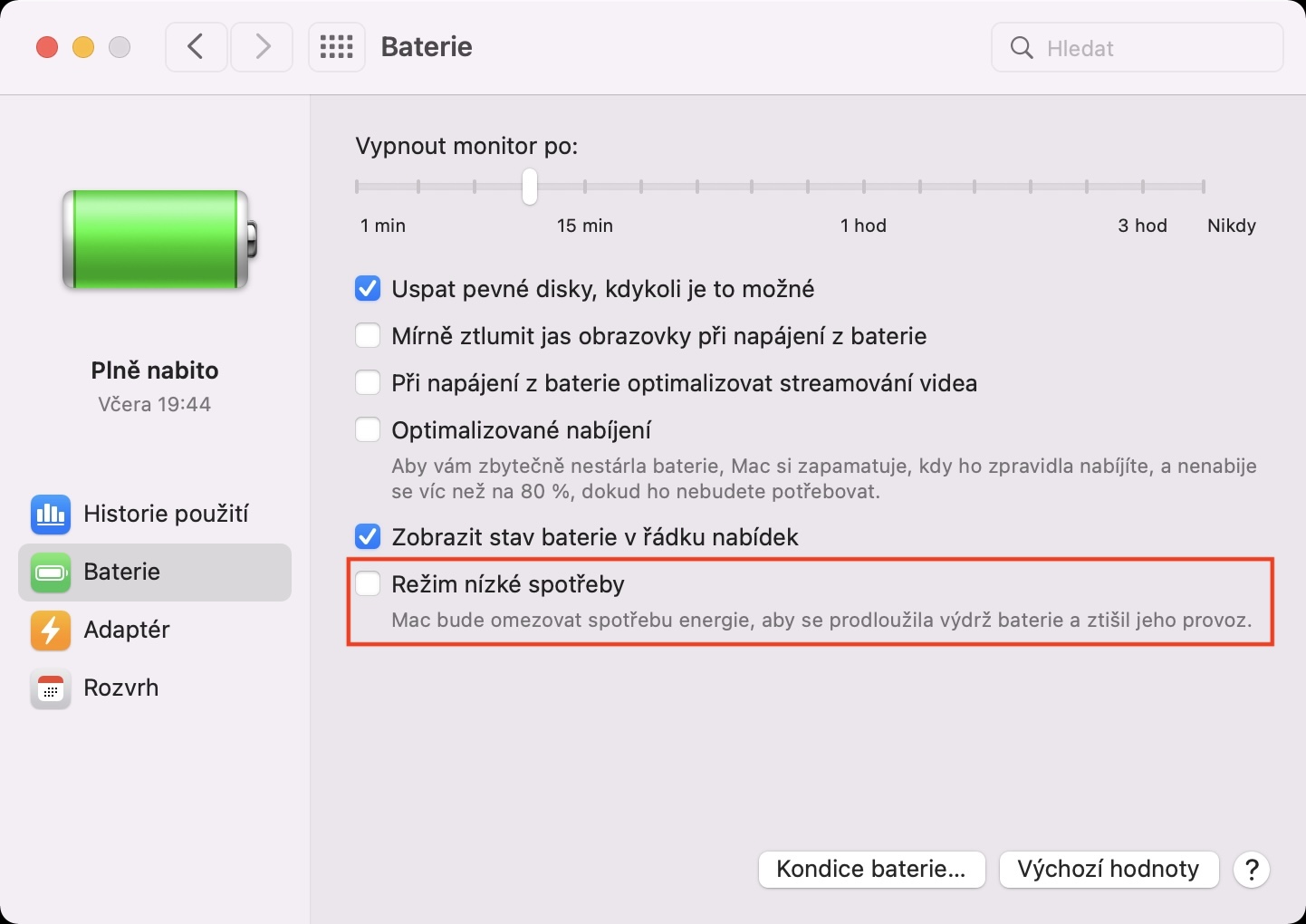
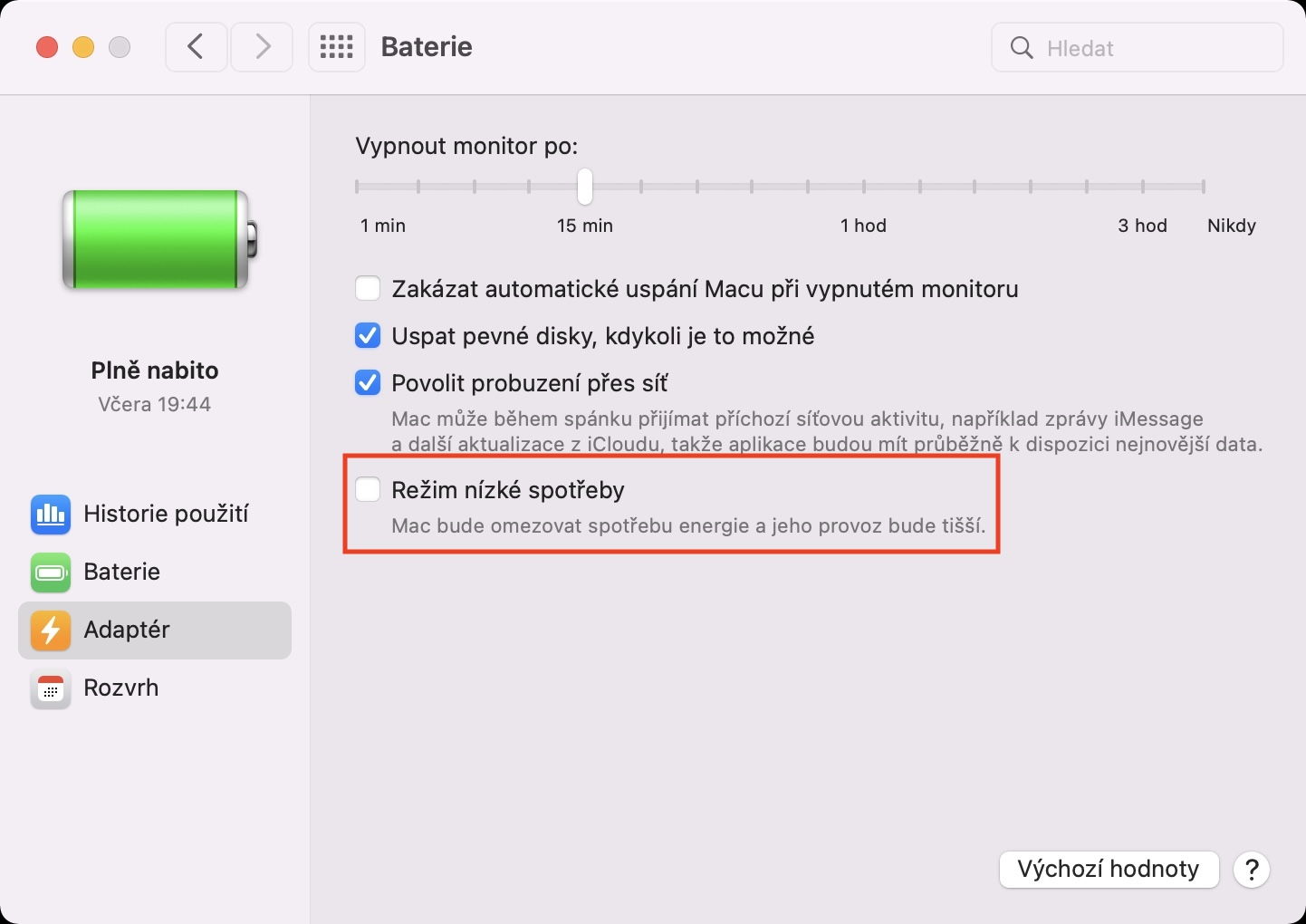
Falls Sie es besitzen iPhone, sodass Sie wissen, dass, wenn der Akkustand auf 20 % oder 10 % sinkt, ein Dialogfeld angezeigt wird, das Sie darüber informiert und Ihnen auch die Möglichkeit bietet, den Energiesparmodus schnell zu aktivieren. Macs hatten diesen Modus lange Zeit nicht, bis macOS Monterey erschien. Wenn Sie also Akkustrom sparen möchten, damit Ihr Gerät so lange wie möglich hält, aktivieren Sie den Energiesparmodus in → Systemeinstellungen → Batterie → Batteriewo Zum Aktivieren ein Häkchen setzen Energiesparmodus. Sie können diesen Modus wieder deaktivieren, indem Sie das Häkchen entfernen. Es ist auf jeden Fall schade, dass wir den Energiesparmodus auf dem Mac nicht einfach über das Kontrollzentrum steuern können, wie wir es auf dem iPhone können. Vielleicht sehen wir es in den nächsten Updates.
Fotogalerie
Schalten Sie das optimierte Laden ein
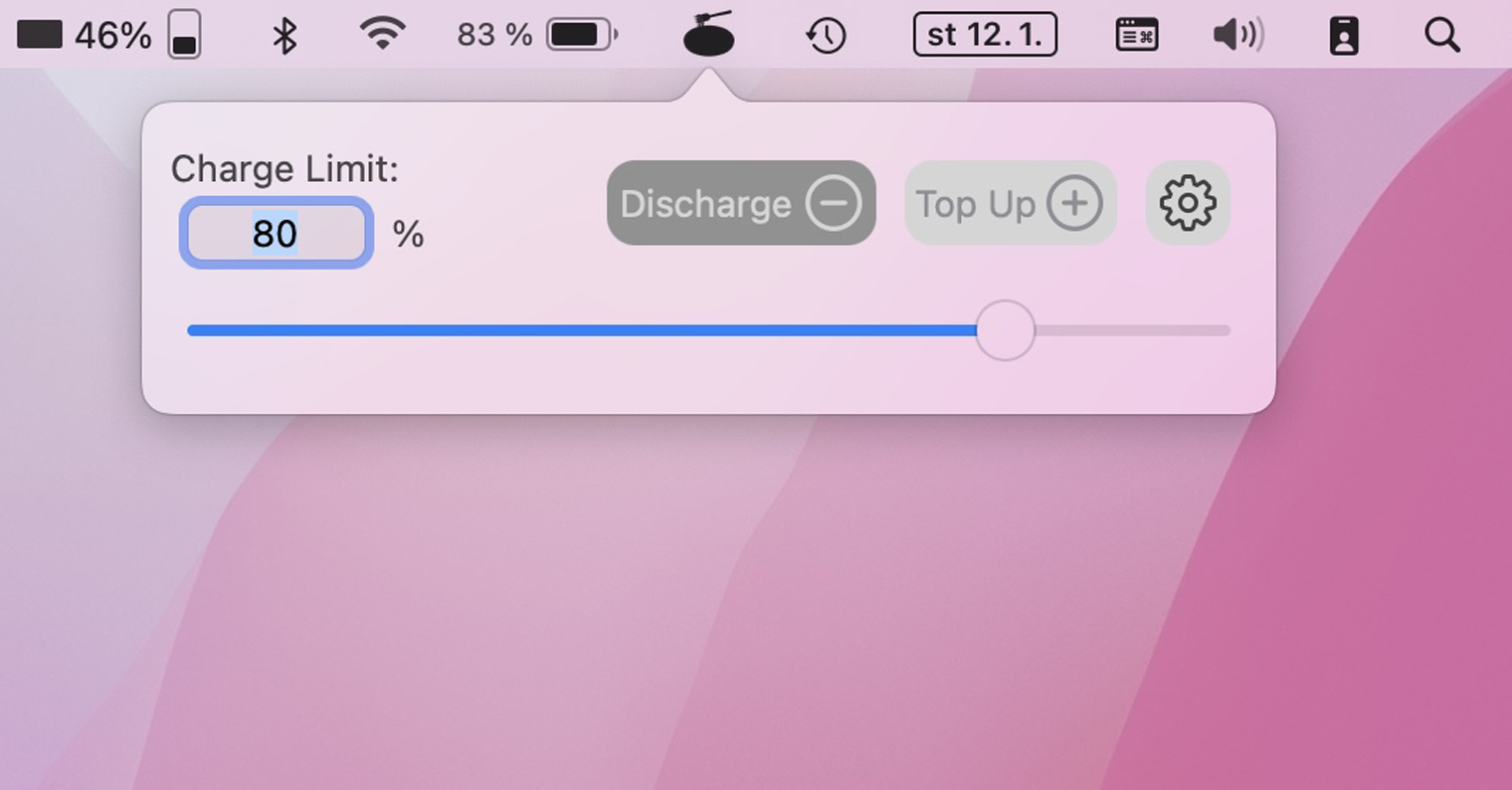
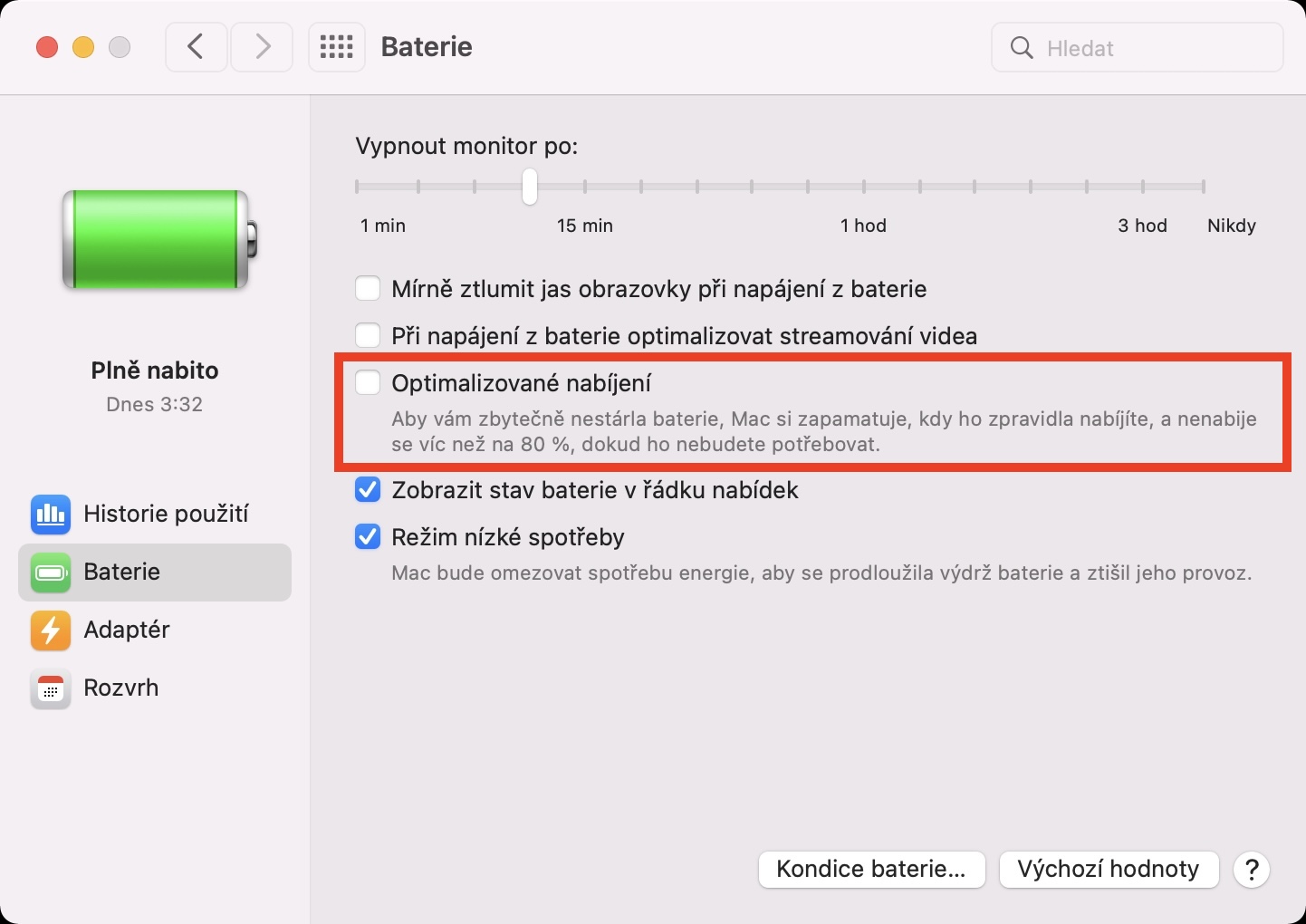
Batterien in tragbaren Geräten „fühlen“ sich am besten an, wenn ihr Ladezustand über einen längeren Zeitraum zwischen 20 und 80 % liegt. Das bedeutet, dass Sie MacBook (und andere Geräte) dürfen nicht komplett entladen, gleichzeitig aber auch nicht komplett wieder aufgeladen werden, insbesondere dann nicht, wenn Sie Ihren Apple-Computer auf dem Schreibtisch nutzen und ihn praktisch permanent am Stromnetz angeschlossen haben. Auch außerhalb des genannten Bereichs funktioniert die Batterie natürlich noch, allerdings altert sie schneller, was wiederum ihre Lebensdauer verkürzt. maximal Kapazität und Gesundheit. macOS enthält eine Funktion Optimiertes Laden, das den Ladevorgang auf 80 % „hängen“ lassen kann – Sie finden es in → Systemeinstellungen → Batterie → Batterie. Ehrlich gesagt ist diese Funktion nicht gerade ideal und es ist viel besser, eine einfache App herunterzuladen Al Dente, welches in der Basisversion völlig kostenlos erhältlich ist, was ausreichend ist. In dieser Anwendung können Sie direkt eine Ladegrenze festlegen, die der Akku nicht überschreitet. Was das Entladen betrifft, können wir es natürlich nicht stoppen, Sie müssen also nur an das rechtzeitige Laden denken.
Sie könnten sich interessieren für
Fotogalerie









Der Kauf eines neuen MB ist ein guter Tipp, um die Lebensdauer Ihres vorhandenen Akkus zu verlängern.