Beim Schreiben nicht nur am Mac kommt es immer wieder vor, dass man immer wieder ein und dasselbe schreibt. In den meisten Fällen handelt es sich dabei beispielsweise um Ihre E-Mail-Adresse, möglicherweise um einen Telefonkontakt usw. Die Wahrheit ist, dass praktisch jeder Kontakt relativ lang ist und das Schreiben einige Zeit in Anspruch nehmen kann. Wenn man es außerdem mehrmals am Tag schreiben muss, ist es definitiv keine sehr beliebte Aktivität. Genau für diese Fälle enthält macOS jedoch sogenannte Textkürzel, die das Tippen sich ständig wiederholender Wörter, Sätze oder Sonderzeichen angenehmer und vor allem schneller machen.
Sie könnten sich interessieren für

So erstellen Sie Textverknüpfungen auf dem Mac
Falls Sie noch nie von Textkürzeln auf dem Mac gehört haben, sind Sie damit nicht allein. Viele Nutzer wissen gar nicht, dass sie in macOS Textkürzel verwenden können. Zur Erklärung: Textkürzel werden beim Tippen automatisch in einen vordefinierten Text umgewandelt. Sie können beispielsweise einstellen, dass nach Eingabe von zwei @-Zeichen (@@) Ihre E-Mail-Adresse automatisch eingefügt wird. So lassen sich beliebige Textkürzel erstellen. Den gewünschten Text fügen Sie einfach durch Eingabe weniger Zeichen ein. Die Vorgehensweise zum Erstellen des oben genannten Beispiel-Textkürzels ist wie folgt:
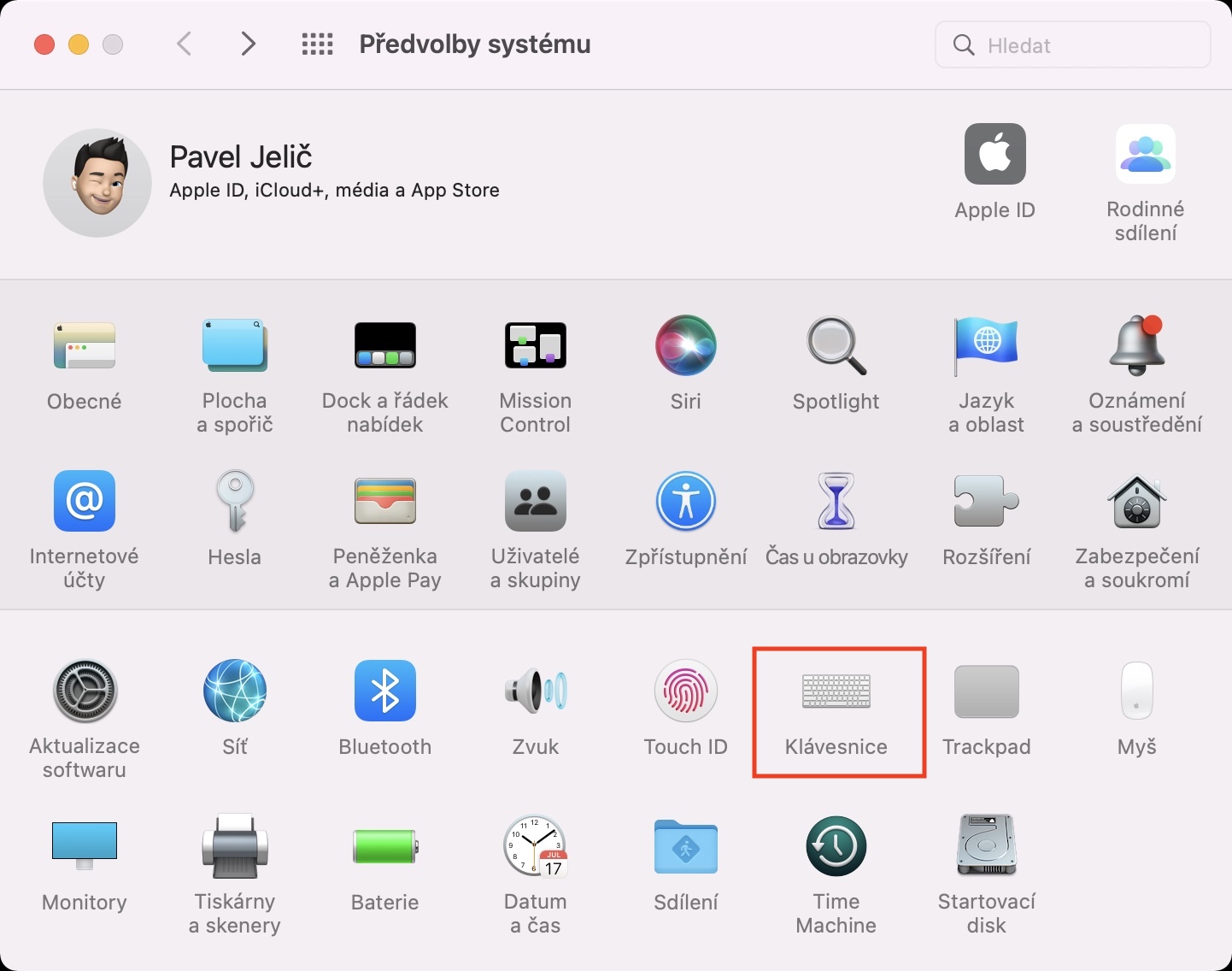
- Zuerst müssen Sie auf die obere linke Ecke Ihres Mac tippen Ikone .
- Wählen Sie anschließend aus dem angezeigten Menü aus Systemeinstellungen…
- Anschließend erscheint ein neues Fenster mit allen verfügbaren Abschnitten zur Verwaltung der Einstellungen.
- Innerhalb dieses Fensters müssen Sie den Abschnitt finden und anklicken. Tastatur.
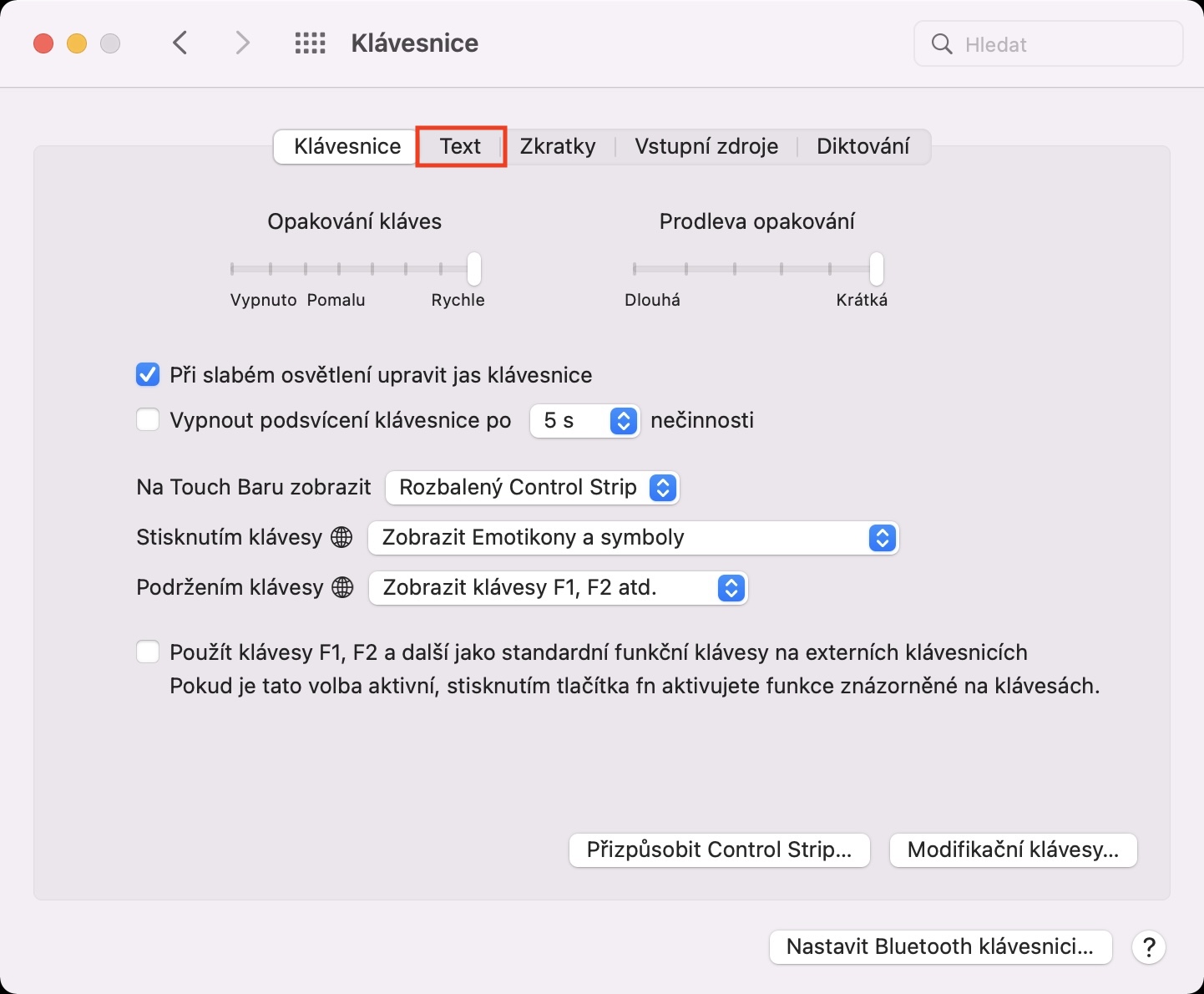
- Gehen Sie dann im oberen Menü des Fensters auf die Registerkarte mit dem Namen Text.
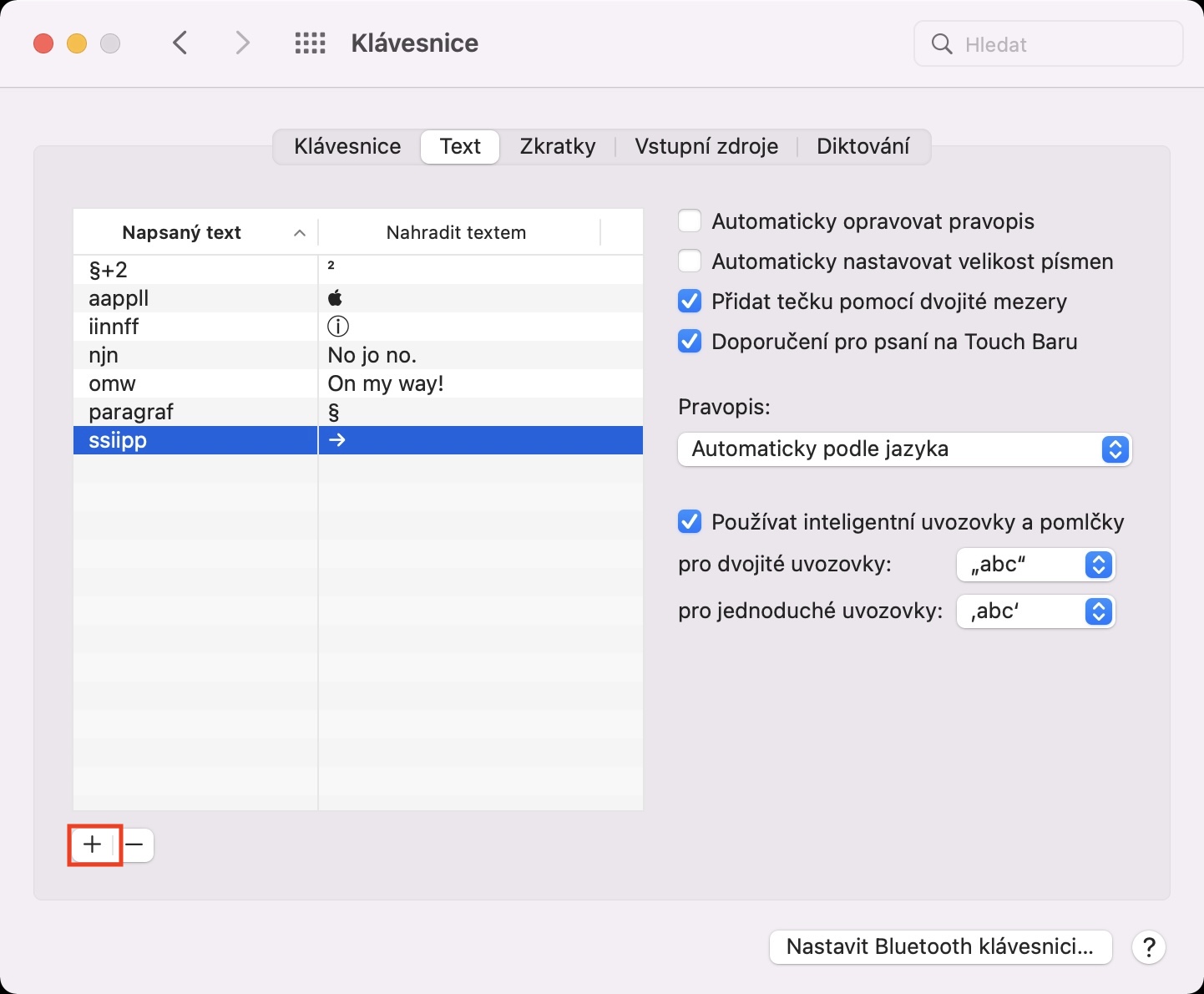
- Klicken Sie anschließend in der unteren linken Ecke des Fensters auf die +-Taste um eine Textverknüpfung hinzuzufügen.
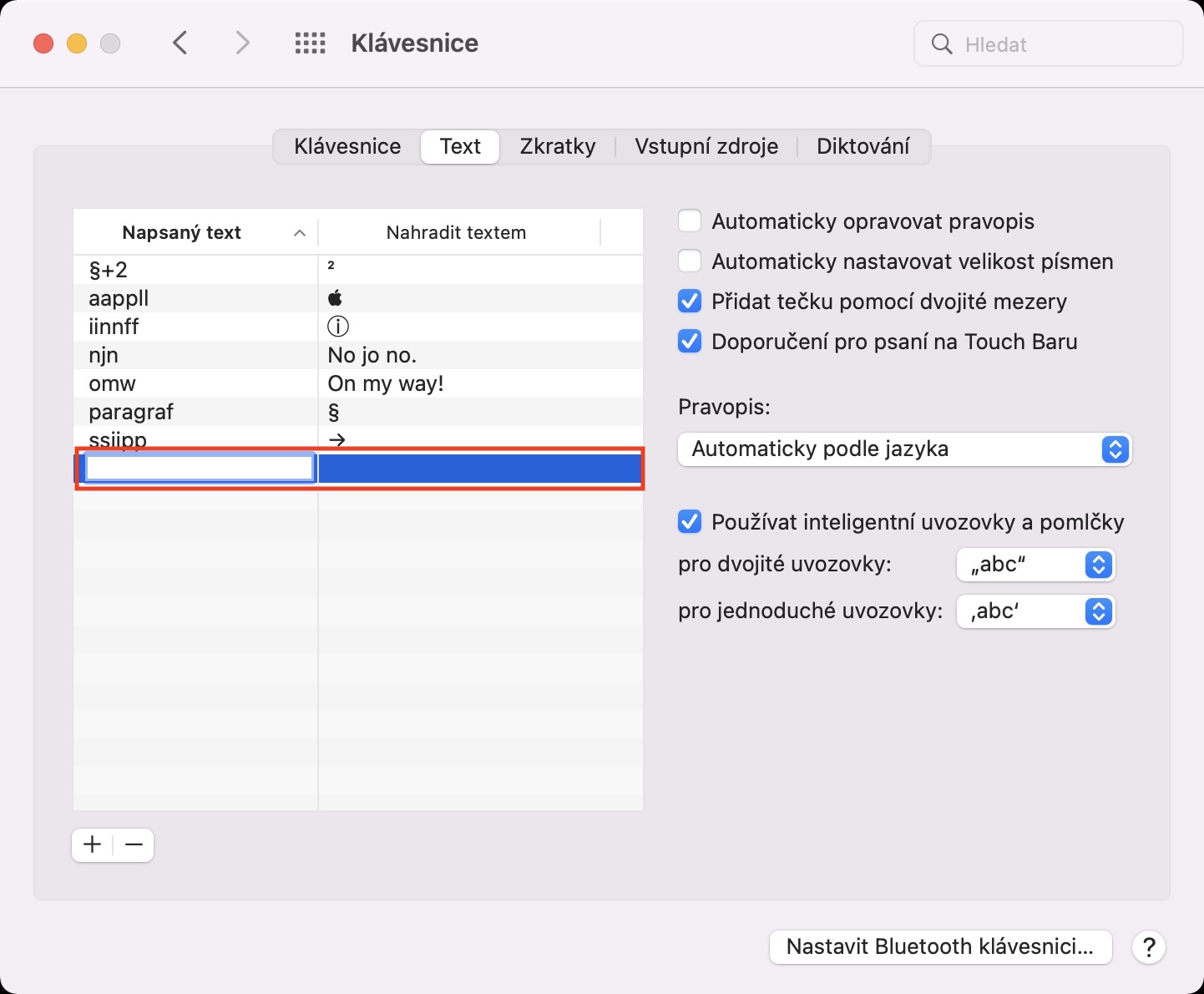
- Dadurch wird es zur Textabkürzungstabelle hinzugefügt Neue Zeile, wo genug Legen Sie eine Textverknüpfung fest:
- Pole machen Geschriebener Text eingegeben werden müssen Zusamenfassend die Sie schreiben, um den Text anzuzeigen, in unserem Fall @@;
- ins Feld Durch Text ersetzen dann einfügen Text, was in meinem Fall nach Eingabe der Verknüpfung angezeigt werden sollte pavel.jelic@letemsvetemapplem.eu.
Fotogalerie

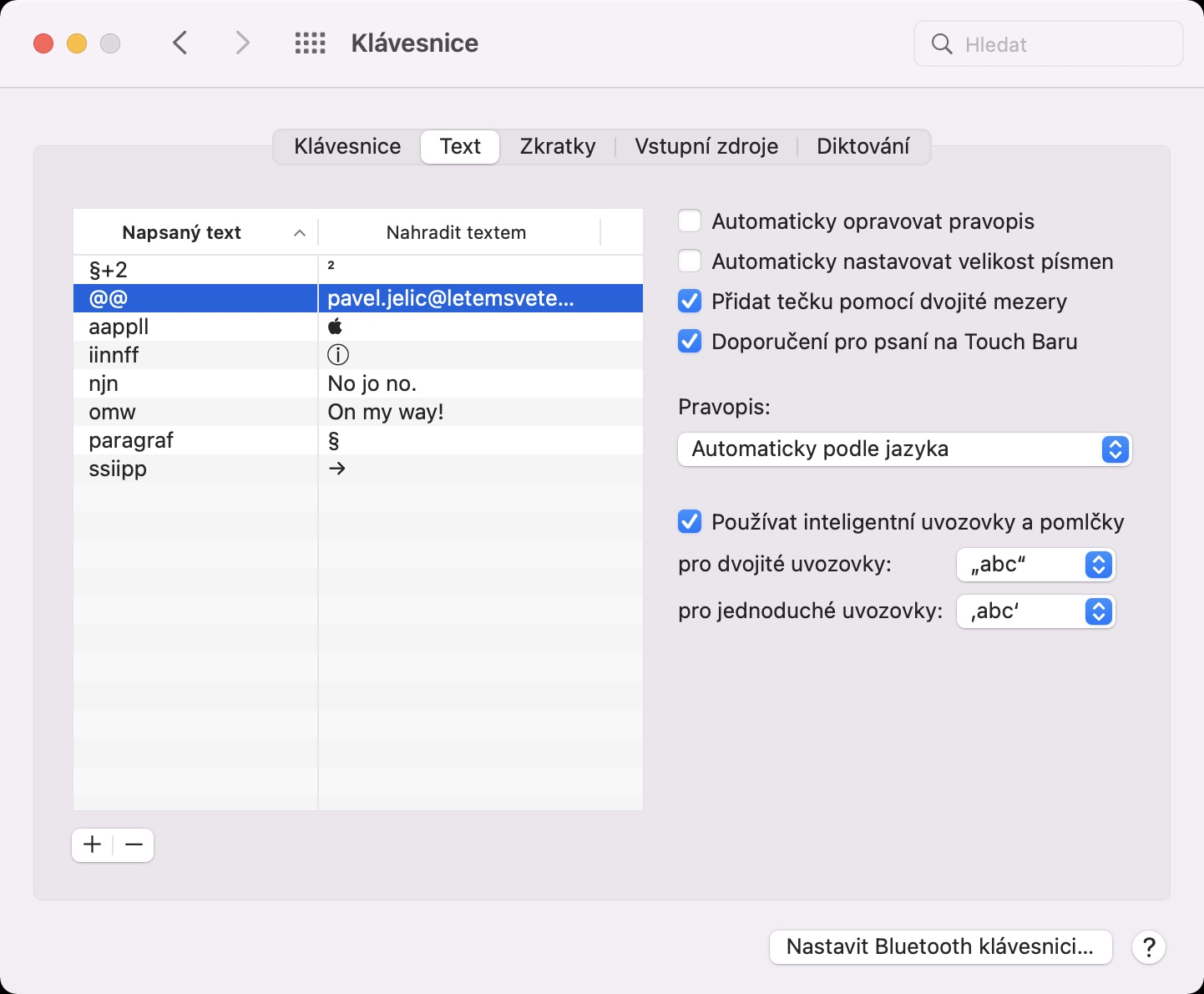

Mit dem oben beschriebenen Verfahren ist es also möglich, Textverknüpfungen auf Ihrem Mac zu erstellen. Wenn Sie also in unserem Fall nachträglich zwei Bindungen irgendwo schreiben, also @@, sodass nach dem Erstellen eines Leerzeichens nach dieser Verknüpfung die Verknüpfung automatisch durch den von Ihnen angegebenen Text ersetzt wird – in meinem Fall wird die E-Mail-Adresse angezeigt pavel.jelic@letemsvetemapplem.eu. Sie können unzählige dieser Textkürzel erstellen – Ihrer Fantasie sind dabei sicherlich keine Grenzen gesetzt. Persönlich verwende ich neben dem schnellen Einfügen eines Kontakts auch Textverknüpfungen, um Sonderzeichen einzufügen, die ich häufig in Tutorials verwende. Allerdings können Sie hier problemlos ganze Sätze oder Sonderzeichen einfügen, auch Programmierer etc. werden diese Funktion zu schätzen wissen, wenn Sie möchten Löschen Sie die Textverknüpfung. Tippen Sie einfach darauf markieren, und dann drücken Taste - in der unteren linken Ecke des Fensters.