
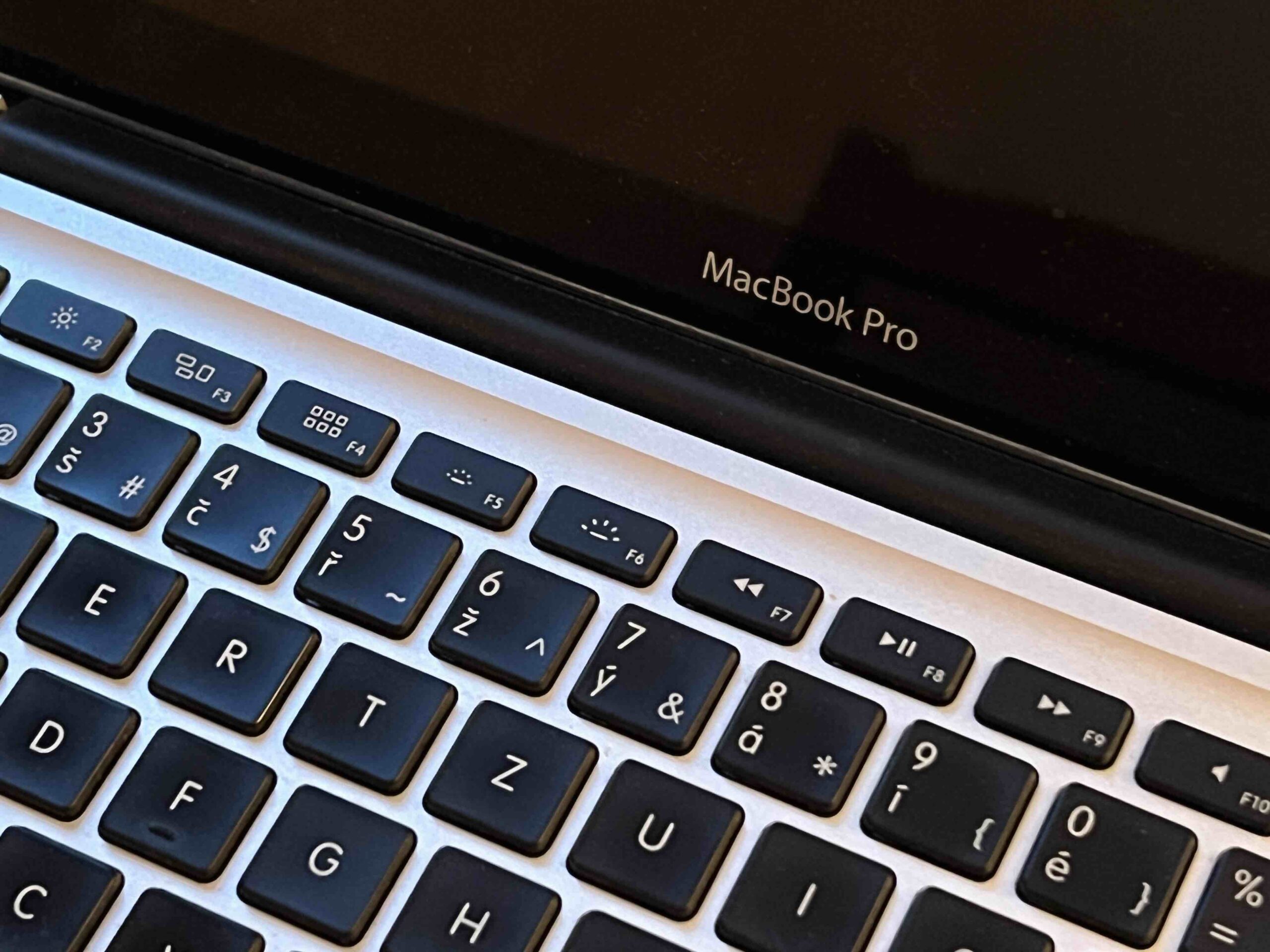
Zu den nützlichen nativen Anwendungen, die Sie auf Ihrem Mac finden können, gehört unter anderem Preview. Diese Software stammt aus der Werkstatt des Unternehmens Apple Es wird nicht nur für grundlegende Arbeiten mit Fotos und anderen Bilddateien verwendet, sondern auch mit Dokumenten im PDF-Format. Wenn Sie Ihre Arbeit beschleunigen, vereinfachen und effizienter gestalten möchten, ist die Kenntnis der Tastaturkürzel, die wir Ihnen im heutigen Artikel vorstellen, auf jeden Fall hilfreich.
Arbeiten Sie mit Dokumenten
Sie arbeiten mit PDF-Dokumenten in der nativen Vorschau auf Ihrem Mac und möchten nicht die komplizierte und zeitaufwändige Klick- und Gestenarbeit auf dem trackpadu können Sie verschiedene Tastaturkürzel verwenden. Dass Sie sich im Dokument mit den entsprechenden Pfeilen jeweils eine Zeile nach oben oder unten bewegen können, versteht sich vermutlich von selbst. Um zum nächsten Dokument im Fenster zu gelangen, verwenden Sie die Tastenkombination Alt (Option) + Fn + Abwärtspfeil, verwenden Sie die Verknüpfung, um zurückzukehren Alt (Option) + Fn + Aufwärtspfeil. Pro Verwenden Sie die Tastenkombination, um zur nächsten Seite im Dokument zu gelangen Alt (Option) + Abwärtspfeil, wird eine Verknüpfung verwendet, um zur vorherigen Seite zurückzukehren Alt (Option) + Aufwärtspfeil.
Sie könnten sich interessieren für
Arbeiten mit Bildern
ProSehen Sie sich mehrere unterschiedliche Bilder oder Fotos in der nativen Vorschau auf Ihrem Mac an und möchten in den Diashow-Modus wechseln? Dann gibt es nichts einfacheres als die Tastenkombination Befehl + Umschalt + F. Der gesamte Inhalt wird im Vollbildmodus angezeigt. Pro Sie können den Inhalt auch mithilfe einer Tastenkombination vergrößern. cmd + plus, umgekehrt zum Herauszoomen Befehl + Minus. Möchten Sie nur einen Ausschnitt der angezeigten Inhalte vergrößern? Markieren Sie in diesem Fall zunächst die Auswahl durch Ziehen der Maus oder trackpadu und drücken Sie dann die Tastenkombination Befehlstaste + Umschalttaste + 8. Sie können mit der Bearbeitung der Farben von Bildern oder Fotos in der nativen Vorschau auf dem Mac beginnen, indem Sie eine Tastenkombination drücken Cmd + Alt (Option) + C, wird eine Verknüpfung verwendet, um das Bild um 90° nach rechts zu drehen Cmd + R., um erneut um 90° nach links zu drehen, verwenden Sie die Tastenkombination Cmd + L.. Wenn Sie das Bild zuschneiden möchten, treffen Sie zunächst eine Auswahl durch Ziehen des Mauszeigers oder trackpadund führen Sie dann das eigentliche Zuschneiden durch, indem Sie die Tastenkombination drücken Befehl + Wahltaste (Alt).
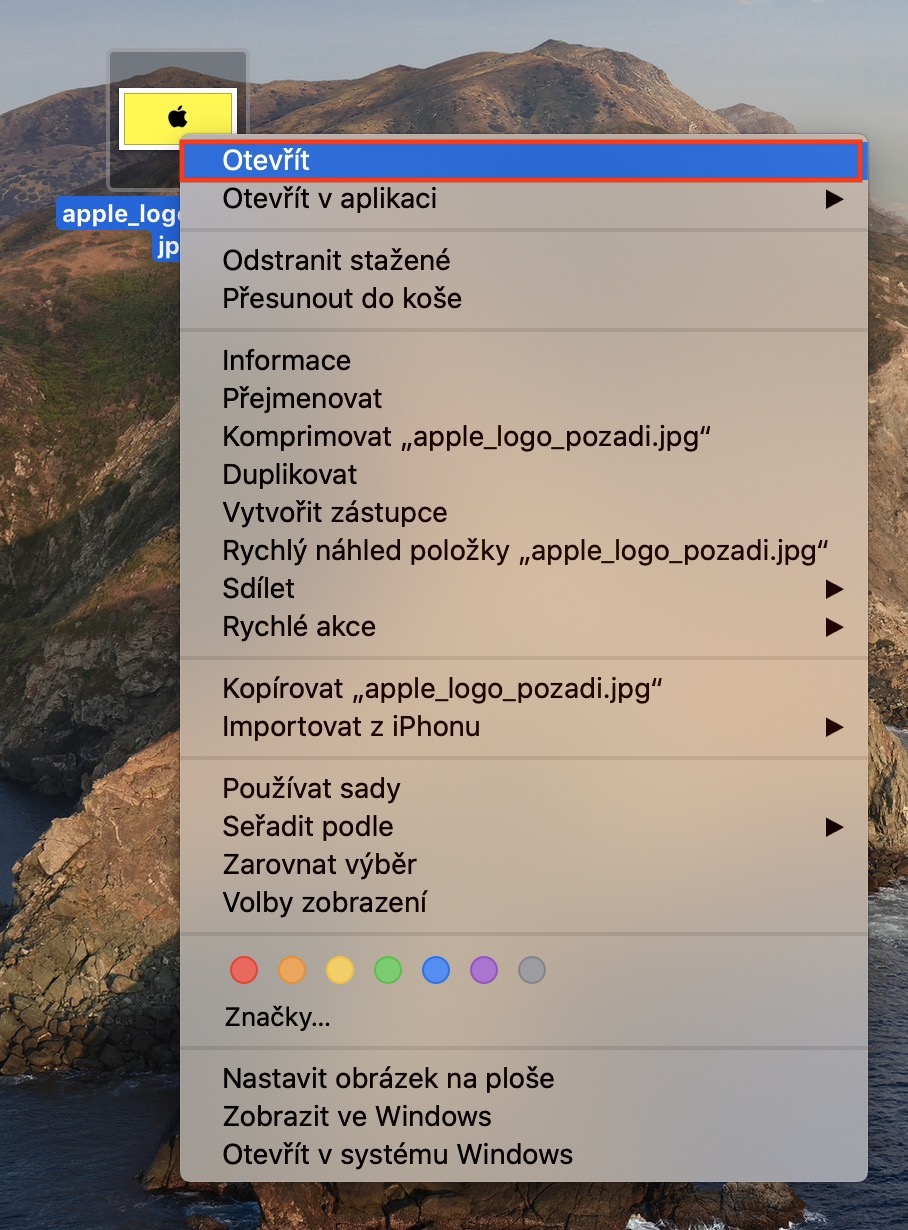
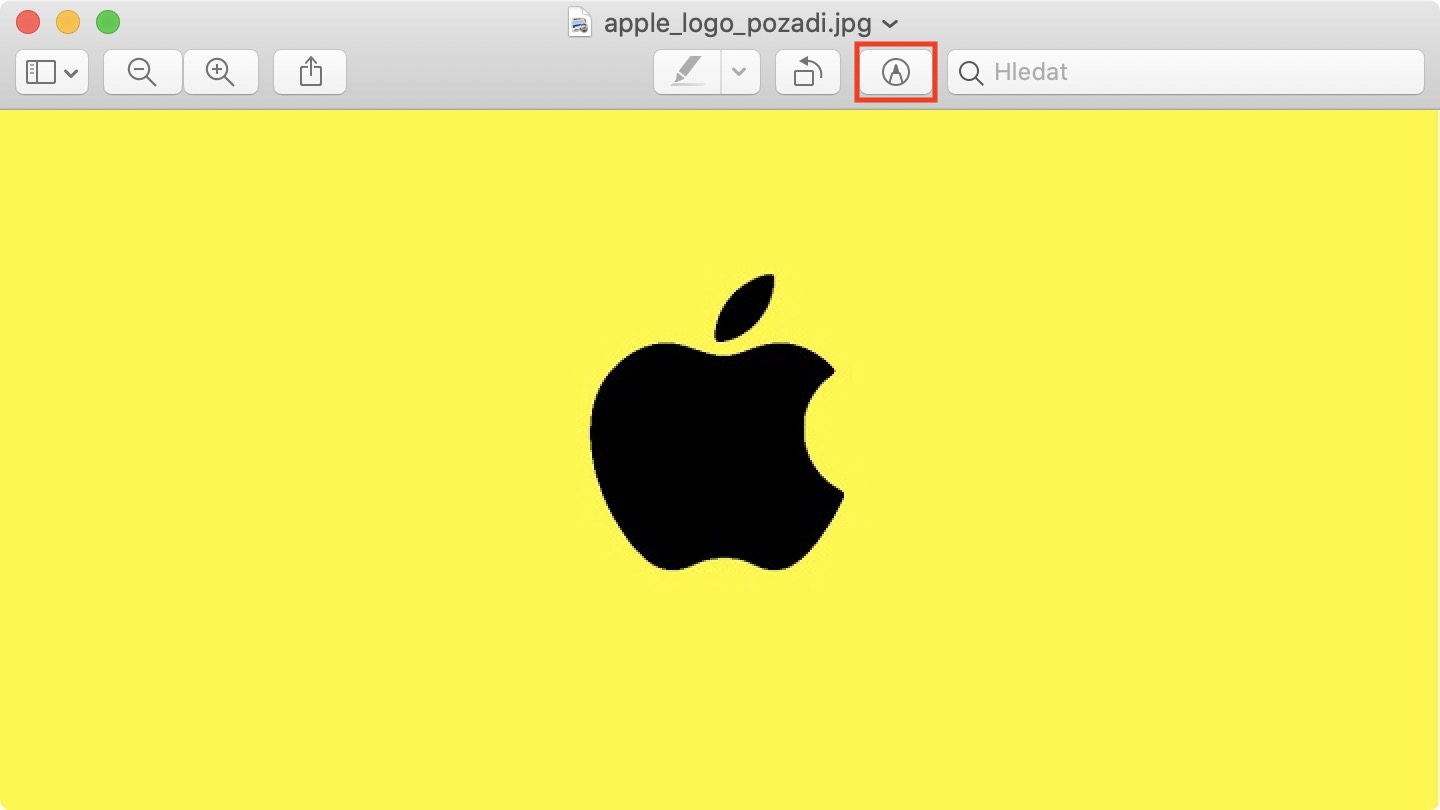
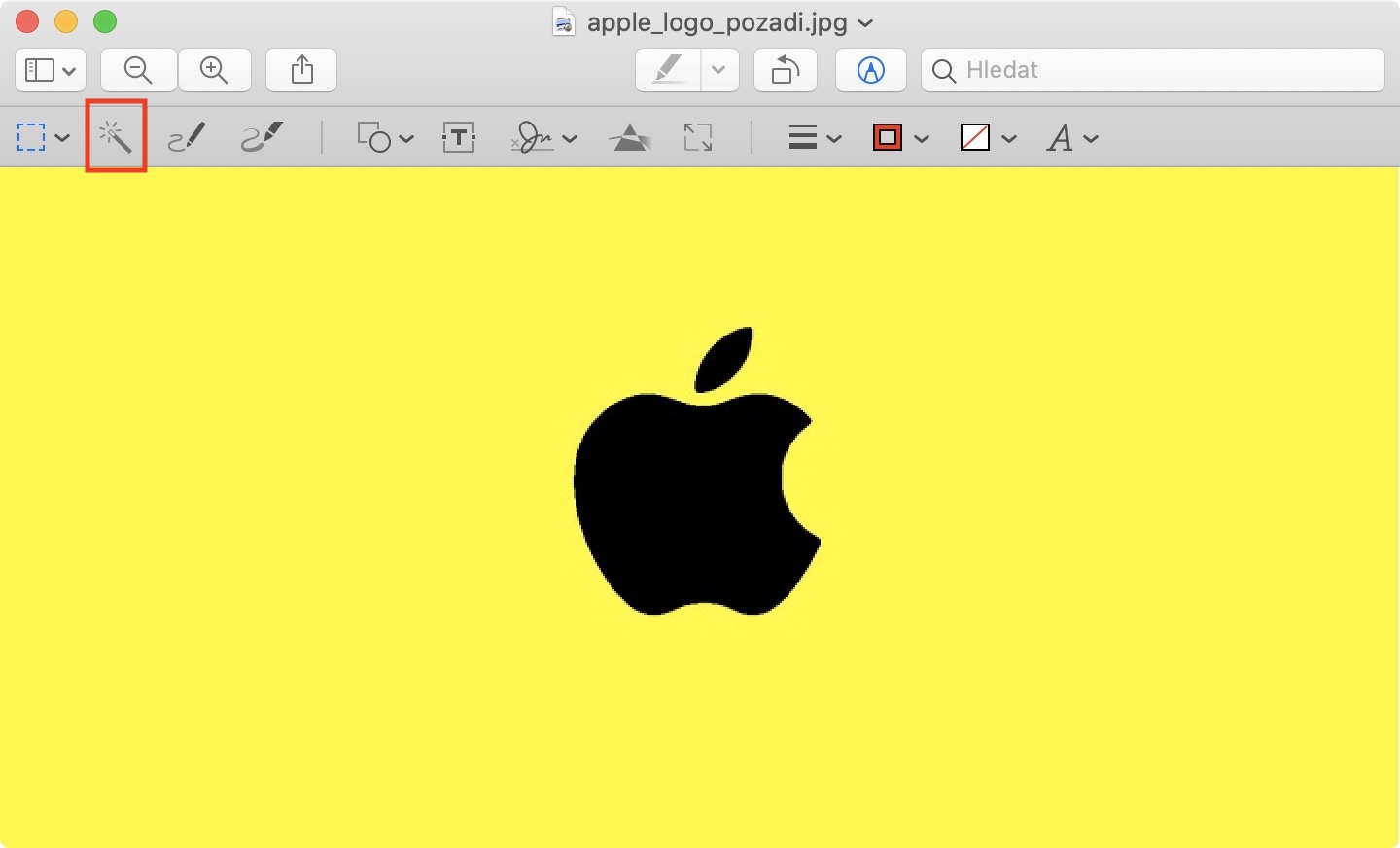
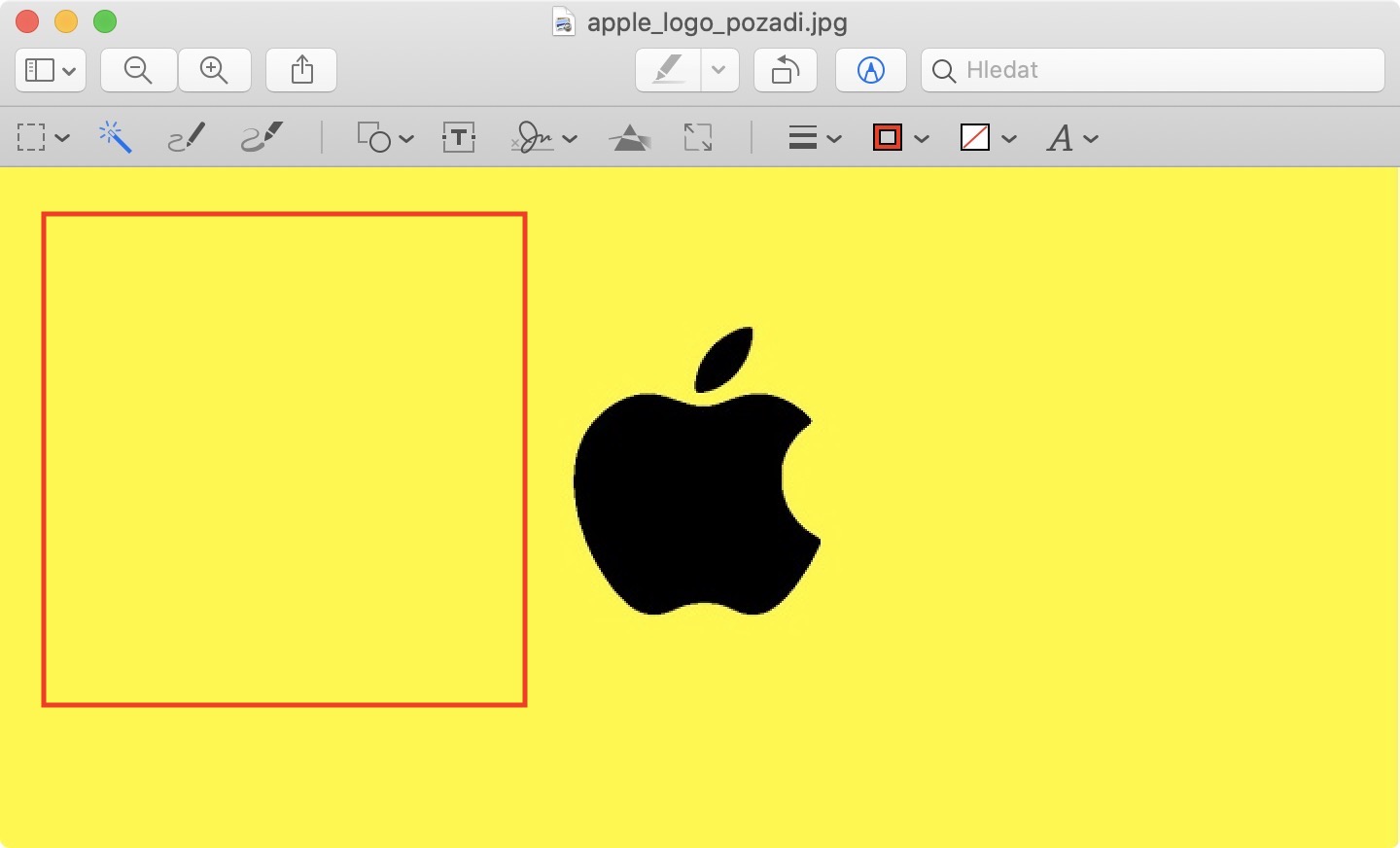
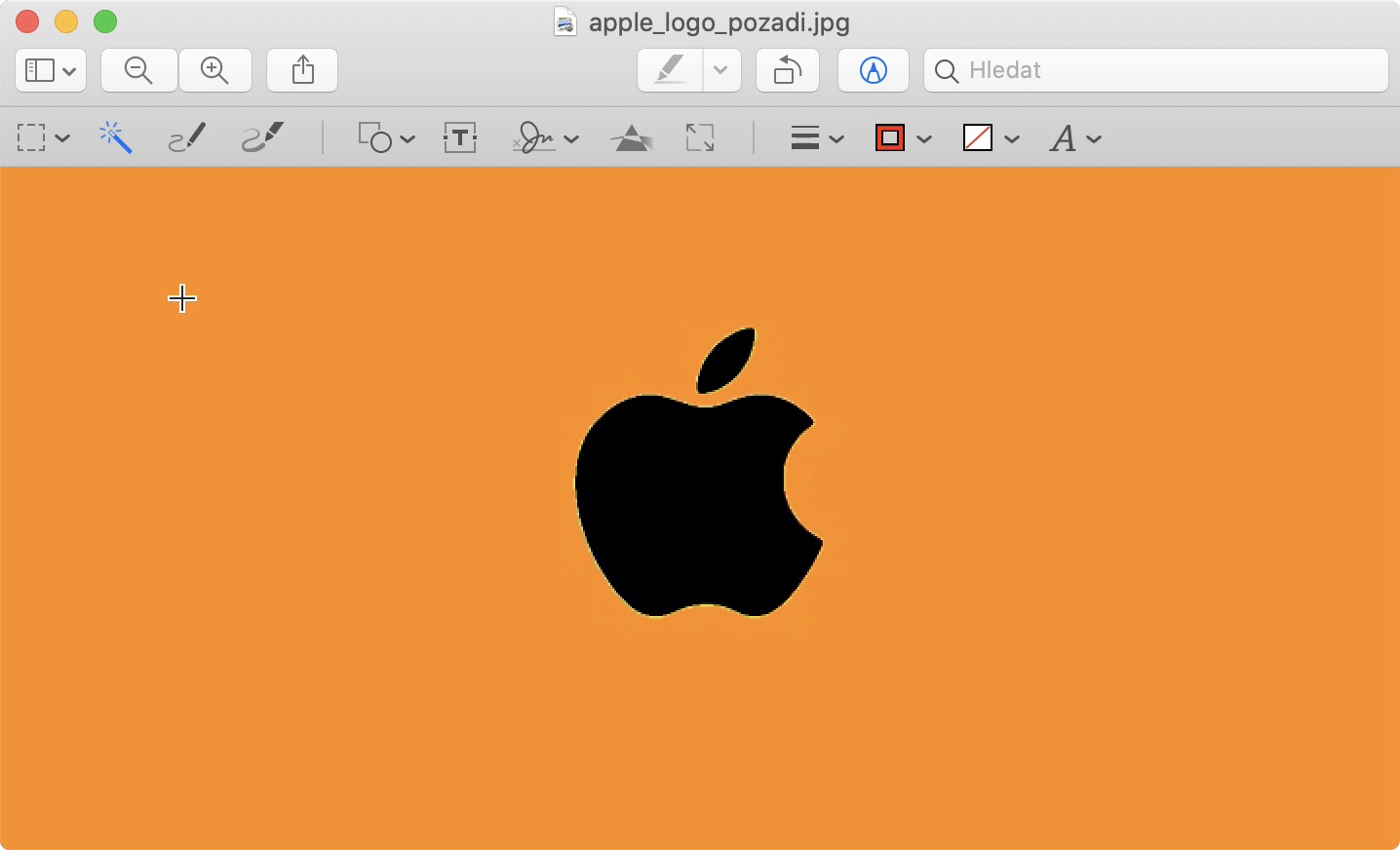
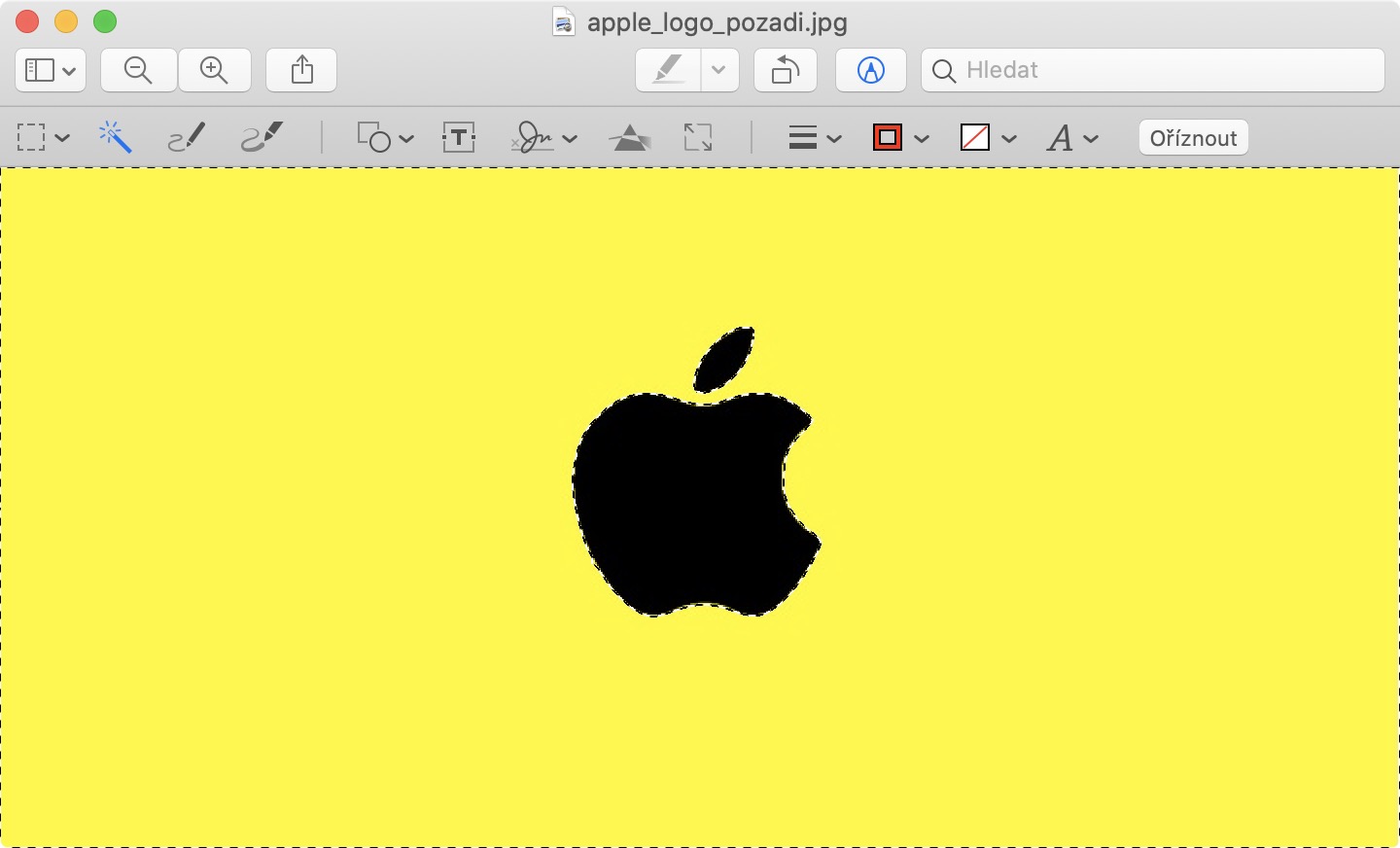
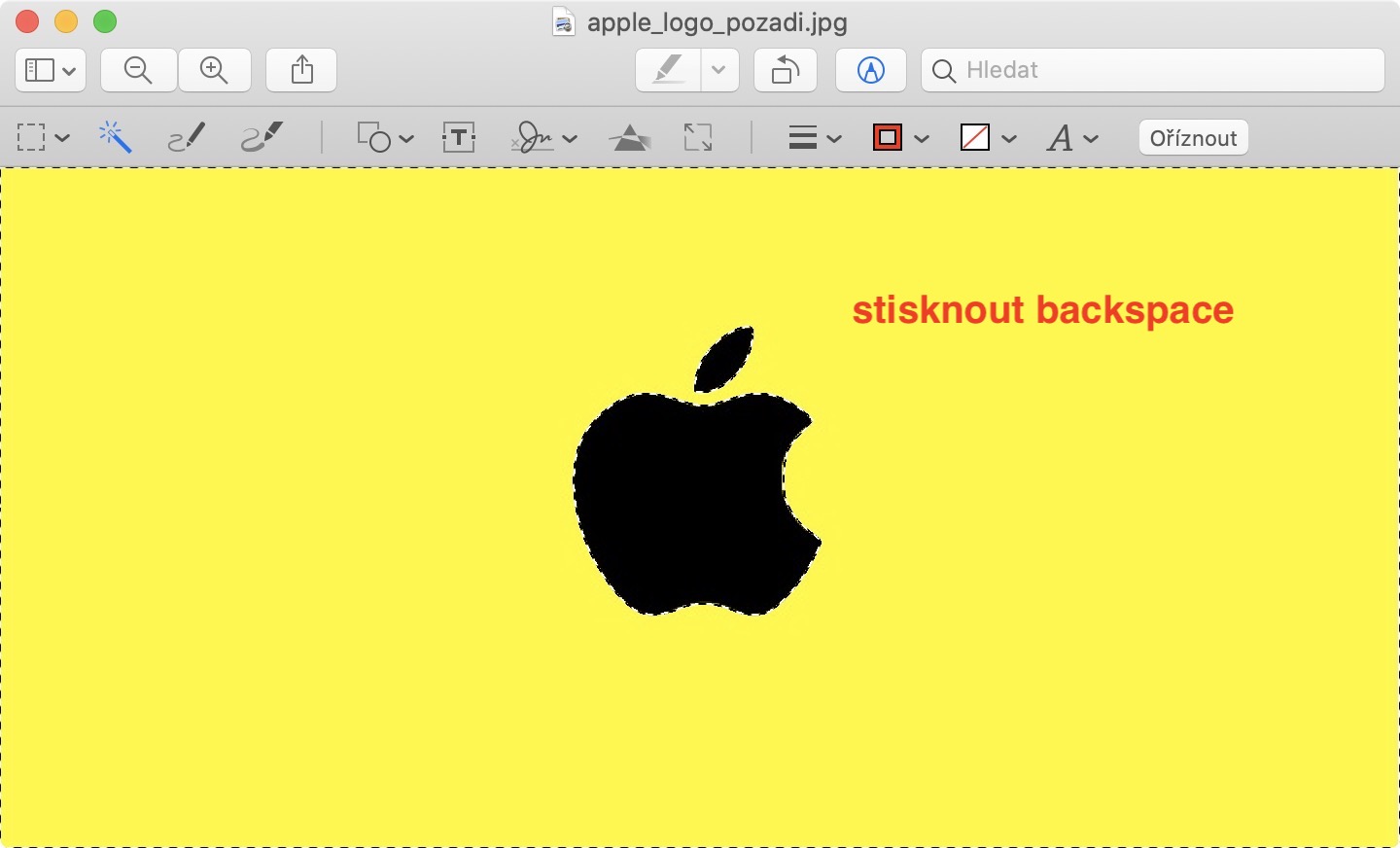
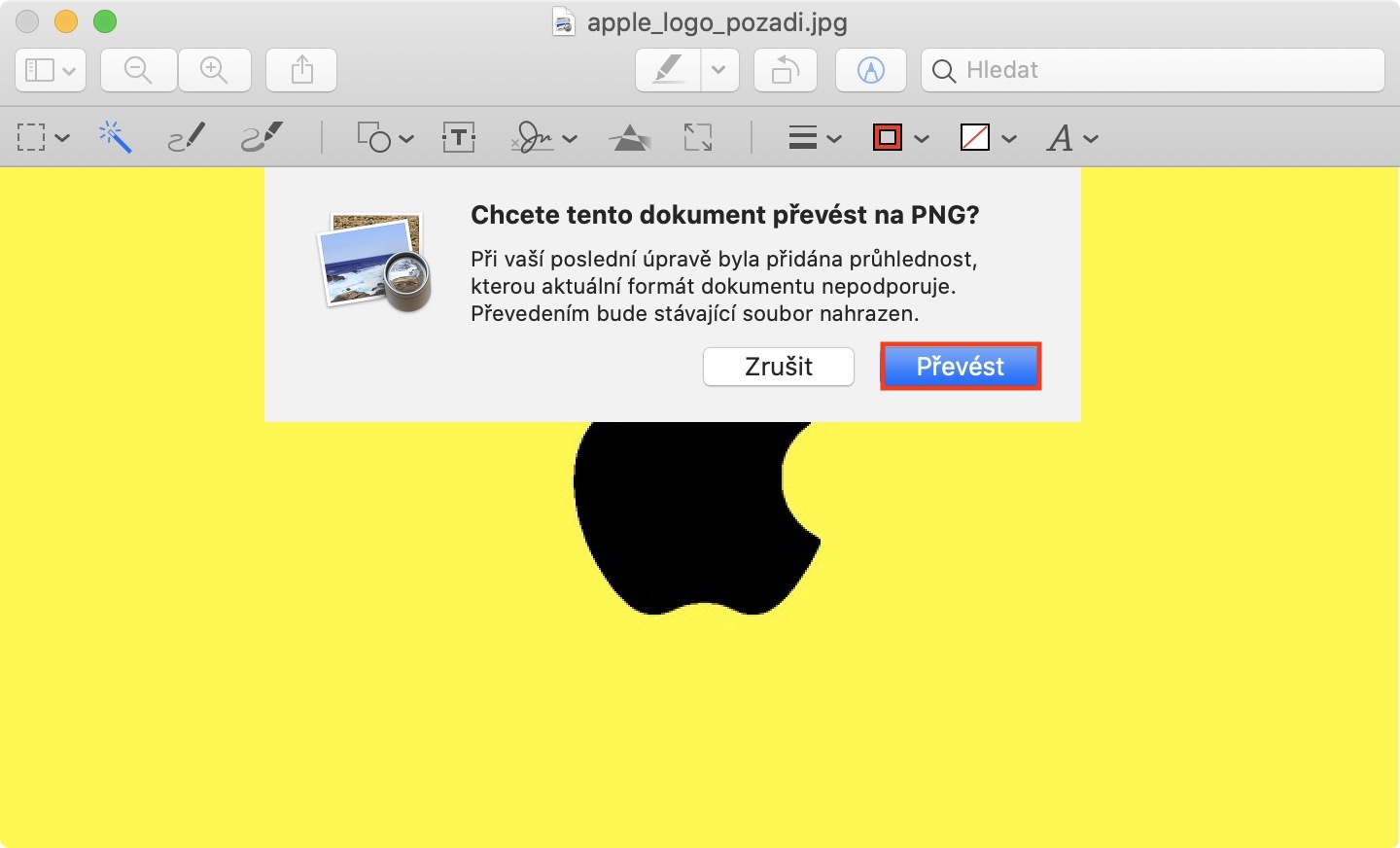
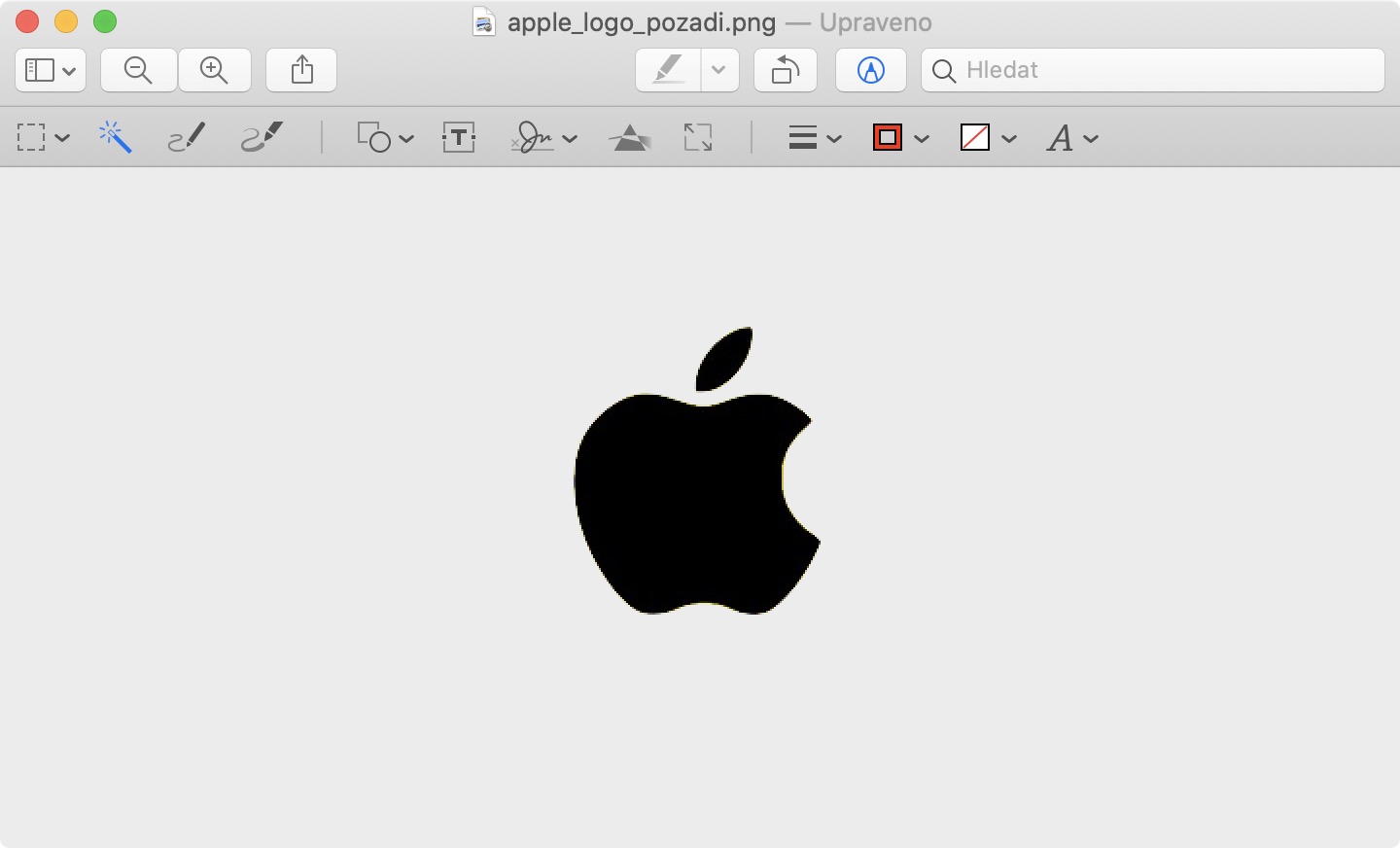
Sehen Sie, wie Sie Hintergründe aus Fotos in der Vorschau entfernen können:
Fotogalerie
Allgemeine Abkürzungen
Möchten Sie ändern, wie Vorschau auf dem Mac Dateivorschauen in der linken Seitenleiste anzeigt? Eine Tastenkombination hilft Ihnen dabei Befehlstaste + Wahltaste (Alt) + 3. Pro Um dieses Panel vollständig auszublenden, können Sie die Tastenkombination verwenden Befehlstaste + Wahltaste (Alt) + 1wird über eine Verknüpfung zur Anzeige in Form einer Vorschau zurückgekehrt Befehlstaste + Wahltaste (Alt) + 2. Pro Um eine geöffnete Datei zu duplizieren, können Sie die Tasten erneut drücken. Befehlstaste + Umschalttaste + S..



