
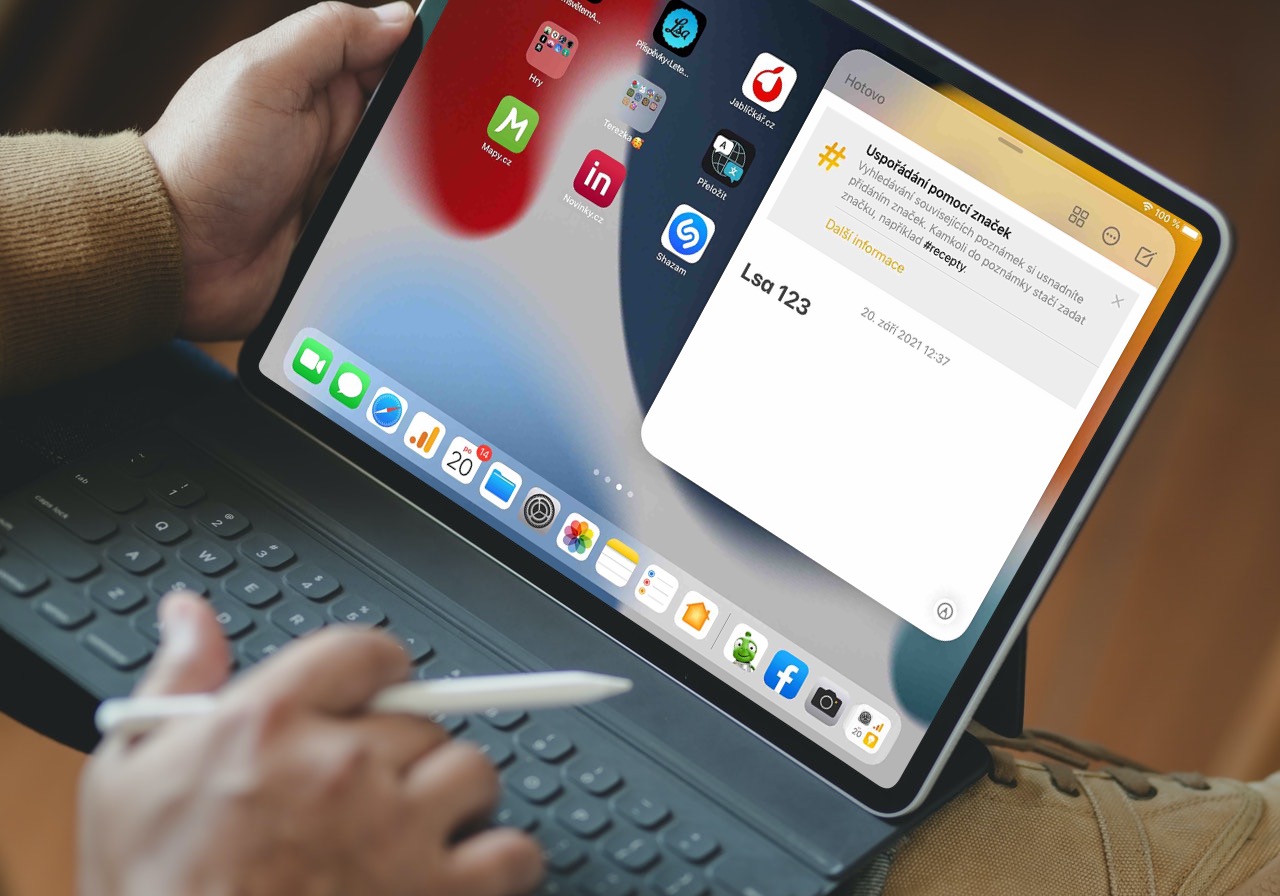
Die Oberfläche des iPads bietet aufgrund seiner Größe relativ viele Anpassungs- und Bearbeitungsmöglichkeiten. Mit dem Betriebssystem iPadOS15, das die Möglichkeit bietet, widgetdirekt auf den Desktop. Im heutigen Artikel stellen wir Ihnen fünf nützliche Tipps und Tricks vor, die Sie bei der individuellen Gestaltung Ihres iPhone-Startbildschirms unbedingt anwenden werden.
Sie könnten sich interessieren für
Widgety
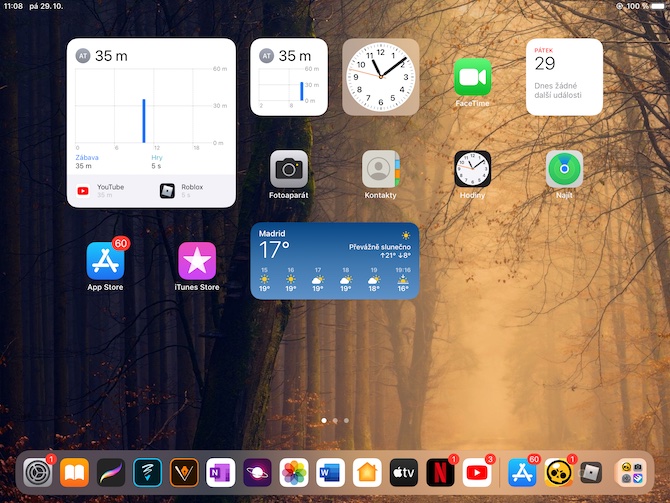
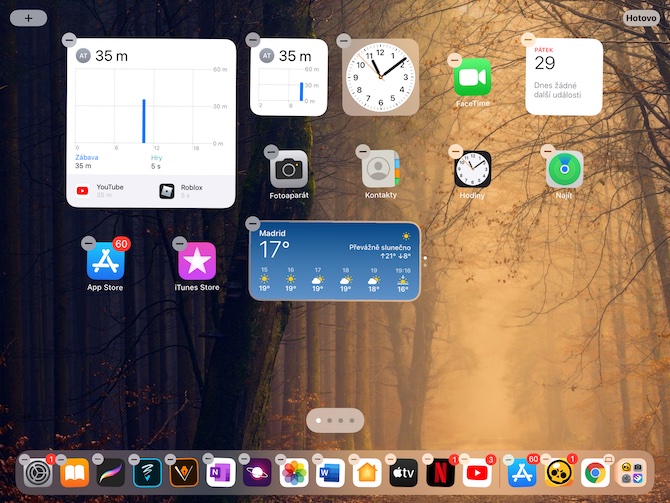
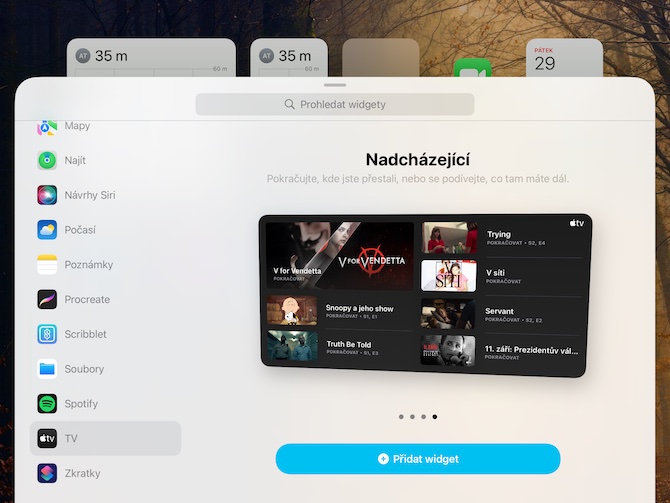
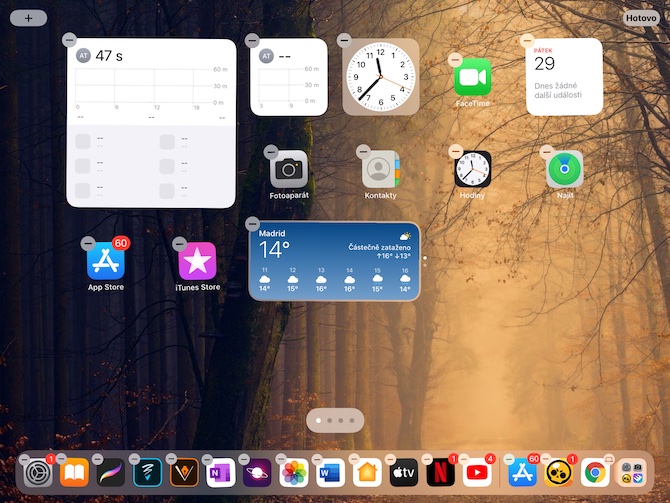
Unterstützer widgets waren sicherlich erfreut über die Einführung des iPadOS 15-Betriebssystems. Erst mit diesem Update konnten Benutzeronehaben die Fähigkeit erlangt, hinzuzufügen widgetauf den Startbildschirm Ihres iPads. Der Vorgang ist ganz einfach. Drücken Sie einfach lange auf den Startbildschirm des iPads und tippen Sie dann oben links auf "+". Wählen Sie die App aus der Liste aus, deren widget Sie möchten zum Startbildschirm Ihres iPads hinzufügen, wählen Sie die gewünschte Größe und tippen Sie dann einfach auf Hinzufügen widget.
Tapete auswählen
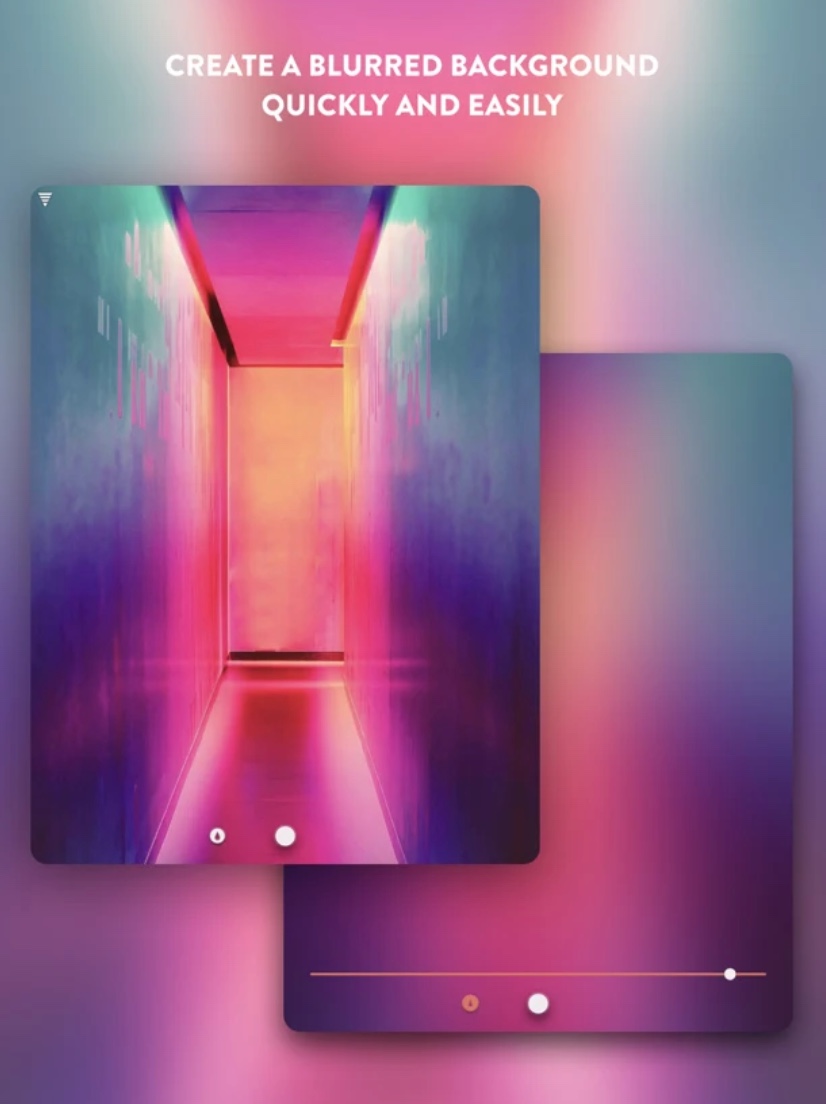
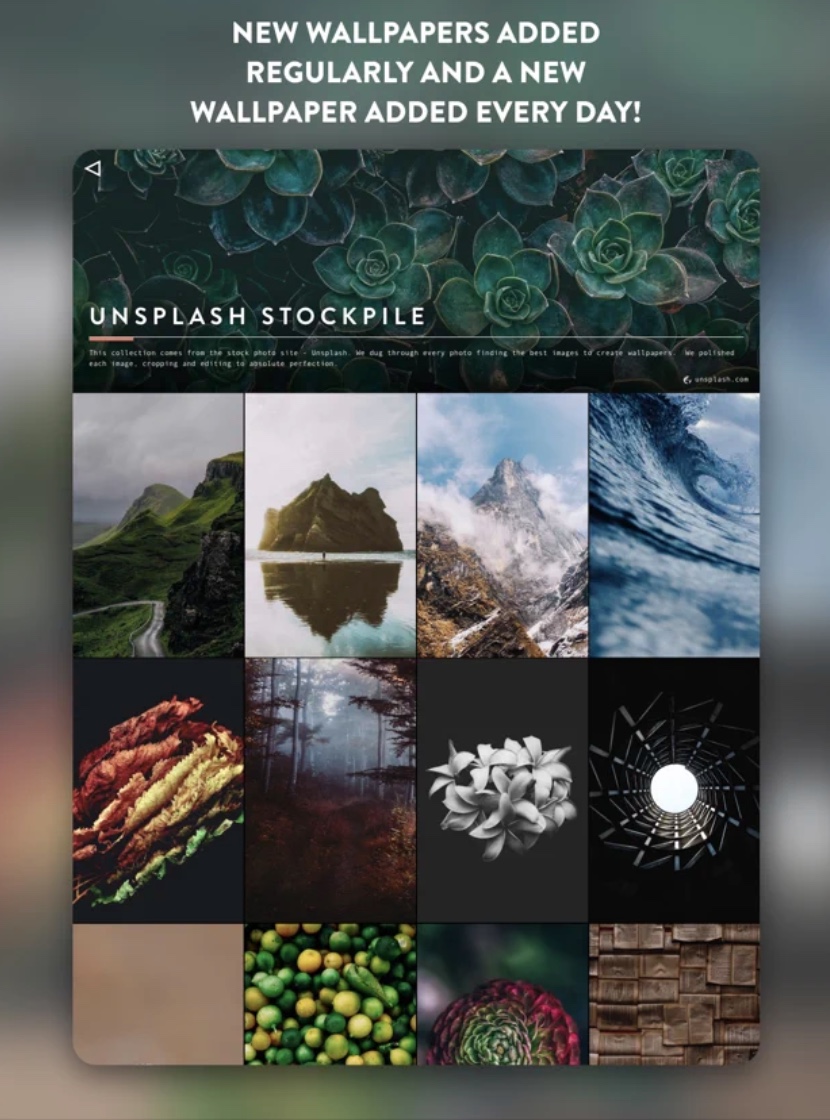
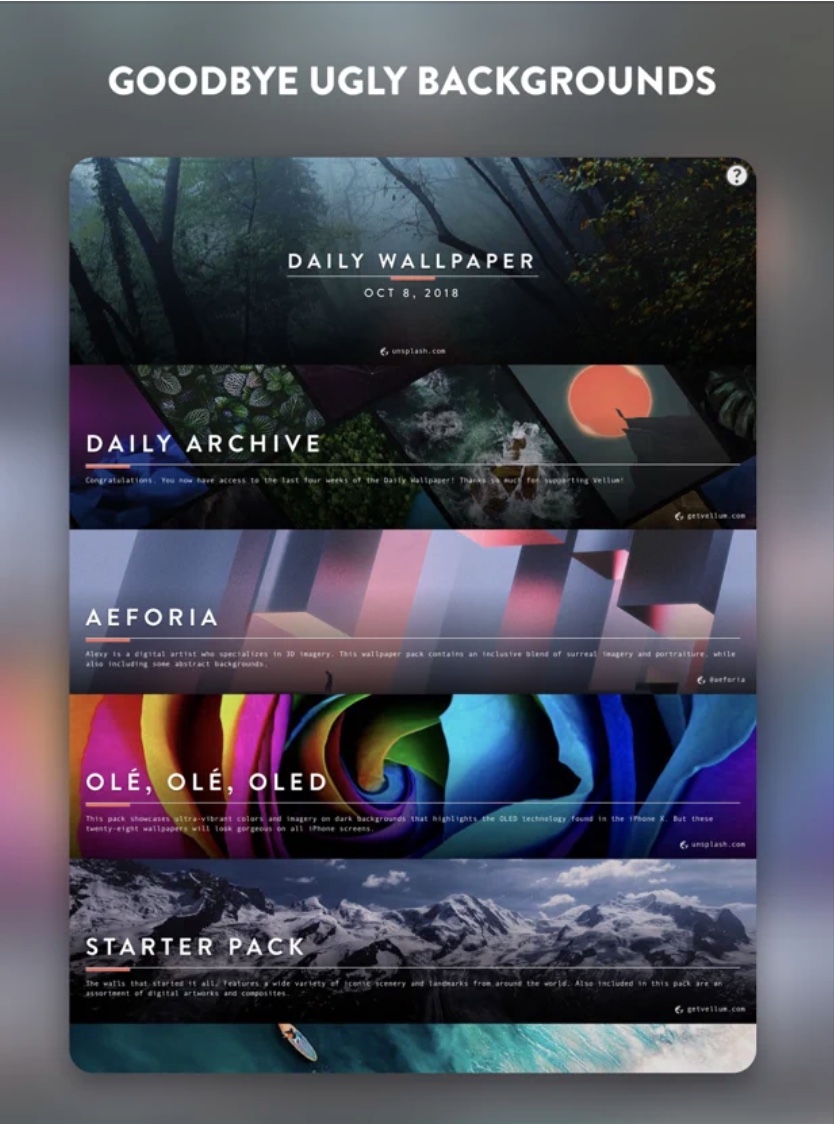
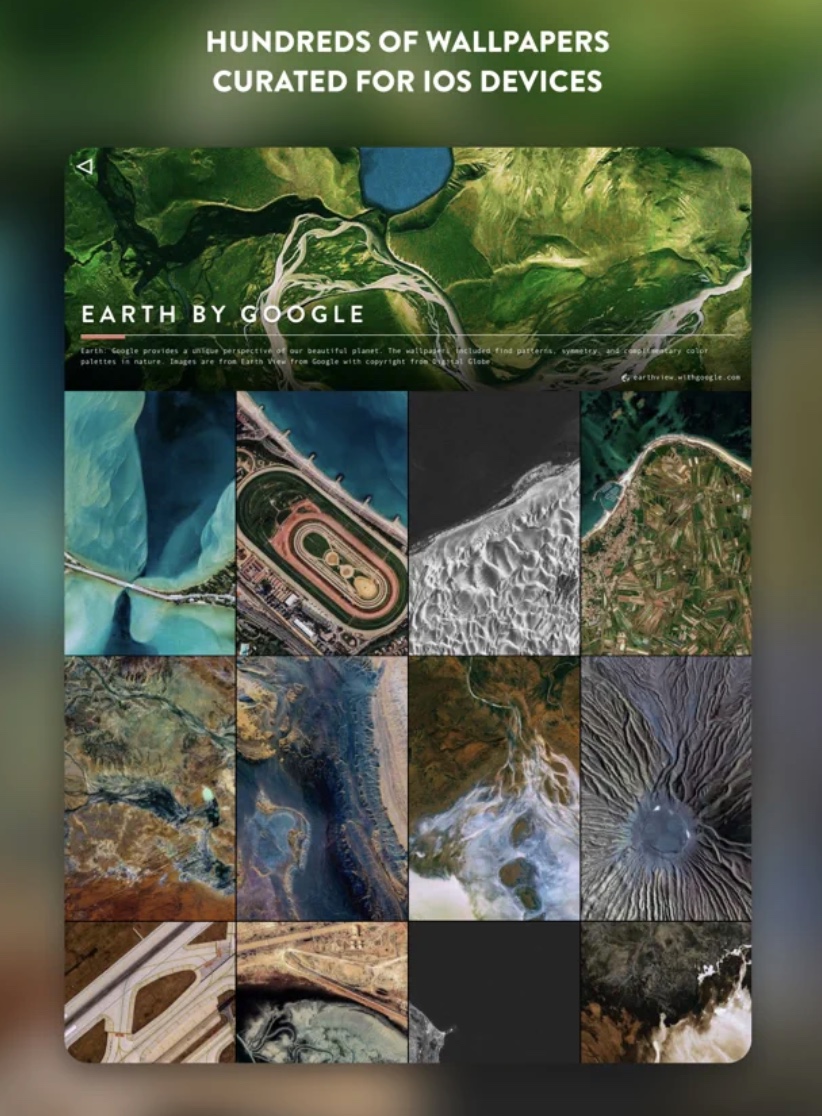
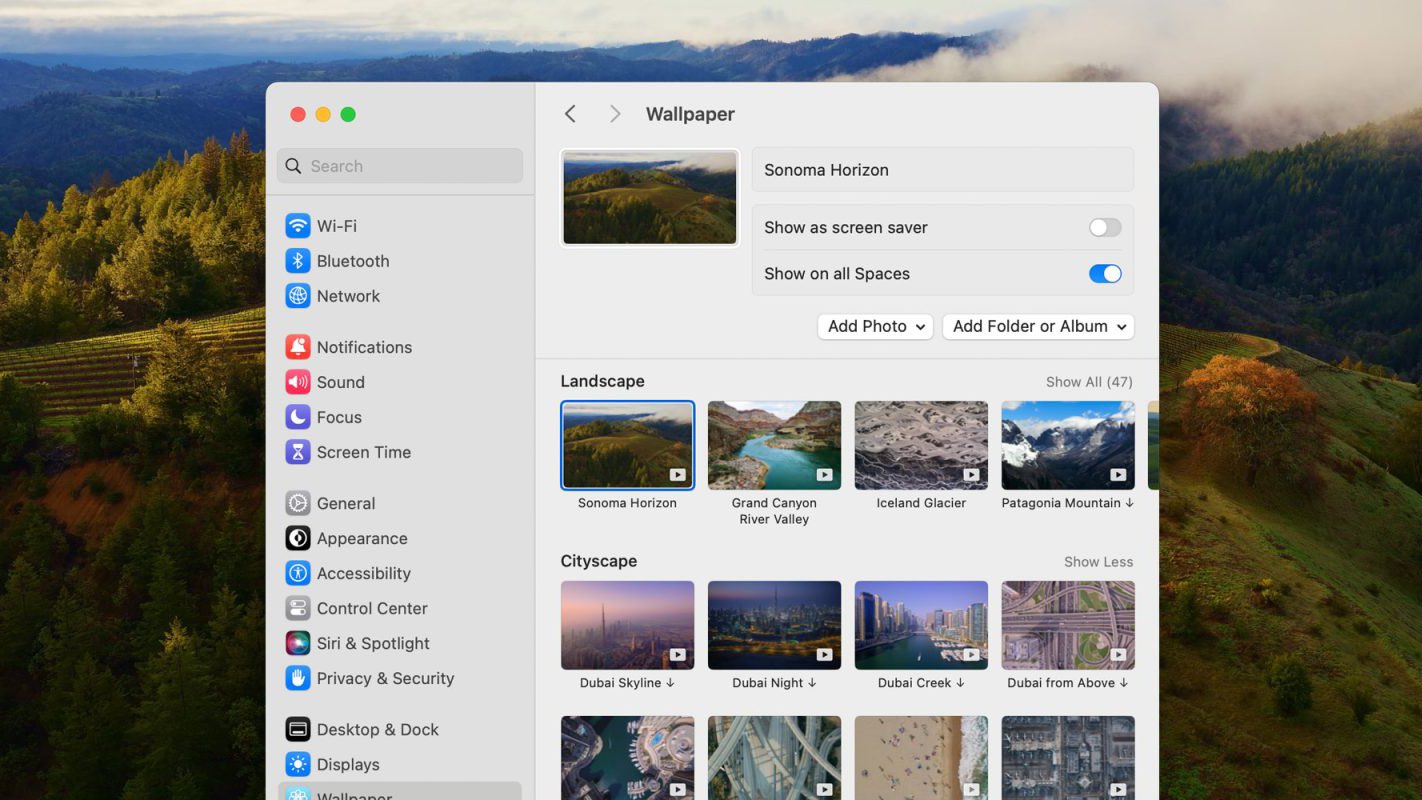
Wenn Sie nicht wollenchat Wenn Sie den Startbildschirm Ihres iPads anpassen möchten, sollten Sie unbedingt auf die Wahl des richtigen Hintergrundbilds achten. Sollten Ihnen die Systemhintergründe nicht gefallen und Sie nicht einmal aus den Fotos in Ihrer Galerie auswählen können, können Sie eine Drittanbieter-App ausprobieren. Die wirklich hochwertigen Apps sind kostenpflichtig, kosten aber in der Regel nicht viel und bieten zudem wirklich originelle und gute Hintergrundbilder. Wir empfehlen Ihnen zum Beispiel Pergament Wallpapers.
MiniMalismus
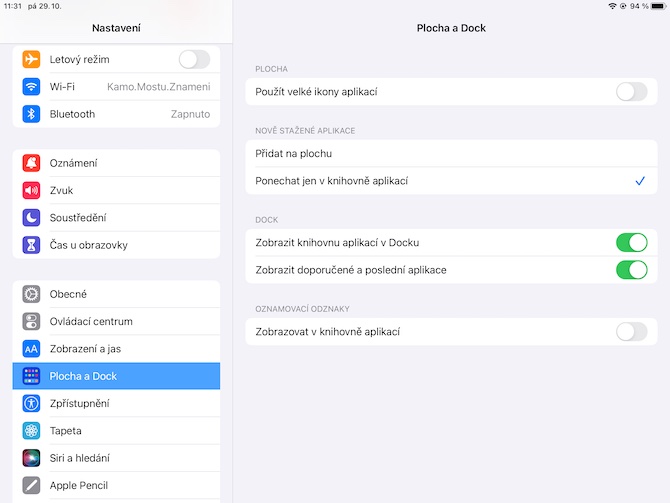
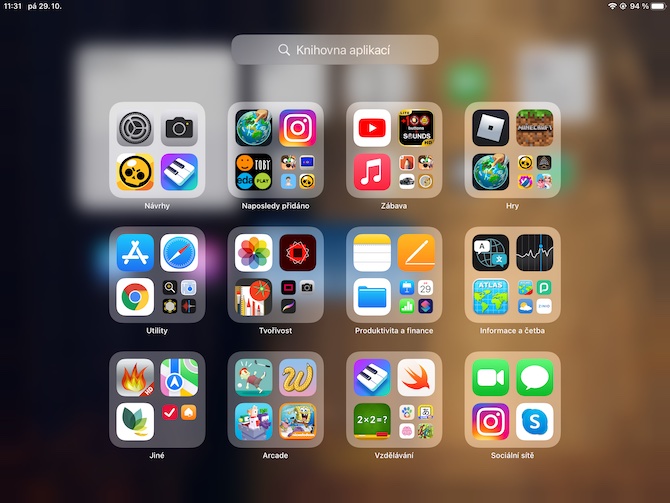
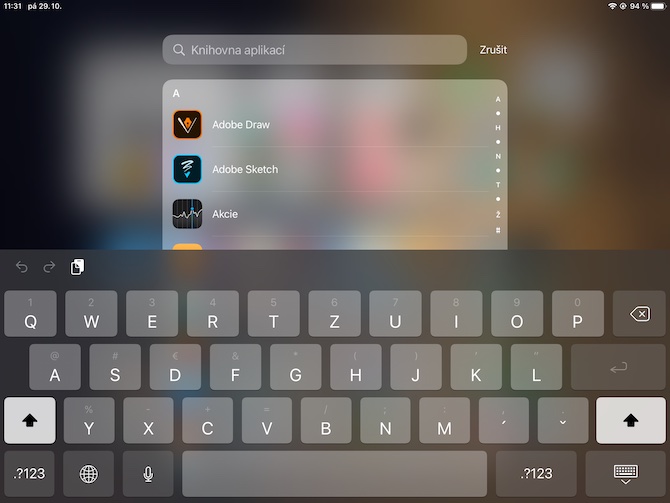
Mit dem Erscheinen des Betriebssystems iPadOS 15 steht Besitzern von Apple-Tablets auch die App-Mediathek zur Verfügung. Wenn Sie zu denjenigen gehören, die einen aufgeräumten Desktop ohne Symbole bevorzugen,onezu, oder nur mit widgety, die App-Bibliothek ist die perfekte Lösung für Sie. Gehen Sie auf Ihrem iPad zu Einstellungen -> Home und Dock, wo Sie die Option aktivieren, neu heruntergeladene Anwendungen direkt zur Bibliothek hinzuzufügen. Wenn Sie schnell auf diese Bibliothek zugreifen möchten, aktivieren Sie zusätzlich die Anzeige der Anwendungsbibliothek in Docku.
Desktop-Seiten ausblenden
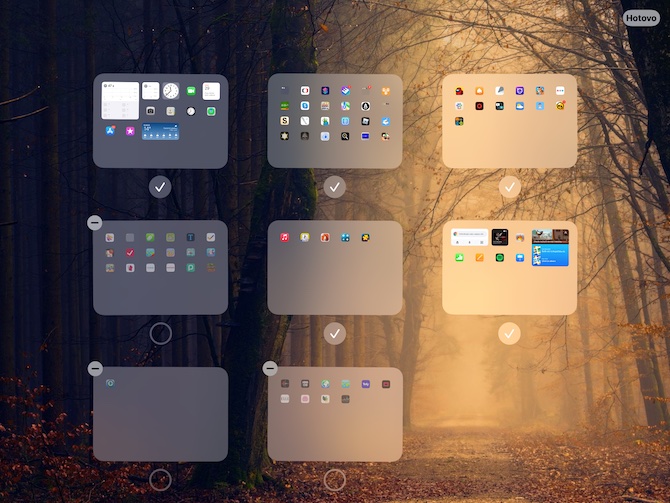
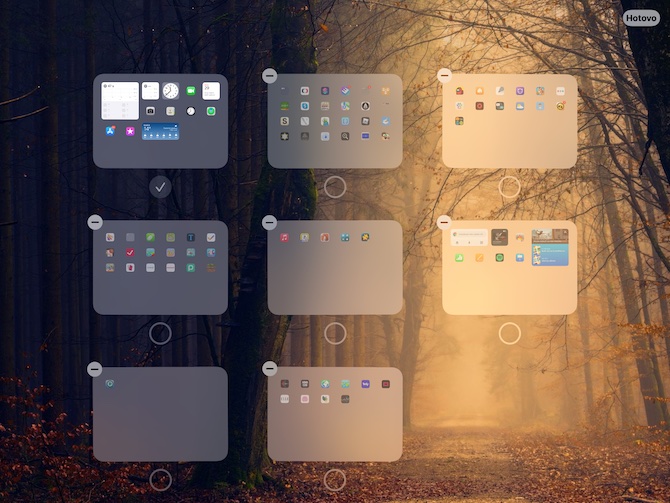
Unterstützer miniMalism wird sicherlich auch die Möglichkeit begrüßen, die Home-Bildschirmseiten des iPads auszublenden, was ihnen das Entfernen von Anwendungssymbolen erspart und ihnen ermöglicht,onechat zum Beispiel nur die Hauptseite des Desktops und die Anwendungsbibliothek. Pro Um bestimmte Seiten auf dem Startbildschirm Ihres iPads auszublenden, halten Sie den Bildschirm zunächst gedrückt. Tippen Sie dann auf die gepunktete Linie am unteren Bildschirmrand und anschließend einfach auf die gewünschten Seiten, um diese auszublenden – oder umgekehrt.
Fotogalerie
Schneller Tapetenwechsler
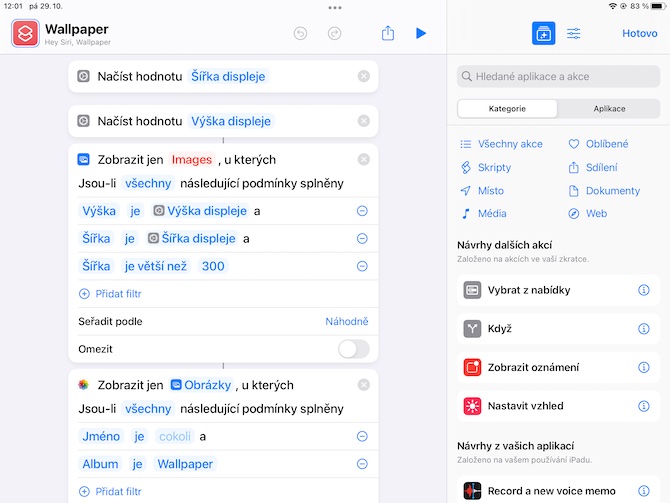
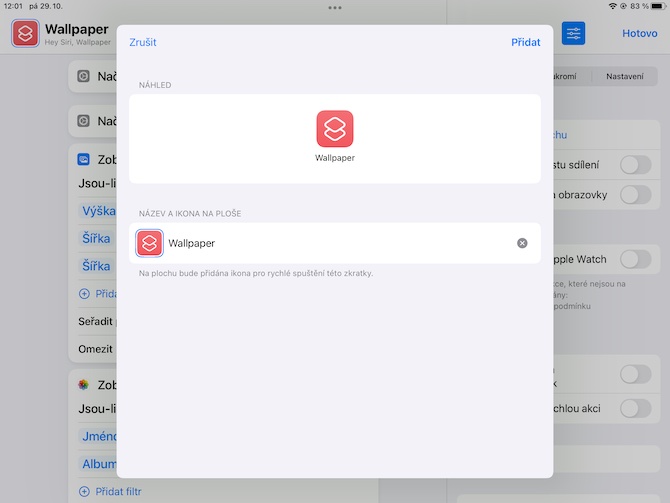
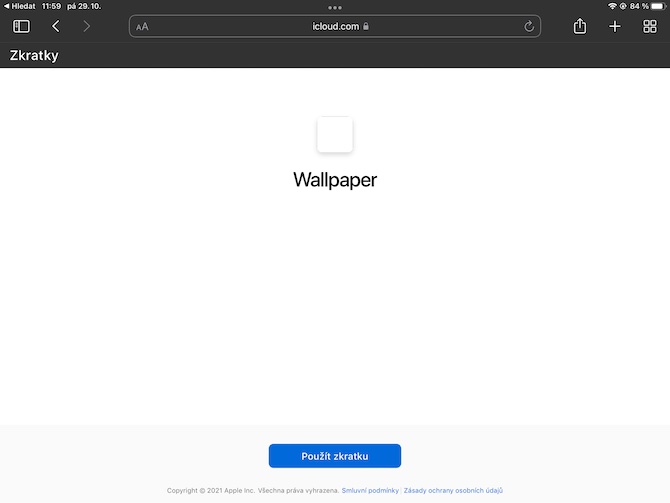
Möchten Sie schnell das Hintergrundbild auf Ihrem iPad ändern? Die native Shortcuts-App hilft Ihnen dabei. Platzieren Sie zunächst alle Bilder, die Sie als Hintergrundbild verwenden möchten, in einem Album in der nativen Foto-App, das Sie benennen Wallpaper. Jetzt in Safari Öffnen Sie auf dem iPad diesen Link, über die Sie die gewünschte Verknüpfung herunterladen können. Fügen Sie sie zur Verknüpfungsbibliothek hinzu und tippen Sie anschließend auf die drei Punkte im Kreis in der oberen rechten Ecke der Karte. Tippen Sie oben rechts auf das Schieberegler-Symbol und wählen Sie „Zum Home-Bildschirm hinzufügen“. Sie können nun das Hintergrundbild Ihres iPads mit einem einzigen Tippen auf das Verknüpfungssymbol ändern.
Fotogalerie








Ich hätte wirklich gerne einen übersichtlichen Desktop wie in iPadOS 14. Jetzt ist es eine Katastrophe, wenn sich das Verhältnis der Symbole ändert, wenn man das iPad dreht :-(
Das stimmt, der Wechsel der Symbole beim Drehen des iPads ist furchtbar verwirrend.