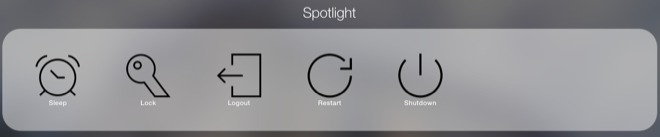
Sie haben sich wahrscheinlich schon in einer Situation befunden, in der Sie Ihren Mac so einstellen mussten, dass er nach einer bestimmten Zeit ohne Ihr Eingreifen automatisch herunterfährt – oder ihn vielleicht neu startet oder in den Ruhezustand versetzt. Dies ist beispielsweise nützlich, wenn Sie auf Ihrem Mac einen Vorgang wie das Rendern durchführen und das Gerät ausschalten möchten, wenn Sie fertig sind.chat ausschalten oder in den Ruhezustand versetzen. Im klassischen Fall mussten Sie zum Einstellen dieser Option wahrscheinlich eine Drittanbieteranwendung herunterladen, die Ihnen dabei helfen konnte. Aber wussten Sie, dass Sie keine Anwendung installieren müssen, da der Mac diese Option standardmäßig bietet?
Sie könnten sich interessieren für

So stellen Sie auf einem Mac ein, dass es sich nach einer bestimmten Zeit ausschaltet, neu startet oder in den Ruhezustand wechselt
Wenn Sie Ihren Mac so einstellen möchten, dass er sich nach einer bestimmten Zeit automatisch ausschaltet, neu startet oder in den Ruhezustand versetzt, ist das nicht schwierig. In allen Fällen ist es notwendig, die Terminal-Anwendung zu verwenden, in der Sie lediglich den entsprechenden Befehl eingeben müssen. Das Verfahren ist wie folgt:
- Zuerst müssen Sie natürlich die native Anwendung starten Terminal.
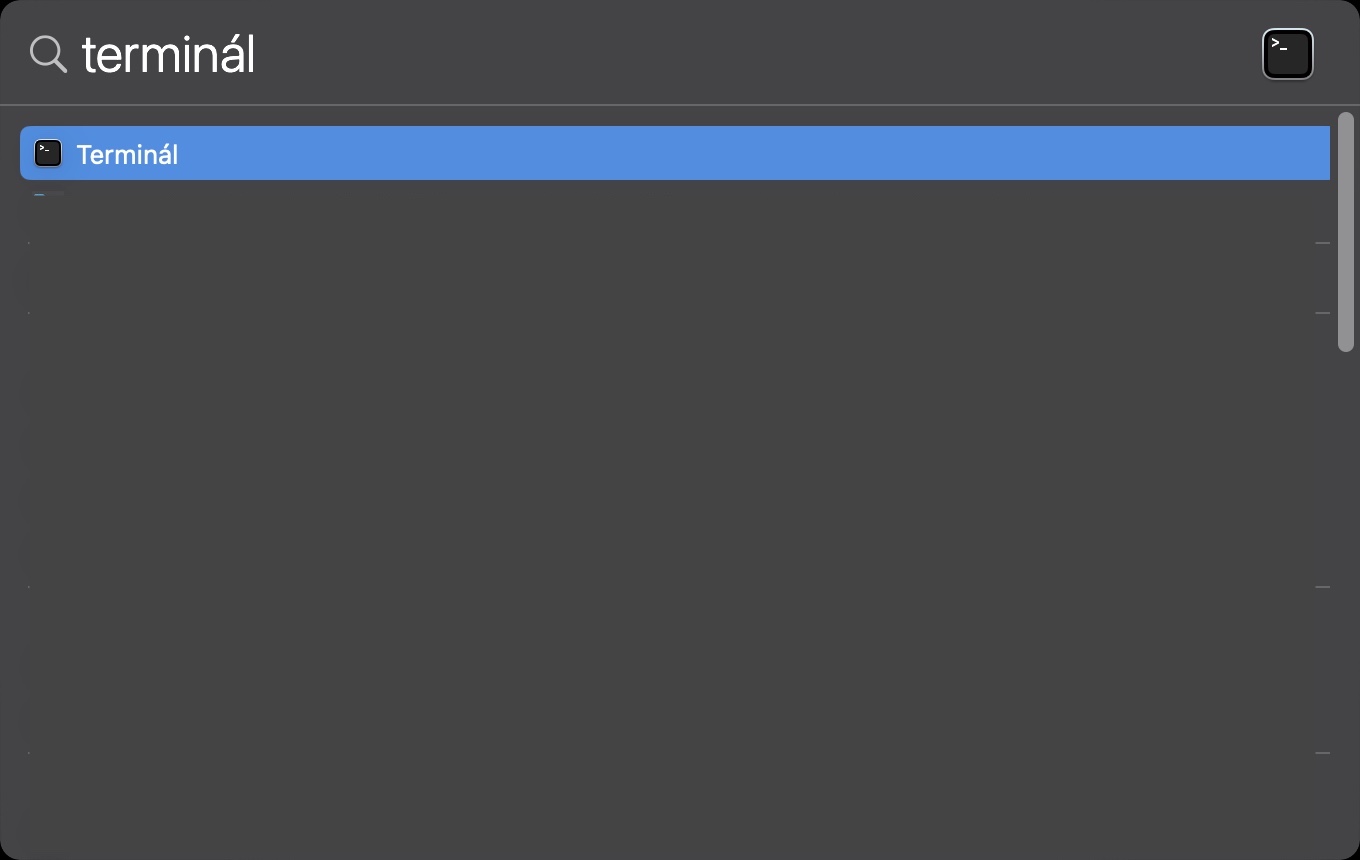
- Hier finden Sie entweder in Anwendungen im Ordner Dienstprogramm, oder einfach zum Starten verwenden Scheinwerfer.
- Sobald Sie das Terminal starten, erscheint ein kleines Fenster, in dem Befehle eingegeben werden können.
- Jetzt ist es notwendig Kopieren Sie einen der Befehle, die ich unten anfüge, je nachdem, ob Sie es einstellen möchten Herunterfahren, neu starten oder schlafen:
Abschalten
sudo Shutdown -h +[Zeit]
Neustart
sudo Shutdown -r +[Zeit]
Einschlafen
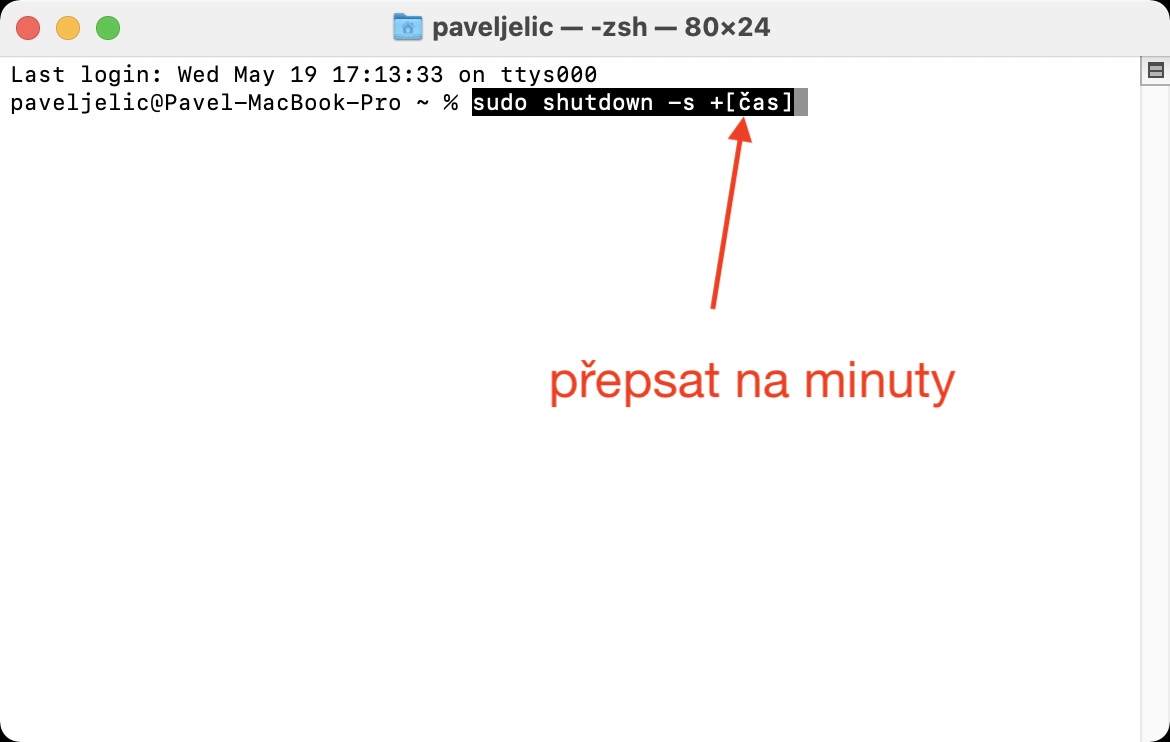
sudo Shutdown -s +[time]
- Kehren Sie nach dem Kopieren des Befehls zum Fenster zurück Terminal, wo man auftritt einen Befehl einfügen.
- Jetzt müssen Sie nur noch das + am Ende des Befehls einfügen fügte die Zeit in Minuten hinzu, danach sollte das Herunterfahren, Neustarten oder Ruhen erfolgen.
- Nachdem Sie die Uhrzeit eingegeben haben, drücken Sie einfach die Taste Enter.
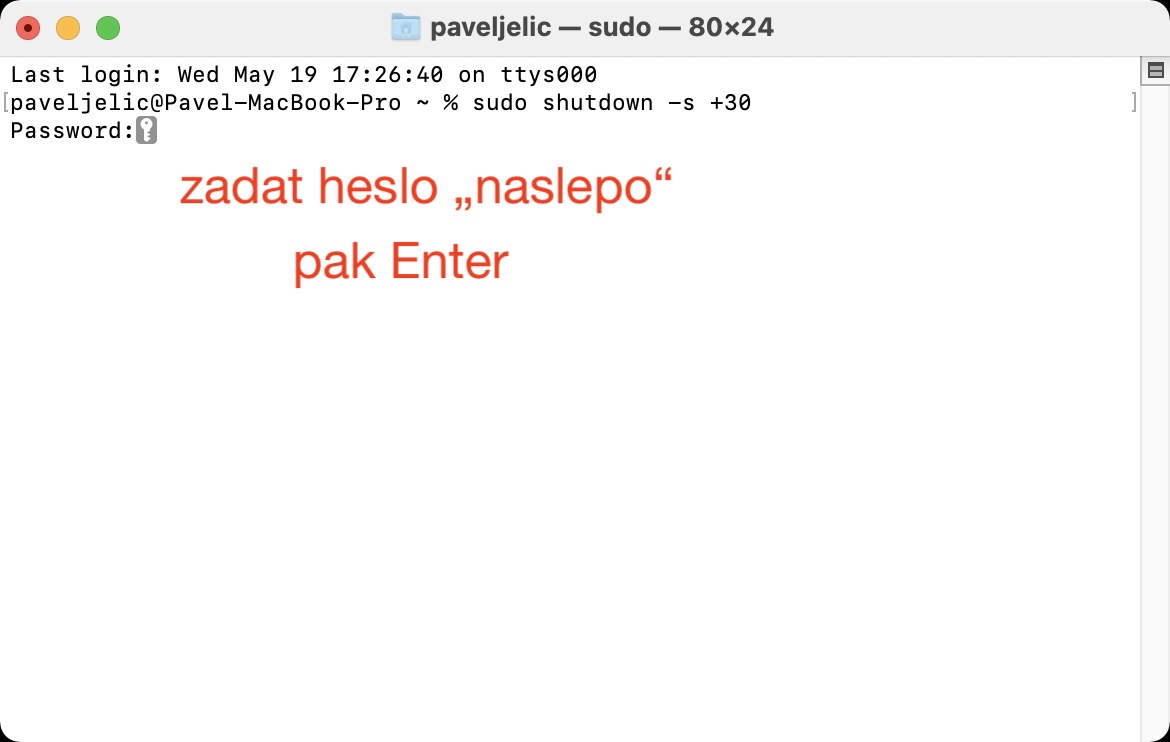
- Nakonec müssen Sie "blind" in das Terminalfenster eingeben adminidas Benutzerkonto des Administrators ein.
- Nach Eingabe des Passwortes müssen Sie dieses nur noch durch Drücken der Taste bestätigen Enter.
Fotogalerie

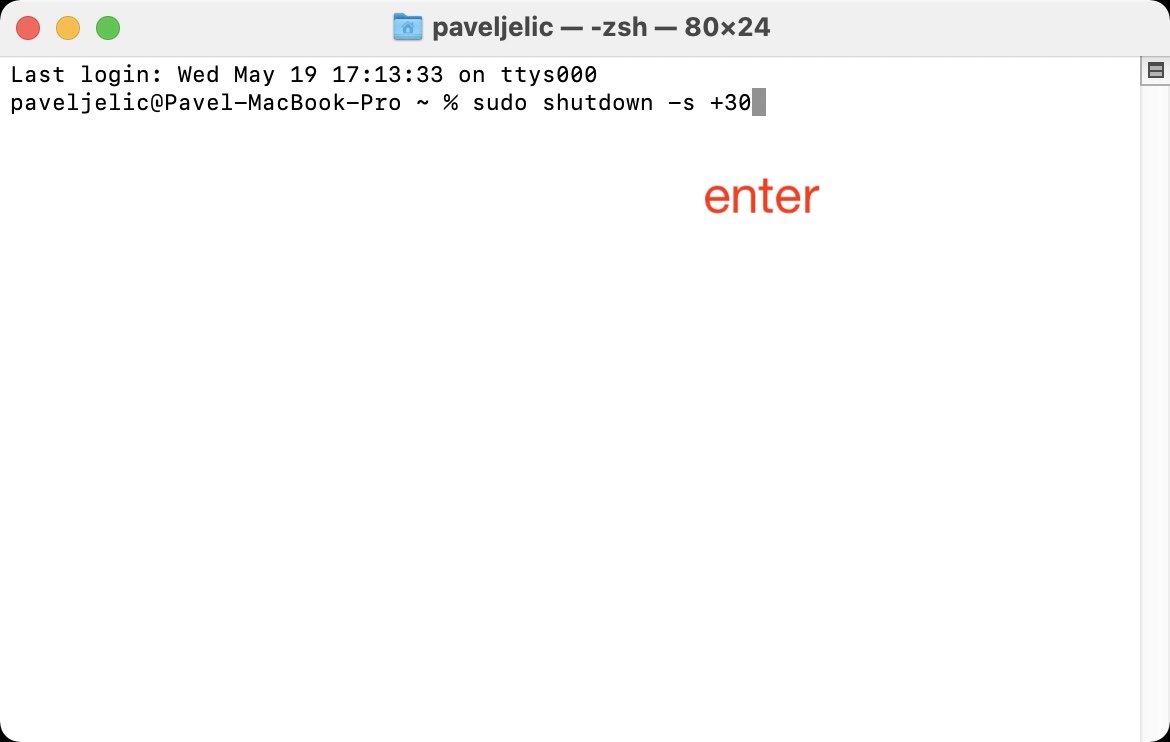
Unmittelbar danach, sobald Sie den Befehl im Terminal mit der oben beschriebenen Methode bestätigen, startet ein Countdown, nach dem sich der Mac automatisch ausschaltet, neu startet oder in den Ruhezustand versetzt. Wenn Sie Ihren Mac beispielsweise 30 Minuten nach der Bestätigung des Befehls in den Ruhezustand versetzen möchten, würde der Befehl so aussehen:
sudo herunterfahren -s +30