
So starten Sie neu iPhone „iPhone neu starten“ ist einer der vielen Suchbegriffe, die häufig verwendet werden, insbesondere von Nutzern, die kürzlich auf ein Apple-Smartphone umgestiegen sind. Die Vorgehensweise zum Neustart eines iPhones ist hilfreich, falls es sich aufhängt und nicht mehr funktioniert. Ein Neustart kann fast jedes Problem schnell und einfach beheben. ProDie Schritte zum Neustart Ihres Apple-iPhones variieren je nach Modell. Nachfolgend finden Sie vollständige Anleitungen für alle iPhones – wählen Sie einfach den Abschnitt mit Ihrem Modell aus und folgen Sie den Anweisungen.
Sie könnten sich interessieren für
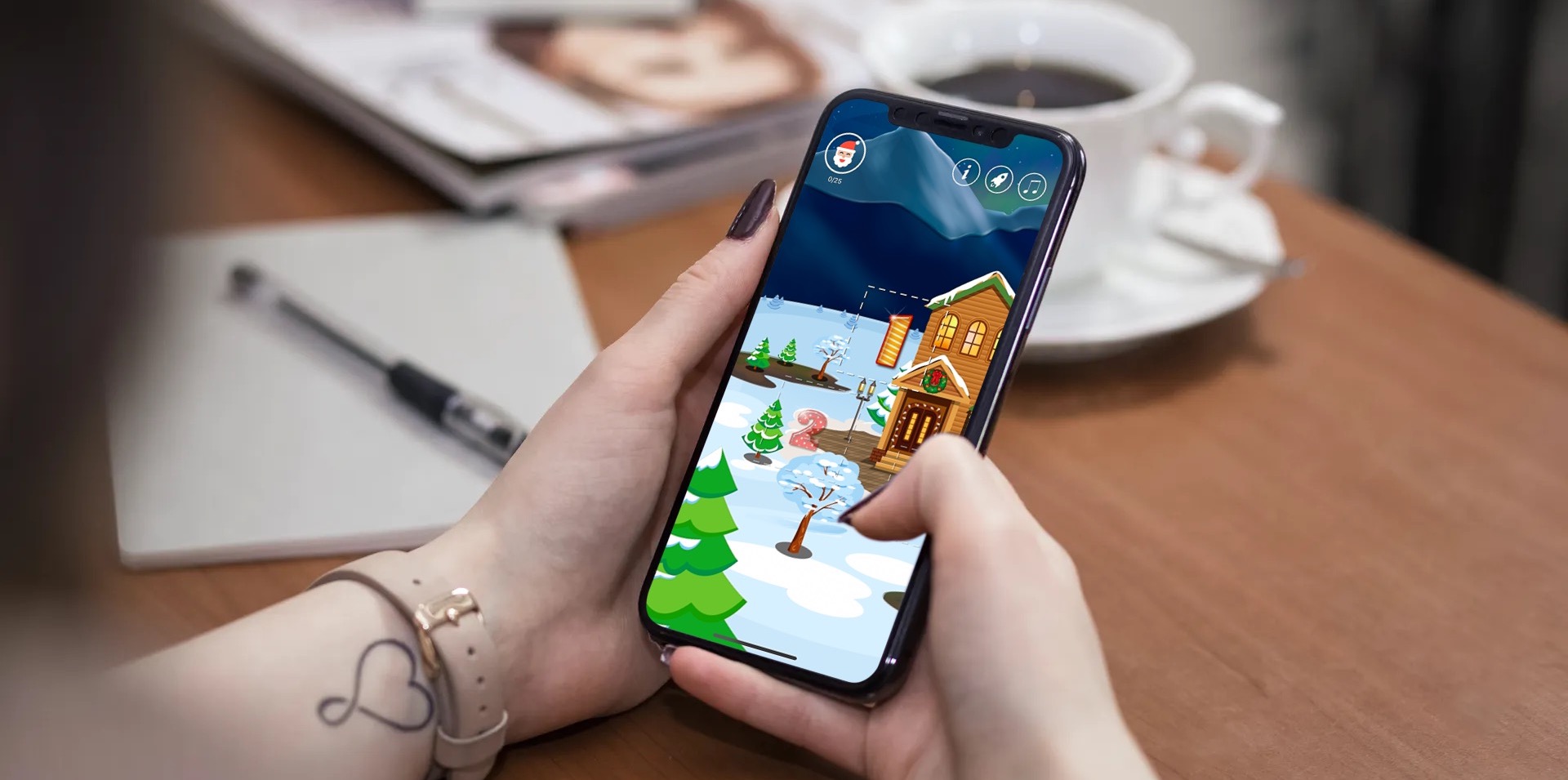
So starten Sie neu iPhone 12, 11, XS und XR
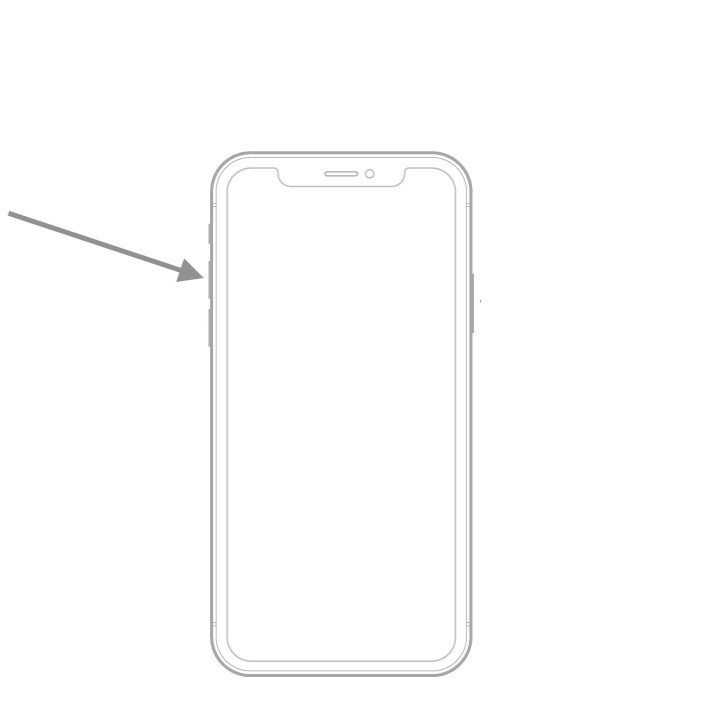
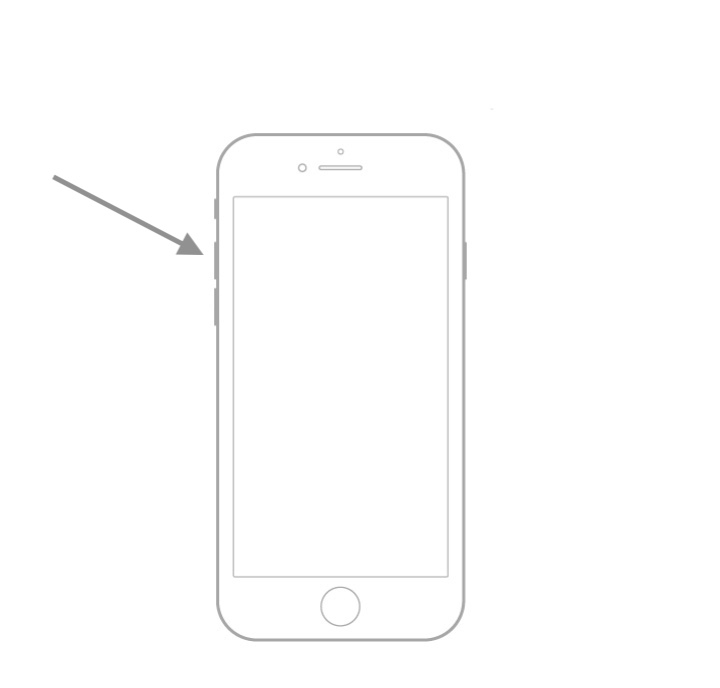
- Drücken Sie die Lauter-Taste und lassen Sie sie sofort wieder los.
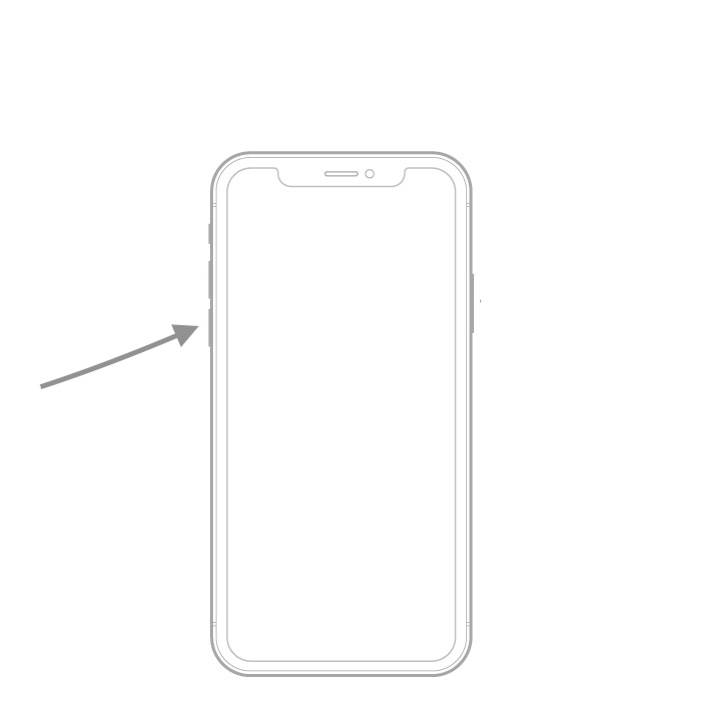
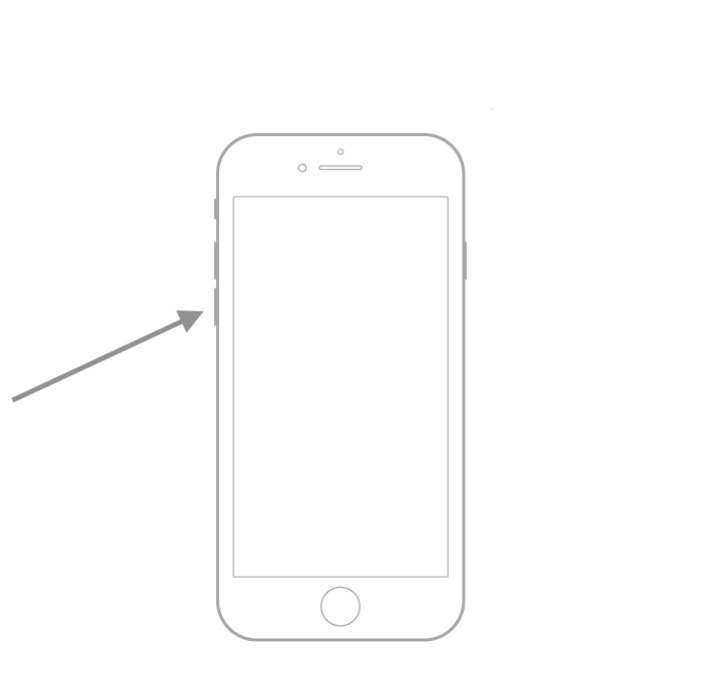
- Drücken Sie dann die Leiser-Taste und lassen Sie sie sofort wieder los.
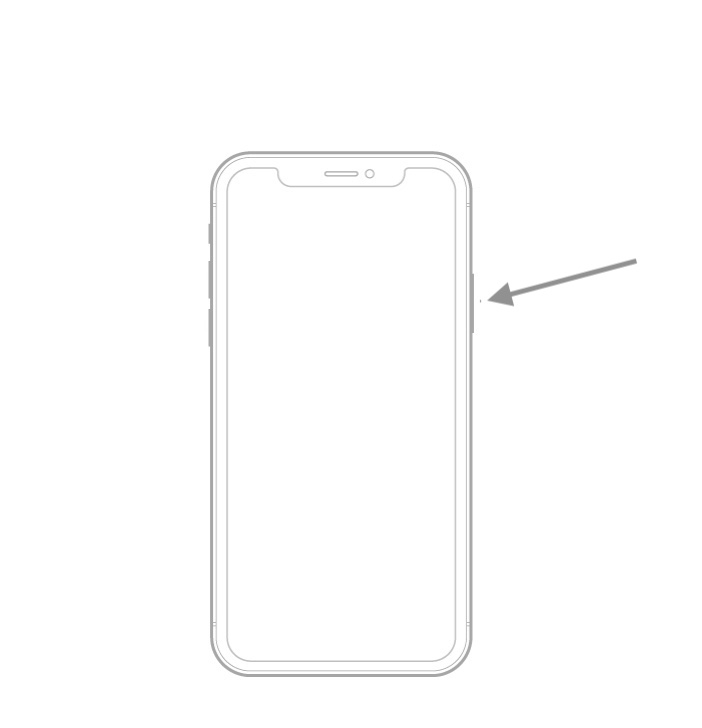
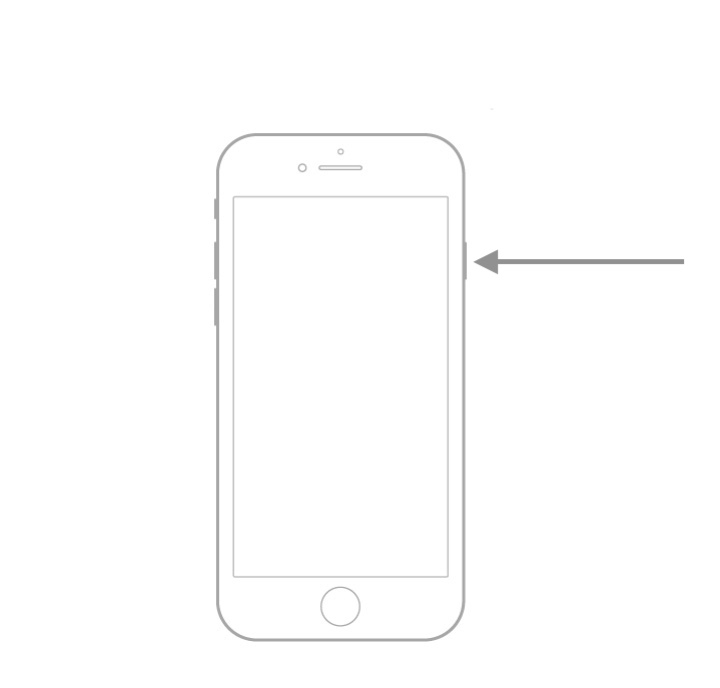
- Halten Sie dann die Seitentaste gedrückt.
- Wenn das -Logo auf dem Display erscheint, lassen Sie die Taste los.
Fotogalerie
So starten Sie neu iPhone 8 oder SE 2. Generation
- Drücken Sie die Lauter-Taste und lassen Sie sie sofort wieder los.
- Drücken Sie dann die Leiser-Taste und lassen Sie sie sofort wieder los.
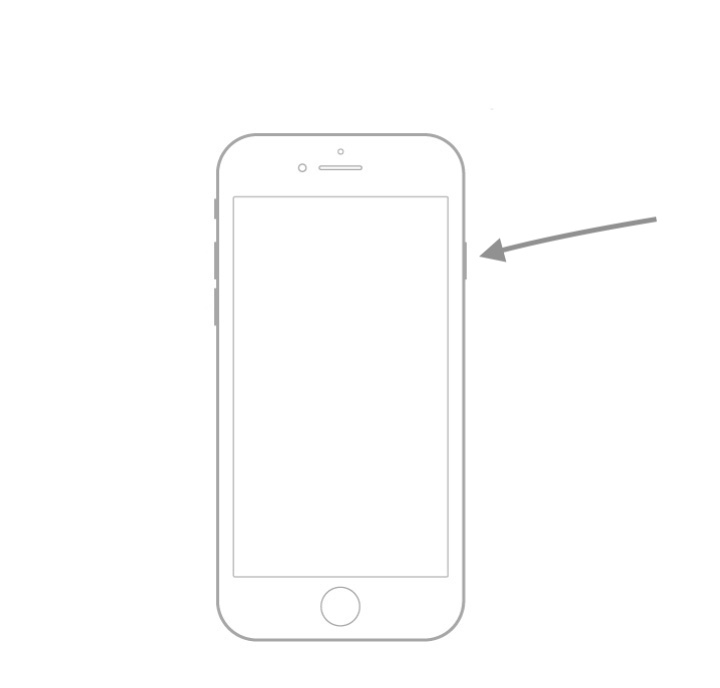
- Halten Sie dann die Seitentaste gedrückt.
- Wenn das -Logo auf dem Display erscheint, lassen Sie die Taste los.
So starten Sie neu iPhone 7
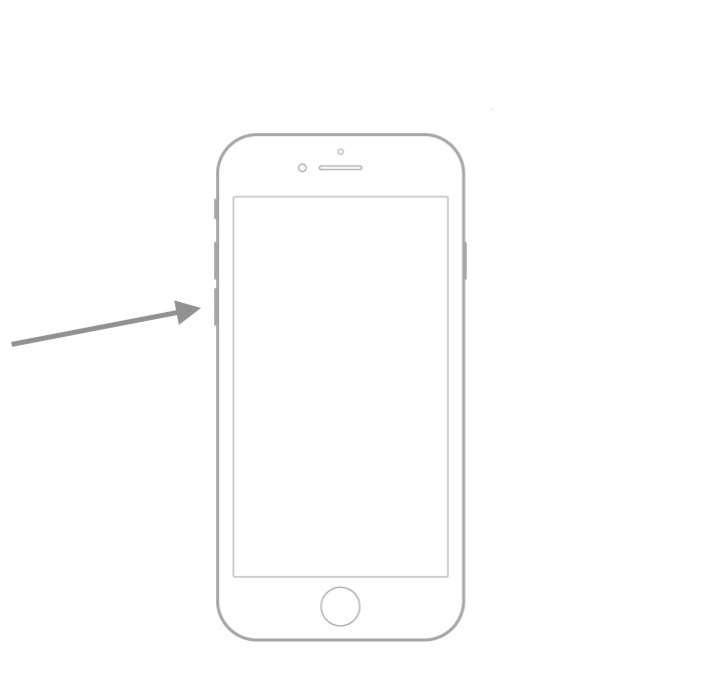
- Halten Sie die Leiser-Taste gedrückt.
- Halten Sie gleichzeitig die Seitentaste gedrückt.
- Sobald das -Logo auf dem Display erscheint, lassen Sie beide Tasten los.
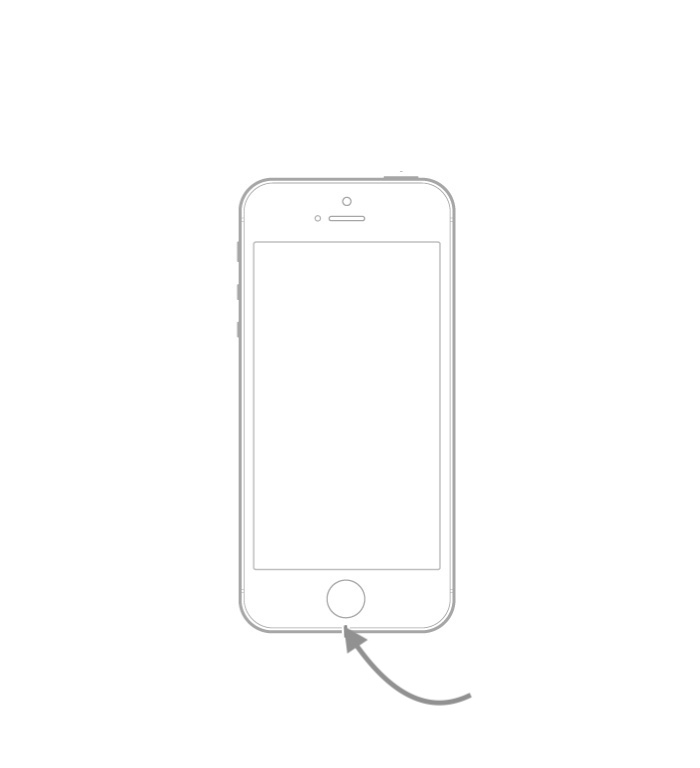
So starten Sie neu iPhone 6s und älter oder SE 1. Generation
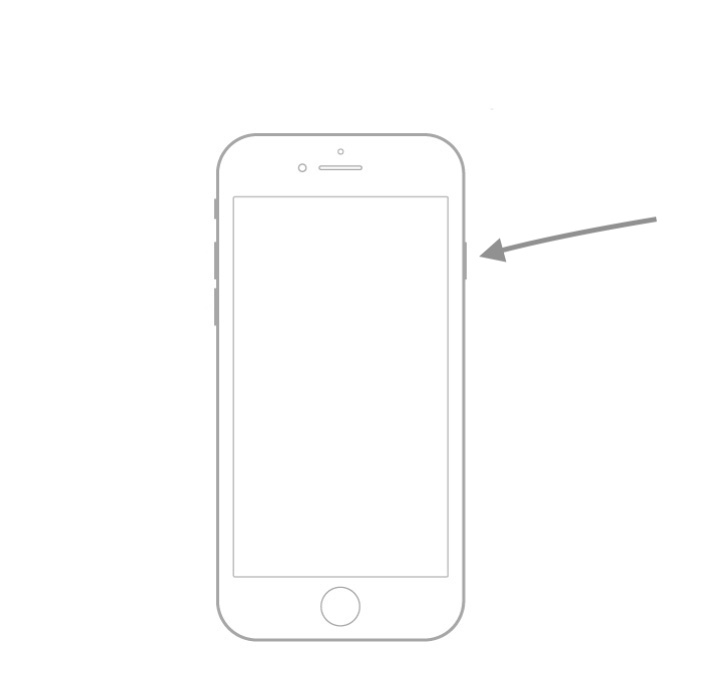
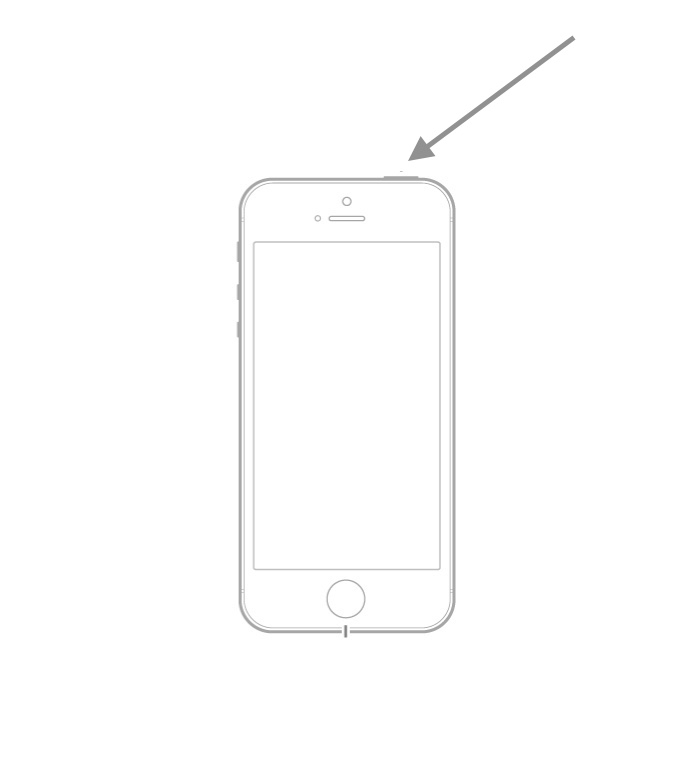
- Halten Sie die Seitentaste gedrückt.
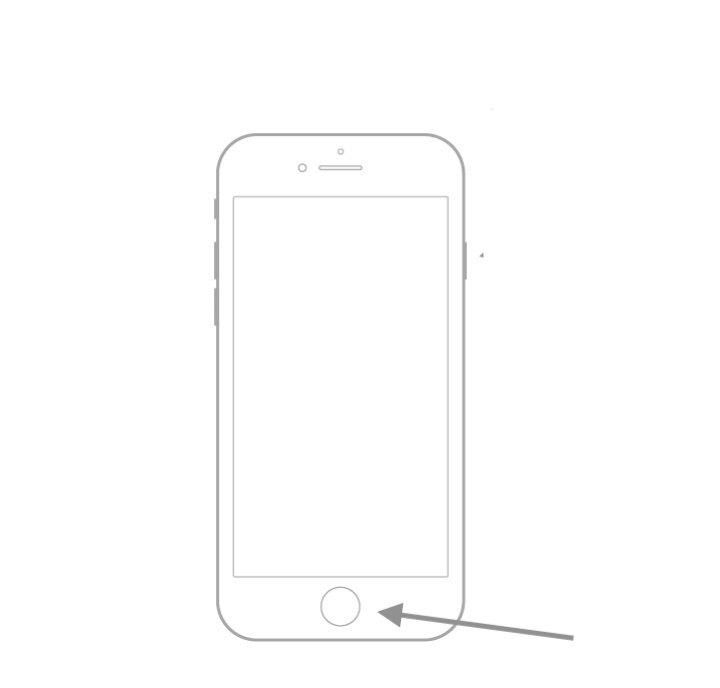
- Halten Sie gleichzeitig die Home-Taste gedrückt.
- Sobald das -Logo auf dem Display erscheint, lassen Sie beide Tasten los.
Fotogalerie



Immer wieder derselbe Artikel.
Dank mir hat er geholfen.
Im ersten Satz steht auch, dass es sich speziell an Leute richtet, die kürzlich von Android auf das iPhone umgestiegen sind.
Wenn ich neu starte iPhone, meine offenen Tabs verschwinden in Safari ? Danke